Watertight 3D Models: 3Dプリントで重要な理由
TL;DR
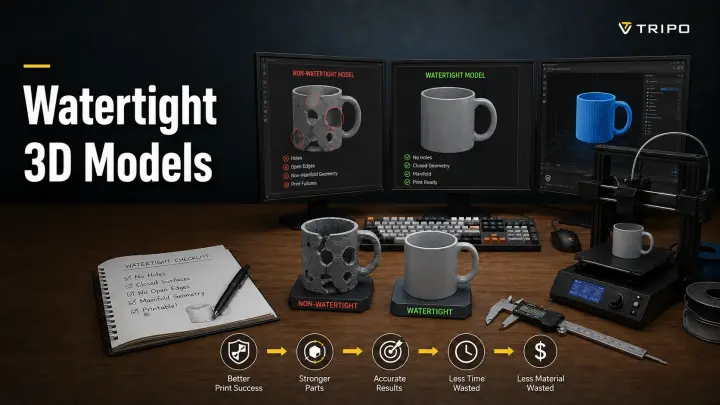
- "Watertight" = manifold:穴、反転した normals、自己交差のない完全に閉じた mesh。単なる中空の殻ではなく、実体のある solid です。
- slicer にはこれが必要です。non-watertight model は inside/outside が曖昧なため、切片が崩れたり、隙間のあるプリントになったり、完全に失敗したりします。
- よくある原因は5つ:holes、non-manifold edges、inverted normals、internal/overlapping geometry、zero-thickness surfaces。
- まず確認し、それから修正します。切片前に Blender の 3D Print Toolbox、Meshmixer の Inspector、Netfabb を使ってエラーを見つけましょう。
- 修復の手間を減らすには、Tripo のような AI tools で text や image から clean な manifold mesh を生成し、そのまま STL や 3MF に export できます。
Watertight 3D model とは、完全に密閉された mesh のことです。すべての edge がちょうど2つの faces に属し、holes、gaps、flipped surfaces がありません。3D printers では、slicer がオブジェクトの内側と外側を正確に知る必要があるため、この状態が重要です。モデルが watertight でない場合は手動で修復できますし、Tripo のような AI tool で最初から clean なモデルを生成することもできます。
"Watertight" とは実際に何を意味するのか?
3D printing において、"watertight" は最も重要で、同時に誤解されやすい概念の一つです。これは、mesh が slicer にとって実在する物理オブジェクトとして解釈できる、完全で閉じた solid になっているかどうかを表します。
Watertight = manifold = 真の solid
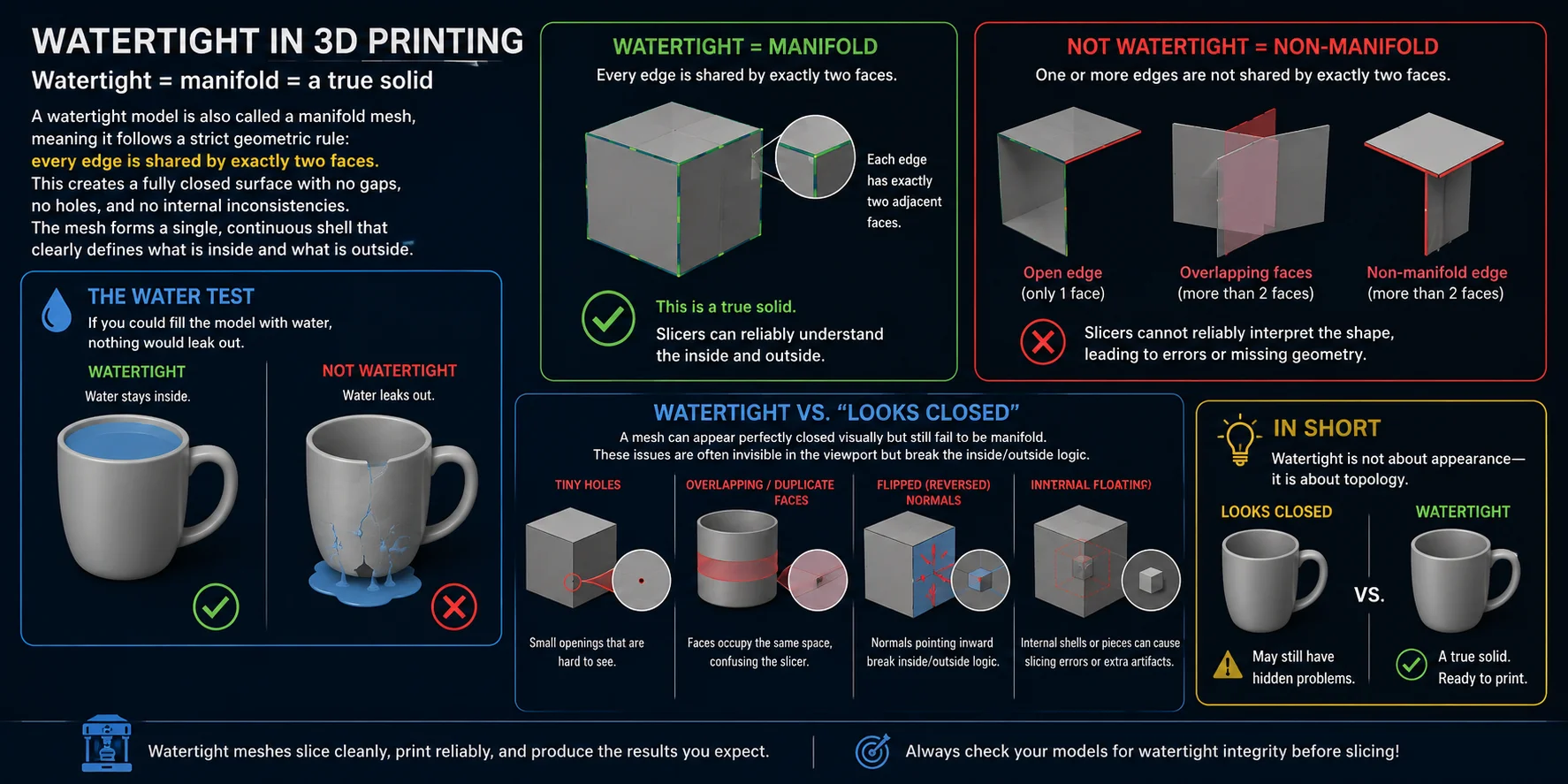
Watertight model は manifold mesh とも呼ばれます。これは、すべての edge がちょうど2つの faces に共有されるという厳密な幾何ルールに従うことを意味します。その結果、gaps、holes、内部の矛盾がない完全に閉じた surface が作られます。つまり、この mesh は single で continuous な shell を形成し、何が inside で何が outside なのかを明確に定義します。
簡単に理解するなら、こう考えられます: モデルに水を入れたとして、どこからも漏れなければよい。
この「水テスト」は最もわかりやすい mental model です。形状が密閉容器のように振る舞えば watertight です。そうでなければ、slicer は solid object として安定して解釈できず、print failures や missing geometry につながりやすくなります。
Watertight と「閉じて見える」ことの違い
初心者がよくする大きな間違いは、画面上で solid に見える モデルなら自動的に watertight だと思い込むことです。これは正しくありません。
mesh は見た目には完全に閉じていても、topology としては manifold でないことがあります。隠れた問題には次のようなものがあります:
- 見つけにくい tiny holes
- overlapping faces や duplicate faces
- flipped (reversed) normals
- 内部に浮いた geometry
こうした問題は viewport では見えないことが多い一方で、slicer が頼りにする "inside/outside" の logic を壊します。その結果、model が正しく slice されなかったり、layers が欠けたり、toolpaths をまったく生成できなかったりします。
要するに: Watertight は見た目ではなく topology の問題です。
Watertight Model が 3D Printing で重要な理由
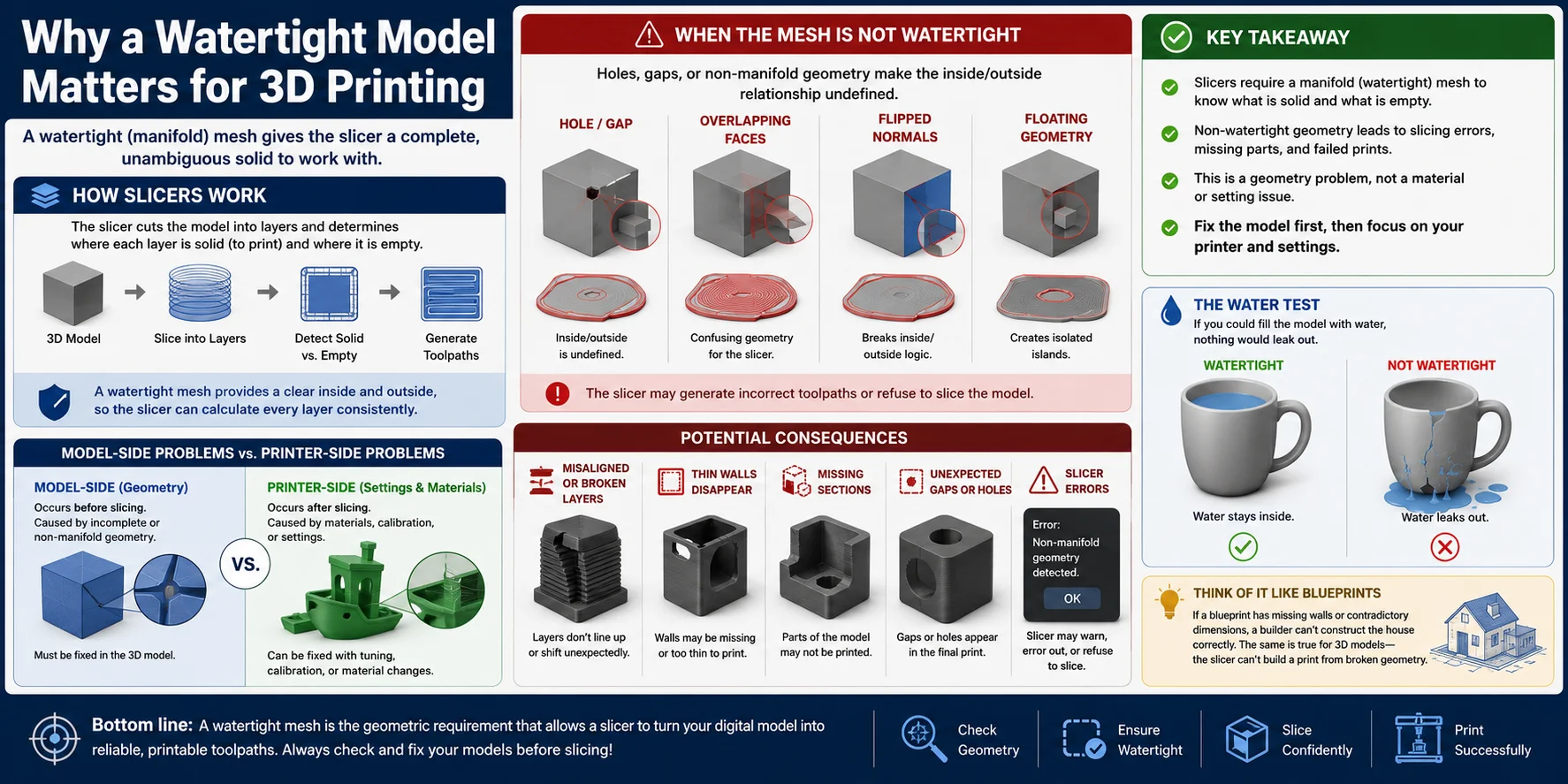
Watertight model は、成功する 3D printing の土台です。slicer に対して、完全で曖昧さのない solid を提供するからです。printer が最初の layer を作る前に、slicer は mesh を解析し、どの領域が solid material で、どの領域が empty space なのかを判断しなければなりません。この計算は、モデルが完全に閉じた volume を形成している場合にだけ安定します。
slicing では、software が 3D model を数百、時には数千の水平 cross-sections に変換します。各 layer について、どこに extrusion paths を置くか、どこを空けるか、どこに infill を生成するかを知る必要があります。Watertight mesh は明確な inside/outside を提供し、slicer が上から下まで一貫して領域を計算できるようにします。
mesh に holes、open edges、その他の non-manifold geometry があると、その inside/outside relationship は未定義になります。slicer は complete solid ではなく、不完全な shell や矛盾した surfaces を見ることになります。この曖昧さのため、誤った toolpaths を生成したり、model の slicing を拒否したりすることがあります。
よく現れる結果は次の通りです:
- model の一部が欠ける
- layers がずれる、または壊れる
- slicing 中に thin walls が消える
- print に予期しない gaps や holes が出る
- slicer が non-manifold geometry の warnings や errors を出す
多くの初心者は、layer height、nozzle temperature、infill、wall count などの print settings を変えて問題を解決しようとします。しかし、それらの調整では broken geometry は修復できません。mesh に missing face がある場合、materials、print speed、cooling を変えても補うことはできません。
ここで重要なのが model-side problems と printer-side problems の違いです。Model-side problems は geometry 自体から発生します。mesh が incomplete、inconsistent、または non-manifold なのです。Printer-side problems は slicing の後に起きるもので、poor adhesion、warping、stringing、incorrect temperature settings などが含まれます。printer-side issues は calibration や material adjustments で直せることが多い一方で、geometry errors は slicing 前に修復する必要があります。
こう考えてください。slicer は blueprint を読む建築士のようなものです。blueprint に壁が欠けていたり、寸法が矛盾していたりすれば、建築者は家を正しく建てられません。同じように、3D model が watertight でない場合、slicer はどこが solid plastic になるべきかを正確に判断できません。
つまり、watertight mesh は単なる品質向上ではありません。digital model を printable toolpaths に変換するための幾何学的な必須条件です。printer の調整や材料実験の前に、まず model 自体が真の manifold solid であることを確認しましょう。
Watertightness を壊す5つの要因
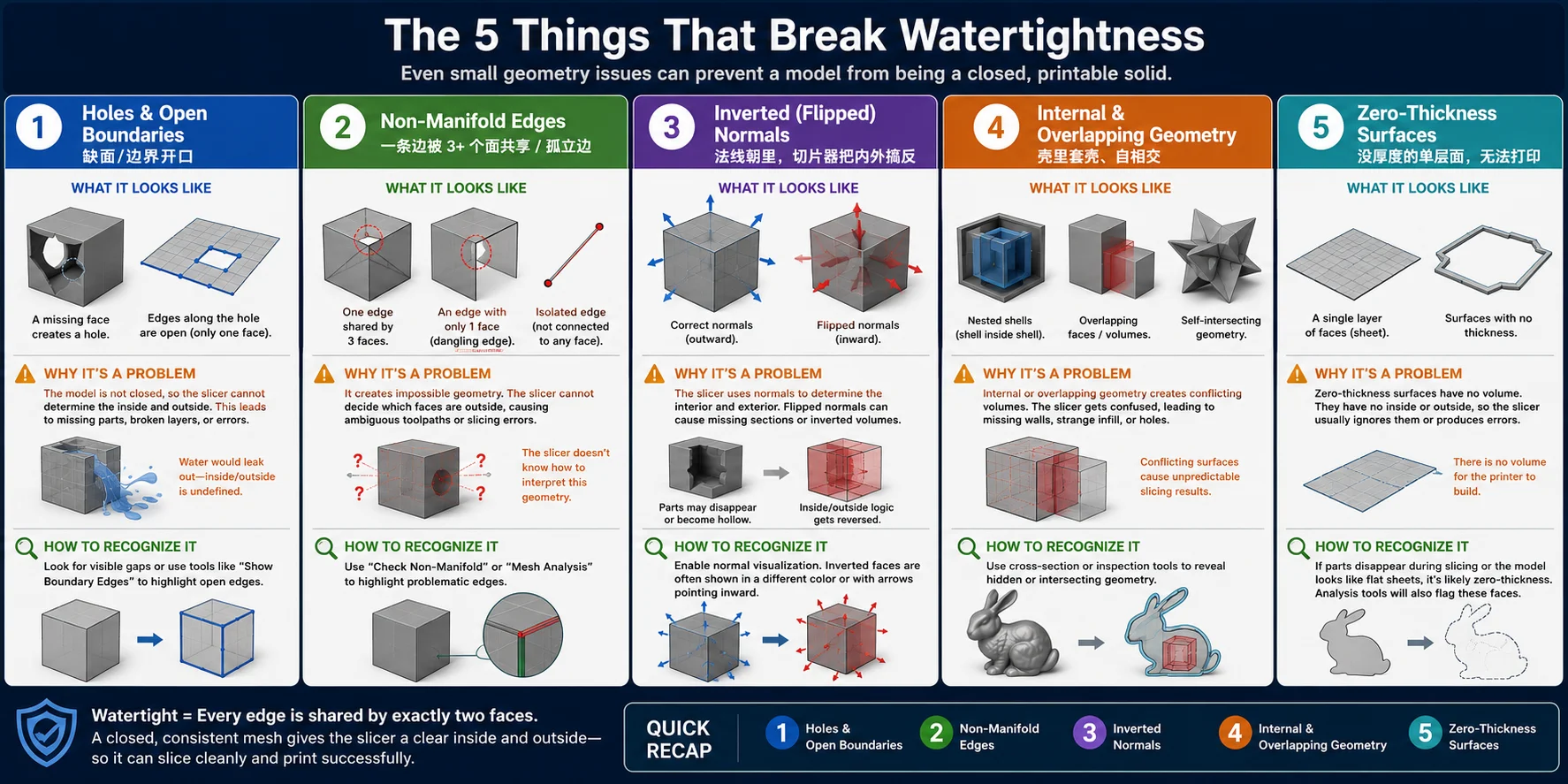
画面上では完全に問題なく見える model でも、本当に watertight であることを妨げる hidden geometry errors を含む場合があります。これらの問題は、model の inside と outside の明確な定義を壊すため、slicer を混乱させます。幸い、ほとんどの watertight issues は5つの common categories に分類できます。
Holes & Open Boundaries
最もわかりやすい watertight problem は、mesh に穴があることです。これは1つ以上の faces が欠け、surface に opening が残ると発生します。Open boundaries は、edge が2つではなく1つの face にしか接続していない場合にも現れます。
問題になる理由:
hole は closed shell を壊すため、slicer は solid がどこで終わり、empty space がどこから始まるのか判断できなくなります。gap の大きさや位置によって、slicer は model の一部を無視したり、walls を欠けさせたりします。
見つけ方:
mesh の visible gaps を探すか、software の "Show Boundary Edges" や "Mesh Analysis" tool を使って open edges を自動で highlight します。
Non-Manifold Edges
manifold mesh では、すべての edge がちょうど2つの faces に属する必要があります。3つ以上の faces が同じ edge を共有したり、edge が1つの face にしか属さなかったりすると non-manifold edge が発生します。isolated edges や disconnected vertices もこの category に含まれます。
問題になる理由:
こうした構成は impossible geometry を作ります。slicer はどの faces が object の outside に属するのか判断できず、ambiguous toolpaths や slicing errors につながります。
見つけ方:
多くの CAD programs や mesh repair tools には、問題のある edges を別の色で highlight する "Check Non-Manifold" 機能があります。
Inverted (Flipped) Normals
各 polygon には normal があり、software に face のどちら側が outside なのかを伝えます。一部の normals が inward を向き、別の normals が outward を向いていると、mesh は inconsistent になります。
問題になる理由:
slicer は face normals を使って model の interior と exterior を判断します。Flipped normals は object の一部を hollow に見せたり、完全に消したり、incorrect infill を生成したりします。
見つけ方:
normal visualization mode を有効にします。reversed normals の faces は暗く見えたり、transparent になったり、arrows が inward を向いて表示されたりします。
Internal & Overlapping Geometry
model が main shell の内部に余分な geometry を含むことがあります。nested shells、floating parts、self-intersecting surfaces、同じ場所にある duplicate faces などです。
問題になる理由:
Internal geometry は conflicting volumes を作り、overlapping faces はどの surface が exterior を定義するのか曖昧にします。こうした conflicts は slicing 後の unexpected holes、strange infill patterns、missing sections を引き起こします。
見つけ方:
cross-sectional view で model を切るか、inspection tool を使って object 内部の hidden geometry を表示します。
Zero-Thickness Surfaces
zero-thickness surface は、その名の通り volume のない single polygon sheet です。画面上では solid object のように見えても、printable thickness はありません。
問題になる理由:
3D printer は物理的な volume を持つ objects しか製造できません。zero-thickness surfaces には inside も outside もないため、slicer は通常それらを無視するか、不完全な toolpaths を生成します。
見つけ方:
model が enclosed walls ではなく flat sheets で構成されている場合、または slicing 中に parts が消える場合、geometry は zero thickness である可能性があります。多くの mesh analysis tools もこれらを non-manifold として flag します。
要するに、ほぼすべての watertight failure はこの5つの問題のどれかに行き着きます。holes、non-manifold edges、flipped normals、internal geometry、zero-thickness surfaces を識別できれば、mesh problems を素早く診断し、clean に slice され reliable に print できる models を作れます。
Model が Watertight か確認する方法
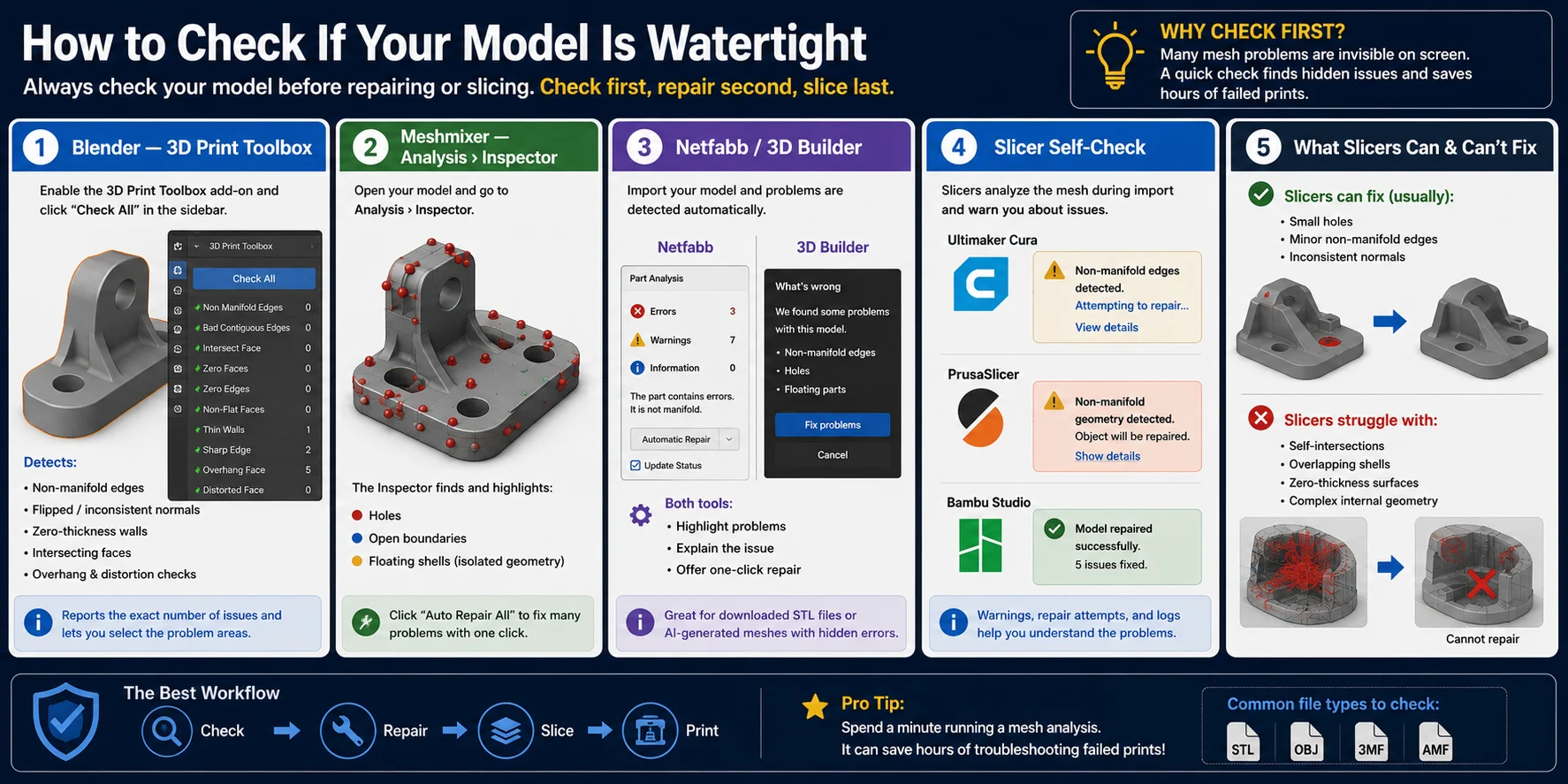
mesh を修復しようとする前に、最初に必ず inspect するべきです。多くの geometry problems は viewport では見えないため、solid に見える model でも holes、non-manifold edges、flipped normals、zero-thickness surfaces を含むことがあります。幸い、現代の 3D modeling software や slicing software には、こうした問題を自動検出する built-in tools が用意されています。
Blender — 3D Print Toolbox
Blender を使う場合は、Blender に含まれている 3D Print Toolbox add-on を有効にします。有効にしたら sidebar を開き、Check All をクリックします。
この tool は、3D printing でよくある mesh の問題を scan します:
- Non-manifold edges
- Flipped または inconsistent normals
- Zero-thickness walls
- Intersecting faces
- Overhang and distortion checks
問題の場所を推測する必要はありません。Blender は exact number of errors を報告し、affected geometry を select できるため、repairs がずっと速くなります。
Meshmixer — Analysis › Inspector
Meshmixer は、mesh integrity を確認する最も簡単な tools の一つです。model を開き、Analysis → Inspector を選びます。
Inspector は自動的に次を探します:
- mesh の holes
- Open boundaries
- Floating shells(isolated geometry)
検出された問題は colored spheres で marked されるため、簡単に見つけられます。多くの場合、Meshmixer は single click で問題を修復することもできます。
Netfabb & Microsoft 3D Builder
Autodesk Netfabb と Microsoft 3D Builder は、model が import された時点で mesh errors を検出するよう設計されています。
model が watertight でない場合、通常は automatic warning が表示されます。どちらの application にも、holes を閉じ、invalid geometry を削除し、manual editing なしで manifold mesh を復元する built-in repair functions があります。
これらの tools は、downloaded STL files や hidden topology errors を含みがちな AI-generated meshes を扱うときに特に便利です。
Slicer に Model をチェックさせる
専用の repair software を使わない場合でも、slicer は printing 前の重要な final check を提供します。
Cura、PrusaSlicer、Bambu Studio などの programs は、import 時に mesh を解析します。non-manifold geometry やその他の mesh inconsistencies を検出すると、次のような動作をすることがあります:
- "Non-Manifold" warning を表示する
- automatic mesh repair を試みる
- repair logs や error messages を生成する
- geometry が大きく damaged している場合、slice に失敗する
automatic repairs は便利ですが、完璧ではありません。slicer は small holes を patch できても、severe self-intersections、overlapping shells、zero-thickness surfaces には苦戦することがあります。そのため、automatic fixes に頼る前に model を inspect するのが最善です。
最適な workflow はシンプルです:check first, repair second, slice last。1分かけて mesh analysis を実行するだけで、failed prints の troubleshooting に何時間も費やす事態を避けられます。
Non-Watertight STL を修復する方法
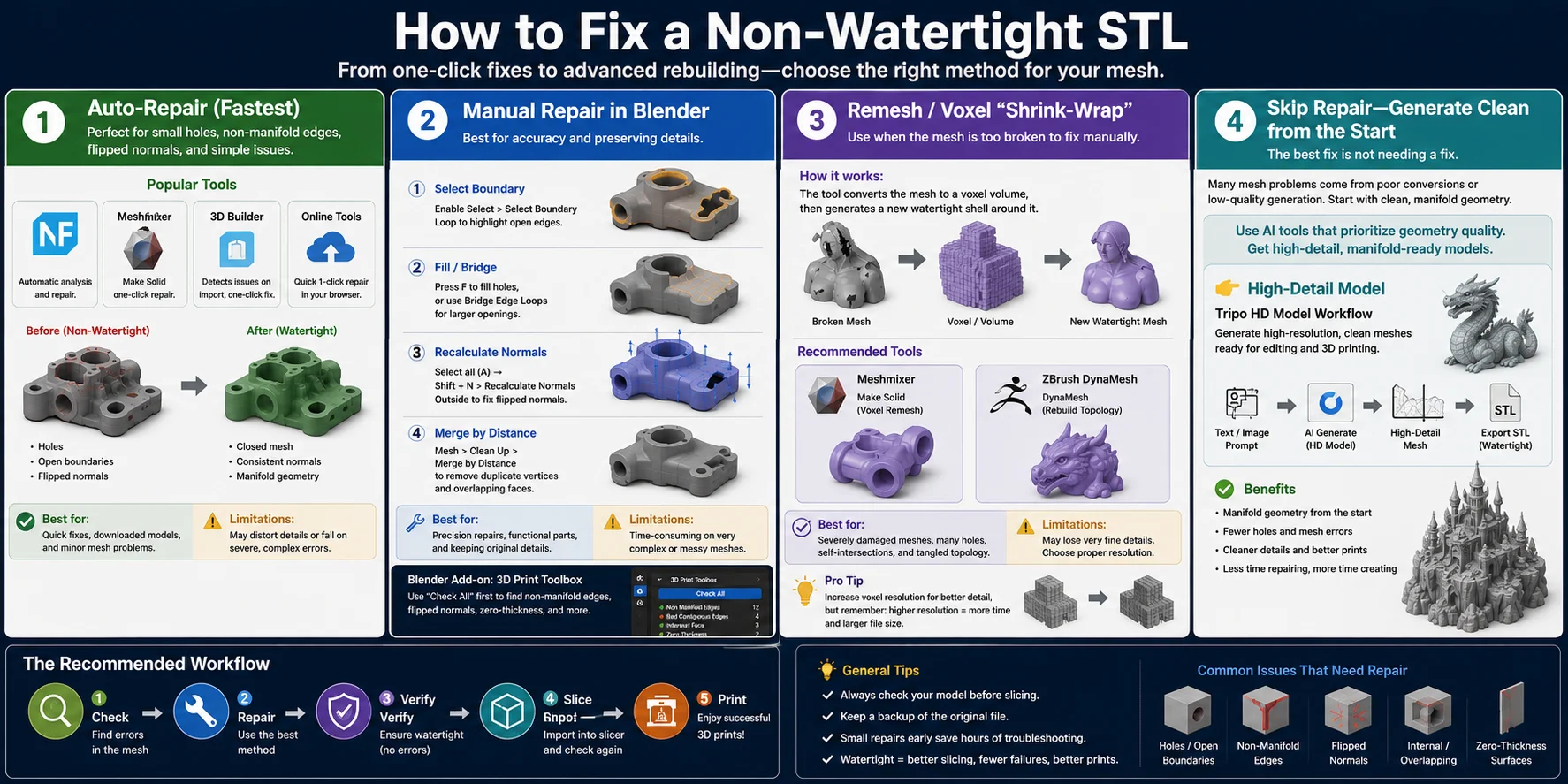
STL が watertight ではないと確認できたら、次に right repair method を選びます。最適な approach は mesh の damage の程度によって変わります。small holes は automatic repair で直ることが多い一方、heavily corrupted models は manual editing や complete remeshing が必要になる場合があります。
よい点は、必ずしも model を scratch から作り直す必要はないことです。まず最も簡単な solution から始め、必要なときだけ advanced techniques に進みましょう。
Auto-Repair(最速の選択肢)
ほとんどの downloaded または AI-generated STL files では、automatic repair が最も速い出発点です。
いくつかの popular tools は、数クリックで common mesh problems を検出し修復できます:
- Autodesk Netfabb – holes、non-manifold edges、invalid faces を自動検出し、修復します。
- Meshmixer – Make Solid – damaged mesh の geometry を再構築し、新しい watertight shell に変換します。
- Microsoft 3D Builder – import 直後に mesh errors を検出し、one-click repair を提示することがよくあります。
- Online STL repair tools – software を install したくないときの quick fixes に便利です。
Automatic repair は missing faces、small gaps、inconsistent normals、simple non-manifold geometry によく効きます。ただし mesh に severe self-intersections や complex overlapping shells がある場合、repaired result は fine details を失ったり original shape を変えたりする可能性があります。
Blender で手動修復する
automatic repair だけでは不十分な場合、Blender は mesh を精密に control できます。
一般的な repair operations は次の通りです:
- Fill または Bridge Edge Loops で holes や open boundaries を閉じる。
- Recalculate Normals Outside で flipped face normals を直す。
- Merge by Distance で overlapping geometry を作る duplicate vertices を削除する。
- floating pieces や intersecting internal geometry を手動で削除する。
manual repair には時間がかかりますが、fully automatic reconstruction より original shape をよく保てます。mechanical parts、functional prints、dimensional accuracy が重要な models には特に適しています。
深刻に壊れた Mesh は Remesh または Voxel Rebuild
mesh が face by face で直せないほど壊れていることもあります。hundreds of holes、tangled topology、extensive self-intersections がある場合、remeshing が最速の解決策になることがよくあります。
Meshmixer's Make Solid、ZBrush DynaMesh、Blender の voxel remeshing workflows などの tools は、object 全体を新しい closed shell として rebuild します。
この process は、model に brand-new skin を巻くようなものだと考えられます。software は個々の triangles を修復するのではなく、全体の volume を sample し、その周囲に fresh manifold mesh を生成します。
この approach はほぼ常に watertight model を作りますが、remesh resolution によっては very fine details が少し柔らかくなることがあります。
修復を避け、最初から Clean Mesh を生成する
最も簡単な repair は、そもそも repair が必要ない状態から始めることです。
多くの mesh problems は model creation 中に発生します。特に low-quality conversions や old AI generators を使う場合です。cleaner geometry から始めれば、後で repair する必要は大幅に減ります。
AI で models を作る場合は、textures より geometry quality を優先する workflow を選びましょう。High-Detail Model workflow は、より dense で clean な mesh を生成し、manifold になりやすく、repair-free printing に適しています。たとえば Tripo の HD Model workflow は、downstream editing、STL export、3D printing に適した high-resolution geometry を生成するよう設計されています。
どの method を選ぶ場合でも、毎回同じ workflow に従いましょう:
- mesh に errors がないか確認する。
- まず automatic repair を試す。
- 必要なら manual editing を行う。
- topology が修復不能な場合のみ remesh する。
- slicing 前に model が watertight であることを verify する。
この順序に従うと、time を節約し、可能な限り detail を保ち、first attempt で successful print を得られる可能性が大きく上がります。
どの Repair Tool を使うべきか?
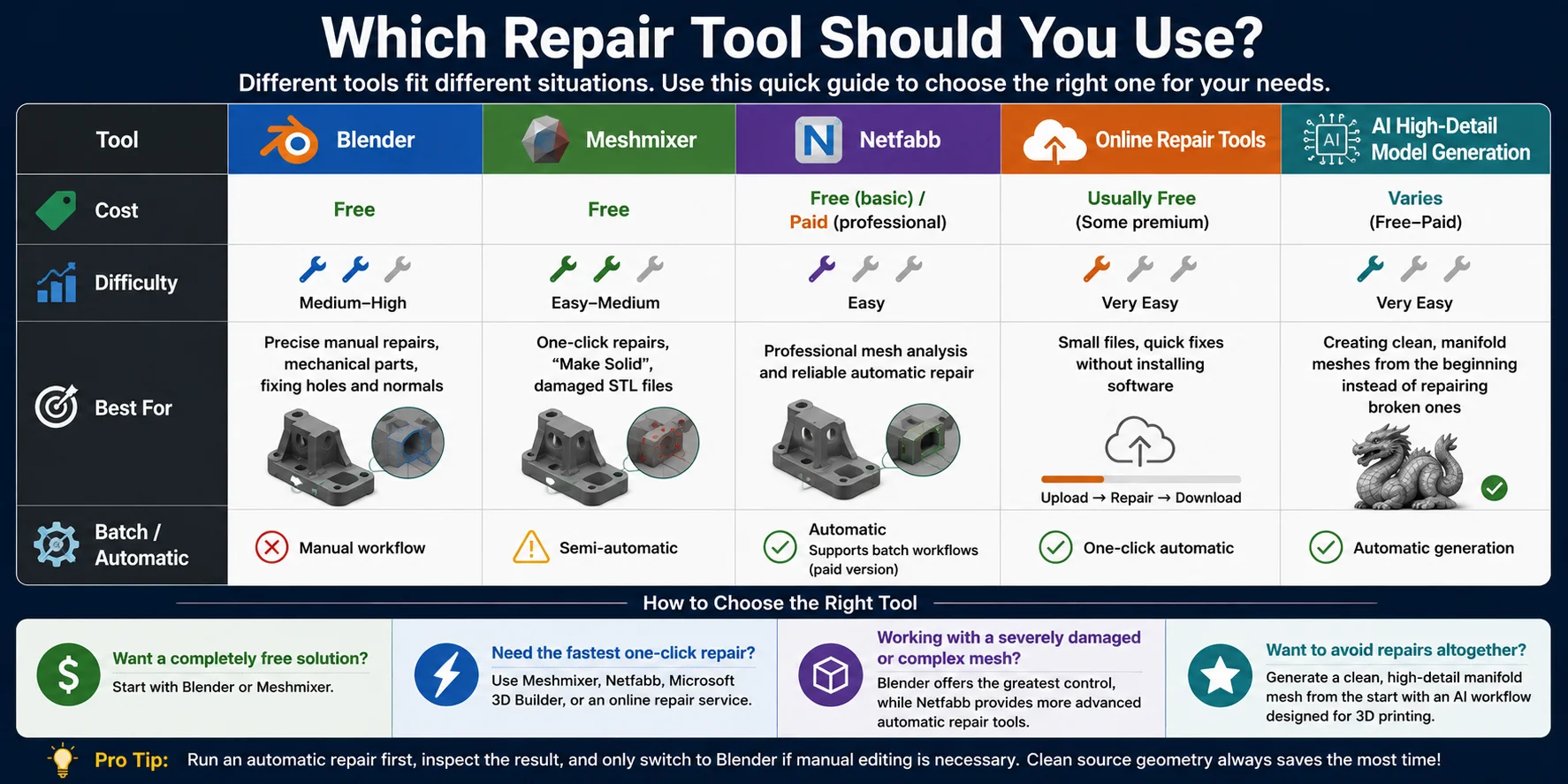
すべての状況に最適な repair tool はありません。quick one-click fixes 向けのものもあれば、precise manual editing や advanced mesh reconstruction に強いものもあります。適切な選択は、budget、experience、STL file の状態によって変わります。
下の table は、よく使われる options の strengths をまとめたものです。
| Tool | Cost | Difficulty | Best for | Auto? |
|---|---|---|---|---|
| Blender (+ 3D Print Toolbox) | Free | Medium | full control、manual fixes | No |
| Meshmixer | Free | Easy–Medium | Inspector auto-patch、remesh | Partial |
| Netfabb / 3D Builder | Free–Paid | Easy | one-click STL repair | Yes |
| Online auto-repair | Free–Freemium | Easy | quick fixes、no install | Yes |
| AI generation (Tripo) | Freemium | Easy | text/image から clean manifold mesh | Yes (by design) |
どの tool が「best」かを問うより、自分の workflow に合うものを選ぶ方が実用的です:
- 完全に無料で始めたい? Blender または Meshmixer から始めましょう。
- 最速の one-click repair が必要? Meshmixer、Netfabb、Microsoft 3D Builder、または online repair service を使います。
- 深刻に壊れた complex mesh を扱う? Blender は最大の control を提供し、Netfabb はより advanced な automatic repair tools を提供します。
- 修復そのものを避けたい? topology を後から直すのではなく、3D printing 向けに設計された AI workflow で、最初から clean で high-detail な manifold mesh を生成します。
ほとんどの hobbyists にとって practical workflow はシンプルです。まず automatic repair を実行し、結果を inspect し、manual editing が必要な場合だけ Blender に切り替えます。古い models を修復するより新しい models を定期的に作るなら、clean source geometry から始める方が broken meshes を後から直すよりはるかに時間を節約できます。
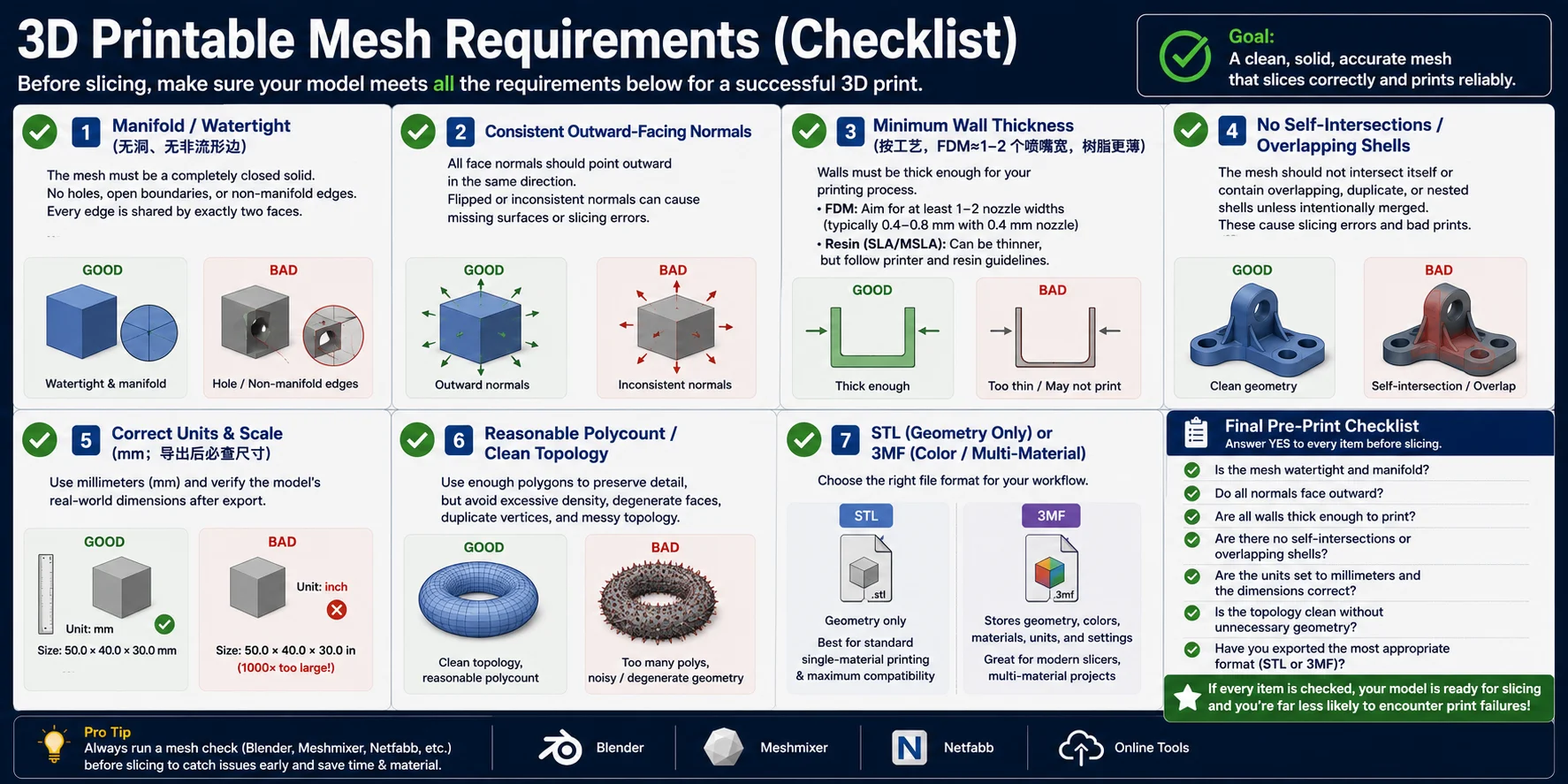
3D Printable Mesh Requirements(チェックリスト)
model を export したり slicer に送ったりする前に、この checklist を確認しましょう。すべての box が checked なら、mesh は正しく slice され successful print になる可能性が高くなります。geometry が原因の failed prints の多くは、これらの requirements の1つ以上に原因があります。
✅ Manifold (Watertight)
mesh は holes、open boundaries、non-manifold edges のない完全に閉じた solid を形成する必要があります。すべての edge はちょうど2つの faces に共有され、slicer が inside と outside を明確に判断できる状態であるべきです。
✅ Consistent Outward-Facing Normals
すべての face normals は同じ方向、つまり外側を向いている必要があります。flipped または inconsistent normals は slicer を混乱させ、missing surfaces、incorrect infill、hollow sections を引き起こすことがあります。必要に応じて export 前に normals を再計算してください。
✅ Minimum Wall Thickness
すべての printable feature は、printing process に適した十分な physical thickness を持つ必要があります。
- FDM: 少なくとも 1–2 nozzle widths(0.4 mm nozzle なら通常 0.4–0.8 mm)を目安にします。
- Resin (SLA/MSLA): thin walls は可能ですが、printer と resin manufacturer の minimum thickness recommendations に従ってください。
薄すぎる walls は slicing 中に消えたり、printing 後に壊れたりすることがあります。
✅ No Self-Intersections or Overlapping Shells
mesh は自己交差してはならず、意図的に merge されていない duplicate、overlapping、nested shells を含んではいけません。こうした geometry conflicts は slicing errors、missing layers、unexpected internal cavities を引き起こします。
✅ Correct Units & Scale
可能な限り millimeters (mm) を working units と export units に使いましょう。export 後に file を再 import するか slicer で開き、overall dimensions を確認します。incorrect units は、models が大きすぎたり小さすぎたりして print される最も一般的な原因の一つです。
✅ Reasonable Polycount & Clean Topology
printable mesh に millions of unnecessary triangles は必要ありません。smooth curves を保つのに十分な polygons は使いつつ、excessive density、degenerate faces、duplicate vertices、messy topology は避けましょう。editing や slicing が遅くなります。
✅ Choose the Right File Format
workflow に合った format で export します:
- STL – Geometry only。standard single-material 3D printing と maximum software compatibility に最適です。
- 3MF – geometry に加え、colors、materials、units、print settings を保存します。modern slicers、multi-material projects、complete print files の共有におすすめです。
Final Pre-Print Checklist
Slice をクリックする前に、すべての質問に Yes と答えられるか確認してください:
- ✅ mesh は watertight で manifold ですか?
- ✅ すべての normals は outward を向いていますか?
- ✅ すべての walls は print できる厚さですか?
- ✅ self-intersections や overlapping shells はありませんか?
- ✅ units は millimeters で、dimensions は正しいですか?
- ✅ topology は clean で、不要な geometry はありませんか?
- ✅ 最も適切な format(STL または 3MF)で export しましたか?
すべての項目が checked なら、model は slicing の準備ができており、geometry-related print failures に遭遇する可能性も大きく下がります。
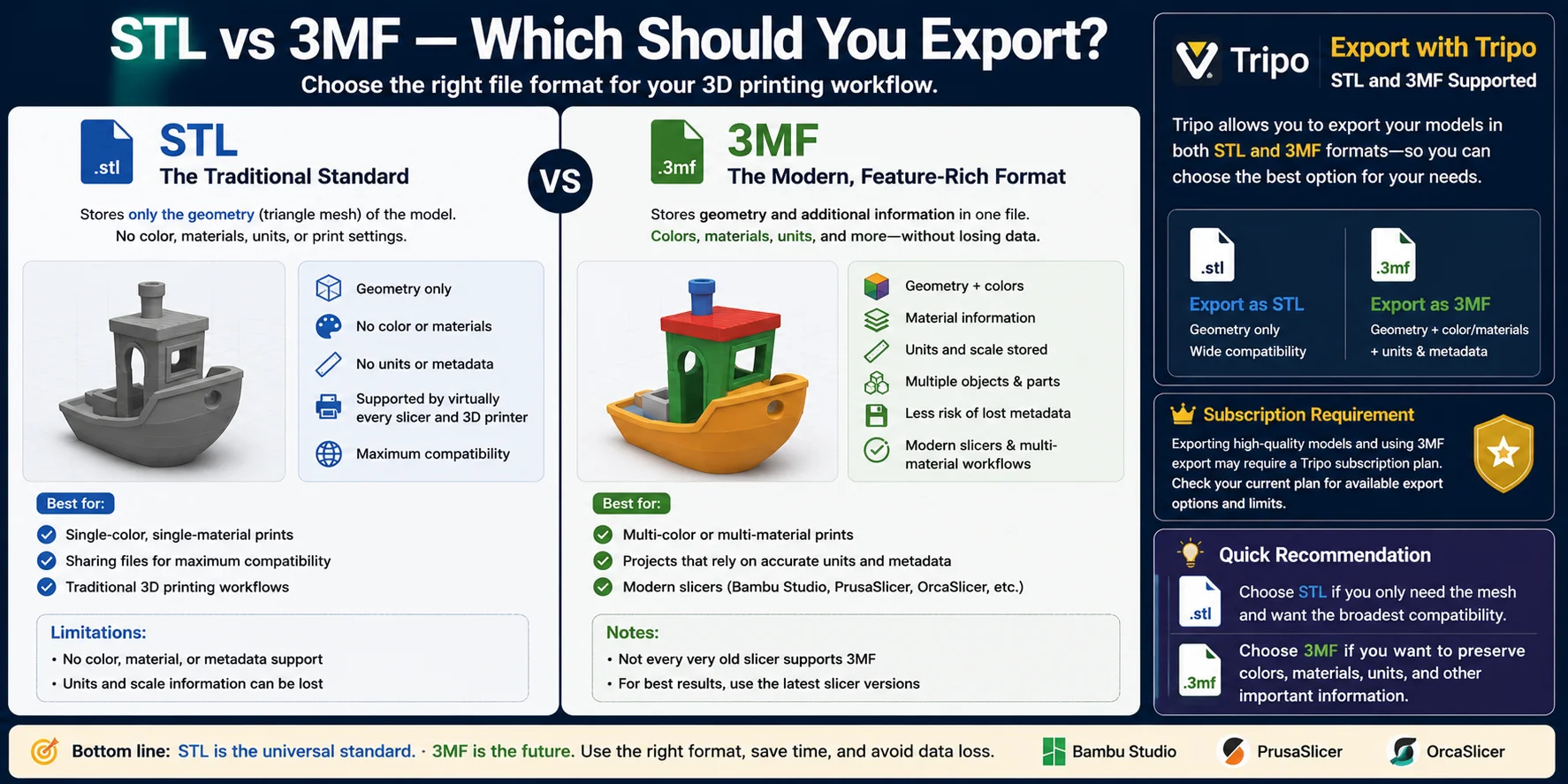
STL vs 3MF — どちらを Export すべきか?
mesh が clean で printable になったら、最後の step は適切な export format を選ぶことです。ほとんどの 3D printing projects では、STL と 3MF のどちらを使うかを決めることになります。
STL は 3D printing で長く使われてきた standard format です。object の形状を定義する triangle mesh、つまり model の geometry だけを保存します。color、material、units、print settings を含まないため、市場のほぼすべての slicers と 3D printers で support されています。simple single-material model を print する場合や、maximum compatibility で files を共有したい場合、STL はたいてい最も安全な選択です。
3MF は modern alternative です。geometry に加えて、colors、material assignments、measurement units、multiple objects、その他の manufacturing data を single file に保存できます。この information が model と一緒に残るため、software 間を移動する際の scaling errors や missing metadata のリスクを減らします。modern slicers で multi-color や multi-material printing を行う場合にも preferred format です。
簡単な rule of thumb は次の通りです:
- Export STL:mesh だけが必要で、最も広い compatibility が欲しい場合。
- Export 3MF:colors、materials、units、その他の print information を保持したい場合。
Tripo で models を生成する場合、subscription plan と available export options に応じて STL と 3MF の両方に export できます。traditional geometry-only workflows には STL を選び、Bambu Studio、PrusaSlicer、OrcaSlicer などの software に additional printing information を持ち込む richer file が必要なら 3MF を選びます。
ほとんどの modern 3D printing workflows では、3MF が長期的にはより良い選択であり、STL はほぼどこでも動く universal format として残り続けます。
Frequently Asked Questions
Watertight 3D model とは何ですか?
watertight 3D model とは、holes や non-manifold geometry のない完全に閉じた mesh です。slicers が正しい toolpaths と reliable prints を生成するには sealed model が必要なため、3D printing では不可欠です。
3D model を watertight にするには?
holes を修復し、non-manifold edges を取り除き、flipped normals を直して、mesh が single closed solid になるまで整えます。Blender、Meshmixer、Netfabb、Microsoft 3D Builder などの tools は多くの工程を自動化でき、printing 前に model が watertight であることを verify できます。
3D prints を watertight にできますか?
厳密には別の話です。watertight model は slicing に適した closed mesh を指し、waterproof print は print quality、materials、settings に依存します。すべての waterproof print は watertight model から始まりますが、watertight model だけで waterproof result が保証されるわけではありません。
"non-manifold" とは何で、なぜ slicer がそう表示するのですか?
non-manifold model には、holes、overlapping faces、closed solid を形成しない edges などの geometry errors が含まれます。Blender、Meshmixer、Netfabb などの tools で mesh を修復し、再度 slicing する前に watertight であることを確認してください。
STL file の holes を修復するには?
mesh repair tool を使って holes を見つけて埋め、STL を watertight mesh にします。complex repairs では、Blender、Meshmixer、Netfabb を使うと、export と slicing の前により細かく control できます。
すべての 3D prints に watertight model が必要ですか?
はい。reliable 3D printing には watertight (manifold) model が必要です。slicer が正しい layers と toolpaths を生成できるようにするためです。一部の slicers は minor errors を自動修復できますが、先に model を直すのが best practice です。
Conclusion
Watertight mesh は reliable 3D printing の土台です。model が正しく slice され、geometry-related errors を避け、predictable results を得るために欠かせません。既存の STL を inspect して repair する場合でも、最初から clean manifold mesh を作る場合でも、slicing 前に model を整えることで時間を節約し、failed prints を減らせます。workflow を効率化したいなら、Tripo AI Studio で clean かつ high-detail な 3D model を生成し、次の print 用に STL または 3MF として export しましょう。