Tripo × FDM 3Dプリントガイド:モデル生成・修復・スライス・多色印刷の全工程
世界トップクラスのAI 3Dモデル生成サービスとして、Tripoは拓竹科技(Bambu Lab)、Anycubic、Creality、Elegooなど主要な3Dプリントメーカーのエコシステムと連携し、テキスト一行や画像一枚から高品質な3Dモデルを生成できる環境を提供しています。AIで生成したデジタル作品を実物として手にするユーザーが増えていることを嬉しく思う一方で、コミュニティからはこんな声も多く届いています。
モデルはきれいに生成できたけど、実際にどうやって印刷すればいいの?
Tripoで生成した3Dモデルをそのまま印刷したいのに、FDMプリンターでうまく出力する方法がわからない——そんな方のために、この完全ガイドを用意しました。
FDMプリントの物理的な特性上、AIで生成したモデルは最適な印刷結果を得るために前処理が必要になることがほとんどです。このチュートリアルでは「どこから分割すればいいかわからない」「スライスでエラーが出る」「多色設定が複雑すぎる」といったよくある悩みを解消し、全工程を丁寧に解説します。
主な内容:
Tripo生成フェーズ(評価と最適化):プロンプトでモデル構造を改善する方法と、印刷難易度を正確に判断する基準を解説します。生成段階から成功率を高めましょう。
Blender修復(技術的な問題解決):効率的なツールを使ってnon-manifold edgeや面の不連続といったモデルの問題を一括修正し、完全なwatertightソリッドを作成。スライス時のレイヤー欠損を防ぎます。
Bambu Studio実践(カラー設定とスライス):底面の水平出しとパラメータ最適化を詳しく解説。さらにTripoの頂点カラーエクスポート機能を活用した自動カラーマッピングで、多色印刷の設定ハードルを大幅に下げます。
補足情報:
FDM 3Dプリントについて
始める前に、使用する機材について確認しておきましょう。このチュートリアルはFDM(熱溶解積層造形)技術を対象としています。現在市場で最も普及しており、コストパフォーマンスに優れた3Dプリント方式です。
技術的な特徴:
加熱されたノズルでプラスチックフィラメント(PLA、PETGなど)を溶かし、パスに沿って一層ずつ積み重ねて造形します。
本チュートリアルで使用する機材:
Bambu Labシリーズプリンター + Bambu Studioスライサー
(注:他メーカーのFDMプリンターも基本原理は同じですが、スライサーの操作は異なります。各メーカーのドキュメントを参照してください。)
FDMの利点:
- 導入ハードルが低くコストも抑えられる。家庭用プリンター+PLAフィラメント1本で多くの作品を出力できる
- 強度が高く、プロトタイプ製作に適している
- 大型モデルの出力が可能。デスクトップ機でも25cm以上のモデルを出力できる
注意点:
FDMプリントでは表面に積層痕が残りますが、これは正常な特性です。やすりがけで滑らかに仕上げることができます。
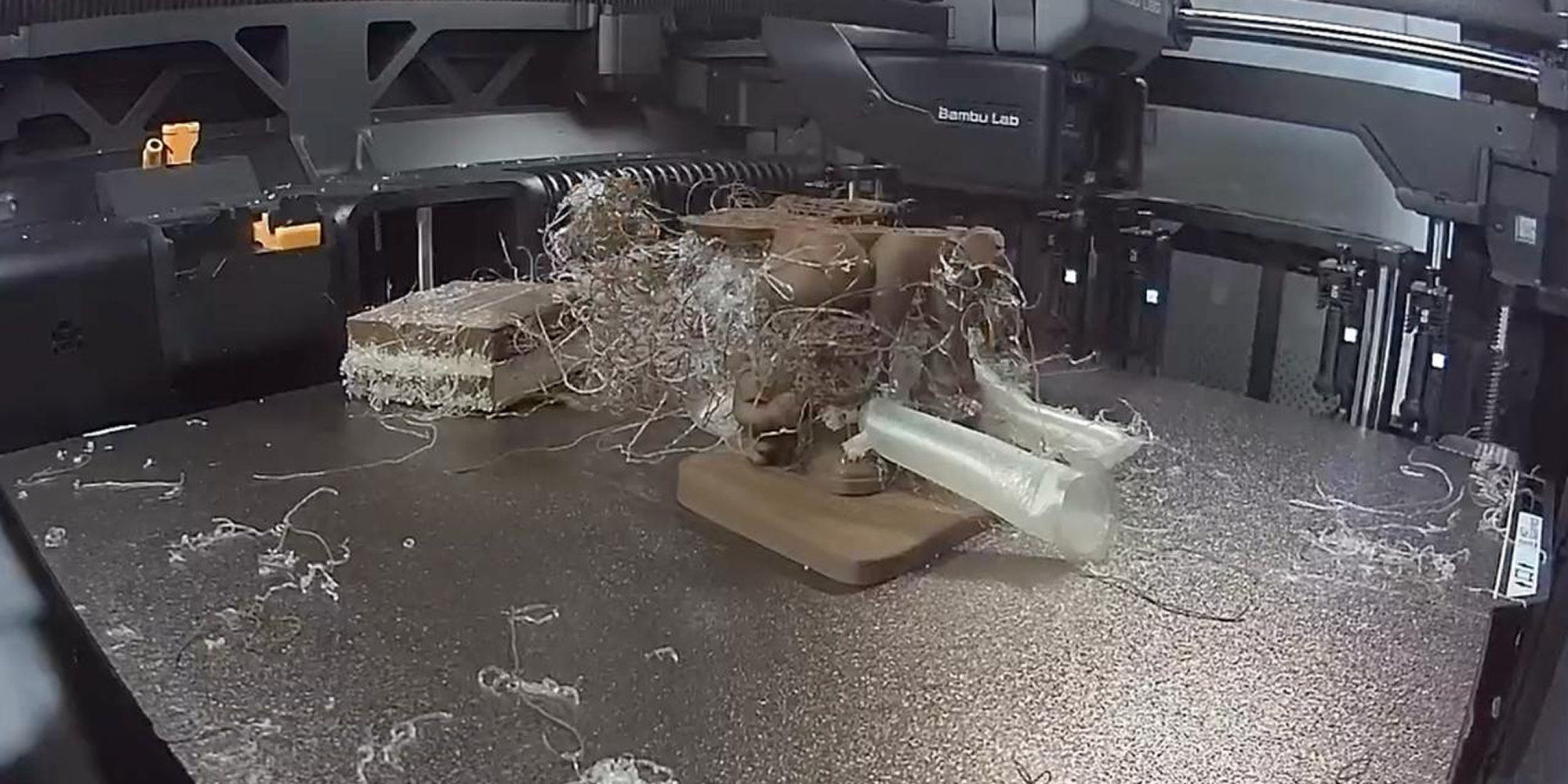
失敗例:「プラスチックのスパゲッティ」に注意
「スパゲッティ」とは?
一晩かけて印刷したのに、モデルが完成せず、ぐちゃぐちゃに押し出されたプラスチックの塊だけが残っている——そんな失敗のことです。
これはモデルが安定していない、構造が細すぎる、またはスライスエラーが原因で起こります。こんな「サプライズ」を避けるために、以下のガイドをしっかり読んでください。
このチュートリアルでは、Tripoの事前最適化とソフトウェア処理を通じてFDMの物理的な制約を最大限に回避し、精度が高く成功率の高い印刷結果を得る方法を解説します。
使用するソフトウェアとツール:
Tripo Webアプリ:studio.tripo3d.com
Blender(推奨。3Dプリント向けプラグインが充実しています)/ ZBrush(Blenderの代替として使用可)
スライサー(本記事ではBambu Studioを使用)
1. Tripo生成フェーズ
1.1 印刷適性の評価(FDM 3Dプリント)
Tripoでモデルを生成したら、まずジオメトリの複雑さに基づいてFDM 3Dプリントに適しているかどうかを判断する必要があります。印刷難易度を以下の5段階で評価します。
- A 最良:構造が安定しており、細かいオーバーハングもなく、そのまま印刷できます。
- B 良好:軽微な修正を加えれば印刷できます。
- C 普通:分割や複雑な処理を行えば印刷可能です。
- D 不良:印刷はあまり推奨しませんが、形状を出すことは一応可能です。
- E 最悪:FDMでの印刷は困難を極めます。
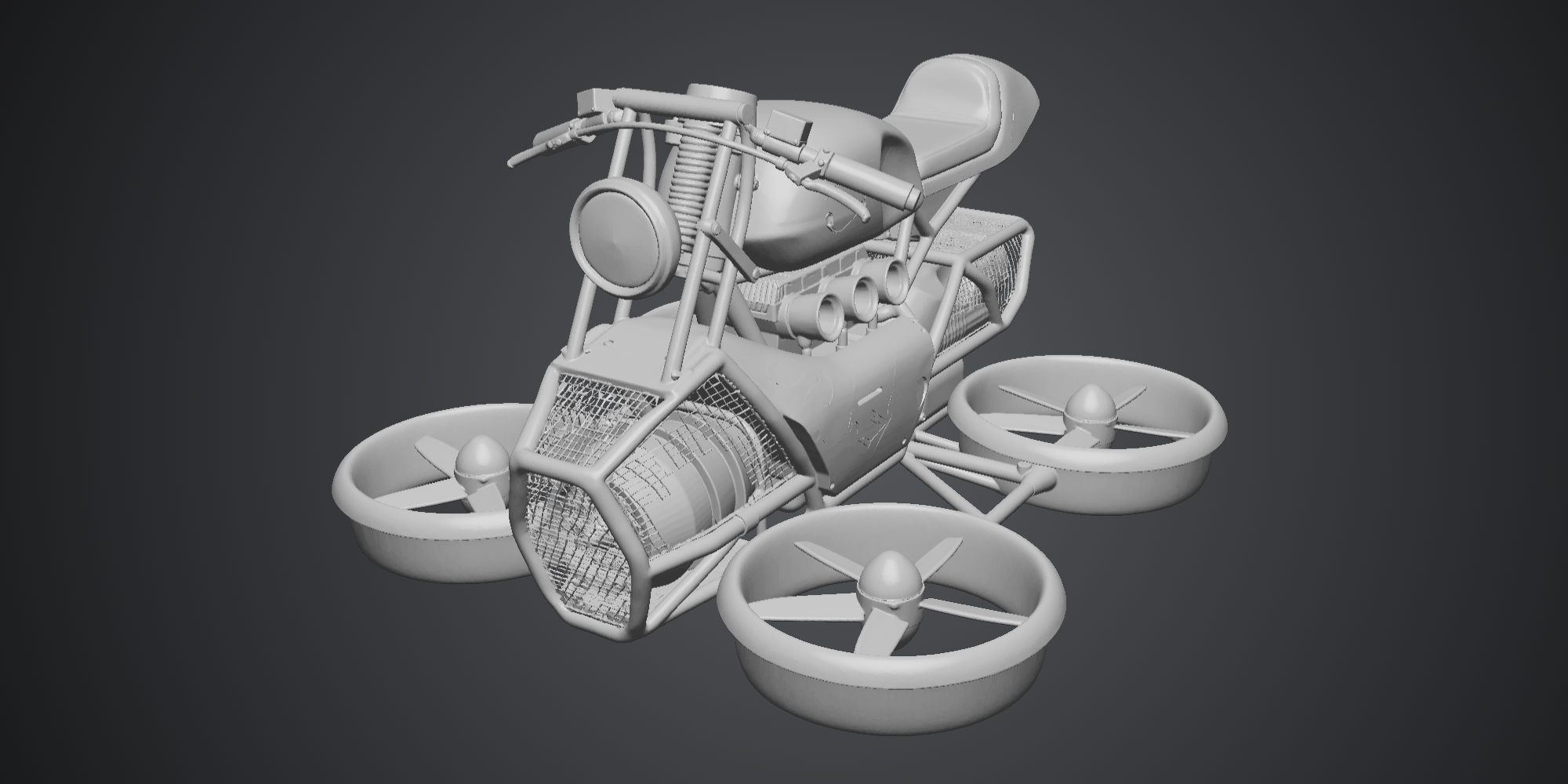
E 機械系
細かいメッシュ構造があり、サポート材がモデル本体より大きくなることがほとんどで、除去もほぼ不可能です。その他にも細い柱状の構造が多数あります。
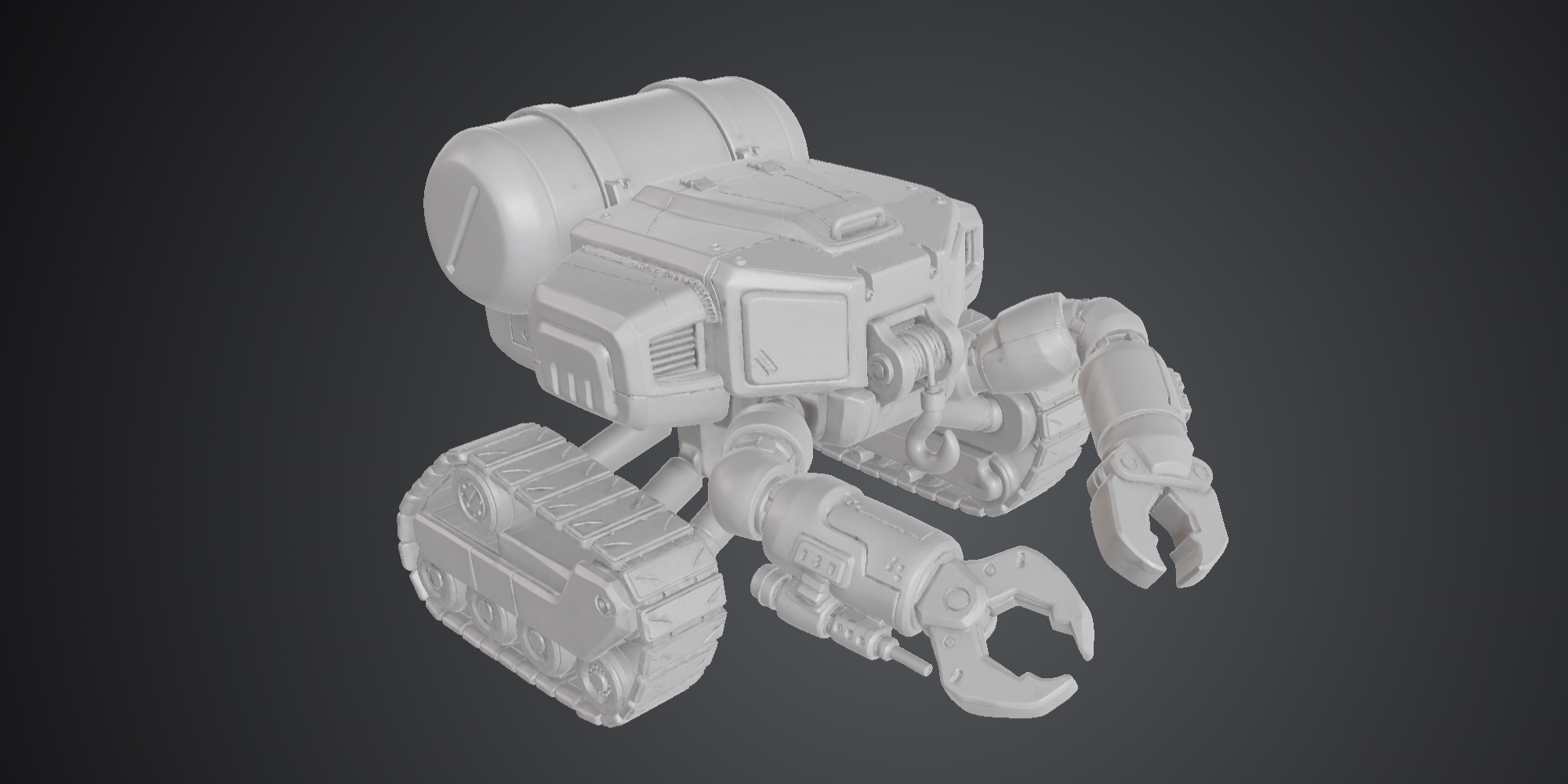
C 機械系
腕など大きなオーバーハングがあります。印刷自体は可能ですが、FDMの特性上、パーツを分割して印刷することで品質と成功率が向上します。
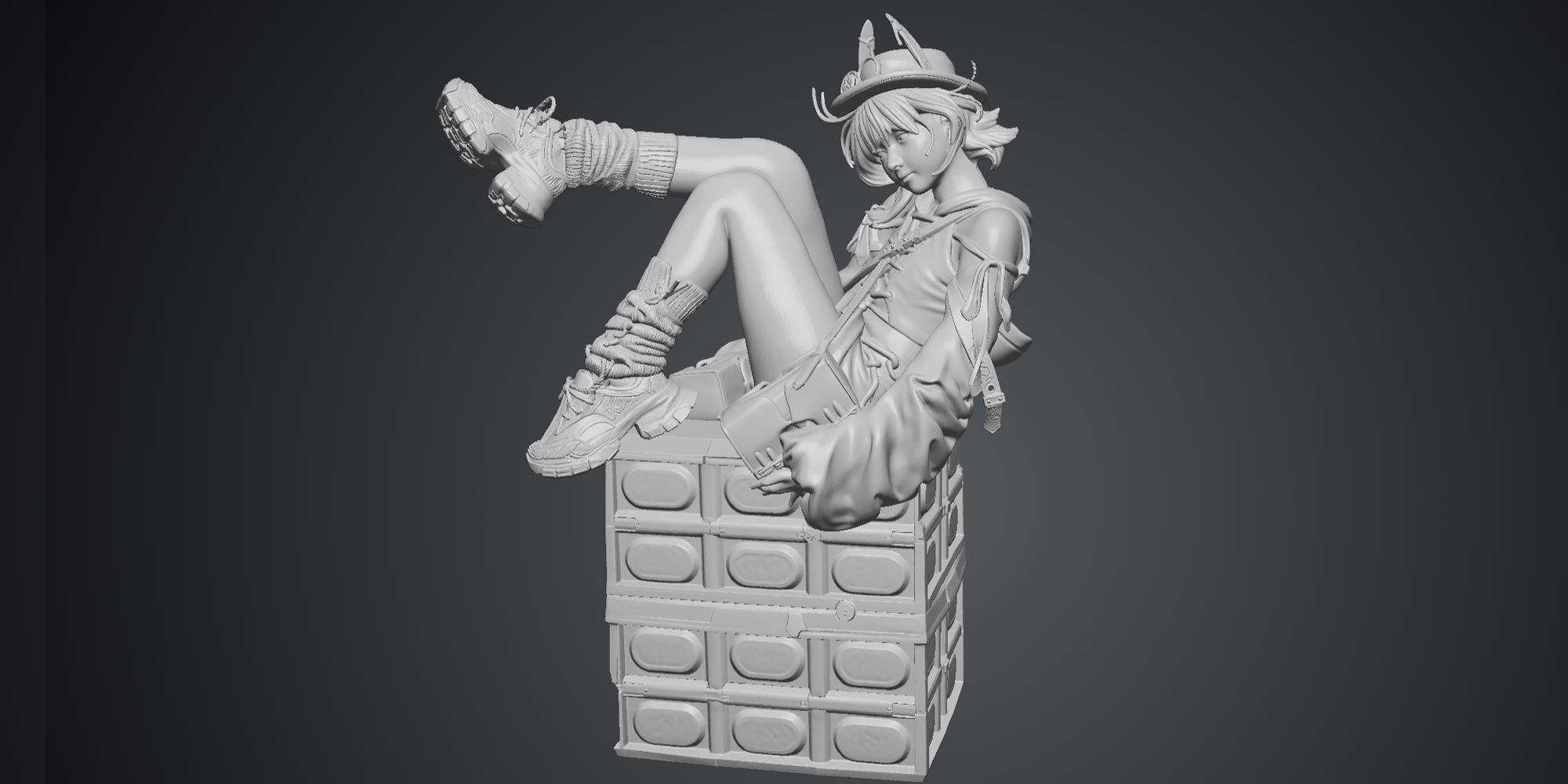
D リアル系人物
薄い布や細い髪の毛が多く、非常に細いサポート材が必要になるため、スパゲッティになりやすいです。
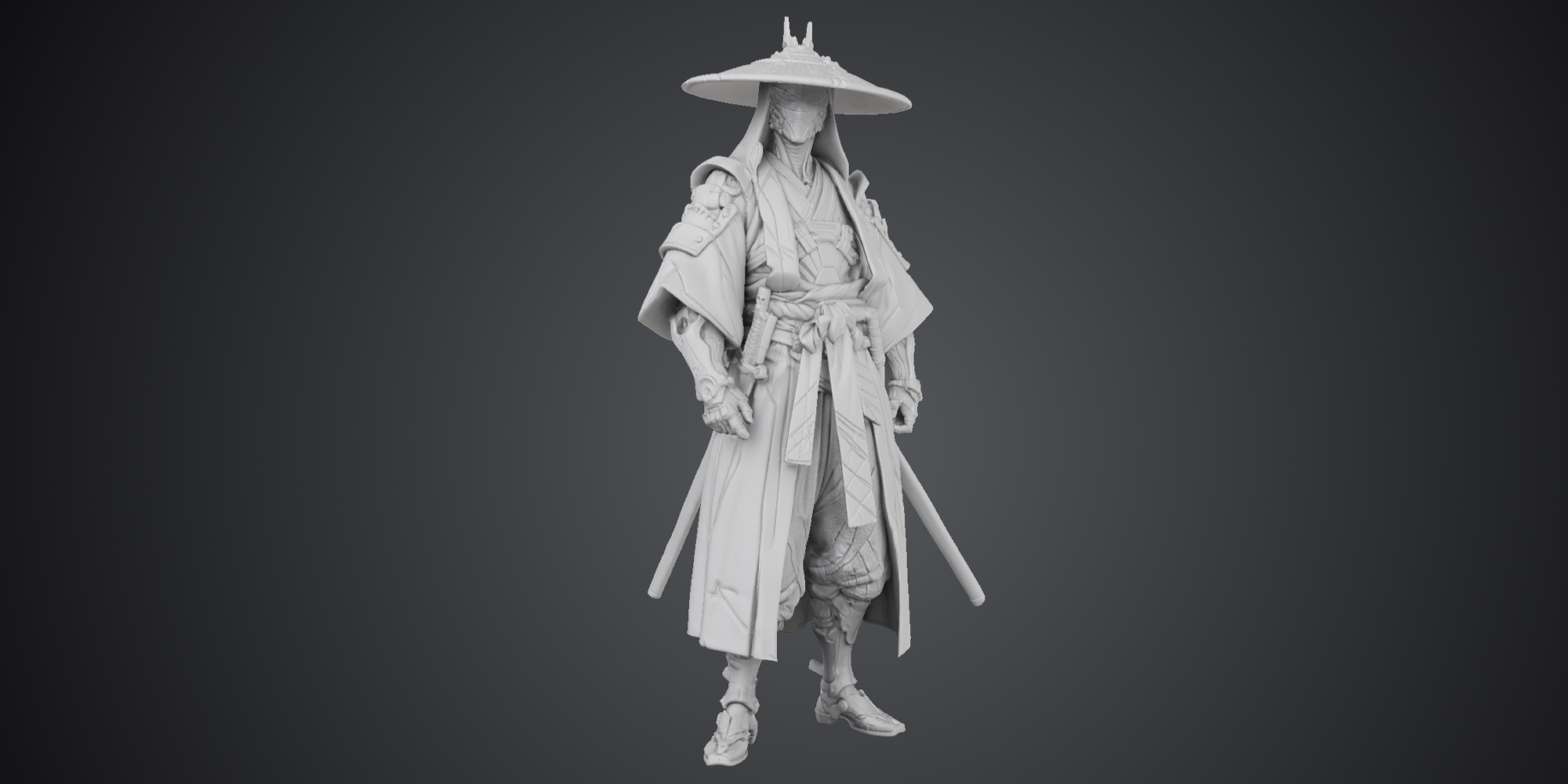
C 人物系
薄い布や細長い柱状のパーツがあります。マント状のパーツの内側には除去困難なサポート材が発生しやすいです。
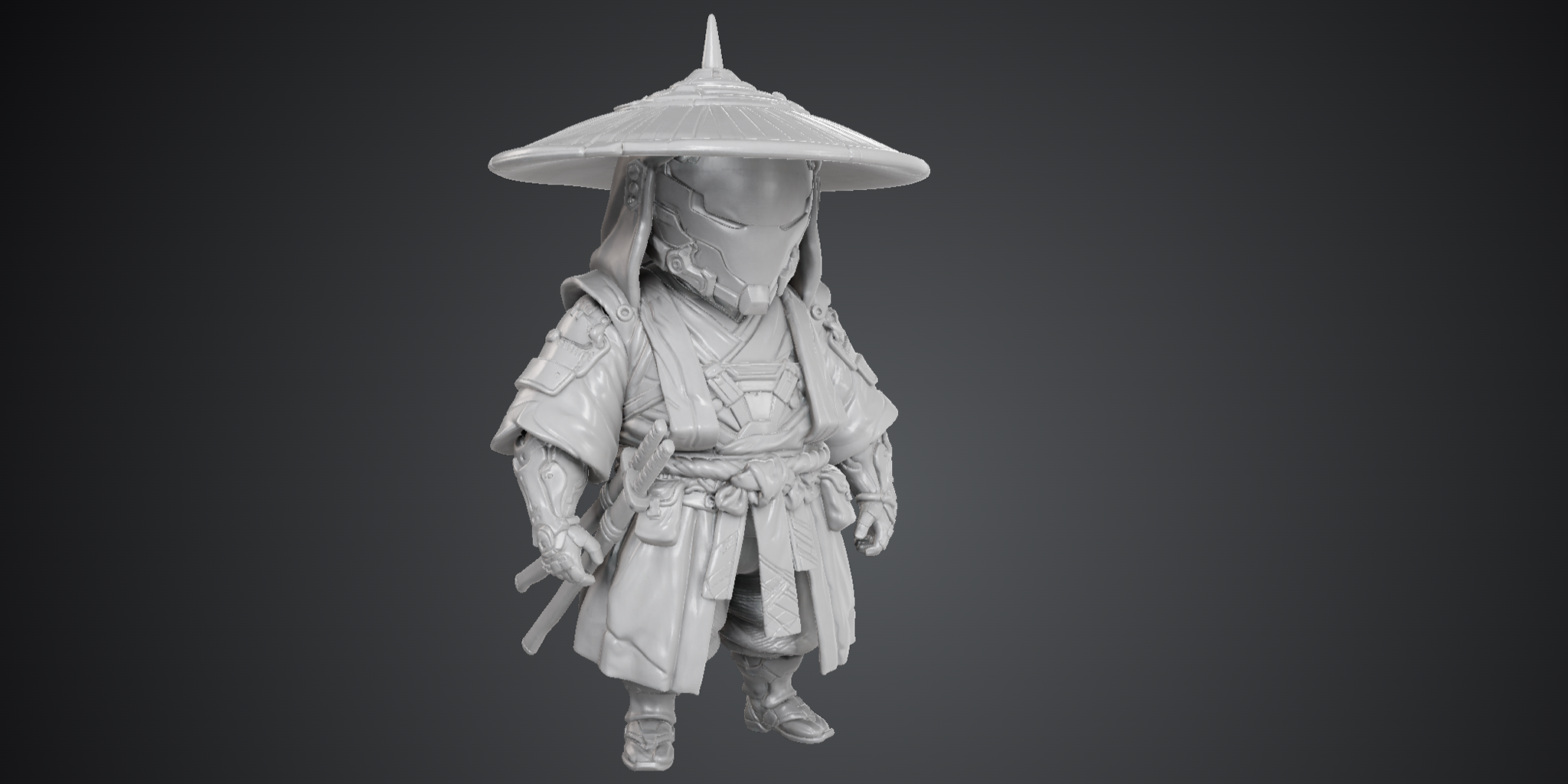
B デフォルメ(Q版)人物系
全高が低めで、布の厚みも適度にあります。
A デフォルメ(Q版)キャラクター系
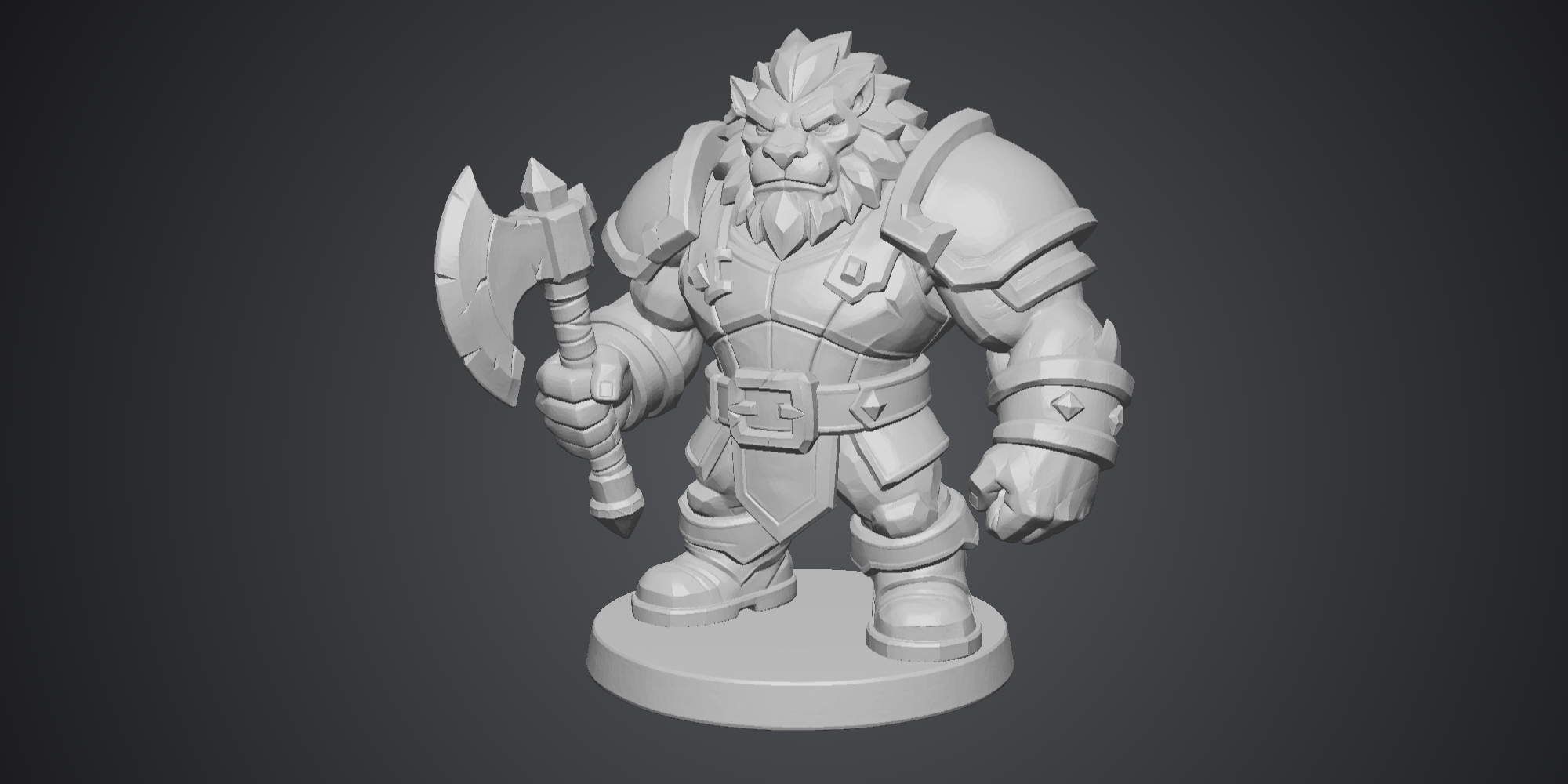
細かいパーツがほとんどなく、陰影がはっきりしているためTripoの生成精度も高くなります。
モデル選定のアドバイス:一般的に、頭身が低いデフォルメ(Q版)キャラクターは等身大キャラクターより印刷しやすいです。手足が太く、布やマントの厚みも増すため、構造的に安定しています。
注意点:極端に薄い布や細長い剣などはサポート材除去時に折れるリスクがあります。基本的な原則として、細すぎる・小さすぎるパーツがFDM印刷失敗の主な原因となります。
上級者向け:マルチマテリアル対応機種(Bambu LabのAMS対応機など)をお使いの場合は、水溶性サポート材や易剥離サポート材の使用を検討してください。これらを使うことで、難易度の高いモデルの成功率が大幅に向上します。
1.2 プロンプト最適化のヒント
Tripoでの画像生成時に以下のプロンプトを追加すると、印刷適性を大幅に高めることができます。
- Chibi:デフォルメスタイル
- Clay style / Clay texture:クレイ(粘土)スタイル/クレイ質感。このプロンプトを加えると、多くのモデルに厚みと立体感が生まれます。
1.3 エクスポート設定:自動カラーマッピングの準備
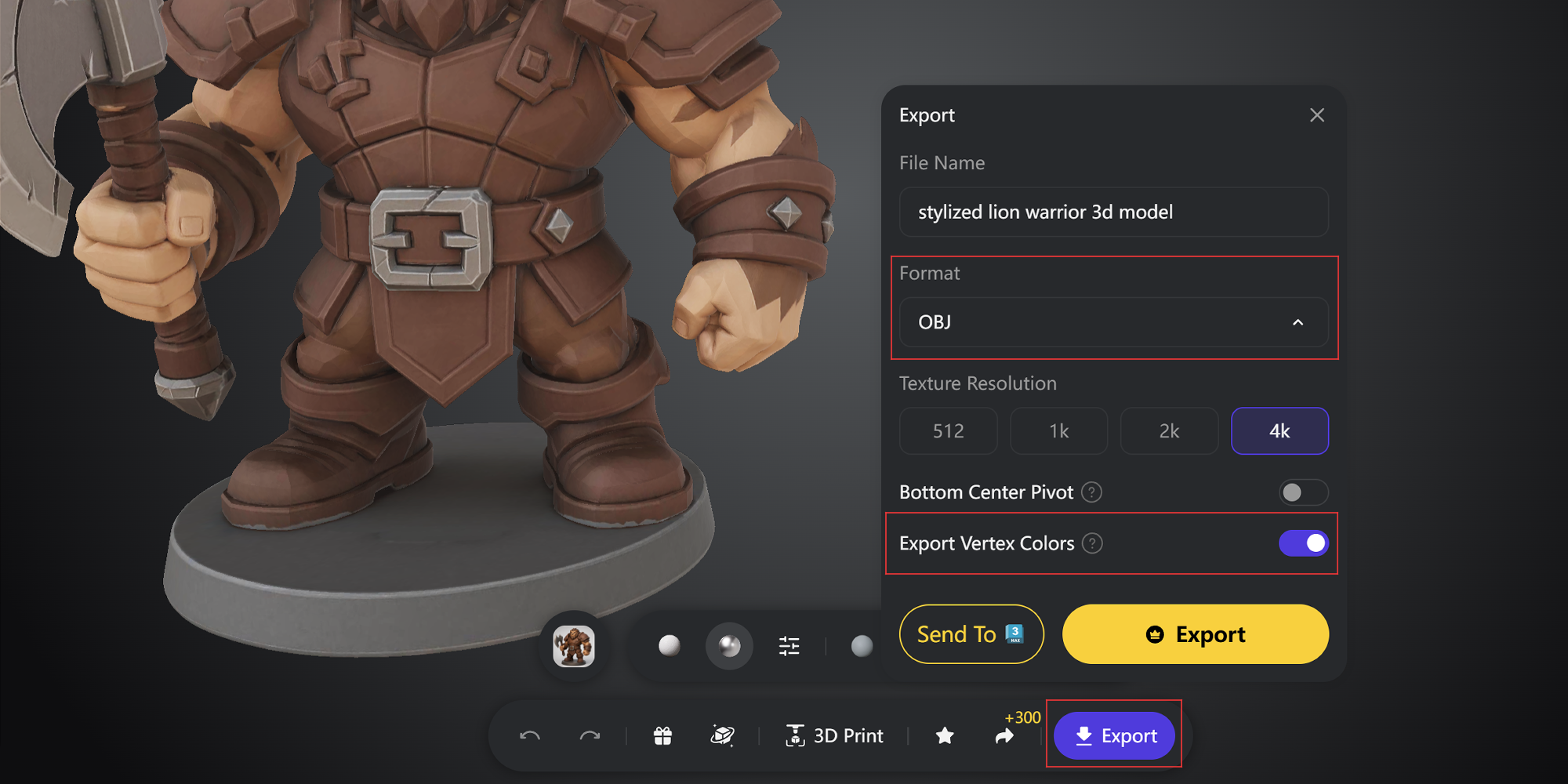
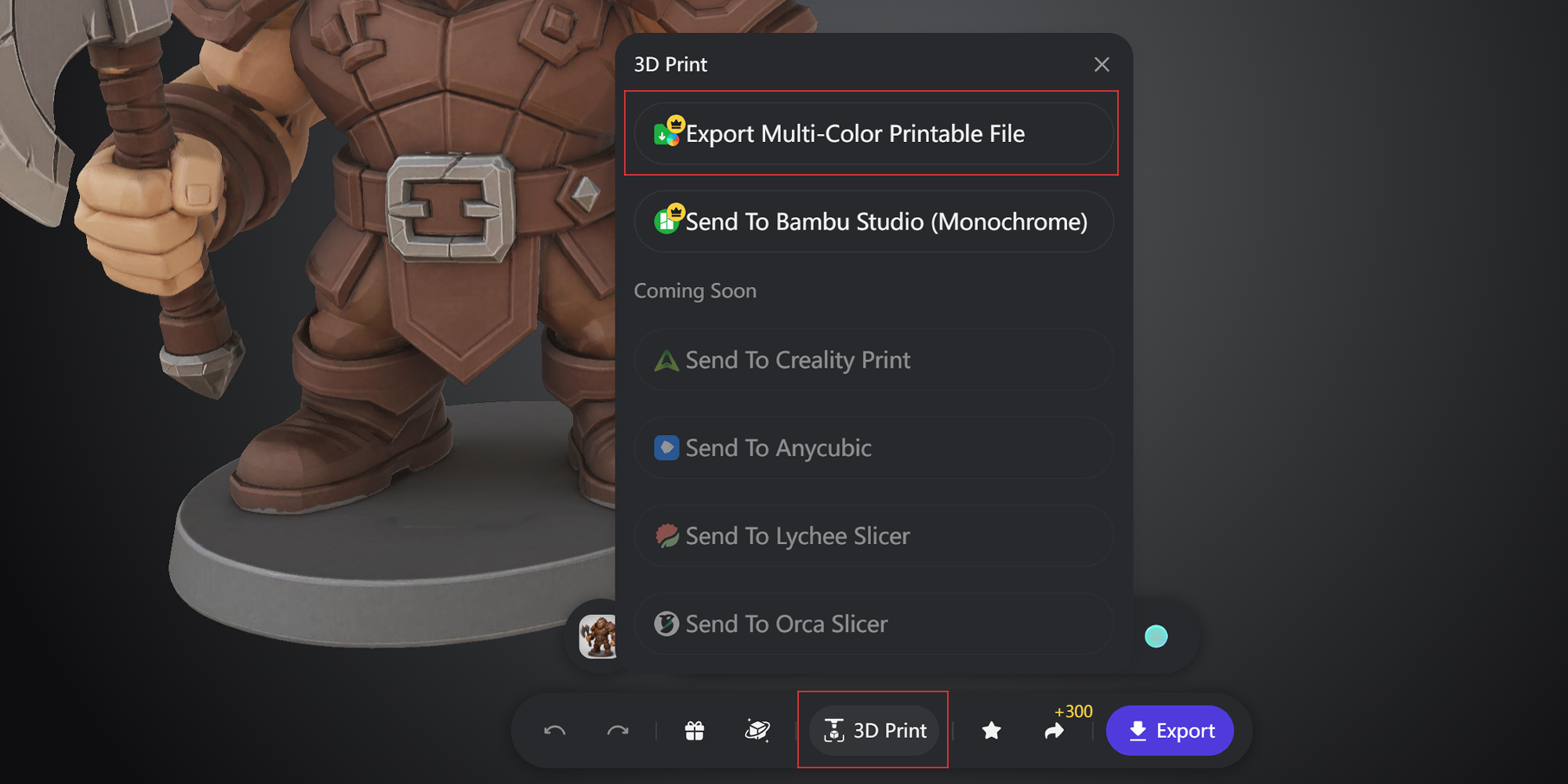
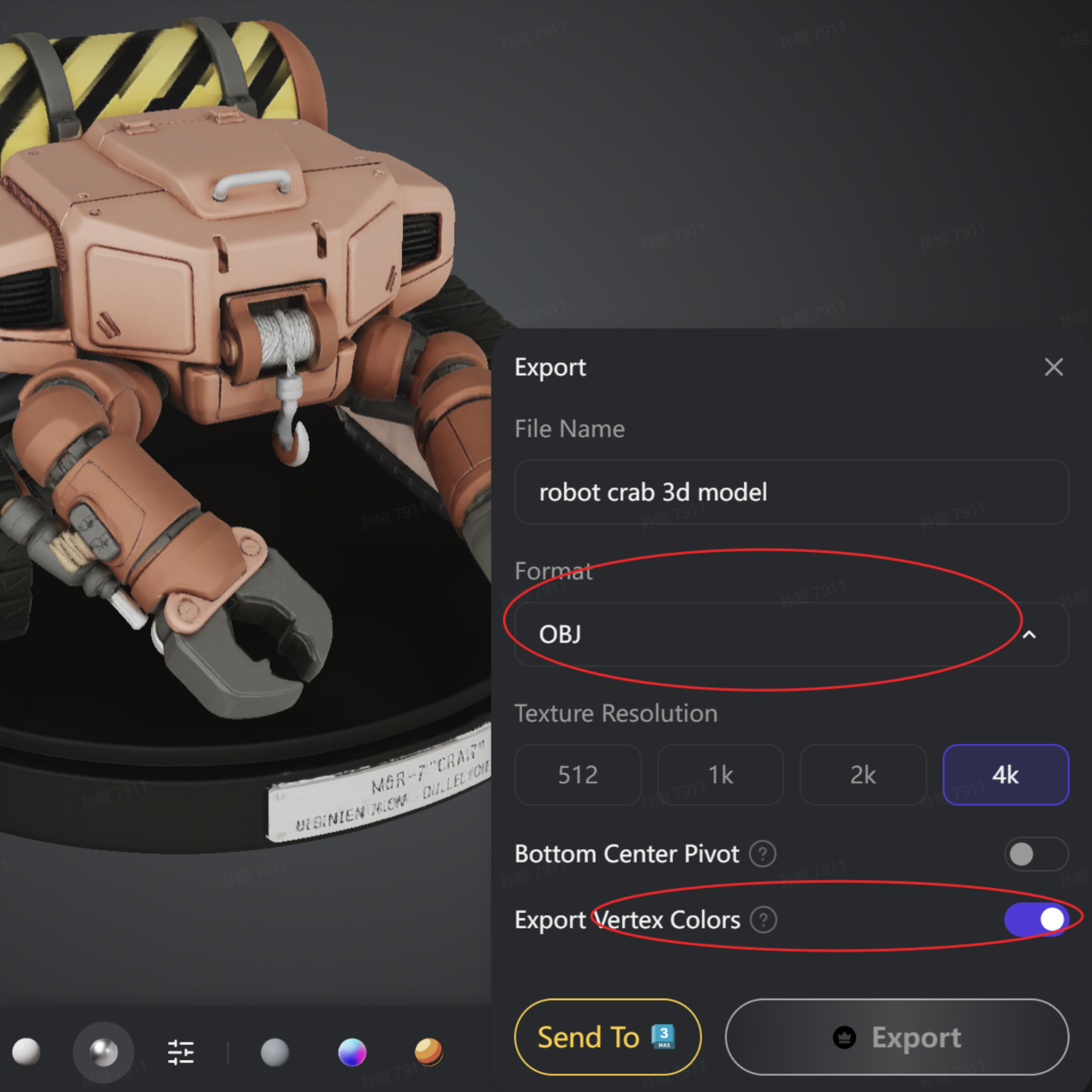
Bambu Studioで多色印刷を行う場合、Tripoからのエクスポート時に以下の2つの方法のいずれかを選択することをお勧めします(どちらもテクスチャ情報を頂点カラーに変換する方式です)。
注:Tripoは頂点カラーの直接エクスポートに対応しており、Blenderで複雑なベイク作業を行う必要はありません。
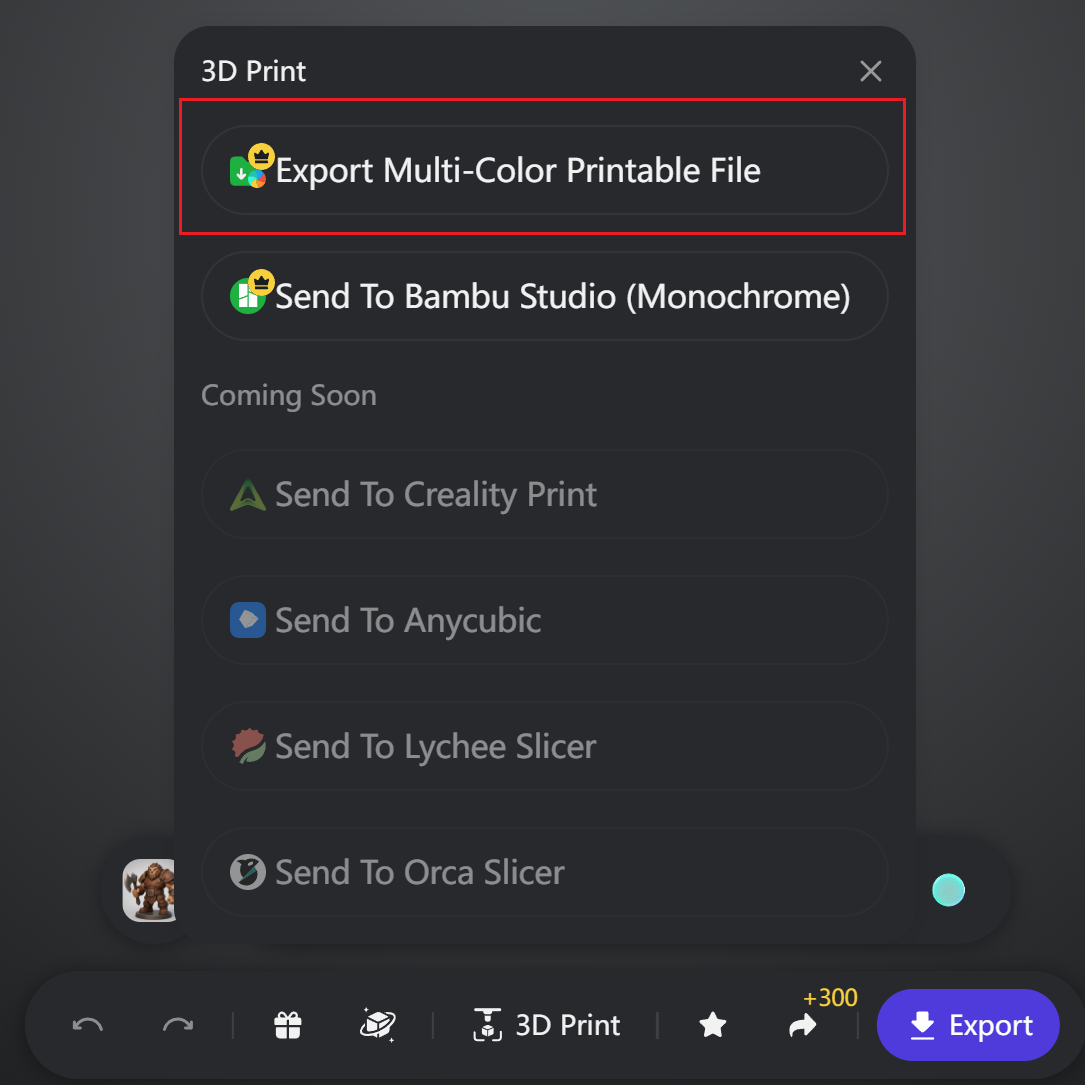
1.3D Printを選択し、多色印刷対応ファイルを直接エクスポートする。
2.OBJ形式でエクスポートし、「頂点カラーをエクスポート」にチェックを入れる。Bambu Studioにインポートすると自動的にカラーが認識・マッピングされます。
1.4 重要な前処理:リトポロジー(Retopology)
モデルをエクスポートする前に、Tripo内蔵のリトポロジー機能を使用することを強くお勧めします。これは後続ソフトウェアでモデルを安定して扱うための重要なステップです。
推奨設定:モードは三角面(Triangle)を選択し、ポリゴン数は10万〜15万の範囲に設定してください(現在の公式サイトでのリトポロジー上限は15万面です)。
なぜ必要なのか?
- パフォーマンス向上:BlenderやBambu Studioでのブーリアン演算やスライス処理の負荷を大幅に軽減し、ソフトウェアのフリーズやクラッシュを防ぎます。
- エラー解消:元のモデルに多く見られる「面の不連続」や「重複面」の問題を効果的に修正し、バラバラなメッシュを論理的に統一された一体のモデルに変換することで、3Dプリントの成功率を大幅に高めます。
スマートリトポロジーの推奨設定について:多色印刷ファイルのエクスポートはOBJ形式のみ対応しており、OBJをBambu Studioにインポートする際は三角面以外のポリゴンが認識されないため、ここではTriangleを選択します。

リトポロジーを行っていないモデルは「面の不連続」が発生しやすい状態です。元のモデルは大量の分離した面で構成されており、完全に閉じたwatertightソリッドではないため、Bambu Studioに直接インポートするとスライスエラーが発生する可能性が高くなります。
高精度を維持したい場合:リトポロジーによる精度低下を避けてオリジナルの高精細モデルを保持したい場合は、後述の修復手順を参照してください。 詳細は下記を参照:2.2 Blenderによる処理 —— よくあるモデルエラーの修復
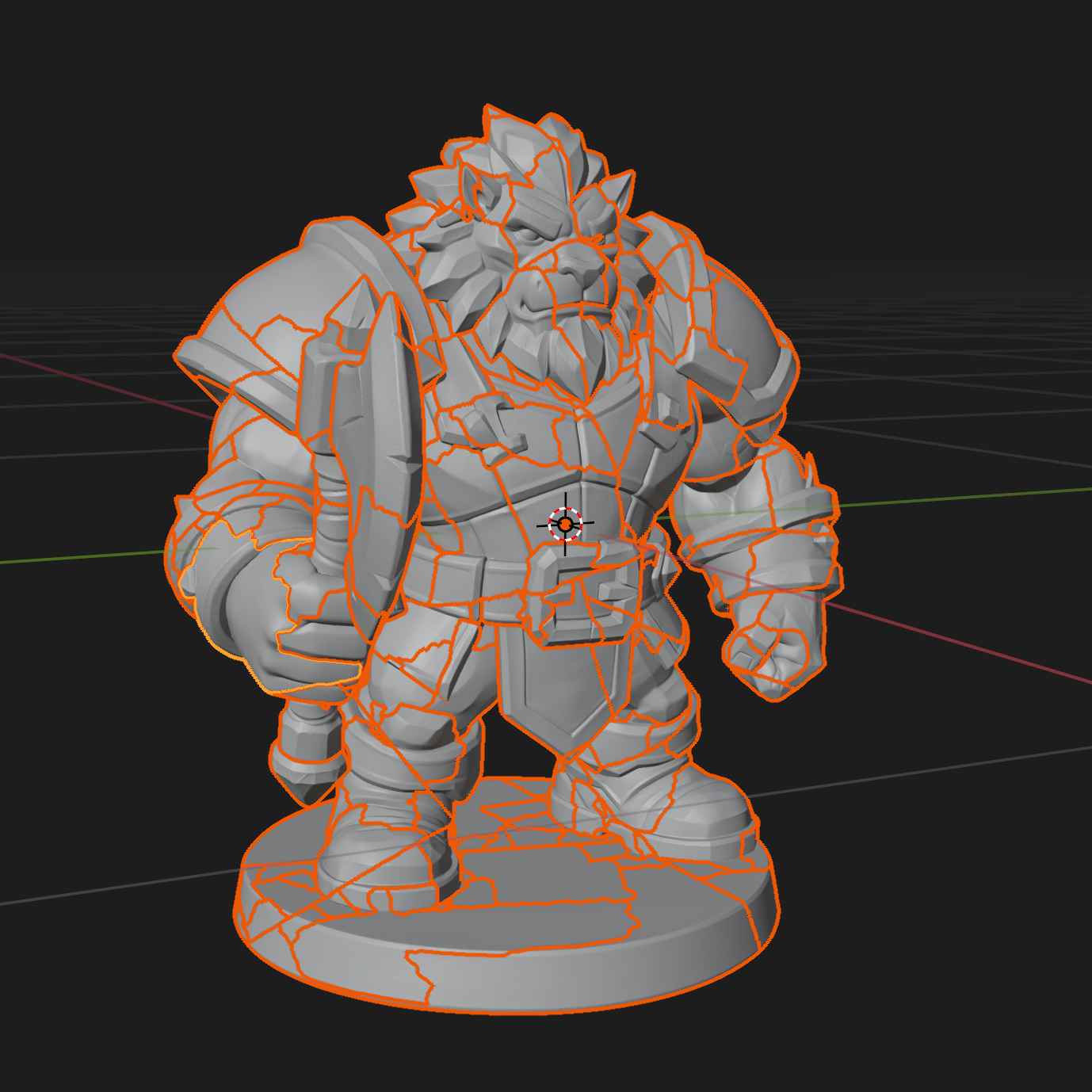
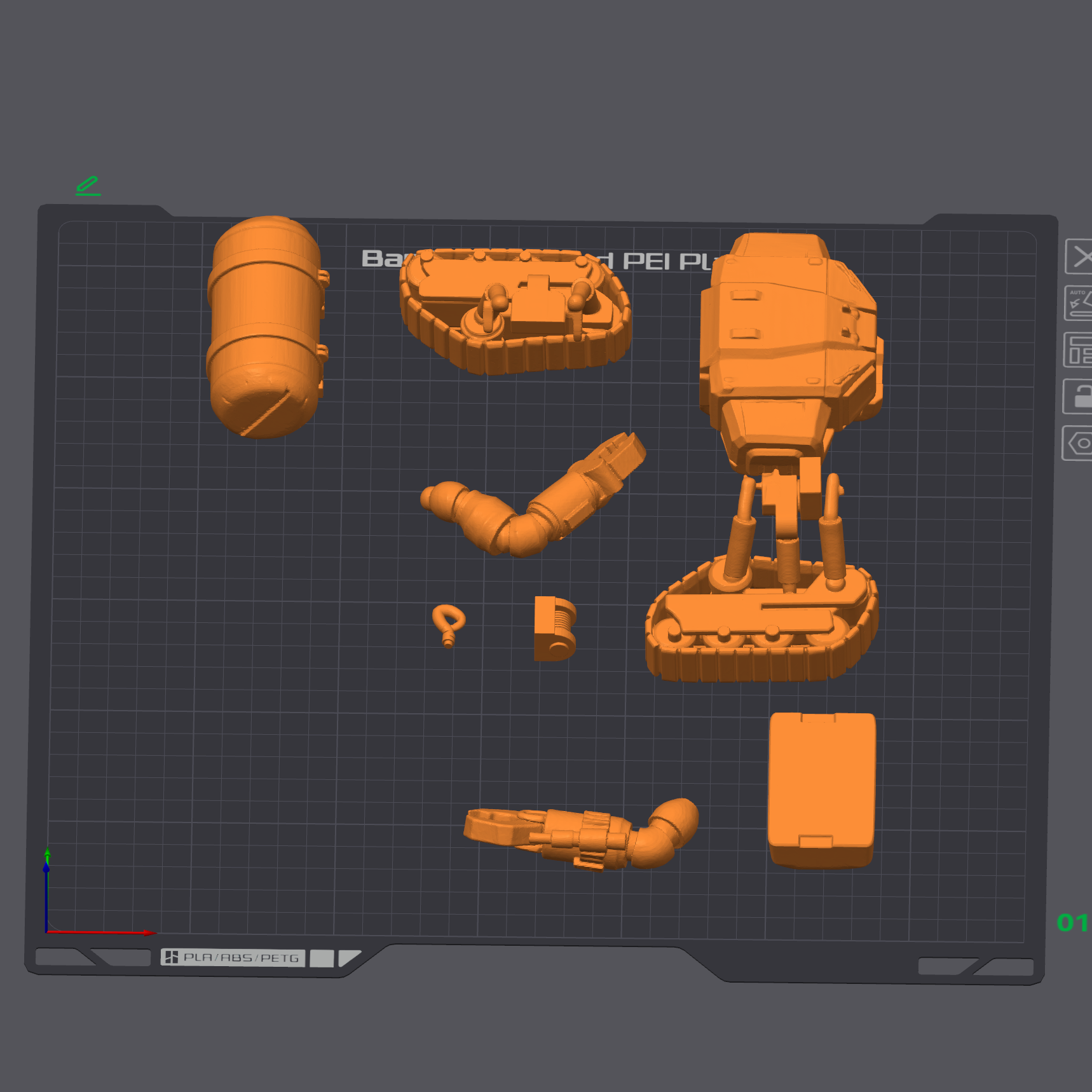
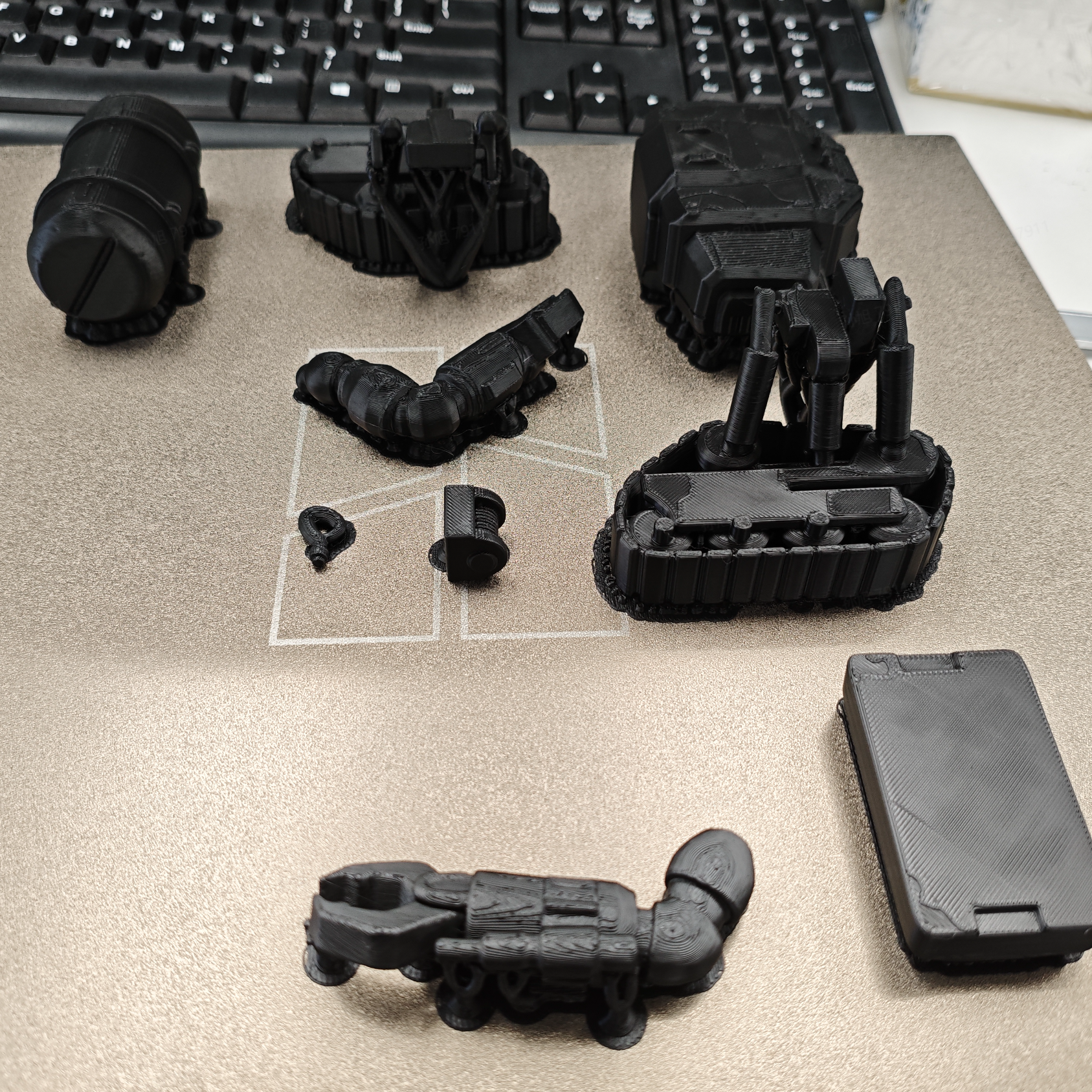
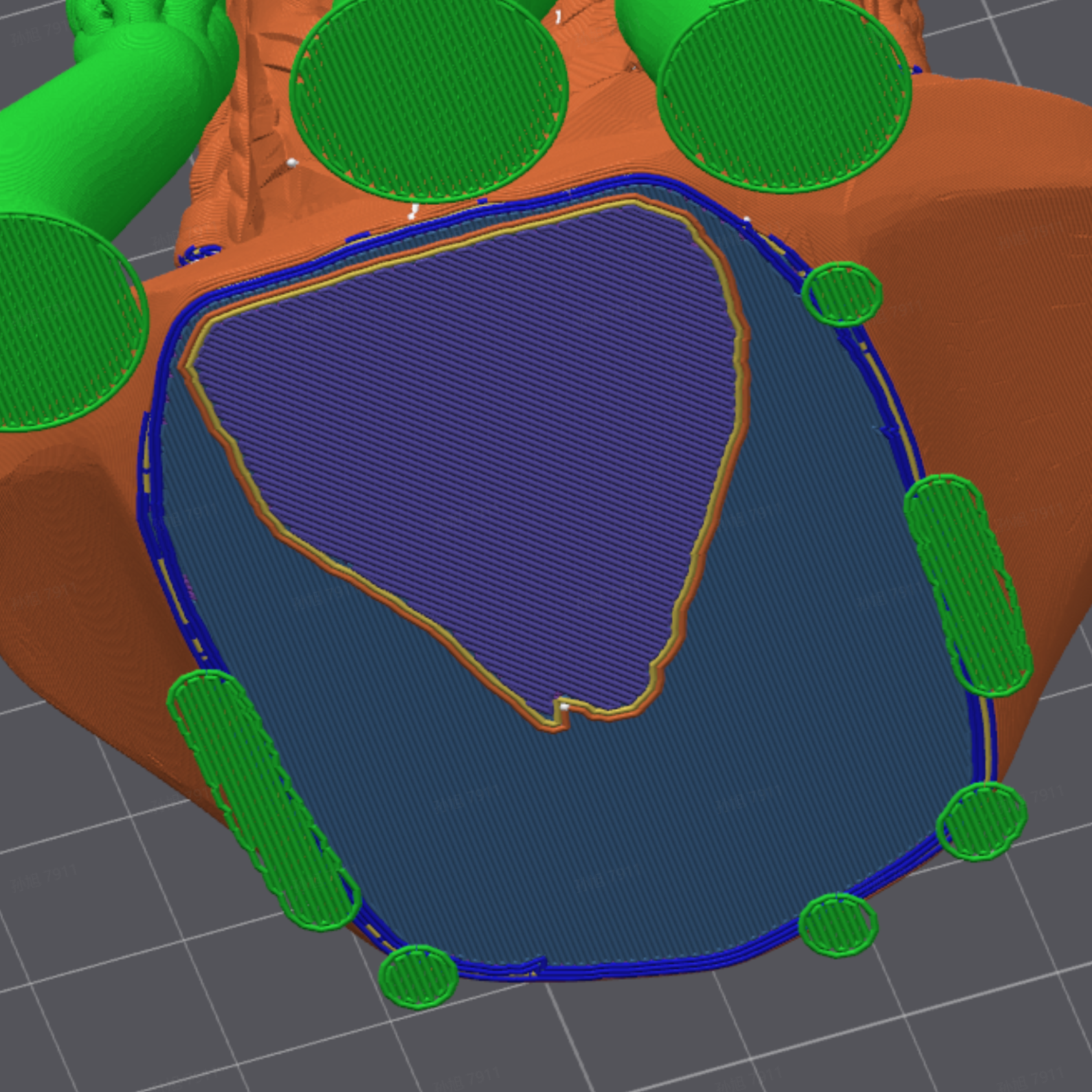
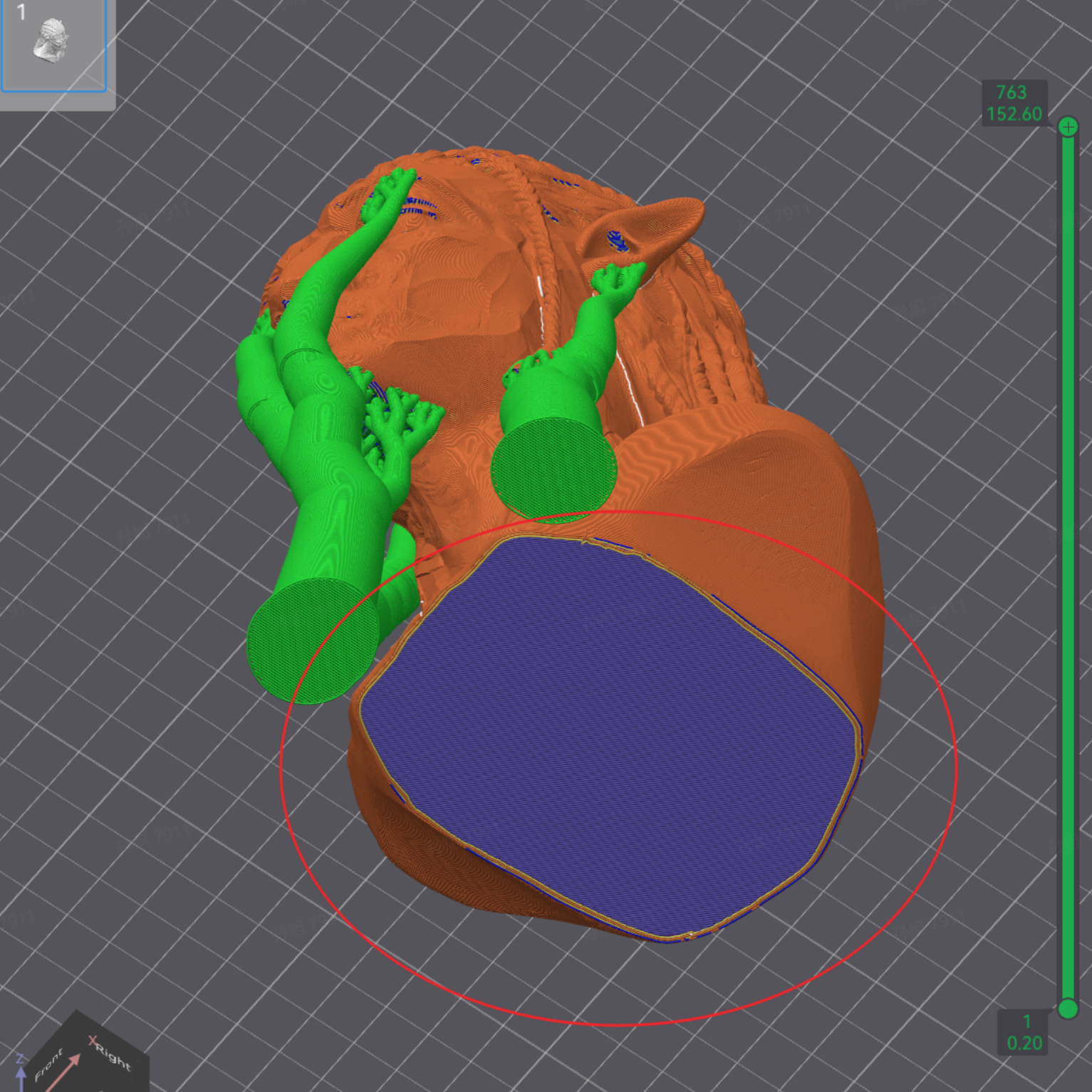
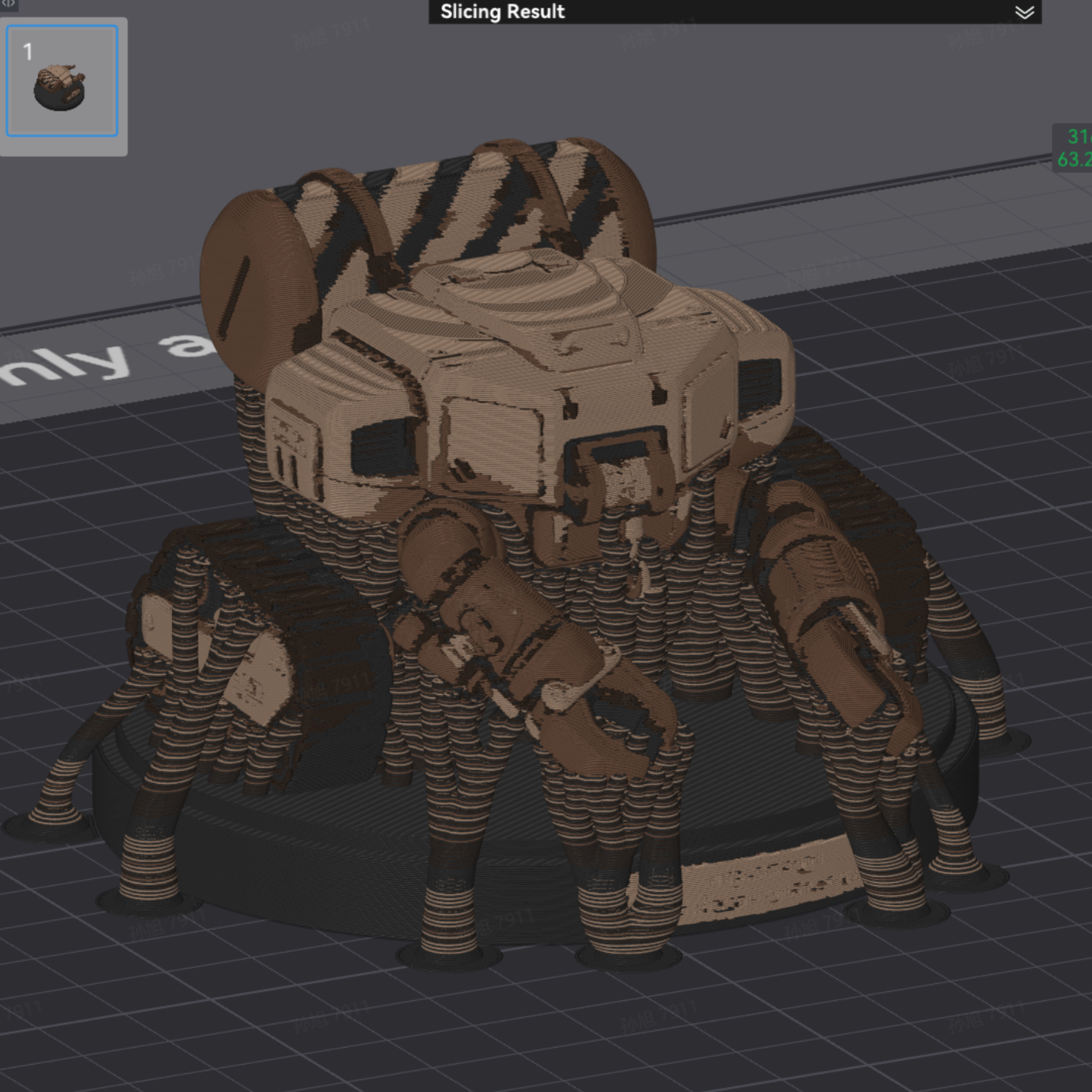
図のように、不連続なモデルはスライスに深刻なエラーを引き起こす可能性があります(発生パターンは不規則で、エラーが出る場合と出ない場合があります)。
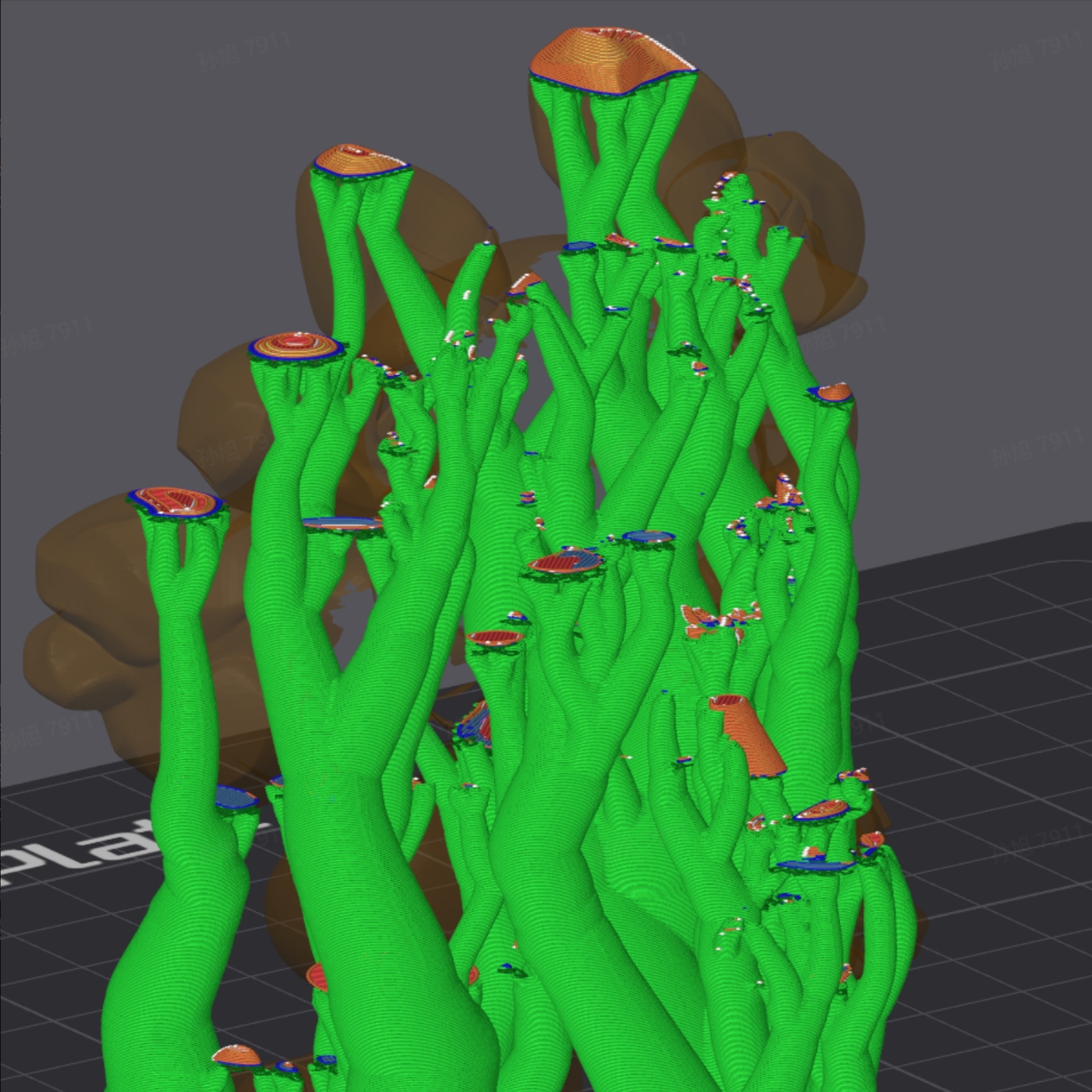
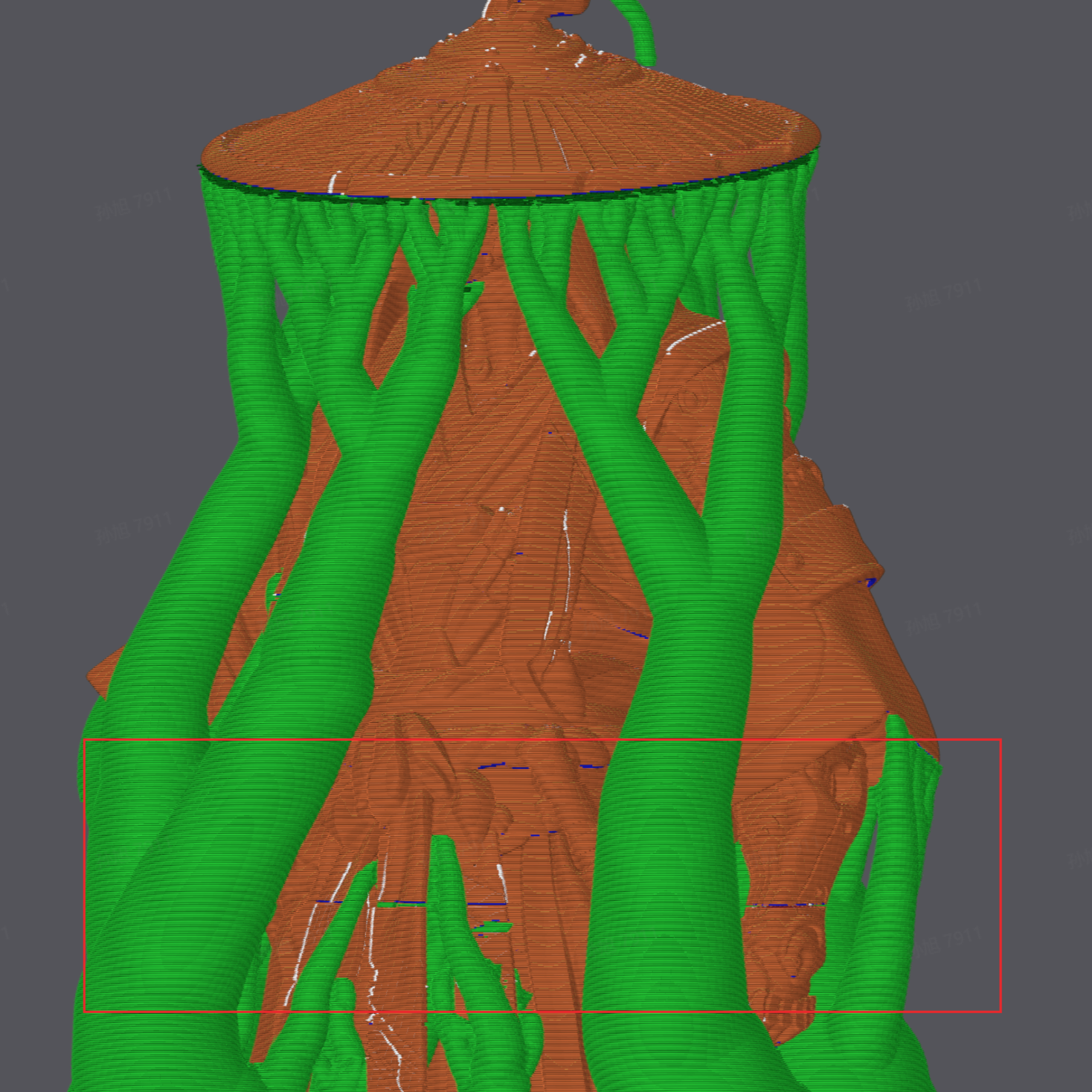
non-manifoldモデルはレイヤー全体が消失する原因になることがあります。原因は不明ですが、この部分の強度が極端に低くなり、モデルが真っ二つに切断されてしまいます。
2. Blenderによる処理
ほとんどのTripoモデルはBambu Studioに直接インポートできますが、カスタム編集やモデル修復が必要な場合は、Blenderで前処理を行うことで3Dプリントの成功率を大幅に高めることができます。
2.1 環境準備:必須プラグインのインストール
Blenderのプラグインをインストールして、作業効率とチェック精度を向上させましょう。
1.Blenderで編集(Edit) → プリファレンス(Preferences) → アドオンを開きます。
2.以下の公式内蔵アドオンを検索して有効化します。
- 3D Print Toolbox:ワンクリックでモデルのエラーを検出できます。
- Bool Tool:モデルの結合や切断を素早く処理できます。
- LoopTools:メッシュのトポロジーを最適化できます。


2.2 よくあるモデルエラーと修復方法
1. 面の不連続(分離した面)の修復
エラーの症状:
モデル表面に重なりや破損が見られます。リトポロジーを行っていないTripoモデルは、複数の分離した面で構成されており、完全なwatertightソリッドではないため、3Dプリントのスライスが失敗します。
分離している実際の領域はリトポロジーを行っていないすべてのモデルに存在します。これはwatertightモデルではなく、多数の面の集合体です。
解決方法:
- **編集モード(Edit Mode)**に入り、ショートカットキーAで全頂点を選択します。
- ショートカットキーMでマージメニューを開き、**距離でマージ(By Distance)**を選択します。
- この操作により、位置が重なっている頂点が自動的に結合され、バラバラな面が一体のメッシュに縫い合わされます。
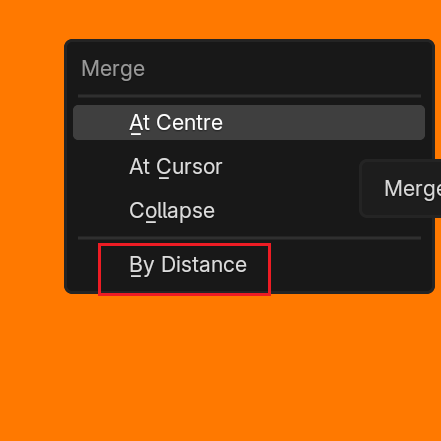
操作動画
2. non-manifold edgeの修復
エラーの症状:
頂点をマージした後も、モデルに微小な穴や誤った内部面が残っている場合があります。
解決方法:
- 前のステップでマージを行った後も、まれにモデルに破損が残ることがあります。
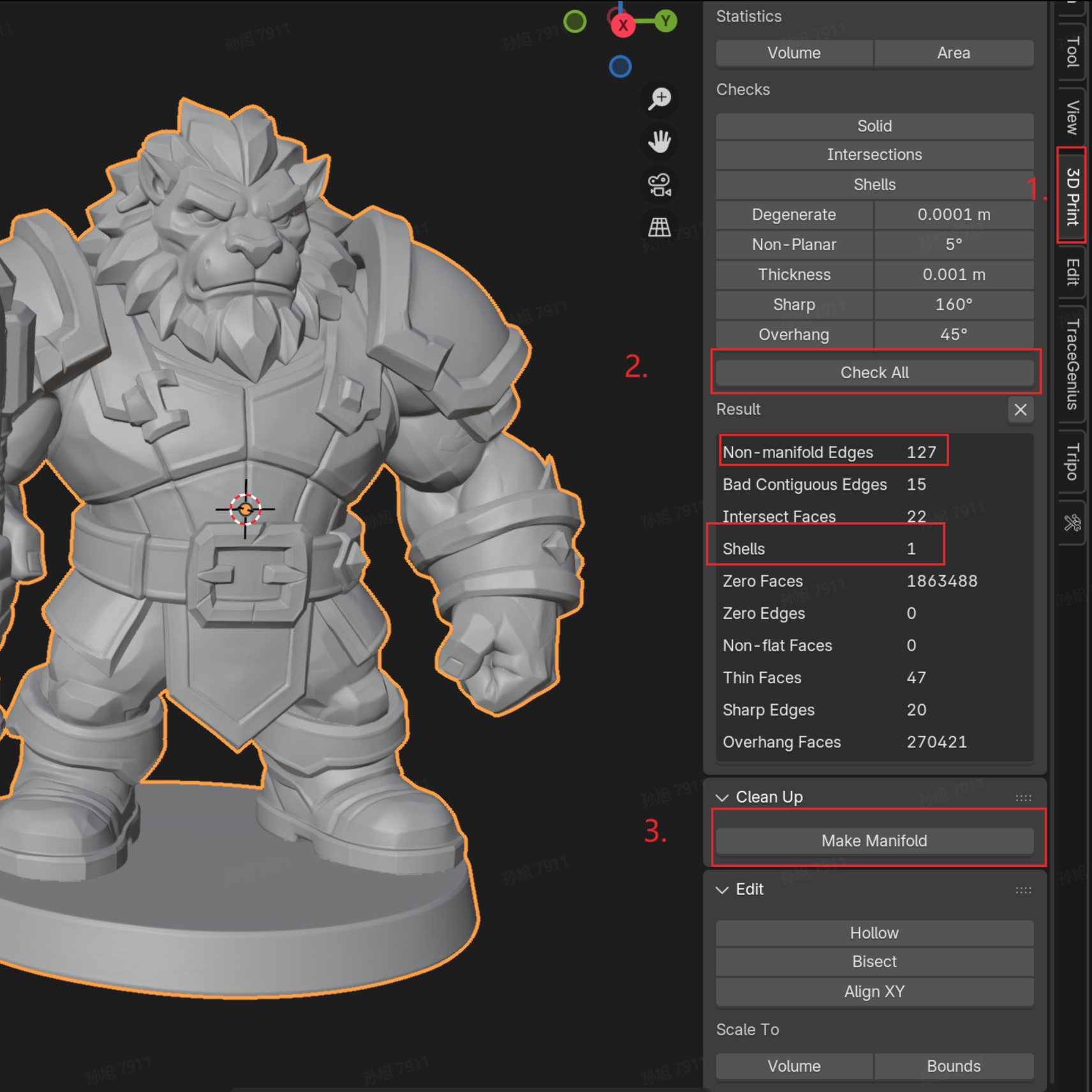
1.Nキーでサイドバーを開き、3D Printパネルを選択します。 Check Allをクリックし、「Non-manifold Edge」の数が多い場合は下のMake Manifoldをクリックして自動修復します。
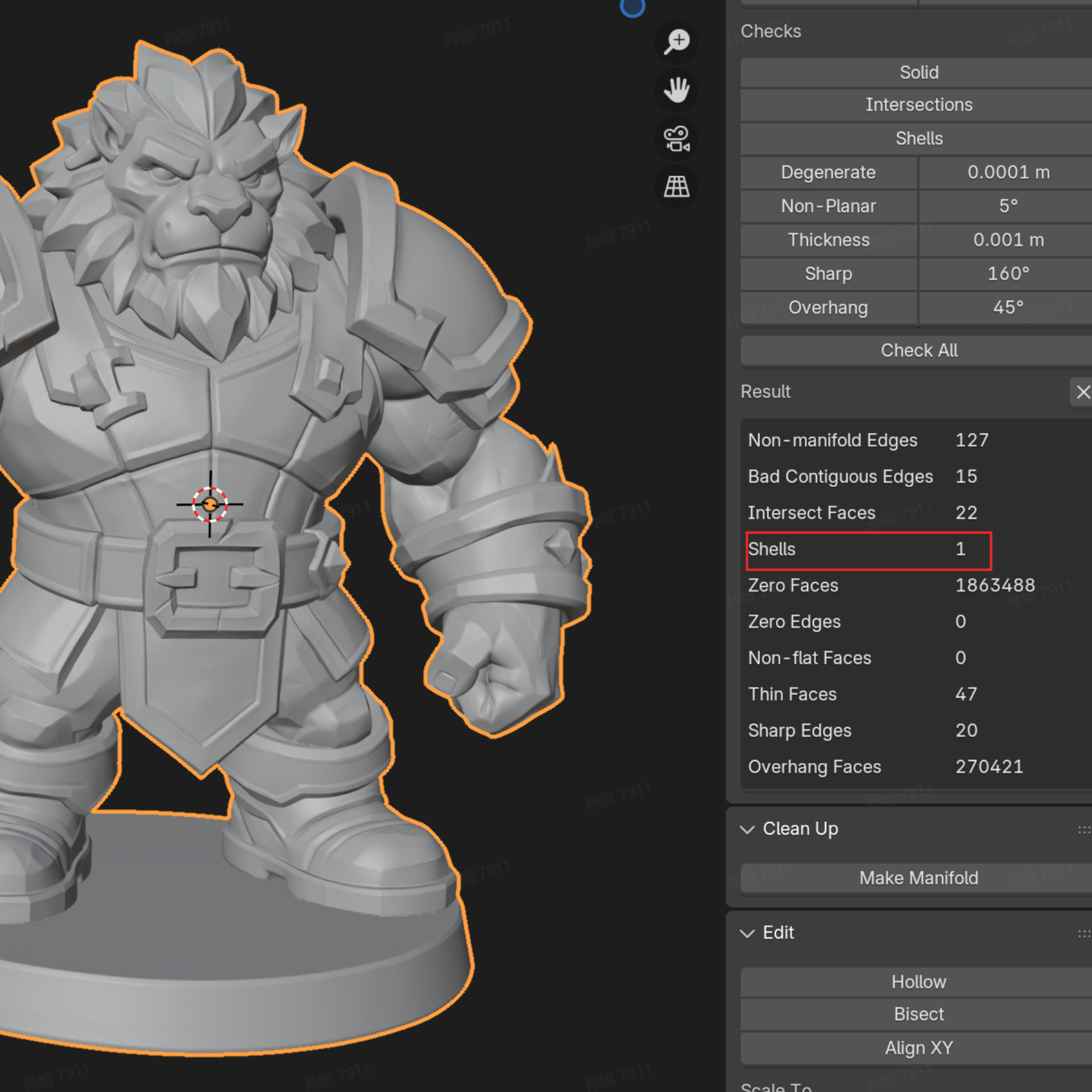
2.修復後に再度チェックし、「Shells」の数が1であることを確認します。この状態が印刷に最適な状態です。
2.3 応用チェック:重心と安定性の評価
自立確認
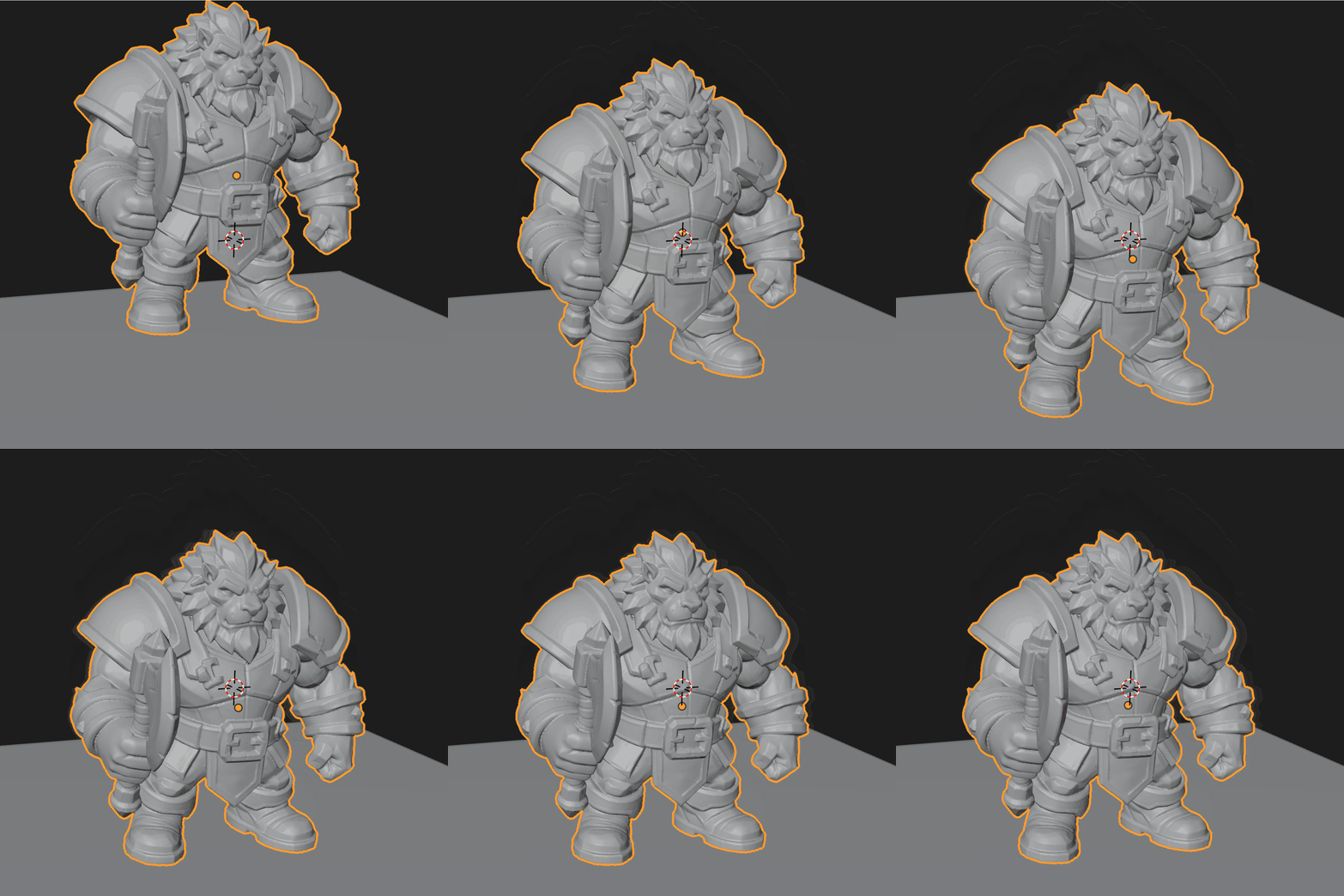
印刷するモデルが明らかに頭でっかちだったり、安定して置けるか不安な場合は、Blenderの物理シミュレーションと平面を使って自立できるかどうかを確認できます。
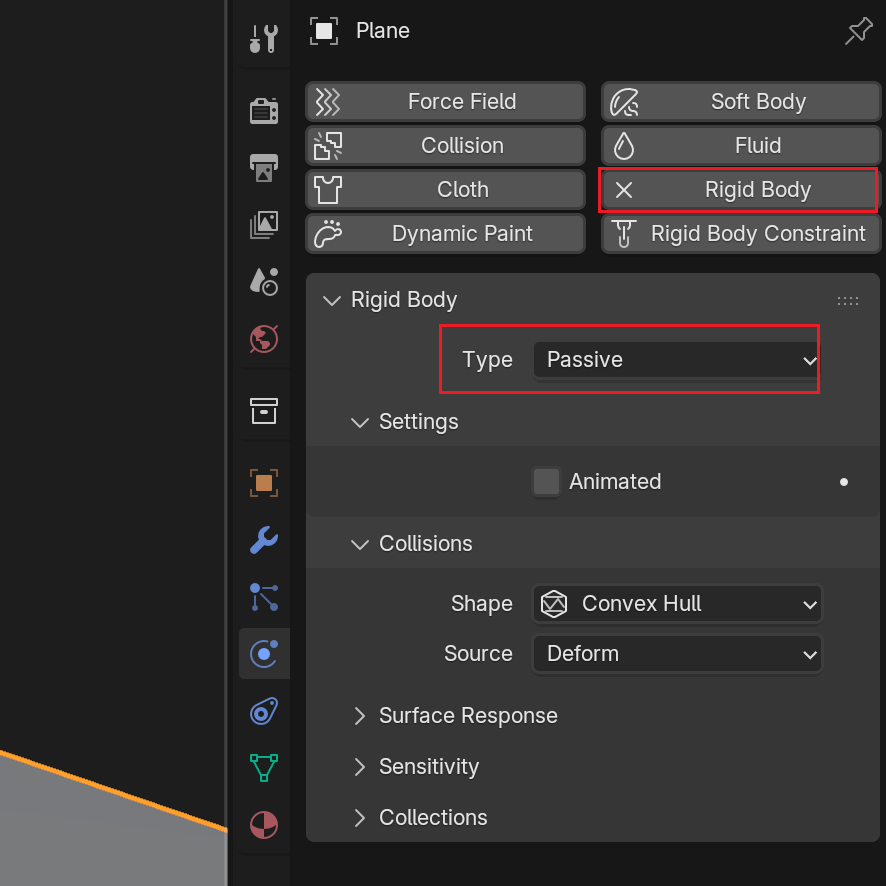
1. 地面の設定:平面を作成し、剛体(Rigid Body)を追加します。タイプは「Passive」に設定します。
2. モデルの設定:モデルに「剛体(Rigid Body)」プロパティを追加し、タイプを「Active」に切り替えます。
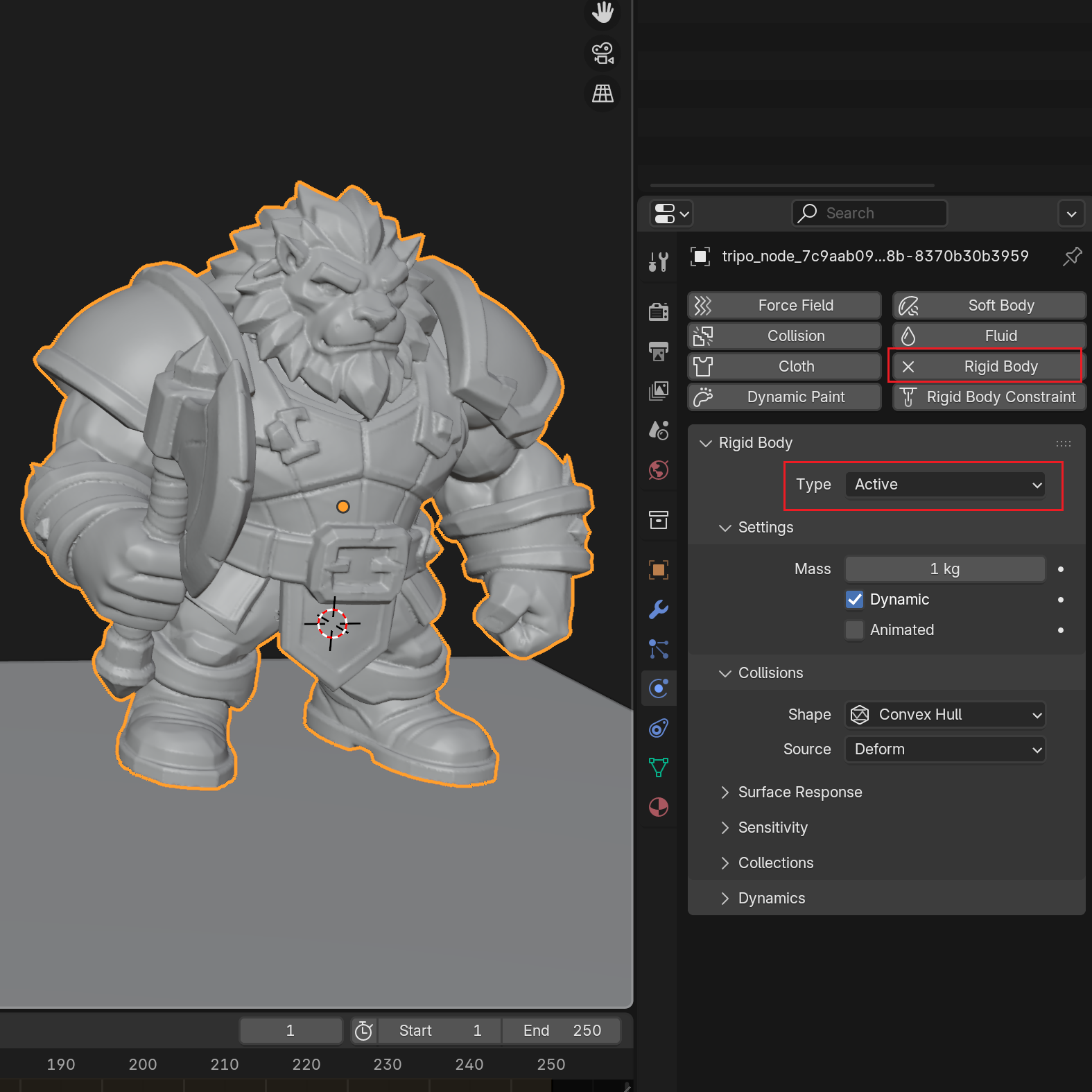
3. シミュレーションの再生:再生ボタンをクリックし、モデルが倒れる場合はBlenderでベースを追加するか重心を調整することをお勧めします。
2.4 パーツ分割:手動と自動の方法
- 規則的な部位の手動分割
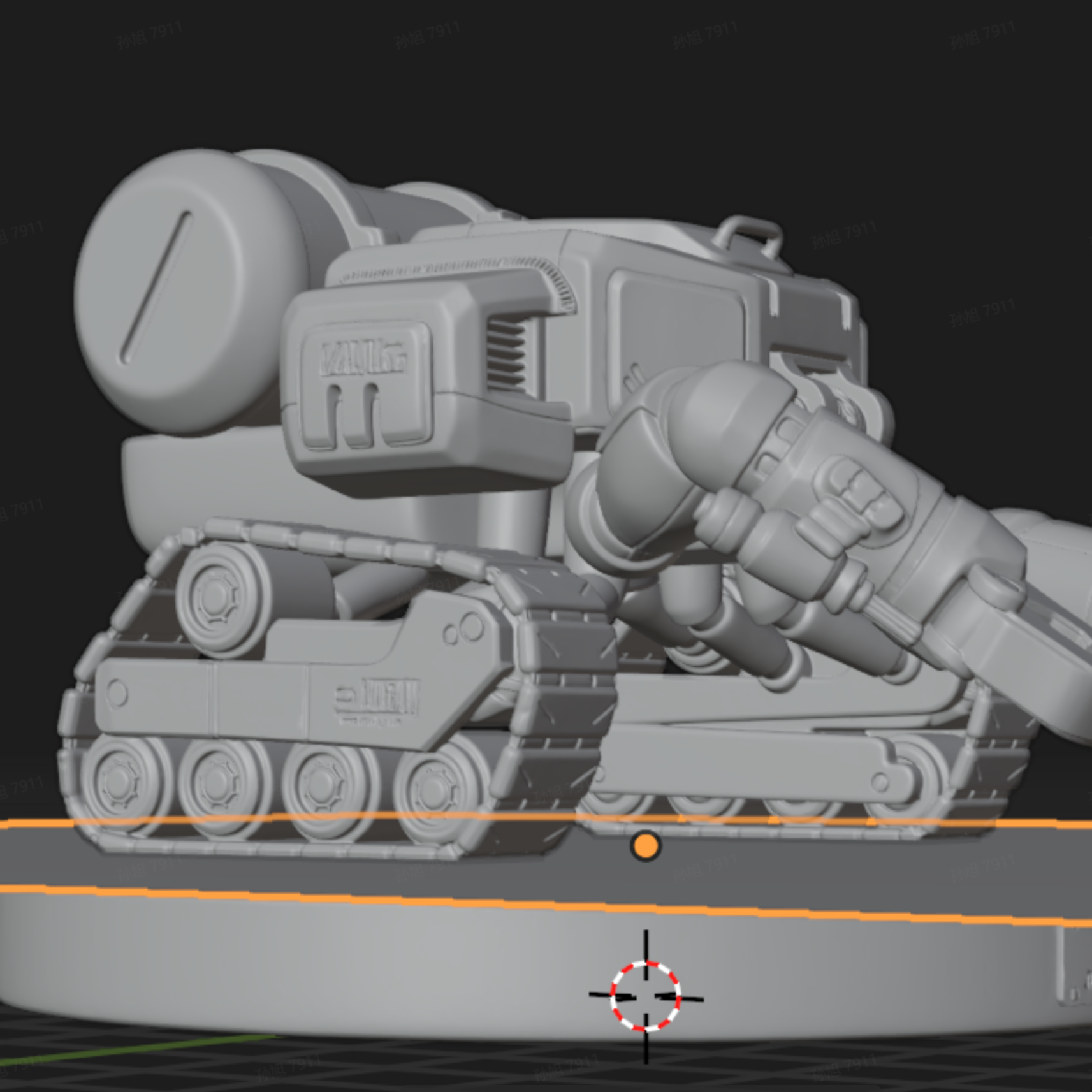
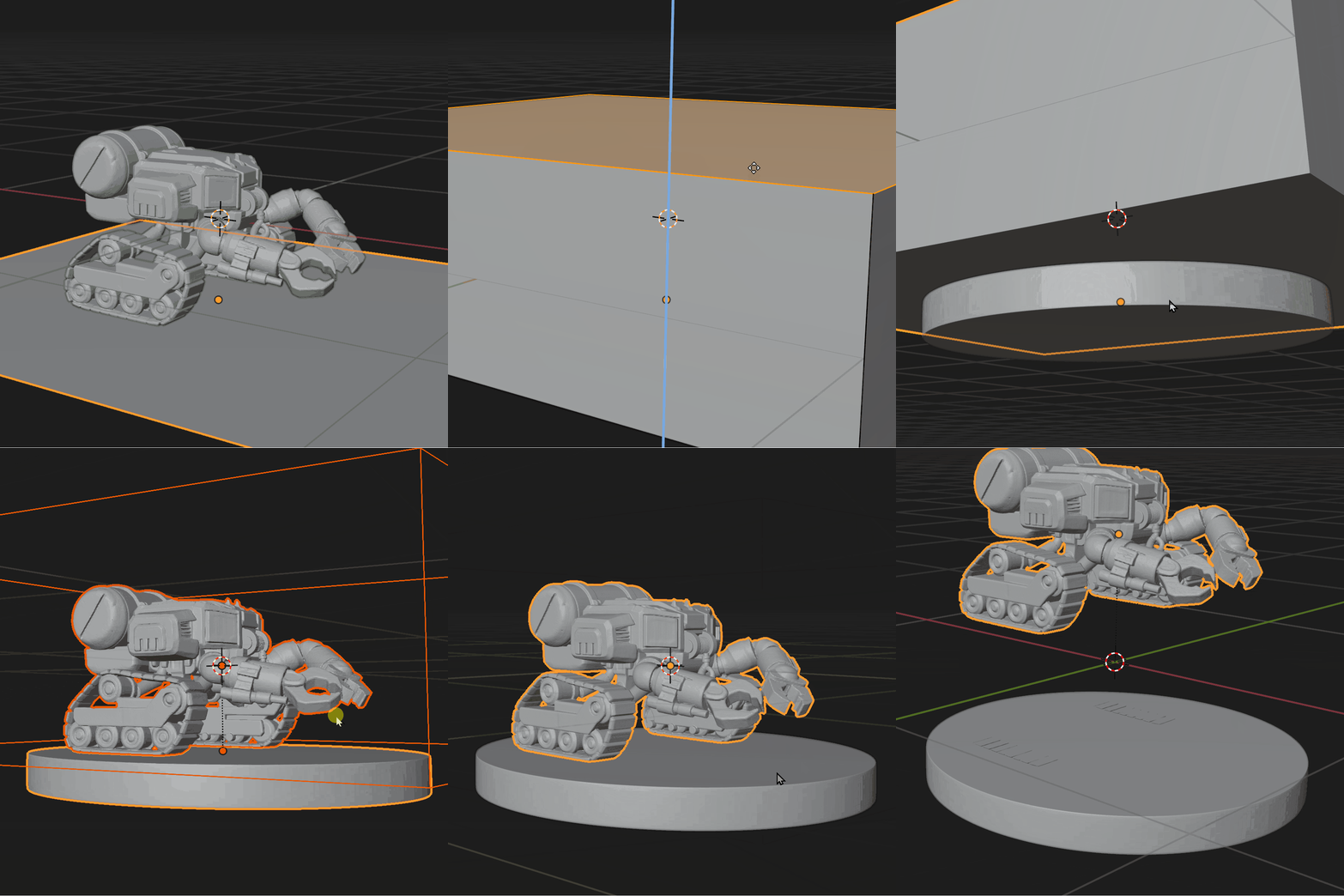
モデルのベースと本体を別々に印刷するために分割したい場合を例に説明します。
押し出しカッターでモデルの片側を完全に覆い、ショートカットキーCtrl+Shift+Bを押してSliceを選択します(下に表示されているのはモディファイアを適用していないバージョンです。下のSliceの使用を推奨します)。
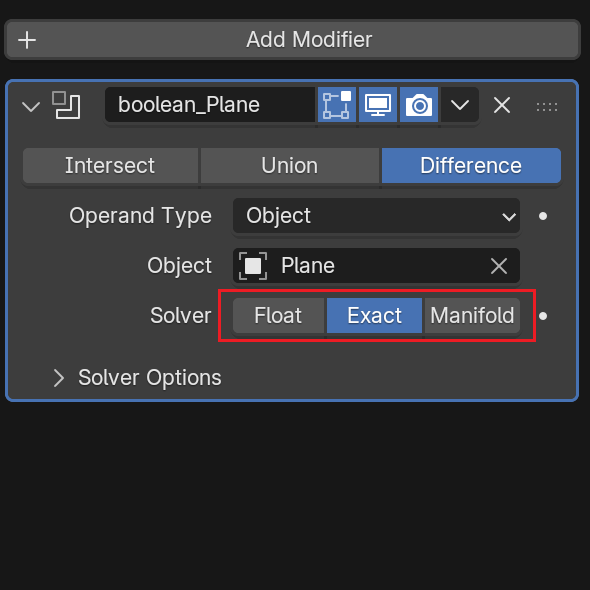
ブーリアン演算で穴や破損が生じた場合は、Blenderのブーリアンモディファイアのソルバーで「Exact」を選択すると、ほとんどの場合エラーを修正できます。(その他によくある問題としては、モデルがwatertightでない、法線に問題があるなどが挙げられます。必要に応じて確認してください。)
- Tripoのスマート分割機能の活用
Tripoのスマート分割機能は現時点では直接印刷に使用できませんが(構造が密封されていない場合があります)、論理的なコンポーネントを素早く分離できるため、手動でのトポロジー編集や選択範囲の作業量を大幅に削減できます。
本セクションでは主要な操作フローを紹介します。より詳しい上級ガイドは拓竹公式Wikiをご参照ください。
3.1 基本スライス設定とよくある問題の修正
重要なパラメーター、サポート、インフィル、配置方向の設定方法について説明します。(本セクションは単色印刷モデルを例に解説します。多色印刷については3.2をご参照ください)
1. モデルのインポート
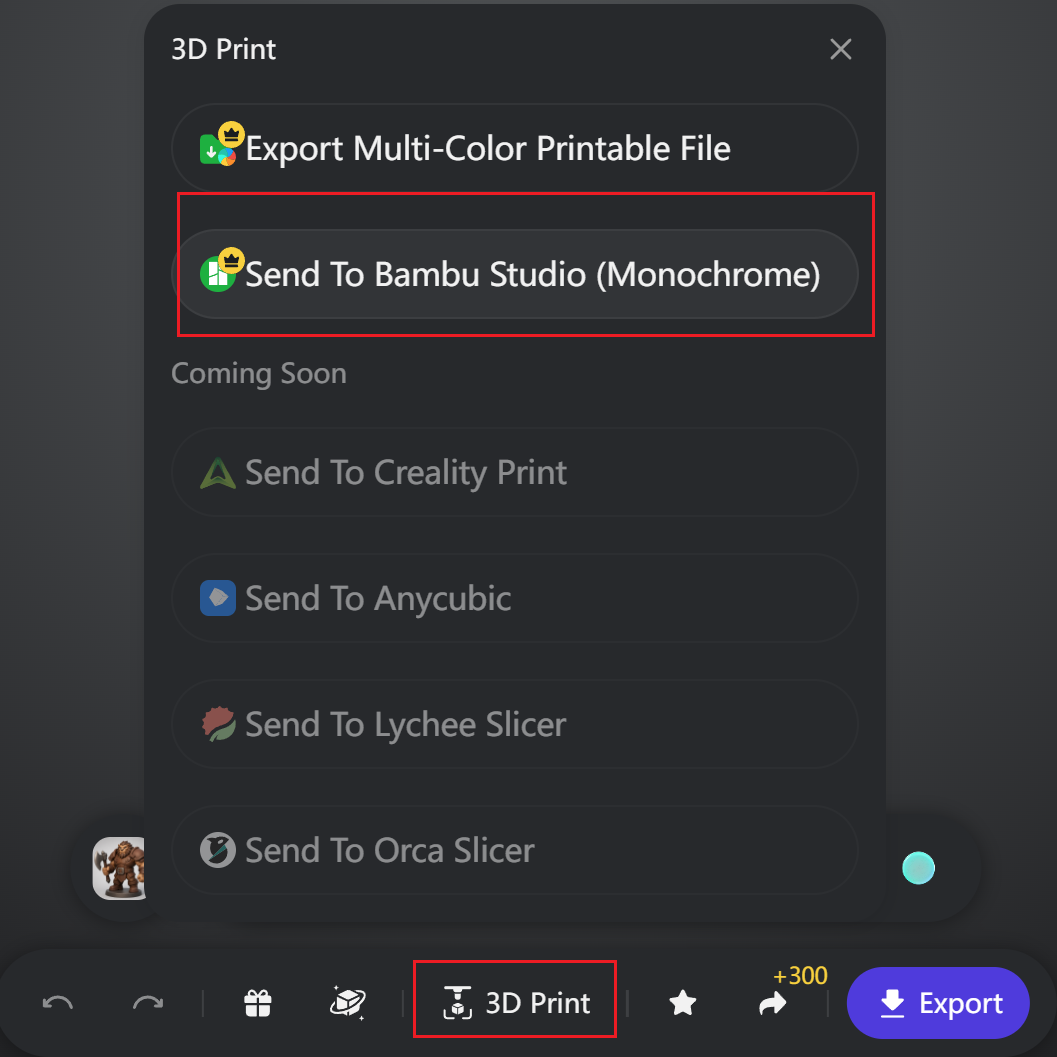
- TripoのWebサイトから直接Bambu Studioへインポートするか、Blenderで前処理したローカルファイルをアップロードできます。
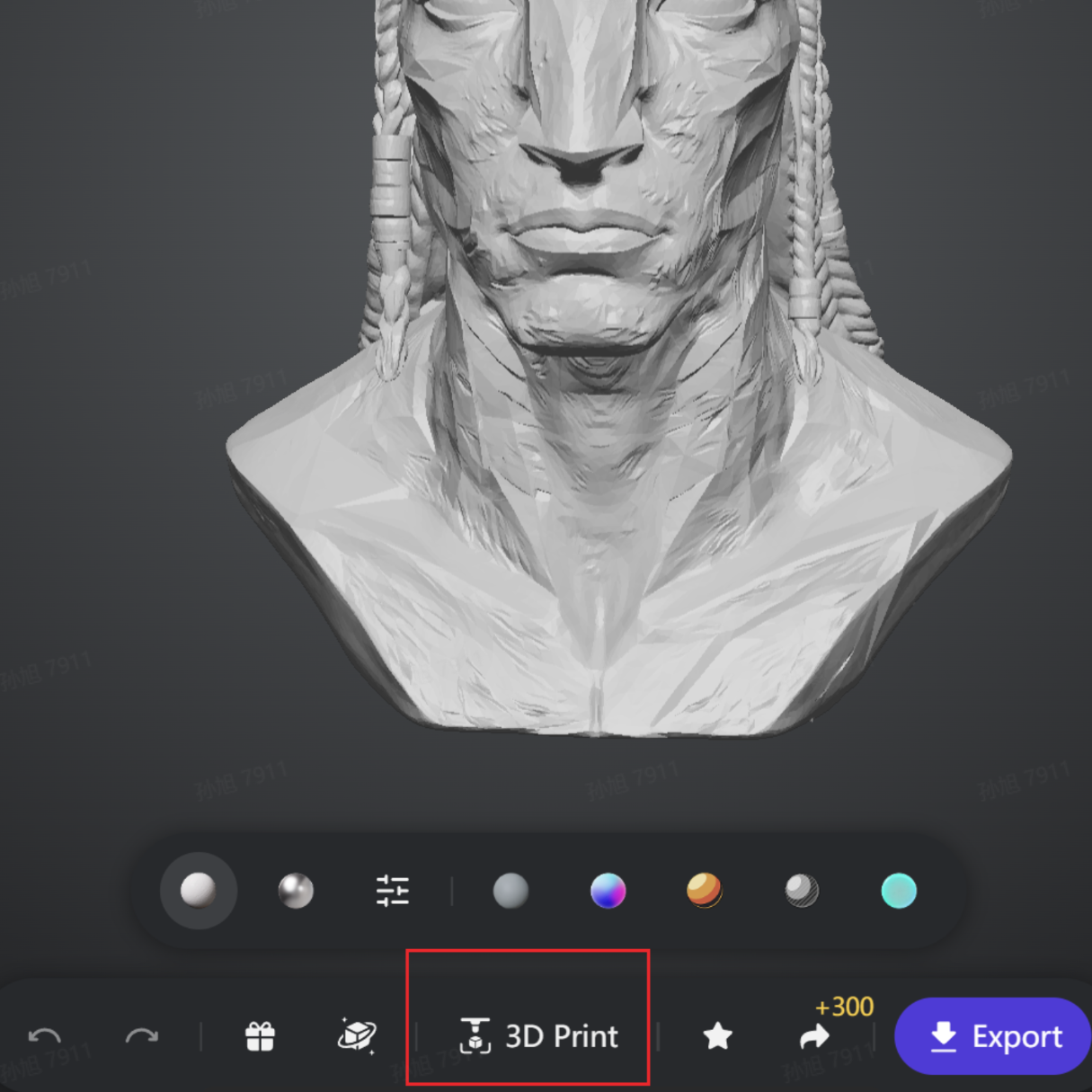
- TripoのWebサイトからインポートして単色モデルを印刷する場合は、下のボタンをクリックします。
- インポート後の画面は図のとおりです。右下に「非多様体エッジ」エラーが表示された場合は、「修復」ボタンをクリックすることをお勧めします。(ほとんどの場合このエラーが表示されますが、正常な動作です)
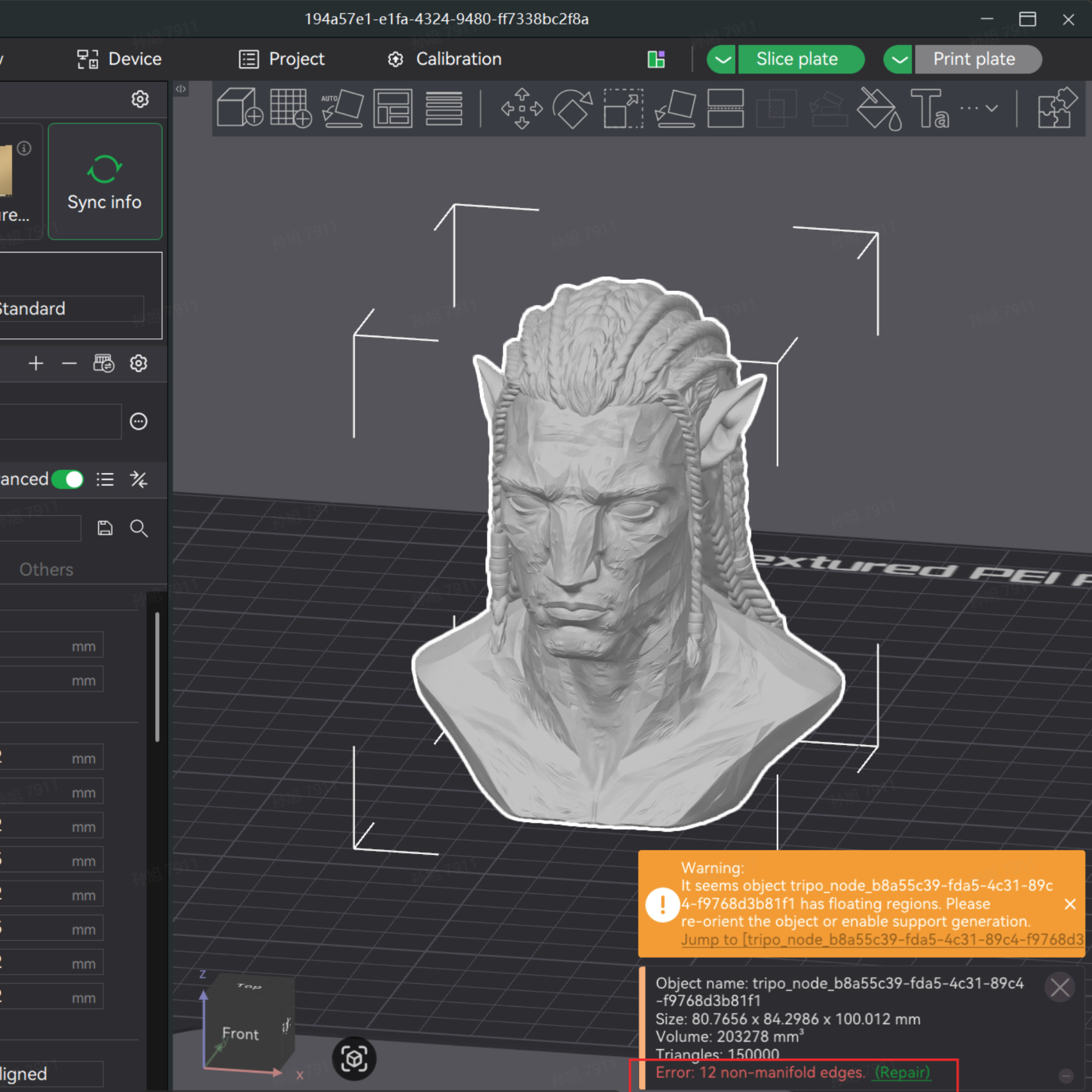
⚠️ 重要な注意事項:ソフトウェア内蔵の修復機能はモデルの色情報を消去します。そのため、必ず「先にモデルを修復し、その後で色を塗る」という順序を守ってください。エラーが非常に少ない場合(50件以下など)かつ構造がシンプルであれば、そのままスライスを試みることもできます。
2. カットと底面の平坦化
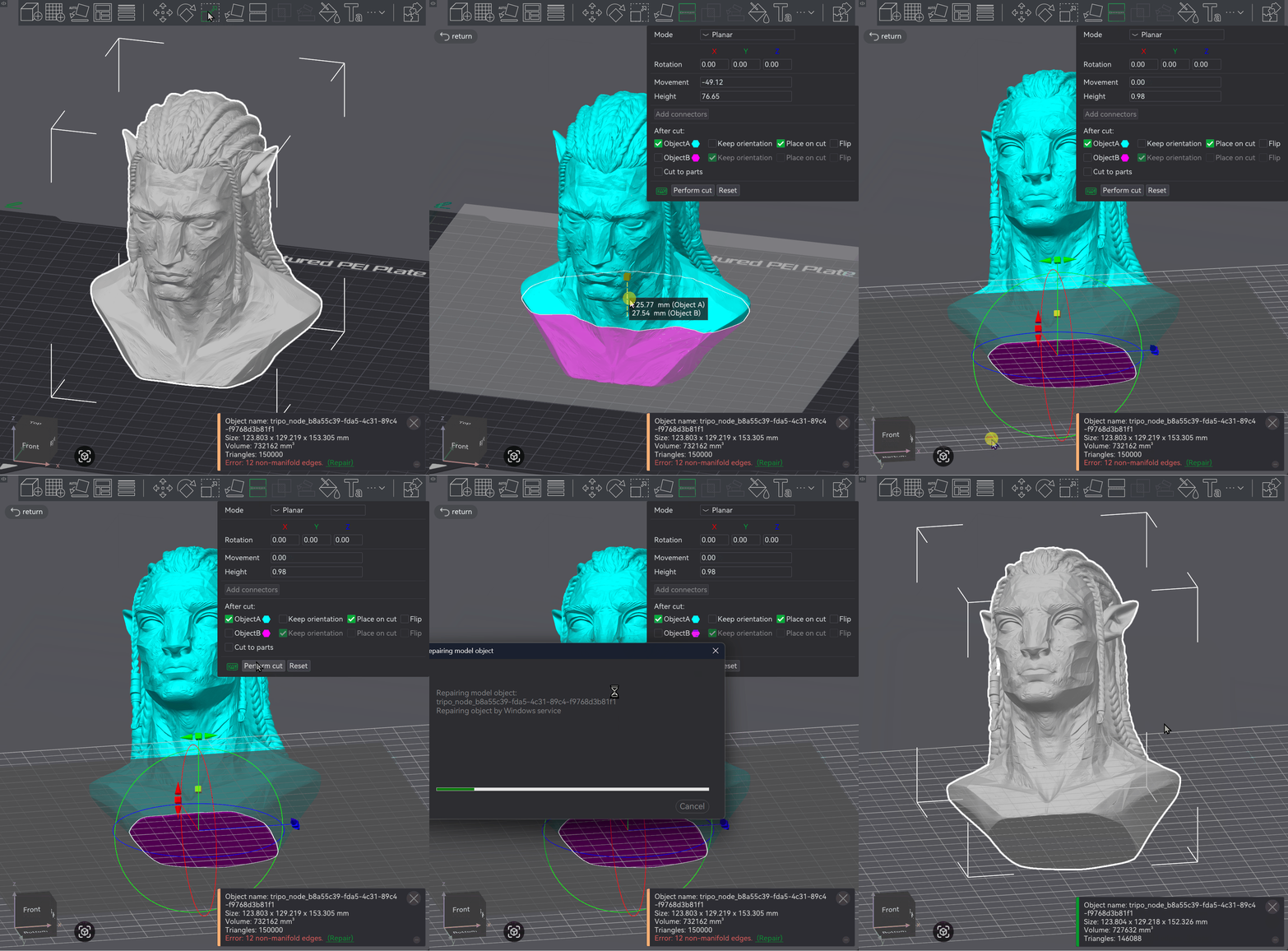
- インポートしたモデルの底面が見た目は平らでも、実際には凹凸があることがあります。そのまま印刷すると底面の品質が低下し、ファーストレイヤーの密着力不足による印刷失敗の原因になります。
- 内蔵のカットツールを使用します(このツールは非常に便利で頻繁に活用できます)
- 操作後、平らな底面を持つモデルが得られます。この手順はベース付きキャラクターモデルによく使用されます。
3. 主要パラメーターの調整
ほとんどのモデルは印刷前に以下の3つのパラメーターを調整するだけで十分です。その他のパラメーターは特殊な効果が必要な場合にのみ使用します。
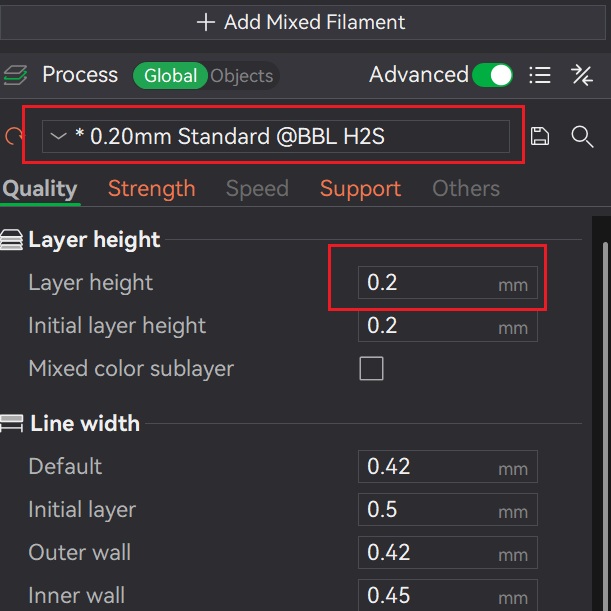
1. 層高 (Layer Height):
赤枠内でプリセットを変更します。先頭の数字が層高を表します。層高が低いほどZ軸方向の精度が上がりますが、印刷時間も長くなります。
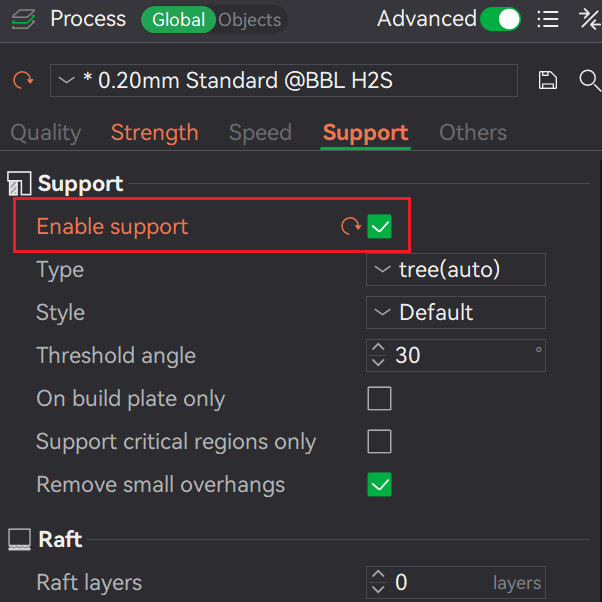
2. サポート (Support):
モデルが下から上への完全なピラミッド構造でオーバーハングが一切ない場合を除き、必ず有効にしてください。
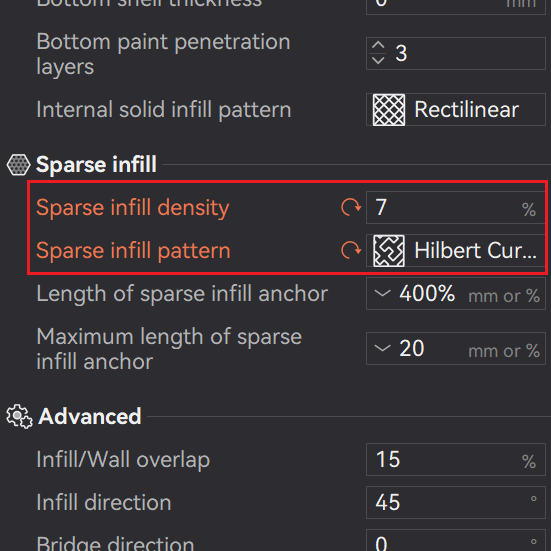
3. インフィル (Sparse infill):
ディスプレイ用モデルはインフィル率を下げることで、フィラメントの節約・印刷時間の短縮・モデルの軽量化が図れます。実際の操作では、モデルの強度要件に応じてスパースインフィルの割合を調整してください。
極限の軽量化:プロトタイプを素早く検証したい場合は、インフィルタイプをライトニング (Lightning) に設定すると、ほぼ中空でありながら基本的な強度を持つ構造を生成できます。
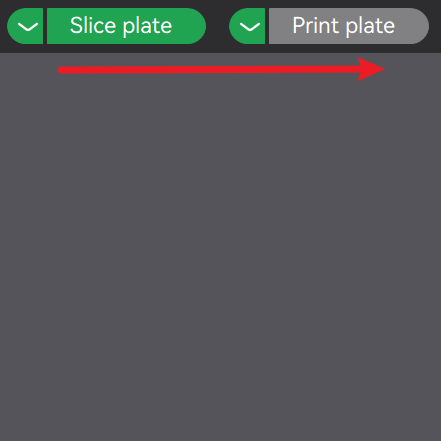
以上3つの調整が完了したらスライスをクリックし、スライス完了後に印刷を開始できます。
以下の2つのボタンをクリックしたら、あとは機械に任せましょう。
3.2 多色印刷:カラーマッピングと手動塗色のテクニック
このセクションでは一般的な操作を紹介します。詳しく調べたい方は拓竹公式Wikiの詳細ガイドをご参照ください。
1. 自動化方案:Tripo多色モデルの直接マッピング
「インポートするだけで色が付く」状態を実現するには、頂点カラー情報を含むモデルをエクスポートする必要があります。
多色3D印刷は単一ノズル(AMSシステムなど)では廃材が多く発生します。モデルの構造が非常に細かく、マルチノズル機(H2Cなど)を持っていない場合は、複雑な多色印刷タスクには慎重に取り組むことをお勧めします。
インポート後はスライスソフトウェアが自動的に色をマッピングします。Tripoからモデルをエクスポートする際はobj形式を選択し、頂点カラーのエクスポートにチェックを入れてください。
Tripoのエクスポート時に「3D印刷 - 多色印刷可能ファイルをエクスポート」を選択することもできます。どちらの方法も原理は同じで、前者は解凍の手順が一つ追加されるだけです。
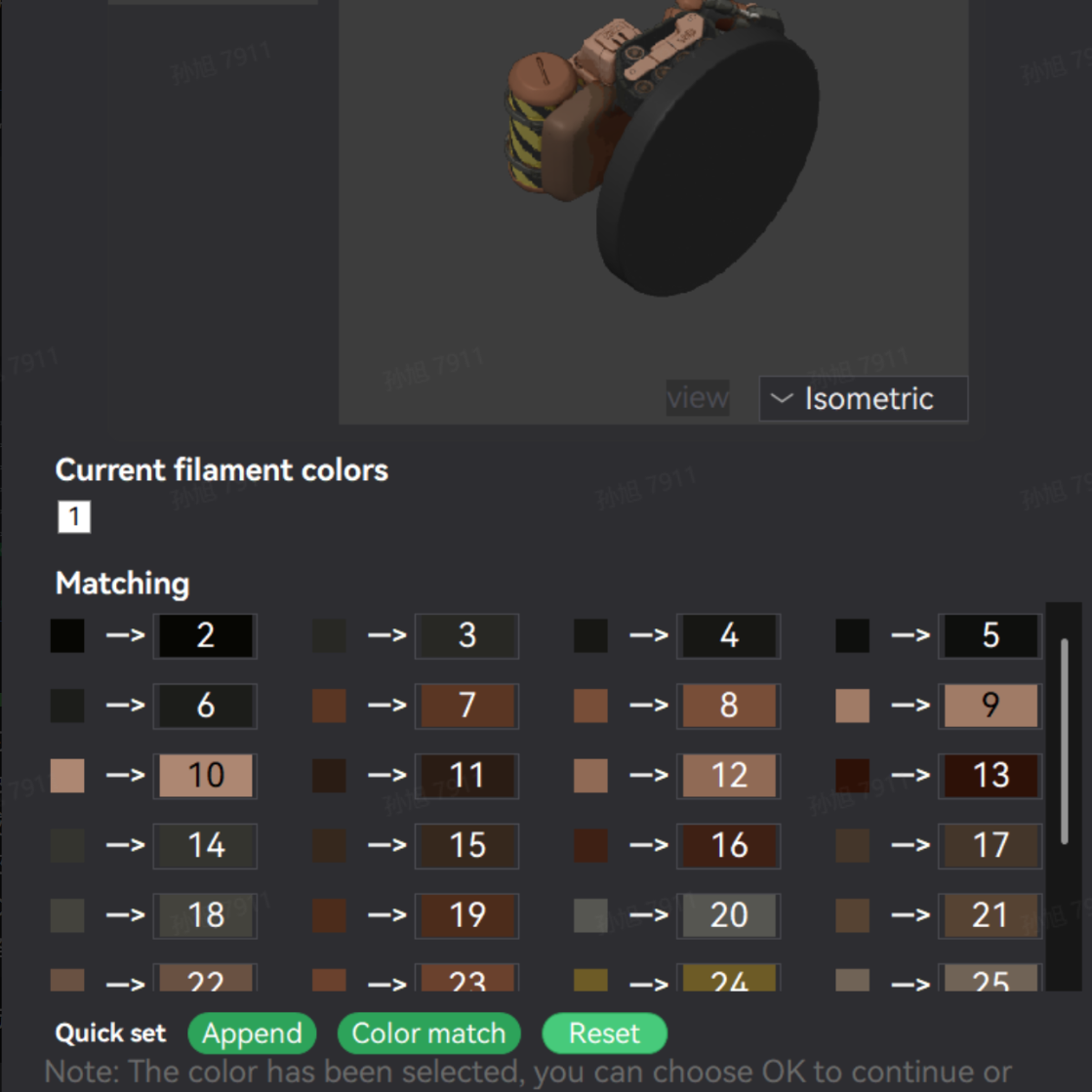
設定手順: Bambu Studioにモデルをインポートすると、この画面が表示されます。上部の色数を必要な数に変更してください。一般的に拓竹のAMSや他のブランドの多色システムは4色のみ対応しています。H2Cで印刷する場合を例とすると、色数に4を入力し、選択後OKをクリックします。
インポート後は自動的に色がマッピングされ、ユーザーはここから色の変更などを行えます。
底面平坦化のコツ:多色モデルには「カットツール」を直接使用できません(頂点カラーが失われます)。底面が平らでない場合は、モデルをZ軸方向に垂直に下げ、凹凸のある部分がヒートベッドの下に入るようにしてください。スライスソフトウェアがはみ出た部分を自動的に無視し、印刷時に底面が平らになります。
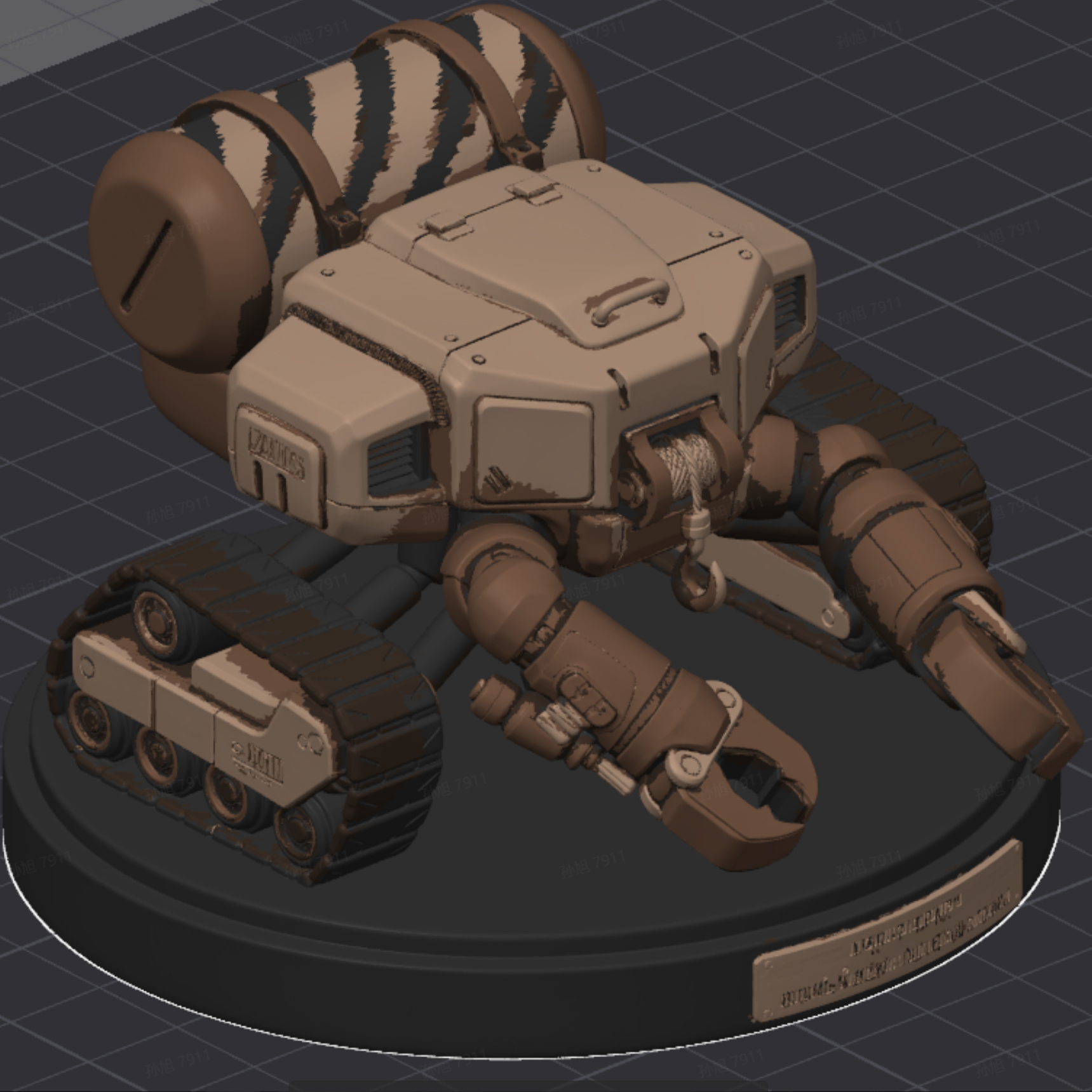
印刷後にサポートを取り除けば、多色モデルの完成です。
2. 手動方案:効率的な塗色ツールの紹介
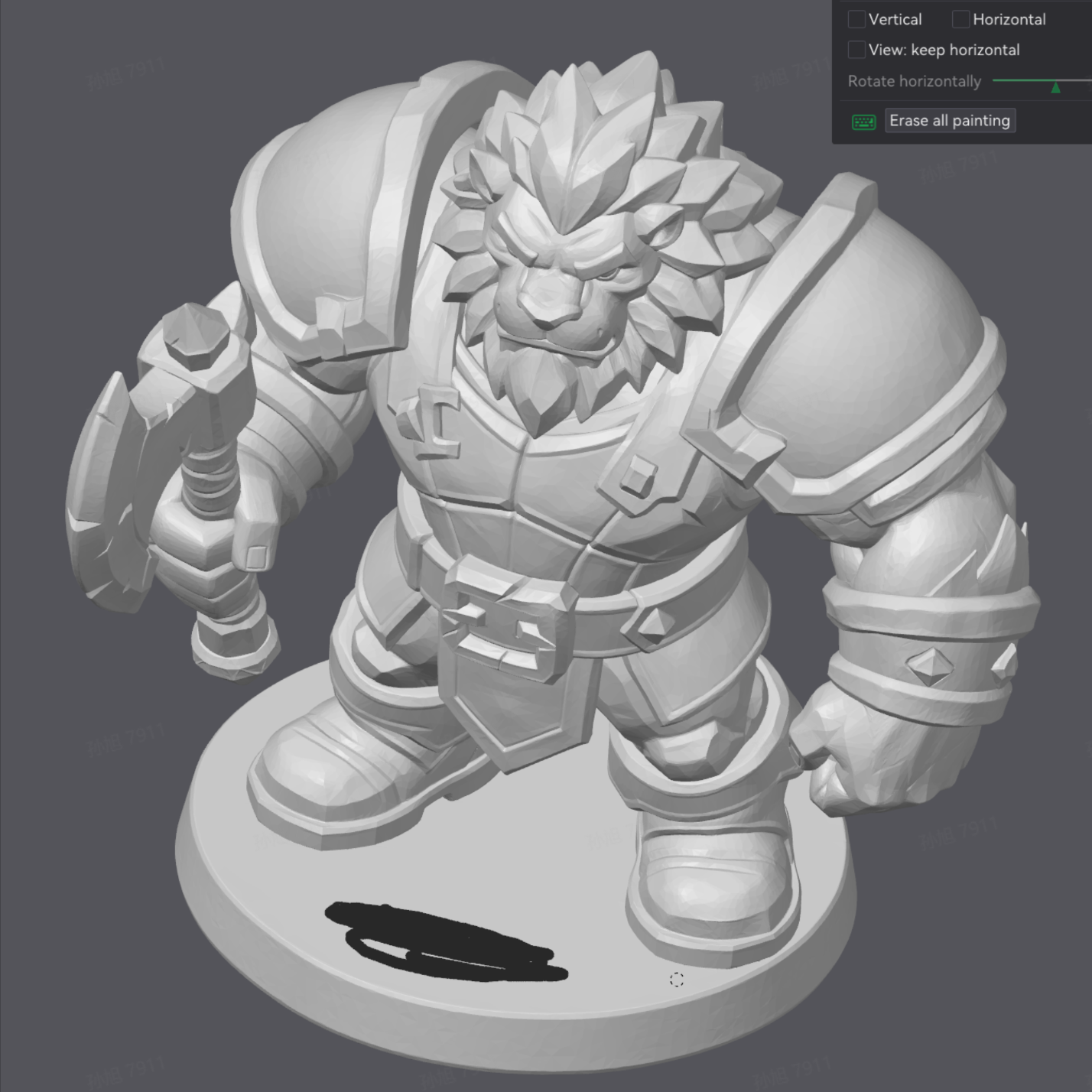
図のようなモデルで、ブラシツールを使って底面全体を黒く塗るのは手間がかかります。Bambu Studioでは、状況に応じて以下の2つの方法で素早く塗色できます。
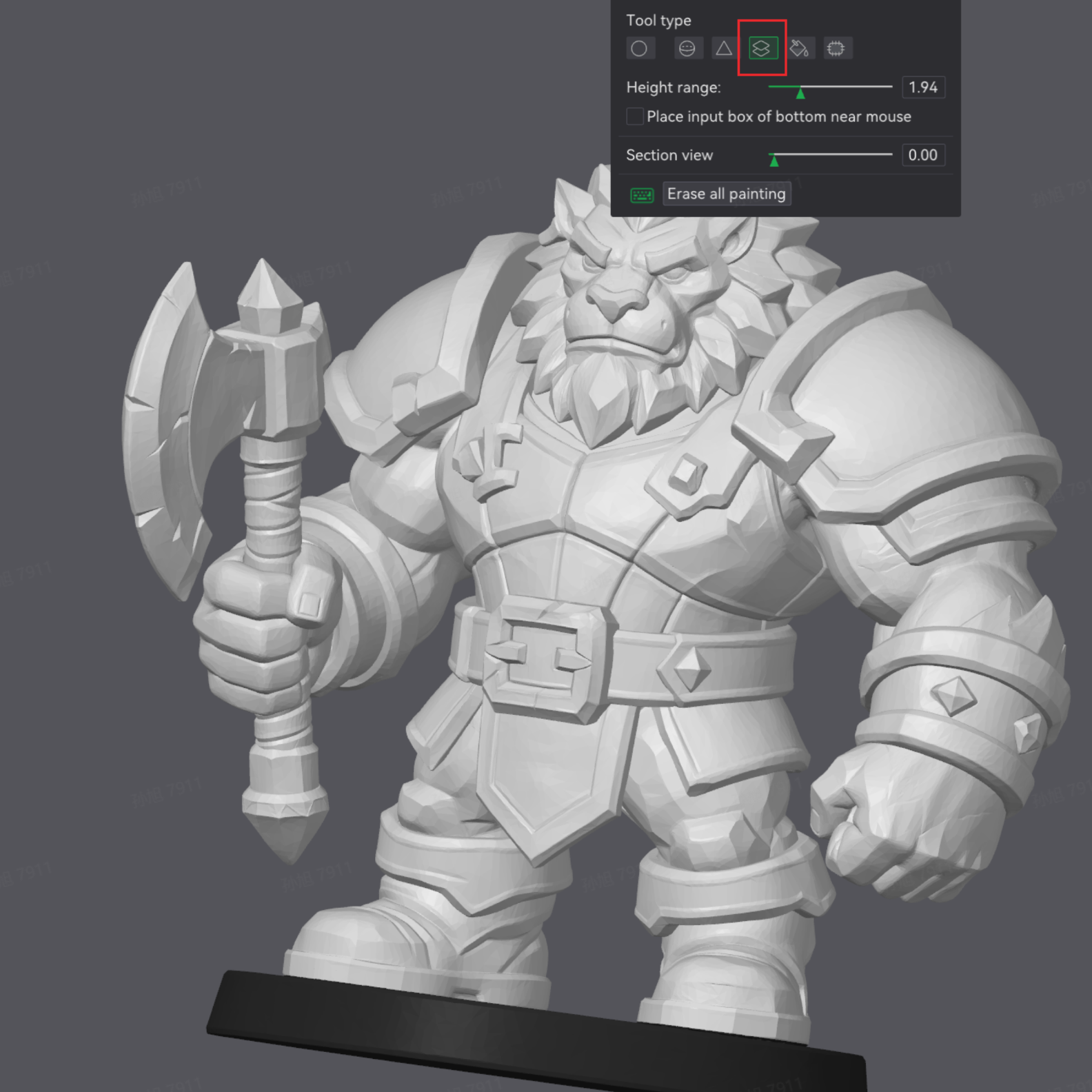
- 「層高で塗色」を使用すると、ベースの色を素早くきれいに分離できます。
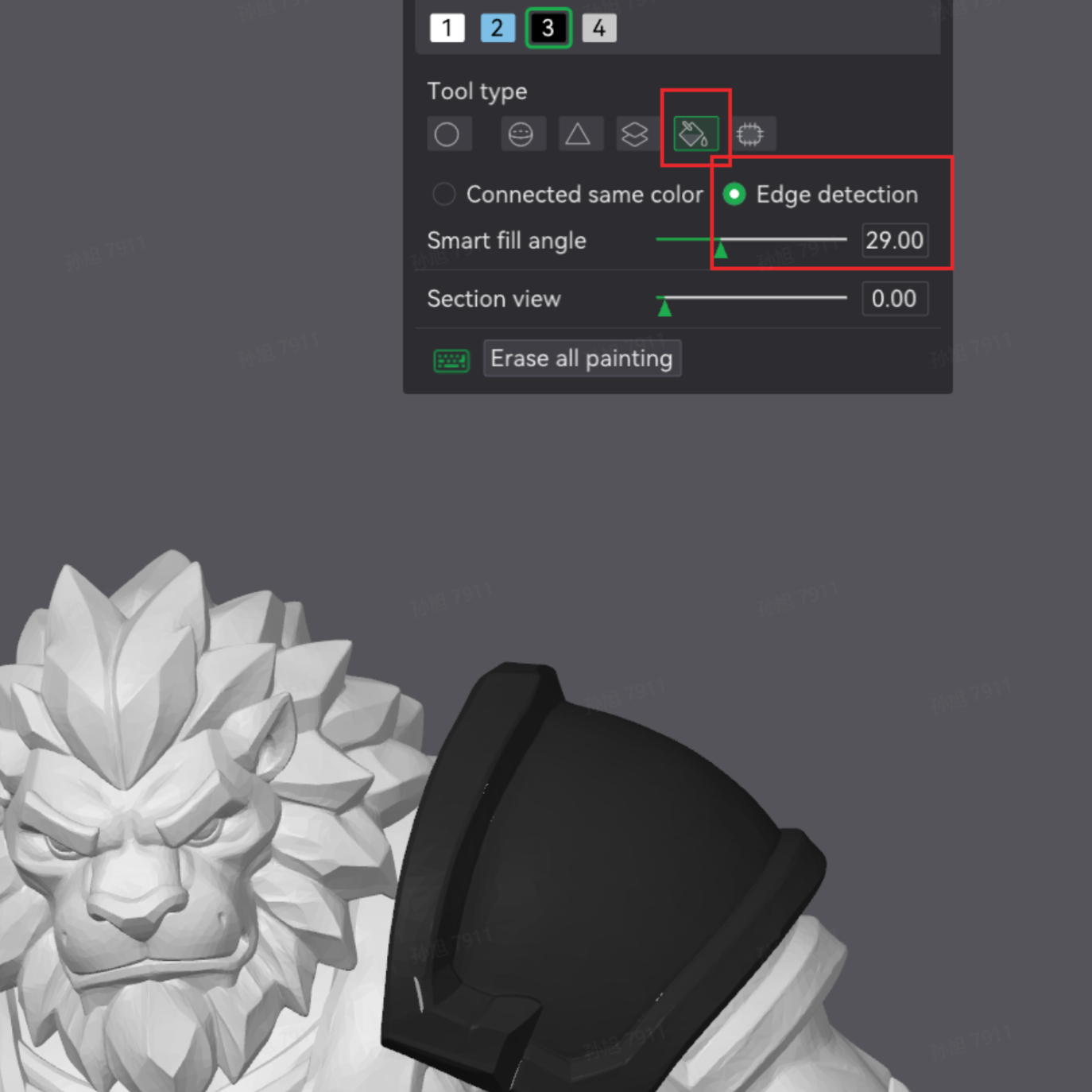
- また、バケツツールの使用を強くお勧めします:モードを エッジ検出 (Edge detection) に切り替え、実際の状況に応じて角度を調整し、塗色したい箇所を直接クリックします。モデルのジオメトリの境界に基づいて自動的に塗りつぶし範囲を判定するため、通常のブラシよりも精確で、ベースや衣装の縁の素早い塗色に非常に適しています。
4. あなたの作品をお待ちしています
Tripoは世界トップクラスの3Dプリントメーカーおよびそのクリエイターコミュニティと深く連携し、「AIクリエイティブ → 実体製造」の完全なフローの構築に取り組んでいます。現在、拓竹科技、Anycubic、Creality、Elegooなど業界をリードするブランドとパートナーシップを締結しており、モデルの適合性・スライスの互換性・印刷検証などの技術面での継続的な共同最適化に加え、各プラットフォームのクリエイターコミュニティにも深く関わることで、3Dモデリングの知識がないユーザーでもAIの力を借りてアイデアを素早く高品質な3Dプリント可能モデルに変換できるようにしています。
本チュートリアルは現バージョンのTripoと3Dプリント技術のワークフローに基づいて作成されています。AIアルゴリズムの継続的な進化とともに、Tripoもアップデートを重ね、よりスマートなモデリング体験・より便利なエクスポートフロー・より充実したクリエイティブエコシステムの提供に努めています。
AIモデリングの使いやすさと3Dプリントコミュニティの創造力が出会うとき、誰もが自分の世界のクリエイターになれると私たちは信じています。
皆さんのあらゆる挑戦とフィードバックが、私たちの進歩を後押しする原動力です。Tripoの技術を通じて、すべてのクリエイターが次元の壁を超え、自由な発想を現実の立体モデルへと変換できるよう、心より応援しています。
作品をシェアして公式グッズをゲット!🎁 初めて完成した印刷物でも、丁寧に仕上げた多色の力作でも、ぜひSNSでシェアして @Tripo AI をタグ付けし、ハッシュタグ #Tripo3D印刷 をつけてください。
- 公式インタラクション:完成品・失敗作・制作の感想、何でも大歓迎!優良コンテンツは公式でリポストし、素敵なプレゼントが当たるチャンスもあります。
- オフライン連携:Tripoが出展するイベントへの参加を予定している方は、Tripoで生成・印刷した作品を持ってブースへお越しください。
- 会場特典:会場で作品を披露すると限定グッズをプレゼント🎁、さらにTripoの新機能をいち早く体験できます!
今すぐTripoでクリエイティブな旅を始めて、あなただけの3Dプリント作品を作りましょう!
👉 Tripo公式サイトはこちら: studio.tripo3d.com
👉 お問い合わせ: support@tripo3d.com