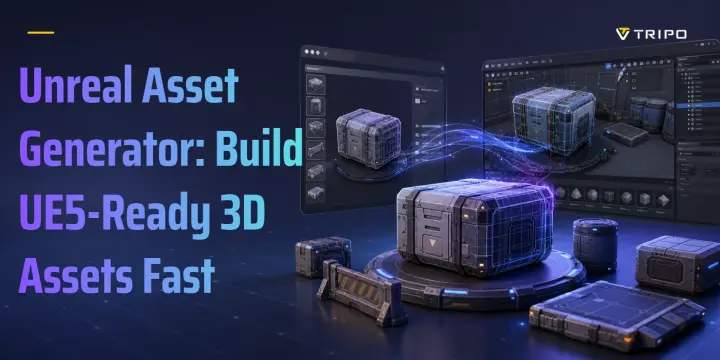
Unreal Asset Generator: UE5対応3Dアセットを素早く構築
TL;DR
- Unreal アセットジェネレーターは、プロンプトまたは参照画像から 3D メッシュを生成し、Unreal Engine 5 向けに準備できるツールです。
- AI 生成は、プロップ、キャラクター、ヒーローオブジェクトに有効で、繰り返し使う環境には UE5 PCG の方が適しています。
- 手動インポートには FBX または GLB を使用し、スケール、ピボット、マテリアル、コリジョン、テクスチャパスを確認してください。
- Tripo は、テキスト→3D、画像→3D、Smart Mesh、PBR テクスチャオプション、対応キャラクタータイプのリギング、エクスポート設定、および記載要件下での Tripo3D Unreal Engine Bridge によってこのワークフローをサポートできます。
Unreal アセットジェネレーターとは、すべてのオブジェクトを手作業でモデリングせずに Unreal Engine 向けの 3D アセットを作成するためのツールの総称です。AI を使ってテキストや画像からメッシュを生成するものもあれば、UE5 内部でルール、ノード、プロシージャルシステムを使ってアセットを構築するものもあります。どちらのアプローチも目的は同じで、より早くプロジェクトで使える 3D モデルを手に入れることです。
このガイドは実践的な内容に絞っています。AI 生成を使うべき場面、プロシージャル生成を使うべき場面、アセットを Unreal Engine に移行する方法、重要なインポート設定、そして作業を妨げがちなインポートの問題の解決策を紹介します。AI 3D ワークフローの主な例として Tripo を使用します。Tripo はブラウザベースの 3D 生成、メッシュとテクスチャのコントロール、エクスポート設定、および Unreal Engine ブリッジワークフローをサポートしているためです。
Unreal アセットジェネレーターとは?
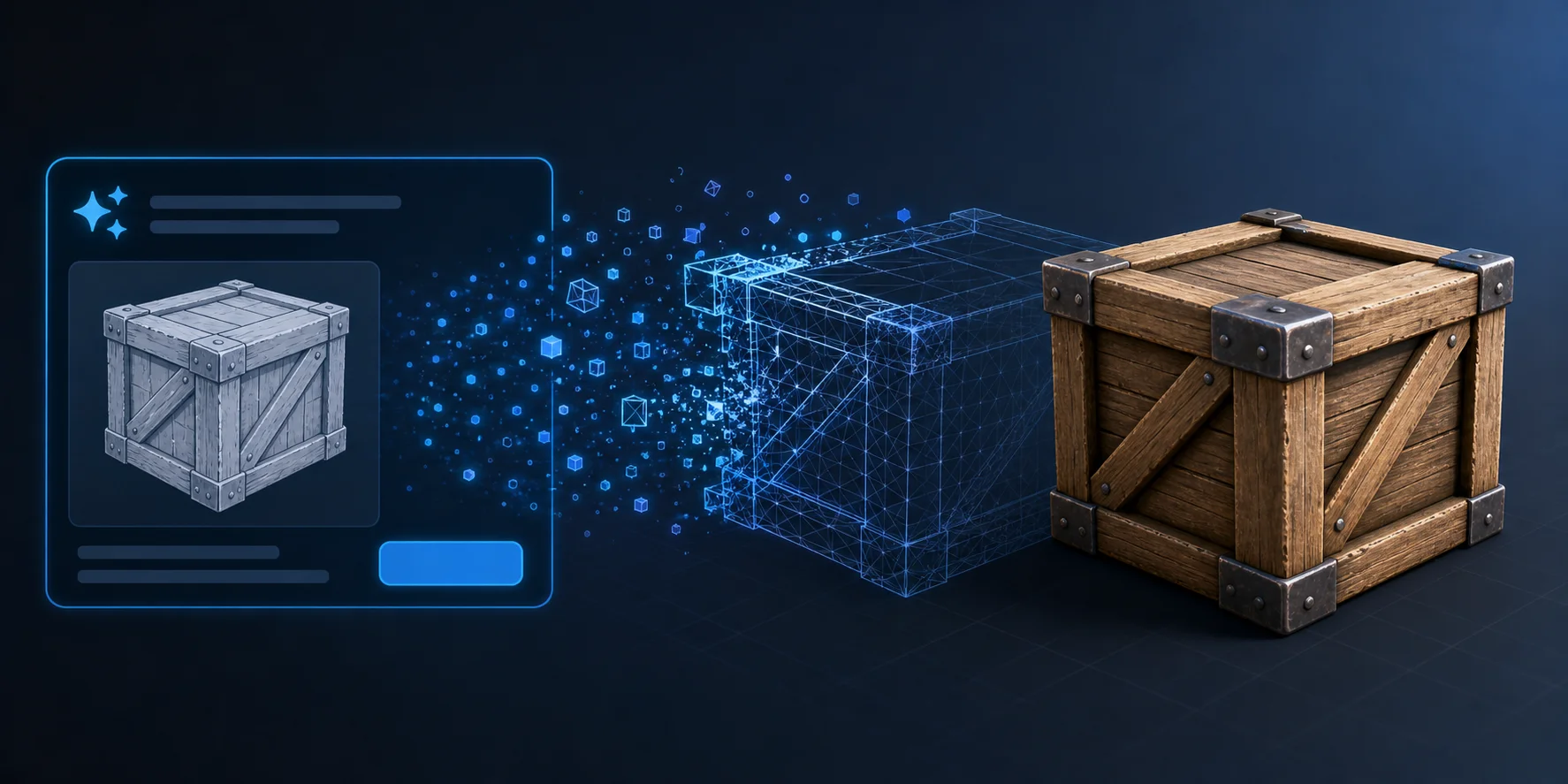
アンリアルアセットジェネレーターとは、Unreal Engine向けにジオメトリ、テクスチャ、またはシーンの完全なパーツを出力するツールです。3Dパッケージの空のシーンからクレート、キャラクター、彫像、武器、岩、プロップを一から作る代わりに、プロンプト、参照画像、またはプロシージャルなルールセットから作業を始めることができます。
このフレーズは3つの異なる意味で使われます。第一に、テキストや画像からテクスチャ付きメッシュを生成するAI 3Dジェネレーターを指す場合があります。第二に、UE5独自のProcedural Content Generation(PCGと呼ばれることが多い)フレームワークを指す場合があり、これはエディター内でアセットを散布・組み立てるものです。第三に、HoudiniデジタルアセットのようなHoudiniデジタルアセットのような外部プロシージャルパイプラインを指す場合があり、アーティストがルールベースのシステムを構築してバリエーションをUnrealに送り込みます。
重要な点は、ジェネレーターはゲームを完成させてくれるわけではないということです。ゲームプレイロジックの作成、コリジョンの調整、レベルデザインの決定、すべてのメッシュがアニメーション対応であることの保証は行いません。結果を確認し、スケール、トポロジー、マテリアル、ライセンスについて自分で判断する必要があります。強力なプロップやキャラクターが1つ必要な場合はAI生成から始めましょう。数百本の木、壁、岩、都市パーツのように繰り返し使うアセットが大量に必要な場合は、PCGまたはプロシージャルパイプラインから始めましょう。
AI生成とプロシージャル生成:どちらを使うべきか?
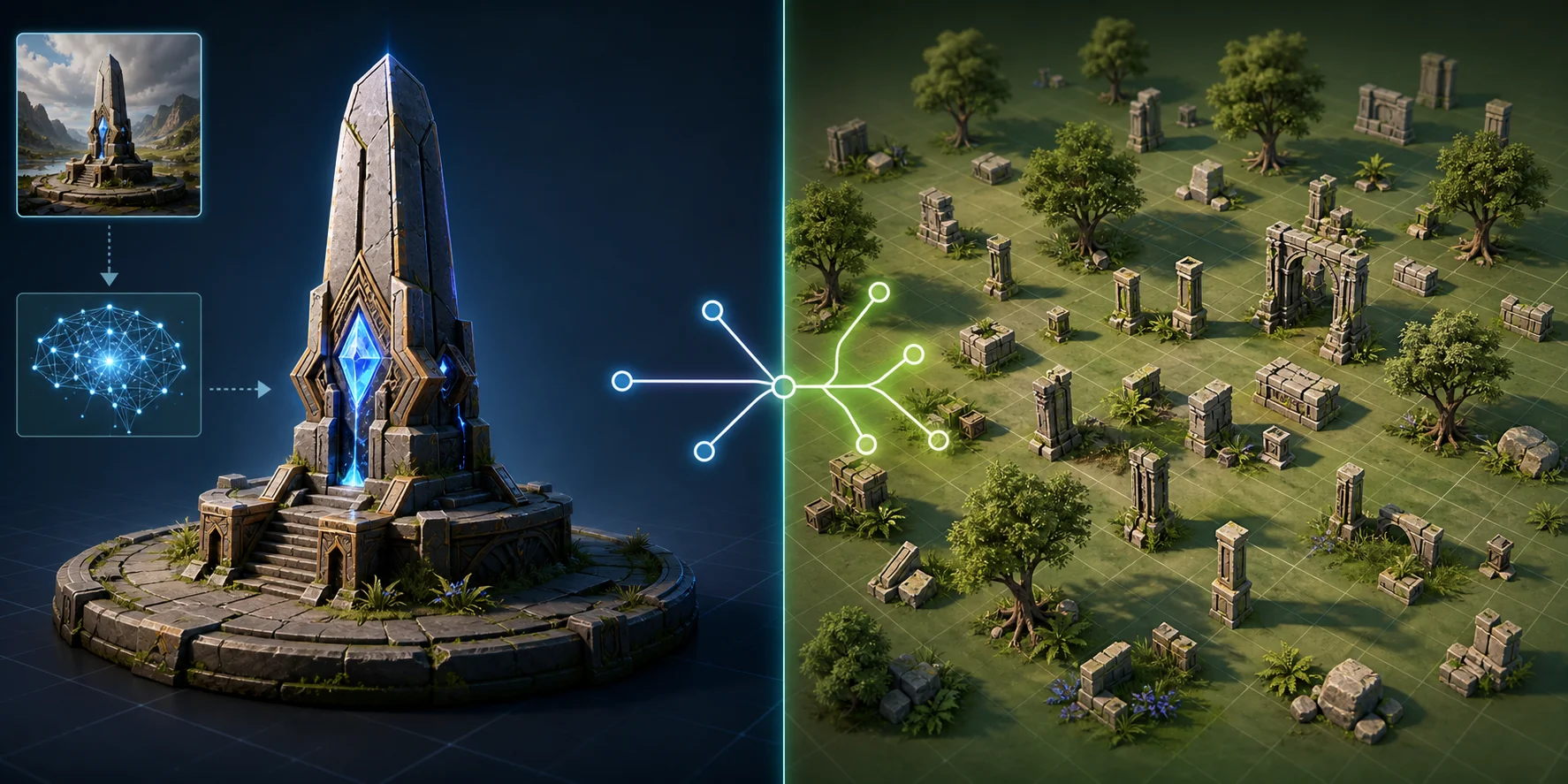
最速のパスは、何を作るかによって異なります。プロトタイプを制作するソロ開発者は、今すぐ使えるリアルなアセットをいくつか必要としています。フォレストを構築するテクニカルアーティストは、繰り返し使えるコントロールが必要です。これらは異なる作業であるため、異なるツールが必要になります。
| オプション | 最適な用途 | 最初のアセットまでの時間 | コントロールレベル |
|---|---|---|---|
| AI生成 | プロップ、キャラクター、ヒーローオブジェクト、素早いコンセプトアセット | 数分 | シェイプとスタイルには適しているが、トポロジーは引き続き確認が必要 |
| UE5 PCG | フォレスト、都市、地面の散乱物、繰り返し使う環境の細部 | セットアップに時間がかかるが、再生成は高速 | グラフ構築後は高い制御性 |
| Houdiniアセット | スタジオパイプラインとアートディレクションされたバリエーション | 丁寧に仕上げるには数日 | 非常に高いが、より高度な技術スキルが必要 |
今年リリースしたいゲームの場合、個々のアセットには通常AI生成が最も手早い方法です。補給用クレート、スタイリッシュな露店、クリーチャーの像、シールド、バックグラウンドキャラクターのコンセプトなどに活用しましょう。草のパッチ、モジュラーの廃墟、小石、屋根、路地のプロップ、路肩のがれきなど、大量に必要なものにはPCGを使用しましょう。
正直なトレードオフはコントロールです。AI生成はスピードをもたらしますが、最初の結果が求めている正確なエッジループ、ピボット、またはマテリアル設定にならないこともあります。プロシージャル生成は繰り返し使えるコントロールをもたらしますが、成果を得るまでにシステム構築に多くの時間を費やす必要があります。実用的なワークフローでは多くの場合、両方を組み合わせて使います。AIでユニークなアセットを生成し、Unrealのプロシージャルツールでそれらを散布、配置、またはバリエーション展開するのです。
Unreal Engine 5向けの3Dアセットを生成する方法
何かを生成する前に、そのアセットがゲーム内で何をする必要があるかを決めましょう。静的なバックグラウンドのプロップと拾えるアイテムでは要件が異なります。クリーチャーやヒューマノイドキャラクターはさらに要件が異なります。リギングとアニメーションによってより多くの制約が生じるためです。
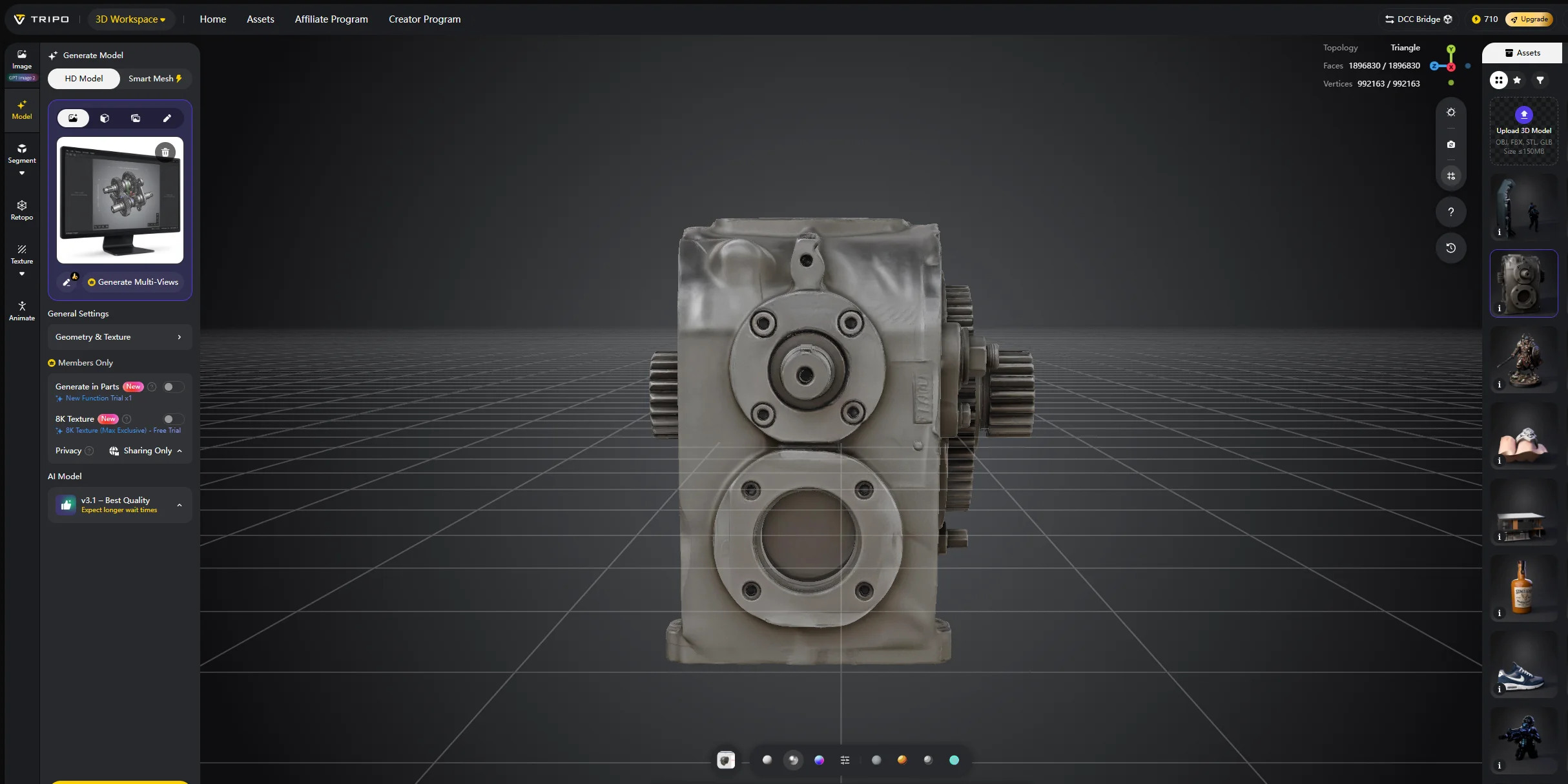
- Tripo AI Studio を開き、Text to 3DまたはImage to 3Dを選択します。すでにコンセプトアートがある場合はImage to 3Dを使用しましょう。明確なリファレンス画像があると、プロンプト単体よりも予測しやすい形状のモデルが得られることが多いためです。
- 具体的なプロンプトを記述します。風化した木製の補給クレート、鉄製コーナーブラケット、剥げたペイント、スタイライズドリアリズムのように書くと、クレートとだけ書くよりも生成器に有用な方向性を与えられます。マテリアル、シルエット、スタイル、構造を含めましょう。
- モデルを生成し、複数の角度からプレビューを確認します。壊れた形状、溶けたようなディテール、裏面の欠落、またはゲームプレイカメラから見たときに読み取りにくいシルエットがないか確認しましょう。
- アセットをゲームプレイに使用する場合、最も重いメッシュをそのままエクスポートするのではなく、ローポリまたはトポロジーパスを実施しましょう。Tripoでは、よりクリーンで軽いトポロジーワークフローのためにSmart Meshの使用を検討してください。
- アセットをエンジン内で完成した見た目にする必要がある場合は、テクスチャを生成またはアップグレードします。Unrealのワークフローでは、マテリアルが通常単一のカラーマップ以上のものを必要とするため、PBRテクスチャのサポートが重要です。
- ソースモデルがサポートされているタイプに合致する場合にのみリギングを使用します。Auto RigはTポーズのヒューマノイドキャラクターと標準的な立ち姿勢の四足動物のみを現在サポートしています。非標準のポーズ、非ヒューマノイドのクリーチャー、または抽象的な形状は正しくリギングされない場合があります。
- 適切なフォーマットでエクスポートするか、セットアップが記載の要件を満たしている場合はUnreal Engineブリッジワークフローを使用します。
最初の結果が構造的に問題がある場合は、過度に編集する前に再生成を試みましょう。AI生成は本質的にばらつきがあります。パッチ当て、リトポロジー、マテリアル修正が必要な不良メッシュを修正するより、クリーンな2回目の生成の方が準備しやすいことが多いです。
ワークフローをテストする準備はできましたか?まずはTripo AI Studioでシンプルなプロップを試してから、インポートチェックを理解した後でキャラクターや環境アセットに移行しましょう。
AI生成アセットをUnreal Engineにインポートするにはどうすればよいですか?
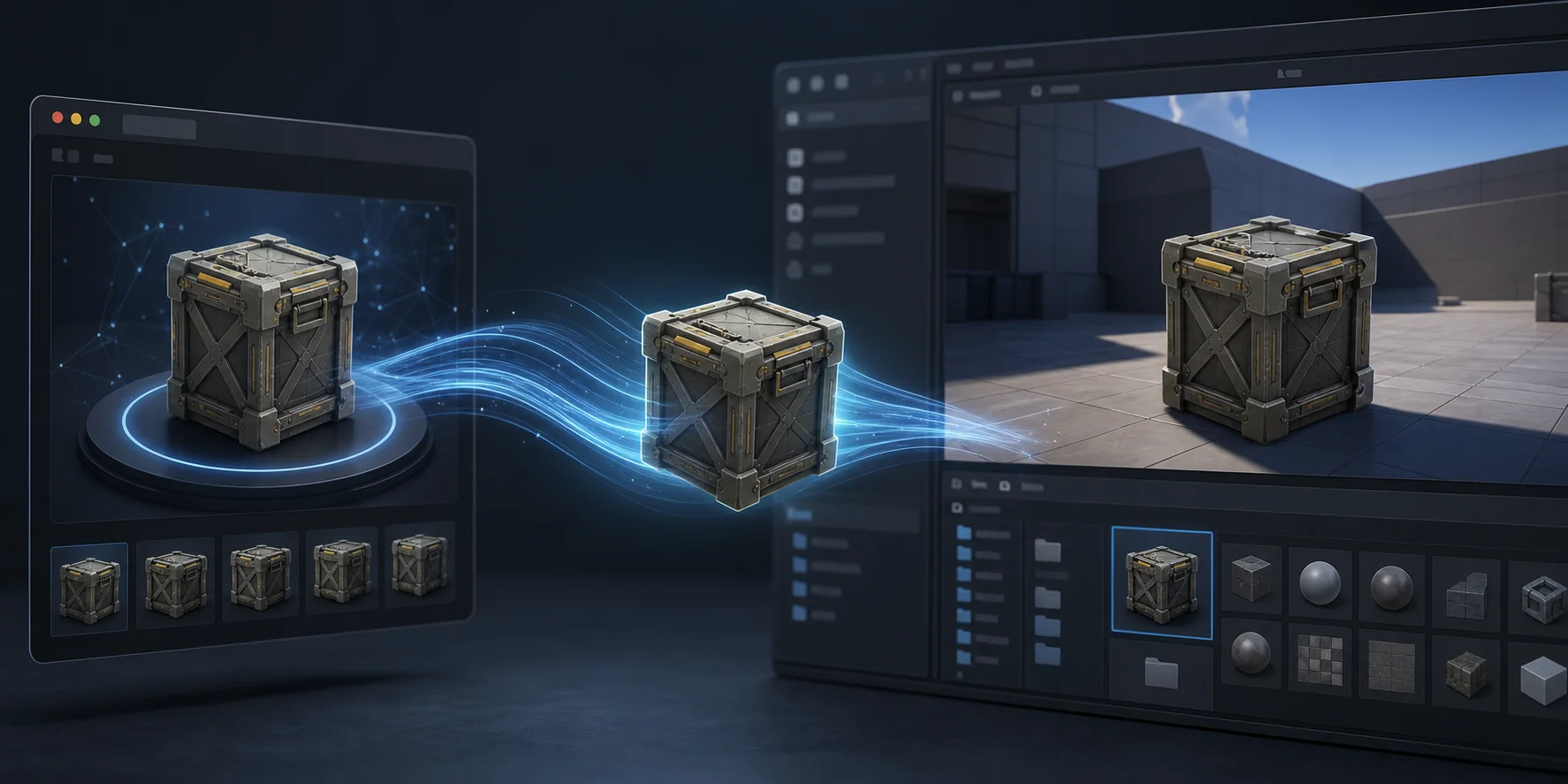
マニュアルパスは表面上シンプルです。モデルをエクスポートし、Content Browserにドラッグするか、Content Browser → Import を使用します。重要なのはインポートダイアログです。Import Mesh、マテリアルのインポート動作、コリジョンの生成、そして別々のパーツをそのまま維持するか結合するかを確認してください。EpicのFBXインポートオプションリファレンス は完全なオプション一覧を確認するのに最適な場所です。
ブリッジパスはいくつかの手動ステップを省略できます。TripoのUnreal Engine Bridgeは、Unreal EngineとTripo Studioを接続する軽量プラグインとして説明されており、ブラウザからエディタへ生成したモデルを送信できます。公式の動作要件には、Windows、Unreal Engine 5.4以降、Chromiumベースのブラウザ、およびエディタモードが含まれます。Tripoの公式ブリッジノートには、中央下部のピボット、自動マテリアル作成、自動アセット配置といったデフォルト動作についても記載されています。Unreal Engineブリッジのセットアップ では、プラグインのインストールとバージョン対応の手順をより詳しく説明しています。
インポート後は、すぐに次の作業へ進まないでください。毎回同じ初期確認を実行してください。
- キャラクターカプセルまたはUnrealの既知の計測値に対してアセットのスケールを確認する。
- ピボットを確認する。特に正確な配置が必要なドア、武器、ピックアップアイテム、プロップに注意する。
- マテリアルを開き、テクスチャマップが正しく接続されているか確認する。
- オブジェクトがプレイヤーや床を遮る必要がある場合、コリジョンプリミティブの有無を確認する。
- ビューポートで複数の角度からノーマルとシェーディングを確認する。
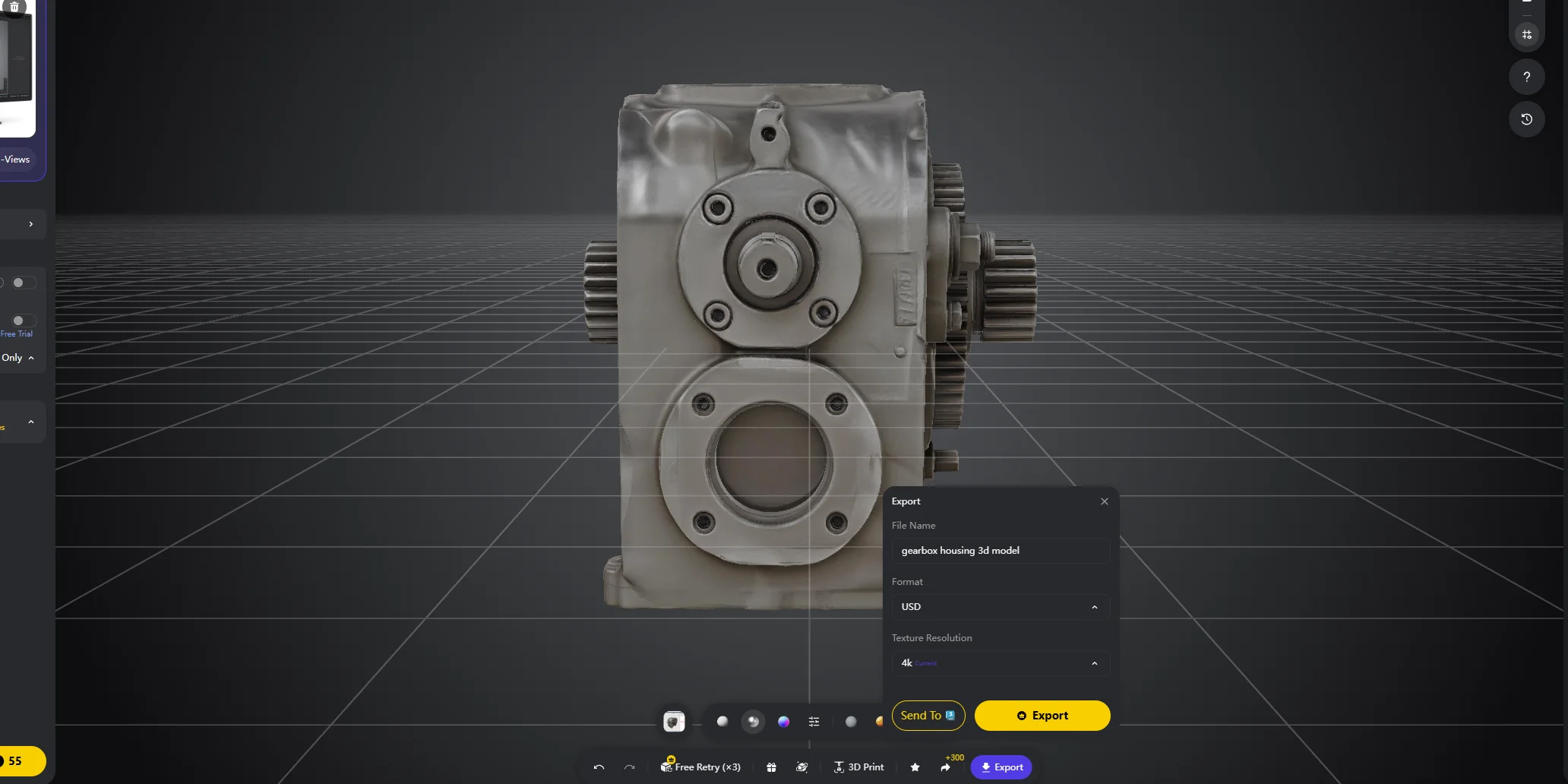
スケールの問題はよく発生します。Unrealはセンチメートルを使用しているためです。モデルがメートル単位で作成またはエクスポートされた場合、実際のサイズの100分の1で読み込まれることがあります。可能であればエクスポート時のスケールを修正してください。それが難しい場合は、インポート時に均一スケールを使用し、変更内容を記録しておくことで、次のアセットで同じ問題が再発しないようにしましょう。
ポリゴン数、LOD、マテリアル
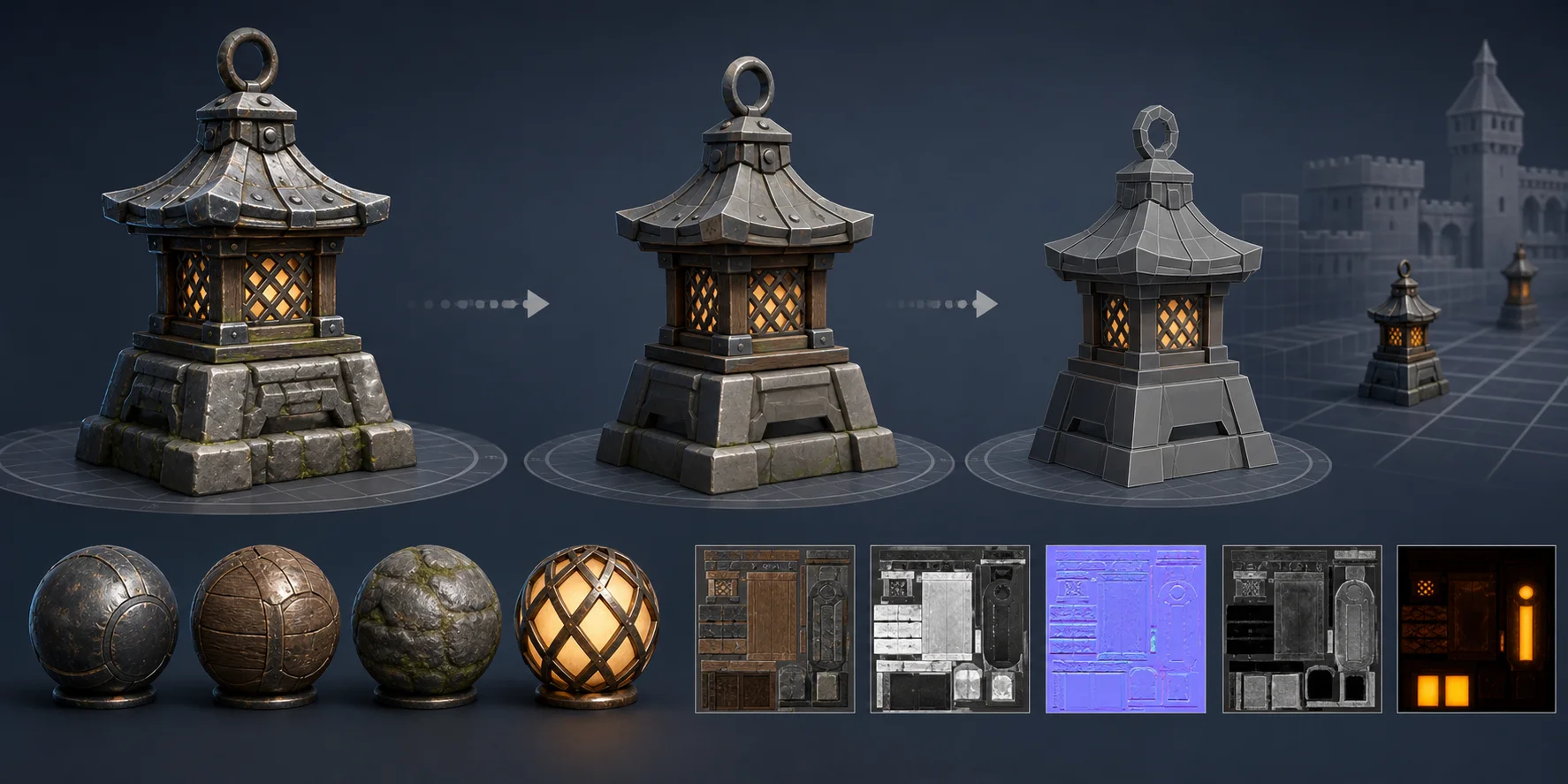
生成されたアセットは、プレビューウィンドウでどれだけ詳細に見えるかではなく、ゲーム内のどこに表示されるかで評価すべきです。背景オブジェクトは多くの場合、数千トライアングル程度で収まります。インタラクティブなプロップは5,000〜20,000トライアングル前後が目安です。キャラクターはシルエットや変形が重要なため、より多くのトライアングルを使用できますが、アニメーションさせる場合はトポロジーをよりクリーンに保つ必要があります。
高精細メッシュはビジュアライゼーション、スカルプチャ作業、または3Dプリントに役立ちます。ただし、プレイアブルなレベルで使用する場合に自動的に最適な選択となるわけではありません。メッシュが重すぎる場合は、手動でジオメトリを削除するのではなく、リトポロジーまたはローポリのワークフローを使用してください。TripoのSmart Mesh機能は、よりクリーンで軽量なトポロジーワークフローのために設計されているため、ここで活用できます。一方、HDスタイルの出力は、リアルタイムバジェットよりも視覚的な詳細が重要なケースに適しています。
LODもパフォーマンス最適化の重要な要素です。Level of Detailとは、エンジンが遠距離で表示できる同一アセットの軽量バージョンです。UnrealはStatic Meshエディターでい自動的にLODを生成できるため、生成ツールが必ずしもLODを作成する必要はありません。ただし、アセットに細いハンドル、ケーブル、スパイク、装飾的なエッジがある場合、自動生成されたLODによってシルエットが損なわれることがあるため、結果を確認する必要があります。
Naniteはスタティックメッシュにおけるポリゴン数に関する議論を変えましたが、すべてのアセットタイプに対して万能ではありません。アニメーションするキャラクター、特殊なマテリアル設定、コリジョン、ターゲットプラットフォームによっては、依然として判断に影響する場合があります。パイプライン全体をNaniteを前提に構築する前に、EpicのNaniteドキュメント を確認してください。
マテリアルについては、Unrealのライティング下でアセットが適切に表示される必要がある場合、正しいPBRセットを用意してください。グレーのメッシュは通常、マテリアルスロットが空であるか、テクスチャパスが正しく読み込まれていないことを意味します。光沢のある、またはフラットな結果は、ラフネス、ノーマル、またはメタリック情報がエンジンの期待する方法で接続されていないことが原因であることが多いです。
よくあるインポートエラーとその修正方法
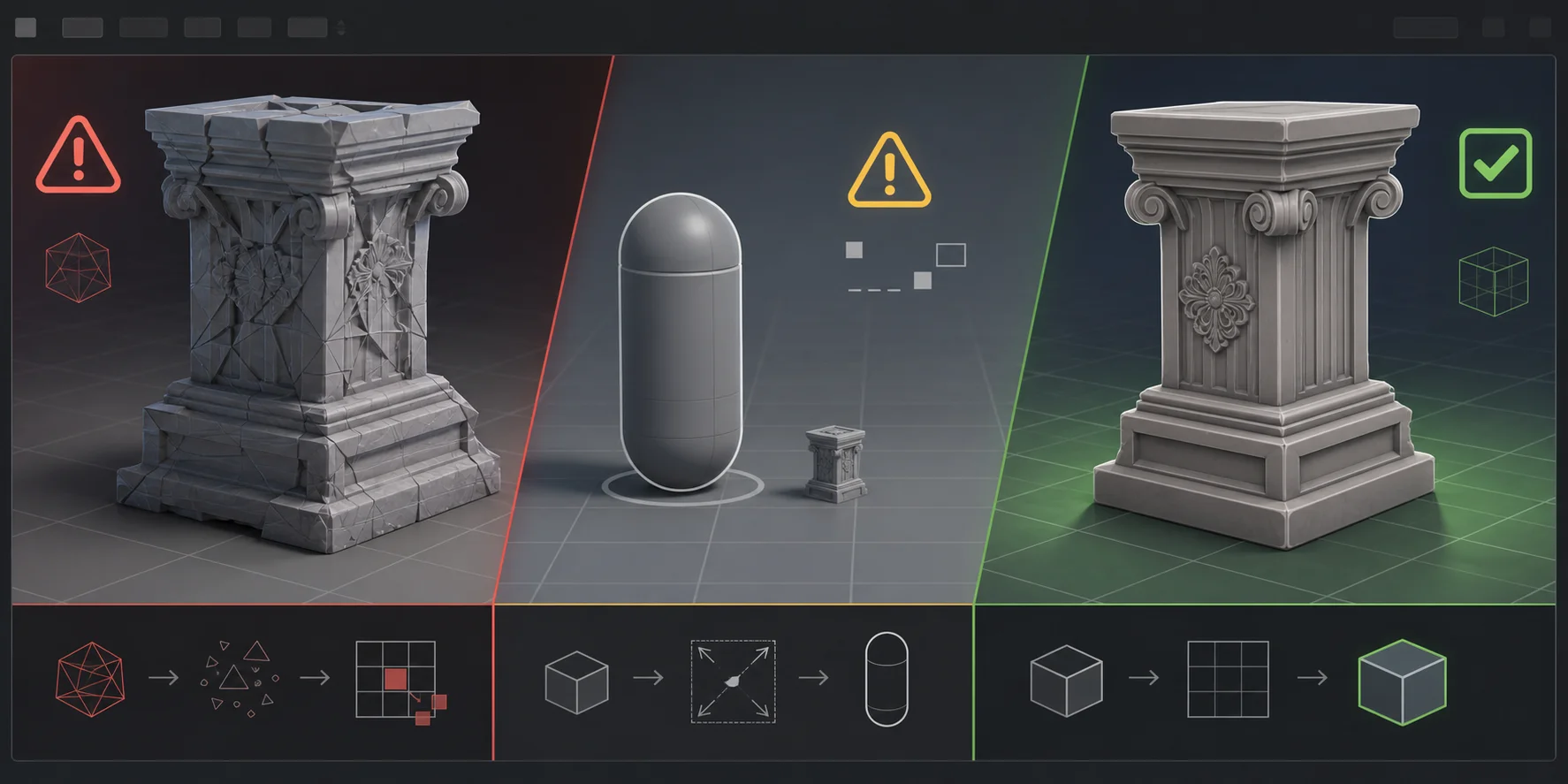
- インポートがサイレントに失敗するか、エラーをログに記録する → プロジェクトパスまたはファイル名に英語以外の文字、特殊記号、またはスペースが含まれている可能性があります。パスをプレーンなASCII文字に変更し、Output Logで実際のメッセージを確認してください。
- プラグインがコンパイルを拒否する → プラグインのバージョンがエンジンのバージョンと一致していない可能性があります。プラグインを削除し、現在のUnreal Engineプロジェクトに対応するビルドを再インストールしてください。
- メッシュのインポートサイズが小さすぎるか大きすぎる → ソースファイルとUnrealで異なる単位を使用しています。Unrealはセンチメートルを使用しているため、エクスポートスケールを修正するか、インポート時のUniform Scaleを使用してください。
- メッシュにコリジョンがない → コリジョンが設定されていません。インポート時に「Generate Missing Collision」を有効にするか、Static Mesh エディターでシンプルなコリジョンプリミティブを追加してください。
- モデルがグレーまたは紫に見える → テクスチャが正しくインポートされなかったか、マテリアルスロットが空です。マテリアルインスタンスでテクスチャマップを再割り当てし、エクスポートに必要なマップが含まれているか確認してください。
- リグがねじれて見える → ソースモデルがサポートされているリギングタイプと一致していない可能性があります。リギングの前に、明確なTポーズのヒューマノイドか、標準的な直立した四足歩行のリファレンスから再生成してください。
- Bridgeの転送が届かない → 別のエディターインスタンスが接続を保持しているか、Bridgeサーバーが起動していない可能性があります。エディターを1つだけ開いた状態にして、Bridgeパネルがアクティブであることを確認してください。
AIで生成したUnrealアセットは販売・配布できるか?
ほとんどの制作現場での議論において、商用利用の問題はAIが関与しているかどうかではありません。重要なのは、入力素材に対する権利を有しているかどうか、そしてプラットフォームの利用規約が意図する用途を許可しているかどうかです。著作権で保護されたキャラクター画像、ブランドデザイン、または他のアーティストのコンセプトアートをアップロードした場合、その出力にリスクが引き継がれる可能性があります。
Tripoの著作権に関する公式の立場では、生成に使用したソース素材が著作権上の問題を含まない場合に商用利用を認めており、エクスポートには対象サブスクリプションが必要という条件があります。ワークフローについて説明する際は、これらの制限も一緒に伝えてください。「すべての権利はあなたのもの」と簡略化してはいけません。それではユーザーが最も必要としている部分が欠落してしまいます。
マーケットプレイスでアセットを販売する予定がある場合は、出品前に現在のストアフロントのルールを確認してください。AIで生成したアセットについては、Unrealコミュニティで長年議論が続いており、プラットフォームのポリシーは変わる可能性があります。より安全なワークフローはシンプルです。自分自身のコンセプトアートやプロンプトを使用し、ソースファイルを保管し、生成プロセスを記録し、公開前にストアの規約を読んでください。
よくある質問
Unrealアセットジェネレーターとは何ですか?
Unreal Engineに必要な3Dアセットを、すべてのオブジェクトを手作業でモデリングせずに生成するツールです。テキストや画像からテクスチャ付きメッシュを生成するAIサービスや、エディター内でルールに基づいてジオメトリを構築するプロシージャルシステムなどがあります。
AIはUnreal Engine 5用の3Dアセットを生成できますか?
はい。プロンプトやリファレンス画像からメッシュを生成し、FBXまたはGLBとしてエクスポートして、UE5プロジェクトにインポートできます。環境要件を満たしていれば、Bridgeプラグインを使用して手動でのダウンロードとインポートの手順を省略することもできます。
どのファイル形式を使用すればよいですか?
FBXはメッシュとスケルタルアニメーションに一般的に使用されます。GLBはテクスチャを1つのファイルに埋め込みたい場合に便利です。OBJはジオメトリデータを保持しますが、アニメーションデータは含まれません。
無料のUnrealアセットジェネレーターはありますか?
一部のAIプラットフォームでは無料クレジットや期間限定トライアルを提供しており、Unreal EngineのPCGフレームワークはエンジンに同梱されています。無料プランではエクスポート、解像度、または商用利用権が制限される場合があるため、利用する前に現在のプランの条件を確認してください。
生成されたゲームアセットのポリゴン数はどのくらいが適切ですか?
背景のプロップは多くの場合、数千トライアングル程度に収めることができます。インタラクティブなプロップは通常5,000〜20,000トライアングル程度です。キャラクターはそれ以上必要な場合もありますが、デフォーメーションをサポートするトポロジーも必要です。
インポートしたアセットがグレーに見えるのはなぜですか?
マテリアルまたはテクスチャマップが正しく転送されなかった可能性があります。マテリアルを開いて各テクスチャマップが接続されているか確認し、エクスポートにジオメトリのみでなくPBRマップが含まれているかチェックしてください。
AIで生成したアセットを商用利用できますか?
通常、答えはソース素材とジェネレーターの利用規約によって異なります。自分自身の入力素材を使用し、記録を保管し、利用目的に対するエクスポートおよび商用利用の権利を確認してください。
まとめ
Unrealアセットジェネレーターは、レベルに何が必要かというあなたの判断を代替するものではありません。アイデアを思いついてからエンジン内で確認できるアセットを手に入れるまでの時間を短縮するツールです。AIによる生成はユニークなプロップやキャラクターに活用し、PCGは繰り返し使用する環境システムに使用し、常にインポートチェックの時間を確保しましょう。
試してみませんか?Tripo AI StudioでUE対応の最初のアセットを生成してみましょう。クレジットやエクスポート制限を検討している場合は、Tripoの料金プラン(Tripo AI pricing) のページで各プランの内容を確認できます。