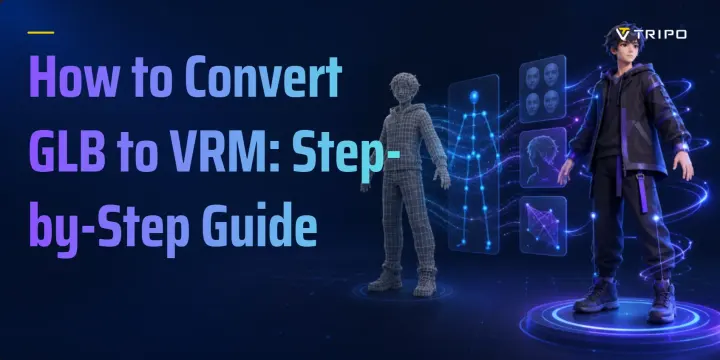
GLBをVRMに変換する方法:ステップバイステップガイド
TL;DR
- GLBファイルを有効なVRMファイルにするには、アバターデータを追加する必要があります。
- UnityのUniVRM、またはBlenderのVRMアドオンを使用してください。
- エクスポート前に、ヒューマノイドボーン、表情、メタデータ、マテリアルをマッピングしてください。
- エクスポートしたアバターは必ずVRMビューアーでテストしてください。
GLBとVRMが保持する情報は同一ではありません。GLBにはメッシュ、テクスチャ、アーマチュアが含まれていても、アバターアプリが身体や顔を認識するために必要な情報が欠けている場合があります。このガイドでは、両方のワークフロー、事前確認、バリデーション、および一般的な修正方法について説明します。
GLBをVRMに単純にリネームできない理由
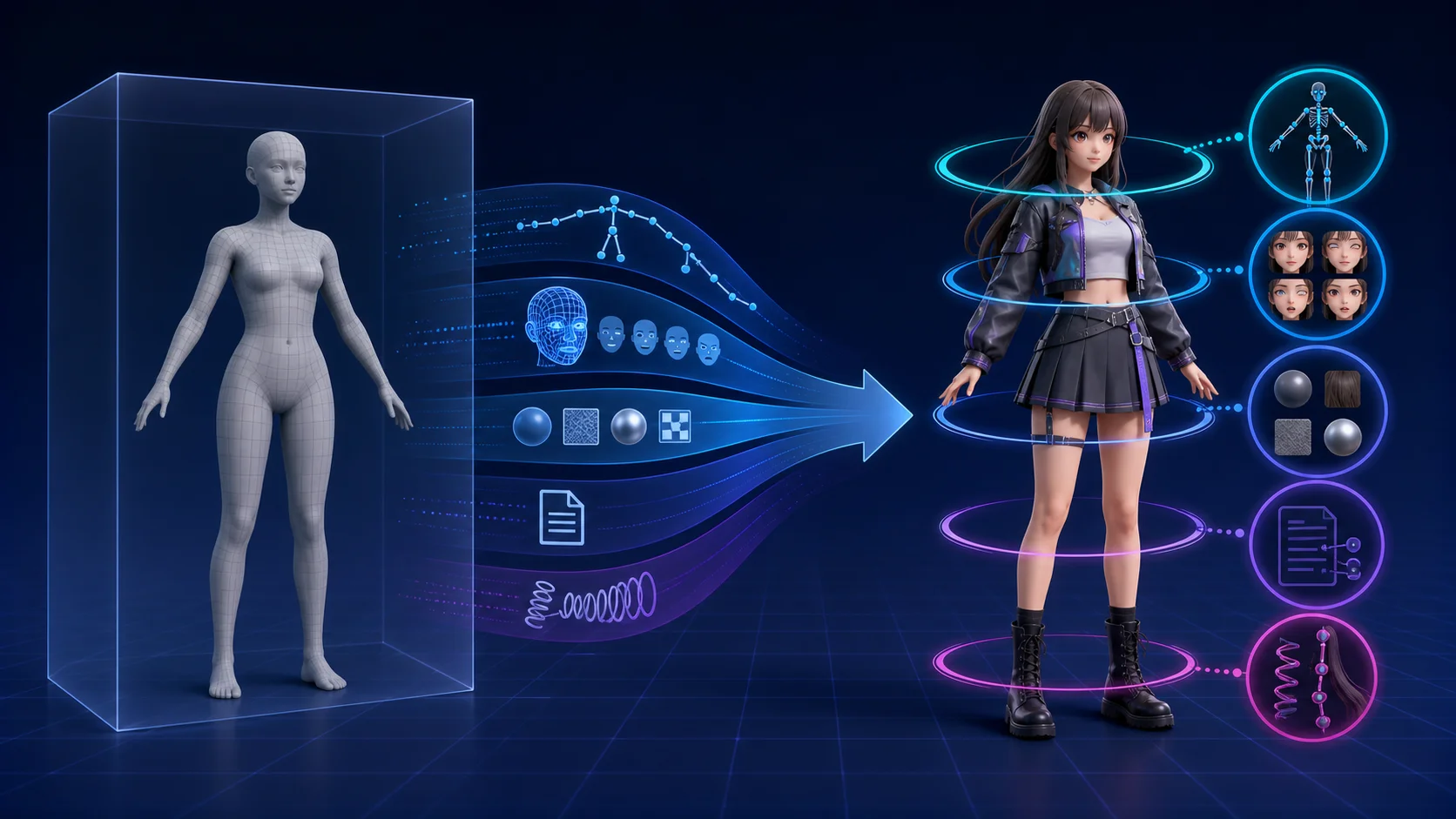
VRMファイルはGLBと同じ技術であるglTF 2.0をベースにしています。異なる点は、VRMがヒューマノイドアバター向けの拡張機能を追加していることです。これらの拡張機能は、腰、背骨、頭、手、足などの体の各部位に対応するボーンを定義します。また、表情、一人称表示設定、セカンダリモーション、利用許諾情報なども記述されています。通常のGLBにはそのような情報を含める必要はありません。
拡張子を.glbから.vrmに変更しても、ファイル名が変わるだけです。スケルトンのマッピング、ブレンドシェイプの作成、作者情報やライセンスメタデータの付加は行われません。VRMローダーは、期待するデータが存在しないため、ファイルを拒否するか、不完全なファイルとして扱います。
逆方向の変換は機能するように見える場合があります。公式VRMドキュメントによると、.vrmファイルは多くの場合.glbにリネームすることができ、glTFをサポートするソフトウェアで開くことができます。これは、ベースとなるglTFモデルがそのまま残っており、ビューワーがVRM固有の拡張機能を無視できるためです。この場合、ビューワーが解釈できない情報を捨てているのであって、存在しない情報を生成しているわけではありません。
GLBがもともとVRMから作成されたもので、VRM拡張機能がそのまま残っている場合、.vrmに戻してリネームすると読み込める可能性があります。これはラウンドトリップであり、汎用的な変換方法ではありません。
開始前にGLBに必要なもの
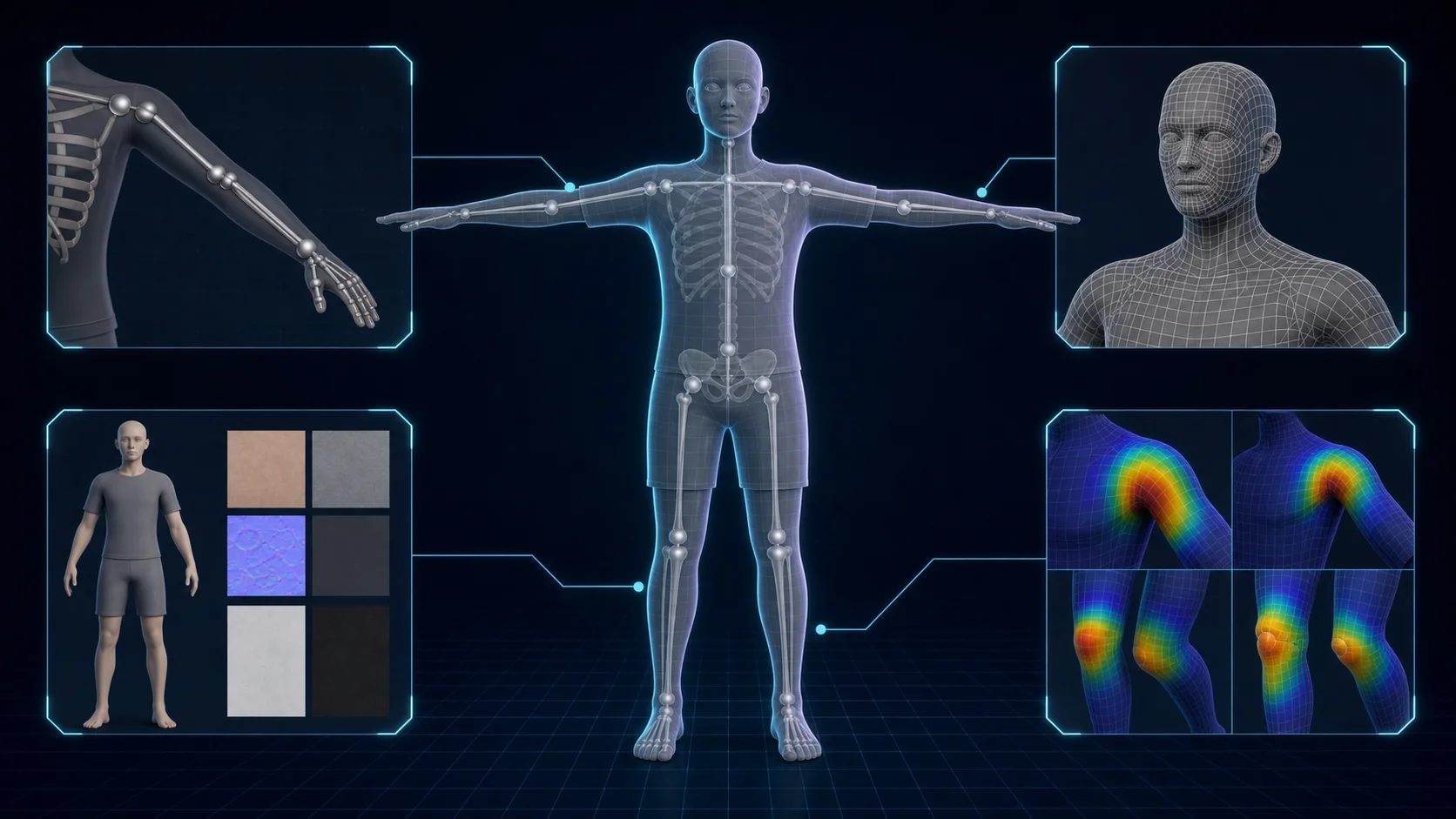
UnityやBlenderを開く前にモデルを確認しましょう。エクスポートエラーを後からたどるより、最初に問題のあるソースモデルを修正した方が早いです。
- ヒューマノイドの身体。 VRMはヒューマノイドアバターの仕様です。乗り物、プロップ、抽象的なクリーチャーは、コンテナを変えるだけでは有効なヒューマノイドVRMになりません。
- 使用可能なレストポーズ。 VRMヒューマノイドのマッピングは標準化されたポーズを前提としているため、Tポーズが最も安全な出発点です。クリーンなAポーズをリターゲットすることもできますが、ボーンをマッピングする前にアーマチュアを修正する必要がある場合があります。
- スケルトン。 スタティックメッシュにはマッピングするジョイントがありません。変換前にリグを設定してください。TポーズのヒューマノイドGLBにリグがない場合は、Tripo Auto Rig はアップロードされたGLBまたはOBJモデルのスケルタルバインディングを生成できます。Tripoによると、Auto RigはTポーズのヒューマノイドと標準的な直立した四足歩行動物をサポートしています。非標準のポーズやヒューマノイド以外の形状は正しくリグが設定されない場合があります。
- リアルタイム向けのポリゴン数。 ファイルがVRM構造を満たしていても、フェイストラッキングやストリーミングソフトウェアでのパフォーマンスが低い場合があります。使用するアプリとデバイスの制限に基づいて、不要なジオメトリを削減してください。
- 利用可能なテクスチャ。 埋め込みテクスチャは便利です。GLBが外部ファイルを参照している場合は、マテリアルが空白にならないようインポート前にそれらを収集してください。
ルート1:UniVRMを使ってUnityでGLBをVRMに変換する方法
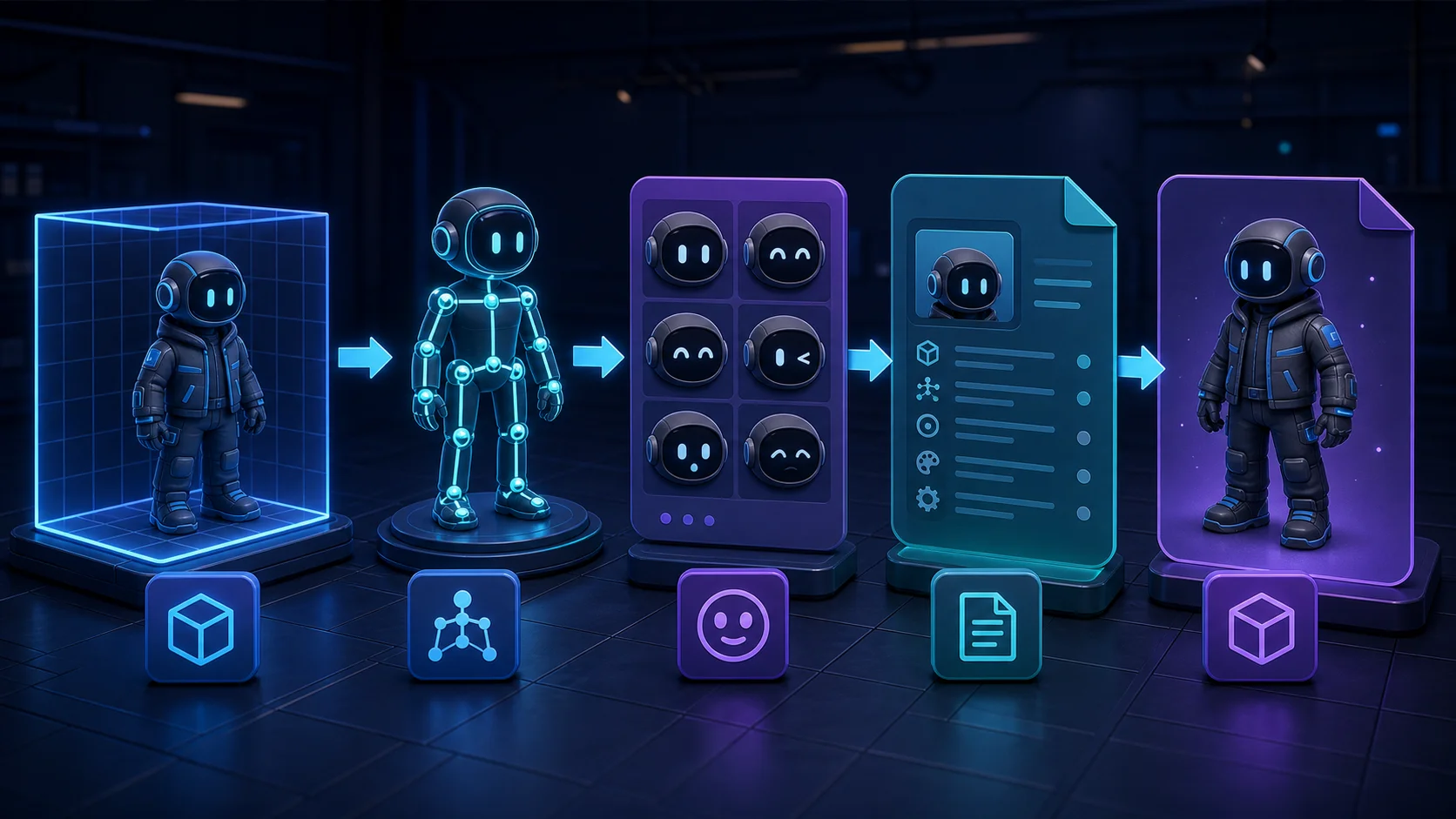
UniVRMは、VRMのインポートとエクスポートに対応したUnity公式実装です。UniVRMパッケージがサポートするUnity LTSリリースを使用し、互換性についてはそのリリースノートを確認してください。
- 3Dプロジェクトを作成する。 無関係なパッケージやインポート設定が変換作業に影響しないよう、クリーンなUnityプロジェクトから始めます。
- UniVRMをインストールする。 UniVRM公式リリースから最新パッケージをダウンロードし、そのリリースのインストール手順に従ってください。
- GLBをインポートする。 Assetsパネルにモデルを追加します。作業を進める前に、Unityがメッシュ、アーマチュア、テクスチャを正しくインポートしていることを確認してください。
- Humanoidリグを設定する。 インポートしたモデルを選択し、アニメーションリグをHumanoidに設定して、ボーン設定を開きます。Unityが必要なボディロールを正しいボーンに自動マッピングするはずです。
- マッピングエラーを修正する。 赤色表示や未割り当ての項目がある場合は、通常、ソースの階層構造・レストポーズ・ボーン割り当てに問題があります。正しいボーンを手動でマッピングし、左右の四肢が入れ替わっていないか確認してください。
- シーンにアバターを配置する。 設定済みのモデルをシーンにドラッグし、そのルートオブジェクトをエクスポート対象として使用します。
- VRMメタデータを追加する。 選択したVRMバージョンで必要なモデル名・作者・利用条件またはライセンスの各フィールドを入力します。メタデータが不足するとエクスポートがブロックされたり、利用条件が伝わらないファイルになってしまう場合があります。
- エクスプレッションを設定する。 少なくとも、まばたきとリップシンクに使用する口の形をマッピングしてください。UniVRMの名称やインターフェースはVRM 0.xと1.0で異なりますが、目的は同じです。エクスプレッションスロットをモデルのブレンドシェイプに接続することです。
- エクスポートしてテストする。 UniVRMのエクスポートウィンドウを開き、バリデーションメッセージを解消してからアバターをエクスポートし、本番環境に移行する前に結果を確認してください。
ボーンマッピングとメタデータは、多くのエクスポート失敗の原因となります。Humanoid設定にエラーが表示された場合はアーマチュアに戻ってソースを修正してください。使用可能なファイルが生成されない場合は、必要なメタデータとバリデーションメッセージを確認してください。
VRMバージョンは対象アプリケーションに応じて選択してください。VRM 1.0が現行仕様ですが、多くの既存アバターツールはVRM 0.xをサポートしています。移行先が1.0サポートを明確にうたっていない場合、互換性の観点からVRM 0.xの方が安全な選択肢となることが多いです。拡張子を変更してバージョンを下げる変換は行わないでください。必要なバージョンをエクスポートしてください。
ルート2:UnityなしでBlenderを使ってGLBをVRMに変換する方法
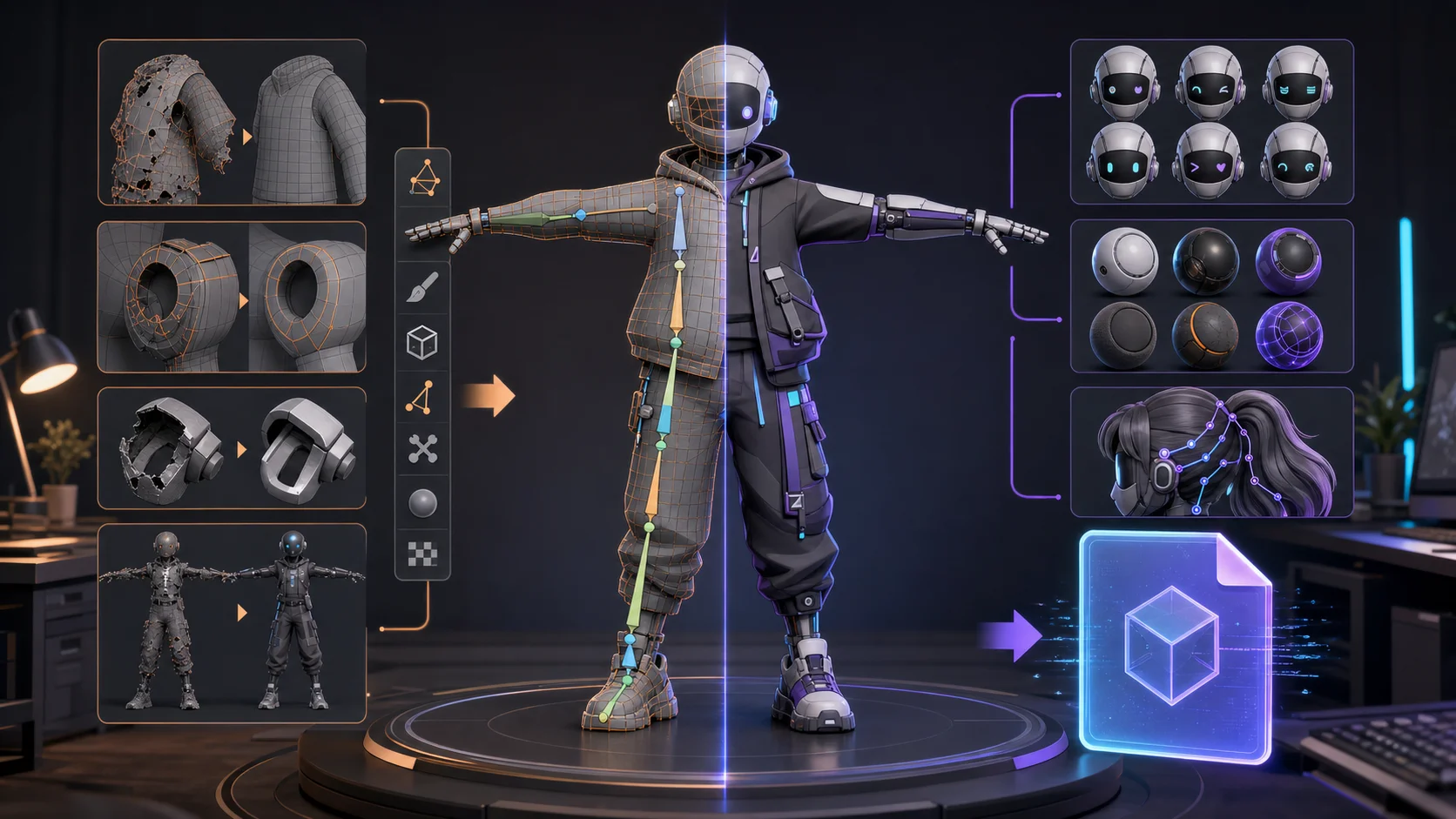
VRM Add-on for Blenderを使えば、変換作業をひとつのアプリケーション内で完結できます。すでにBlenderでメッシュ、ウェイト、シェイプキーを編集している場合や、Unityをインストールしたくない場合に実用的な選択肢です。このアドオンはVRM 0.xおよび1.0を含むVRMデータのインポート、編集、エクスポートに対応しています。
- VRM Add-onをインストールする。 使用しているBlenderのバージョンに合わせてアドオンの手順に従い、インターフェースにVRMのオプションが表示されることを確認します。
- GLBをインポートする。 File > Import > glTF 2.0を使用します。インポートされたメッシュ、アーマチュア、マテリアル、テクスチャのリンクを確認します。
- ポーズとアーマチュアを確認する。 キャラクターがヒューマノイドであること、およびアーマチュアに必要な体のロールに対応した適切なボーンが個別に存在することを確認します。必要に応じてレストポーズを修正します。
- VRMバージョンとヒューマノイドマッピングを設定する。 アドオンのVRMアーマチュアプロパティを使用して0.xまたは1.0を選択し、必要な各ヒューマンボーンを割り当てます。割り当ての欠落や重複を解消します。
- エクスプレッションを準備する。 まばたきと口の動きのシェイプキーを作成するか、既存のものを再利用します。それらをアドオンのVRMエクスプレッションコントロールに接続します。
- マテリアルとセカンダリモーションを確認する。 元のPBRマテリアルをそのまま使用するか、アバターにMToonスタイルのマテリアルが必要かを判断します。髪やアクセサリーなど、モデルにセカンダリモーションが必要な箇所にのみスプリングボーンの設定を追加します。
- メタデータを入力する。 選択した仕様で必要とされるアバター名、作者、使用設定を追加します。
- VRMをエクスポートする。 File > Export > VRM (.vrm)を使用し、バリデーションメッセージを確認してファイルを保存し、別のビューアーでテストします。
GLBの修正が必要な場合、Blenderはジオメトリとウェイトを直接制御できます。エクスポートが成功しても、それはバリデーションの始まりに過ぎません。
オンラインのGLBからVRMへのコンバーター:できることとできないこと
ブラウザベースのコンバーターは、GLBにすでにクリーンなヒューマノイドリグと基本的なエクスプレッションが備わっている場合に、素早い確認手段として役立ちます。
ただし、この手軽さには限界があります。自動コンバーターは、特殊なスケルトンに対して正しいヒューマノイドマッピングを確実に作成することができません。エクスプレッションの設定が最小限になったり省略されたりする場合があり、glTFの物理ベースマテリアルがVRMの一般的なトゥーンワークフローに完全には対応しないため、マテリアルが変わってしまうこともあります。スプリングボーン、一人称設定、詳細な使用許諾についても手動での作業が必要になる場合があります。
オンラインコンバーターはあくまで簡易チェックとして使用し、アバターが使用可能な状態であることの証明にはなりません。VTubing アプリケーションで正確にトラッキングさせる必要があるモデルには、スケルトン、エクスプレッション、マテリアル、メタデータを確認できるUnityまたはBlenderを使用してください。アップロードの前に、モデルを所有しているか、サードパーティのサービスに送信する許可があることを確認してください。
VRMファイルを使用する前にテストする方法
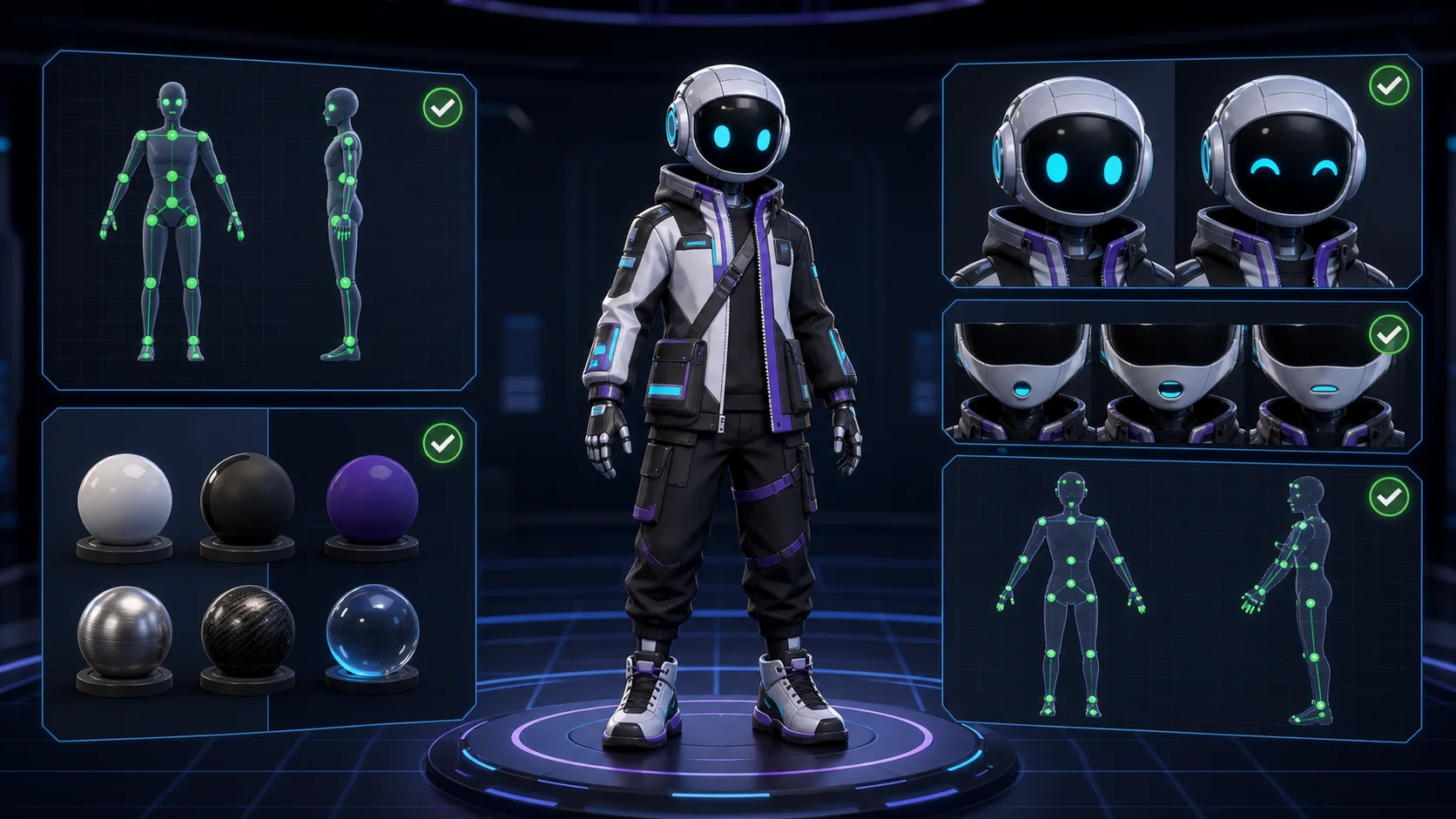
- VRMビューアーでファイルを開く。 まず、ファイルがパースエラーやバリデーションエラーなく読み込まれることを確認する。
- ヒューマノイドスケルトンを確認する。 ビューアーがアバターをヒューマノイドとして認識し、主要なジョイントが正しい方向に曲がるかチェックする。
- エクスプレッションをテストする。 まばたきと、リップシンク用の口の形を少なくとも1つテストする。顔が動かない場合は、シェイプが存在しないか、誤ったエクスプレッションスロットに割り当てられている可能性が高い。
- 対象環境でテストする。 VSeeFaceなどのVRM対応アプリにファイルを読み込み、トラッキングのキャリブレーションを行う。最終的なプラットフォームがVRMを直接インポートしない場合は、そのプラットフォームのアバターアップロードワークフローに従うこと。
- マテリアルを比較する。 テクスチャの欠落、フラットシェーディング、透過エラー、またはGLBでは見られなかった色の変化がないか確認する。
このテストにより、単にエクスポートされたファイルと、アバターとして正しく機能するファイルを区別できる。ビューアーでの確認は数分で完了し、ストリーミング環境を構築する前にボーンマッピングの不備や機能しないエクスプレッションを発見できる。
GLBからVRMへの変換でよくある問題とその解決方法
エクスポートが失敗するかファイルが生成されない。 必須メタデータが空であるか、エクスポートのルートが無効な可能性がある。必須の作者フィールドと利用条件フィールドを入力し、正しいアバタールートを選択して、すべてのバリデーションエラーを解消してから再度エクスポートすること。
ヒューマノイドボーンのマッピングにエラーが表示される。 モデルが有効なレストポーズになっていないか、必須のロールが不足しているか、誤ったボーンが割り当てられている可能性がある。クリーンなTポーズを復元し、各必須ロールを手動でマッピングし、左右の割り当てを確認すること。
アバターは読み込まれるが、顔がまったく動かない。 ソースにブレンドシェイプがないか、シェイプがVRMエクスプレッションスロットに接続されていない可能性がある。メッシュにまばたきと口のシェイプキーが正しく存在することを確認し、UniVRMまたはBlenderアドオンでマッピングを行うこと。
マテリアルがフラット、明るすぎる、または透過して見える。 元のGLBが、選択したVRMシェーダーでは再現できないマテリアル機能を使用している可能性がある。不足しているテクスチャを再接続し、アルファ設定を見直し、すぐにモデル全体を再テクスチャリングするのではなく、エクスポートツール内でPBRまたはMToonのパラメーターを調整すること。
対象アプリがアバターを受け付けない。 そのアプリはVRM 0.xには対応しているがVRM 1.0には対応していない可能性があるか、またはVRMファイルを直接受け付けない場合がある。対応フォーマットとバージョン要件のドキュメントを確認し、正しいバージョンをエクスポートするか、そのアプリ専用のアバターアップロード手順を利用すること。
よくある質問
GLBをVRMに変換するには?
UniVRMを使ってGLBをUnityにインポートするか、VRM Add-onを使ってBlenderにインポートする。ヒューマノイドボーンのマッピング、フェイシャルエクスプレッションの接続、作者情報とライセンスのメタデータの追加を行い、必要なVRMバージョンをエクスポートして、VRMビューアーでテストする。
モデルをVRMに変換するには?
使用可能なスケルトンとレストポーズを持つヒューマノイドモデルから始める。GLB、glTF、FBXをソース形式として使用できるが、スタティックメッシュはVRMエクスポーターがボディボーンをマッピングできるよう、事前にリグを設定する必要がある。
VRMに変換できるファイル形式は?
GLB、glTF、FBXなどの形式のヒューマノイドモデルは、エディターがメッシュ、アーマチュア、テクスチャをインポートできる場合にVRM用に準備できる。OBJなどのスタティックメッシュ形式は、最初にリグ設定とエクスプレッションのセットアップが必要になる。
VRMとglTFの違いは何ですか?
glTFは汎用の3Dアセット形式である。VRMはglTFベースのヒューマノイドアバター向け仕様であり、標準化されたボーンロール、エクスプレッション、視線および一人称視点の設定、セカンダリモーション、利用条件情報が追加されている。
GLBファイルの拡張子をVRMに変更すればよいですか?
通常の変換としては不十分である。拡張子を変更してもVRM拡張データは作成されず、ボーンやエクスプレッションのマッピングも行われない。VRMをGLBに変更する場合は、ビューアーが余分なVRMデータを無視できるためglTFビューアーで動作することがあるが、逆方向ではデータを追加する必要がある。
GLBをVRMに変換するにはUnityが必要ですか?
必須ではない。VRM Add-onを使ったBlenderは完全な代替手段であり、メッシュ、ウェイト、シェイプキーの編集が必要な場合はより使いやすいことが多い。UniVRMを使ったUnityは、ワークフローがすでにUnityを中心に構成されている場合に有効である。
VRM 0.xとVRM 1.0のどちらをエクスポートすればよいですか?
対象アプリが対応しているバージョンを使用すること。VRM 1.0が現行仕様であるが、既存のアバターソフトウェアではVRM 0.xが依然として広く使われている。互換性が不明な場合は、エクスポート前にそのアプリのドキュメントを確認すること。
変換後にモデルを再テクスチャリングする必要がありますか?
通常は不要である。テクスチャはそのまま再利用できることが多いが、glTFのPBRマテリアルとVRMのトゥーンマテリアルでは常に同じ見た目にならないため、テクスチャの再接続やマテリアル・シェーダー設定の調整が必要になる場合がある。
AIで生成したモデルをVRMアバターとして使用できますか?
モデルがヒューマノイドであり、使用する権利を持っている場合は可能である。Tripoで生成したモデルはGLBとしてエクスポートでき、必要に応じてリグを設定できるが、TripoはVRMを直接エクスポートしない。このガイドで説明されているマッピング、エクスプレッション、メタデータ、エクスポート、バリデーションの各手順は引き続き完了する必要がある。
まとめ
GLBからVRMへの変換は、glTFモデルの拡張子を変更するのではなく、アバター固有の構造を追加することで実現する。使い慣れているツールに応じてUniVRMまたはBlender VRM Add-onを選択し、別のビューアーでスケルトン、エクスプレッション、マテリアルを検証すること。
新しいソースモデルが必要な場合は、Tripo AI Studio でモデルを作成し、このワークフローに従う前にGLBとしてエクスポートしてください。アカウントで利用可能なプランとエクスポートオプションについては、Tripo AIの料金 をご確認ください。