Tripo Studio チュートリアル
こんにちは!AIを搭載した次世代の3Dワークスペース、Tripo Studioへようこそ。
刷新されたインターフェースには、以下の7つの新しいタブがあります。
- Generate(生成)
- Overview(概要)
- Segmentation(セグメンテーション)
- Retopology(リトポロジー)
- Texture(テクスチャ)
- Rigging(リギング)
- Stylization(スタイル化)

これら7つのタブそれぞれの使い方を詳しくご説明します。一部のデモ画像は最終リリース版と若干異なる場合がありますので、最新の体験についてはライブバージョンを参照してください。
1️⃣ Generate(生成)
💡 ここから始めましょう。
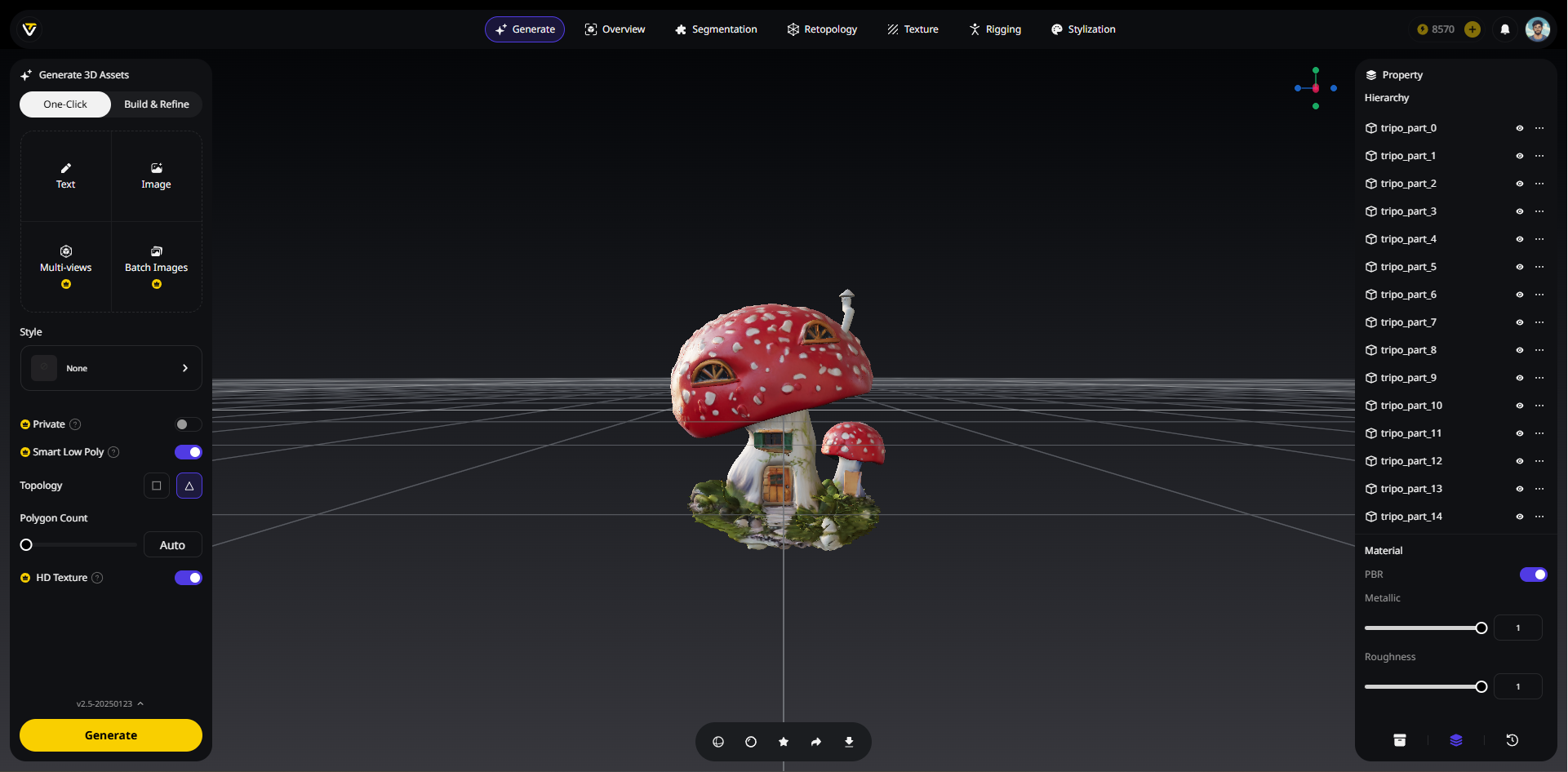
新機能
Batch 3D Gen
- 新しい
Batch 3D Gen機能を使って、最大10枚の画像を一度にアップロードできるようになりました(各画像は5MB未満)。 - 複数の3Dモデルを一度に素早く生成するのに最適です。
Smart Low Poly
- 手作業で作成されたような精度の低いポリゴンモデルを生成します。
- 従来のリトポロジー方法よりも優れた結果を提供します。
Topology
- 四角形ベースまたは三角形ベースのトポロジーを選択できます。
- パイプラインやエクスポートのニーズに応じて選択してください。
Generate in Parts
Build & Refineを選択した場合、モデル生成前にGenerate in Partsを選択できます。- 生成されたモデルは、自動的にパーツがセグメント化されます。
2つの生成モード
One-Click: すぐに使える、完全にテクスチャリングされたモデルを瞬時に生成
💡 最小限の設定で高速かつ高品質な結果が必要な場合は、このモードを使用してください。
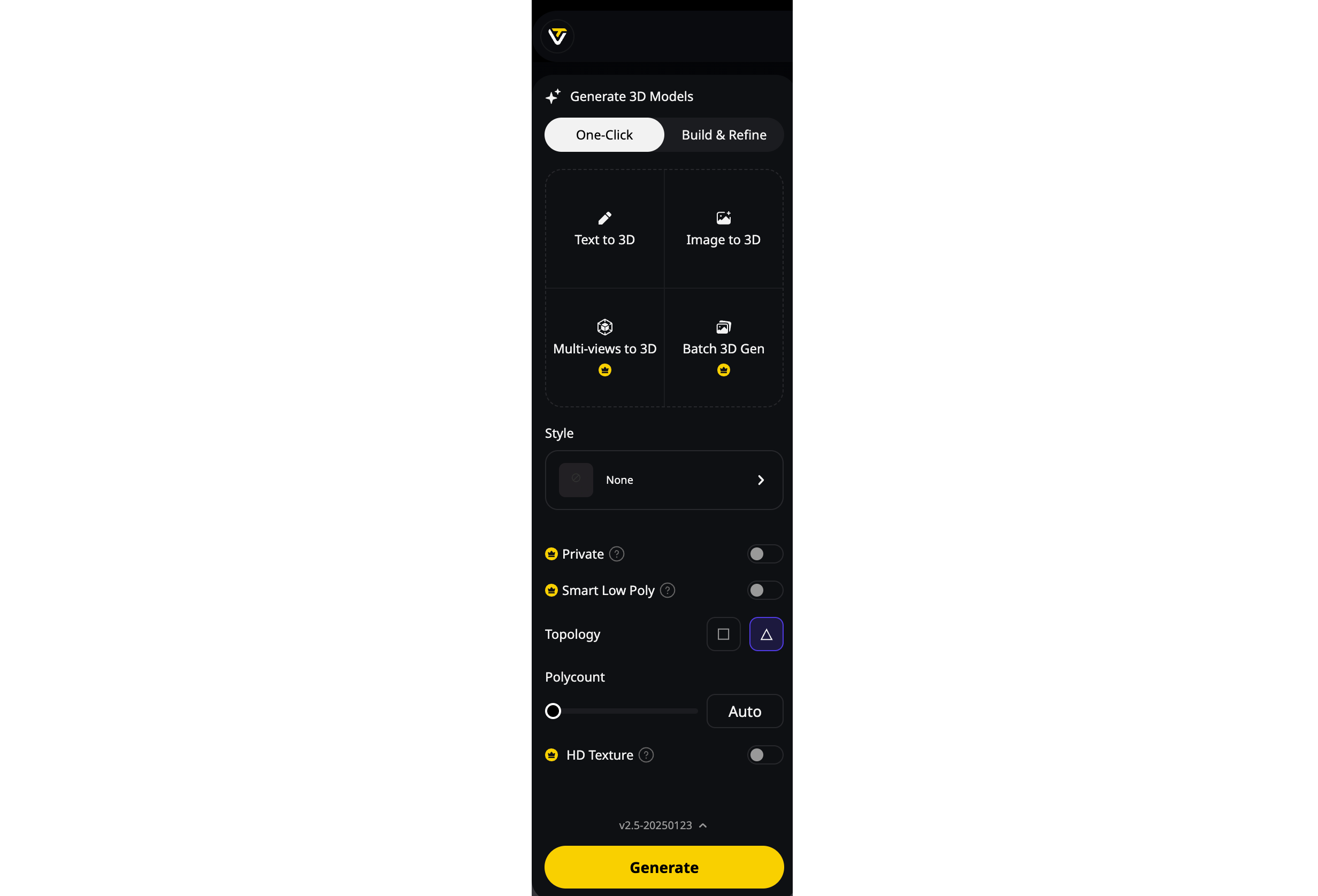
- 画像をアップロードするか、プロンプトを入力します。
- 完全にテクスチャリングされた、PBR対応の3Dモデルを瞬時に生成します。
Build & Refine: ベースモデルから開始し、後で編集
💡 生成前に
Generate in Partsを有効にできます。生成されたモデルは、編集しやすいようにパーツが自動的にセグメント化されます。
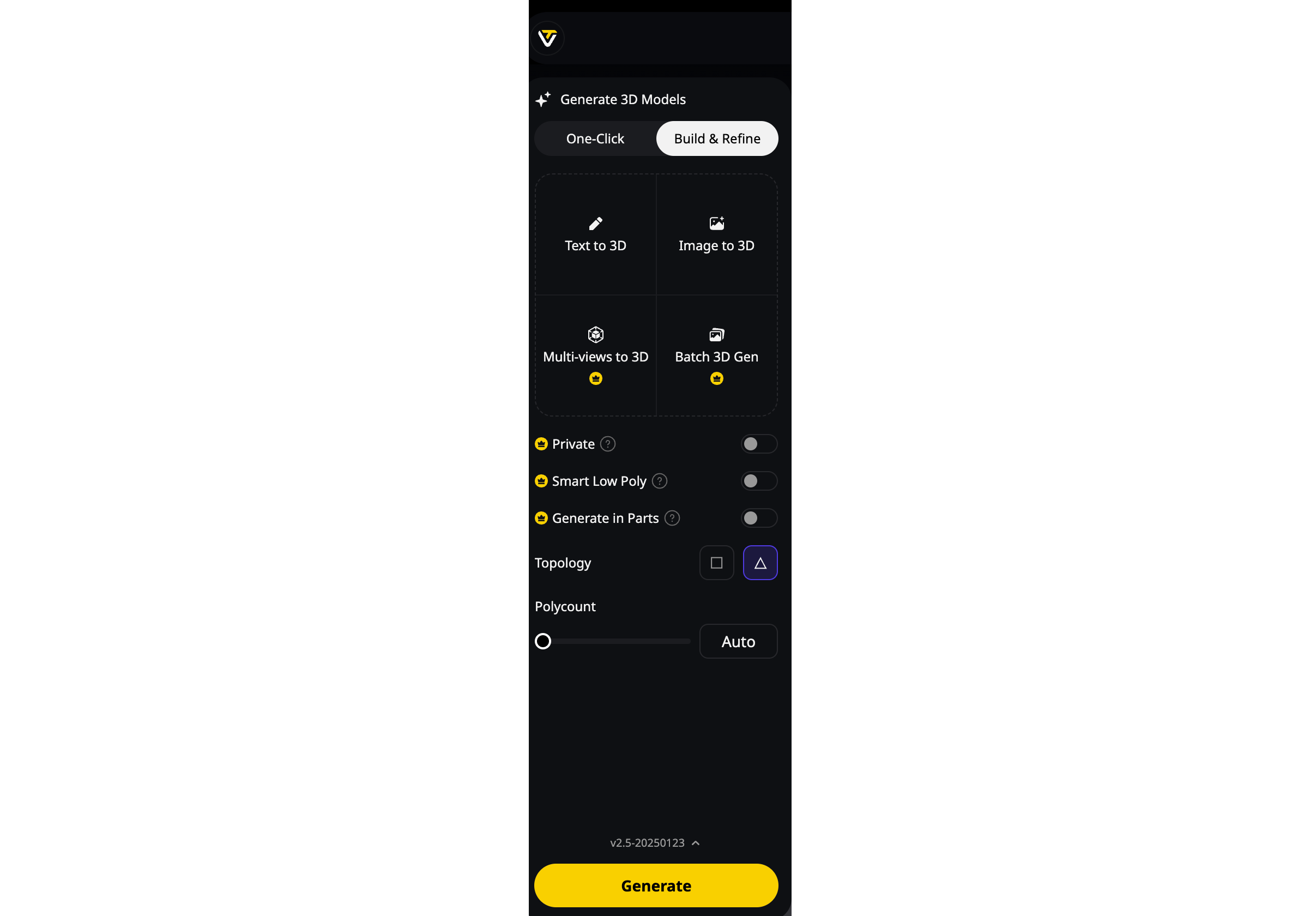
- テクスチャのないベースモデルから開始します。
- パーツをセグメント化して編集します。
- メッシュに満足したら、テクスチャリングに進みます。
2️⃣ Overview(概要)
💡 モデルに関するすべてを知る。
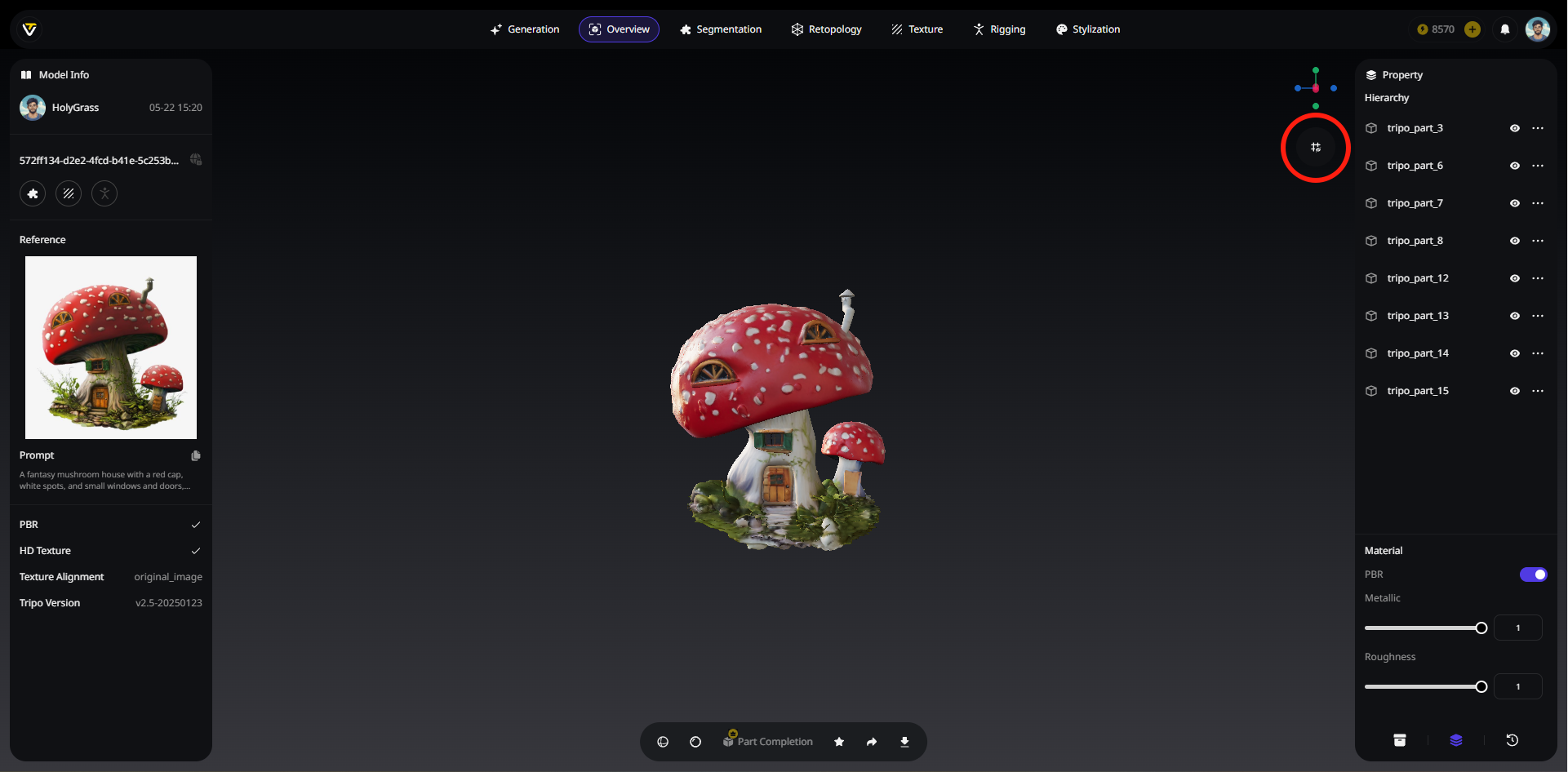
Model Info
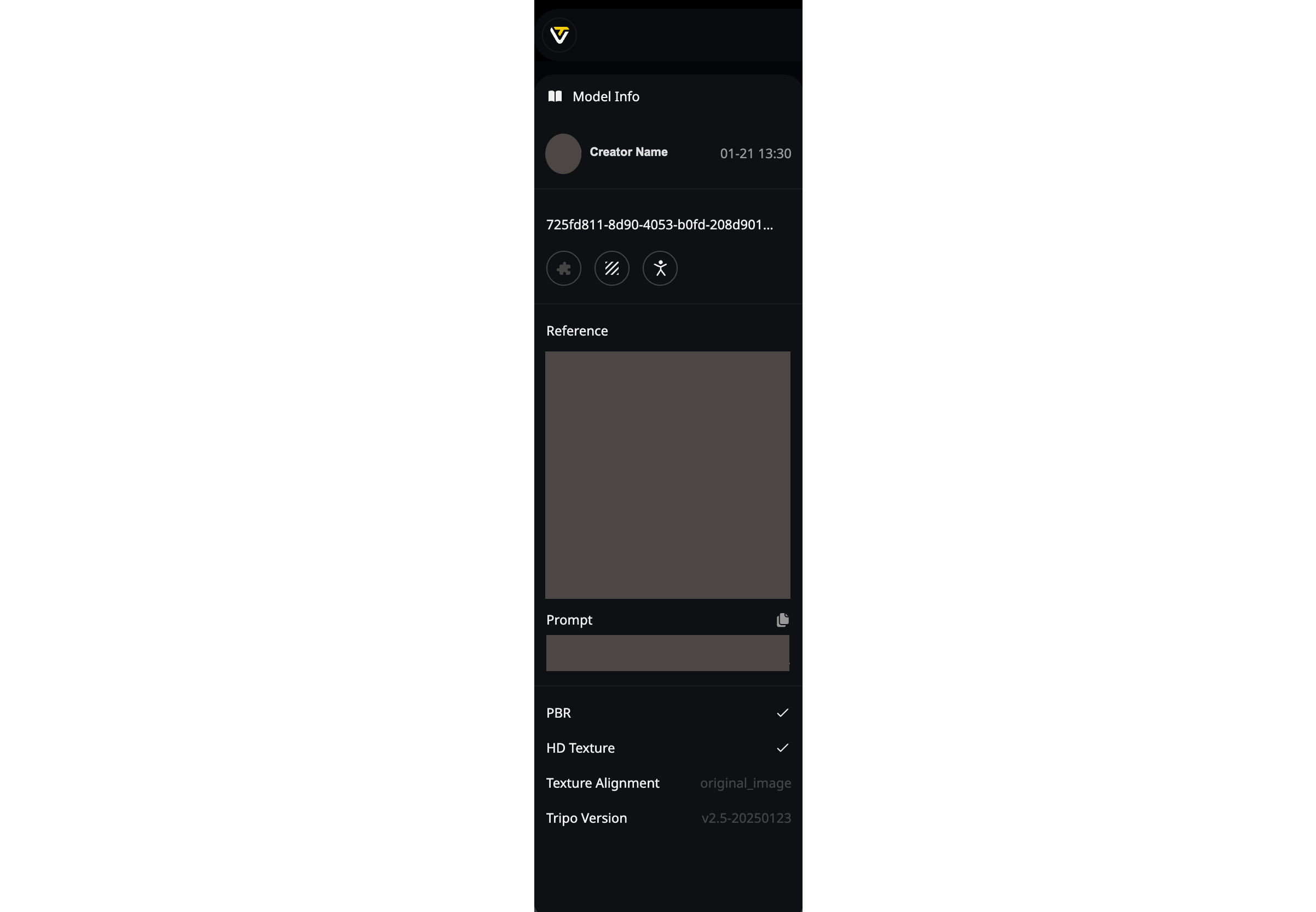
- モデルのオリジナル作成者、個人アバター、生成時間を確認できます。
task_idをダブルクリックして、モデル名をカスタマイズできます。- モデルが現在
Privateかどうか表示されるようになりました。 - 3つの機能アイコンは、モデルが
Segmentation、Texture、Auto Rigのいずれかを経験したかどうかを示します。もしそうであれば、対応するアイコンが点灯します。
右サイドバー
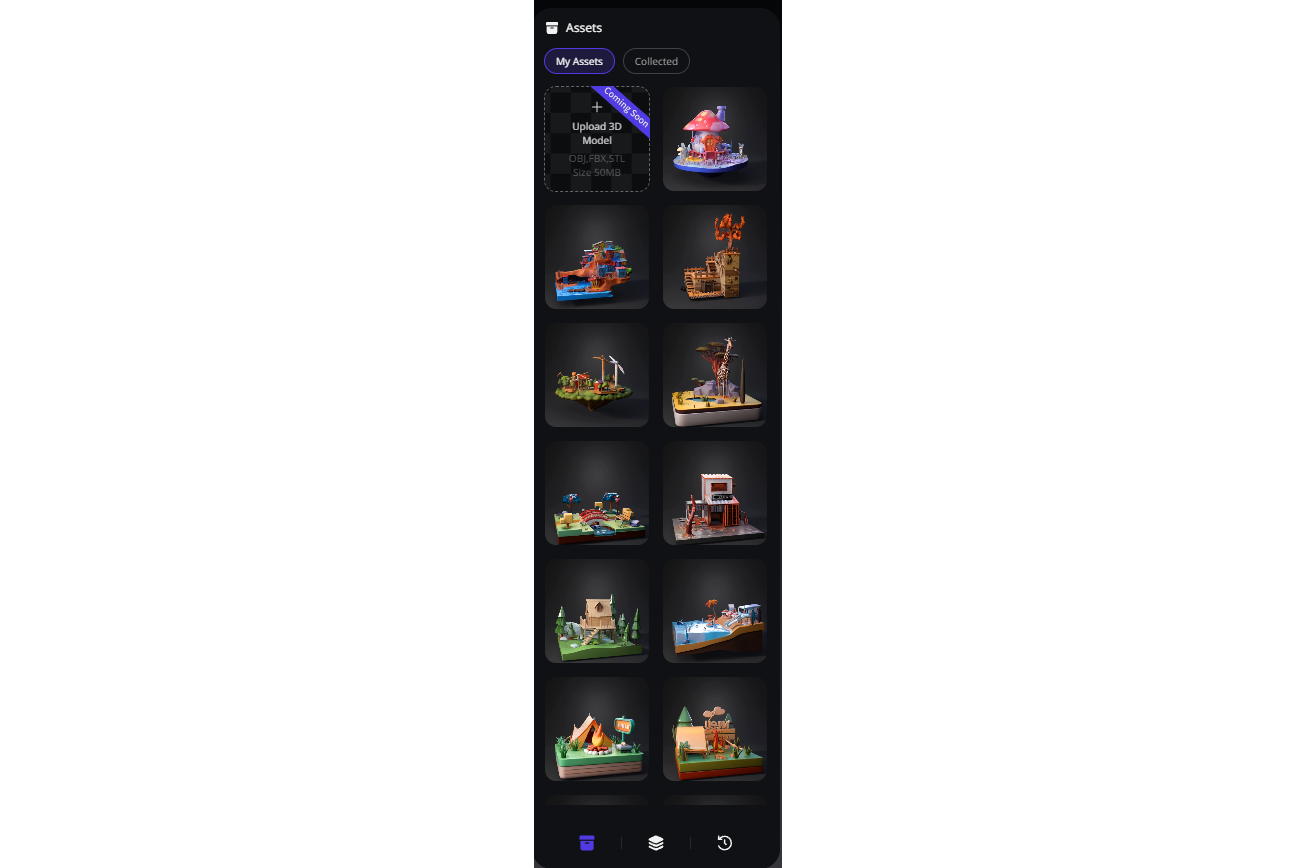
Assets
My AssetsとCollectedが含まれます。- 生成したモデルは
My Assetsに表示されます。 My AssetsまたはGalleryからお気に入りのモデルを収集し、Collectedで見つけることができます。- ローカルの3DモデルファイルをTripoにアップロードできます。(近日公開予定)
- モデルにカーソルを合わせると、
Collect、Delete、Model Infoを素早く表示できます。
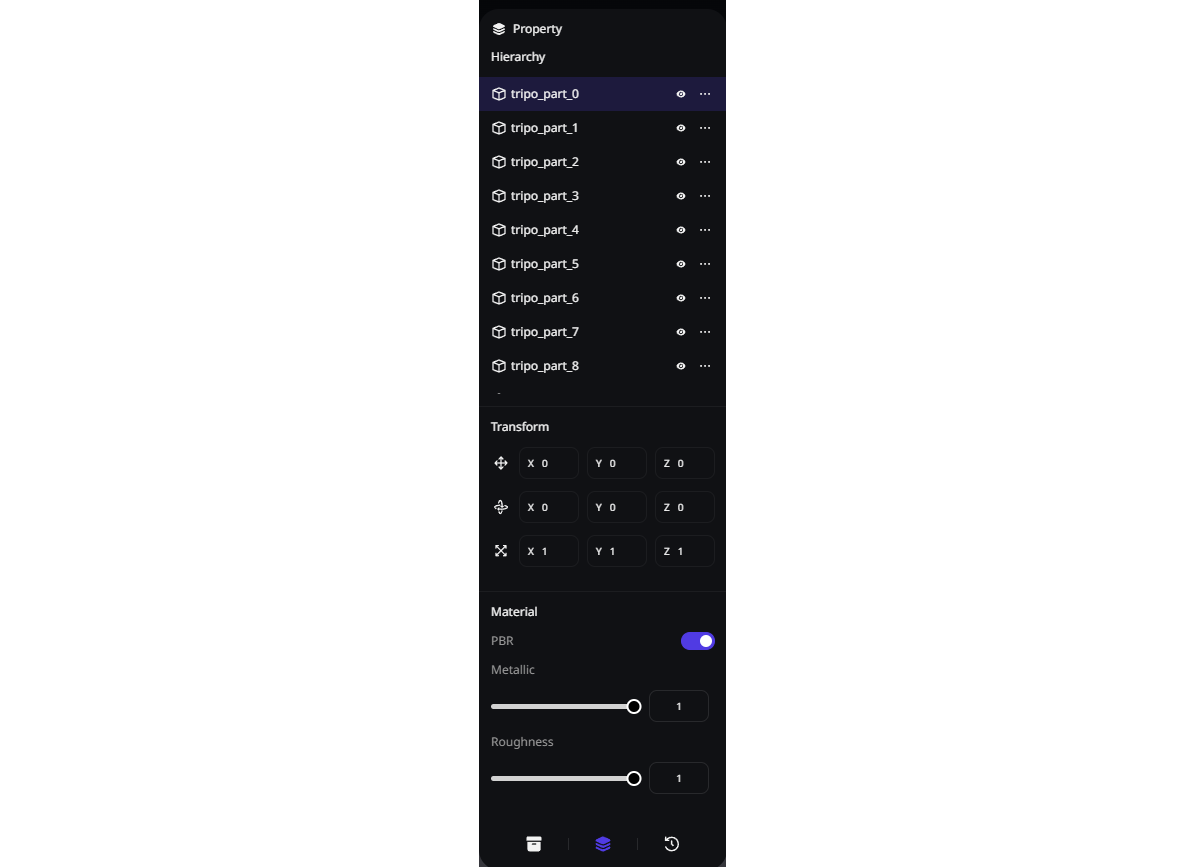
Property
- ダブルクリックでパーツ名を変更できます。
- パーツレイヤーを非表示にしたり、直接削除したりできます。
- パーツを選択すると、X、Y、Z軸に沿って
Translate(移動)、Rotate(回転)、Scale(拡大縮小)できます。 - ワンクリックでPBRを切り替え、
MetallicやRoughnessの設定を調整できるようになりました。
History
- あなたが行ったすべての重要なステップがここに記録されます。
- クリックして選択した履歴ステップをプレビューできます。
- ステップのサブメニューをクリックした後、
Restore This Version(このバージョンを復元)またはSave as New Version(新しいバージョンとして保存)を選択できます。

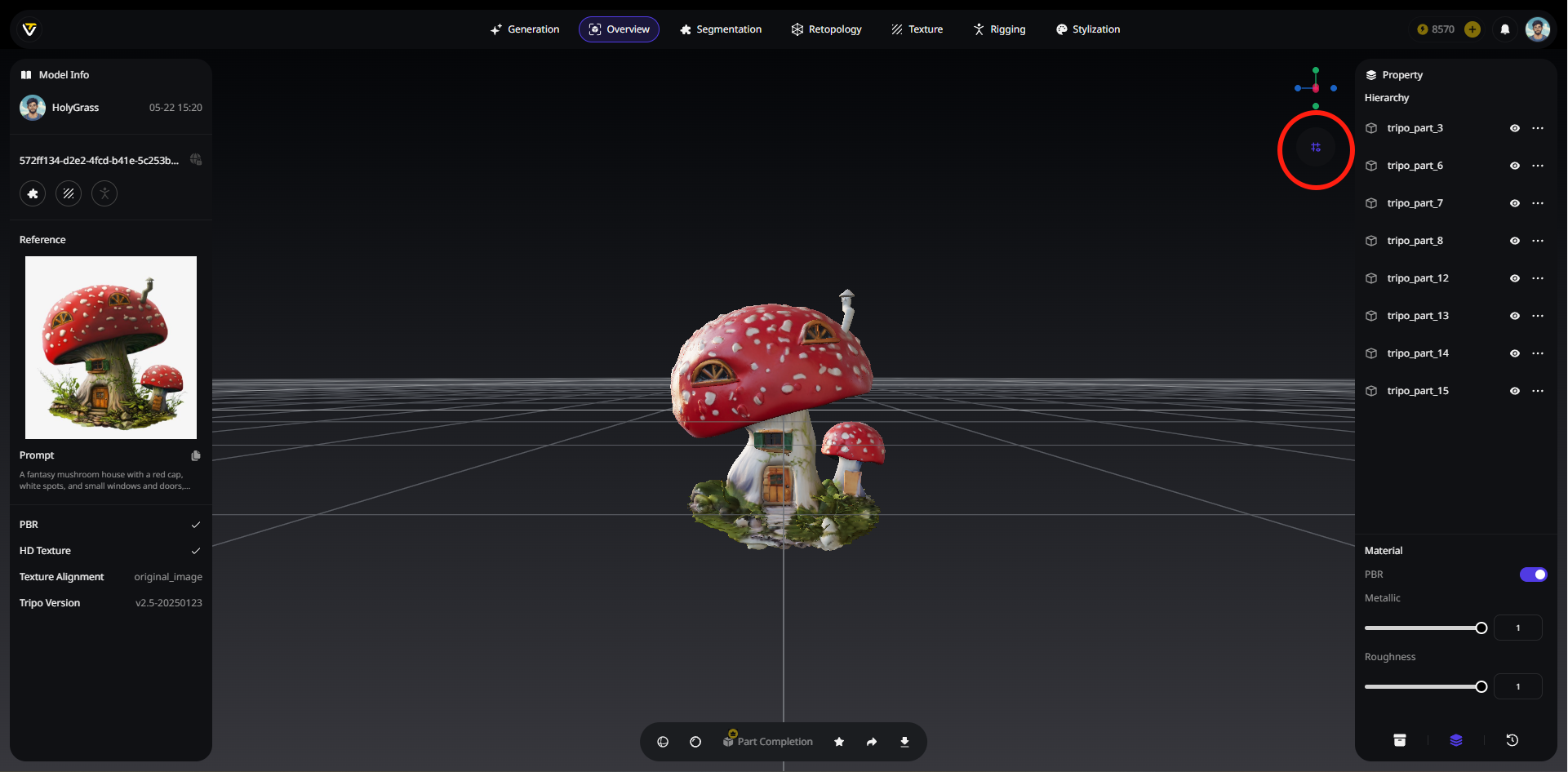
Ground Plane
- 位置合わせや測定を補助するための、グリッド付き参照平面です。
- 操作や表示を容易にするために、オン/オフを選択できます。
3️⃣ Segmentation(セグメンテーション)
💡 後続の編集を容易にするために、モデルを異なるパーツにセグメント化します。
💡 セグメンテーション生成モデルHoloPartの詳細については、HoloPartオープンソース発表をご覧いただくか、GitHubでコードを探索してください。
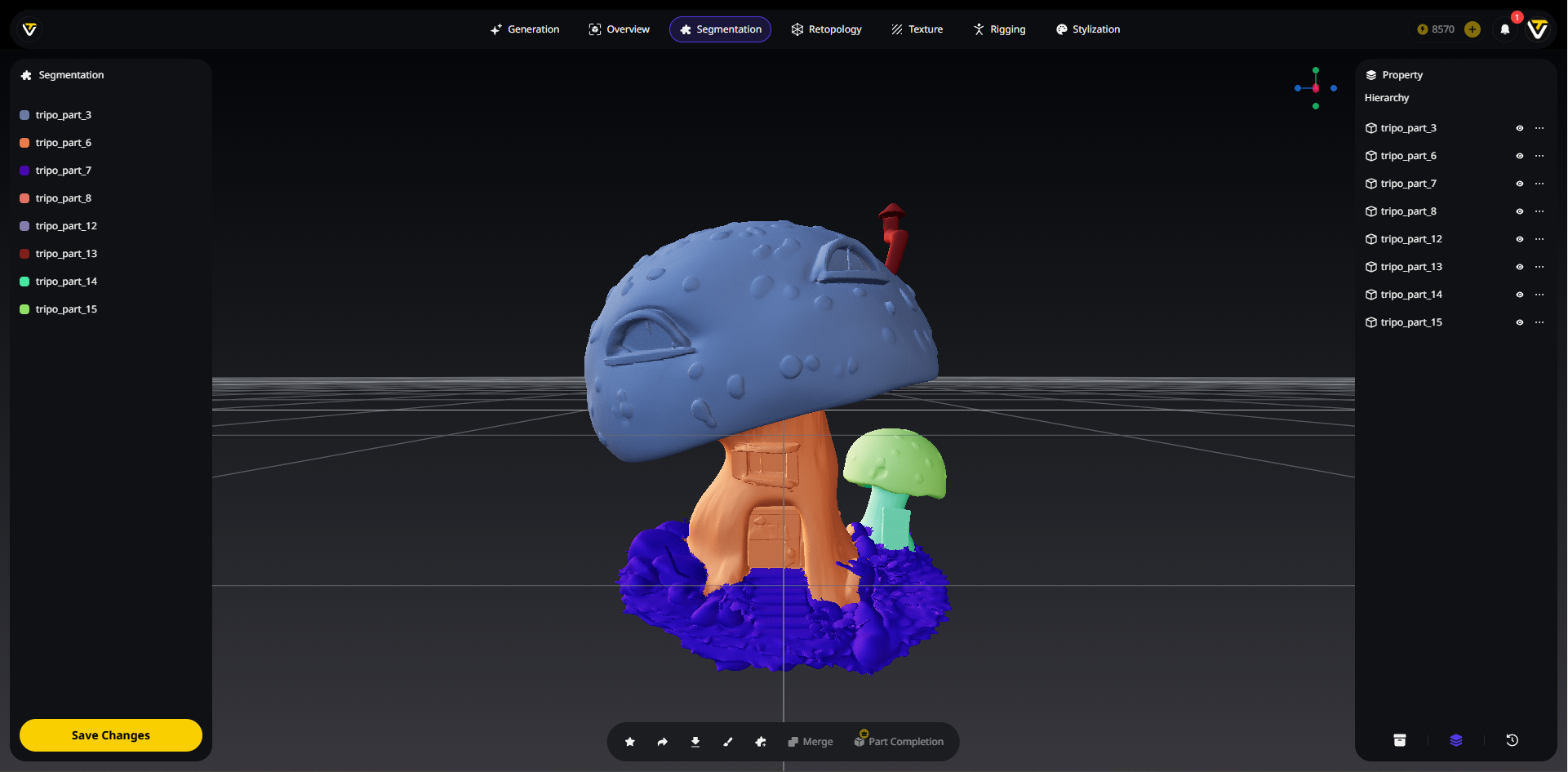
使用方法
Assetsパネルでモデルを選択します。Start Segmentingをクリックし、プログレスバーが完了するまで待ちます。- パーツが異なる色で表示されます。
セグメントの調整
💡 各操作を完了したら、左下の
Confirmをクリックすることを忘れないでください。
Brush
Add Part
- パーツが足りないと感じたら、
Add Partをクリックします。 Brushをクリックし、新しいパーツの色を選択してブラシでなぞり、新しいパーツを作成します。
Merge
Part Completion
- 編集後に一部または複数のパーツが不完全に見える場合は、
Part Completionをクリックして欠落しているジオメトリを自動的に埋めます。
4️⃣ Retopology(リトポロジー)
💡 セグメンテーションが完了したら、
Retopologyに進むことができます。このプロセスは、モデル全体または選択したパーツにのみ適用できます。
利用可能なオプション
Smart Low Poly
- 手作業で作成されたような精度の低いポリゴンメッシュを生成します。
- シンプルな入力が推奨されます。
Topology
- 四角形ベースまたは三角形ベースのリメッシュを選択します。
- パイプラインのニーズに応じて選択してください。
Polygon Count
- クラシックなポリゴン数制限を適用します。
- リアルタイムでの使用に最適化されたアセットを維持します。
特定の領域をリトポロジーするには
Right SidebarのPropertiesから1つ以上のパーツを選択します。- または、モデル上でCtrlキーを押しながら直接クリックして複数のパーツを選択します。
5️⃣ Texture(テクスチャ)
💡 モデルのテクスチャを生成または編集します。
Texture Gen
💡 モデルのテクスチャを更新したり、テクスチャのないモデルに適用したりします。
Image-to-Texture
- 参照画像をアップロードします。
Generate Textureをクリックします。- 出力はモデルに適用されるRGBマップです。
Text-to-Texture
LightbulbをクリックしてKeyword Presetを選択します(例:「Wood」と「Scratches」)。- プロンプトを入力します(例:「a wooden mushroom」)。
- 入力に基づいたテクスチャを取得します。
Magic Brush
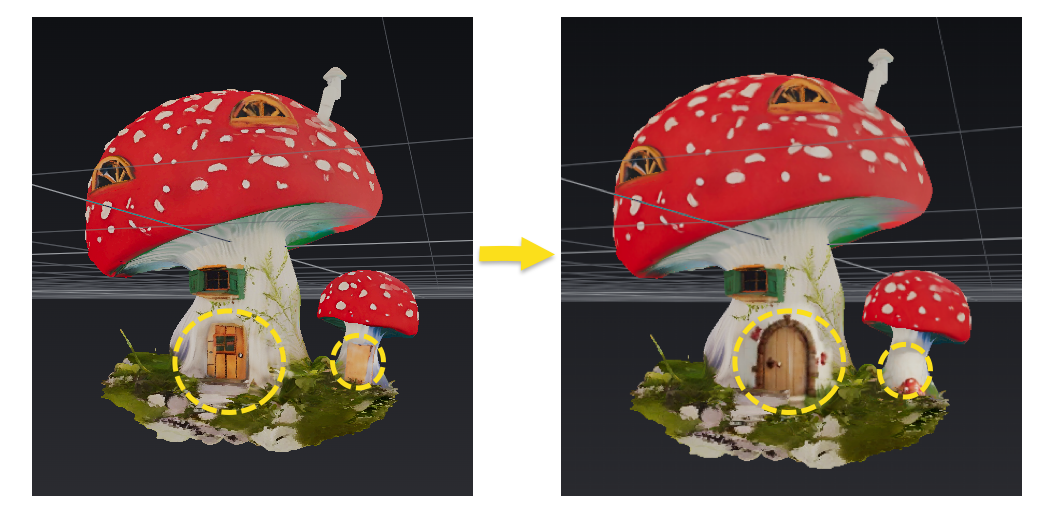
💡 欠陥のあるテクスチャ領域については、プロンプトから新しいテクスチャを生成し、ブラシを使用して不完全な部分を修正します。
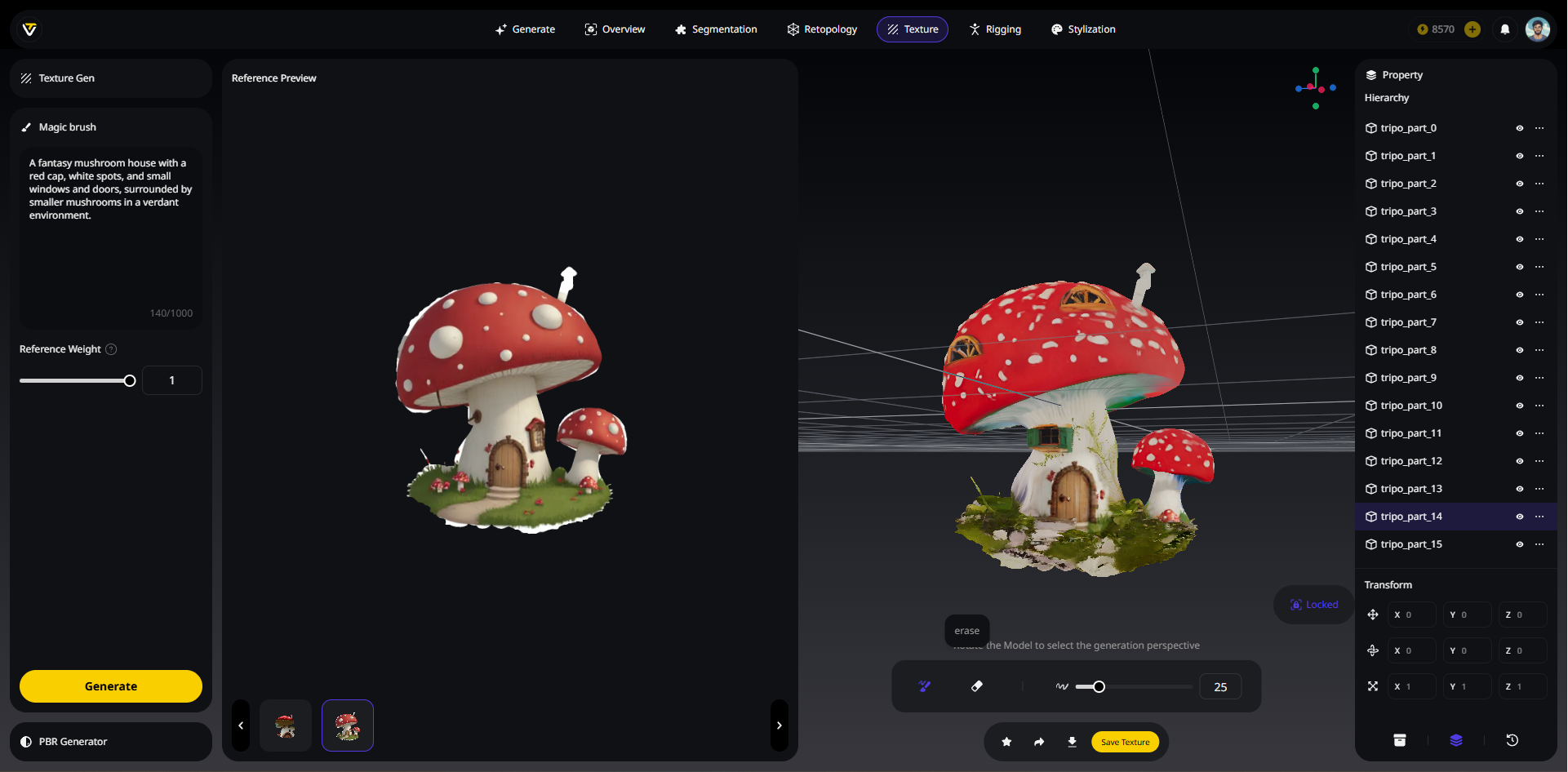
Camera Controlを解除して、モデルを希望の修復角度に調整します。生成されるテクスチャはこのロックされた視点に基づいているため、もう一度Camera Controlをクリックしてビューをロックします。- デフォルトのプロンプトを選択するか、生成したいテクスチャプロンプトを入力します。
Creativity Strengthを調整します。左にすると一致度が上がり、右にすると創造性が増します。- 満足するまで、複数のテクスチャを繰り返し生成できます。
Reference Previewから、ニーズに最適なテクスチャを選択します。- テクスチャの修復または交換が必要な領域をブラシで変更します。
Save Textureをクリックすることを忘れないでください。
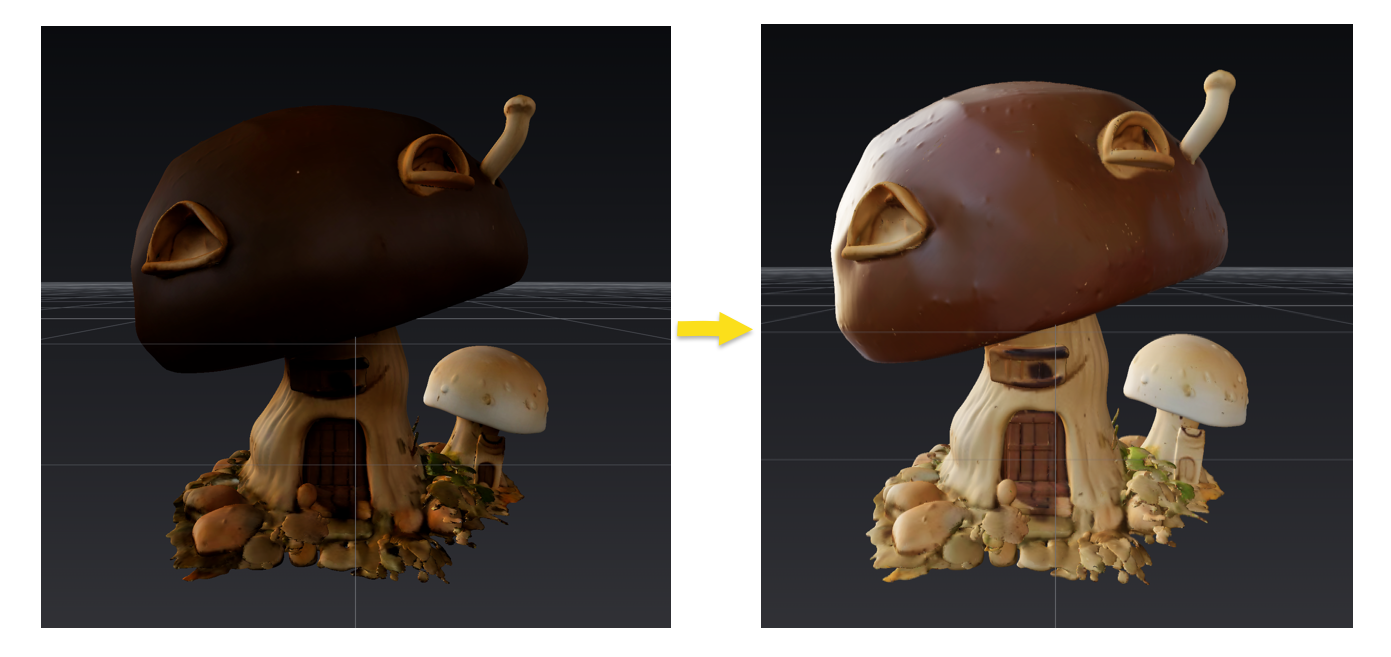
PBR Generator
- 物理的に正確な反射特性を持つPBRマテリアルを作成し、リアルな表面レンダリングを実現します。
MetallicとRoughnessの詳細を追加します。One-Clickモデルは、デフォルトで完全なPBRマップを含んでいます。
6️⃣ Rigging(リギング)
💡 モデルをリギングしてアニメーションを追加します。理想的には、あらゆるクリーチャーのようなモデルのリギングをサポートしています。
💡 オープンソース技術UniRigの詳細については、UniRigオープンソース発表をご覧いただくか、GitHubでコードを探索してください。
使用方法
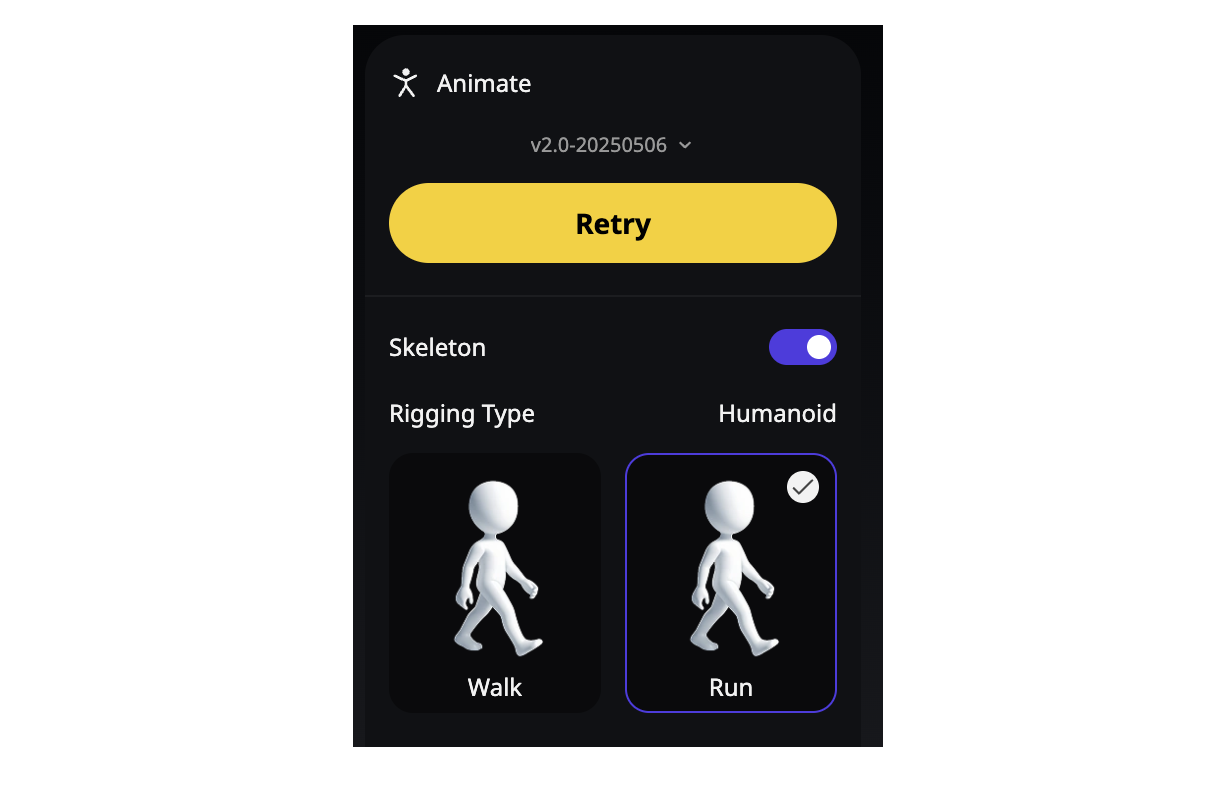
Assetsでリギングしたいモデルを選択します。Auto Rigをクリックすると、モデルのスケルトンとスキンウェイトが構築されます。- リギング後、アニメーションプリセットを選択できます。
- エンジン用に.fbxまたは.glbとしてエクスポートします。
7️⃣ Stylization(スタイル化)
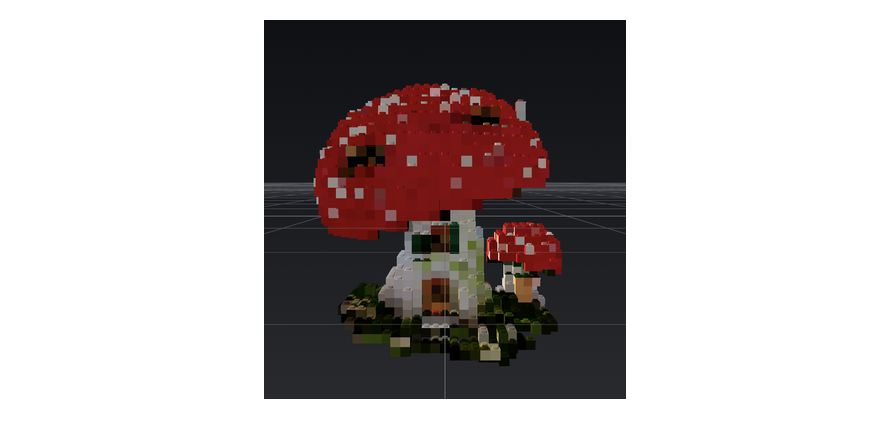
💡 ワンクリックでモデルにスタイルを適用できます。
現在のオプション
- Voxel
- LEGO
- Figurine
