Tripo DCC Bridge for Cocos: インストールガイドとクイックスタート

Tripo3D Cocos Bridge は、Cocos を Tripo Studio のフロントページに直接接続する軽量なプラグインです。
このブリッジを使用すると、ブラウザから生成されたモデルをリアルタイムで直接 Cocos プロジェクトに送信できます。手動でのダウンロードやインポートは不要です。これにより、アーティストやゲーム開発者のワークフローが合理化され、ファイル処理ではなくシーン構築やゲームプレイに集中できるようになります。
必要条件
- OS: Windows, Mac
- Cocos: 3.8.5以上
- ブラウザ:
- Google Chrome 116以上、Edge 116以上、Opera 102以上に対応
- その他のブラウザはサポートされていません
- デフォルトのインポート設定:
- ピボット: 中央下
- テクスチャ解像度: 現在の最大値
- マテリアル自動作成: 有効
- アセット自動配置: 有効
ステップバイステップのインストール
ステップ1:
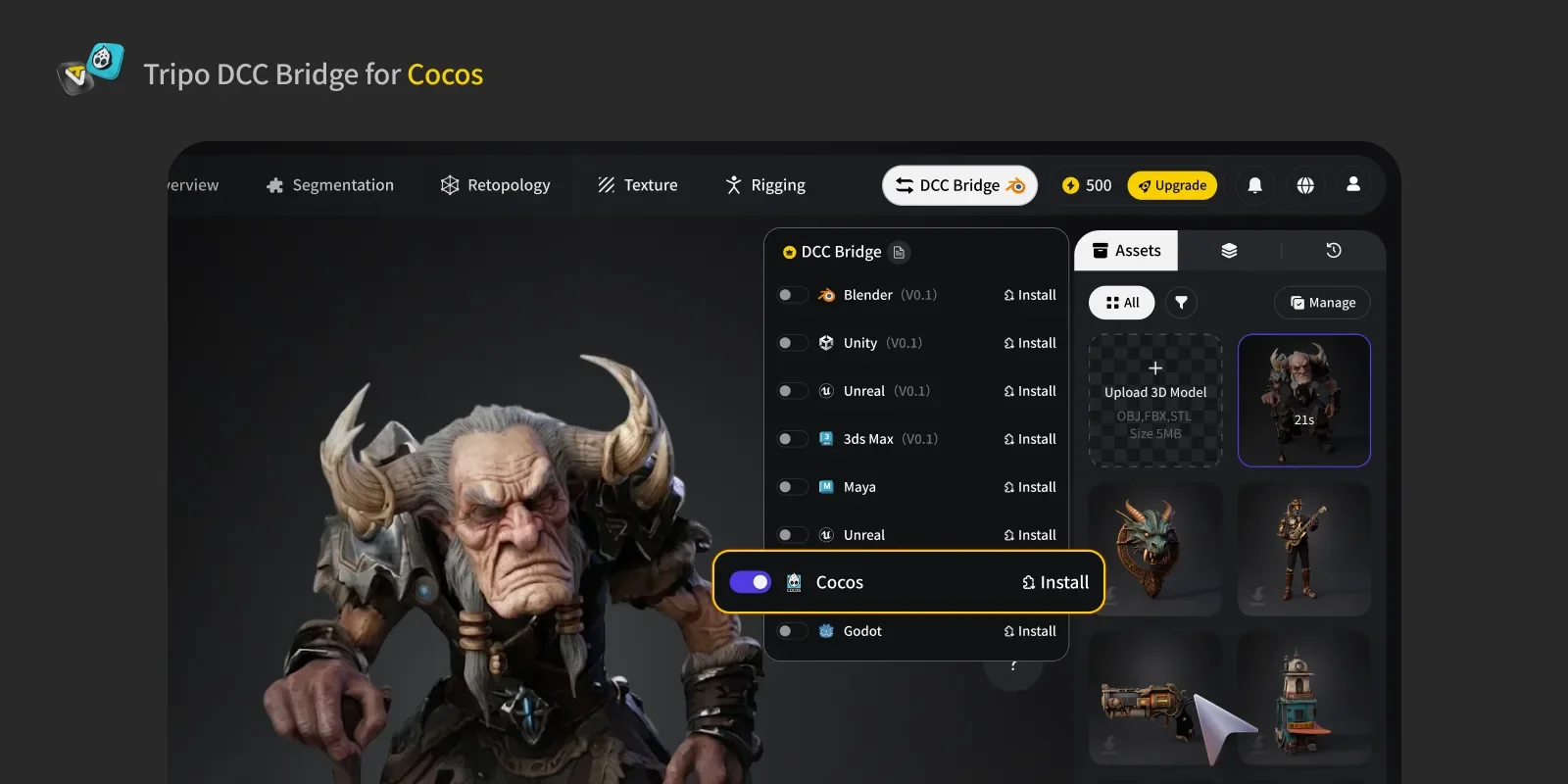
- Tripo Studio にアクセスし、Tripo3D Cocos Engine Bridge パッケージをダウンロードします。
ステップ2:
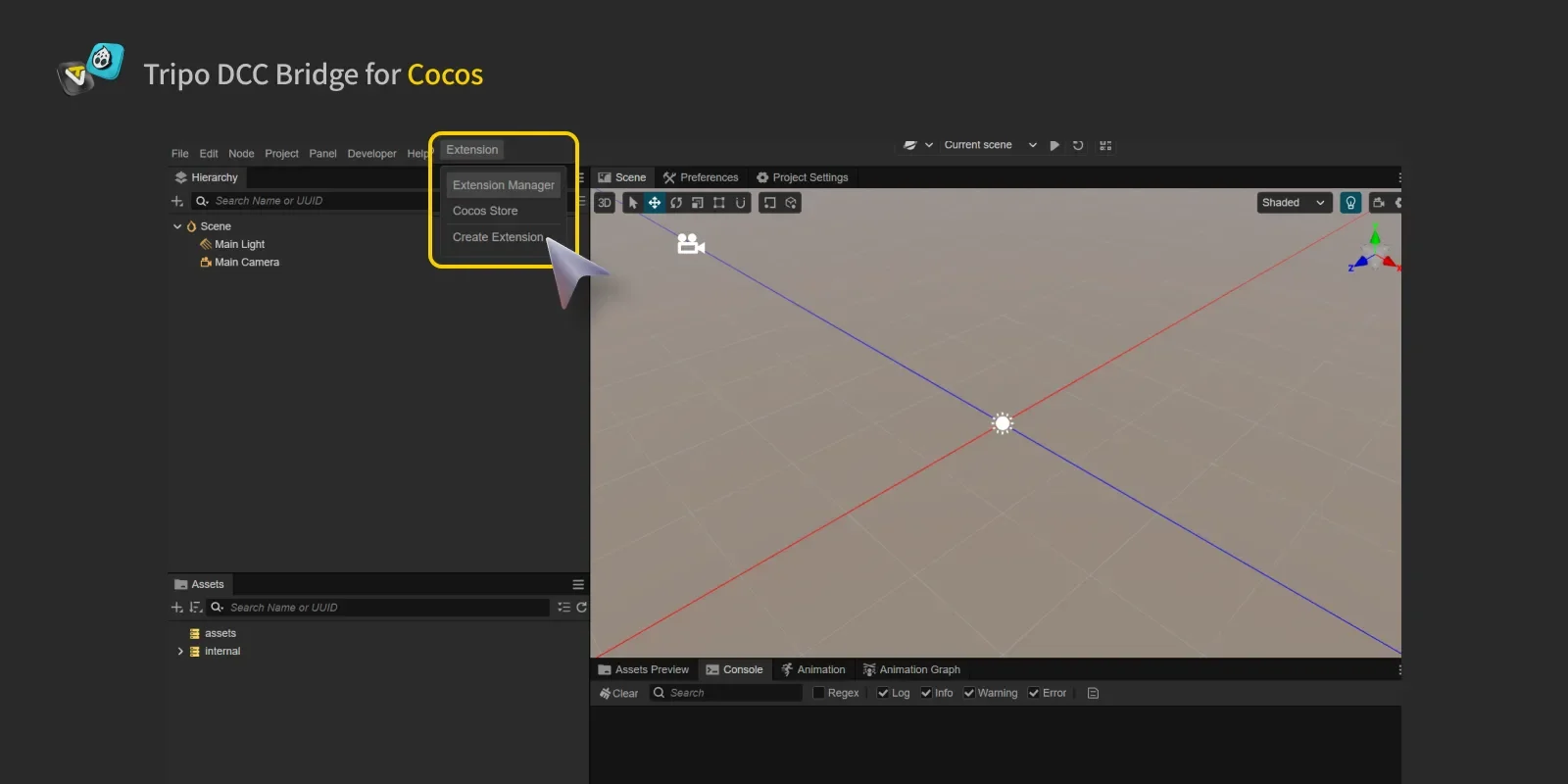
- Cocos プロジェクトを開き、Window → Extension Manager に移動します。
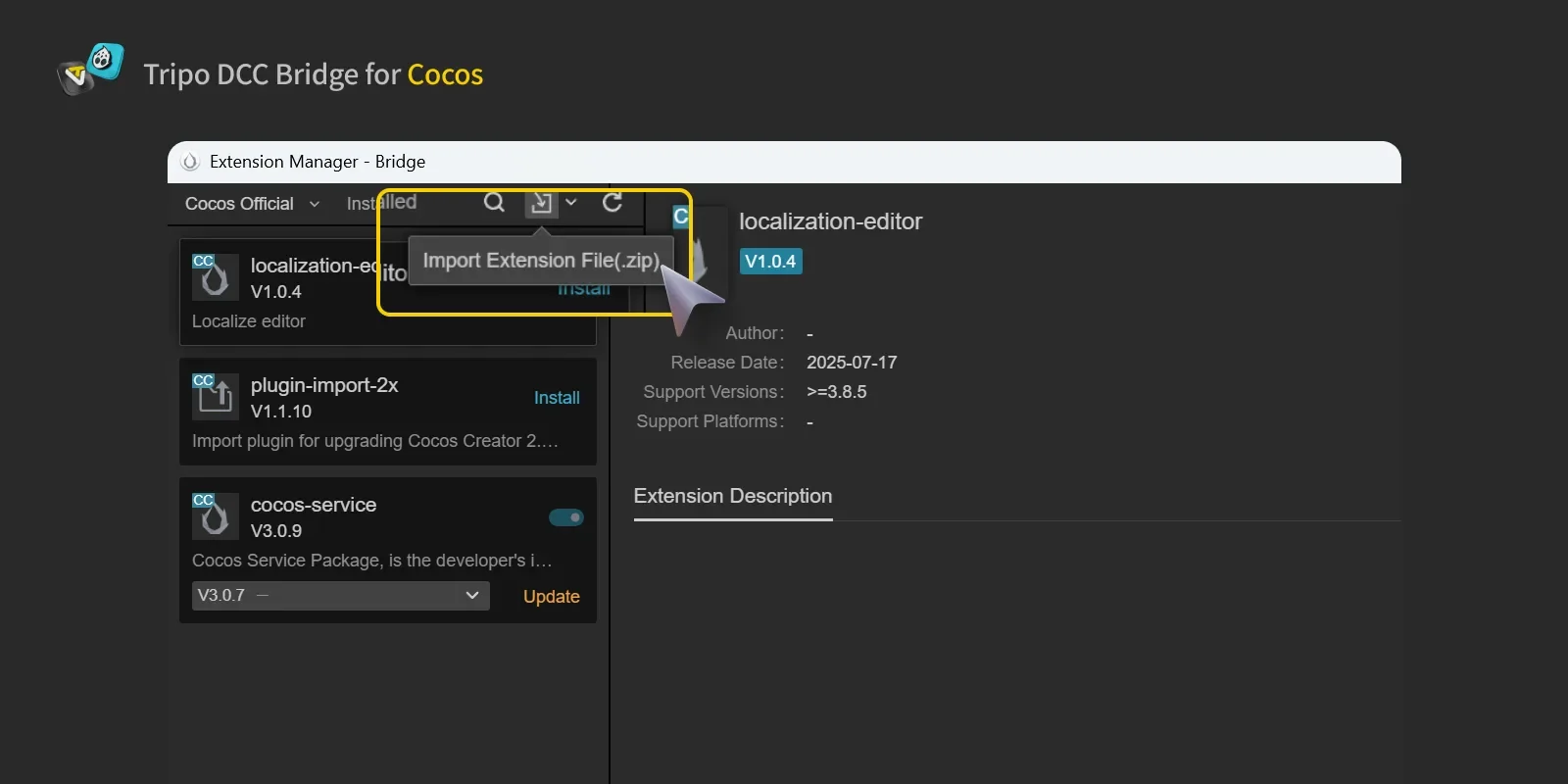
- Import Extension File(.zip) をクリックし、プラグインの zip ファイルを選択します。解凍しないでください。
ステップ3:
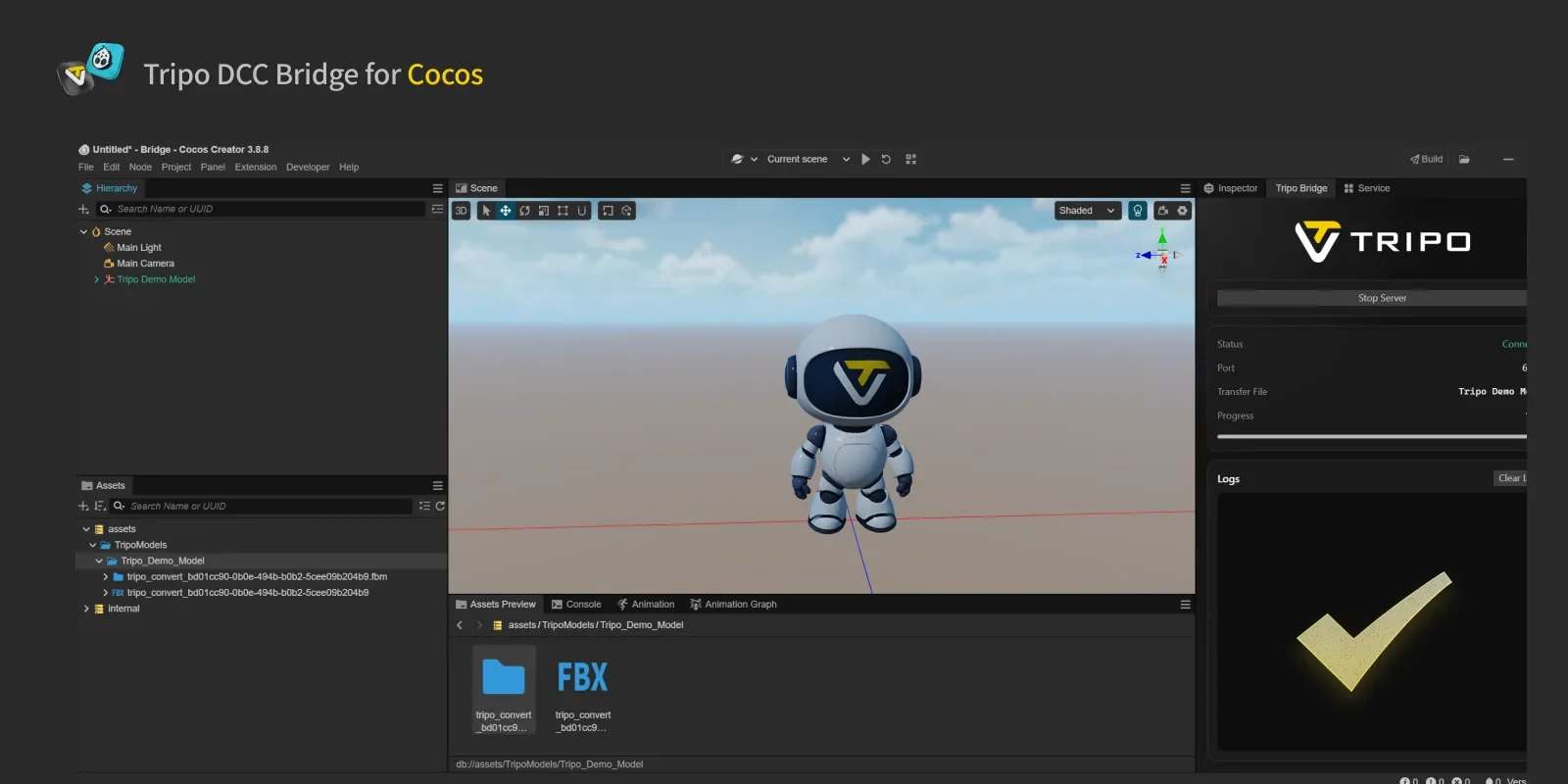
- Cocos Engine で、Panel → Tripo Bridge からプラグインパネルを開きます。
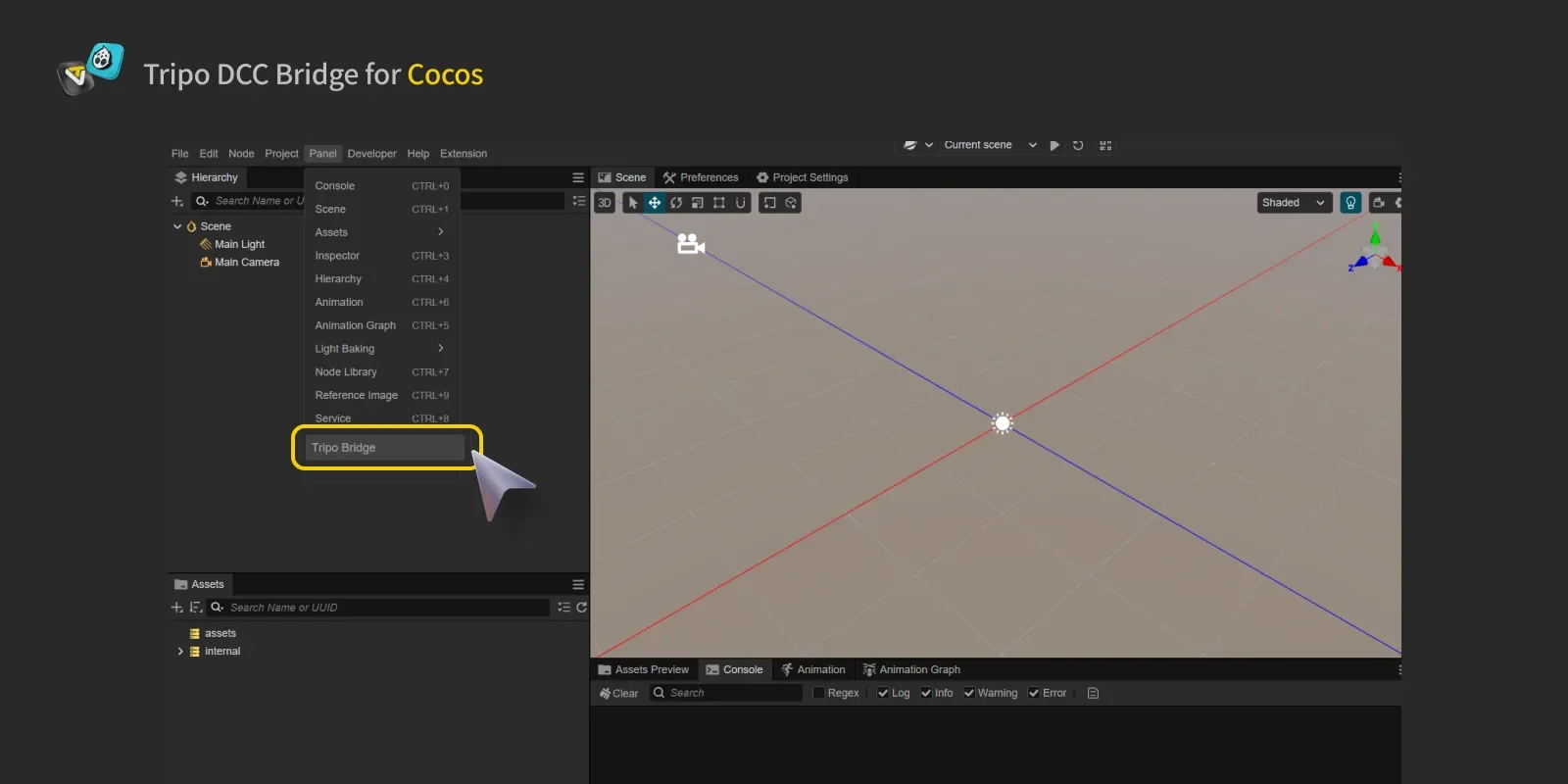
- パネルが開くと、Bridge サービスが自動的に開始されます。
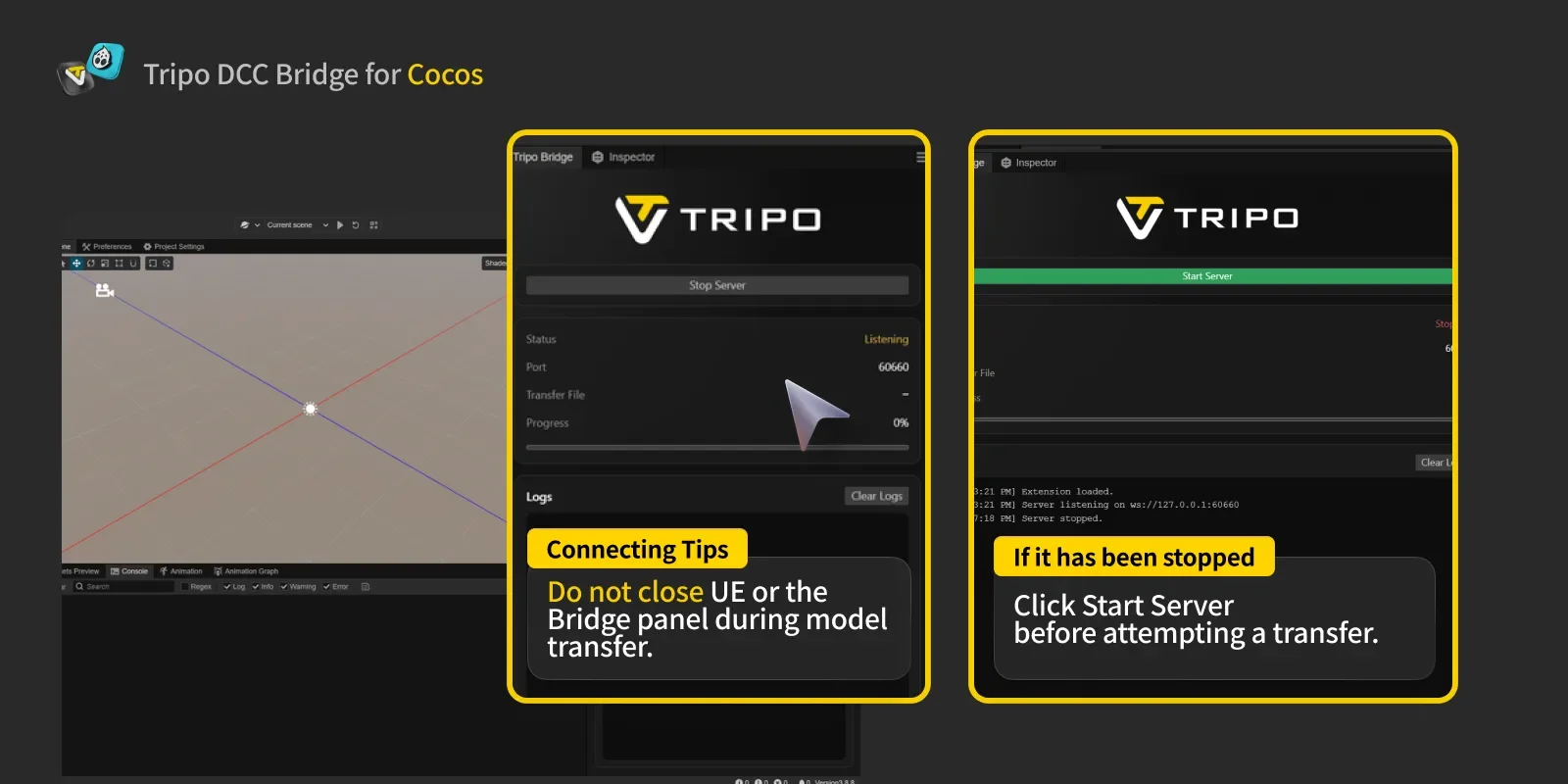
- Bridge サービスは、ウェブブラウザに接続している間は稼働し続ける必要があります。モデル転送中に Cocos や Bridge パネルを閉じないでください。
PS: サービスを手動で停止する必要がある場合は、パネルの Stop Server をクリックしてください。ただし、Tripo Studio からモデルを送信または受信するには、サービスが実行されている必要があります。停止している場合は、転送を試みる前に Start Server をクリックしてください。
ステップ4:
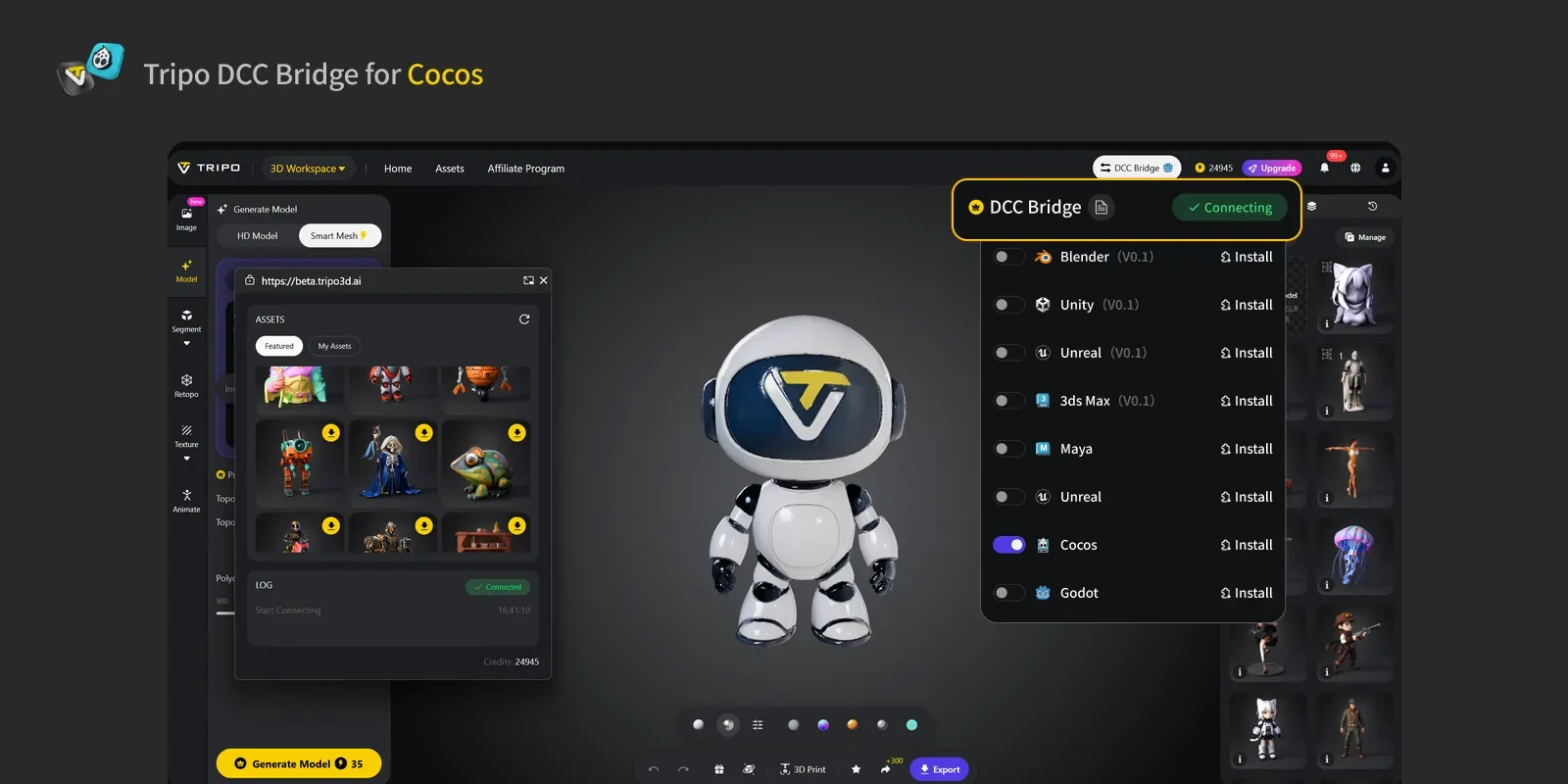
- Tripo Studio ウェブサイトを開き、DCC Bridge ボタンをクリックして Cocos プラグインをアクティブにします。
- 接続が正しく設定されていることを確認します。
- モデルを選択します。ミニウィンドウの Export ボタンを押します。
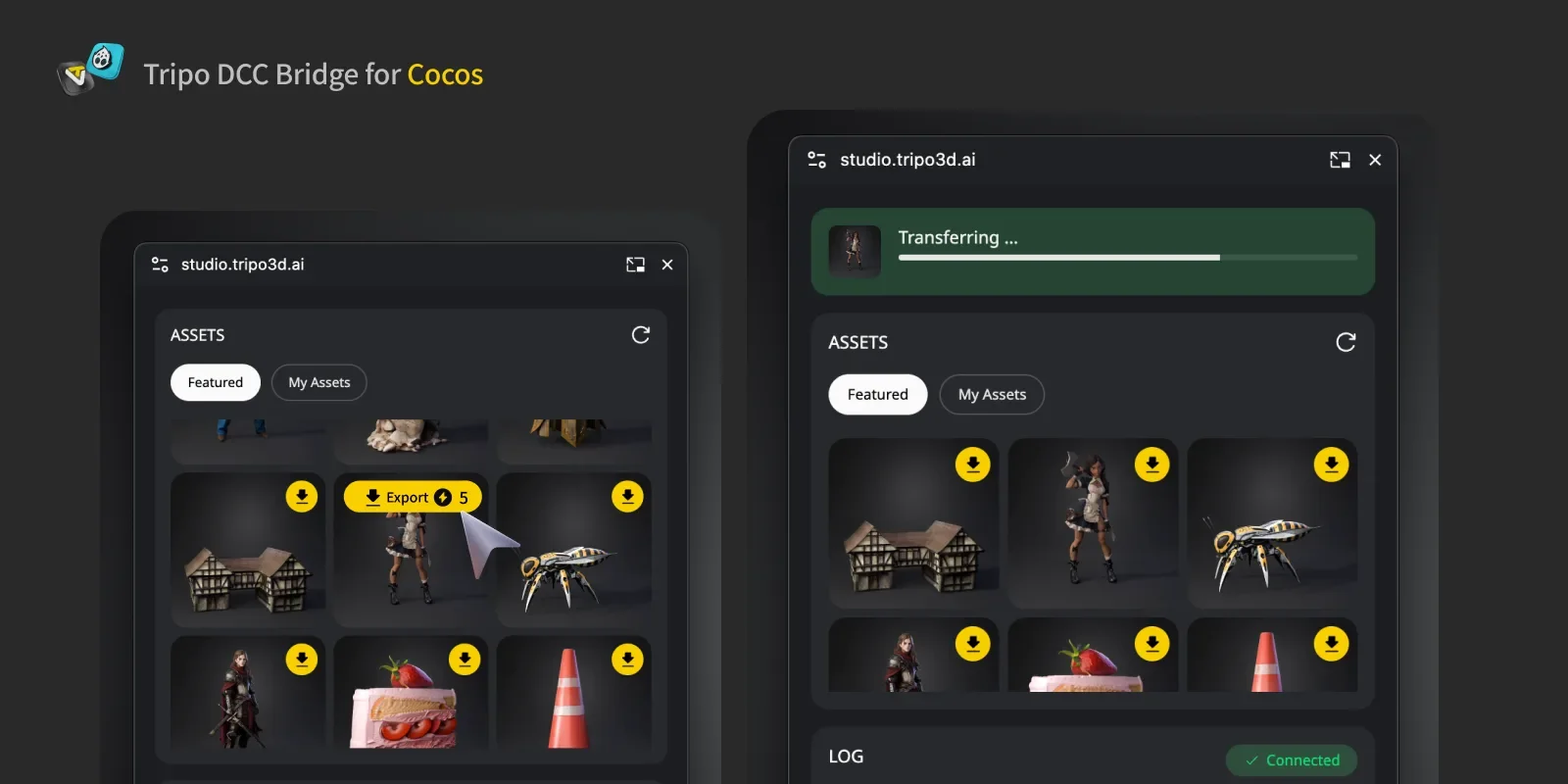
- Cocos がまだ転送中の場合は、別の転送を開始する前に、転送が完了するまでお待ちください。
- アニメーション付きのモデルをエクスポートしたい場合は、まず Tripo Studio でアニメーションを生成し、その後 Export パネルで目的のアニメーションを選択して Cocos に直接送信します。
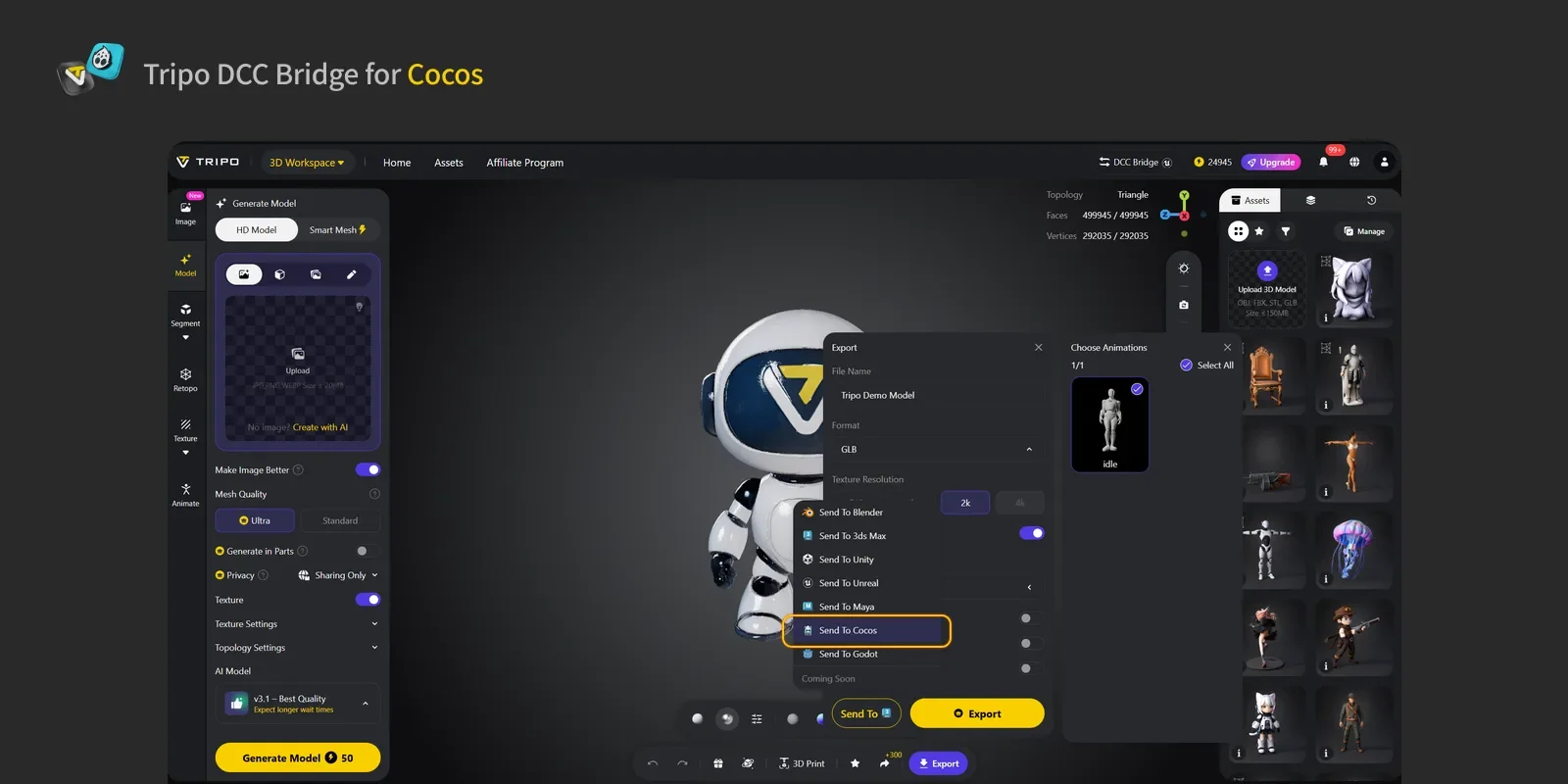
ステップ5: これで、ウェブサイトから Cocos 内のモデルを確認できます。
よくある質問
Q: 複数の Cocos インスタンスに同時にデータを送信できますか?
A: いいえ。接続は最初に起動された Cocos のみを認識します。
Q: Cocos が Play モード中にモデルを送信できますか?
A: 現在、モデル転送は Cocos Editor モードでのみサポートされています。