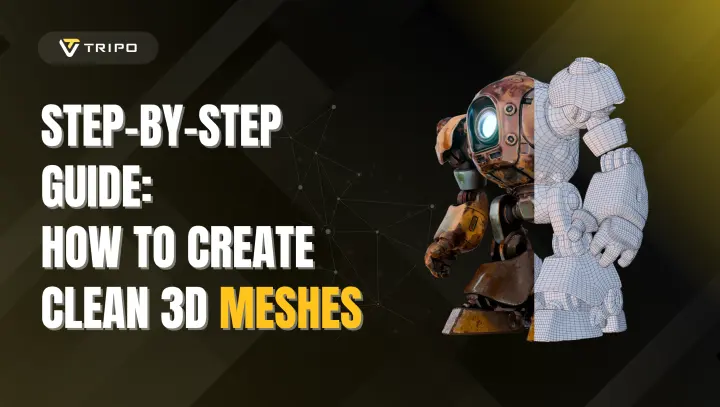
Tripo Smart Mesh P1.0の使い方:ステップバイステップチュートリアル
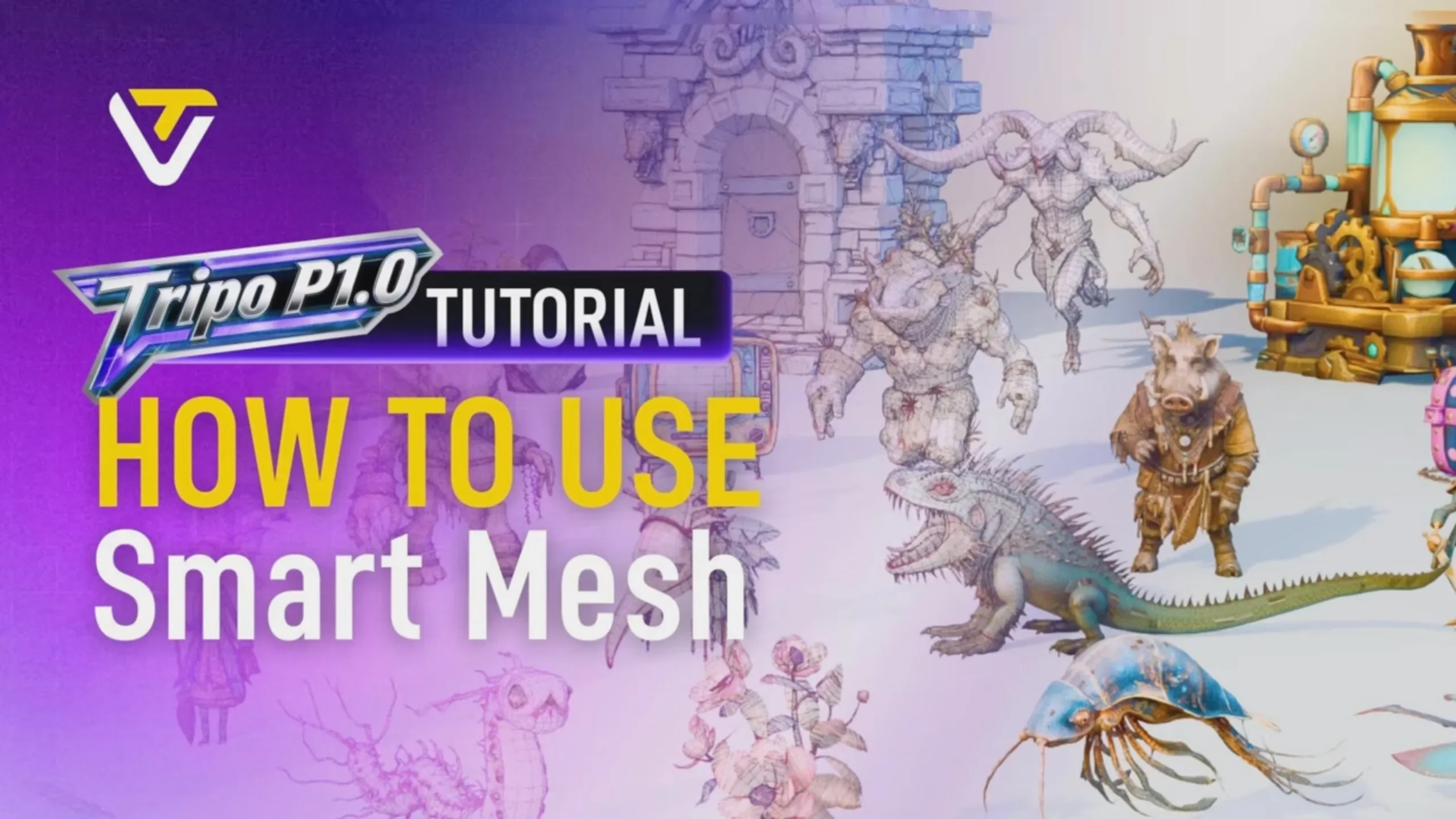
キャラクターをスケッチした。金曜日までにゲームに組み込む必要がある。通常の手順はこうだ。high-polyメッシュを生成してエクスポートし、Blenderを開いて1時間かけてretopologyを行い、polygon数を最適化してedge flowを整え、再度エクスポートしてエンジンにインポートしたら、normalsが壊れていることに気づく。
Smart Meshはそのほとんどを省略できる。画像をアップロードし、polygon数を設定して生成ボタンを押すだけ。2秒後には、合理的なedge flowを持つクリーンなlow-polyメッシュが完成し、すぐにrigが組める状態になっている。retopologyも不要、インポート後の修正も不要だ。
ゲーム開発者や、エンジンに直接投入してリアルタイムで動かせるアセットが必要なパイプラインを持つすべての人向けに設計されている。
このチュートリアルでは、ワークスペースを開くところからテクスチャ付きのエンジン対応モデルをエクスポートするまでの全ワークフローを解説する。最後に実際の制作事例も2つ紹介する。
Smart Meshとは
Smart Meshは、入力画像から構造化されたlow-polyトポロジーを直接生成する。密度が高くて整理されていないメッシュを出力する代わりに、整理されたedge flowと自分でコントロールできるpolygon数を持つクリーンなジオメトリを生成する。このツールが解決しようとしたトポロジーの問題についての詳細は、Smart Mesh P1.0のアナウンス記事を参照してほしい。
生成されたメッシュは、メッシュエディタを触ることなくUnity、Unreal、またはブラウザベースのレンダラーにそのまま投入できる。モバイルNPC、Webゲームキャラクター、サブプロップなどでは、retopologyの工程が丸ごとなくなる。
生成にかかる時間は約2秒。大量のアセットライブラリを繰り返し制作するチームにとって、このスピードは積み重なると大きな差になる。
対象ユーザー
モバイルやWebゲームを開発しているインディー開発者や小規模ゲームスタジオ。 パイプラインに中程度のNPC、背景キャラクター、またはpolygon予算内に収める必要があるプロップが含まれる場合、Smart Meshがジオメトリ層を担うことでゲームプレイに集中できる。
ラピッドプロトタイピングを行う3Dアーティスト。 Smart Meshはプロトタイプ層として機能する。まずクリーンなlow-polyバージョンを生成してシェイプとプロポーションを確認し、そのアセットにフルHDパスが必要かどうかを判断できる。
生成→retopologyのワークフローを使っている人。 現在のプロセスがAI生成メッシュをエクスポートしてBlenderでクリーンアップしてから使うという流れなら、Smart Meshはそのステップを省いてくれる。あるユーザーはこう述べている。「retopographyの手間が一つ省けた。」
Smart Meshの使い方
ステップ1:Smart Meshワークスペースを開く
Tripo Studioにアクセスする。ホーム画面には**High Detail ModelとSmart Topology Mesh**の2つの生成オプションが表示される。**Generate Smart Mesh →**をクリックしてワークスペースに入る。
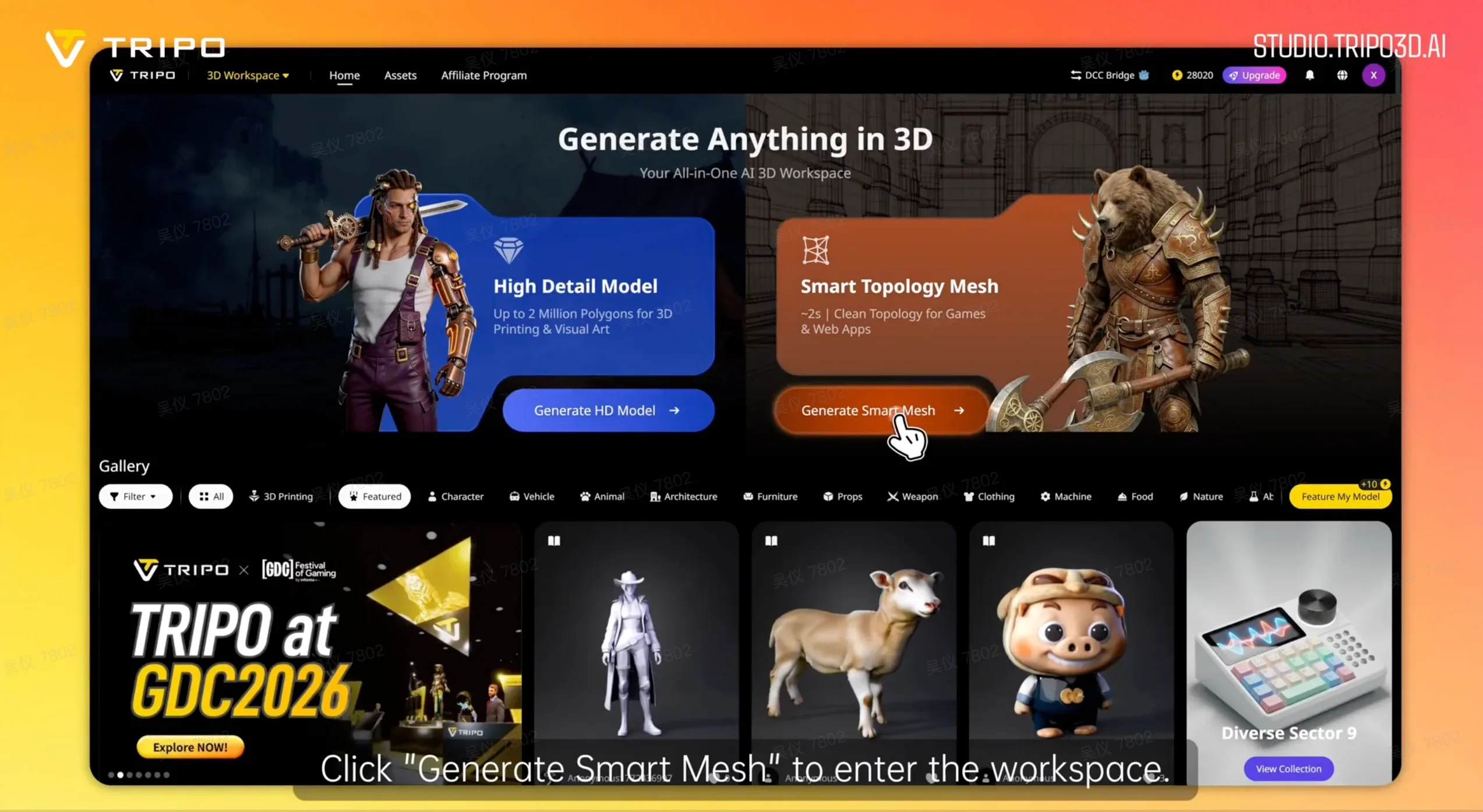
Tripo Studioのホーム画面で「Generate Smart Mesh」をクリックしてワークスペースを開く。
ステップ2:入力方法を選ぶ
ワークスペース内の左パネルには、Smart Meshが選択された状態でGenerate Modelパネルが表示される。入力方法は3種類ある。
- Single image(シングル画像): 参照画像を1枚アップロードし、AIに完全な3D形状を推定させる
- Multi-view(マルチビュー): 前面、左面、右面、背面のビューをアップロードして、より正確なジオメトリを得る
- Batch upload(バッチアップロード): 最大10枚の画像を一度にアップロードして、複数のモデルを一括生成する
単体のキャラクターやプロップであれば、シングル画像で十分機能する。シンメトリーやシルエットの精度が重要なアセット(ヒーローNPCなど)には、マルチビューでより細かくコントロールできる。
シングル画像アップロード:
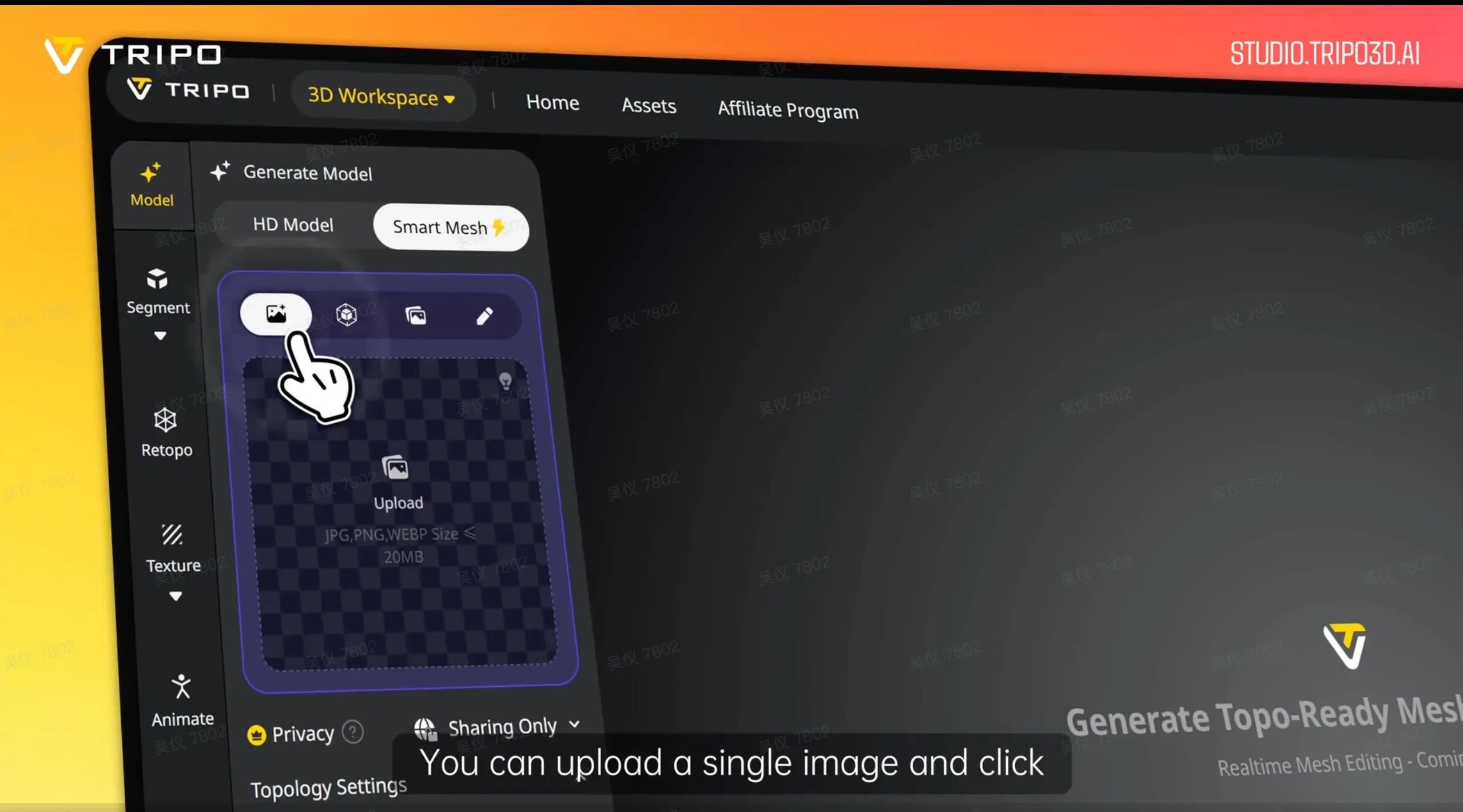
画像を1枚アップロードして「Generate Multi-View」をクリックし、AIに完全な3D形状を推定させる。
マルチビューアップロード:
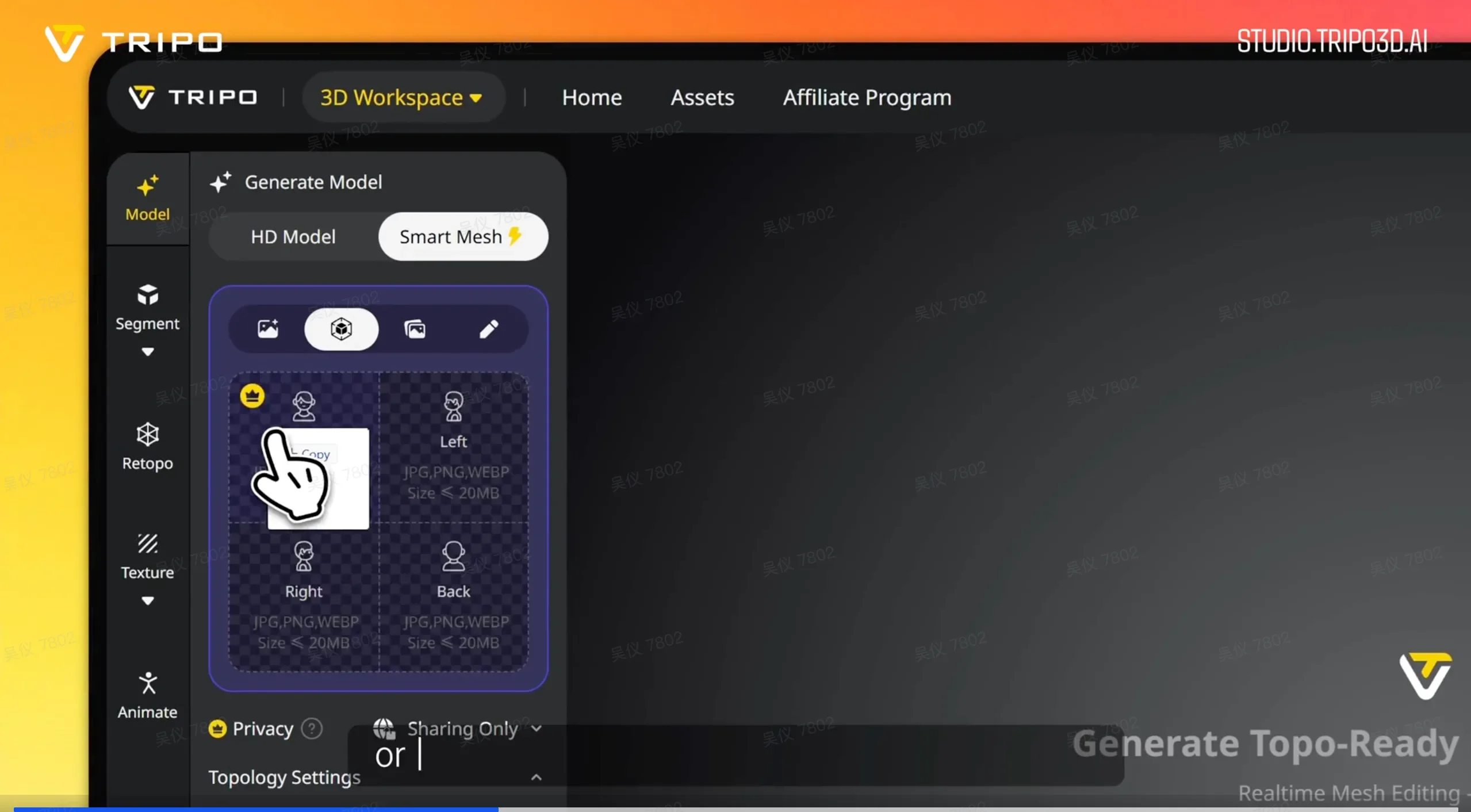
前面、左面、右面、背面のビューを直接アップロードして、より正確なジオメトリを得る。
バッチアップロード(最大10枚):
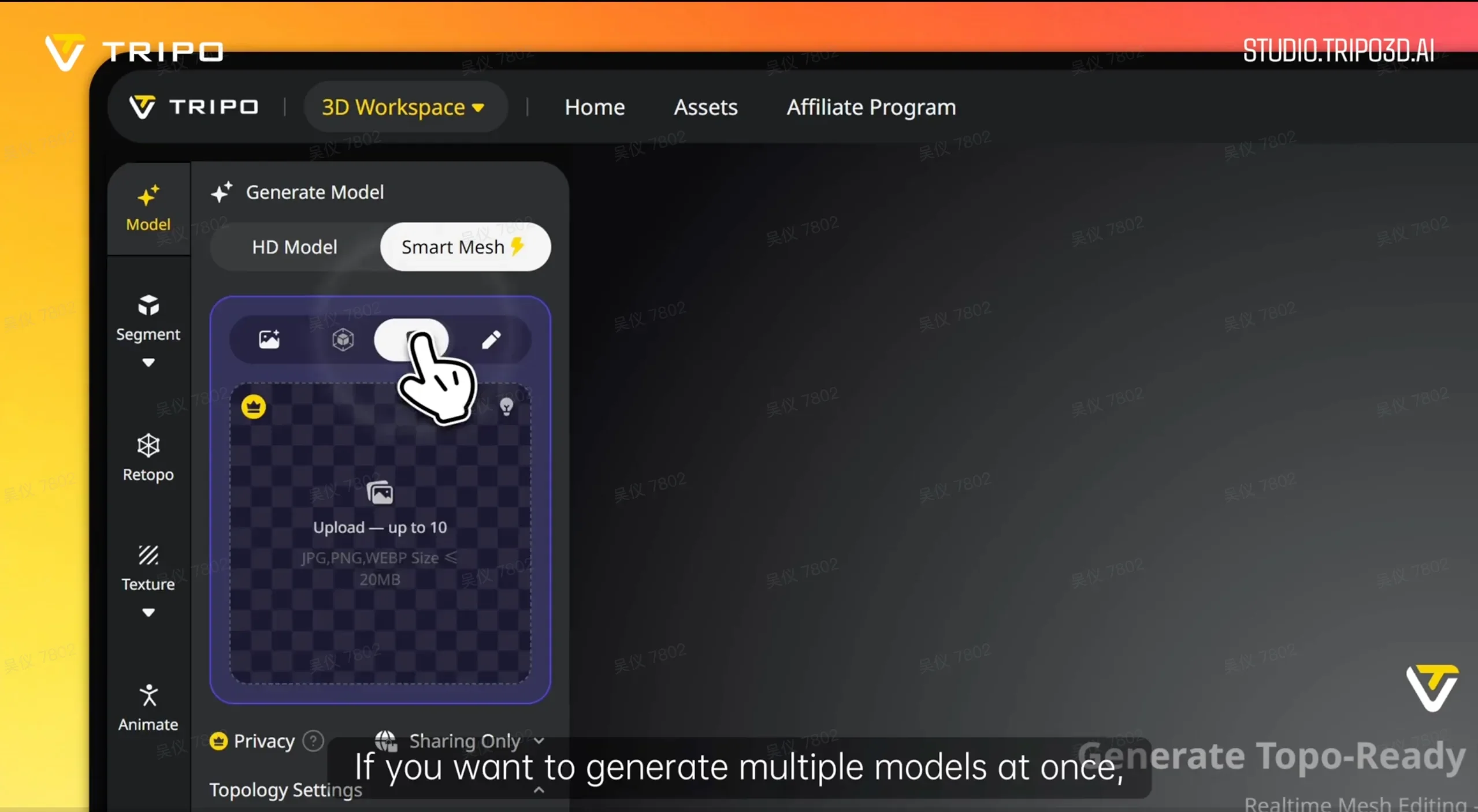
バッチアップロードを使って最大10モデルを一括生成する。
対応フォーマット:JPG、PNG、WEBP、1ファイルあたり最大20MB。
ステップ3:Polygon数を設定する
生成前に、パネル下部のTopology Settingsを開く。2つのコントロールが表示される。
- Topology type(トポロジータイプ): QuadまたはTriangle。リアルタイムゲームエンジン向けにはTriangleを選択し、さらにriggingやsubdivisionが必要なアセットにはQuadを選ぶ。
- Polycountスライダー: 目標のpolygon数までドラッグする。モバイルNPCの場合、8k〜15kが一般的な範囲だ。DRACOで圧縮したGLBとしてエクスポートするWebゲームキャラクターなら、20k polygonでも1MB未満に圧縮でき、ブラウザ上でクリーンにレンダリングされる。
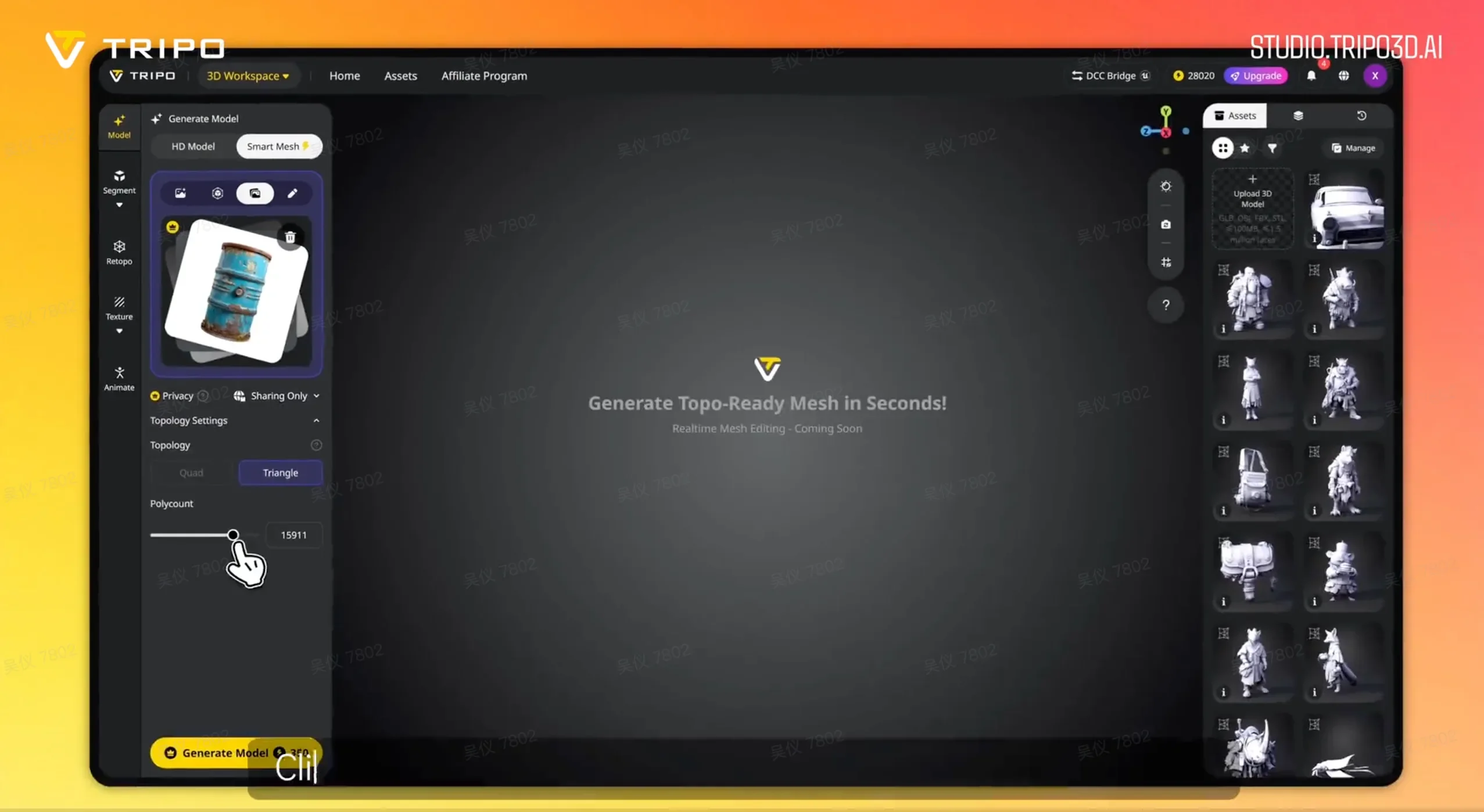
生成前にトポロジータイプ(QuadまたはTriangle)を設定し、polycountスライダーを目標値までドラッグする。
ステップ4:モデルを生成する
Generate Modelをクリックする。約2秒でモデルがビューポートに表示される。ワイヤーフレームを確認してトポロジーを検査してから次のステップに進める。
形状を調整したい場合は、polycountを変更するか入力方法を切り替えて再生成する。1回2秒なので、繰り返し試行しやすい。
ステップ5:テクスチャを追加する(任意)
テクスチャ付きのアセットが必要な場合は、TextureパネルのGenerate Texturesをクリックする。より高解像度の出力が必要なら4Kまたは8K Textureを有効にできる。テクスチャジェネレーターは元の参照画像をスタイルガイドとして使用する。
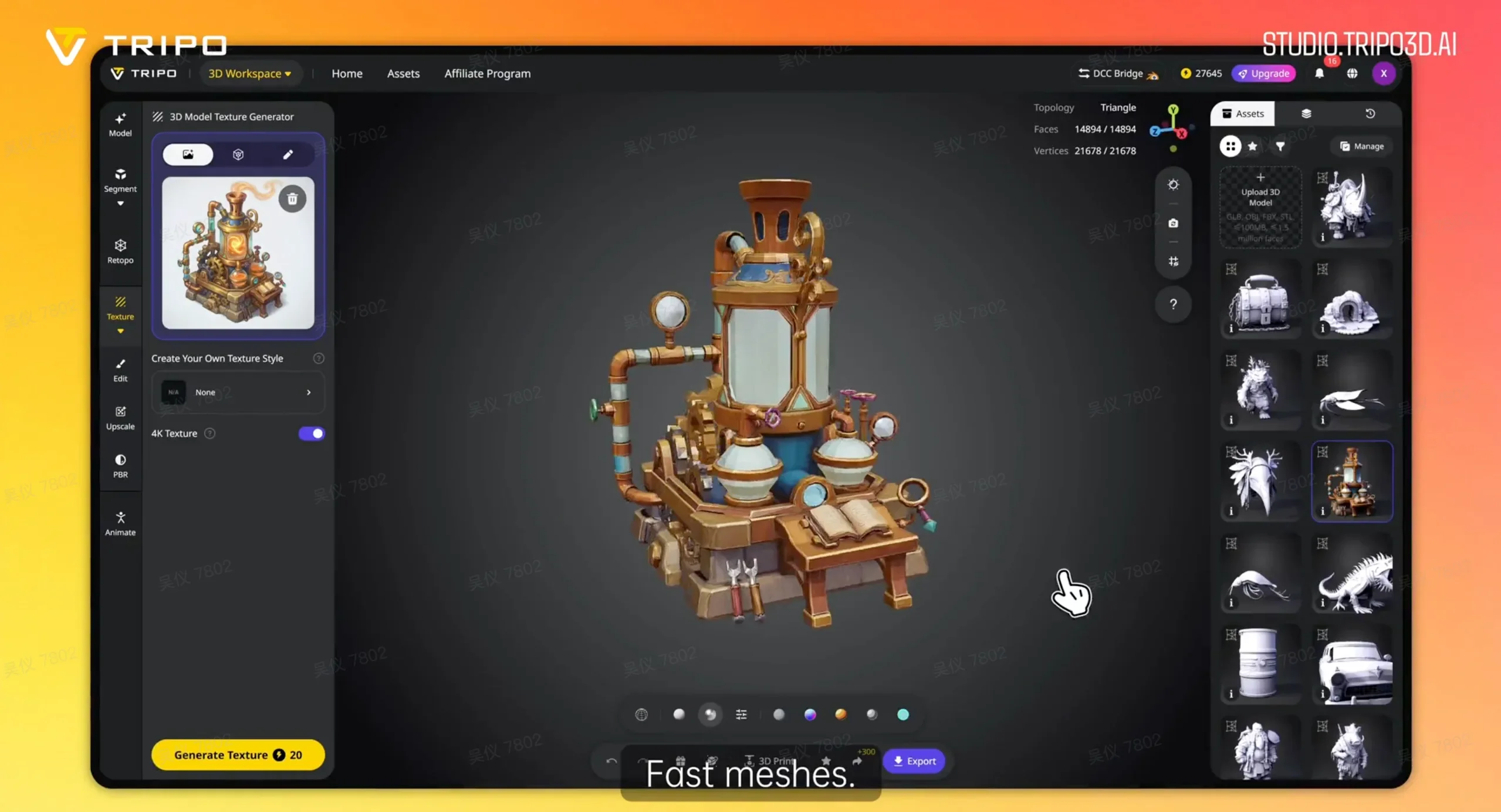
Textureパネルの「Generate Textures」をクリックして、モデルに4Kまたは8Kテクスチャを追加する。
ステップ6:アセットをエクスポートする
下部ツールバーのExportをクリックする。Smart MeshはGLB、OBJ、FBX、STLに対応している。ゲームエンジン向けにはGLBが最も汎用性の高いフォーマットだ。ブラウザベースのゲーム向けには、DRACO圧縮付きGLBを使えば20k polygonでもファイルサイズを1MB未満に抑えられる。



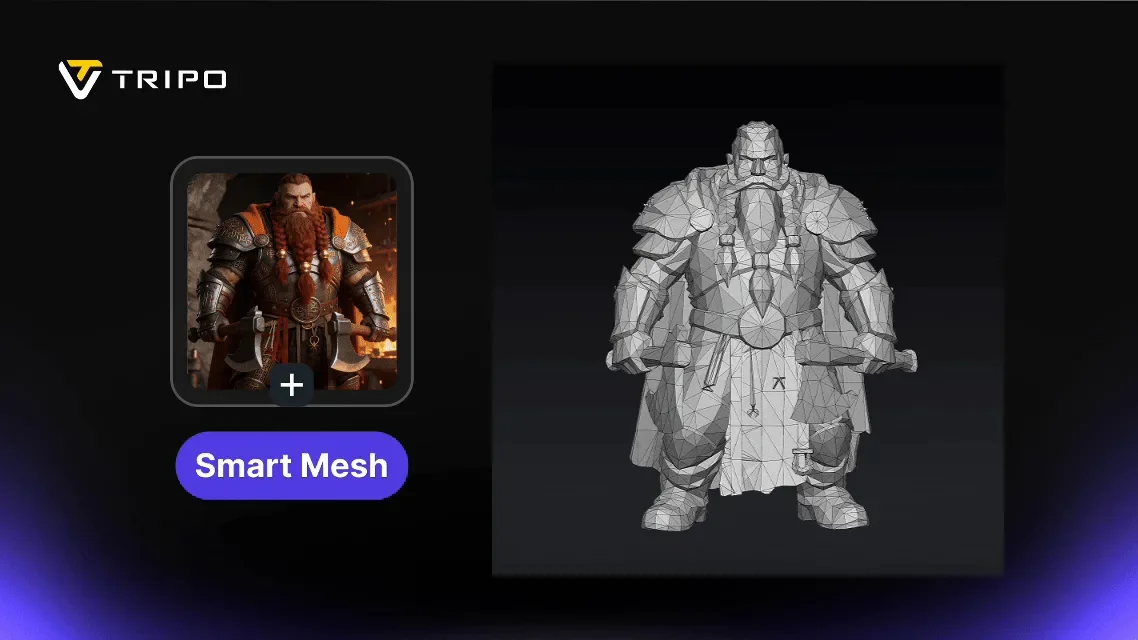


以下はSmart Meshの出力例をワイヤーフレームで表示したもので、各結果の背後にあるクリーンで整理されたトポロジーを確認できる。
Smart Meshを使った実際のワークフロー
| ユースケース | パイプライン | ポイント |
|---|---|---|
| ブラウザゲーム:アセットの一括リリース | LLMスタイルガイド → 2Dコンセプトアート → Smart Mesh(20k polygons)→ GLB + DRACO | ファイルサイズ1MB未満、ブラウザに直接デプロイ可能。2Dから始めることでテキストプロンプトよりもアートディレクションが強化される。 |
| ゲームNPC:フル制作パイプライン | コンセプト → Smart Mesh → Rigging → アニメーション → 軽微な手動調整 | コンセプトからゲーム内NPCまでの完全なパイプライン。クリーンなトポロジーがクリーンアップなしでriggingをサポート。 |
| 小規模チーム:高速アセットイテレーション | スケッチ → AIコンセプトアート → Smart Mesh → テクスチャ | 「生成速度がスケッチを上回る。」アーティストがデザインの方向性をコントロールし続けられる。 |
| VRシーン:環境アセットの一括生成 | Smart Mesh → VRエンジン | VRのパフォーマンス予算に最適化された家具やプロップを一括生成。 |
Smart Mesh vs. HD Model:どちらをいつ使うか
ほとんどのチームは、パイプラインの異なる部分でSmart MeshとHD Modelを使い分けることになる。
| ステージ | 推奨アプローチ | 理由 |
|---|---|---|
| プロトタイピング / アセットの一括生成 | Smart Mesh | 高速生成、クリーンなトポロジー、生成前にpolygon数をコントロールできる |
| ヒーローショット / 高精細モデル | HD Model + Auto Retopo | マーケティングレンダリングやクローズアップショット向けの高い視覚品質 |
| 最終的なアニメーションキャラクター | HD Model + 手動retopo | 手動retopologyにより、複雑なriggingとアニメーションに最適なedge flowが得られる |
ボリュームとスピードが必要なときはSmart Meshを使う。アセットを近距離で見せる必要があったり、フルアニメーションrigを組む必要があったりする場合はHD Modelを使う。
さっそく始めよう
Smart Mesh P1.0はTripo Studioで今すぐ利用できる。ワークスペースを開き、コンセプト画像をアップロードして、polycountを設定して生成するだけだ。
2秒でクリーンで構造化されたメッシュが手に入る。retopologyパスも不要、Blenderへの寄り道も不要。エクスポートしてそのまま使える。

.webp?x-oss-process=image%2Fresize%2Cw_720%2Fformat%2Cwebp%2Fquality%2Cq_80)