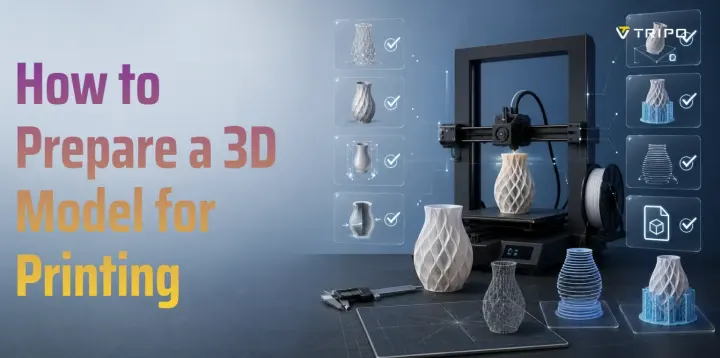
3Dモデルを印刷用に準備する方法:完全なステップバイステップチェックリスト
TL;DR
- 印刷対応モデルには、適切な肉厚、スケール、向き、サポートが必要です。
- ウォータータイトなメッシュは、スライサーエラー、レイヤー欠落、印刷失敗を防ぎます。
- スライサープレビューは、素材や時間を無駄にする前に隠れた問題を発見するのに役立ちます。
- FDMとレジン印刷では、強度とサポートのために異なる準備が必要です。
- Tripo AI はテキストや画像から3Dスタートメッシュを生成できます。スライスする前に、プリンター向けに点検・準備してください。
3Dモデルは画面上では完璧に見えても、プリンターでは失敗することがあります。薄い壁は消えてしまうことがあり、隠れた穴はスライサーを混乱させ、スケールが正しくインポートされないことがあり、サポートのないオーバーハングは印刷途中で反ったり崩れたりすることがあります。そのため、3Dモデルを印刷用に準備する方法を学ぶことは、モデルそのものをデザインすることと同様に重要です。
このチェックリストでは、印刷準備のプロセス全体を網羅しています。適切なソフトウェアの選択、正しい肉厚の設計、メッシュのウォータータイト化、スケールと単位の設定、モデルの向きの調整、サポートの追加、エクスポート形式の選択、ファイルの修復、印刷前のスライサーチェックです。まだモデルがない場合は、Tripo AI のような AI 3Dモデルジェネレーターを使って、テキストや画像から3Dスタートメッシュを生成できます。スライスする前に、そのメッシュをプリンター向けに点検・準備してください。
ワークフローに合ったソフトウェアを選ぶ
最適なワークフローは、作るものによって異なります。初心者はシンプルさを優先するかもしれませんし、プロダクトデザイナーは正確な寸法を必要とするかもしれません。また、スカルプトやスキャンしたモデルには、より強力なメッシュ制御ツールが必要になることもあります。ベースモデルをすばやく用意したい場合は、AI生成も便利な出発点になります。
| ワークフロータイプ | 最適な用途 | 印刷前の確認事項 |
|---|---|---|
| 初心者向けブラウザモデリング | シンプルな形状や初期コンセプト | ソリッドジオメトリ、単位、スライサープレビューを確認 |
| DCCまたはスカルプトソフトウェア | オーガニックな形状やカスタムメッシュ | マニフォールドジオメトリ、内部フェース、薄い形状を確認 |
| パラメトリックCAD | 機能部品や寸法設計 | エクスポートスケール、はめ合い、テストによる重要なクリアランスを確認 |
| Tripo AI | テキストや画像から3Dスタートメッシュを作成 | トポロジー、スケール、肉厚の連続性、向き、サポートを点検 |
ブラケット、ボックス、機械部品には、寸法重視のCADワークフローを使用してください。スカルプトや装飾的なオブジェクトには、メッシュ編集機能が充実したワークフローを使用してください。初期コンセプトには、初心者向けのブラウザワークフローやTripo AIがスタートメッシュの作成に役立ちます。どのワークフローでも、同じ印刷可能性チェックが必要です。
最初から組み込むべき設計原則
優れた3D印刷準備はエクスポート前から始まります。最初から印刷に適したデザインにしておくほど、後から修正する手間が減ります。
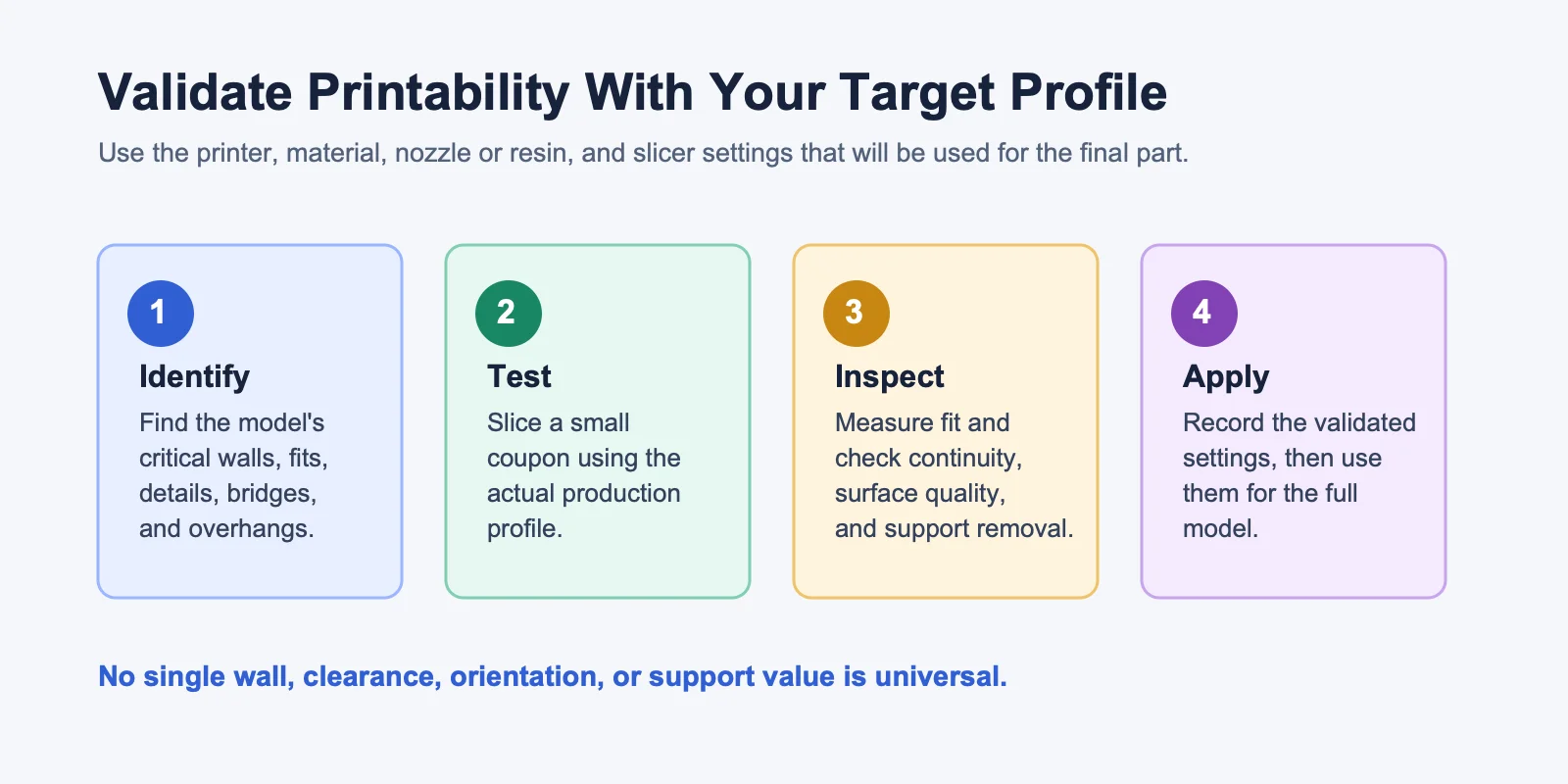
プロファイルに関する免責事項: このガイドは、普遍的な印刷仕様を提供するものではありません。選択したプリンター、素材、ノズルまたはレジン、およびスライサープロファイルのドキュメントですべてのパラメーターを確認し、本番印刷の前に小さなテストで重要な形状を検証してください。
壁の厚さ
プリンターと材料のドキュメントから生産プロファイル用の壁の厚さを設定し、モデルの最も薄い壁を含む小さなテストで確認します。完全なパーツを印刷する前に、連続した壁、強度、後処理の耐久性について結果を検査してください。
オーバーハング
オーバーハング性能は、プリンター、ノズル、材料、冷却、レイヤー設定、パーツのジオメトリによって異なります。スライサーのプレビューと小さなオーバーハングテストを使用して、生産プロファイルで対応できるサポートのないジオメトリを確認します。必要に応じて、面取り、曲線、またはサポートを用いて難しい箇所を再設計してください。
フィットのための公差
パーツを組み合わせる必要がある場合は、接続部分にクリアランスを設計し、生産プロファイルを使用した小さなフィットクーポンで検証します。印刷結果を測定し、機能するクリアランスを記録して、その結果をより大きなアセンブリに適用します。
フィーチャーサイズ
対象プリンター、材料、ノズルまたはレジン、使用目的から最小フィーチャーサイズを設定します。薄い装飾要素、テキスト、繊細なフィーチャーに対して小さなディテールテストを印刷し、結果が不完全または脆弱な場合はフィーチャーサイズを拡大するか補強します。
AIで生成またはスキャンされたモデルでは、ジオメトリの品質も重要です。Tripo AIのSmart Mesh機能はクリーンで最適化されたトポロジーを生成するよう設計されていますが、対象プリンターに合わせて壁の厚さ、ウォータータイト性、スケール、サポートを引き続き確認してください。
メッシュをウォータータイト(多様体)にする
ウォータータイト、つまり多様体メッシュは、閉じたソリッドオブジェクトのように動作します。すべてのエッジはちょうど2つの面で共有され、穴、重複する面、浮遊するパーツ、非多様体エッジがない状態にする必要があります。
スライサーはモデルをソリッドボリュームとして扱います。メッシュにギャップがある場合、スライサーは内側と外側の領域を誤って読み取り、レイヤーの欠落、壁の破損、または異常なインフィルを引き起こす可能性があります。
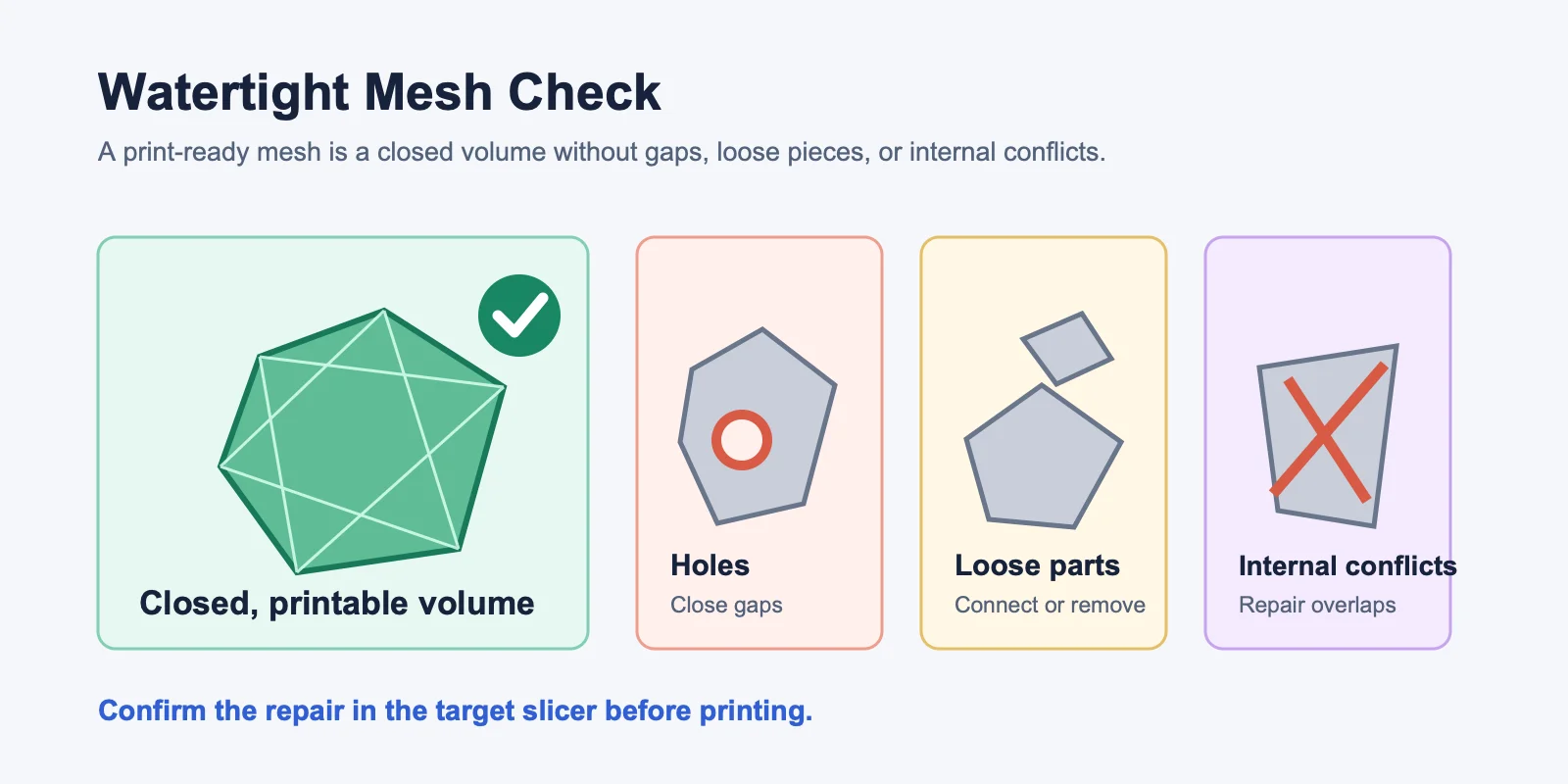
よくある原因としては、内部面を残すブール演算、穴のあるインポートモデル、重複した頂点、重なり合うサーフェスなどが挙げられます。これらの問題はモデリングビューでは見えないことがありますが、スライス後に現れることがあります。
メッシュのチェックには以下のツールを使用してください:
- モデリングソフトウェアの解析: モデリングワークフローで利用可能なメッシュ解析機能を使用して、非マニフォールドエッジ、交差部分、薄い箇所を特定します。
- メッシュ修復ワークフロー: 修復ツールを使用して穴、反転した法線、重複サーフェス、破損した領域を特定し、修復結果を確認します。
- スライサーインポートチェック: 対象スライサーにファイルをインポートし、スライス前にジオメトリや修復に関する警告を確認します。
ウォータータイトメッシュの3Dプリントで覚えておくべきこと:モデルは、ソリッドに見えるサーフェスではなく、閉じたソリッドでなければなりません。
正しいスケールと単位の設定
モデルが誤ったスケールでインポートされるため、最初のプリントに失敗するケースは多くあります。これは通常、モデリングワークフローとスライサーが単位を異なる方法で解釈する場合に発生します。
このスケールチェックリストを活用してください:
- エクスポート前に、対象プリンターワークフローが必要とする単位規則を確認する。
- モデリングツール、エクスポートダイアログ、スライサーで同じ単位規則を一貫して使用する。
- エクスポート前に、モデルのバウンディングボックスを意図した完成サイズと照合する。
- プリント前に、対象スライサーでインポートされたX、Y、Z寸法を確認する。
既知の参照フィーチャーまたはキャリブレーションオブジェクトを使用し、意図した寸法とスライサーの読み取り値を比較したうえで、フルスケールのパーツに移行する前に小さなサンプルをプリントしてください。
プリントのためのモデルのオリエント
プリントの向きは、強度、表面品質、サポート材料、プリント時間に影響します。パーツにとって最も重要な要素に基づいて方向を選択してください。
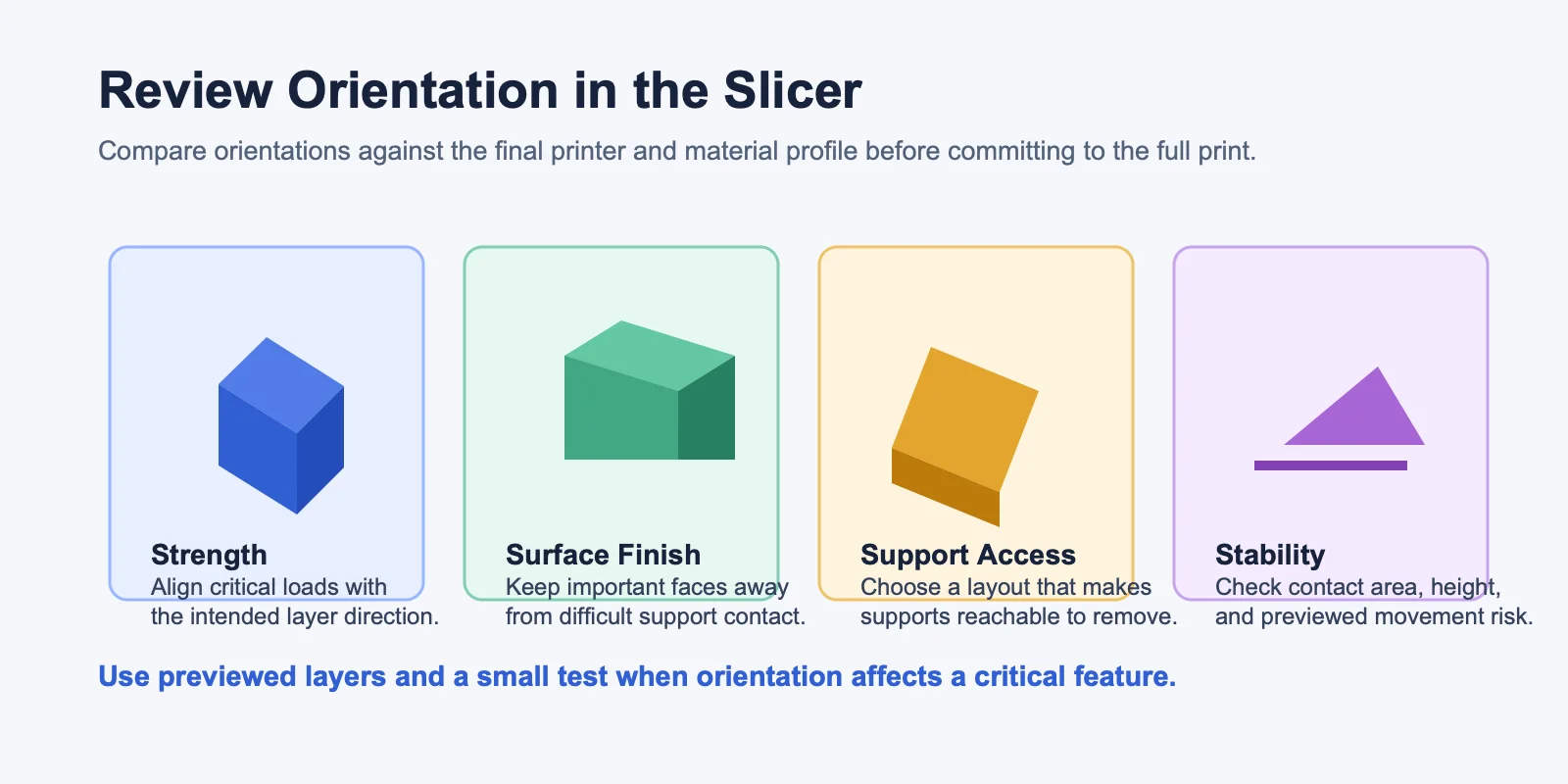
強度のために: FDMパーツはZ軸方向が最も弱いため、荷重がかかる部分はできるだけX/Y方向に沿って配置しましょう。
表面品質のために: 最も目立つ面は、サポートの痕跡が残りにくい向きに配置してください。ビルドプレートに接する面は通常最も平滑になりますが、急角度の壁面よりも上面の方がきれいに印刷されることが多いです。
サポートを減らすために: モデルを回転させて厄介なオーバーハングを減らし、スライサーのプレビューで結果を確認しましょう。また、重要な形状については小さなテスト印刷で検証することをお勧めします。
背が高く細いモデルはぐらついたり倒れたりする可能性があるため、横に寝かせる、傾ける、一時的なベースを追加する、またはパーツを分割するといった対策を検討してください。フラットなベースは通常、安定性を向上させ、反りを軽減します。
サポートの追加と最適化
サポートは、プリンターが空中でうまく造形できない部分を支えるために使用します。まずスライサーのプレビューとテスト用プロファイルで確認しましょう。サポートが必要になるオーバーハング角度、ブリッジの長さ、水平開口部のサイズは、プリンター、ノズル、材料、冷却、レイヤー高さ、パーツの形状によって異なります。
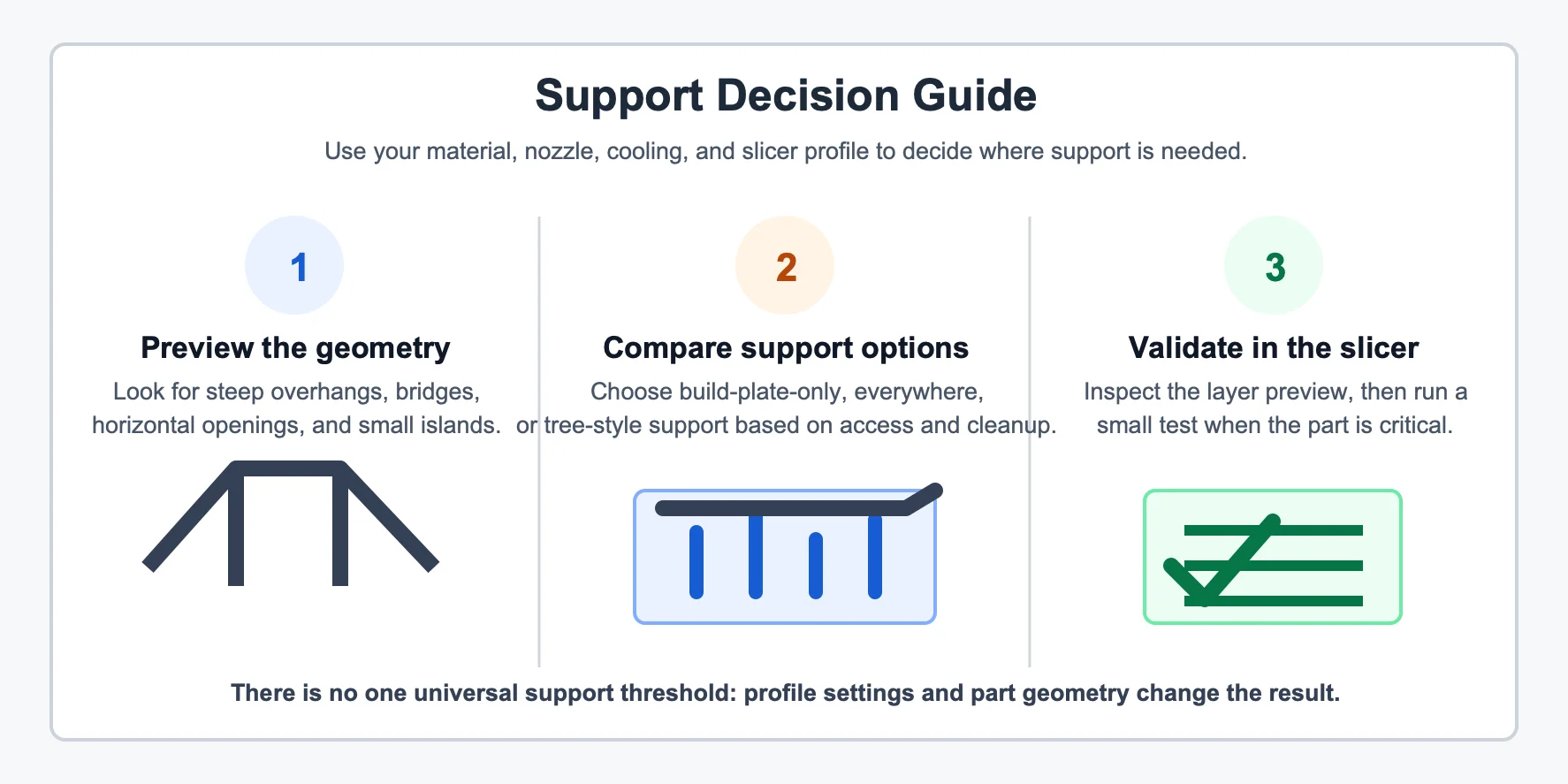
よく使われるサポートスタイルには、除去を簡略化できる「ビルドプレートのみ」と、より広い範囲をカバーできるが後処理が増える場合がある「全体サポート」があります。特定のモデルと造形プロファイルに対して、プレビューで利用可能なサポートスタイルを比較してください。
オーバーハングへのチャンファー加工、自己支持アーチの活用、自然なシームでのモデル分割、向きを最適化するための隠し平面の追加などにより、サポートの必要性を軽減できます。
レジンプリントの場合、剥離力の管理と細部の保護のために、サポートを手動で配置する必要がある場合があります。対象スライサーでサポートを生成し、すべての接触点を確認したうえで、選択したレジンとプリンタープロファイルに対して結果を検証してください。
適切なエクスポートフォーマットの選択
スライサーによってファイルの読み取り方が異なるため、エクスポートフォーマットは重要です。主な選択肢は STL、3MF、および OBJ です。
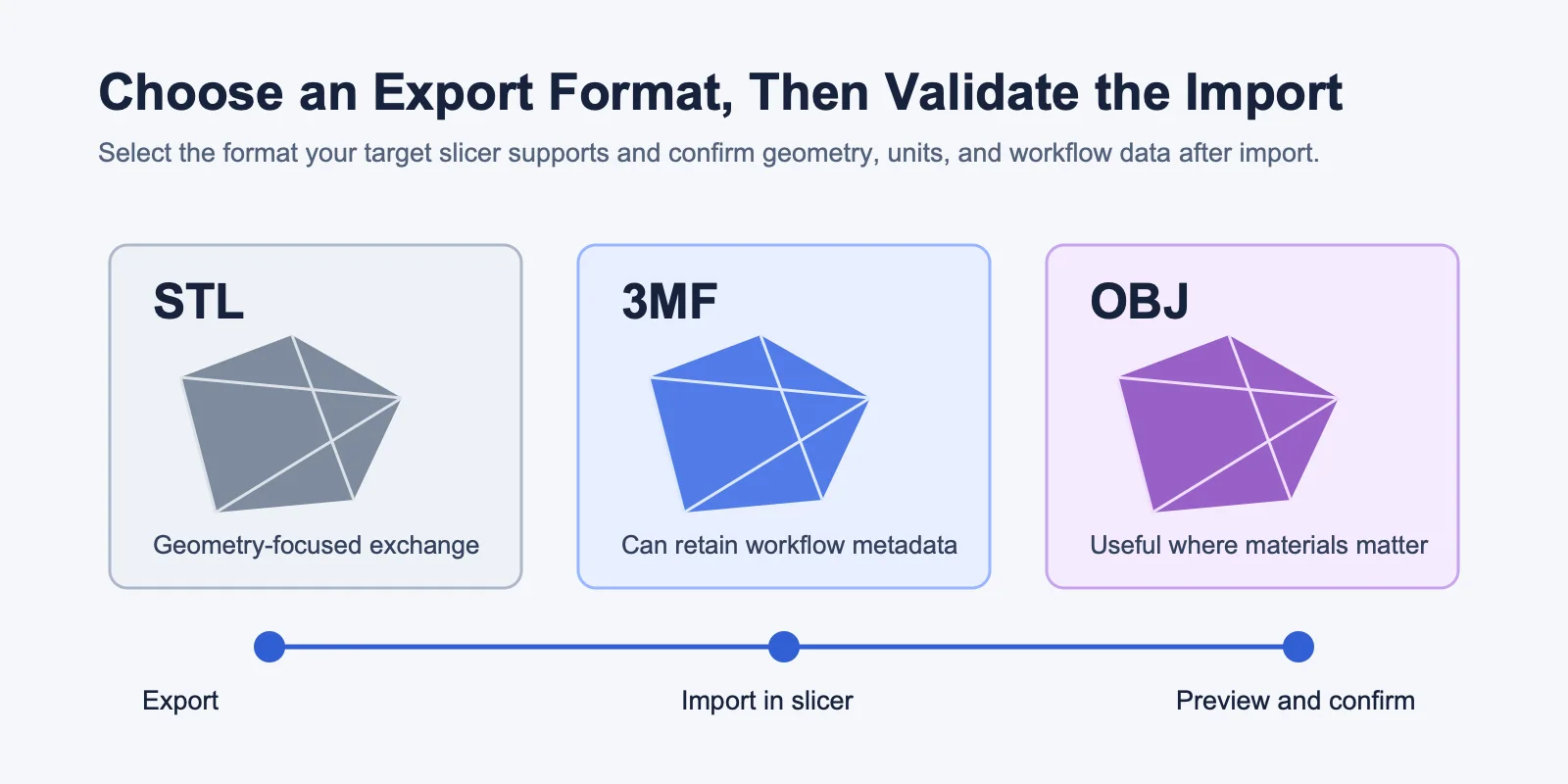
STLは、ほぼすべてのスライサーでサポートされている汎用的なフォールバック形式です。三角形分割されたジオメトリを格納しますが、色、マテリアル、印刷設定、信頼性のある単位メタデータは含みません。バイナリSTLは通常、ASCII STLよりもファイルサイズが小さくなります。
3MFは、サポートされている場合により優れたモダンな選択肢です。単位、スケール、色、複数のオブジェクト、マテリアル、印刷設定を1つのファイルに格納できます。
OBJはUVマップとマテリアルを保持できるため、カラーまたはマルチマテリアルのワークフローに有用です。単色FDM印刷の場合、通常はSTLや3MFほど便利ではありません。
推奨事項: サポートされている場合は3MFを使用し、フォールバックとしてSTLを使用してください。OBJはマテリアル、UV、またはカラーデータが必要な場合にのみ使用してください。
ファイル修復ツールを使用する
慎重に作成したモデルでも修復が必要になることがあります。これは特に、スキャンされたモデル、インポートされたアセット、ブーリアン演算を多用したデザイン、または大幅に編集されたAI生成オブジェクトでよく見られます。
ファイルをプリンターに送る前に、以下の無料または組み込みツールを使用してください:
- メッシュ解析機能: モデリングワークフロー内で非多様体エッジ、穴、交差部分、内部面を検出します。
- 自動メッシュ修復: 穴を埋め、法線を修正し、重複またはオーバーラップしたジオメトリを削除してから、出力結果を確認します。
- スライサーインポートチェック: モデルをインポートする際にジオメトリの警告と修復プロンプトを確認します。
- デスクトップ修復ユーティリティ: エクスポートされたファイルを開き、利用可能な修復チェックを実行して、検証済みのコピーを保存します。
- プロダクションプロファイルプレビュー: 修復済みファイルをスライスし、プリンターに送る前にレイヤープレビューを確認します。
シンプルな修復ワークフローは次のとおりです:
- デザインソフトウェアからモデルをエクスポートします。
- メッシュ修復ツール、またはメッシュ解析機能を持つモデリングワークフローで開きます。
- 自動修復を実行し、修正されたメッシュを確認します。
- 再エクスポートし、スライサーにインポートして最終プレビューを行います。
スライサーがレイヤーの欠落や異常なジオメトリを示している場合は、このステップをスキップしないでください。素材とマシン時間をフルプリントに費やす前に、ファイルを修復して再確認してください。
印刷前にスライサーチェックを実行する
スライサーは、フィラメント、レジン、またはマシン時間を使用する前の最終チェックポイントです。デザインワークフローでモデルが正しく見える場合でも、必ずターゲットとなるプロダクションプロファイルでスライスしてプレビューしてください。
印刷前に以下の項目を確認してください:
- レイヤープレビュー: レイヤーをひとつずつスクロールして、欠落した壁、切り離されたアイランド、空洞、または消えてしまう薄い断面を確認します。
- インフィルとウォール数: 意図したパーツのプリンターおよびマテリアルのドキュメントから開始し、テストクーポンで強度、重量、表面品質を検証します。
- サポートプレビュー: サポートが必要なオーバーハング部分に届いており、モデルを損傷せずに取り外せることを確認します。
- ファーストレイヤー: 十分なベッド接触面積があり、定着のために適度に押しつぶされていることを確認します。
- 時間とマテリアルの見積もり: 見積もりを予想されるパーツのサイズおよびプロファイルと比較します。スケール、インフィル、サポート、またはレイヤー設定に予期しない変化がある場合は調査してください。
ほとんどのスライサーにはレイヤープレビュー機能があります。最終スライサー段階の前に、Tripoの3D Viewerでモデルを確認することもできますが、最終的な印刷検証はスライサー内で行ってください。
スライサープロファイル、マテリアル、ノズル、サポート設定は変わる可能性があるため、以前に印刷したモデルであっても、毎回このチェックを実行してください。
FDMとレジン:主な準備の違い
FDMプリンターとレジンプリンターはどちらも3Dモデルを使用しますが、異なる準備が必要です。
| 準備項目 | FDM印刷 | レジン印刷 |
|---|---|---|
| ウォールの連続性 | ターゲットのノズル、マテリアル、プロダクションプロファイルでウォールを検証します。 | クリーニング、硬化、およびパーツの意図した取り扱いに対してウォールを検証します。 |
| サポート | プレビューされたブリッジ、オーバーハング、および接触エリアを使用して、サポートが必要な場所を決定します。 | 接触点とはく離の影響を受けやすい箇所を確認し、細部や仕上がりが重要な場合はテストを行います。 |
| オリエンテーション | レイヤー方向、表面仕上げ、安定性、およびサポートへのアクセスをバランスよく調整します。 | サポートへのアクセス、排水経路、表面仕上げ、およびスライサープレビューに示される力をバランスよく調整します。 |
| マテリアルの使用 | 必要な強度と印刷時間に対してインフィルとウォール設定を検証します。 | プリンターとマテリアルの安全ガイダンスに従って、中抜きと排水を検証します。 |
| エクスポートとインポート | ファイルが意図したスケールでインポートされ、ジオメトリエラーなしにスライスされることを確認します。 | ファイルが正しくインポートされ、選択したワークフローが意図したジオメトリを保持することを確認します。 |
FDMモデルの準備では、レイヤー強度、オーバーハング、インフィル、ベッド接触を考慮してください。レジンでは、吸引力、サポートマーク、中抜き、排水、後処理を考慮してください。同じSTLでも、使用するプリンタータイプによって大きく異なるオリエンテーションが必要になる場合があります。
マテリアルを節約するためのモデルの中抜き
中抜きは、大型のレジン印刷や装飾品など、ソリッドモデルが不必要なマテリアルを使用してしまうケースで最も有用です。ターゲットとなるレジンワークフロー内の中抜きツールを使用しますが、印刷前に結果を検証してください。
レジンの場合、中抜きと排水についてはプリンターおよびマテリアルメーカーのガイダンスに従ってください。モデルに未硬化マテリアルを排出できる排水経路があることを確認し、フルプリントの前に小さなサンプルで結果を検証してください。レジンが閉じ込められると、漏れ、モデルのひび割れ、または硬化の問題が生じる可能性があります。 FDMの場合、真の中空化はあまり重要ではないことが多いです。必要な強度、印刷時間、材料使用量に合わせてインフィルとウォールの設定を調整し、選択した生産プロファイルで結果を検証してください。
よくある質問
3Dモデルを印刷用に準備するにはどうすればよいですか?
ウォールの厚みを確認し、メッシュをウォータータイトにし、正しいスケールを設定し、モデルを向きよく配置し、サポートを追加して、STLまたは3MFとしてエクスポートします。印刷前に必ずスライサーのプレビューを実行してください。
3Dモデルを印刷用に準備する最初のステップは何ですか?
ウォールの厚みとメッシュの整合性から始めます。薄いウォールや非多様体ジオメトリは、向きやサポートが正しくても失敗する可能性があります。
3Dモデルがマニフォールドであるとはどういう意味ですか?
マニフォールドモデルとは、すべてのエッジがちょうど2つのフェースで共有されている閉じたソリッドです。スライサーはこれを必要として、ウォール、インフィル、内側、外側、および印刷ボリュームを計算します。
印刷用の3Dモデルの作成を始めるにはどうすればよいですか?
目的に応じてワークフローを選択してください。シンプルなコンセプトには初心者向けのブラウザワークフロー、オーガニックな形状にはスカルプティングまたはメッシュワークフロー、精密なパーツにはパラメトリックCADワークフロー、または高速なAI生成ベースメッシュにはTripo AIを使用します。最初から印刷可能性チェックを組み込んでビルドしてください。
AI生成モデルは3D印刷に使用できますか?
Tripo AIなどのAI 3Dツールは、テキストや画像から3Dスターティングメッシュを生成できます。印刷前に、対象プリンター、材料、スライサープロファイルに合わせてメッシュを検査・準備してください。
非多様体または破損した3Dモデルを修正するにはどうすればよいですか?
メッシュ修復ツールまたは修復チェック機能を持つモデリングワークフローでファイルを開きます。それを使用して、穴を埋め、法線を修正し、破損したジオメトリを除去し、出力を検査してから、最終的なスライサープレビューの前に再エクスポートしてください。
3D印刷に最適なファイル形式は何ですか?
スライサーがサポートしている場合は3MFを使用してください。単位、スケール、複数のオブジェクト、印刷データが保持されるためです。STLはほぼすべてのスライサーに対応するユニバーサルなフォールバックです。
まとめ
印刷前に、モデルが4つの必須チェックをパスしていることを確認してください。
- ウォールの厚み: プリンタータイプに対して十分な強度があること。
- ウォータータイトメッシュ: 穴、非多様体エッジ、または破損したジオメトリがないこと。
- 向きとサポート: 安定していて、強く、後処理が容易であること。
- スライサープレビュー: レイヤーの欠落、スケールの誤り、予期しない印刷時間がないこと。
丁寧な準備により、多くの印刷失敗を事前に排除できます。印刷可能なモデルとは、画面上で見栄えが良いだけでなく、ソリッドで、正しくスケールされ、エクスポート可能で、スライサーで検証済みでなければなりません。
モデリングを始めましょう。Tripo AI Studioを試すと、テキストや画像から3Dスターティングメッシュを生成し、このガイドの印刷準備チェックを完了できます。
Tripo AI Pricingを見ると、あなたのワークフローに合ったプランが見つかります。