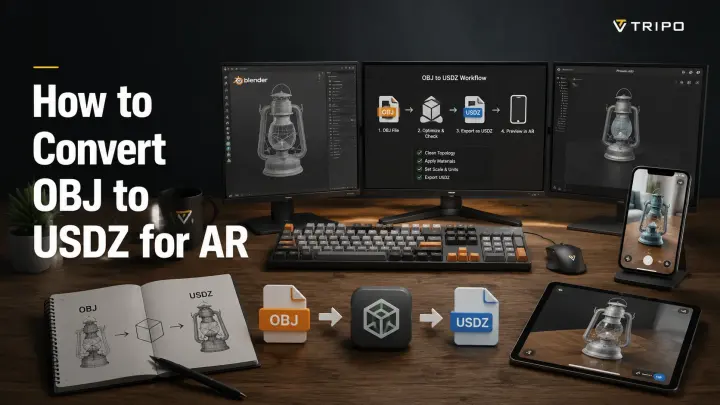
OBJをUSDZに変換してARで使う方法(無料の3つの方法)
TL;DR
- USDZはAppleのARエコシステム向けに最適化された、iPhone、iPad、visionOSエクスペリエンス用のApple推奨ARフォーマットです。3Dジオメトリ、マテリアル、テクスチャ、アニメーションを1つのファイルにパッケージ化します。
- OBJをUSDZに変換するには、拡張子を変えるだけでは不十分です。 変換を成功させるには、AR Quick LookなどのAppleプラットフォームでモデルが正しく表示されるよう、メッシュデータ、UV、テクスチャ、マテリアル、スケールを保持する必要があります。
- Apple Reality ConverterやBlenderなどの無料ツールは信頼性の高いデスクトップワークフローを提供し、オンラインコンバーターはシンプルな変換をより素早く行えます。最適な方法は、速度、制御性、または制作精度のどれを優先するかによって異なります。
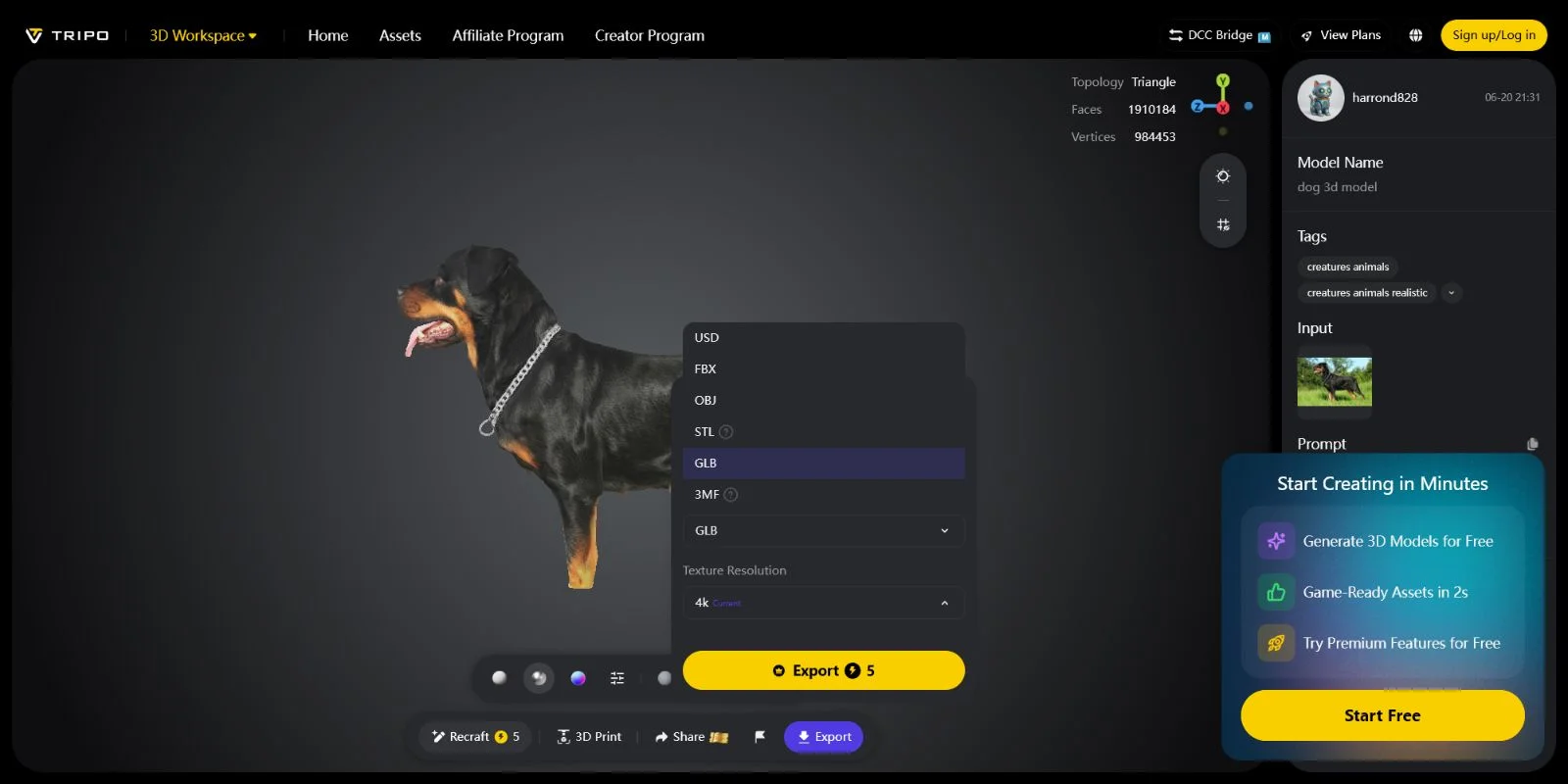
- OBJモデルをまだお持ちでない場合、Tripo AIなどのAI 3D生成ツールでテクスチャ付き3Dアセットを作成し、OBJやその他のフォーマットでエクスポートしてUSDZワークフローに活用できます。 これにより、アイデアからARコンテンツへの道筋がより速くなります。
OBJファイルをUSDZに変換するには、macOS向けAppleの無料アプリReality Converterを使用するか、Blenderから直接エクスポートするか、ブラウザベースのオンラインコンバーターを利用する方法があり、有料ソフトウェアは不要です。USDZはAppleのiOS Quick Look、Reality Composer、visionOSエクスペリエンス向けの推奨ARフォーマットであるため、OBJを正しく変換することがインタラクティブなARコンテンツを公開するための第一歩となります。
AR商品プレビューはすでにブランドによって活用されており、iPhoneやiPadから直接、家具・製品・3Dデザインを実際の環境で確認できるようにしています。本ガイドでは3つの実践的な変換方法を紹介し、OBJとUSDZの主な違い(特にテクスチャ、マテリアル、アニメーションについて)を解説するとともに、公開前に確認すべき点を示します。OBJモデルをまだお持ちでない場合は、Tripo AIでモデルを生成してUSDZワークフローに向けて準備することも可能です。
USDZとは何か、なぜARに必要なのか?
USDZは、Pixarが開発しAppleが拡張現実ワークフロー向けに採用した**Universal Scene Description(USD)**技術をベースとした、ZIP形式の圧縮3Dコンテナフォーマットです。シーンデータ、3Dジオメトリ、マテリアル、テクスチャ、その他のリソースを1つのファイルにパッケージ化し、Appleデバイスが素早く読み込めるようにします。
AppleはiOS 12、macOS Mojave、SafariでUSDZのネイティブサポートを導入し、AR Quick Lookエクスペリエンスの標準フォーマットとしました。これにより、別途ARアプリをインストールすることなく、Webページから直接3Dオブジェクトを現実世界に配置できるようになります。
OBJファイルに変換が必要な理由は、OBJが主にジオメトリ交換を目的として設計されているためです。OBJはメッシュデータを格納し、MTLファイルを通じて基本的なマテリアルを参照できますが、高度なマテリアル、アニメーション、シーンメタデータなど、USDZが持つAR対応情報を完全には含んでいません。AppleのARフレームワークはOBJファイルを直接表示しないため、OBJからUSDZへの変換は従来の3DモデルとインタラクティブなARエクスペリエンスをつなぐ架け橋となります。
「USDZは、拡張現実エクスペリエンスで3Dコンテンツを共有するために最適化されたファイルフォーマットです。」— Apple USDZドキュメント
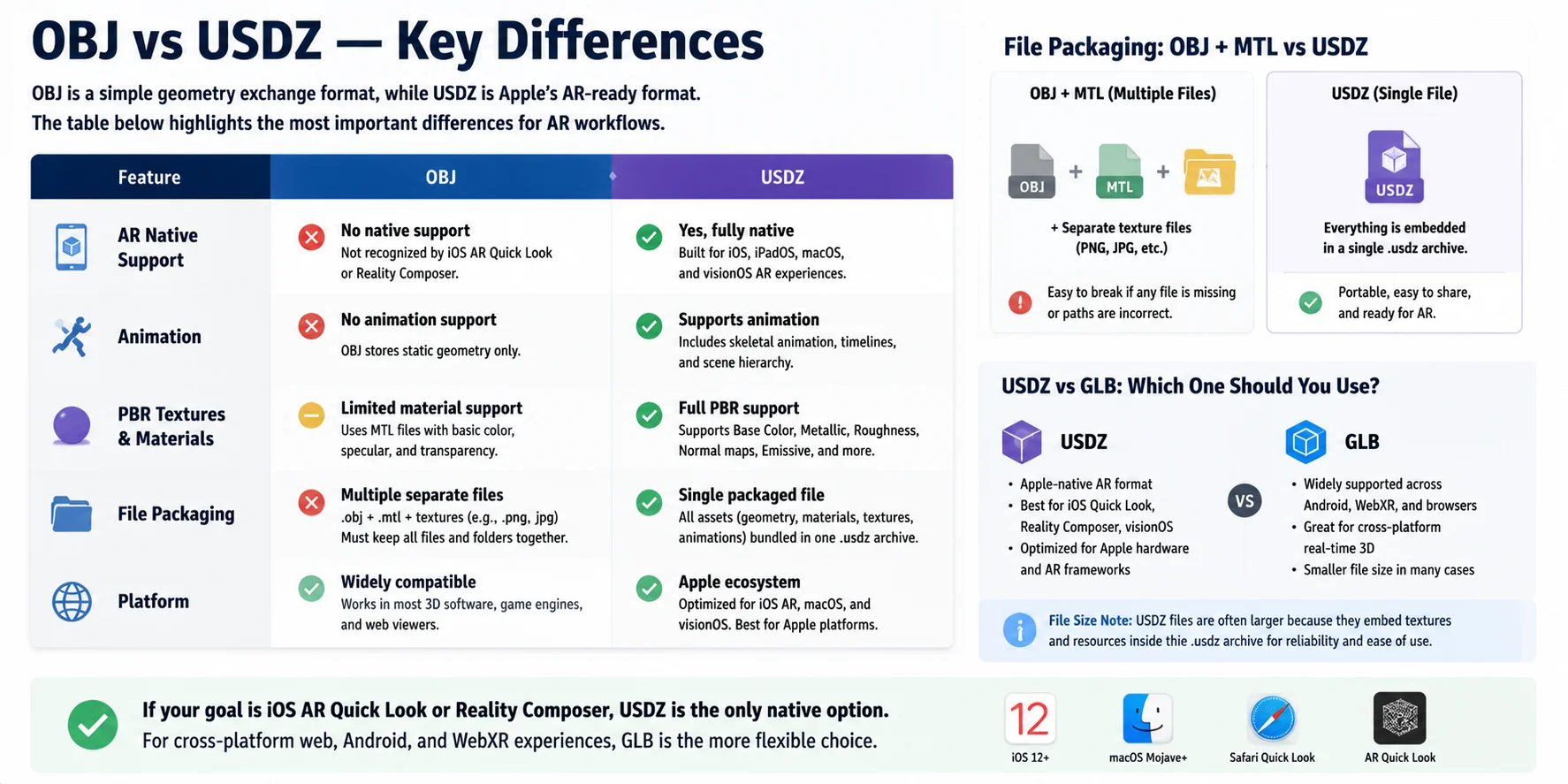
OBJ vs USDZ — 主な違い
OBJとUSDZは3Dワークフローにおいて異なる用途を持ちます。OBJはメッシュデータを格納するシンプルなジオメトリ交換フォーマットで、別の**.MTLファイルを通じてマテリアルを参照できます。一方USDZは、シーンデータ、テクスチャ、マテリアル、その他のリソースを1つの.USDZ**アーカイブにパッケージ化した、モダンなARエクスペリエンス向けフォーマットです。
| 機能 | OBJ | USDZ |
|---|---|---|
| ARネイティブサポート | Apple ARフレームワークでのネイティブサポートなし | あり — iOS AR Quick Look向けに設計 |
| アニメーション | アニメーション非対応 | アニメーション、スケルトン、シーンデータに対応 |
| PBRテクスチャ | MTLファイルによる限定的なマテリアルサポート | 高度なマテリアルとPBRワークフローに対応 |
| ファイルパッケージング | メッシュ、MTL、テクスチャファイルが分離 | アセットを含む単一のパッケージファイル |
| プラットフォーム | 汎用3D交換フォーマット | Appleエコシステム:iOS、macOS、visionOS |
最大の違いはアセットの提供方法です。OBJワークフローではテクスチャが別途保存されるため複数ファイルの管理が必要ですが、USDZはジオメトリ、マテリアル、テクスチャをまとめてARのデプロイを容易にします。この利便性により、特に高解像度テクスチャが埋め込まれている場合、USDZファイルは大きくなることがあります。
USDZとGLBはどちらもARおよびリアルタイム3D向けのモダンなフォーマットですが、対象とするエコシステムが異なります。USDZはAppleデバイスとAR Quick Lookにおけるネイティブな選択肢であり、GLBはAndroid、Webビューアー、WebXRワークフローでより一般的です。
iPhoneやiPadでARエクスペリエンスを公開することが目的であれば、USDZがネイティブフォーマットとして最適です。 クロスプラットフォームのWebやリアルタイム3Dプロジェクトには、GLBの方が柔軟な選択肢となるでしょう。
方法1 — Reality Converter(macOS、無料)
Macユーザーにとって、Apple Reality ConverterはOBJファイルをUSDZに変換する最も手軽な方法の一つです。この無料のデスクトップアプリはApple ARワークフロー向けに3Dモデルを準備することに特化しており、AR Quick Look用にエクスポートする前にアセットをプレビューして調整できます。
まず、Apple DeveloperポータルからReality Converterをダウンロードしてください。インストール後は、OBJファイルをアプリケーションウィンドウにドラッグ&ドロップするだけです。最良の結果を得るために、インポート前にOBJファイルを関連するMTLマテリアルファイルおよびテクスチャ画像と同じフォルダにまとめておくことをお勧めします。こうすることで、Reality Converterがモデルのマテリアルを正しく見つけて読み込めるようになります。
モデルが読み込まれたら、さまざまな**イメージベースドライティング(IBL)**環境下でプレビューし、異なる照明条件での見え方を確認できます。また、細部に修正が必要な場合は、マテリアルのプロパティを調整したりテクスチャを割り当てたりすることも可能です。
モデルが正しく表示されたら、「ファイル」→「書き出す」に進み、出力形式としてUSDZを選択します。Reality Converterはジオメトリ、マテリアル、テクスチャを一つの .usdz ファイルにパッケージ化し、Apple ARエクスペリエンスですぐに使用できる状態にします。
クイックヒント: インポート前にOBJ、MTL、テクスチャファイルを整理しておくことが、変換後にマテリアルが欠落するのを防ぐ最も簡単な方法です。
方法2 — Blender(無料、Windows/Mac/Linux)
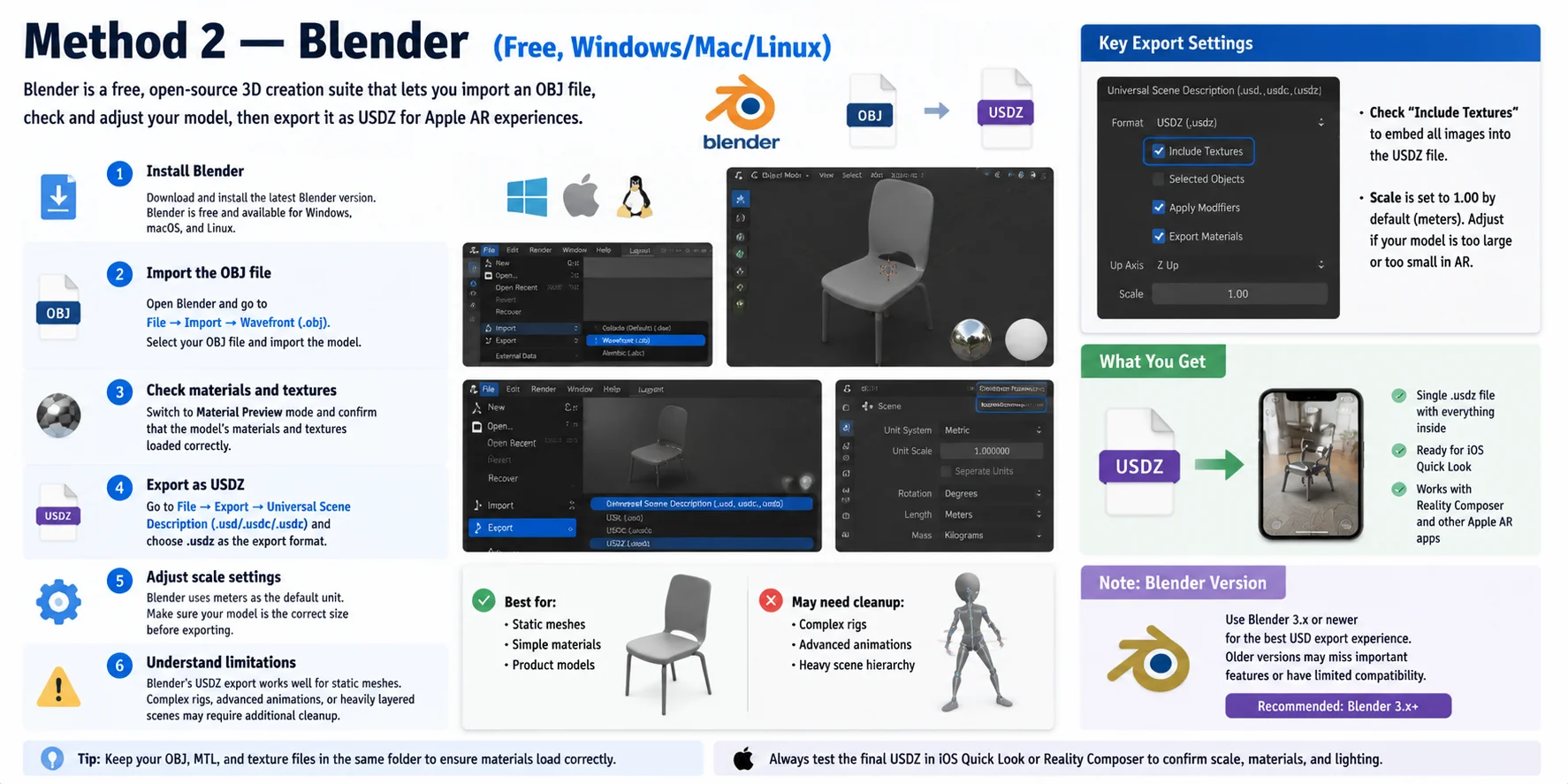
Blenderは、OBJファイルをUSDZに変換するための無料で柔軟なワークフローを提供します。特に、マテリアル、スケール、シーンの準備をより細かくコントロールしたいユーザーに適しています。シンプルなオンラインコンバーターとは異なり、BlenderではApple ARワークフロー向けにエクスポートする前にモデルを確認・調整することができます。
以下の手順に従ってください:
- Blenderをインストールする 最新バージョンのBlenderをダウンロードしてインストールします。BlenderはWindows、macOS、Linuxに対応した無料のオープンソースソフトウェアです。
- OBJファイルをインポートする Blenderを開き、File → Import → Wavefront (.obj) に進みます。OBJファイルを選択し、モデルをシーンにインポートします。
- マテリアルとテクスチャを確認する マテリアルプレビューモードに切り替え、モデルのマテリアルとテクスチャが正しく読み込まれているか確認します。テクスチャが見つからない場合は、元のOBJファイル、MTLファイル、および画像テクスチャが同じフォルダに保存されているか確認してください。
- USDZとしてエクスポートする File → Export → Universal Scene Description (.usd/.usdc/.usdz) に進み、エクスポート形式として**.usdzを選択します。エクスポート前にInclude Textures**を有効にして、USDZファイルに必要な画像リソースが含まれるようにしてください。
- スケール設定を調整する 最終ファイルを作成する前に、エクスポートのスケールを確認してください。Blenderはデフォルトの単位系としてメートルを使用しているため、スケール設定が正しくないと、ARビューアーでモデルが大きすぎたり小さすぎたりして表示される場合があります。
注意: BlenderのUSDZエクスポートは、静的メッシュやシンプルなアセットに最も適しています。複雑なリグ、高度なアニメーション、または多くのレイヤーが重なったシーンは、エクスポート前に追加のクリーンアップが必要になる場合があります。最適な結果を得るために、変換後はApple ARビューアーで最終的なUSDZファイルを確認してください。
バージョンに関する注意: USDZエクスポートワークフローは、旧バージョンと比較してUSDサポートが改善されたBlender 3.x以降のバージョンでの使用を推奨します。
Method 3 — Convert OBJ to USDZ Online (Free)
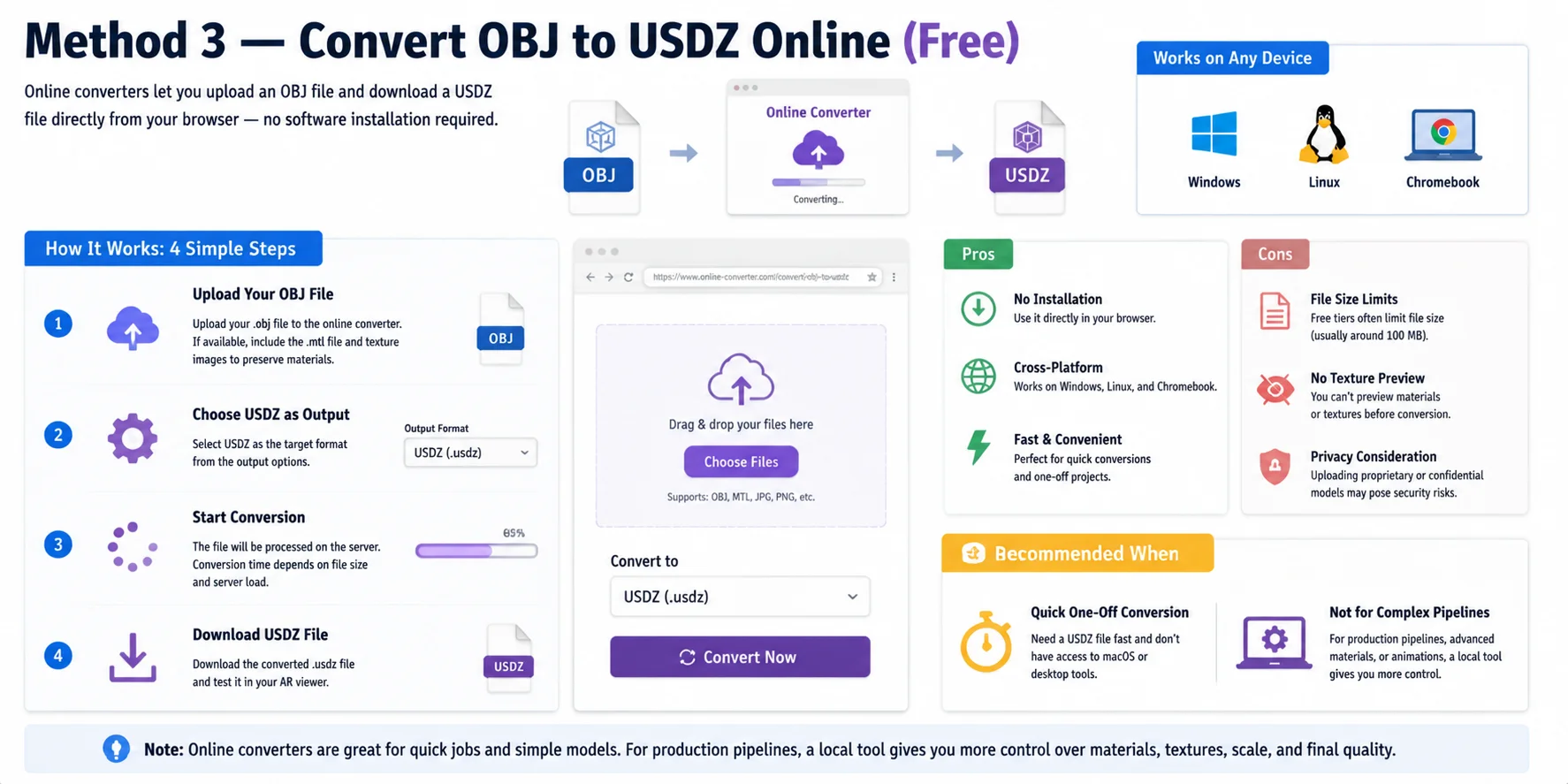
ソフトウェアをインストールせずに素早く変換したいユーザーには、ブラウザベースのOBJからUSDZへのコンバーターが最もシンプルなワークフローを提供します。これらのオンラインツールを使えば、OBJファイルをアップロードし、リモートサーバー上で変換して、完成したUSDZファイルをブラウザから直接ダウンロードできます。
一般的な手順はシンプルです:
- OBJファイルをアップロードする ファイルを選択して
.obj{"translated":"ファイルをコンバーターにアップロードしてください。モデルにマテリアルが含まれている場合は、サポートされていれば関連する .mtl ファイルおよびテクスチャ画像 も含めてください。\n2. 出力フォーマットとして USDZ を選択する ターゲットフォーマットとして USDZ を選択し、変換プロセスを開始します。\n3. 変換されたファイルをダウンロードする 処理が完了したら、生成された"}.usdzファイルをARビューアーまたはターゲットアプリケーションでテストしてください。
オンラインコンバーターの最大の利点は利便性です。インストール不要で、Windows、Linux、Chromebookのシステムで利用できます。ただし、制限もあります。無料プランではファイルサイズが制限されることが多く(一般的に100 MB程度)、マテリアルのプレビュー機能が限られており、機密性の高い商用3Dアセットには適していない場合があります。
オンライン変換は、macOSやデスクトップツールを利用できない場合の迅速な単発プロジェクトに最適です。プロフェッショナルな制作パイプラインでは、ローカルコンバーターを使用することで、テクスチャ、マテリアル、スケール、最終出力品質をより細かく制御できます。
変換前の準備 — OBJファイルを整える
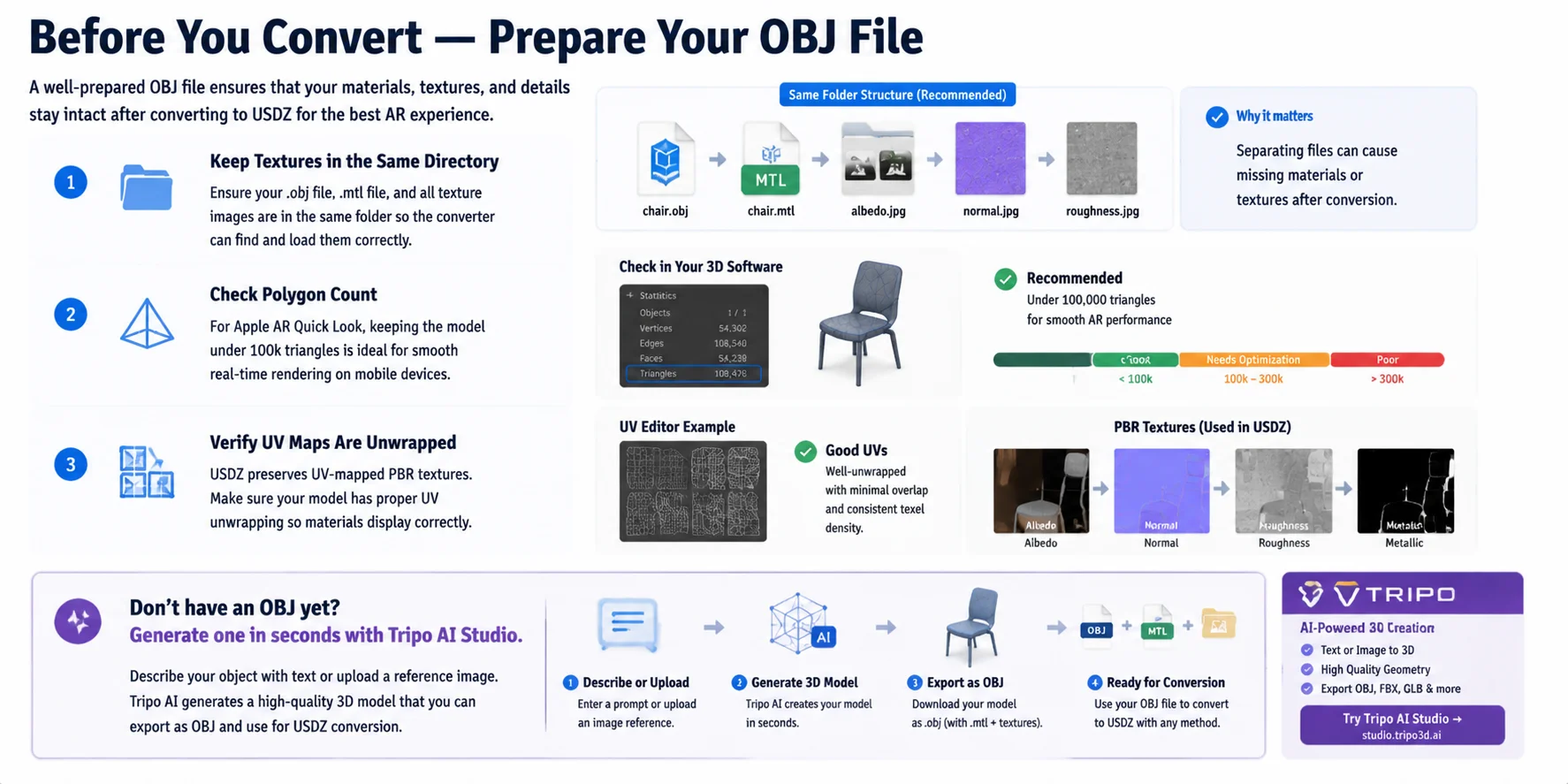
OBJをUSDZに変換する前に、少し時間を取ってソースファイルを準備しましょう。適切に整理されたOBJパッケージは、変換後のテクスチャの欠落、マテリアルの不一致、ARパフォーマンスの低下を防ぐのに役立ちます。
まず、OBJファイル、MTLマテリアルファイル、およびすべてのテクスチャ画像が同じフォルダに保存されていることを確認してください。OBJファイルは外部参照に依存していることが多く、これらのファイルを分離すると変換中にマテリアルが消えてしまう場合があります。
次に、モデルの複雑さを確認します。Apple AR Quick Lookでは、モバイルデバイスでのリアルタイムレンダリングをスムーズに行うために、モデルのポリゴン数を10万トライアングル以下に抑えることが推奨されています。また、USDZはUVベースのPBRテクスチャを保持し、マテリアルを正確に表示するために正しいマッピングに依存するため、モデルに適切に展開されたUVマップがあることも確認してください。
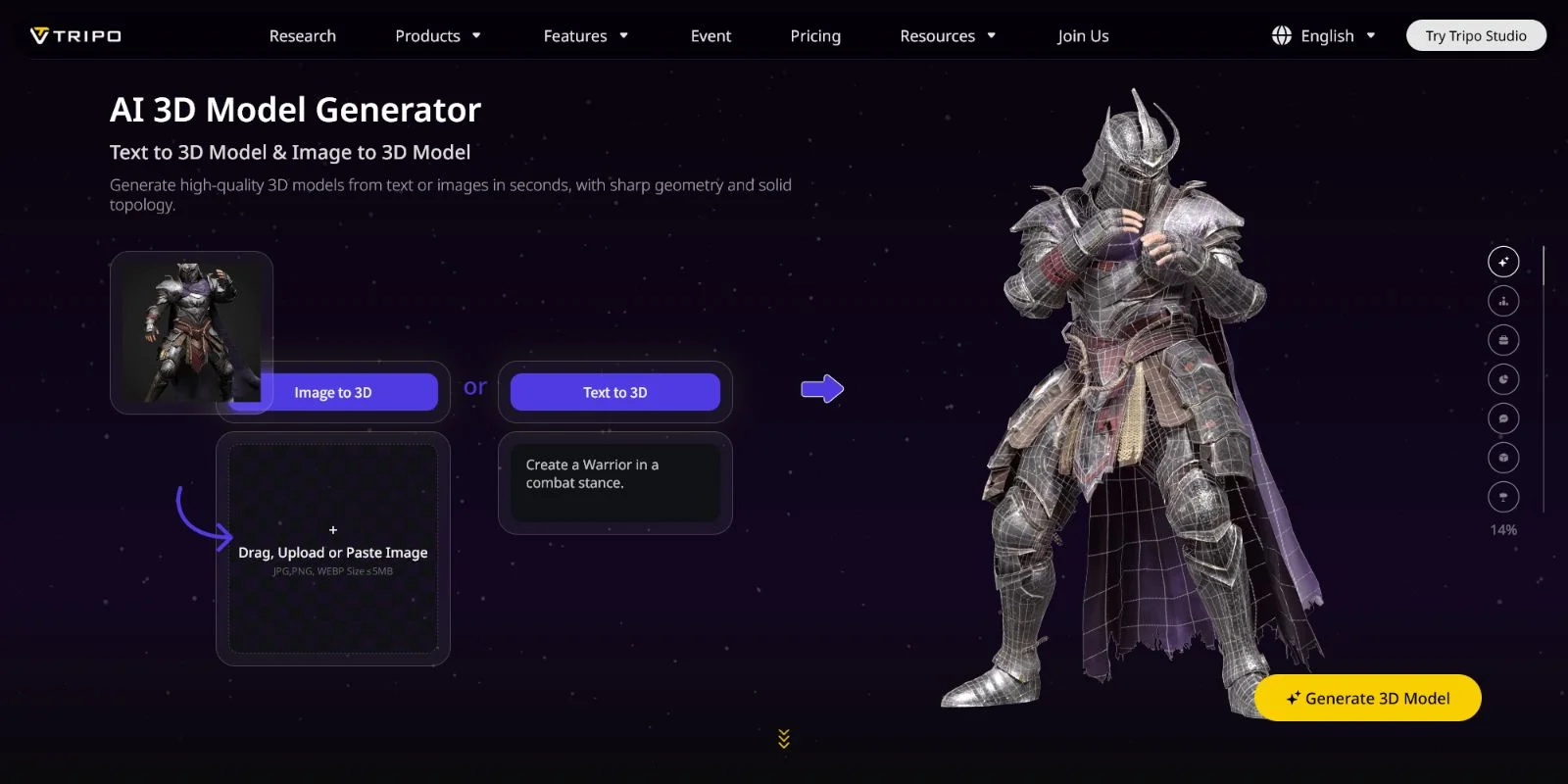
まだOBJモデルをお持ちでない場合は、Tripo AI Studioを使ってすぐに作成できます。テキストでオブジェクトを説明するか、参考画像をアップロードして3Dモデルを生成し、USDZへの変換ワークフローに進む前にOBJとしてエクスポートしましょう。これにより、モデルを手動で作成する必要がなく、より素早くスタートできます。
変換後にUSDZファイルを表示する方法
OBJファイルをUSDZに変換した後、次のステップは実際のAR環境でモデルがどのように表示されるかをテストすることです。USDZファイルはiOSおよびmacOSデバイス全体でARクイックルックによって直接サポートされているため、Appleはこのプロセスをシンプルにしています。
iPhoneまたはiPadでは、 .usdz Safari、メール、またはファイルアプリからファイルをタップします。デバイスは自動的にモデルをクイックルックで開き、ARを使用して現実世界に配置できるようになります。macOSでは、USDZファイルをダブルクリックしてクイックルックでプレビューするか、より完全なARシーンを構築する必要がある場合はReality Composerで開きます。
素早いテストのために、MacからiPhoneへUSDZファイルをAirDropして、現実世界の環境でモデルをすぐに確認することもできます。開発者はAppleのARクイックルックリンク形式を使用して、USDZファイルをウェブサイトに直接埋め込むことができます:
これにより、対応するAppleデバイスのSafariユーザーがウェブページから直接ARプレビューを起動できるようになります。テクスチャ、スケール、マテリアルが正しく表示されることを確認するために、公開前に必ず最終的なUSDZファイルをテストしてください。
よくある質問
OBJをUSDZにオンラインで変換するには?
ConvertioやCloudConvertなどのブラウザベースのコンバーターを使用してください。.objファイル(利用可能であれば.mtlも)をアップロードし、出力フォーマットとしてUSDZを選択して、結果をダウンロードします。無料プランは通常100 MBまでのファイルに対応しています。
OBJをUSDZに無料で変換するには?
AppleのReality Converter(macOS)とBlender(全プラットフォーム)はどちらも無料です。Reality Converterが最も簡単な方法で、OBJをドラッグするだけでワンステップでUSDZとしてエクスポートできます。
USDZフォーマットとは何ですか?
USDZは、AppleとPixarが開発したZIPパッケージ形式のUniversal Scene Descriptionファイルです。3Dジオメトリ、PBRテクスチャ、メタデータを1つのアーカイブにまとめており、iOS、macOS、SafariでのARビューイングにネイティブ対応しています。
ARにおけるUSDZとOBJの違いは何ですか?
OBJは、ARアンカー、アニメーション、テクスチャのバンドルをサポートしない純粋なジオメトリフォーマットです。USDZはiOS ARに必要なすべてを1つのファイルにパッケージ化しており、Appleデバイス上のQuick LookおよびReality Composerに必須のフォーマットです。
ARにおいてUSDZはGLBより優れていますか?
プラットフォームによって異なります。USDZはiOSおよびmacOSのAR(Quick Look、Reality Kit)向けのネイティブフォーマットです。GLBはAndroid AR(ARCore、model-viewer)およびWebXR向けに適しています。iPhoneユーザーをターゲットにしている場合は、USDZの方が適した選択肢です。
WindowsでOBJをUSDZに変換できますか?
Reality ConverterはmacOS専用ですが、BlenderやConvertioなどのオンラインコンバーターはWindows上でも動作します。Blenderをインストールし、OBJをインポートして、「ファイル → エクスポート → Universal Scene Description」から.usdzとしてエクスポートしてください。
OBJをUSDZに変換するとテクスチャは引き継がれますか?
はい、変換前に.mtlファイルとテクスチャ画像が.objファイルと同じフォルダにあれば引き継がれます。Reality Converterではエクスポート前にテクスチャをプレビューして再割り当てすることができます。オンラインツールでは、.objのみをアップロードして付随ファイルを含めない場合、テクスチャが失われる可能性があります。
Reality Converterとは何ですか?
Reality Converterは、OBJ、GLTF、USDファイルをUSDZに変換するAppleの無料開発者ツールです(macOS用)。ドラッグ&ドロップによるインポート、マテリアル編集、エクスポート前のIBLライティングプレビューに対応しています。Apple Developerポータルからダウンロードできます。
まとめ
OBJをUSDZに変換することは、自分のニーズに合ったワークフローを選べば簡単です。Reality ConverterはMacユーザーにとって最も手軽な選択肢であり、Blenderはクロスプラットフォームパイプラインでより細かい制御が可能で、オンラインコンバーターは素早い単発変換に適しています。最も重要なステップは、テクスチャ、マテリアル、モデルデータが正しく保持されていることを確認し、最終的なUSDZファイルがiOS ARエクスペリエンスで正しく表示されるようにすることです。
まだOBJモデルをお持ちでない場合は、Tripo AIを使えば数秒でプロダクション対応の3Dアセットを作成できます。まずモデルを生成し、OBJとしてエクスポートしてから、このガイドで紹介したいずれかの方法を使ってUSDZに変換してください。
メインCTA → Tripo AI Studio を試す — 数秒で3Dモデルを生成 サブCTA → Tripo AI料金プラン を見る