VRMモデルの作り方:初心者から上級者まで3つの方法
TL;DR
- VRMは、VTubing、バーチャルイベント、ソーシャルVR向けの汎用3Dアバターフォーマットです。
- VRMアバターは、VRoid Studio、Blender + VRM Addon、またはAI + UniVRMワークフローで作成できます。
- VRoid Studioは初心者向けのガイド付きワークフローを提供し、Blenderはより深いカスタマイズに対応しています。
- AIツールでベースキャラクターを生成することができますが、リギング、バリデーション、VRM固有のオーサリングは依然として必要です。
- 使用可能なVRMには有効なヒューマノイド設定とメタデータが必要であり、表情やバージョン固有の設定は対象アプリケーションによって異なります。
- アニメ調のガイド付きワークフローにはVRoid、直接的な技術的制御にはBlender、生成されたベースアセットが必要な場合はAIワークフローを選択してください。
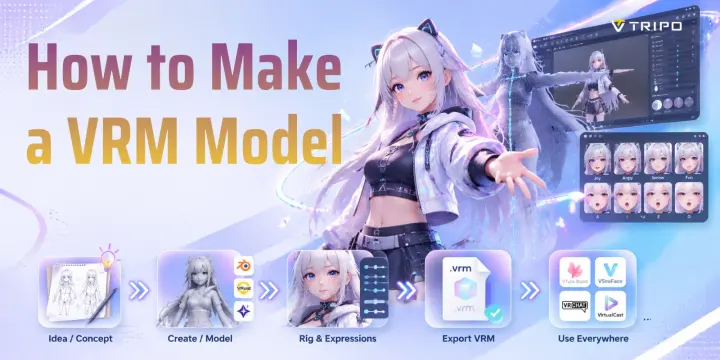
VRMモデルは、VTubing、バーチャルイベント、ソーシャルVR体験向けに設計された標準化された3Dアバターファイルフォーマットです。VRMモデルの作成方法を学ぶには、主に3つの選択肢があります。VRoid Studioでキャラクターをカスタマイズする方法、Blenderで完全にオリジナルのアバターを作成する方法、またはAIを活用したVRMモデルジェネレーターワークフローでベースモデルを生成してVRMに変換する方法です。
VRMの主な利点はポータビリティにあります。1つの .vrm ファイルに3Dモデル、テクスチャ、マテリアル、ヒューマノイドスケルトン、表情、ライセンス情報をすべて格納できます。対応アプリケーションでアバターを再利用できますが、サポートされるVRMのバージョンや機能はアプリケーションによって異なります。
VRMモデルとは?
VRMは、glTF 2.0をベースにVRM Consortiumが開発した3Dヒューマノイドアバターフォーマットです。バーチャルアバター制作における共通の課題、すなわちプラットフォームごとに異なるファイルフォーマット、リグ、設定が必要だった問題を解決するために生まれました。
VRMを使えば、クリエイターは1つのアバターを作成し、さまざまなアプリケーションで再利用できます。
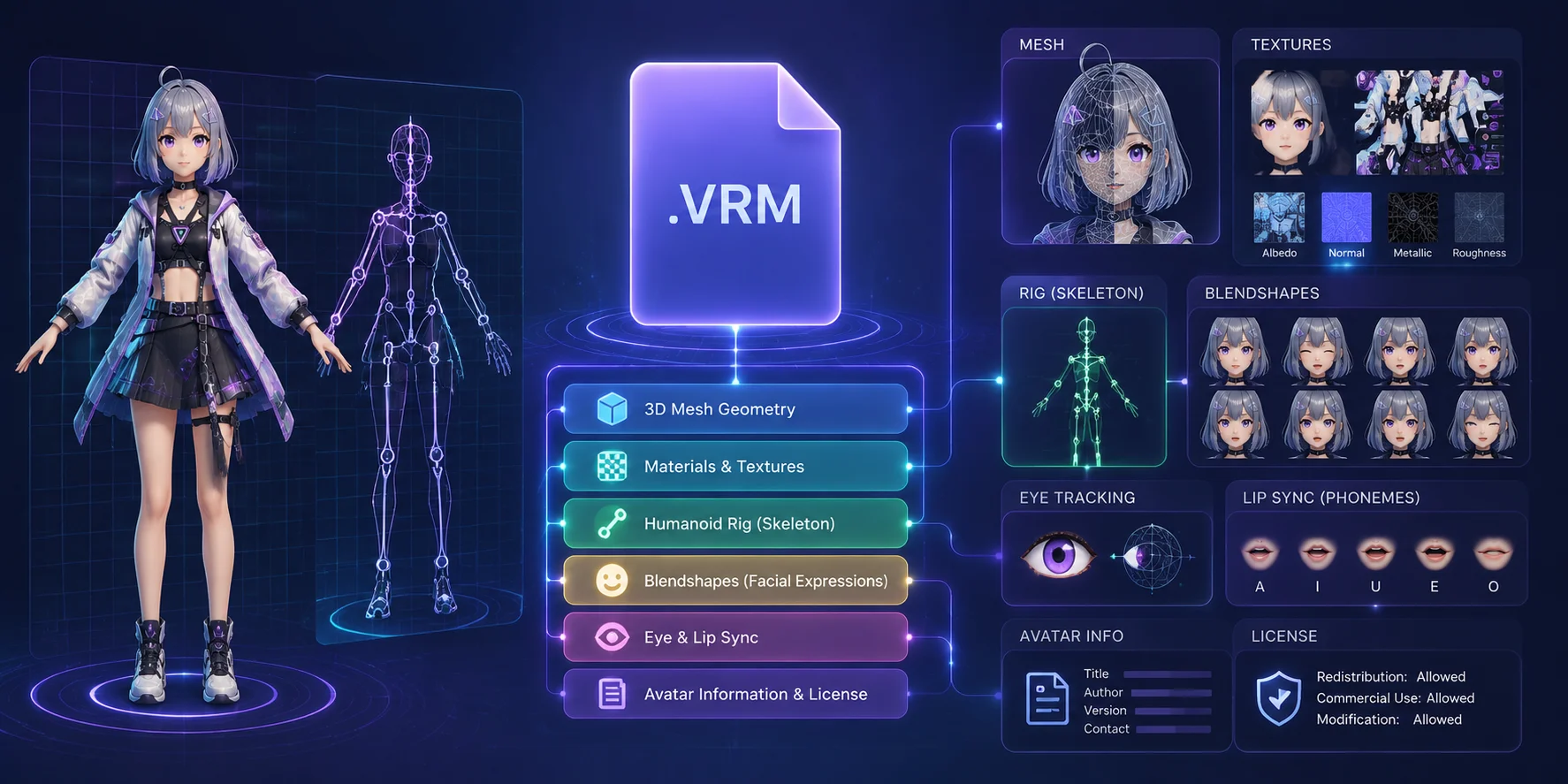
VRMファイルには以下の情報が格納されます:
- 3Dメッシュジオメトリ
- マテリアルとテクスチャ
- ヒューマノイドボーン構造
- 表情データ
- アイトラッキング設定
- リップシンク情報
- アバターのライセンス詳細
技術的には、VRMは .glb フォーマットをベースに構築されています。これにより、モデルデータとリソースが複数のフォルダに分散されることなく、1つのファイルにまとめてパッケージ化されます。
VRMは、対応するトラッキングソフトウェアが設定済みのアバターの表情や動きをリアルタイムで制御できるため、VTubingでよく使用されています。
アプリケーションの互換性はバージョン固有です。インポートする前に、対象ツールがVRM 0.x、VRM 1.0、およびアバターで使用する機能をサポートしているか確認してください。
ただし、VRChatはVRMファイルを直接サポートしていません。VRMアバターをVRChatで使用するには、通常UnityとVRChat SDKを通じてモデルを変換する必要があります。
VRM 0.x と VRM 1.0
アバターを作成する前に、VRMのバージョンについて理解しておく必要があります。
| バージョン | 主な違い | 使用するタイミング |
|---|---|---|
| VRM 0.x | レガシーなボーンおよび表情の命名規則を持つ旧仕様。 | 対象アプリケーションまたは既存のパイプラインが0.xを必要とする場合にのみ使用する。 |
| VRM 1.0 | 改訂されたヒューマノイド要件と表情プリセットを持つ現行仕様。 | 対象アプリケーションが1.0をサポートしている場合に使用する。現行のVRoid Studioは VRM 1.0をエクスポートする。 |
VRM 0.xとVRM 1.0では、ヒューマノイドおよび表情のルールが異なります。サポート状況もアプリケーションによって異なるため、どちらのバージョンが普遍的に安全とは一概に言えません。対象ツールのドキュメントに記載されているバージョンを選択してください。
現行のVRoid StudioはVRM 1.0をエクスポートし、UniVRMおよびBlender VRM Add-onはバージョン固有のワークフローに対応できます。使用予定のアプリケーションでエクスポートしたファイルを検証してください。
VRMファイル構造とアバターコンポーネントの解説
どの方法が自分に合っている?
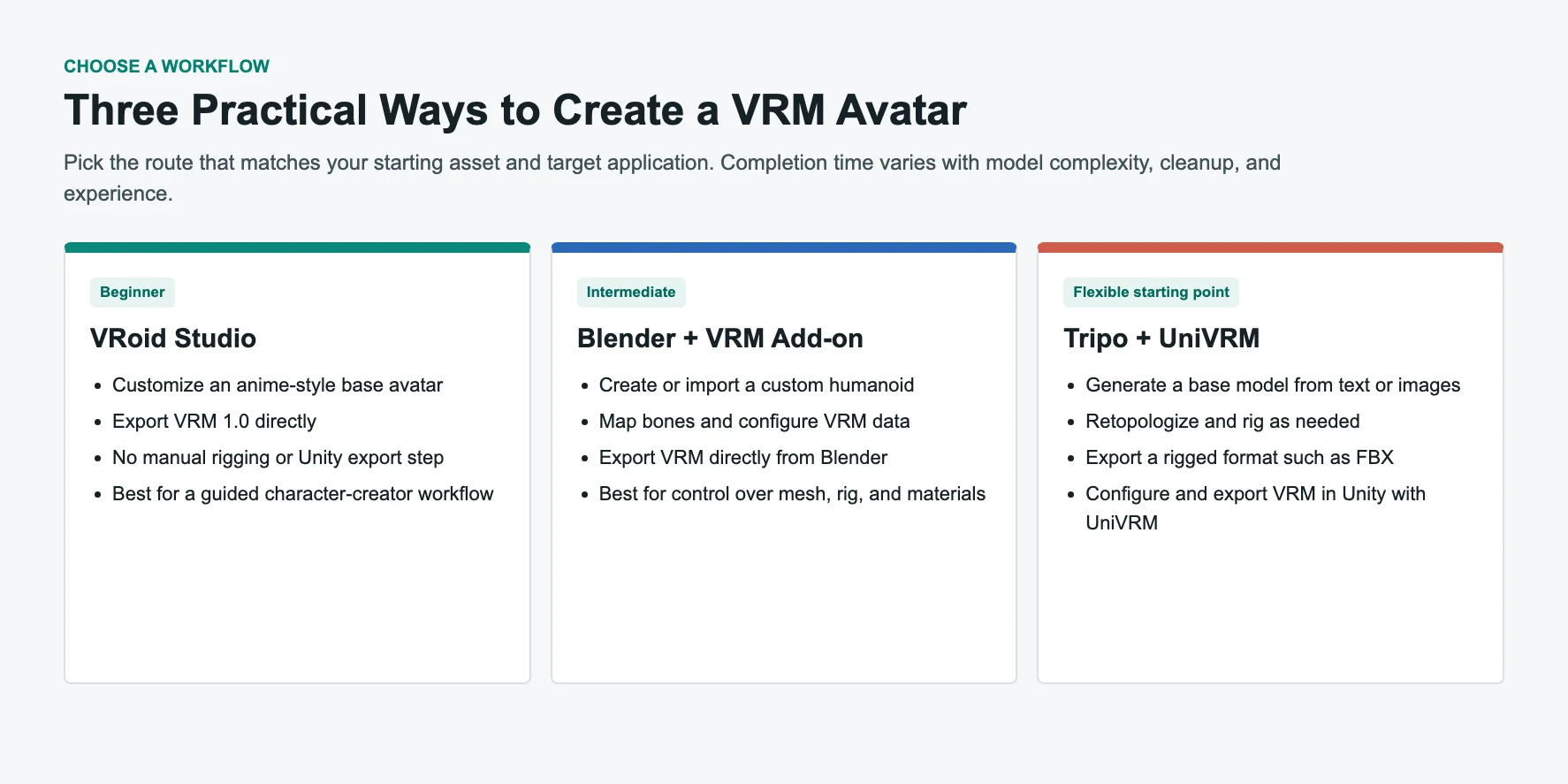
VRMアバターを作成するための唯一の最善策はありません。最適な方法は、あなたのスキル、時間、そして目指すスタイルによって異なります。
| 方法 | 開始レベル | 強み | 最適な用途 |
|---|---|---|---|
| VRoid Studio | 初心者 | ガイド付きカスタマイズとVRM 1.0への直接エクスポート | アニメ風アバターや初めて作成する方 |
| Blender + VRM Add-on | 中級者 | ジオメトリ、リグ、マテリアル、VRM設定の完全なコントロール | カスタムキャラクターと技術的な制御 |
| Tripo + UniVRM | 初心者〜中級者 | AIで生成したベースモデルをもとに専用のVRM作成ステップを実施 | スクラッチからモデリングせずにカスタムの出発点が欲しいクリエイター |
VRoid Studioを選ぶべき場合:
手動でのメッシュモデリングなしに、ガイド付きの初アバター作成ワークフローとVRMへの直接エクスポートを求めている方。
Blenderを選ぶべき場合:
キャラクターデザインを完全に自分でコントロールしたい方。Blenderを使えば、リアルな人間、ファンタジーキャラクター、クリーチャー、独自のスタイルを作成できます。
AI生成を選ぶべき場合:
キャラクターのコンセプトはあるが、出発点となるモデルを手作業でビルドおよびリグしたくない方。
AIツールは現在、優れた出発点を作成できるようになっていますが、VRMアプリケーションでアバターが機能するようになる前に、VRM変換ワークフローが別途必要です。
VRoid Studio vs Blender vs AI VRMワークフロー比較
方法1 — VRoid Studio(初心者向け)
VRoid Studioは、キャラクターのメッシュをゼロから構築せずにVRMファイルの作り方を学びたい初心者向けの、ガイド付き手順を提供します。
ポリゴンを手動でモデリングする代わりに、VRoidはスライダー、プリセット、テクスチャツールを使用します。従来の3Dモデリングを理解していなくても、キャラクターの外見を調整できます。
これにより、VRoid Studioのステップバイステップチュートリアルの実践的な出発点となります。
ステップ1:VRoid Studioをダウンロードする
WindowsまたはmacOS用のVRoid Studioをダウンロードします。
インストール後:
- VRoid Studioを開きます。
- 「新規キャラクター」を選択します。
- 開始テンプレートを選択します。
ソフトウェアがカスタマイズ可能な完全な人型ベースモデルを提供します。
ステップ2:アバターをカスタマイズする
VRoid Studioは以下のためのツールを提供します:
顔のデザイン
編集できる項目:
- 目の形
- 目の色
- 顔の幅
- 鼻と口の設定
ヘアの作成
以下が可能です:
- プリセットのヘアスタイルを選択する
- カスタムの髪の毛を作成する
- 髪の色と形を調整する
ボディと衣装
以下を変更できます:
- 体のプロポーション
- 肌の色
- 衣装のスタイル
- アクセサリー
他のアーティストが作成したカスタムテクスチャや衣装アセットをインポートすることもできます。
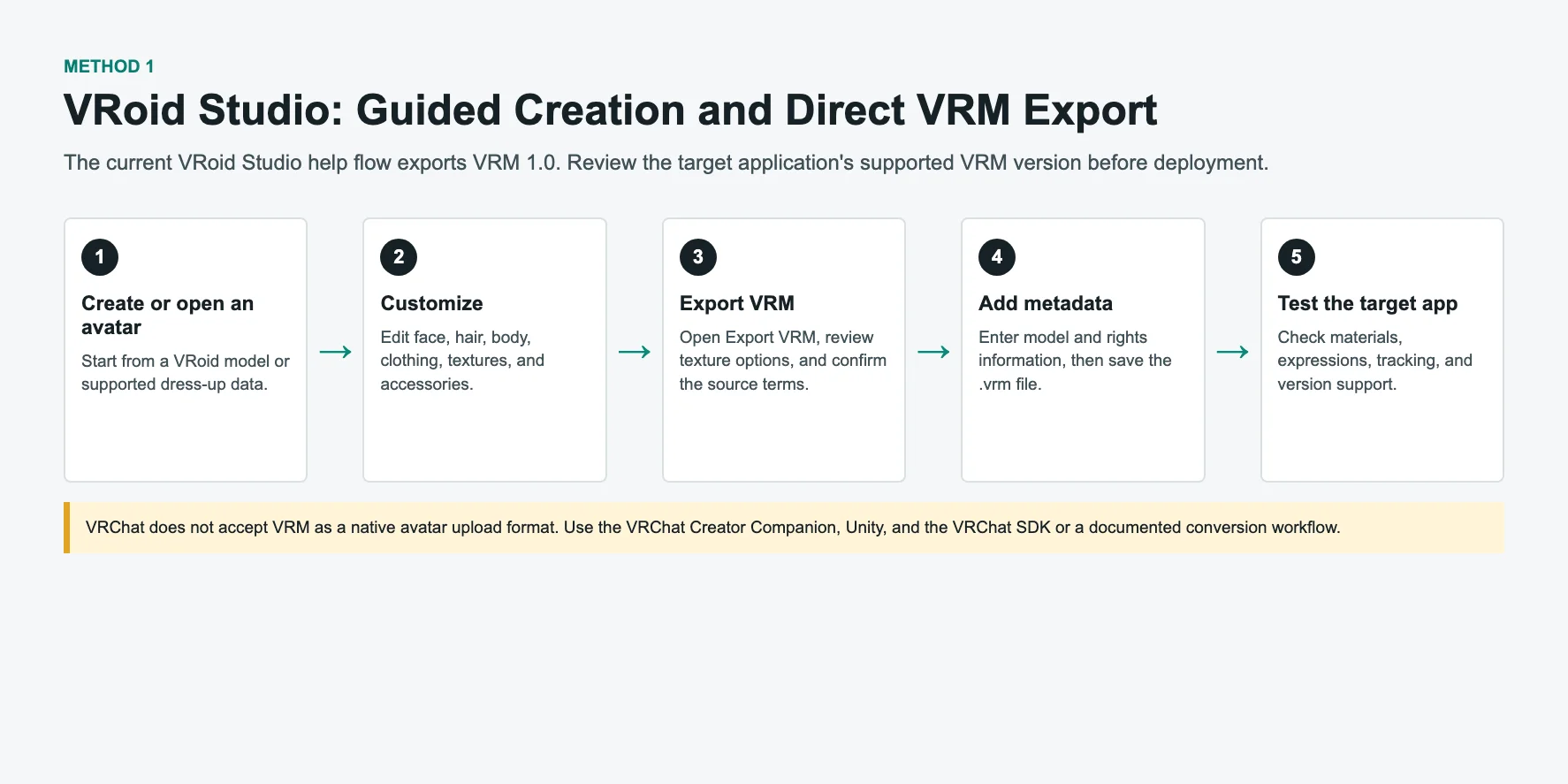
ステップ3:VRMファイルをエクスポートする
アバターの完成後:
- エクスポートオプションをクリックします。
- 「VRMとしてエクスポート」を選択します。
- アバター情報を入力します。
- 作者とライセンスの詳細を追加します。
- エクスポートします。
VRoid Studioは .vrm ファイルを直接作成します。現在のエクスポートのヘルプドキュメントにはVRM 1.0出力が記載されています。
つまり、以下は不要です:
- Unity
- 手動リギング
- ボーンマッピング
- 追加の変換ステップ
エクスポートされたアバターは、対応するVRMバージョンと機能をサポートするアプリケーションでテストできます。
ステップ4:アバターをテストする
ビューアーまたはVTubing用アプリケーションでVRMファイルを開きます。
テストできる項目:
- フェイストラッキング
- 目の動き
- 表情
- マテリアル
- パフォーマンス
アニメ風のワークフローに沿って進めたい場合、VRoid Studioはキャラクターのカスタマイズからテスト可能なVRMファイルまでの直接的なルートを提供します。
ただし、VRoidには制限があります。主にアニメ風のキャラクターに特化しており、上級ユーザーはより多くの自由度を求めることがあります。
そこでBlenderが役立ちます。
VRoid Studioチュートリアル:VRMアバターの作成とエクスポート
方法2 — Blender + VRM アドオン
Blenderでは、ジオメトリ、リギング、マテリアル、VRM設定を直接制御できます。オリジナルキャラクター、リアルなアバター、または制作向けVTuberモデルを作成するクリエイターに適しています。
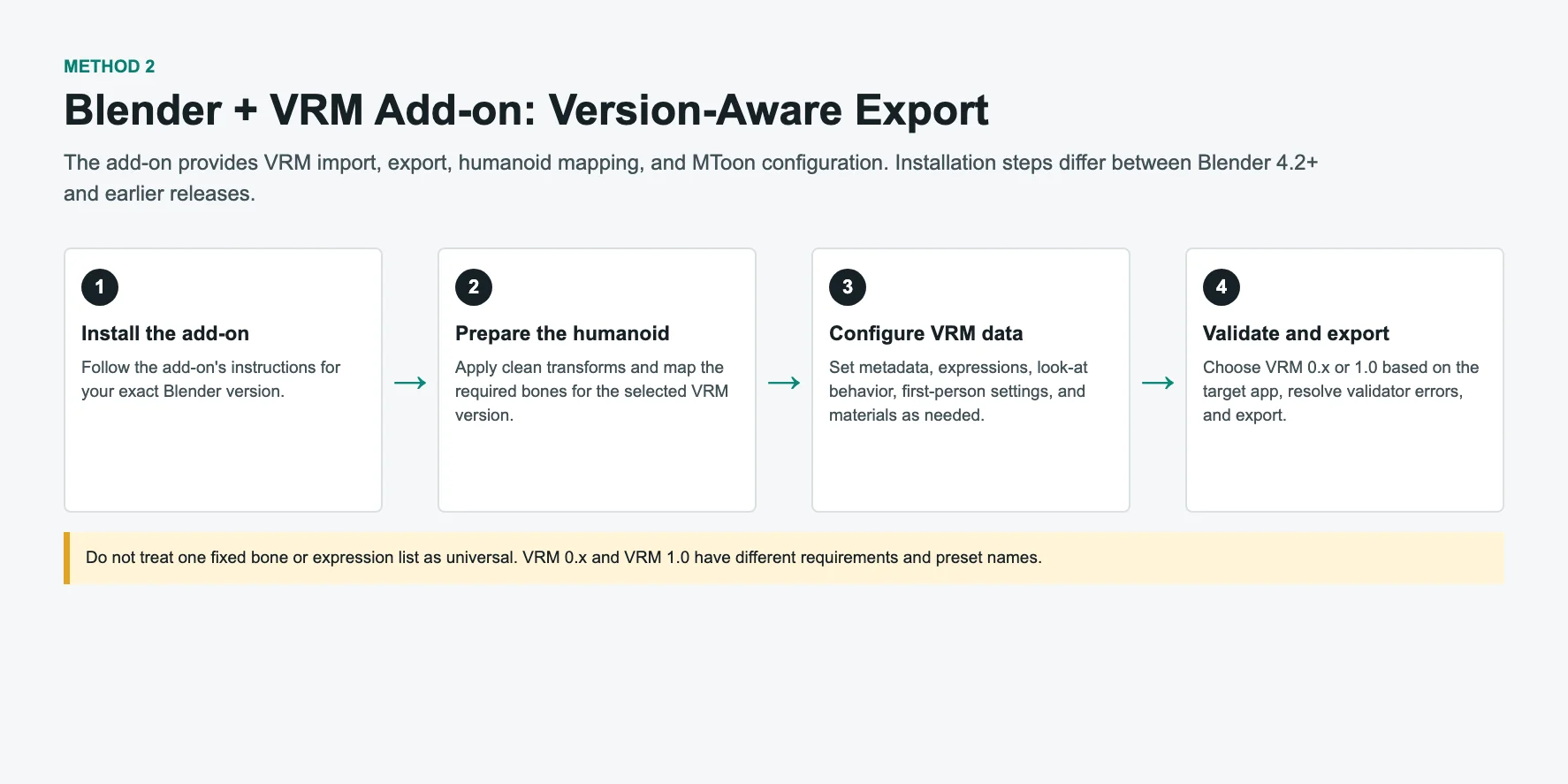
BlenderからVRMへの完全なワークフローは次のとおりです:
モデル作成 → ヒューマノイドリグの追加 → 表情の作成 → VRMの設定 → エクスポート
旧来のワークフローとは異なり、必ずしもUnityは必要ありません。Blender VRM アドオンを使用すれば、BlenderからVRMを直接エクスポートできます。
ステップ1:Blender VRM アドオンをインストールする
ご使用のBlenderのリリースに対応した手順に従い、Blender VRM アドオンをインストールしてください。Blender 4.2以降では、環境設定の拡張機能ワークフローを使用できます。それ以前のサポート対象バージョンでは、プロジェクトのドキュメントに記載されたアドオンインストール手順に従ってください。
このアドオンにより、BlenderにVRMのインポートおよびエクスポート機能が直接追加されます。
インストール後、BlenderのエクスポートメニューにVRMオプションが表示されます。
ステップ2:キャラクターモデルを準備する
以下のいずれかの方法を選択できます:
- Blenderでキャラクターをモデリングする
- 既存の3Dモデルをインポートする
- AIが生成したモデルを使用する
エクスポートする前に、キャラクターはヒューマノイド構造を持っている必要があります。
エクスポートするVRMバージョンに必要なヒューマノイドボーンをマッピングしてください。VRM 1.0では、必須となる体幹および四肢のボーンチェーンは以下のとおりです:
- Hips
- Spine
- Head
- UpperArm
- LowerArm
- Hand
- UpperLeg
- LowerLeg
- Foot
左右両側を正しくマッピングする必要があります。
ボーンの欠落は、VRMエクスポートが失敗する最も一般的な原因の一つです。
ステップ3:Tポーズを設定する
Blender VRM アドオンのバリデーターを通過できる、クリーンな基準ポーズとトランスフォームを準備してください。Tポーズはオーサリング用として有用なポーズですが、単一のユニバーサルなポーズリセット手順に頼らず、選択したVRMバージョンとエクスポーターの仕様に従ってください。
ステップ4:表情を追加する
VRMアバターには、VTubing機能のためのフェイシャルコントロールが必要です。
Blenderでは、シェイプキーを使用してこれらを作成します。
推奨される表情には以下が含まれます:
- Happy(喜び)
- Angry(怒り)
- Sad(悲しみ)
- Relaxed(リラックス)
- Surprised(驚き)
VRM 1.0のプリセット表情はオプションであり、次のような名前を使用します: happy, sad、および relaxed。対象アプリケーションで必要な表情とリップシンクのプリセットのみを設定してください。
ブレンドシェイプがない場合、アバターは3Dモデルとして機能することはありますが、フェイシャルアニメーションの表現が限定的になります。
ステップ5:BlenderモデルをVRMにエクスポートする
モデルの準備ができたら:
- ファイル → エクスポート → VRM を開く。
- ヒューマノイドボーンを割り当てる。
- アバター情報を追加する。
- ライセンス情報を設定する。
- モデルを検証する。
.vrmファイルをエクスポートする。
BlenderはVRoid Studioよりも手動での設定が多い傾向がありますが、完成したアセットに対してより広範な制御が可能です。
BlenderからVRMへのパイプライン:モデリング、リギング、そしてエクスポート
Method 3 — Tripo AIで生成してVRMに変換する
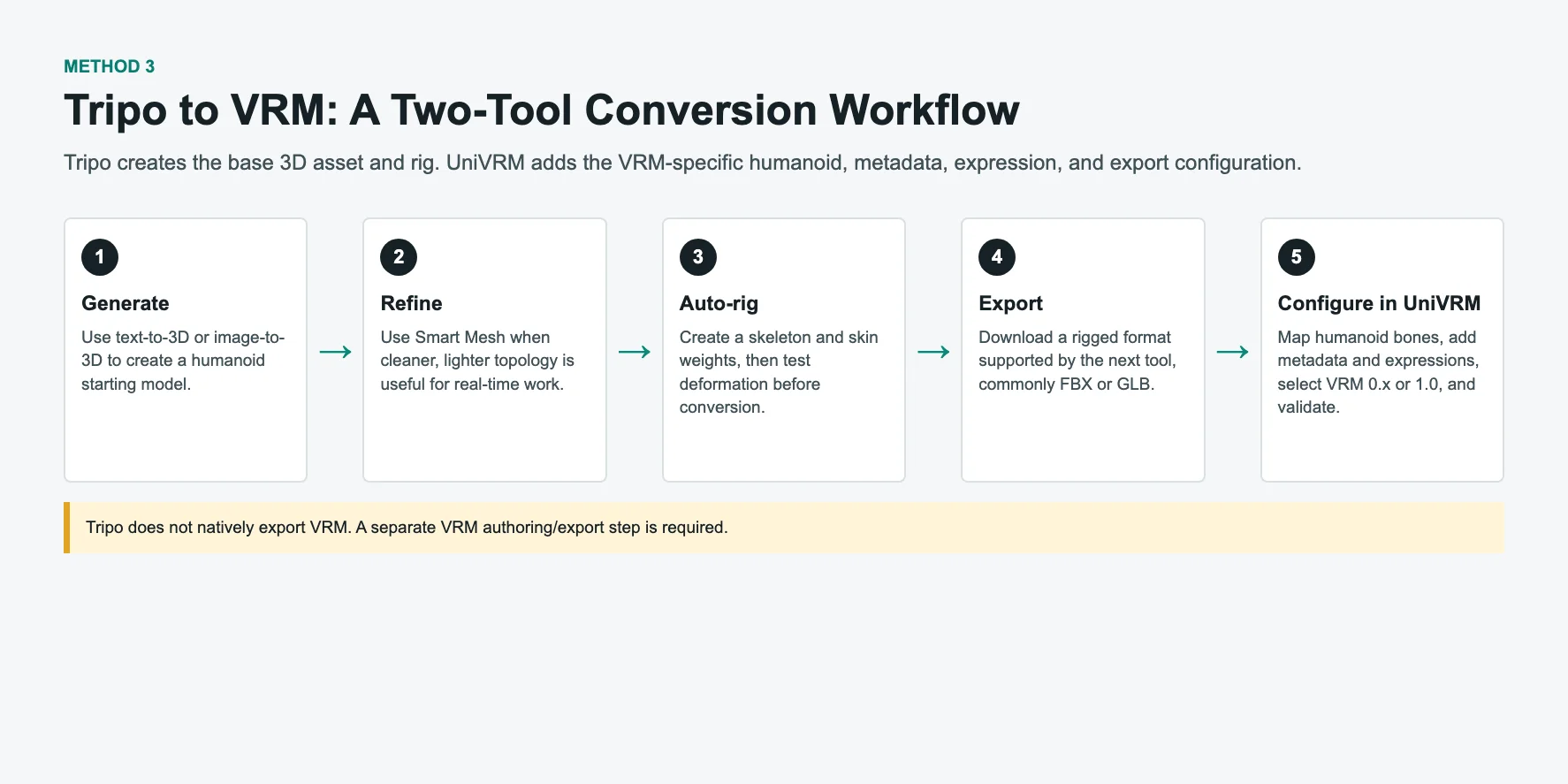
テキスト/画像 → AI 3Dモデル → Smart Mesh → 自動リグ → FBX → Unity + UniVRM → VRM
Tripo AIを使用してベースモデルを生成・リグし、結果を確認してから、VRMに必要なヒューマノイド設定、表情、メタデータ、エクスポート設定を追加します。
パートA:Tripo AIでキャラクターを生成する
ステップ1:ベースキャラクターを作成する
Tripo AI Studio を開き、Text-to-3DまたはImage-to-3Dワークフローから始めます。
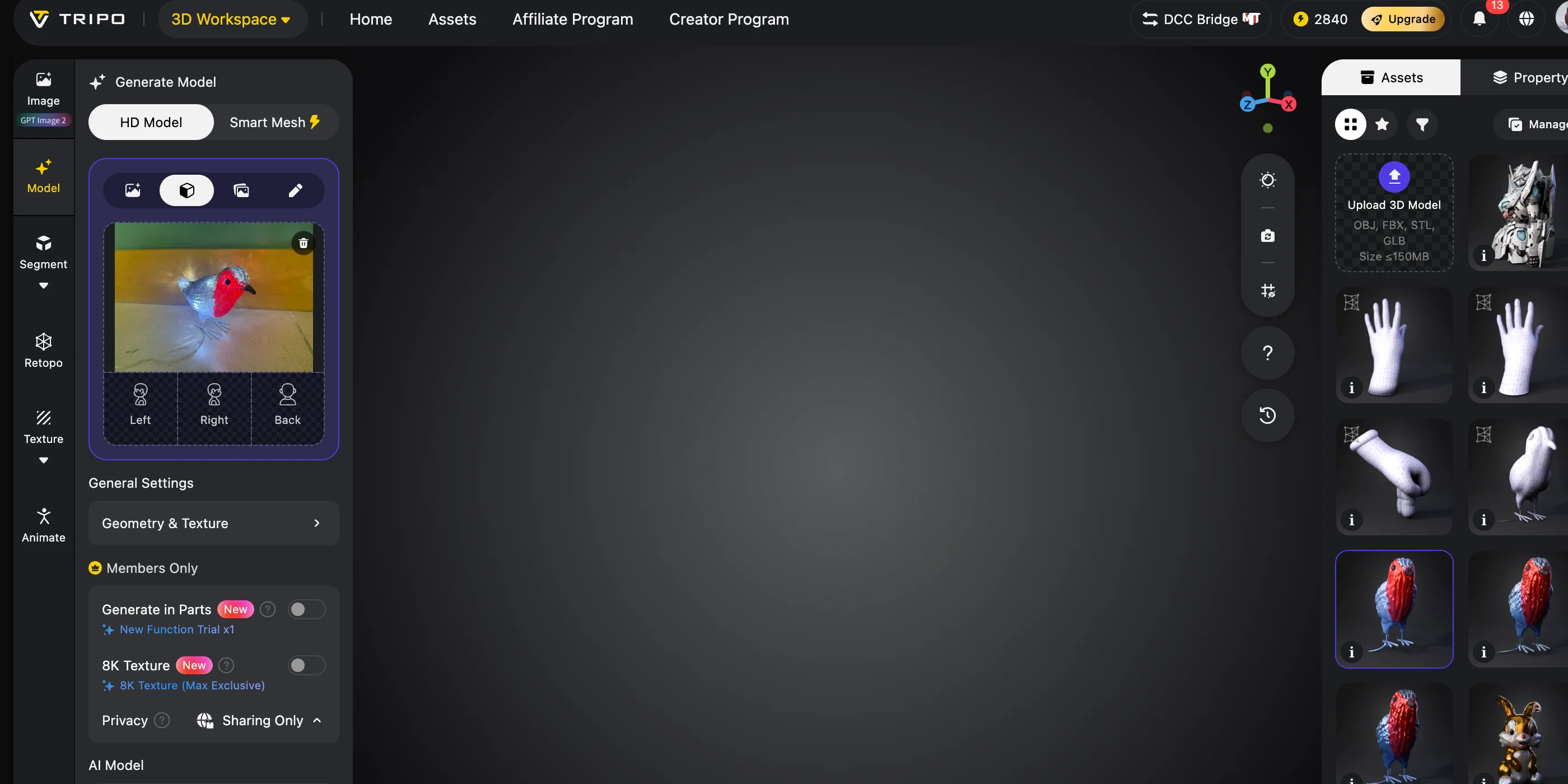
全身が見えるヒューマノイドキャラクターを説明またはアップロードしてください。手足がはっきり見え、アートスタイルと服装のスタイルが明確で、リギングに適したニュートラルなポーズであることが必要です。複数のキャラクター、隠れた体のパーツ、極端なポーズ、複雑なアクセサリーは、後のリギングとクリーンアップを難しくする可能性があります。
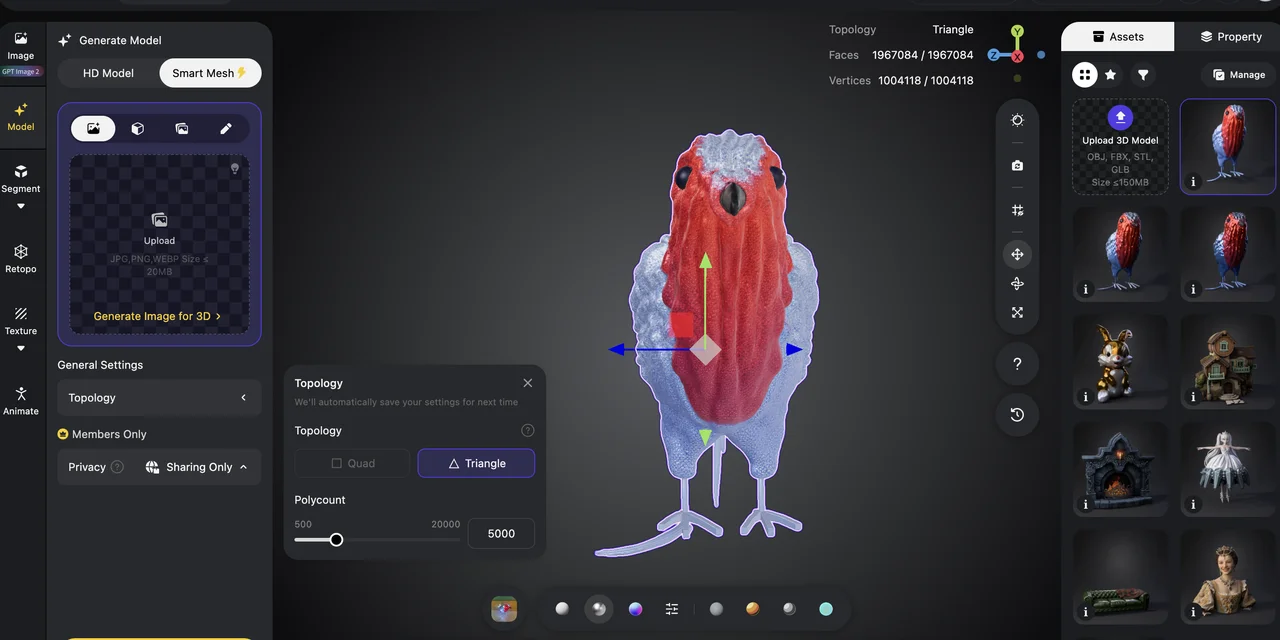
ステップ2:Smart Meshでメッシュを最適化する
Smart Meshを使用してよりクリーンなトポロジーを準備し、ターゲットアプリケーション、デバイス、マテリアル、テクスチャ、およびデフォーメーションの要件に合わせてポリゴン数のターゲットを選択します。髪、手、衣服の交差部分、小さなアクセサリーなど、AIモデルで問題が起きやすい箇所を確認してください。
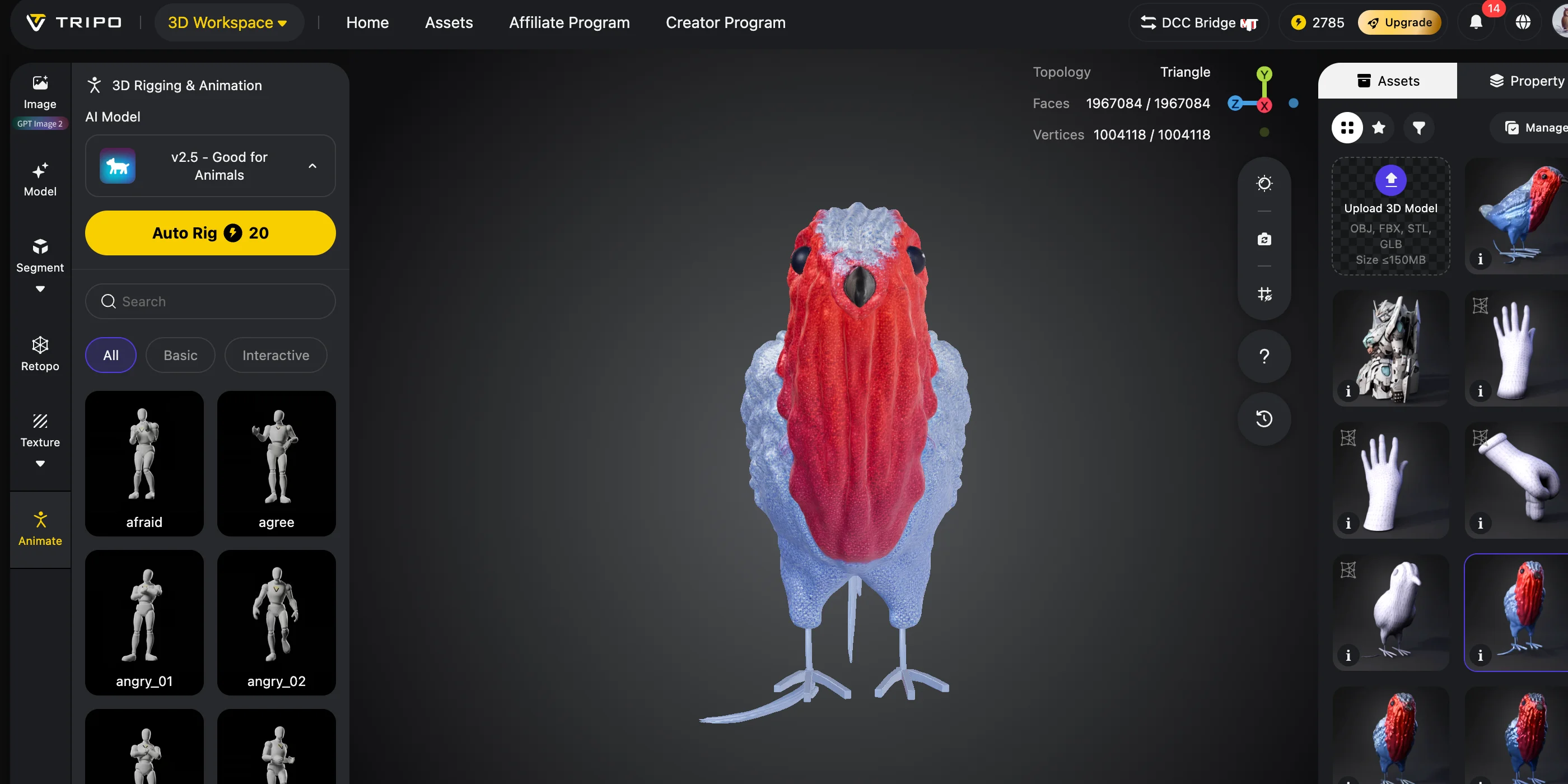
Step 3: オートリギングの追加
Next, use Tripo Auto Rigging を使用してスケルトンとスキンウェイトを作成し、変換前に結果をテストします。
ヒューマノイドリグオプションと適切なリファレンスポーズを選択します。腕と脚の動き、肩の変形、スキンウェイトをテストし、変換前にボーンマッピングや変形の問題を修正します。
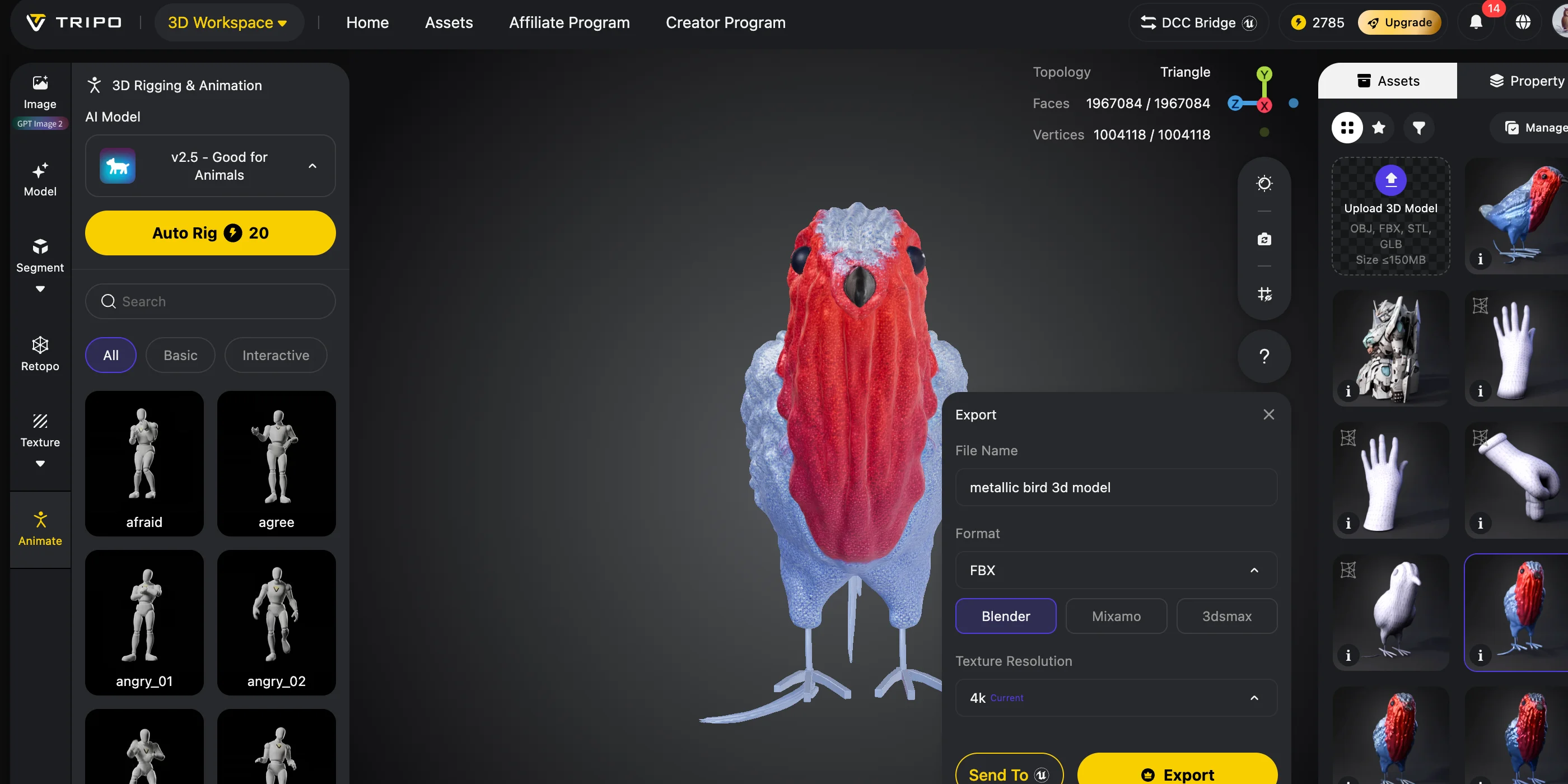
ステップ4:FBXとしてエクスポート
AIで生成したキャラクターをFBX形式でエクスポートします。
FBXは、リギング済みキャラクターをUnityに取り込む際によく使われるフォーマットです。以下の情報を含めることができます:
- スケルトン階層
- スキンウェイト
- アニメーション情報
このUnityワークフローでは、スケルトン階層とスキンウェイトを保持してください。アニメーションクリップは、ターゲットパイプラインで必要な場合を除き、省略可能です。
他のフォーマットには以下の制限があります:
| フォーマット | このワークフローでの有用性 | 変換前の確認事項 |
|---|---|---|
| FBX | Unityに取り込むリグ付きモデルの一般的な中間フォーマット。 | ボーン階層、スキンウェイト、スケール、マテリアル、インポートされたアニメーションデータを確認してください。 |
| GLB | コンパクトなglTFアセットを保持でき、UniVRMでサポートされています。 | 必要なVRM拡張が含まれていない限り、通常のGLBはVRMではありません。 |
| OBJ | 静的ジオメトリに有用です。 | スキンドヒューマノイドリグを持たないため、追加のリグ作業が必要です。 |
選択した変換パスに必要なリグデータを保持できるフォーマットを使用してください。以下で説明するUnityワークフローでは、FBXが一般的な選択肢です。
パートB:Unity + UniVRMを使用してFBXをVRMに変換する
モデルを作成したら、次のステップは実際のVRMファイルへの変換です。
これは3DモデルをVRMに変換する方法を探している方に向けた一般的なワークフローの一つです。
ステップ5:Unityプロジェクトを作成する
以下をインストールします:
- 最新のUniVRMリリースに対応するUnity 2022.3 LTS以降
- UniVRMパッケージ
新しい3Dプロジェクトを作成し、UniVRMをインポートします。
UniVRMはUnity内にVRMエクスポート機能を追加します。
ステップ6:FBXモデルをインポートする
FBXファイルをUnityのAssetsフォルダにドラッグします。
モデルを選択して以下を設定します:
Rig → Humanoid
次に「Configure」をクリックしてボーンマッピングを確認します。
Unity HumanoidコンフィギュレーションおよびUniVRMエクスポーターを使用してボーンマッピングを確認してください。必要なボーンセットはVRM 0.xとVRM 1.0で異なります。
- Hips
- Spine
- Head
- Arms
- Legs
VRMエクスポートの前に、正しいヒューマノイド設定が必要です。
ステップ7:VRMメタデータと表情を追加する
エクスポートの前に、VRM設定を追加します:
- アバター名
- 作者
- ライセンス情報
これらのフィールドはモデルを識別するものであり、多くのVRMツールで必須とされています。
エクスポートするバージョンのプリセット名を使用して表情を設定してください。VRM 1.0では以下のような名前が使われます: happy, sad, relaxed、およびリップシンクプリセット aa, ih, ou, ee、および oh。
以下を追加します:
- Happy
- Angry
- Sad
- RelaxedまたはターゲットアプリのExpressions
- リップシンク母音
これにより、VTubing アプリケーションがキャラクターを自然にアニメーションできるようになります。
ステップ8:VRMファイルをエクスポートする
最後に:
- UniVRMエクスポート設定を開きます。
- ターゲットアプリケーションに必要なVRM 0.xまたはVRM 1.0エクスポーターを選択します。
- アバターを選択します。
- エクスポートします。
あなたの .vrm ファイルの準備が整いました。
アップロードやストリーミングを行う前に、VRMビューアでテストしてください。
確認事項:
- マテリアル
- 表情
- 視線追跡
- ボーンの動き
- ファイルサイズ
AI 3D Avatar to VRM Conversion Workflow
T-Pose、ボーン、ブレンドシェイプ:VRMの技術要件
VRMモデルの制作は、見た目の良いキャラクターを作るだけではありません。アバターには正しい技術的なセットアップも必要です。
VRMアバターの技術要件:ボーン、T-Pose、ブレンドシェイプ
必須ヒューマノイドボーン
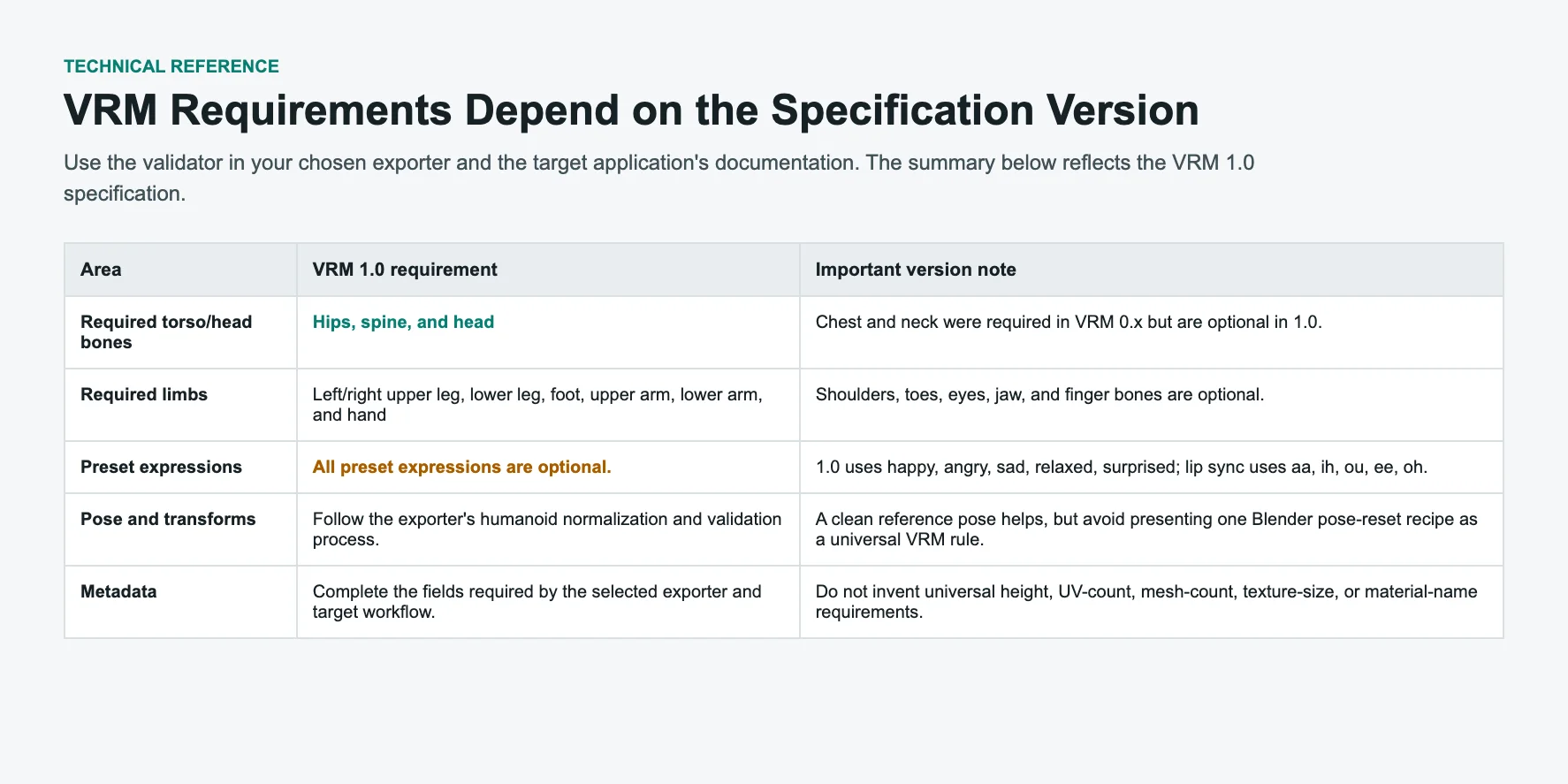
VRM 1.0では、必須ボーンはHips、Spine、Head、および左右のUpperLeg、LowerLeg、Foot、UpperArm、LowerArm、Handボーンです。ChestとNeckは1.0ではオプションですが、0.xでは必須でした。
- Hips
- Spine
- Head
- 左右のUpperArm
- 左右のLowerArm
- 左右のHand
- 左右のUpperLeg
- 左右のLowerLeg
- 左右のFoot
必須ボーンが欠けていたり、親子マッピングが無効な場合はバリデーションに失敗することがあります。選択したバージョンのエクスポーターを最終的な判断基準として使用してください。
フェイシャルエクスプレッションの要件
VTubing向けには、モデルにフェイシャルエクスプレッションを含める必要があります。
VRM 1.0では、以下のオプションのプリセット表情が用意されています:
- Happy
- Angry
- Sad
- Relaxed
- Surprised
スピーキングアニメーション用には、以下を追加してください:
- aa
- ih
- ou
- ee
- oh
これらのフォネムシェイプは、リップシンク中の口の動きを制御します。
ライセンス情報
VRMはファイル内に使用情報を格納します。
エクスポート前に以下を追加してください:
- モデルのタイトル
- 制作者名
- ライセンスの許可内容
これにより、他のユーザーやプラットフォームがアバターの利用方法を理解しやすくなります。
よくあるVRMエラーのトラブルシューティング
正しいワークフローを踏んでいても、VRMのエクスポートに問題が発生することがあります。多くのエラーは、ボーンの欠如、不正なポーズ、またはフェイシャル設定の不備が原因です。
「Required human bone Hips is not assigned」
これはヒューマノイドリグが不完全であることを意味します。
修正するには、リグ設定を開き、正しい骨盤/ヒップボーンを割り当ててください。エクスポート前に必要なすべてのヒューマノイドボーンがマッピングされていることを確認してください。
「Export failed: Model is not in T-Pose」
ポーズまたは正規化のエラーは、モデルが選択したエクスポーターの要件を満たしていないことを意味します。アドオンまたはUniVRMバリデーターに戻り、報告されたトランスフォームまたはヒューマノイドマッピングの問題を修正してから、再度エクスポートしてください。
エクスポーターのエラーを出発点として活用してください:
選択したエクスポーターでリファレンスポーズ、トランスフォーム、およびヒューマノイドマッピングを確認し、再度エクスポートする前にバリデーションを再実行してください。
フェイシャルエクスプレッションが機能しない
アバターが笑顔を作れない、またはリップシンクできない場合は、ブレンドシェイプを確認してください。
ターゲットアプリケーションが期待する表情が設定され、正常に動作するモーフターゲットまたはマテリアルの変化にバインドされていることを確認してください。
VRM 1.0の場合は、関連するプリセット(例: happy, sad、および aa/ih/ou/ee/oh)が正しく設定されているか確認してください。VRM 0.xでは古いプリセット名が使用されています。
VRMファイルが大きすぎる
サイズの大きいアバターは読み込みに時間がかかる場合があります。
以下の方法でモデルを最適化してください:
- テクスチャサイズの削減
- 未使用マテリアルの削除
- ポリゴン数の削減
- 不要なボーンの削除
VRM 1.0の互換性の問題
VRMバージョンのサポートはアプリケーションによって異なります。ファイルが有効であっても、ターゲットアプリケーションがサポートしていないバージョンや機能を使用している場合があります。
ターゲットアプリケーションの最新ドキュメントを確認し、すべてのファイルを自動的にVRM 0.xにダウングレードするのではなく、サポートされているバージョンでエクスポートして再テストしてください。
VRMモデルの使い方
VRMモデルの作り方を学んだ後は、さまざまな仮想環境でアバターを活用できます。
VTubing
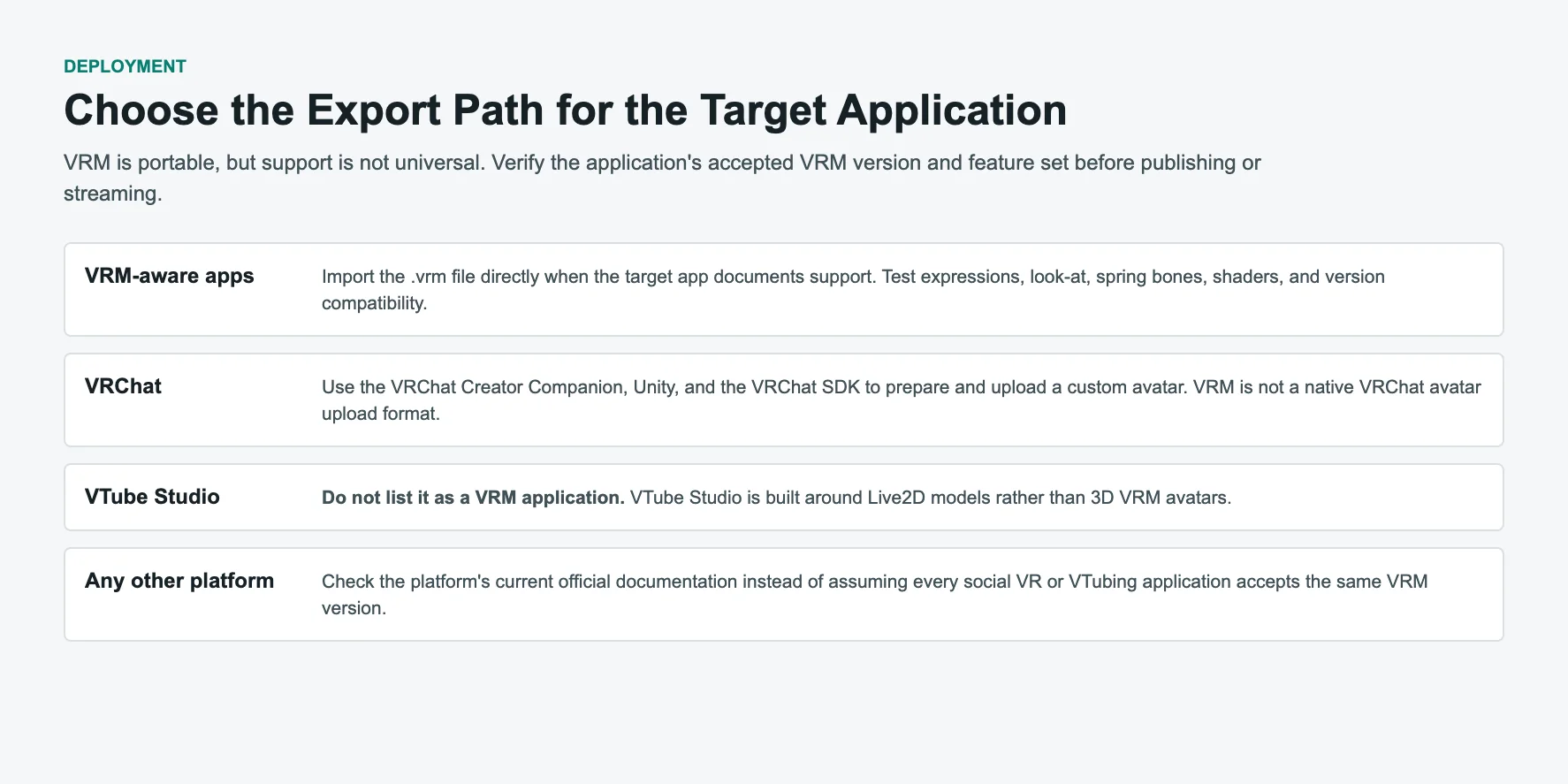
VRM対応のVTubingアプリケーションは、サポートされている .vrm ファイルを読み込み、設定済みのトラッキングおよびエクスプレッションデータを使用できます。インポート前に受け入れ可能なVRMバージョンを確認してください。
アプリケーションおよびトラッキングの設定に応じて、アバターは以下に反応できます:
- 顔の動き
- 視線トラッキング
- リップシンク
- 頭の動き
VRChat
VRChatはVRMファイルを直接サポートしていません。
通常のワークフローは以下のとおりです:
VRM/FBX → Unity → VRChat SDK → アバターのアップロード
VRChatの公式カスタムアバターワークフローでは、Creator Companion、Unity、およびVRChat SDKを使用します。モデルをHumanoidアバターとして設定し、VRC Avatar Descriptorを追加してバリデーションを行い、SDKを通じてビルドまたはアップロードしてください。
完全なアップロードワークフローについては、VRChatモデルジェネレーターガイド をご覧ください
その他の仮想プラットフォーム
その他のプラットフォームではVRMを直接サポートしている場合もありますが、対応バージョンや機能は変わることがあります。各プラットフォームの最新公式ドキュメントで互換性を確認してください。
バージョンと機能のサポートを確認した後、複数の互換サービスで同じアバターを再利用できる場合があります。
VRMアバターはどこで使えますか?
よくある質問
Q1: VRMフォーマットは何に使われますか?
VRMはバーチャルヒューマン向けの標準フォーマットです。モデル、テクスチャ、リグ、表情、ライセンス情報を1つのファイルにまとめており、VTubing やソーシャルVRで活用されています。
Q2: BlenderでVRMモデルを作成できますか?
はい。Blender VRM Add-onを使うと、VRMのインポート・エクスポート、ヒューマノイドマッピング、マテリアル設定が可能になります。お使いのBlenderバージョンに合わせたインストール手順に従い、エクスポート前にモデルを検証してください。
Q3: モデルをVRMに変換するにはどうすればよいですか?
ヒューマノイドモデルを用意し、Blender VRM Add-onやUniVRMなどのVRMオーサリングツールを使用します。必要なボーンをマッピングし、表情とメタデータを設定して、対象アプリケーションがサポートするVRMバージョンを選択し、エクスポート後に生成された .vrm ファイルを検証してください。
Q4: AIはVRMアバターを作成できますか?
はい。AIツールはベースモデルを生成できますが、適切なヒューマノイドリグ、表情、メタデータ、VRMエクスポート設定は別途必要です。
典型的な流れは次のとおりです:AIで生成したベースモデル → リギングとクリーンアップ → Blender VRM Add-on または Unity + UniVRM → 検証とVRMエクスポート。
Q5: VRoid StudioはVRMを直接エクスポートできますか?
はい。VRoid StudioはVRMを直接エクスポートできます。現在の公式ヘルプにはVRM 1.0エクスポートが記載されています。対象アプリケーションがそのバージョンに対応しているか確認してください。
Q6: VRMに必要なボーンは何ですか?
必要なボーンはVRMのバージョンによって異なります。VRM 1.0では、hips、spine、head、および左右のアームチェーンとレッグチェーンが必須です。chestとneckはVRM 1.0ではオプションですが、0.xでは必須でした。
- Hips
- Spine
- Head
- Arms
- Hands
- Legs
- Feet
必須ボーンが不足するとエクスポートエラーが発生します。
Q7: VRMモデルの作成にはどれくらい時間がかかりますか?
元になるアセット、モデリングとリギングの経験、クリーンアップの必要性、表情のセットアップ、対象アプリケーションによって異なります。VRoid Studioは手作業のセットアップを減らせる一方、BlenderやAI変換を使ったカスタムワークフローでは追加の検証や修正が必要になる場合があります。
Q8: AIで生成したモデルをVRMアバターにできますか?
はい。AIモデルをVRMアプリで使用するには、適切なリギング、表情の設定、およびVRM変換が必要です。
Q9: 無料のVRMモデルはどこで入手できますか?
VRoid Hubにはダウンロード可能なキャラクターモデルが掲載されており、BOOTHなどのクリエイターマーケットプレイスには無料・有料のVRMリストが両方あります。ダウンロードの可否や利用条件はアイテムによって異なります。
編集、再配布、配信、商用利用の前に、各モデルのライセンスとダウンロード条件を必ず確認してください。
Q10: VRMアバターを作る最も簡単な方法は何ですか?
アニメ風のアバターとVRMの直接エクスポートを望む初心者には、VRoid Studioがガイド付きの選択肢です。
カスタムベースアセットを生成したい場合はAIアシストワークフローを使用し、モデリング、リギング、マテリアル、VRM設定を直接制御したい場合はBlenderを使用してください。
まとめ
VRMモデルの作成は、ワークフローを目的に合わせることでより取り組みやすくなります。ガイド付きのアニメ風キャラクター制作にはVRoid Studioを、アセットを直接制御するにはBlender + VRM Add-onを、生成されたベースモデルをブラッシュアップして変換したい場合はTripo AIを活用してください。バージョンや機能のサポート状況はアプリケーションによって異なるため、最終的な .vrm ファイルは対象アプリケーションで検証してください。
カスタムのベースキャラクターを作成するには、Tripo AI Studioでベースモデルを生成し、リファインとリグを行ったうえで、BlenderまたはUnityとUniVRMを使ってVRM固有の設定を完了させてください。対象アプリケーションが必要とするエクスポートバージョンを選択し、使用前に最終的なアバターを検証してください。