Midjourney 画像から3Dへのワークフロー:AIアートを3Dモデルに変換する
TL;DR
- Midjourneyが生成するのは2D画像であり、3Dモデルではない。ギャップを埋めるにはAI画像→3Dツールが必要。
- プロンプトで作る画像がすべてを左右する。被写体は1つに絞り、背景はニュートラルに。キャラクターには直交投影図やターンアラウンドビューを用意する。
- 多くのガイドが省略するステップ:AIメッシュは乱雑になりがち。使用前にBlenderでトポロジーを整理し、穴を修正する。
- ゲームエンジン向けにはGLB/FBX/OBJでエクスポート。3Dプリント用はSTL/3MF。
- ツールの選び方は目的次第:高速かつゲーム向け(Smart Mesh)か、最高品質の詳細(HD model)か。
Midjourneyは画像生成に長けているが、3Dモデルを出力するわけではない。Midjourney画像から使えるアセットに仕上げるには、3D変換に適したクリーンな画像をプロンプトで作り、AI画像→3Dツールに入力し、メッシュを整えてからゲームエンジンや3Dプリンター向けにエクスポートする。本ガイドではそのワークフロー全体を順を追って解説する。
Midjourneyは3Dモデルを作れるか?(まずここから)
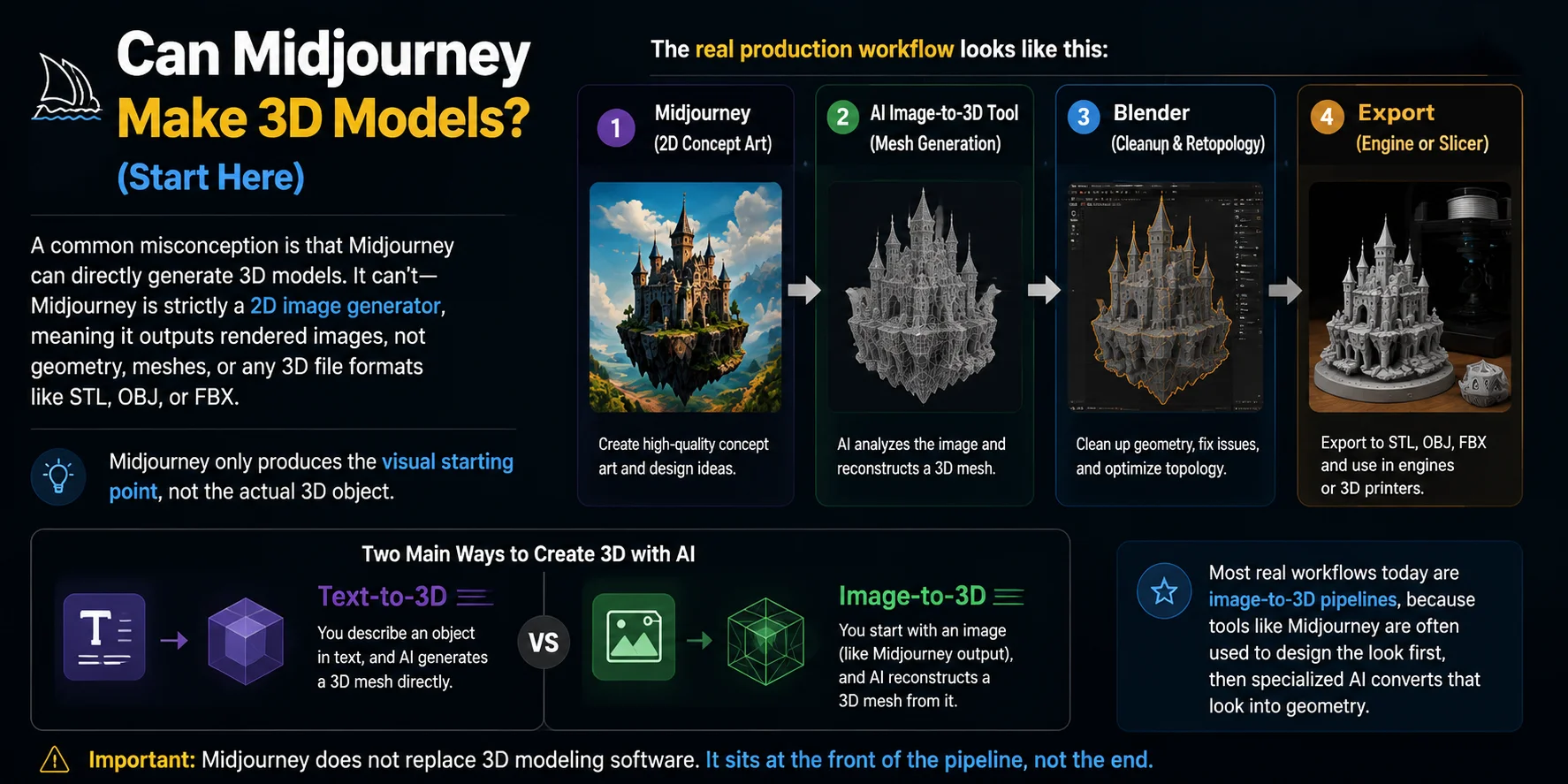
よくある誤解として、Midjourneyが3Dモデルを直接出力できるというものがあります。しかし実際の標準出力は2D画像であり、ジオメトリやメッシュ、あるいはSTL・OBJ・FBXといったダウンロード可能な3Dフォーマットではありません。
つまり、Midjourneyから3Dモデルを作ろうとするなら、まず理解しておくべき点があります。Midjourneyが生成するのはあくまでビジュアル上の出発点であり、実際の3Dオブジェクトではないということです。
実際の制作ワークフローは次のようになります。
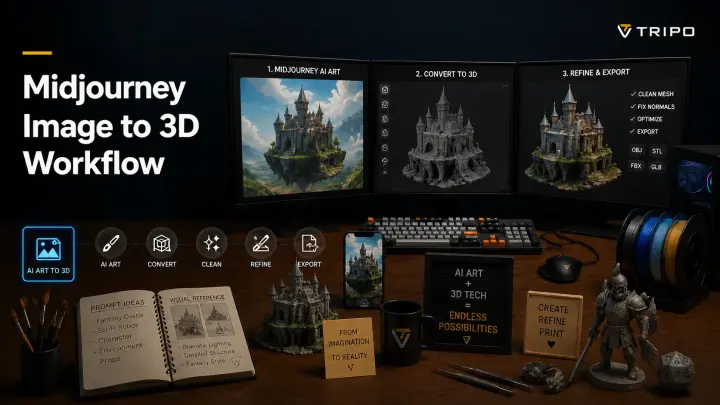
Midjourney(2Dコンセプトアート)→ AIイメージ-to-3Dツール(メッシュ生成)→ Blender(クリーンアップ&リトポロジー)→ エンジンまたはスライサーへエクスポート
言い換えると、Midjourneyはあくまでコンセプト段階にすぎません。実際の3Dモデルは次のステップで生成されます。イメージ-to-3Dツールが2Dレンダリングからジオメトリを再構築する工程です。
ここで整理しておきたい重要な区別があります。
- テキスト-to-3D:オブジェクトをテキストで説明する → AIが直接3Dメッシュを生成する
- イメージ-to-3D:画像(Midjourneyの出力など)を用意する → AIがそこから3Dメッシュを再構築する
現在の実務的なワークフローの多くはイメージ-to-3Dパイプラインです。Midjourneyのようなツールでまず見た目をデザインし、その後に特化したAIがそのビジュアルをジオメトリへ変換するという流れが主流になっています。
最後に明確にしておきたい点があります。MidjourneyはBlenderをはじめとする3Dモデリングソフトウェアの代替ではありません。パイプラインの最初の段階に位置するツールであり、最終工程を担うものではないのです。
ステップ 1 — Midjourney で 3D に適した画像を生成する
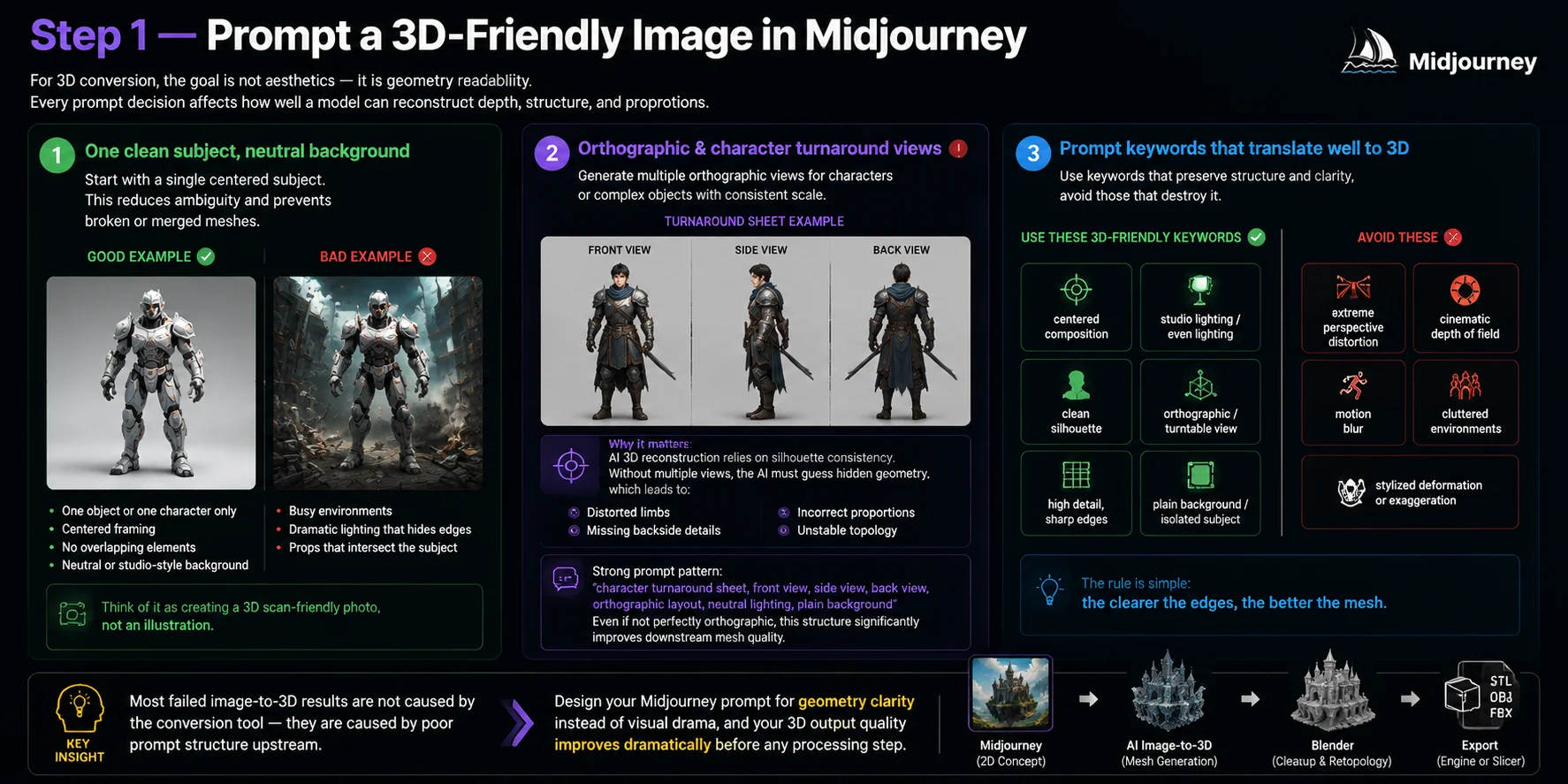
Midjourney を使う際に最も避けるべき失敗は、「見栄えをよくするツール」として扱うことだ。3D 変換において目指すべきは審美性ではなく、ジオメトリの読み取りやすさである。プロンプトの一つひとつの判断が、後工程でモデルが奥行き・構造・プロポーションを再構築できるかどうかを左右する。
被写体を一つに絞り、背景をニュートラルに
中央に配置した単一の被写体から始めること。これは必須条件だ。複数のオブジェクトが存在すると奥行きの手がかりが曖昧になり、image-to-3D 変換時にメッシュが崩壊したり結合したりする原因になる。
構図はシンプルに保つ:
- オブジェクトまたはキャラクターは一体のみ
- 中央配置のフレーミング
- 要素の重なりなし
- ニュートラルまたはスタジオ調の背景(白、グレー、柔らかいグラデーション)
避けるべきもの:
- 雑然とした環境
- エッジを隠してしまうドラマチックなライティング
- メインの被写体と交差するプロップ
目標は、3D スキャンに適した写真を作ること——イラストではない。
オルソグラフィックビューとキャラクタートップビュー
これは多くの「Midjourney to 3D」ワークフローが完全に見落としているステップだ。
キャラクターや複雑なオブジェクトの場合、以下を明示的に生成すべきである:
- フロントビュー
- サイドビュー
- バックビュー
- ビュー間で一貫したスケール
これらはターンアラウンドシートまたはオルソグラフィックスタイルのレイアウトと呼ばれる。
重要な理由: 3D 再構築モデルはシルエットの一貫性に大きく依存する。単一のパースペクティブしか与えられない場合、AI は隠れたジオメトリを推測しなければならず、次のような問題が生じる:
- 四肢の歪み
- 不正確なプロポーション
- 背面ディテールの欠落
- 不安定なトポロジー
効果的なプロンプトパターンの例:
"character turnaround sheet, front view, side view, back view, orthographic layout, neutral lighting, plain background"
Midjourney が完全なオルソグラフィック投影を生成しない場合でも、この構造を使うだけで後工程のメッシュ品質は大幅に向上する。
3D に転用しやすいプロンプトキーワード
すべてのビジュアルスタイルがジオメトリに変換されるわけではない。構造を保持するキーワードがある一方で、それを壊すキーワードもある。
3D に適したキーワード:
- centered composition
- studio lighting / even lighting
- clean silhouette
- orthographic / turntable view
- high detail, sharp edges
- plain background / isolated subject
避けるべきもの:
- extreme perspective distortion
- cinematic depth of field
- motion blur
- cluttered environments
- stylized deformation or exaggeration
ルールはシンプルだ:エッジが明確なほど、メッシュの品質は高くなる。
最初のリファレンスが失敗したときの反復方法
同じ問題のある Midjourney 画像を image-to-3D ジェネレーターに何度も送り込んで、別のメッシュが入力の問題を解決してくれると期待してはいけない。最初の結果でウェポンが潰れていたり、背面が欠けていたり、衣服が結合していたり、四肢が読み取れなかったりする場合は、リファレンス画像に戻り、変数を一度に一つずつ変えること。これにより、失敗の原因が構図なのか、パースペクティブなのか、オクルージョンなのか、それとも細部の量なのかを特定する繰り返し可能な方法が得られる。
まずシーンを単純化する。サブプロップ、パーティクル、ドラマチックな背景、メインの被写体と重なるオブジェクトを取り除く。それでもシルエットが不明瞭な場合は、オブジェクト周囲の余白を増やしたクローズアップを生成する。キャラクターの場合は両足を見えるようにし、可能であれば腕を胴体から離す。乗り物やハードサーフェスのプロップの場合、クリーンなフロントまたはサイドのリファレンスが得られるまでは、スリークォータービューを使わないこと。強い広角パースペクティブは、直線的な形状を再構築モデルには曲線に見せてしまう可能性がある。
次に、単一画像の結果が必要か、マルチビューの結果が必要かを判断する。シンプルなプロップや素早いコンセプトメッシュには、適切にライティングされた一枚の画像で十分なことがある。背面、プロファイル、またはプロポーションが重要な場合は、フロント・サイド・バックの一貫したセットを作成する。それらの画像は同じ被写体・マテリアル・ライティング・スケールで統一すること。3つの別々のイラストではなく、同一オブジェクトのリファレンスとして扱う。image-to-3D ツールが複数入力に対応している場合は、利用可能な最もクリーンなセットを使用し、テクスチャの詳細に時間をかける前に追加ビューがシルエットを改善するかどうかを確認すること。
最後に、各試行について簡単な評価シートを作成する:リファレンス画像、生成設定、確認できた失敗点、次の調整内容。2〜3回の集中した反復を経れば、そのアセットが Blender での修正に値するかどうか、あるいは最初から新しいリファレンスが必要かどうかがわかるようになる。これは、問題を抱えたメッシュをすべて後工程で救おうとするよりもはるかに効率的だ。
重要な洞察
image-to-3D の失敗結果の多くは、変換ツールに原因があるのではない——上流のプロンプト設計の問題が原因だ。Midjourney のプロンプトをビジュアルのドラマ性ではなくジオメトリの明確さを意図して設計すれば、Blender や AI 再構築ツールに触れる前から 3D 出力の品質は劇的に向上する。
ステップ2 — 画像から3Dモデルを生成する
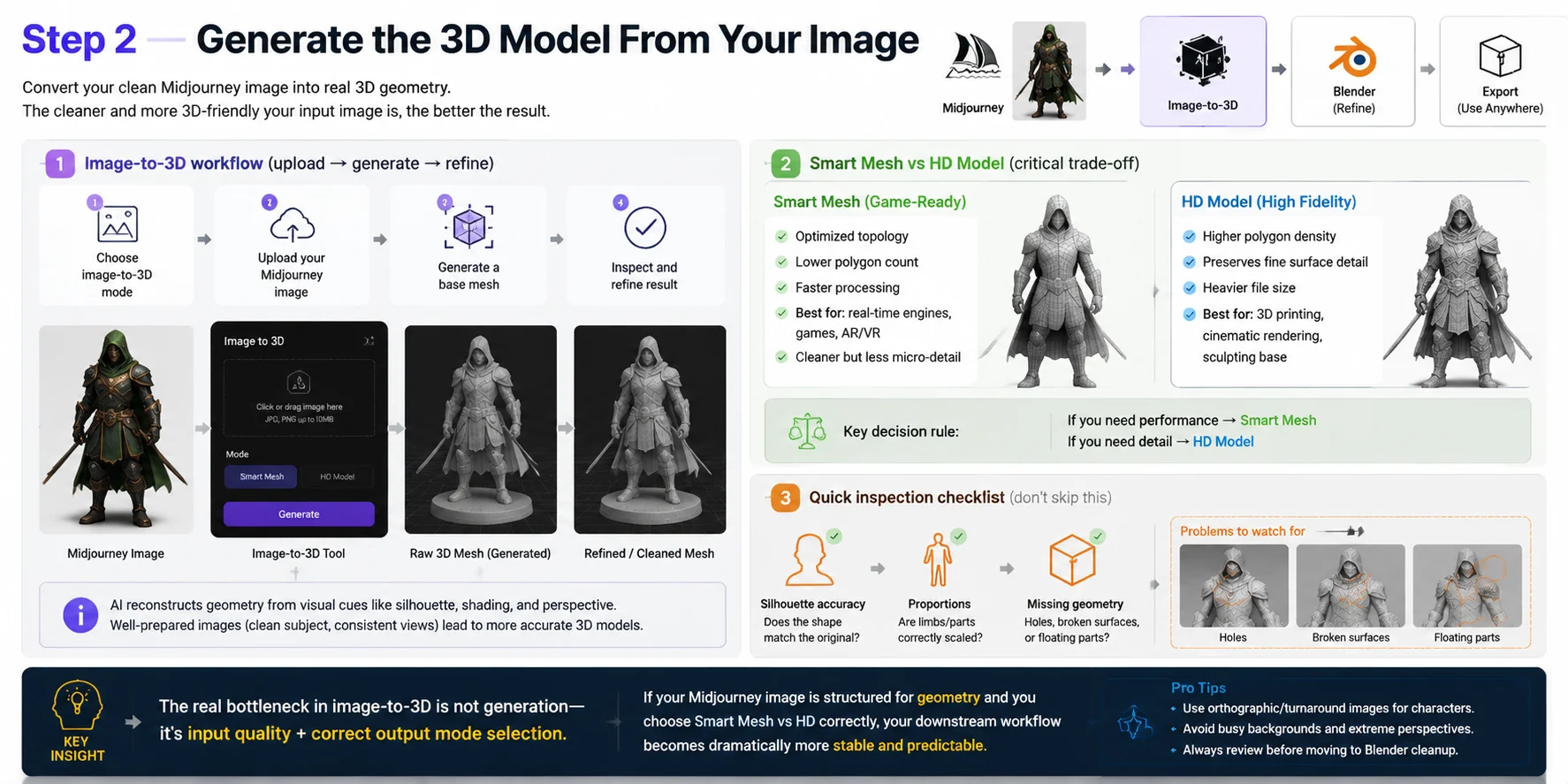
Midjourneyでクリーンなプロンプト画像が用意できたら、次はそれを実際のジオメトリに変換する工程です。画像から3Dへのツールは、深度・構造・サーフェスを解析してメッシュを構築します。このステップの品質は、入力画像がどれだけクリーンで「3D変換に適した形」になっているかに大きく左右されます。
画像→3Dのワークフロー(アップロード → 生成 → リファイン)
典型的なワークフローでは、次の手順を踏みます。
- テキスト→3Dではなく画像→3Dモードを選択する
- Midjourneyの画像をアップロードする
- ベースメッシュを生成する
- 結果を確認してリファインする
この段階でAIは、シルエット・シェーディング・パースペクティブといった視覚的な手がかりからジオメトリを再構築します。入力画像の準備が整っていれば(被写体がクリアで視点が一貫している)、出力メッシュの精度は大幅に向上します。
Smart Mesh vs HD Model(重要なトレードオフ)
Tripoスタイルのパイプラインを含む現代的なツールの多くは、2つの主要な出力モードを提供しています。
Smart Mesh(ゲーム向け)
- 最適化されたトポロジー
- 低ポリゴン数
- 処理が速い
- 最適な用途:リアルタイムエンジン、ゲーム、AR/VR
- クリーンだが、微細なディテールは少なめ
HD Model(高精細)
- 高いポリゴン密度
- 細かいサーフェスディテールを保持
- ファイルサイズが大きい
- 最適な用途:3Dプリント、シネマティックレンダリング、スカルプティングのベース
判断の基準:
- パフォーマンスが必要 → Smart Mesh
- ディテールが必要 → HD Model
モードの選択を誤ると、メッシュが過剰に複雑化するか、重要なサーフェスディテールが失われるかのどちらかになります。
簡易確認チェックリスト(スキップ厳禁)
生成後は必ず以下を確認してください。
- シルエットの正確さ(形状は元画像と一致しているか?)
- プロポーション(四肢やパーツのスケールは正しいか?)
- ジオメトリの欠損(穴、破損したサーフェス、浮いたパーツがないか)
高品質なAI出力であっても、最終エクスポート前にBlenderなどのツールで小規模なクリーンアップが必要になることがほとんどです。
重要なポイント
画像→3Dにおける真のボトルネックは生成処理そのものではなく、入力品質と出力モードの適切な選択にあります。Midjourneyの画像がジオメトリを意識した構成になっており、Smart MeshとHD Modelを正しく使い分けられていれば、その後のワークフローは格段に安定し、予測可能なものになります。
ステップ 3 — Blender でメッシュをクリーンアップしてトポロジーを修正する
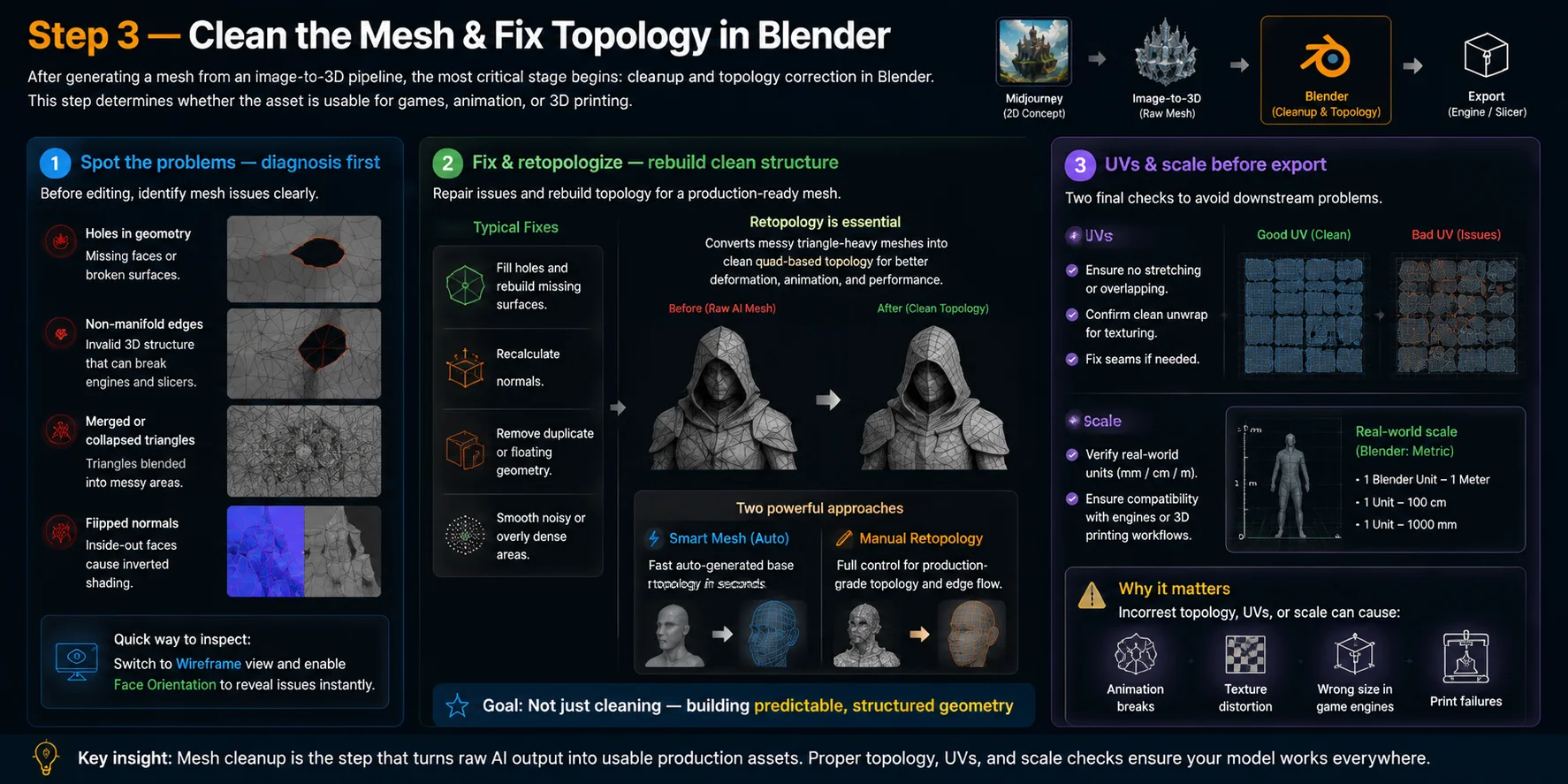
画像からの3Dパイプラインでメッシュを生成したら、次はもっとも重要な段階が始まる:Blender 内でのクリーンアップとトポロジー修正だ。このステップが、アセットをゲーム・アニメーション・3Dプリントで実際に使えるかどうかを左右する。見た目が正しくても、AI生成ジオメトリには構造的な問題が潜んでいることが多く、エクスポート前に必ず修正しなければならない。
問題を把握する:まず診断から
編集を加える前に、メッシュの問題を明確に把握する必要がある。
よくある問題には次のものがある:
- ジオメトリの穴(フェースの欠損やサーフェスの破損)
- 非多様体エッジ(不正な3D構造)
- 結合・崩壊した三角形
- 法線の反転によるシェーディングの反転
これらの問題は、画像からの3Dシステムが真のジオメトリルールではなく視覚的推論から奥行きを再構成するために発生する。
素早く確認するには、ワイヤーフレームビューに切り替えてフェース向きチェックを有効にするのが手っ取り早い。
修正とリトポロジー:クリーンな構造を再構築する
問題を特定したら、次のステップは修正とリトポロジーだ。
代表的な修正内容は以下のとおり:
- 穴の埋め戻しと欠損サーフェスの再構築
- 法線の再計算
- 重複ジオメトリやフローティングジオメトリの除去
- ノイズが多い箇所や密度が過剰な箇所のスムージング
プロダクションワークフローでは、リトポロジーが不可欠だ。乱雑な三角形主体のメッシュを、アニメーション・シミュレーション・デフォームで正しく機能するクリーンなクワッドベースのトポロジーに変換する。
モダンなパイプラインでは次の組み合わせが一般的だ:
- ベースとして高速自動生成された「Smart Mesh」
- プロダクションレベルの制御を求める手動リトポロジー
目標は単なるクリーンアップではなく、予測可能で構造化されたジオメトリを構築することだ。
エクスポート前の UV とスケールの確認
エクスポート前に、最後に確認すべき重要な項目が2つある:
UV
- ストレッチや重なりがないか確認する
- テクスチャリングに向けたクリーンなアンラップを確認する
- 必要に応じてシームを修正する
スケール
- 実寸単位(mm / cm / m)を確認する
- エンジンや3Dプリントワークフローとの互換性を確保する
スケールの誤りは、プロダクションパイプラインにおける最も一般的なダウンストリームエラーのひとつだ。
Blender 引き渡しチェックリスト
詳細なクリーンアップを始める前に、元の AI メッシュのコピーを作成して別のコレクションに保管しておこう。コピー側で作業することで、修正済みアセットと生成結果を比較でき、破壊的な操作で有用なディテールが失われた場合にも元のソースに戻れる。
- 計測やエクスポートの前にオブジェクトのスケールを適用する。ビューポートで正しく見えているモデルも、エンジンやスライサーに読み込むとサイズが狂うことがある。
- フェース向きとワイヤーフレームビューを使って、法線の反転・薄いシェル・サーフェスの重なり・意図しない内部フェースを確認する。
- 非多様体チェックを実行し、問題ごとに簡単な修正で済むかリビルドが必要かを判断する。小さな穴を埋めることと、推論された機械的ジョイントを寸法精度が求められる形に仕上げることとは全く別の作業だ。
- スタティックプロップの場合は、ルーズジオメトリを除去し、法線を再計算して、スムージング後のシルエットを確認する。デフォームするキャラクターの場合は、さらにジョイント・エッジループ・ベンド時にトポロジーが破綻しないかも確認する。
- テクスチャ作業に時間をかける前に UV アイランドを確認する。生成された UV が使い物にならない場合は、後からストレッチを誤魔化そうとするより、ペイント前にアンラップかリメッシュを行う。
- 早い段階でテスト用アセットを1つエクスポートし、ターゲットのエンジンまたはスライサーにインポートして、スケール・マテリアルスロット・法線・アニメーションデータをその環境で確認する。DCC のビューポートで問題ないからといって、引き渡しが成功するとは限らない。
ゲームワークフロー向けに軽量なスターティングメッシュが必要な場合は、Smart Mesh でクリーンアップの負担を軽減できる。ただしあくまで出発点であり、実際に使用される箇所でエッジフロー・UV・デフォームを確認し、プロダクション要件が求める場合は手動リトポロジーを適用すること。
エクスポート前に記録しておくべきこと
エクスポートする前に、ターゲット単位・ポリゴン数の上限・テクスチャ解像度・出力フォーマットを記録しておこう。この小さな引き渡しメモひとつで、「見た目は良いのに静的ウェブビューアー向けなのかリグ付きエンジンキャラクターなのか印刷物なのか誰も合意していなかった」という理由でモデルを作り直す無駄なループを防げる。
重要なポイント
メッシュのクリーンアップは、AI の生の出力をプロダクションで使えるアセットへと変換するステップだ。適切なトポロジーと UV・スケールの検証なしでは、見た目が良いモデルであっても実際のパイプラインで機能しない。
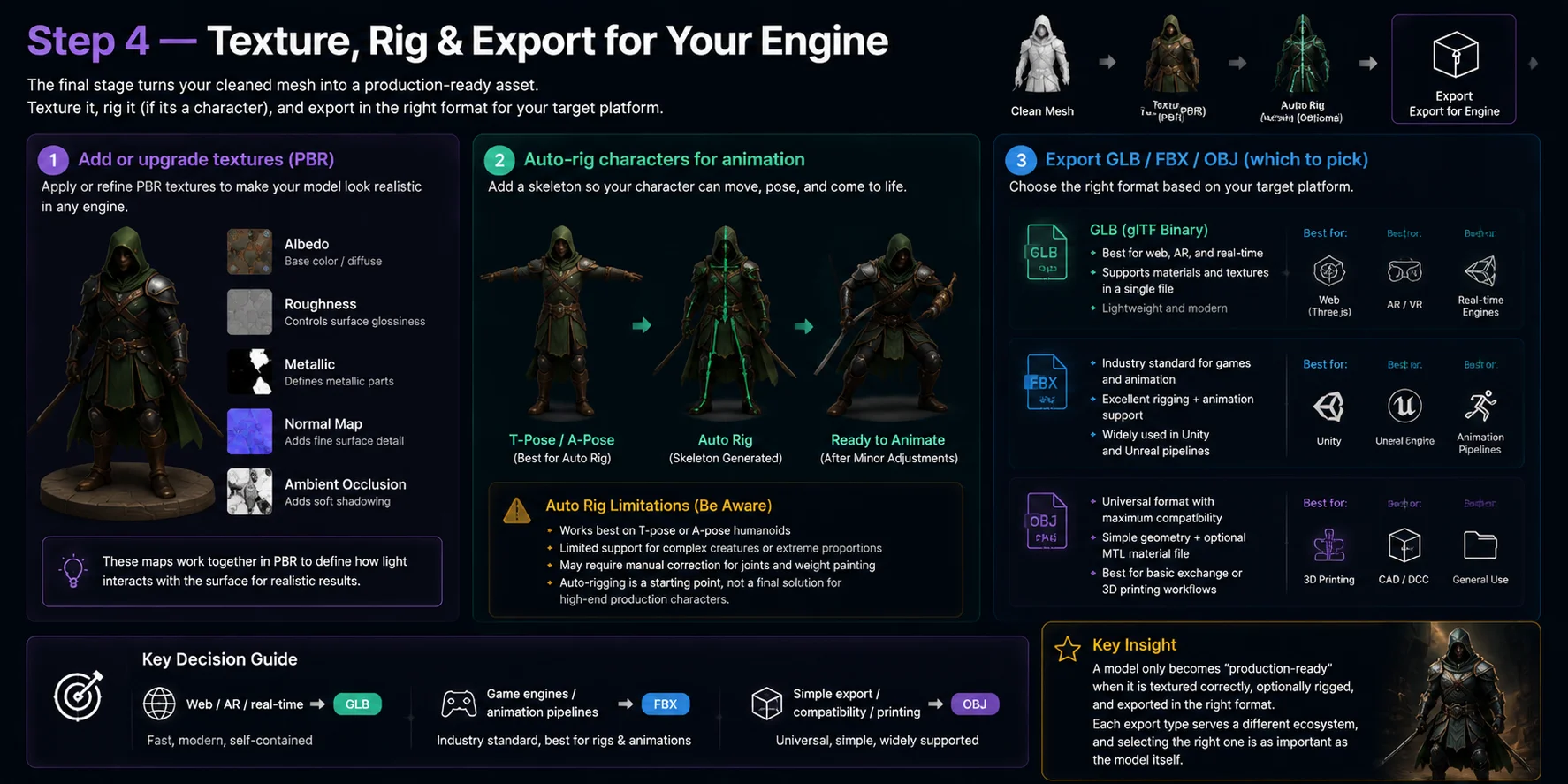
ステップ 4 — テクスチャリング、リギング、エンジン向けエクスポート
メッシュのクリーンアップと下準備が終わったら、最終段階はそのモデルを実際のアプリケーションで使えるアセットへと仕上げることです。用途がゲームか、アニメーションか、AR/VR か、3D プリントかによって、テクスチャリング、リギング、エクスポートの各工程が必要になります。
テクスチャの適用・アップグレード(PBR)
最初のステップは PBR テクスチャ(物理ベースレンダリング) の適用または改善です。
代表的なマップの種類:
- アルベド(ベースカラー)
- ラフネス
- メタリック
- ノーマルマップ
- アンビエントオクルージョン
これらのマップはサーフェスと光の相互作用を定義し、リアルタイムエンジン上でモデルを視覚的にリアルに見せます。
画像から 3D 生成したモデルにはすでにテクスチャが含まれている場合がありますが、プロダクション品質に達するには、クリーンアップ、バランス調整、あるいは完全な作り直しが必要になることが多いです。
キャラクターへのオートリギング
モデルがキャラクターであれば、次のステップはリギング—アニメーション用のスケルトンを追加する作業—です。
現代のツールでは Tripo スタイルのオートリグシステムなど、ヒューマノイドや単純な四足歩行モデルを自動リグする手段が用意されています。ただし、いくつかの重要な制約があります。
- T-pose または A-pose のヒューマノイドに最適
- 複雑な生物や極端なプロポーションへの対応は限定的
- ジョイント位置やウェイトペイントの手動修正が必要になる場合がある
リギングによってスタティックメッシュがアニメーション可能なアセットへと変わり、歩行サイクル、フェイシャルアニメーション、インタラクションが実現します。
重要な注意点:オートリギングはあくまで出発点であり、ハイエンドなプロダクションキャラクターの最終解ではありません。
GLB / FBX / OBJ のエクスポート(形式の選び方)
最後のステップはモデルのエクスポートです。形式はターゲットプラットフォームによって決まります。
GLB(glTF バイナリ)
- ウェブ、AR、リアルタイムエンジンに最適
- マテリアルとテクスチャを 1 ファイルにまとめられる
- 軽量かつモダンな形式
FBX
- ゲームおよびアニメーションの業界標準
- リギングとアニメーションのサポートが充実
- Unity や Unreal のパイプラインで広く採用
OBJ
- 最大限の互換性を持つ汎用フォーマット
- シンプルなジオメトリ+オプションのマテリアルファイル(MTL)
- 基本的なデータ交換やシンプルな 3D プリントワークフローに最適
形式選択の判断基準
- ウェブ / AR / リアルタイム → GLB
- スケルタルまたはアニメーションパイプライン → FBX
- シンプルなエクスポート / 互換性重視 / プリント → OBJ
適切な形式を早い段階で選んでおくことで、プロダクション後半での作業のやり直しや互換性の問題を防げます。
実際の使用環境でのアセット検証
エクスポートが成功しても、それをワークフローの終わりとみなしてはいけません。実際に使用するソフトウェアでテスト用モデルを開き、簡単な受け入れ確認を行ってください。同じモデルでも Blender 上では問題なく見えても、インポート後にスケールのズレ、マテリアルの欠落、ノーマルマップの破損、テクスチャパスの未解決、リグの予期しない挙動といった問題が現れることがあります。
Unity または Unreal の場合: バッチ全体をエクスポートする前に、空のプロジェクトへ FBX または GLB のテストアセットを 1 つインポートして確認します。既知のオブジェクトとユニットスケールを照合し、マテリアルスロットが想定どおりに生成されているか確認し、シンプルなディレクショナルライト下でアセットを観察してください。リグ済みキャラクターの場合は、アイドルまたはウォークアニメーションをプレビューして、肘・膝・肩・指の動きを確認します。これにより、プロダクション前にウェイトペイントの修正やデフォーメーション用トポロジーの改善が必要かどうかを把握できます。
ウェブ、AR、またはリアルタイムビューアーの場合: デスクトップの DCC だけで確認するのではなく、実際に使用するビューアーやランタイム上で GLB をテストします。ファイルサイズ、ロード時間、テクスチャ解像度、そしてモバイルスケールでモデルが明確に見えるかどうかを確認してください。高密度のメッシュに複数の大きなテクスチャを組み合わせると、クローズアップのプレビューでは見栄えが良くても、製品ページや AR シーンには過剰な重さになることがあります。テクスチャ解像度の削減やジオメトリの簡略化は、必ず実際の使用環境で結果を確認してから行ってください。
3D プリントの場合: エクスポートしたファイルをスライサーにインポートし、レンダーではなく物理オブジェクトとして検査します。モデルがウォータータイトであること、薄いパーツが意図したスケールで印刷可能であること、キャビティ・分割パーツ・オーバーハングが意図的なものであることを確認してください。ジオメトリのみが必要な場合は STL が適切ですが、プリントワークフローでカラーやテクスチャ情報が必要な場合は 3MF を使用します。AI 生成のフィーチャーが薄すぎる場合や、開口部が実ジオメトリでない場合は、プリンターにジョブを送る前に修正してください。
別のアーティストへの引き渡しの場合: ソース形式、ターゲット単位、テクスチャフォルダー、ポリゴン数、未完了のクリーンアップに関するメモを添付してください。それにより、受け取り手がコンセプトメッシュ、ゲームレディのプロップ、リギング候補、プリントレディのアセットのどれを受け取っているのかが明確になります。最終的な使用環境では確認できないような追加のポリッシュよりも、簡潔な引き渡しメモの方が価値があることが多いです。
この最終検証ステップにより、Midjourney から始まる 3D 実験は信頼できるプロダクションワークフローへと変わります。生成し、クリーンアップし、エクスポートし、使用環境でテストし、観察した失敗点だけに絞って反復する。
重要なポイント
モデルが「プロダクションレディ」になるのは、正しくテクスチャリングされ、必要に応じてリグが組まれ、適切な形式でエクスポートされたときです。エクスポート形式はそれぞれ異なるエコシステムに対応しており、正しい形式を選ぶことはモデルそのものと同じくらい重要です。
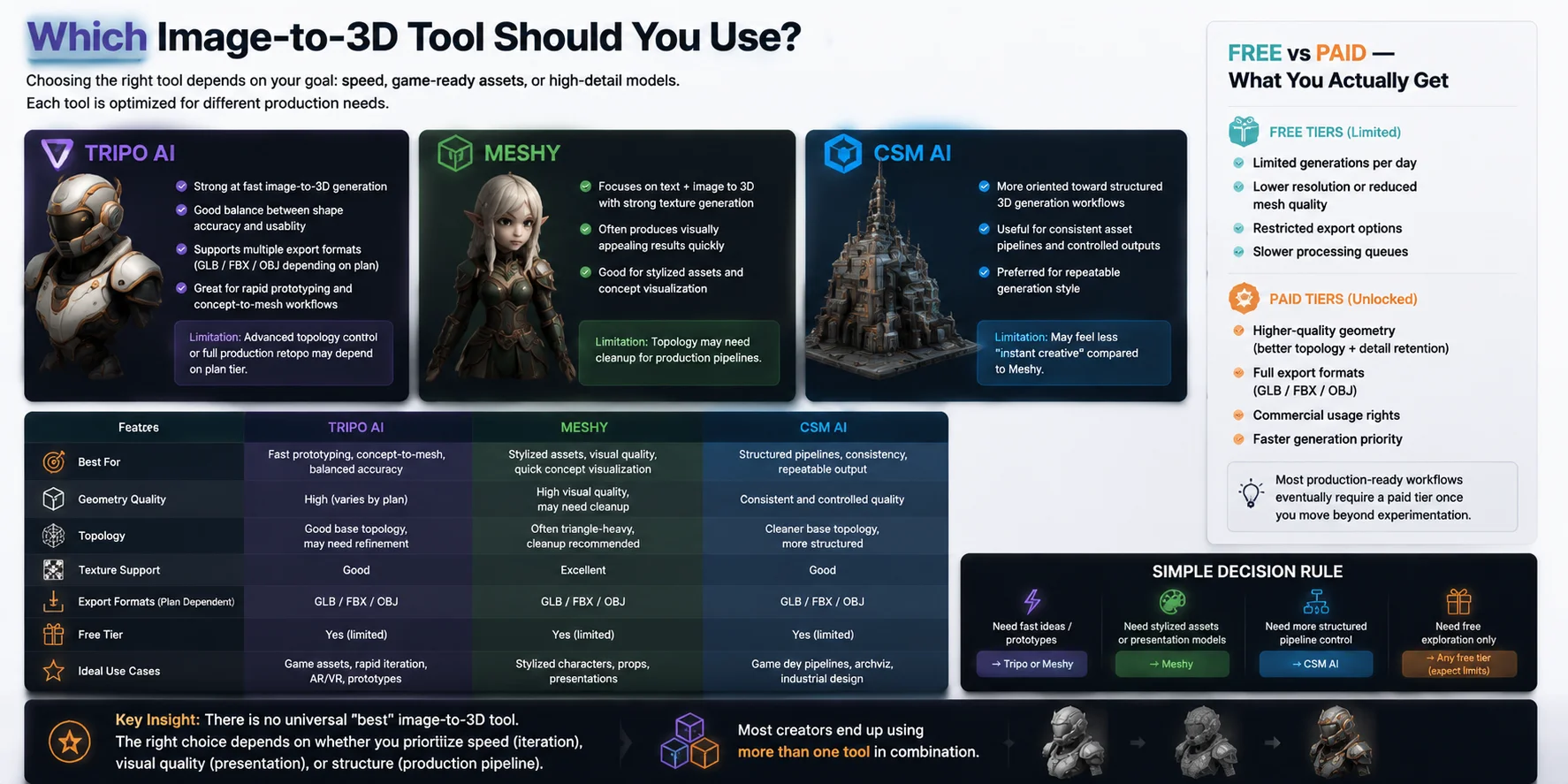
どの Image-to-3D ツールを選ぶべきか
Image-to-3D ツールは「総合的に最も優れたツール」という基準ではなく、出力したいアセットの要件を基準に選ぶ。同じ入力画像を使い、納品先の要件——シルエットの正確さ、使えるトポロジー、テクスチャの品質、エクスポート形式、処理時間、許容できるクリーンアップ量——に照らして結果を評価する。
最初のレンダーだけでなく、ワークフロー全体を比較する
Tripo、Meshy、CSM はいずれも Midjourney のリファレンス画像を試すのに有効なツールだが、出力結果はモデルのバージョン、設定、プランの制限によって変わる。公正な比較をするには、同じ画像を各ツールに通し、磨き込まれたビューポートプレビューを鵜呑みにせず、Blender で実際のファイルを確認する。
| テスト項目 | 良好な結果の目安 |
|---|---|
| 形状の忠実度 | シルエット・主要なプロポーション・見えているディテールがリファレンスに近く、大きな形状が勝手に付け加えられていない。 |
| トポロジーと UV | メッシュが想定用途に対して十分クリーンで、エッジフローが扱いやすく、UV をその場で作り直す必要がない。 |
| テクスチャ | マテリアルがターゲットのルックを満たしており、明らかなストレッチ、ベイク済みシャドウ、別アングルから見たときに破綻するディテールがない。 |
| パイプラインとの適合性 | 必要なフォーマットでエクスポートでき、Blender・エンジン・スライサーで処理できる程度のクリーンアップ量に収まっている。 |
Tripo を使う場合、変換ステップにはまず Image to 3D から始める。軽量なゲーム向けアセットが必要なら Smart Mesh を使い、DCC でトポロジーを確認する。リアルタイム効率よりもビジュアルディテールや印刷向けの出発点が重要なら HD Model を選ぶ。どちらを選んでも、エクスポートしたアセットを自分のパイプラインで検証する必要があることに変わりはない。
無料プランと有料プラン:コミットする前に現在のプランを確認する
無料アクセスは、ツールが対象のモデルやアートスタイルを理解できるかを確かめるのに役立つ。しかし、すべての機能・モデルバージョン・エクスポート形式・プライバシー設定・商用利用条件が含まれていると思い込んではいけない。これらの条件はプロバイダーによって異なり、変更される場合もある。制作物をプロダクションワークに活用する前に、実際に使用するプランの現行の料金ページとライセンスページを必ず確認する。
Tripo の現行無料プランでは v2.5 モデルのダウンロード数に上限があり、有料プランではより多くのダウンロード、Smart Mesh、プライベートモデルでの商用利用が提供されている。この情報はあくまで計画時の参考であり、クライアント案件や商用リリース前に最新のプラン詳細を確認することの代わりにはならない。
シンプルな判断基準
- プロトタイプやアイデアのブロックアウト: 次の意思決定に使えるシルエットが得られる程度のクリーンさを維持しつつ、イテレーション速度を優先する。
- ゲームアセットの制作: 最初のレンダーの表面ディテールより、トポロジー・UV・スケール・エンジンへのインポートパスを優先する。
- 印刷用・プレゼンテーション用モデルの準備: 見えるディテール、ウォータータイトなジオメトリ、そしてリペアに使える時間を優先する。
- サービスの選定: 各サービスで同じ代表的なアセットをテストしてエクスポートし、プレビューだけで判断せずにクリーンアップにかかる時間を比較する。
重要な考え方
あらゆる Midjourney 画像に対して常に最善のツールというものは存在しない。正解は、今手元にある特定のアセット・ターゲット形式・クリーンアップの予算に対して、最も使える結果を出してくれるツールだ。
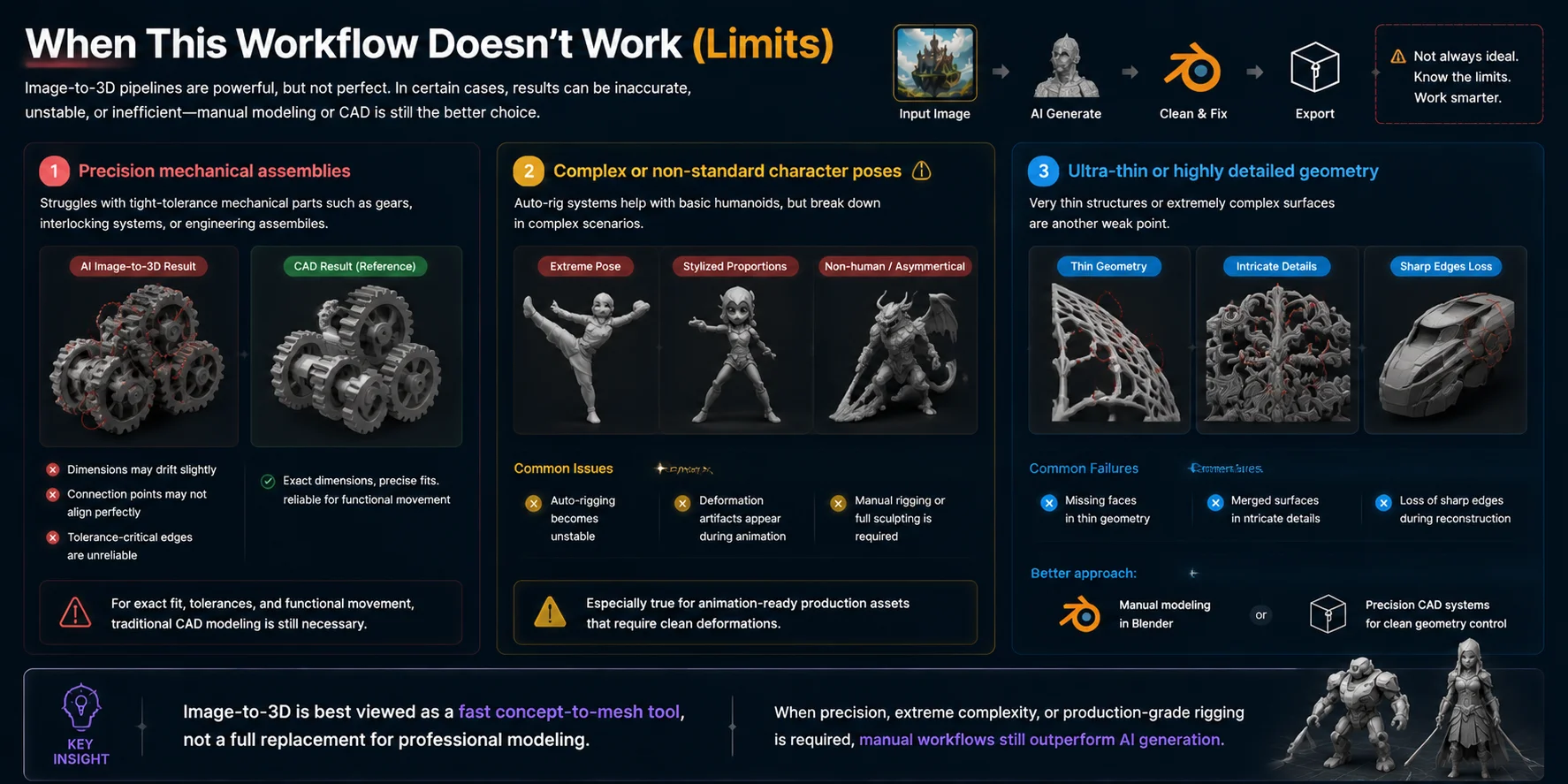
このワークフローが機能しないケース(限界)
画像→3Dパイプラインは印象的な結果を生み出せることも多いが、ワークフローが破綻するか著しく非効率になる明確なケースも存在する。手動モデリングやCADワークフローに切り替えるべきタイミングを判断するうえで、これらの限界を把握しておくことは重要だ。
精密な機械部品・アセンブリ
このワークフローは、歯車・インターロック機構・エンジニアリングアセンブリといった公差の厳しい機械部品には向いていない。
画像→3Dツールが優先するのは視覚的な再現であり、エンジニアリング的な精度ではない。その結果として以下の問題が生じる。
- 寸法がわずかにずれる
- 接続点が正確に合わない
- 公差が重要なエッジは信頼性に欠ける
正確なフィットや機能的な動きが求められる場面では、依然として従来のCADモデリングが不可欠だ。
複雑またはノンスタンダードなキャラクターポーズ
Tripoスタイルの自動リグシステムは基本的なヒューマノイドには対応できるが、以下のケースでは機能しなくなる。
- キャラクターが極端なポーズをとっている
- プロポーションがスタイライズされていたり誇張されていたりする
- 非人型またはアシンメトリなクリーチャーである
これらのケースでは次のような問題が発生する。
- 自動リギングが不安定になる
- アニメーション中に変形アーティファクトが現れる
- 手動リギングまたは完全なスカルプティングが必要になる
アニメーション対応のプロダクションアセットでは、この問題が特に顕著だ。
極細または高密度ジオメトリ
非常に細い構造や極めて複雑なサーフェスも弱点のひとつだ。
よくある失敗例としては以下が挙げられる。
- 細いジオメトリでフェースが欠落する
- 入り組んだ細部でサーフェスが統合される
- 再構築時にシャープなエッジが失われる
ジュエリー・微細機械部品・高密度ハードサーフェスデザインといったモデルでは、AIによる再構築が細部を潰してしまうことが多い。
このようなケースでは、ワークフローは通常以下にフォールバックすることになる。
- Blenderでの手動モデリング
- またはクリーンなジオメトリ制御のための精密CADシステム
重要な視点
画像→3Dはコンセプトを素早くメッシュ化するツールとして捉えるのが適切であり、プロフェッショナルなモデリングの完全な代替にはならない。精度・極度の複雑さ・プロダクショングレードのリギングが求められる局面では、依然として手動ワークフローがAI生成を上回る。
よくある質問
MidjourneyはAで3Dモデルを直接生成できますか?
いいえ。Midjourneyが生成するのは2D画像であり、エクスポート可能なメッシュファイルではありません。生成した画像をimage-to-3Dツールのリファレンスとして使用し、生成されたメッシュを確認・調整してからエクスポートしてください。
Midjourneyの画像を3Dモデルに変換するにはどうすればいいですか?
Midjourneyでクリーンな単一被写体のリファレンスを生成し、image-to-3Dツールにアップロードしてベースメッシュを確認します。Blenderで結果を整形し、スケールと法線を検証してから、ターゲットのワークフローに合ったフォーマットでエクスポートしてください。
image-to-3D変換に適した画像とはどのようなものですか?
被写体が中央に配置され、輪郭が明確で、背景がシンプルで、オクルージョンが少ない画像が適しています。キャラクターや複雑なオブジェクトの場合、使用するツールが複数画像をサポートしていれば、正面・側面・背面の一貫したリファレンスを揃えることで精度が向上します。
AIで生成した3Dメッシュが乱れて見えるのはなぜですか?どう修正すればいいですか?
1枚の2D画像では隠れた面をモデルが推測するしかないため、穴・ノイズの多いトポロジー・プロポーションの歪みが生じやすくなります。まずリファレンス画像の質を改善し、次にBlenderで法線と非多様体ジオメトリを確認してください。アセットに正確なデフォームやクリーンなプロダクションメッシュが必要な場合はリトポロジーを行います。
Midjourneyの画像から作った3Dモデルにリグを組んでアニメーションさせることはできますか?
できますが、自動リギングはあくまで出発点として扱ってください。標準的なT-poseまたはA-poseのクリーンなキャラクターメッシュで最も効果を発揮します。結果を本番のアニメーションワークフローに使用する前に、ジョイントとウェイトを必ずテストしてください。
UnityやUnreal向けにはどのファイル形式でエクスポートすればいいですか?
UnityやUnrealのスケルタル・アニメーションワークフローではFBXが一般的な選択肢です。一方、GLBはウェブ・AR・シンプルなリアルタイム配信に適しています。ターゲットのインポーターとアセットの種類に応じて選択し、バッチ全体をコミットする前に1つのモデルをエクスポートしてテストしてください。
まとめ
Midjourneyで生成したアートワークは、平面のままにしておく必要はありません。クリーンで構造的なイメージをプロンプトで作成し、それを3Dモデルに変換し、メッシュを整えて、実際のプロダクション用途に向けてエンジンにエクスポートしましょう。
より速いパイプラインを求めるなら、Tripo AI Studioのようなツールも活用できます。イメージから3Dへの変換をわずか数分で行い、そのままワークフローを続けることができます。