GodotでAI 3Dモデルを使う方法(完全ワークフロー)
TL;DR
- AI 3Dツールは、Godotがほかの3Dアセットと同様にインポートできる標準メッシュを生成します。
- ジオメトリ、PBRマテリアル、テクスチャ、スケルトン、アニメーションをまとめて保持するには、可能な限りGLBを使いましょう。
- GLBをプロジェクトにコピーし、FileSystemからインポートされたシーンを3Dビューポートへドラッグします。
- アセットをゲームプレイで使う前に、欠落したテクスチャ、スケール、向き、コリジョンの必要性を確認します。
- リアルタイムプロジェクトでは、200万ポリゴンのHDモデルではなく、Smart Meshまたは別のローポリワークフローから始めましょう。
- リグ付きのGLBまたはFBXファイルは、スケルトンとアニメーションクリップをGodotへ持ち込めます。
GodotでAI 3Dモデルを使うには、AI image-to-3D またはtext-to-3Dツールで作成し、GLBとしてエクスポートしてプロジェクトへコピーし、インポートされたシーンを3Dビューポートへドラッグします。以下では、生成、インポート、マテリアル、最適化、任意のアニメーションまでを解説します。
AIからGodotまでのワークフロー概要
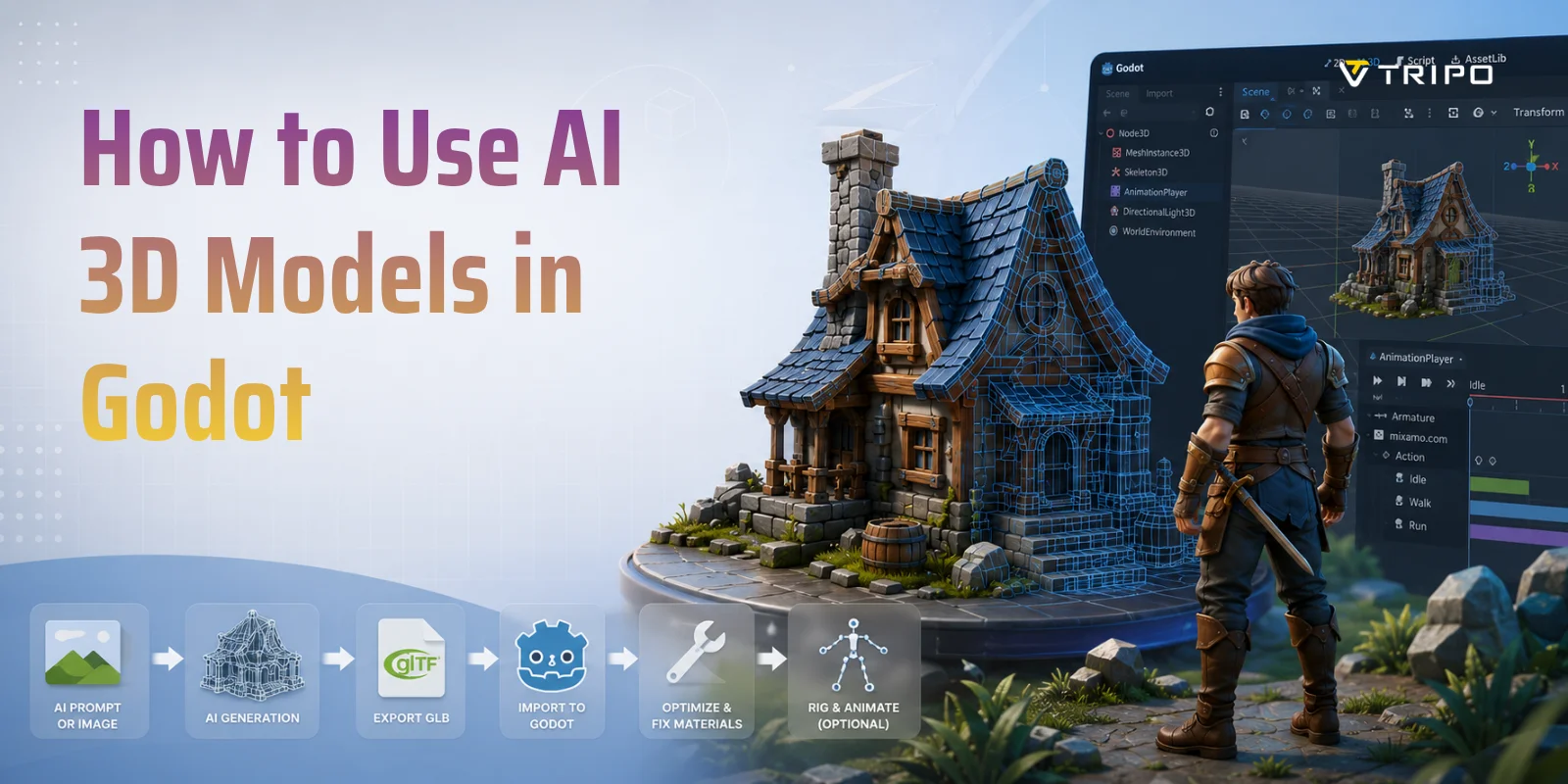
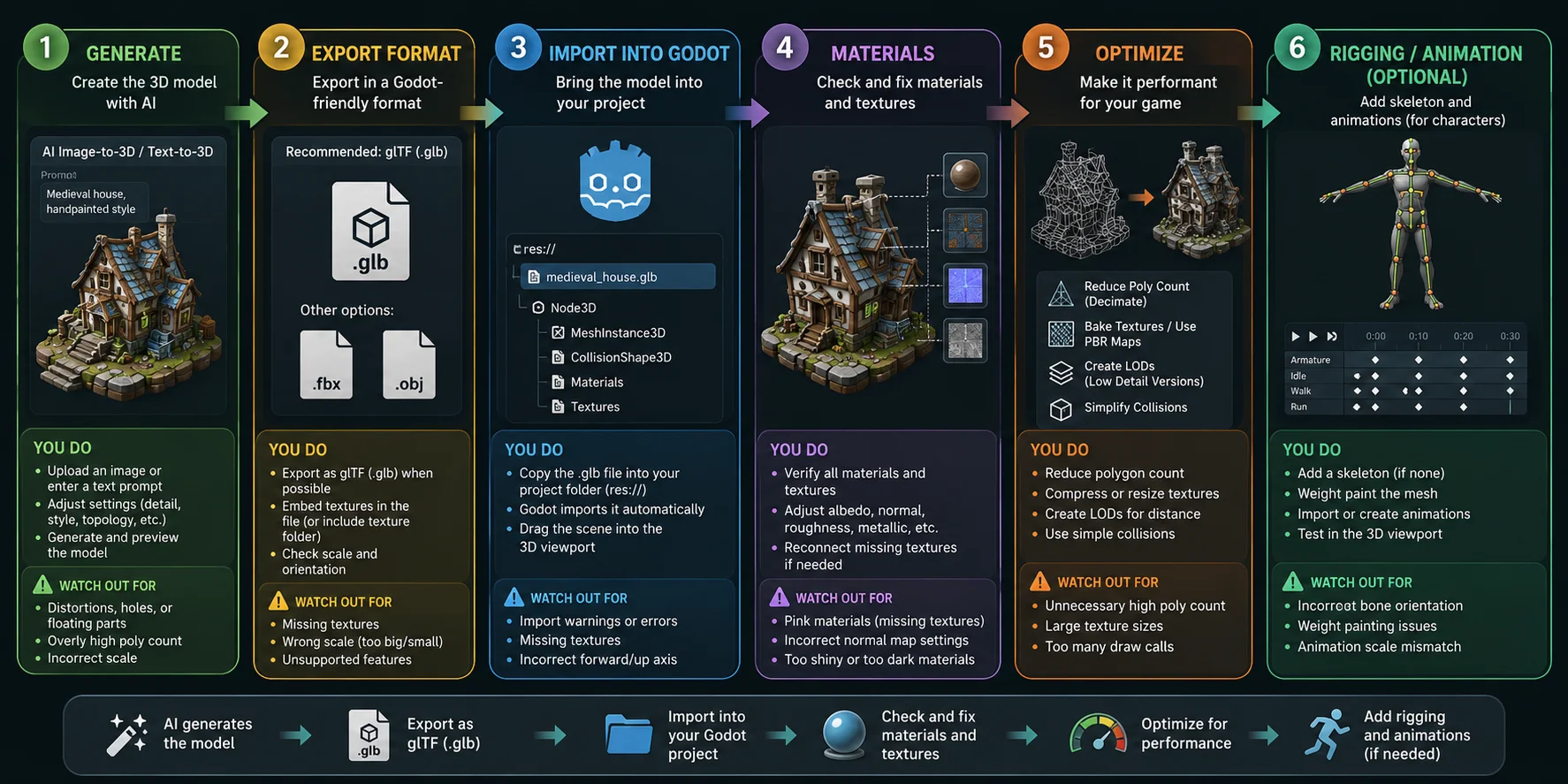
AIからGodotまでのワークフローは、メッシュの生成、エクスポート、インポート、マテリアルの確認、対象プラットフォーム向けの最適化、必要に応じたリギングやアニメーション追加という6段階で構成されます。最初にパイプライン全体を把握しておくと、インポート時の問題を診断しやすくなります。
ここでいう「AI 3Dモデル」とは
AI 3Dモデルとは、手作業でモデリングする代わりにジェネレーターで作成された標準メッシュのことです。GodotはGLB、FBX、OBJファイルをほかの3Dアセットと同様にインポートします。AI専用のファイル形式はありません。
パイプラインの6段階
パイプラインは次の6ステップに要約できます。
- AIツールでモデルを生成する。
- glTF (.glb) としてエクスポートする。
- ファイルをGodotプロジェクトへインポートする。
- マテリアルとテクスチャを確認する。
- より良いパフォーマンスのために、メッシュとテクスチャのサイズを最適化する。
- モデルがキャラクターの場合は、リギングとアニメーションを追加する。
AIからGodotへの3Dアセットワークフロー
ステップ1 - AI 3Dモデルを生成する
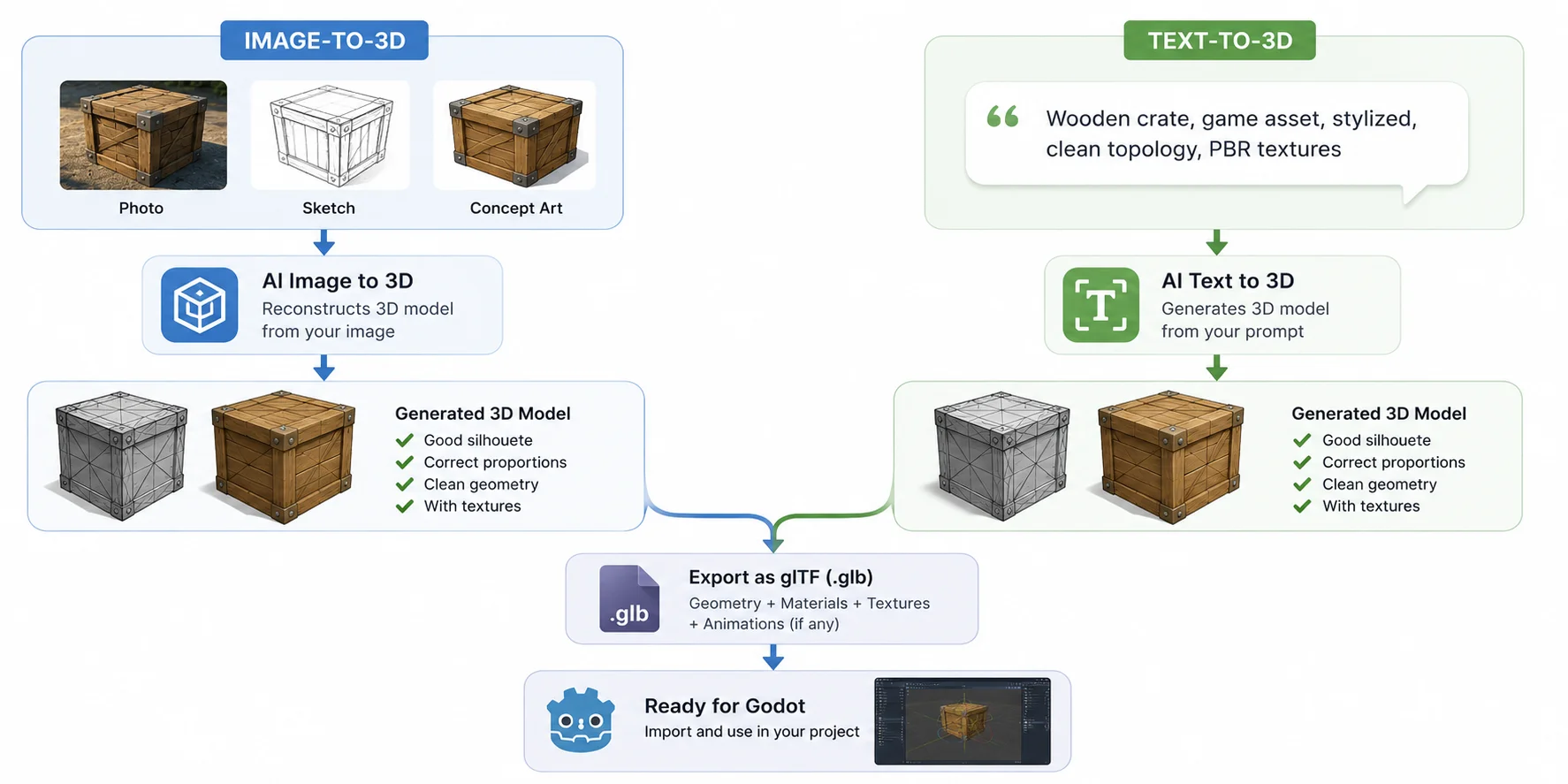
写真、スケッチ、コンセプト画像がある場合は image-to-3D から始め、プロンプトからアイデアを試したい場合はtext-to-3Dを使います。シルエットが明瞭で、隠れが少なく、ニュートラルなライティングのきれいな参照画像は、通常、ジェネレーターにより明確な形状情報を与えます。ゲームアセットでは、プレビューだけで判断せず、シルエット、比率、トポロジー、テクスチャで結果を評価してください。どの変更で結果が改善したのか推測するのではなく再試行を比較できるよう、元の入力と生成設定を保存しておきます。
可能な限り、ゲーム対応またはローポリのモードを選びましょう。高詳細の生成では数十万から数百万ポリゴンになることがあり、リアルタイムシーンには通常不要で、後からの最適化作業も増えます。
モデルを回転させ、引き伸ばされた部分、穴、余分なジオメトリ、誤った比率がないか確認します。全体の形状が間違っている場合は、手作業で修正するより再生成した方が速いことがよくあります。
テクスチャが必要な場合は、エクスポートに含まれていることを確認します。Tripoアセットでは、Smart Meshによりリアルタイム向けのよりクリーンなトポロジーが得られます。完成したアセットは、メッシュとPBRデータをまとめて保持できるGLBとしてエクスポートしてください。
Image-to-3DとText-to-3Dのワークフロー
ステップ2 - 適切な形式でエクスポートする(glTF / GLB)
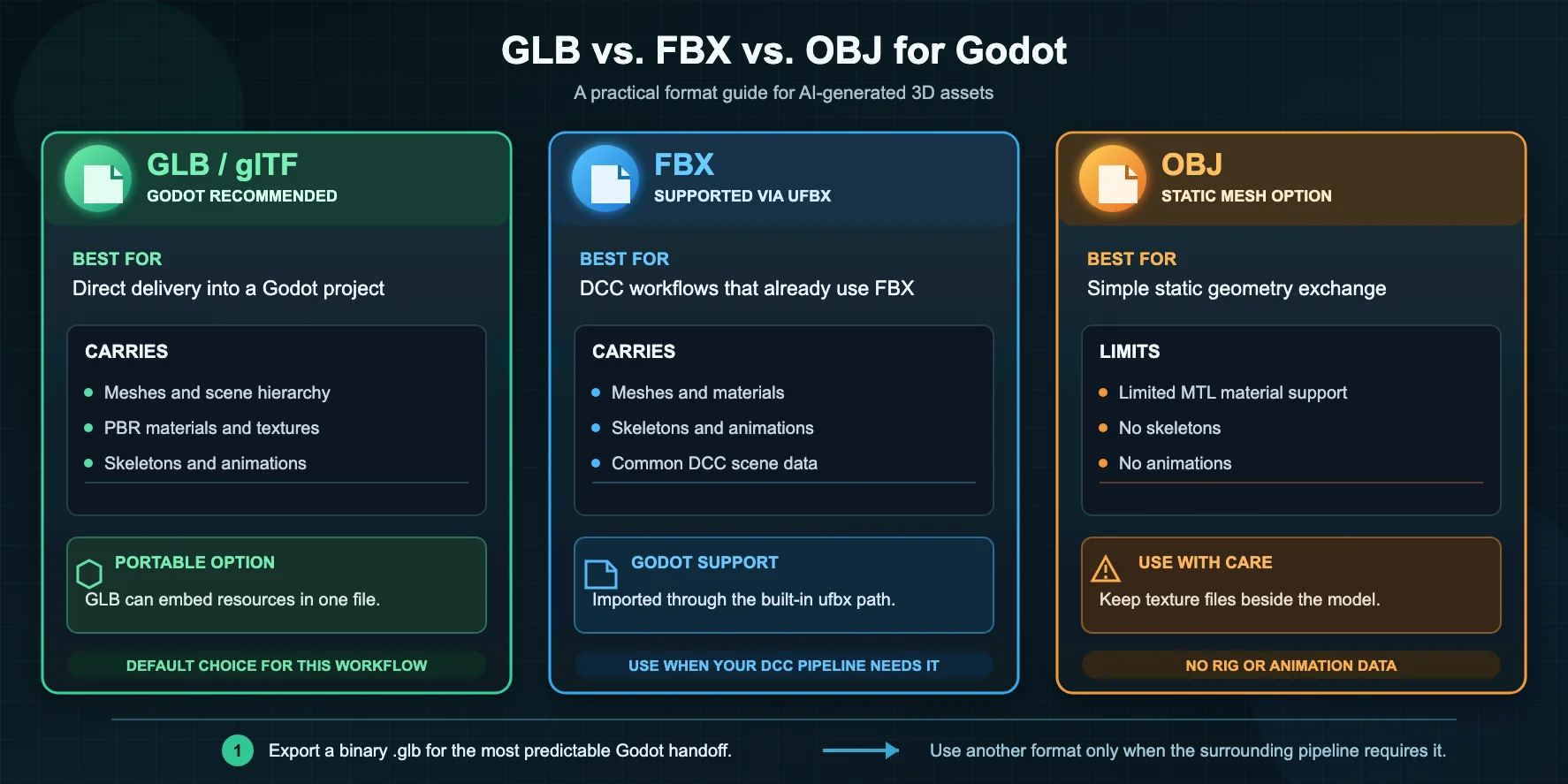
ほとんどのGodotプロジェクトでは、GLBが最も扱いやすい配布形式です。1つのファイルにメッシュ、マテリアル、テクスチャ、スケルトン、アニメーションを含められるためです。また、インポート時に別々のテクスチャファイルを管理する必要もありません。
glTF/GLBがGodot推奨形式である理由
Godotは3Dシーン向けにglTF 2.0を推奨しており、.gltfファイルとバイナリの.glbファイルの両方をサポートしています。リソースを埋め込んだコンパクトで持ち運びやすいアセットが必要な場合は、GLBを使いましょう。
TripoはGLB、USD、FBX、OBJ、STL、3MFをエクスポートできます。ここではGLBが最適です。STLと3MFは3Dプリンティングのワークフロー向けであり、FBXとOBJは別のDCC工程が必要なときに役立ちます。
Godot向けのglTF・FBX・OBJ
| 形式 | 最適な用途 | Godotサポート | 注記 |
|---|---|---|---|
| GLB / glTF | ゲーム、アニメーション、PBRアセット | ネイティブ(推奨) | メッシュ、マテリアル、テクスチャ、スケルトン、アニメーションを含む単一ファイル。 |
| FBX | DCCワークフロー(Blender、Maya、Unity) | ufbx経由でサポート | DCCワークフローに便利。ただし、glTFは引き続きGodot推奨の交換形式です。 |
| OBJ | 静的メッシュ | 限定的 | ジオメトリと限定的なMTLマテリアルのみ。スケルトンやアニメーションは含みません。 |
基本的にはGLBを選び、特定の編集パイプラインで必要な場合にのみFBXまたはOBJを使ってください。
Godot向けのGLB・FBX・OBJ
ステップ3 - モデルをGodotへインポートする
アセットをエクスポートしたら、FileSystemドック経由で手動インポートするか、Tripo StudioからGodot Bridgeを使って送信します。
ドラッグ&ドロップ方式
.glbファイルをプロジェクトフォルダーへコピーまたはドラッグします。Godotは自動的にインポートします。処理が終わったら、FileSystemドックで生成されたシーンを3DビューポートまたはSceneツリーへドラッグしてください。インポートファイルはソースアセットとして維持し、後からの再インポートで作業内容が上書きされないよう、プロジェクト固有の変更は継承シーン、外部リソース、またはインポート設定を通じて行います。
Tripo Godot Bridgeを使う方法(ワンクリック)
公式のTripo Godot Bridgeは、Tripo Studio で生成したモデルを、開いているGodotプロジェクトへ直接送信します。対応するGodotバージョンでプラグインをインストールして有効化し、Bridgeサービスを起動したままにしてから、ブラウザーでDCC Bridgeのエクスポートフローを使います。本番ワークフローを構成する前に、対応するエンジンとブラウザーのバージョンを最新のBridgeドキュメントで確認してください。
BridgeはCenter Bottomピボットを使用し、マテリアルを作成してアセットを自動配置します。転送はGodotがEditorモードの間に行われます。導入前に、現在対応しているブラウザーとオペレーティングシステムをBridgeドキュメントで確認してください。
主要なインポート設定
インポートしたシーンを選択し、ImportドックまたはAdvanced Import Settingsで次の設定を確認します。
- Root Type and Root Scale - ルートノードを選び、一貫したシーンスケールを設定します。
- Collision - Advanced Import Settings、インポートサフィックス、または別のコリジョン生成ステップでコリジョンを追加します。これはすべてのケースで使えるワンクリックのImportオプションではありません。
- External materials - 編集可能なマテリアルリソースが必要な場合は、Advanced Import SettingsでActions → Extract Materialsを使います。
設定を変更した後は再インポートし、プロジェクトのライティングと物理設定でアセットをテストします。再利用するプロップでは、レベルに大量配置する前に、原点、スケール、コリジョン形状、マテリアルオーバーライド、生成されたLODがあればそれらを確認してください。
AI 3DモデルをGodotへインポートする
ステップ4 - マテリアルとテクスチャを修正する
GLBアセットは一般にglTF 2.0 PBRマテリアルを使用するため、多くの場合、追加設定なしでテクスチャもインポートされます。何かを編集する前に、代表的なシーンライティングの下で結果を確認してください。
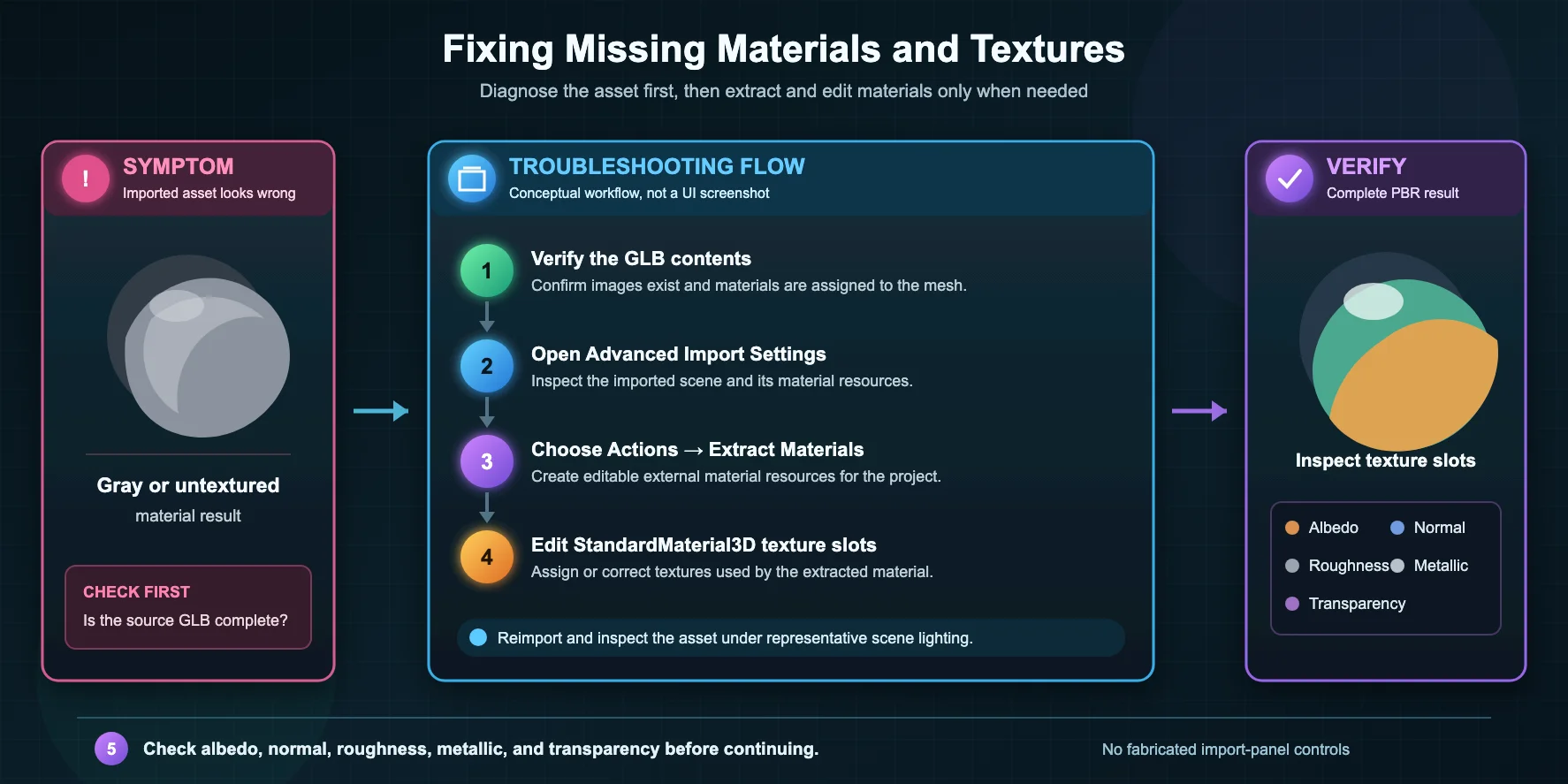
アセットがグレー表示またはテクスチャなしの場合は、まずGLBに想定どおりの画像とマテリアル割り当てが含まれていることを確認します。インポートしたマテリアルを編集するには、Advanced Import Settingsを開き、Actions → Extract Materialsを使います。その後、生成されたStandardMaterial3Dリソースを調整するか、albedo、normal、roughness、metallicのテクスチャを手動で割り当てられます。また、欠落した画像ではなく、透明度、ノーマルマップの向き、または未対応のglTF拡張機能が見かけ上のマテリアルエラーの原因になっていないかも確認してください。
Godotでは、ほとんどのプロジェクトで主に次の2種類のマテリアルを使用します。
| マテリアルタイプ | 最適な用途 | 注記 |
|---|---|---|
| StandardMaterial3D | 一般的なゲームアセット | 組み込みのPBRワークフローを使用します。albedo、normal、metallic、roughnessのテクスチャを簡単に割り当てられます。 |
| ShaderMaterial | カスタムの視覚効果 | dissolve、outline、アニメーションUV、スタイライズドレンダリングなどの効果にカスタムシェーダーを使用します。 |
StandardMaterial3Dはほとんどのプロップと環境に対応します。カスタムのレンダリング効果にのみShaderMaterialを使ってください。
続行する前に、シーンライティングの下でモデルを回転させ、テクスチャの位置合わせ、ノーマルマップの方向、反射、透明度を確認します。
Godotで欠落したテクスチャを修正する
ステップ5 - リアルタイム向けに最適化する(ポリゴン数とスケール)
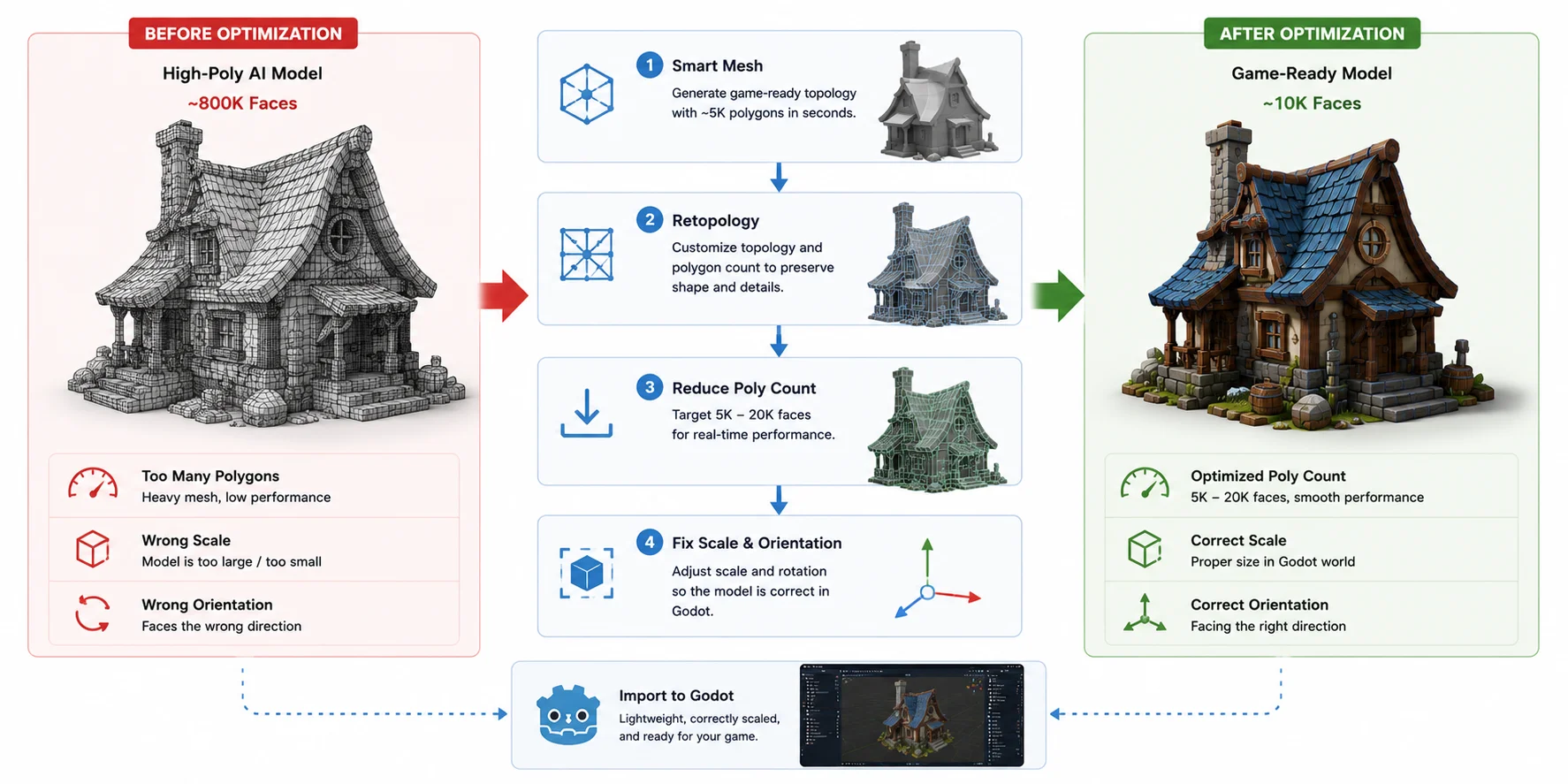
AIメッシュが自動的にゲーム対応になるわけではありません。対象プラットフォーム、カメラ距離、インスタンス数、マテリアル数、アニメーションの必要性に合わせて最適化してください。重要なキャラクターでは、手動のリトポロジー、スキニング、コリジョン、アートディレクション作業が必要になる場合があります。空のビューポートにある1つのモデルだけで判断せず、代表的なシーンでテストしてください。生のポリゴン数より前に、ドローコール、テクスチャメモリ、オーバードロー、繰り返されるスケルトンが実際のボトルネックになることがあるためです。
AIモデルが重くなりがちな理由
高密度な生成では、平らな面やゲームプレイ中には見えないディテールにポリゴンが使われることがあります。シーンにアセットのコピーが多数含まれると、そのコストは急速に増えます。
ポリゴン数を削減する
Smart Mesh または別のローポリワークフローから始め、Tripo Retopologyで対象プラットフォームに適した予算を選びます。既存の高密度メッシュは、リトポロジーツールやBlenderのDecimate modifierでも簡略化できます。
5K-20Kポリゴンのような範囲は、多くのプロップにとって有用な出発点ですが、普遍的なルールではありません。対象ハードウェア上でアセットをプロファイリングし、画面サイズ、インスタンス数、マテリアル、リグの複雑さに応じて調整してください。
スケールと向きを修正する
インポート後にスケールと向きを確認します。シーンのインポートスケールまたはノードのTransformで修正し、最終スケールでコリジョンとアニメーションをテストしてください。
ハイポリからゲーム対応へ
ステップ6 - AIキャラクターをリグとアニメーションで動かす(任意)
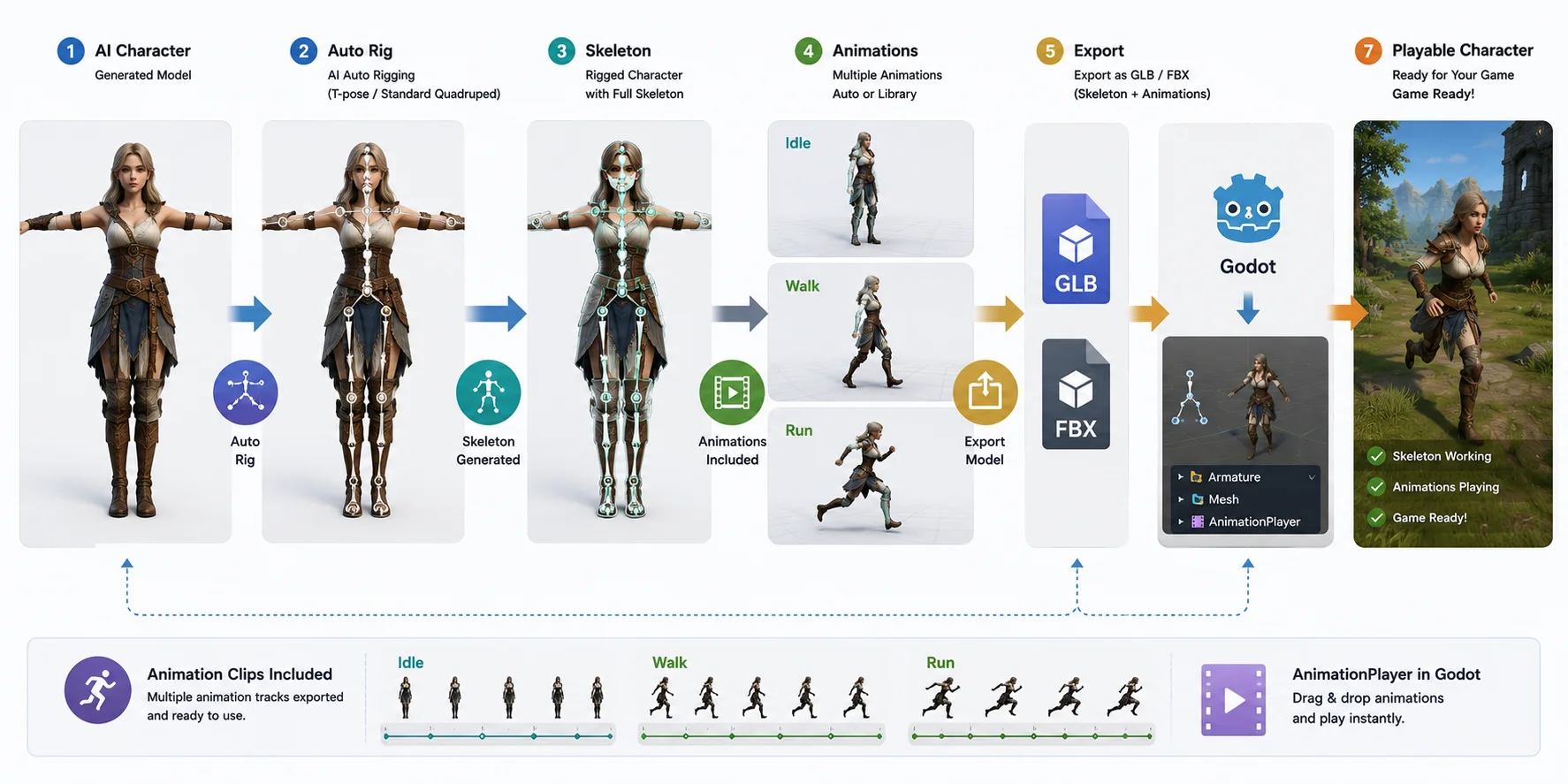
キャラクターがアニメーションクリップを使用するには、スケルトンとスキンウェイトが必要です。静的なプロップや環境アセットでは、この段階は不要です。
Tripo Auto Rigは、Tポーズのヒューマノイドと標準的な直立四足動物をサポートしています。リギング後は、アニメーションを有効にしてGLBまたはFBXをエクスポートします。標準外のポーズ、抽象的な形状、特殊なクリーチャーでは手動リギングが必要になることがあります。スケルトンの生成に成功しても本番品質の変形が保証されるわけではないため、肩、腰、脚、顔まわりをモーション範囲全体で確認してください。
既存のGLBまたはOBJファイルをAuto Rigへアップロードすることもできます。大きなソースファイルを準備する前に、現在のアップロード制限と対応入力を確認し、ゲームプレイで結果を使う前にボーン配置と変形を検査してください。
インポートしたクリップは、シーンのアニメーションリソースとAnimationPlayerワークフローを通じて利用できます。idle、walk、runのクリップをプレビューし、AnimationTree、コントローラー、またはステートマシンへ接続します。
AIキャラクターからプレイ可能なキャラクターへ
よくある問題と解決方法
インポート結果が正しく見えない場合は、ファイル、マテリアル、Transform、ジオメトリの順で問題を切り分けます。
テクスチャがない、またはモデルがグレーになっている
テクスチャが埋め込まれているか、ソースファイルの横に配置されていることを確認します。インポートしたマテリアルを編集する必要がある場合は、Advanced Import Settingsを開いてActions → Extract Materialsを選び、生成されたStandardMaterial3Dリソースとテクスチャスロットを確認してください。
モデルが大きすぎる、または小さすぎる
ツールによって異なる単位スケールでエクスポートされることがあります。ImportドックのRoot ScaleまたはインスタンスのTransform → Scaleで調整し、そのスケールで物理とアニメーションを確認してください。Center BottomピボットはTripo Bridgeのデフォルトであり、すべてのAIアセットで保証されるものではありません。
モデルが違う方向を向いている
Transform → Rotationでインスタンスを回転させます。再利用するアセットでは、すべてのインスタンスが一貫した状態で始まるよう、エクスポート前にソースの向きを修正してください。
インポートに失敗した、またはメッシュが壊れて見える
アセットを再生成する前に、GLBとして再エクスポートし、Godotのインポートエラーを確認してください。別のglTFビューアーでは開けるのにGodotで失敗する場合は、未対応の拡張機能を含まないクリーンなエクスポートをテストします。どこでもジオメトリが壊れている場合は、ジェネレーターまたはDCCツールへ戻ります。最小限のテストプロジェクトを使うと、アセットの問題と、プロジェクトのプラグイン、レンダラー、インポートキャッシュの問題を切り分けられます。
よくある質問
GodotでAIを使うには?
AI 3Dツールでメッシュを生成し、GLBとしてエクスポートします。ファイルをGodotプロジェクトへコピーし、FileSystemドックでインポートが完了するまで待ちます。インポートされたシーンを3Dビューポートへドラッグしてから、ゲームプレイで使う前にマテリアル、スケール、コリジョン、パフォーマンスを確認してください。この確認用に小さなテストシーンを維持すると、ライティング、カメラ距離、物理設定をアセット間で一貫させられます。
AIを使って3Dモデルを作るには?
視覚的な参照がある場合はimage-to-3Dを、プロンプトを試す場合はtext-to-3Dを使います。エクスポート前に、シルエット、ジオメトリ、トポロジー、テクスチャを確認してください。Godot向けには、ゲーム対応のメッシュを選び、可能であればGLBとしてエクスポートします。
AI生成3Dモデルはどのように機能しますか?
AIジェネレーターは、テキストまたは参照画像からジオメトリと外観を推論し、マテリアルとテクスチャを含む標準メッシュとしてエクスポートします。結果はAI専用形式ではないため、DCCツールで編集したりGodotへインポートしたりできます。本番での使用には、引き続きトポロジー、スケール、マテリアル、変形の確認が必要です。
ChatGPTで3Dモデリングはできますか?
このワークフローでは、実際のメッシュを作成するために専用の3D生成ツールを使ってください。汎用アシスタントでも、プロンプトの作成、スクリプトの生成、Godot設定の説明、エラーのトラブルシューティングには役立ちます。使用前には必ず、エクスポートしたアセットを3Dツールまたはエンジンで確認してください。
Godot向けAI 3Dモデルにはどのファイル形式を使うべきですか?
ほとんどのGodotプロジェクトでは、glTF 2.0、できればバイナリの.glbファイルを使います。GLBには、ジオメトリ、PBRマテリアル、テクスチャ、スケルトン、アニメーションを1つのファイルにまとめられます。FBXはufbxを通じてサポートされていますが、glTFは引き続きGodot推奨の交換形式です。
Godot向けAI 3Dモデルのポリゴン数を減らすには?
可能な場合は、生成時にSmart Meshまたは別のローポリモードを選びます。既存の高密度アセットでは、リトポロジー、メッシュデシメーション、またはBlenderのDecimate modifierを使い、その後でシルエットとUVを確認してください。5K-20Kポリゴンは出発点として扱い、対象ハードウェア上で最終アセットをプロファイリングします。
まとめ
実用的な手順はシンプルです。アセットを生成し、GLBをエクスポートしてインポートし、マテリアルとTransformを確認し、対象ハードウェア向けに最適化し、アセットにアニメーションが必要な場合にのみリギングを追加します。
Tripo AI Studio でゲーム対応モデルから始め、フルプロジェクトへ組み込む前に、小さなGodotシーンでエクスポートしたGLBをテストしてください。