スタジオ制作ワークフロー事例 — コンセプトアートからゲームエンジンまでを1日で
1. プロジェクト概要
| プロジェクト概要 | 詳細 |
|---|---|
| 対象 | コンセプトアートから Unreal Engine までの、ゲーム実装可能なキャラクター制作パイプライン全体 |
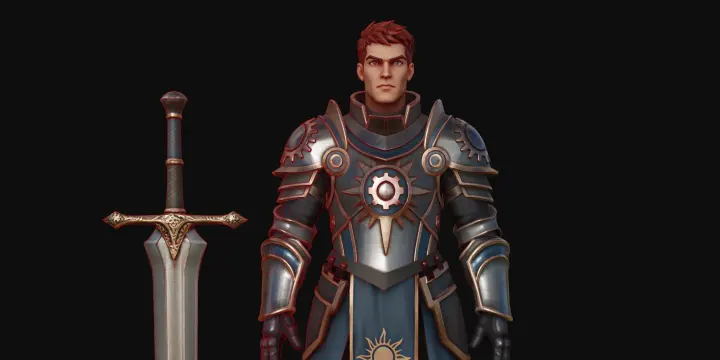
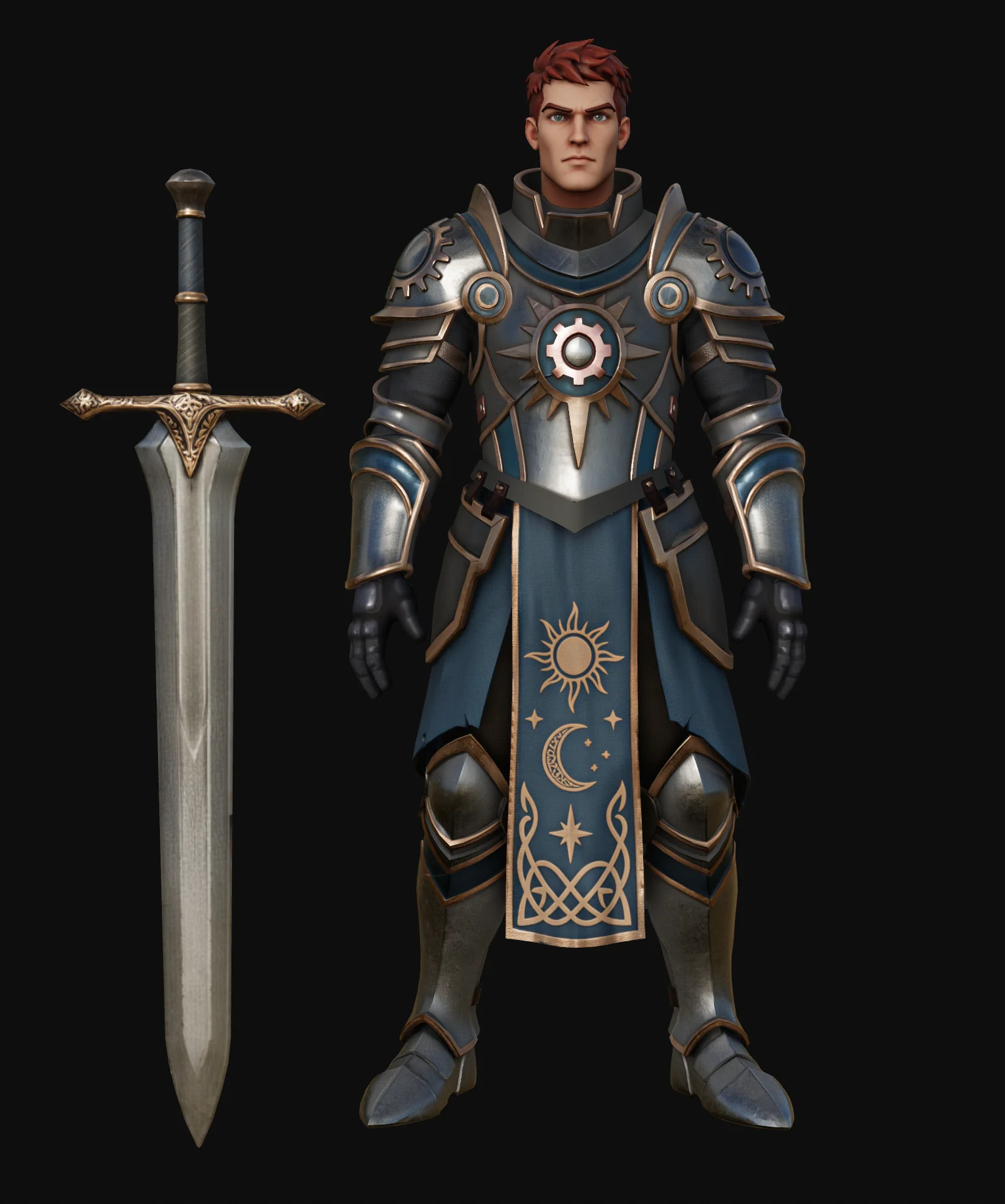
| ケーススタディのアセット | スタイライズドな騎士、モジュラーアーマーセット |
| 所要時間 | 1日、アーティスト1人 |
| 従来の目安 | 数日から数週間、複数の専門家が並行して作業 |
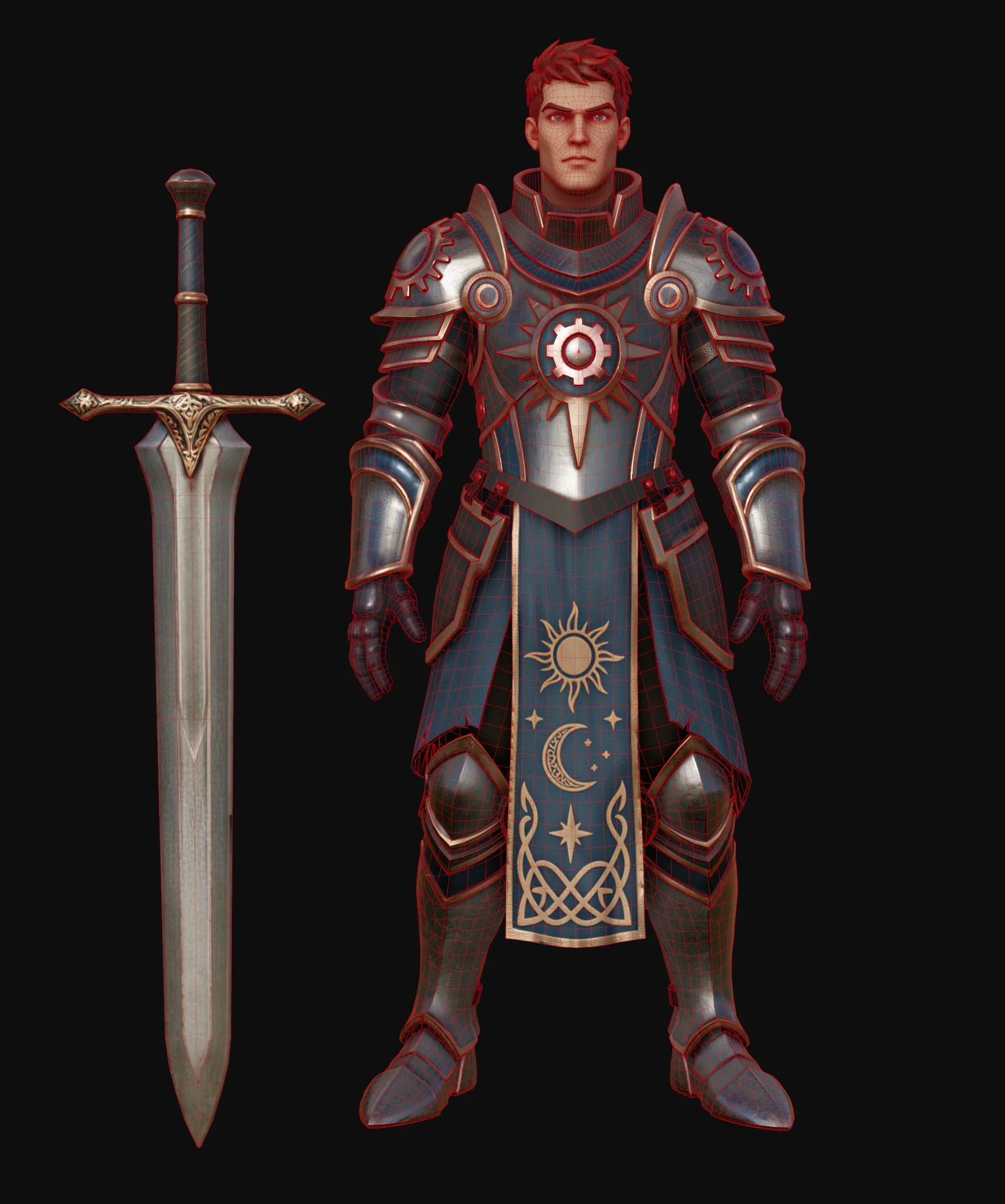
| 最終ポリゴン数 | 合計30K未満の三角形、クアッドベースのトポロジー |
| 使用した Tripo モジュール | Image Generation (Asset Extraction、Head Extraction、3D Enhance) · Smart Mesh P2.0 (Quad) · Texture Generation (4K / 8K) · Texture Edit · PBR Processing · DCC Bridge |
| DCC 構成 | Maya (アセンブリ、UV) · Marmoset (ベイク) · Substance Painter (仕上げ) · Unreal Engine (統合) |
| 中核となる価値 | コンセプトからテクスチャ付きアセットまでの工程を圧縮し、シニアアーティストが反復的なブロックアウトやベーステクスチャリングではなく、アートの仕上げに時間を使えるようにする |
| クレジット使用量 | 600+ |
このワークフローにおける Tripo の役割は、キャラクターアーティストに取って代わることではありません。ベースメッシュ、整ったエッジフロー、初期テクスチャセットといった機械的な中間工程を省き、アーティストが本当に重要な作業に使える時間を取り戻します。
2. 課題
従来のキャラクター制作は長い直列工程であり、各工程に専門家が必要になる場合があります。
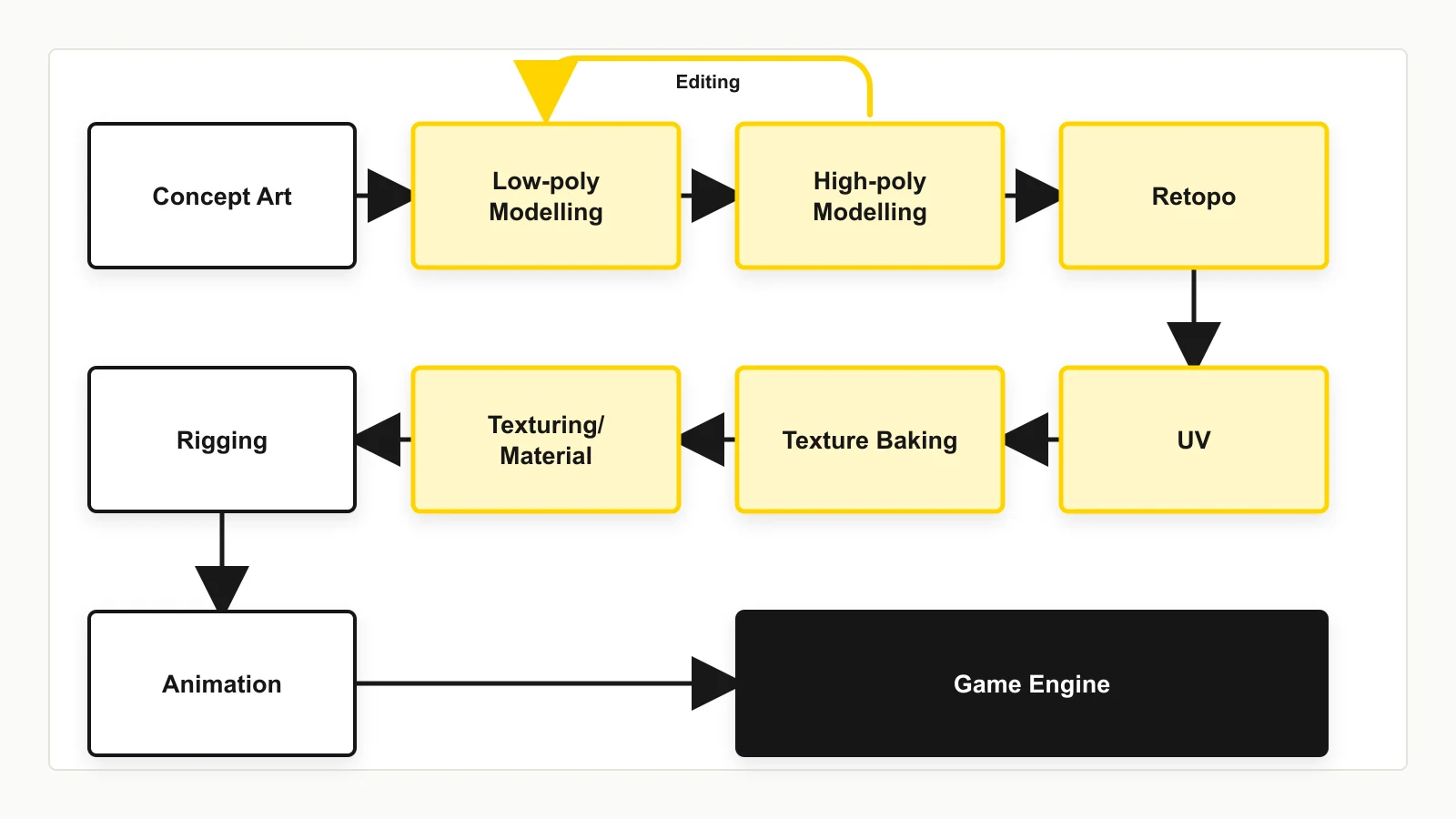
コンセプトアート → ブロックアウト → ハイポリスカルプト → リトポロジー → UV →
ベイク → テクスチャリング → マテリアル設定 → リグ → エンジン統合
この構造から、3つの問題が生じます。
コストが創造性の低い作業に偏る。ベース形状のスカルプトとリトポロジーにスケジュールの大部分が費やされますが、どちらもアートの価値が生まれる場所ではありません。必要条件ではあっても、価値そのものではないのです。
工程間の依存関係がイテレーションを妨げる。テクスチャリングは UV を、UV はリトポロジーの完了を待つため、後半になってシルエットやマテリアルに修正指示が入ると、数日分の後工程が無駄になることがあります。その結果、チームは試行錯誤より変更の回避を優先しがちです。
人員追加しか生産量を増やす手段がない。従来の方法でスケジュールを短縮するには、コンセプト、ハイポリ、テクスチャなどの専門家を増員する必要があります。その結果、調整コストが増え、小規模チームはアセット制作量で競いにくくなります。
この事例が答える問いはこうです。これらすべての作業をすでにこなせるプロのアーティストにとって、AI 3D 生成ツールは実際にどこで効果を発揮するのでしょうか。
3. 技術的な解決策
3.1 新しい制作パイプライン
Tripo はブロックアウト、ハイポリ、リトポロジー、ベーステクスチャリングの工程を1回の生成パスにまとめます。人の作業は、前半のアートディレクションと後半の仕上げ・技術的な完成作業という両端に集中できます。
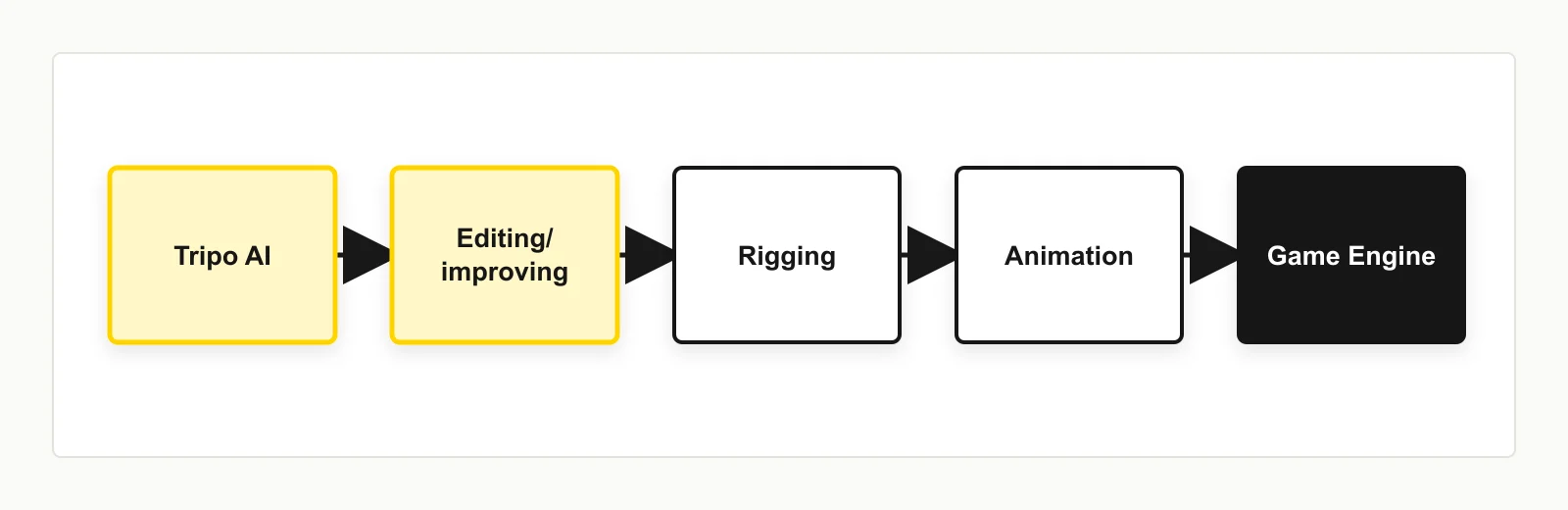
3.2 ワークフローを支える設計原則
モノリシックな生成より、コンポーネント単位の生成を優先します。1枚の画像から1つのメッシュを生成する方法は、プロップなら高速で十分です。しかし、マテリアル領域が分かれ、必要なディテールも異なるキャラクターでは、生成前にコンセプトをパーツへ分ける方が明らかに優れた結果になります。各パーツに固有のポリゴン予算、テクスチャ、反復サイクルを割り当てられるためです。
リファレンス画像の品質が出力品質を決めます。生成メッシュとテクスチャは、リファレンス画像に含まれるジオメトリ情報やマテリアル情報を受け継ぎます。明確なシルエット、読み取りやすいディテール、PBR に近いマテリアルの手がかりを備えたリファレンスに投資することが、パイプライン全体で最も効果の高い工程です。
クアッドトポロジーを DCC 連携の前提にします。三角形化された出力では、効率的な編集、対称化、UV の再展開が難しく、アーティストの後工程が行き詰まります。業界標準のエッジフローを備えたクアッド出力だからこそ、AI から DCC への受け渡しが実用的になり、フェーズ C の全工程を支えられます。
フェーズ A · コンセプトとリファレンス
ステップ 1 — コンセプトアートを準備する
コンセプトアートはアーティストが作成しても AI が生成しても構いません。このパイプラインは手法を問いません。重要なのは、生成モデルが内容を読み取れることです。
ベストプラクティス
- 明確で読み取りやすいシルエット
- 形状を隠す濃い影を避ける
- 曖昧なディテールや未解決のディテールを避ける
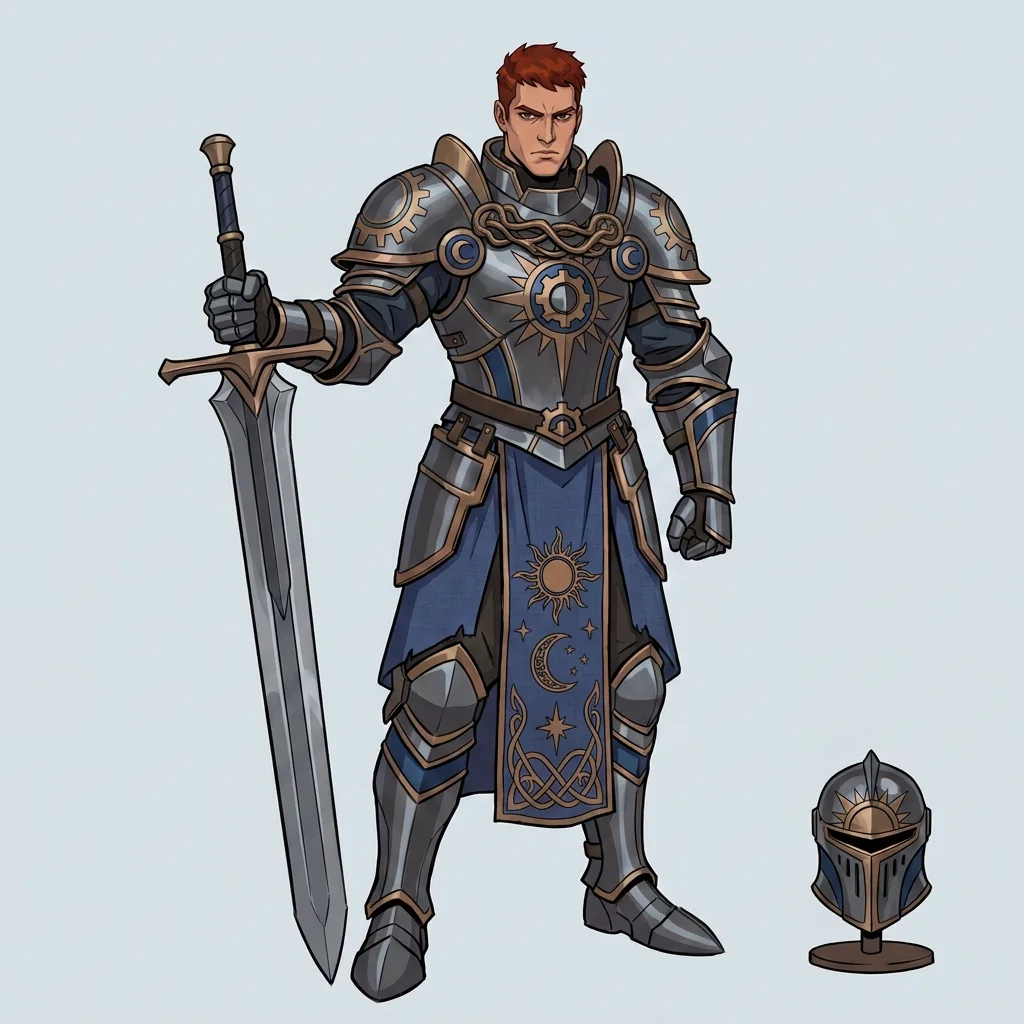
ステップ 2 — パーツを分離する
シンプルなキャラクターやプロップなら、1枚の画像からそのまま生成できます。最大限の品質を求めるなら、まずコンセプトをコンポーネントに分けます。
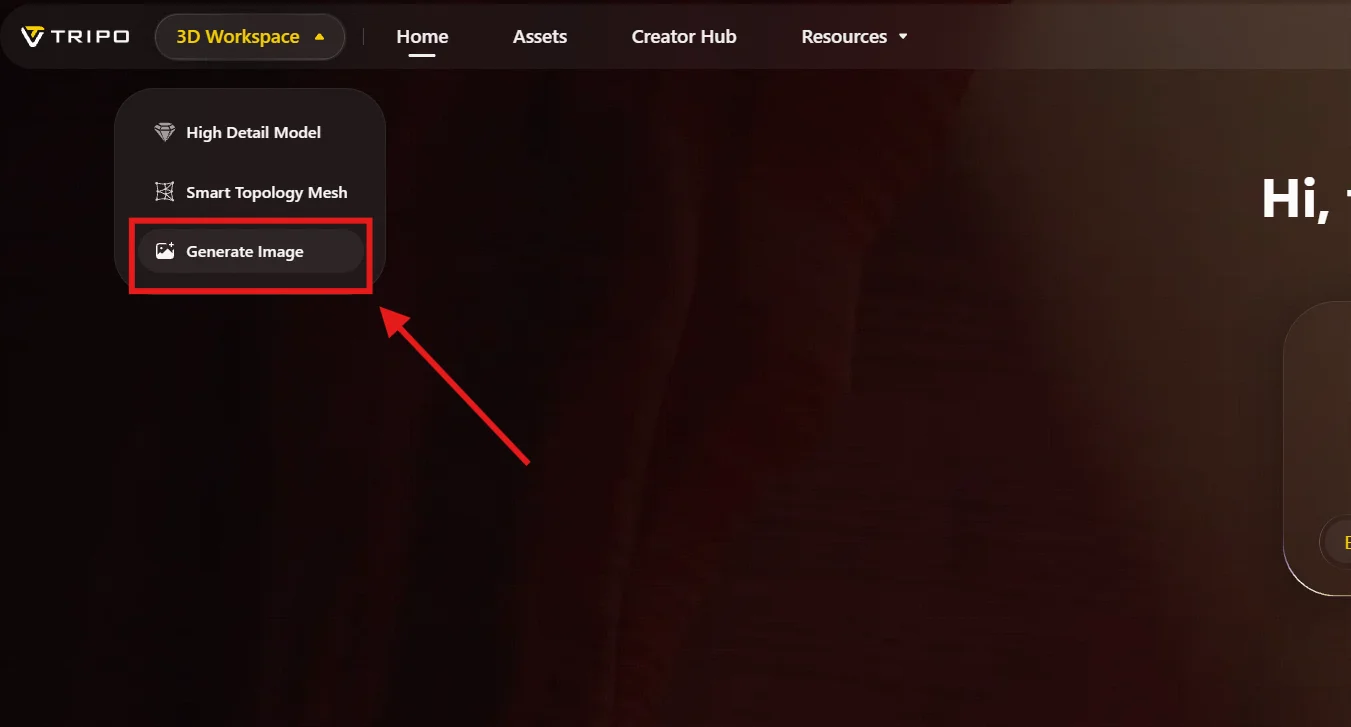
tripo3d.ai にログインし、左上にカーソルを合わせて、まず Generate Image を選択します。
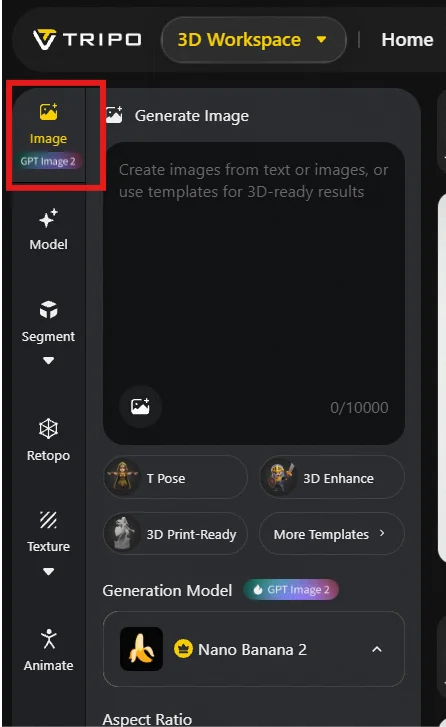
ワークスペースの左上にある Image パネルを開きます。ここでコンセプトアートを作成または編集できます。
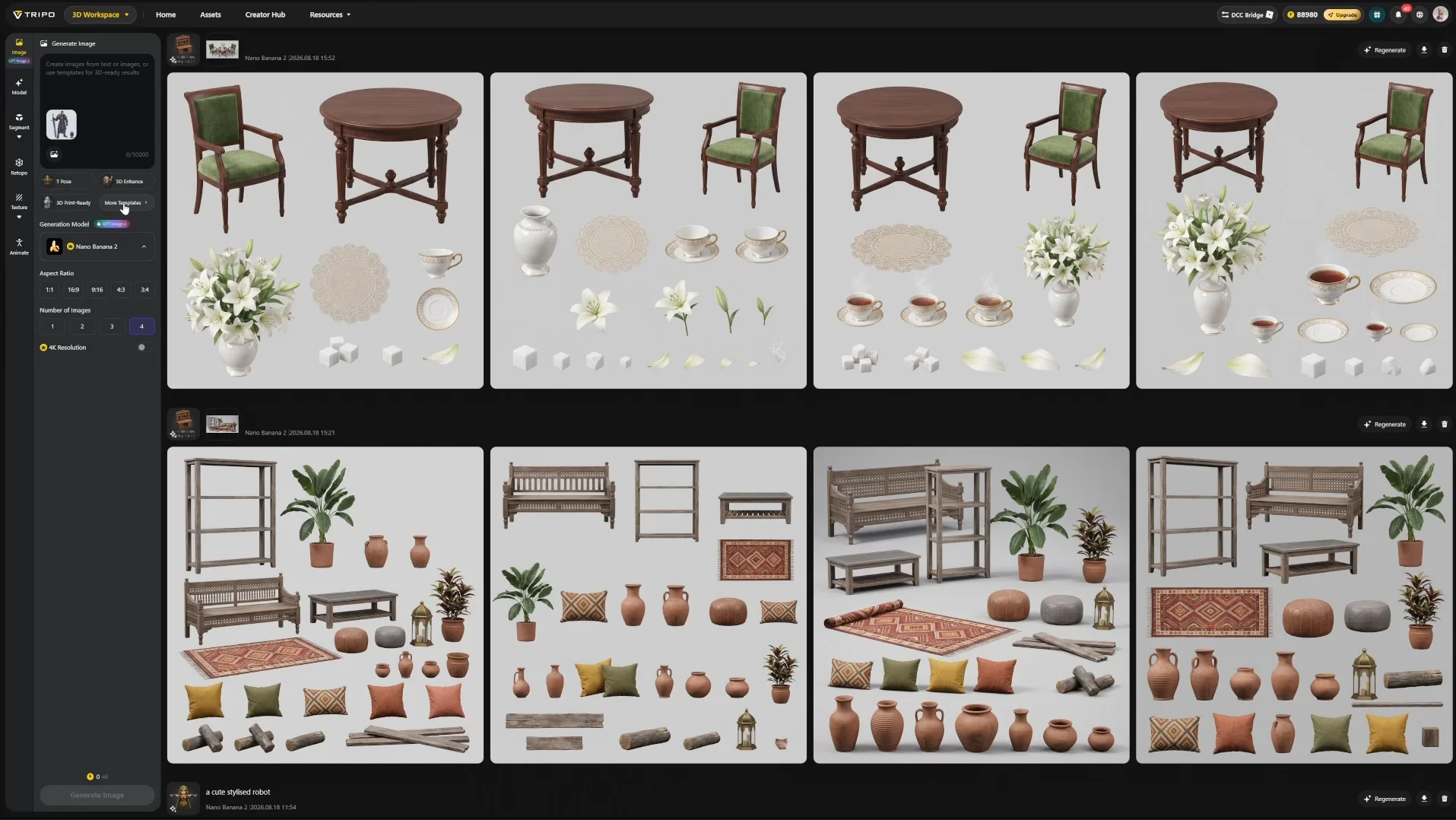
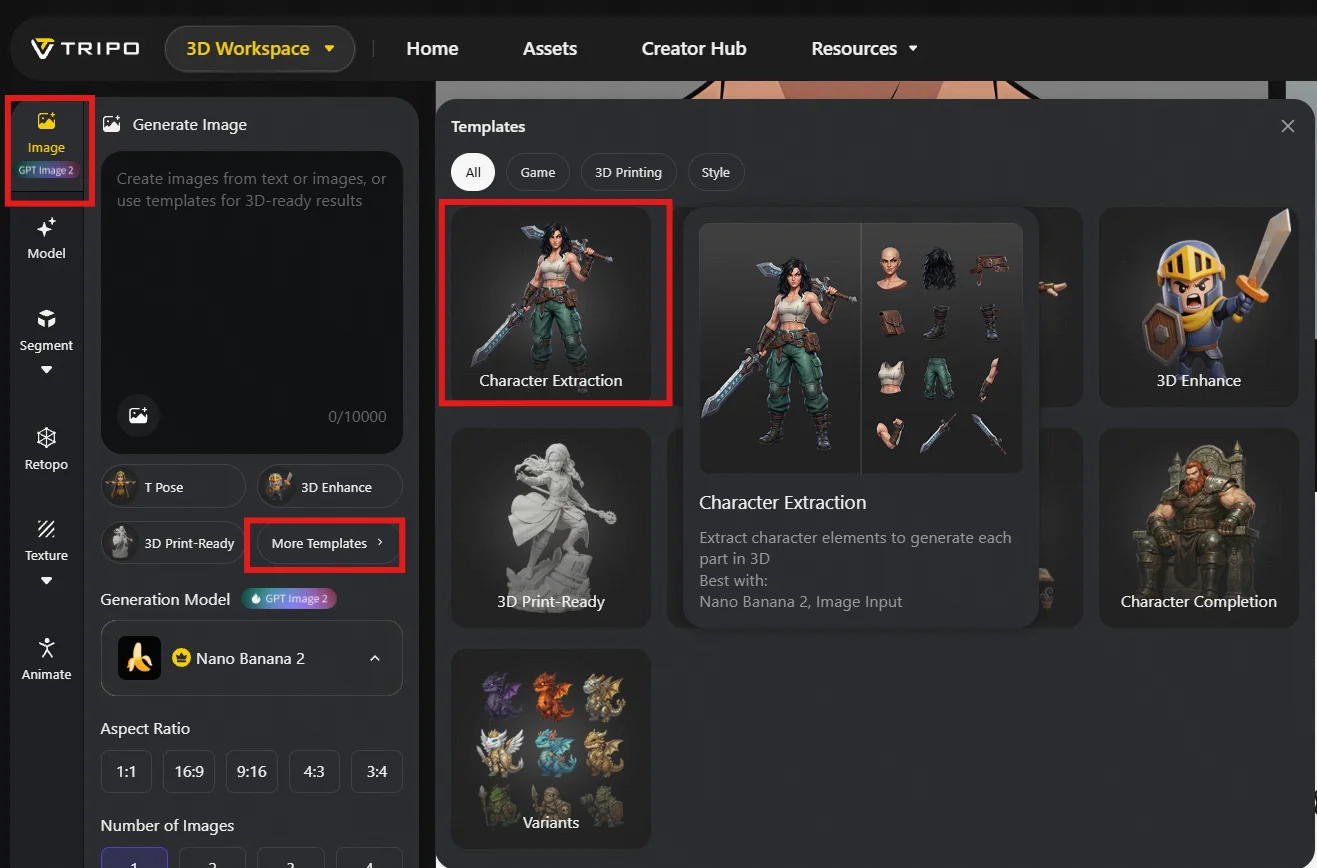
More Templates → Character Extraction の順に移動します。
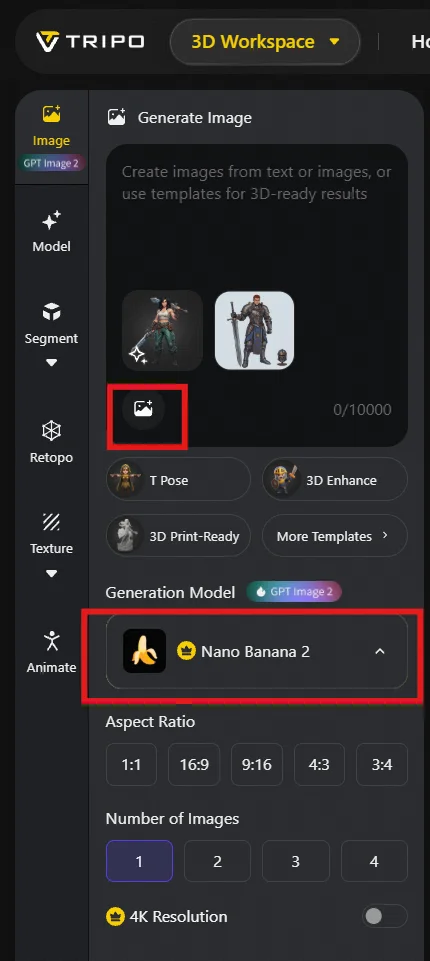
コンセプトアートをアップロードします。必要に応じて設定を調整できますが、ほとんどの場合はデフォルトで十分です。
生成モデルを選択できます。現在、画像編集に最適な生成モデルは Nano Banana Pro です。
Generate を実行すると4つの候補が返されます。
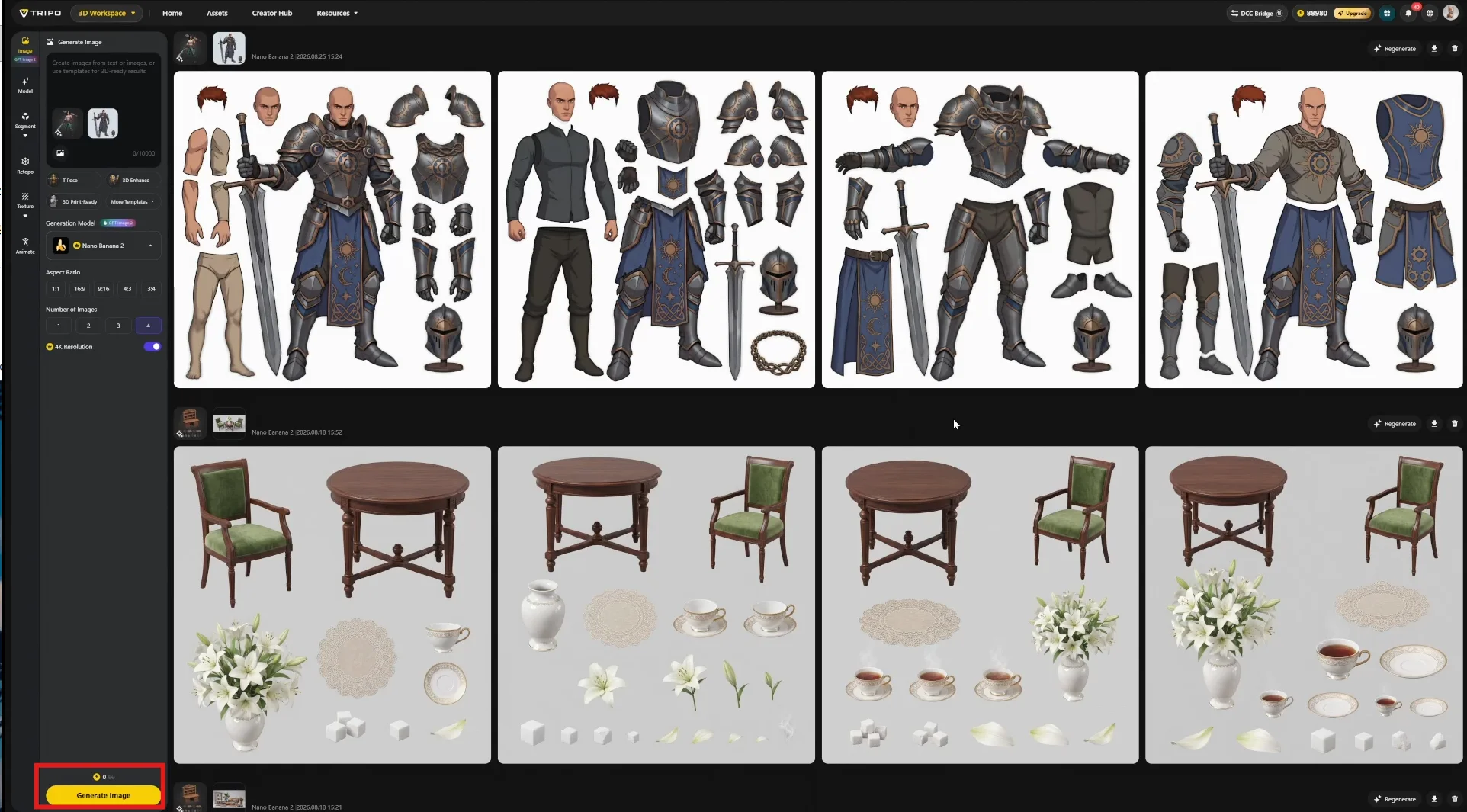
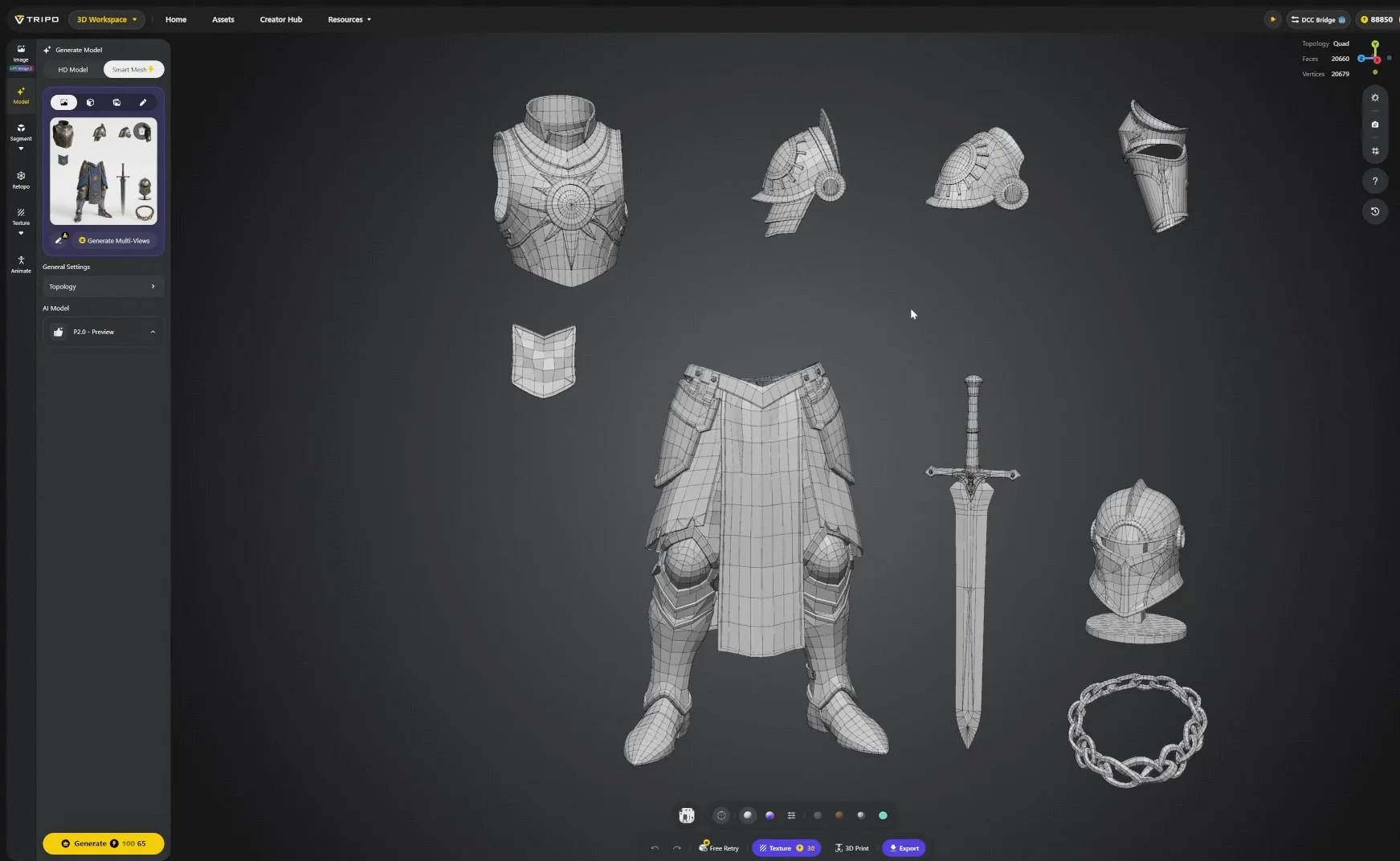
制作したいすべてのコンポーネントが含まれる結果を選択します。該当するものがなければ再生成してください。この選択が、後続工程のパーツ一覧全体を決めます。
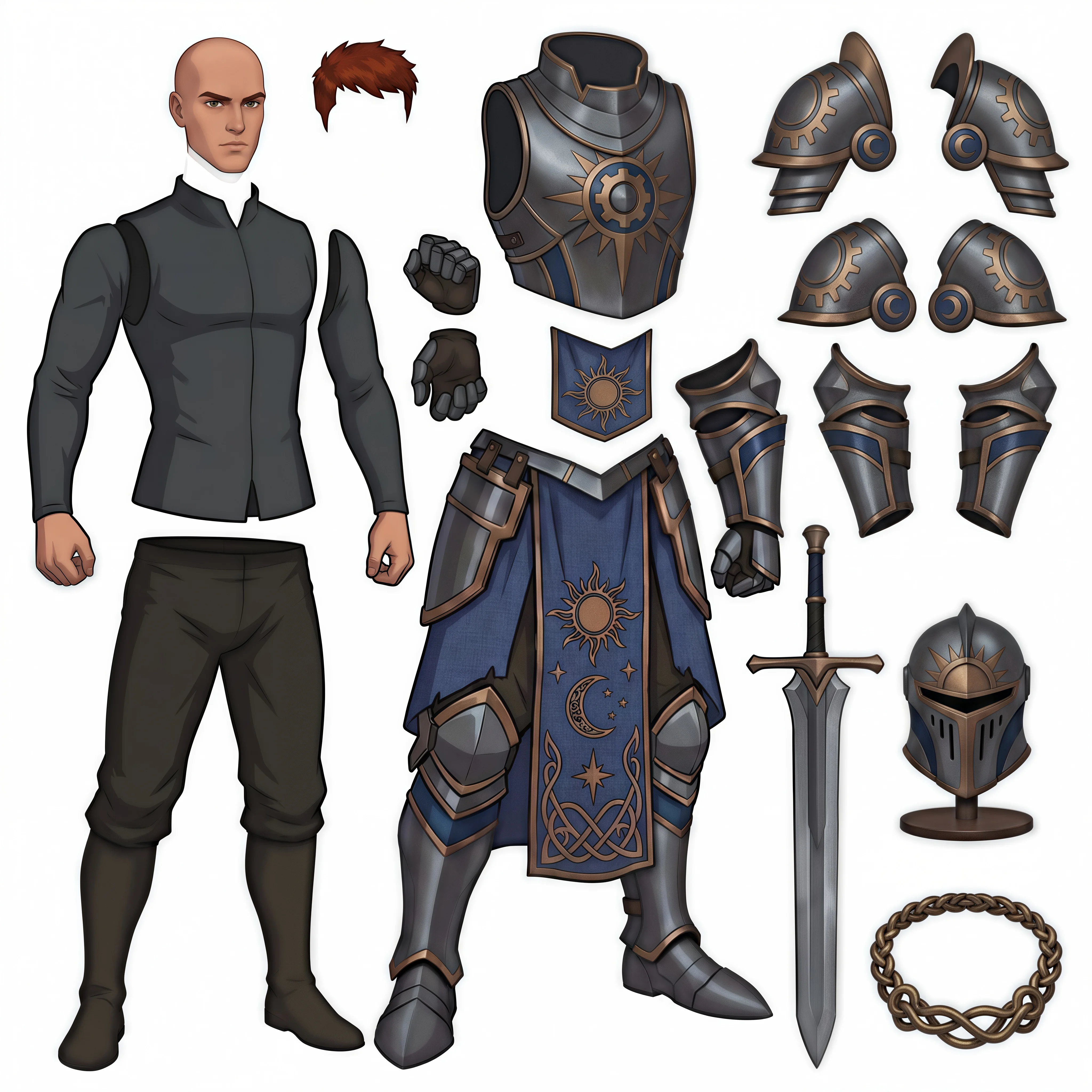
ステップ 3 — 重要パーツを個別に抽出する
すべてのコンポーネントを同じように扱う必要はありません。別々に生成すべきケースが2つあります。
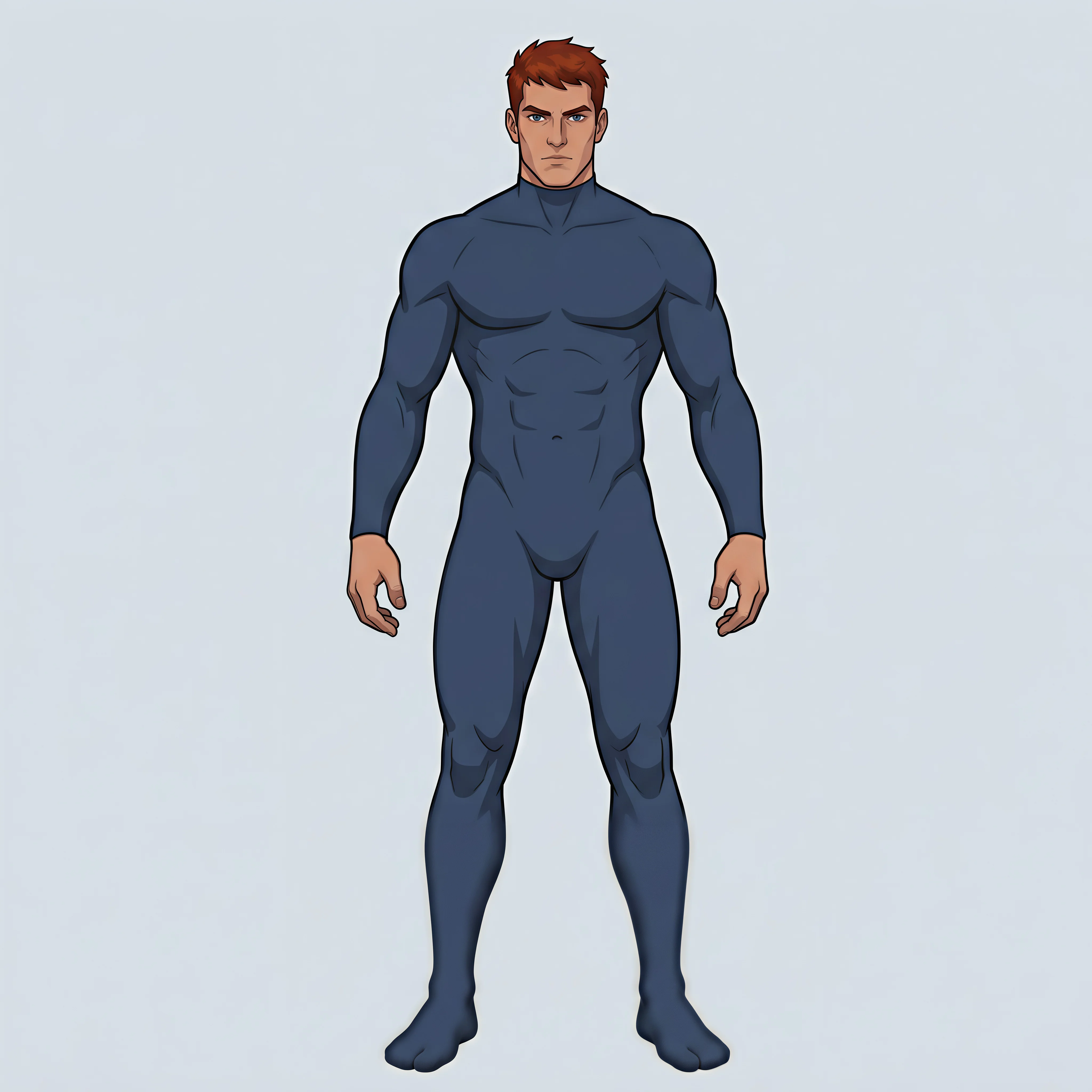
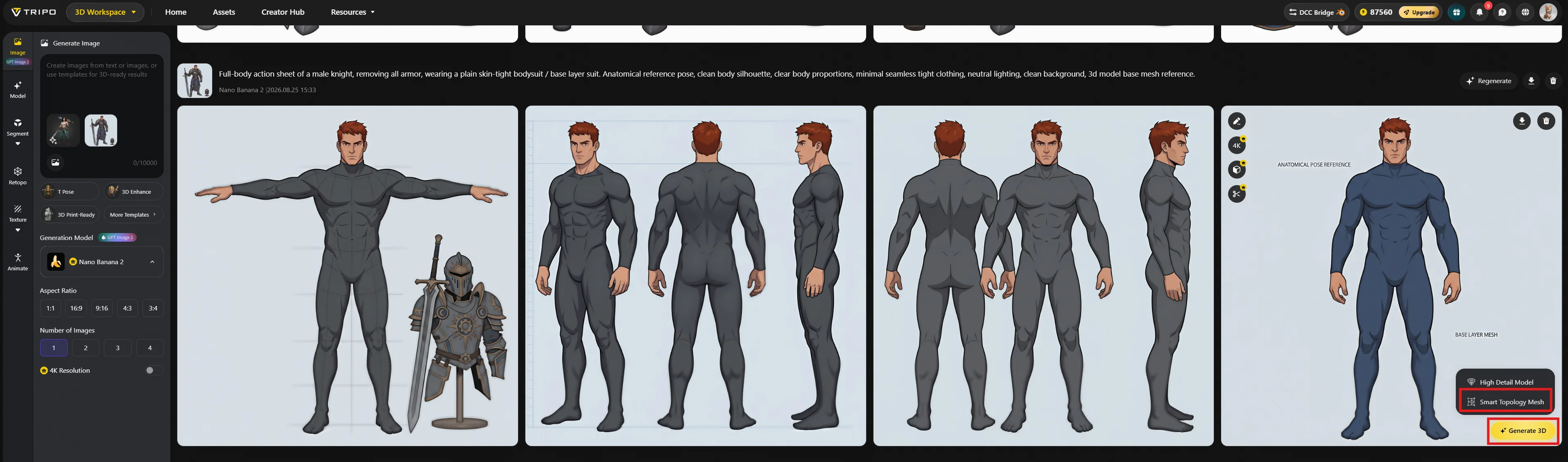
全身を1つのパーツとして扱う。自動分離によって全身が扱いにくく分割された場合は、左パネルで全身だけを生成するよう指示します。
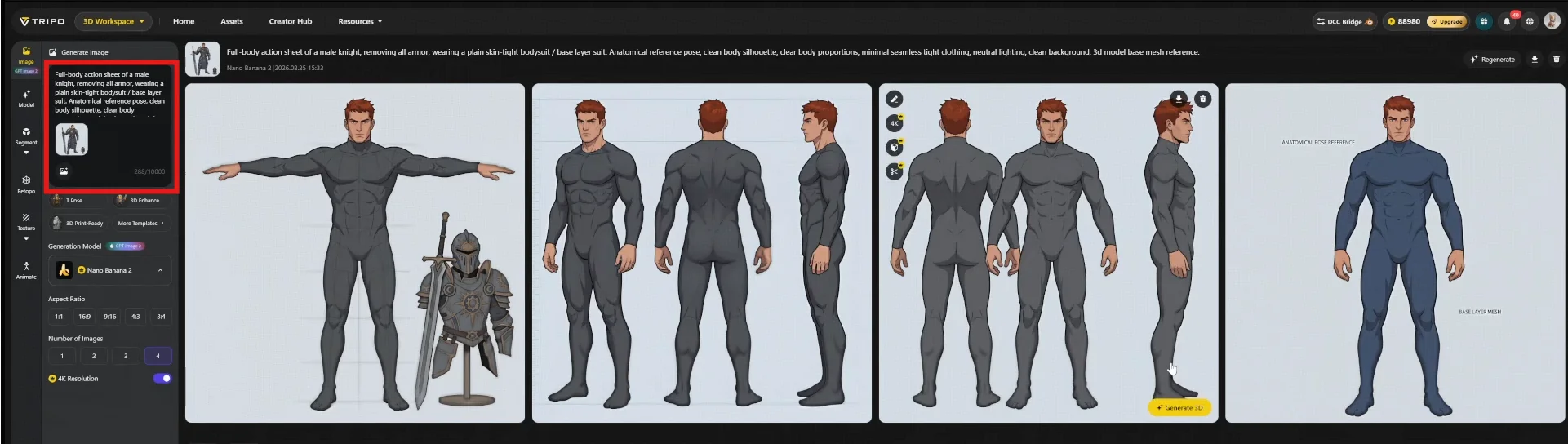
このケーススタディでは、選択したリファレンスに明確な正面の A-pose があり、アーマーの配置に適しています。リギングのセットアップを優先するなら T-pose の方が適切です。生成後ではなく、生成前に決めておく価値があります。
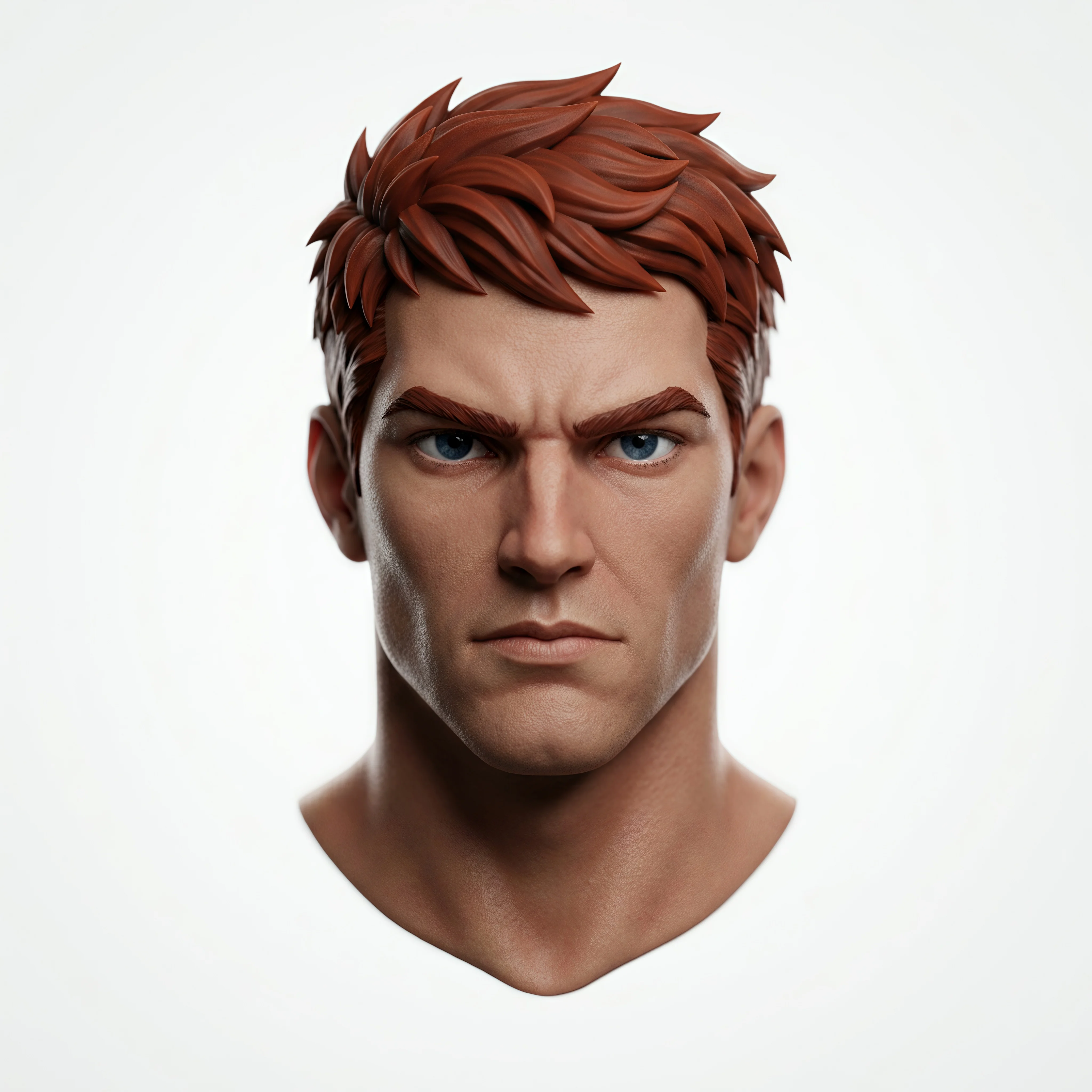
頭部を独立したアセットにする。頭部は見る人の注意を最も集めるため、他のパーツより多くのポリゴンとテクスチャ予算を割り当てる価値があります。Head Extraction テンプレートで分離します。
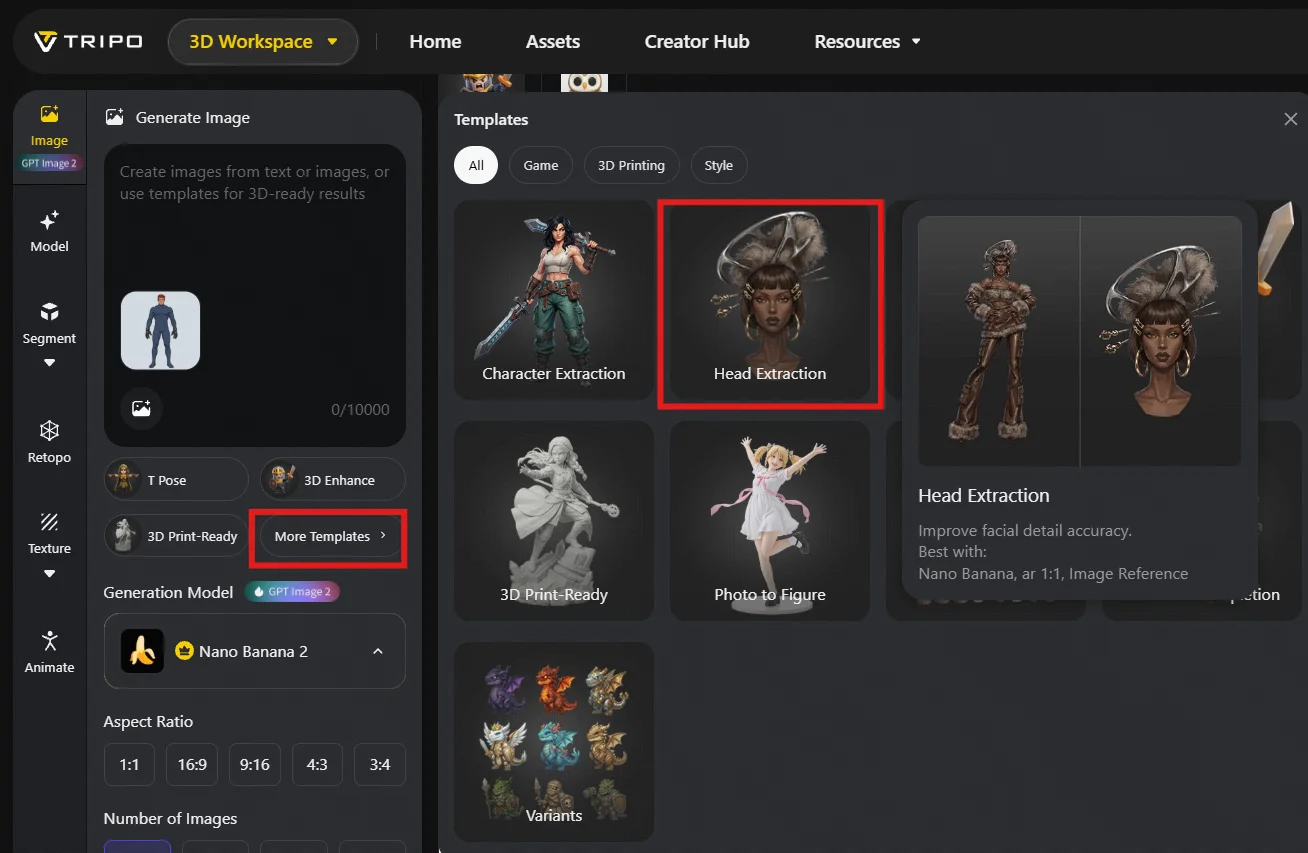
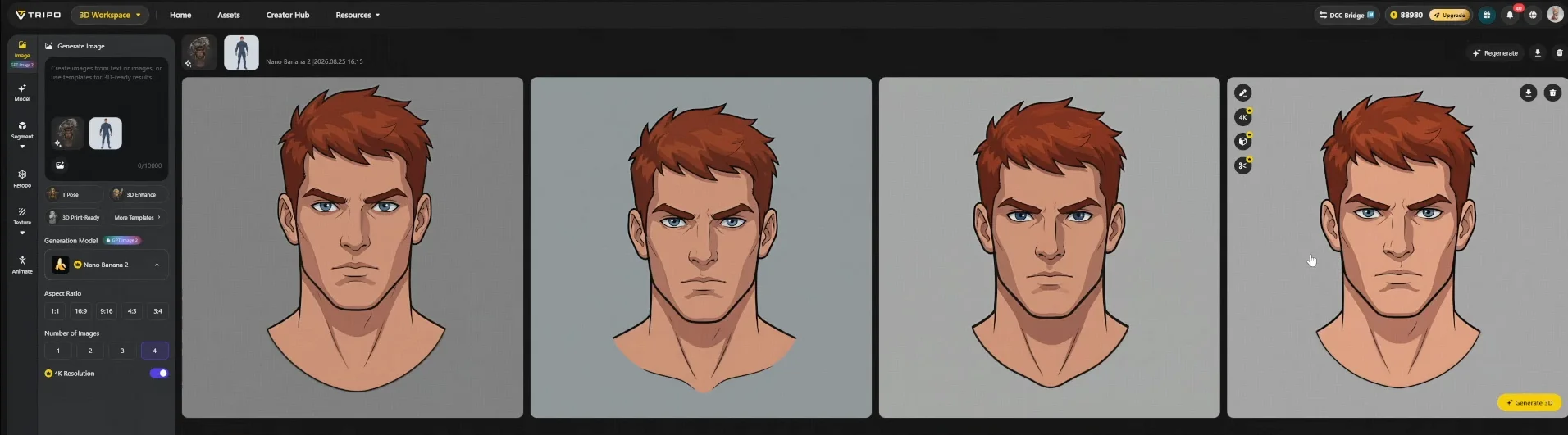
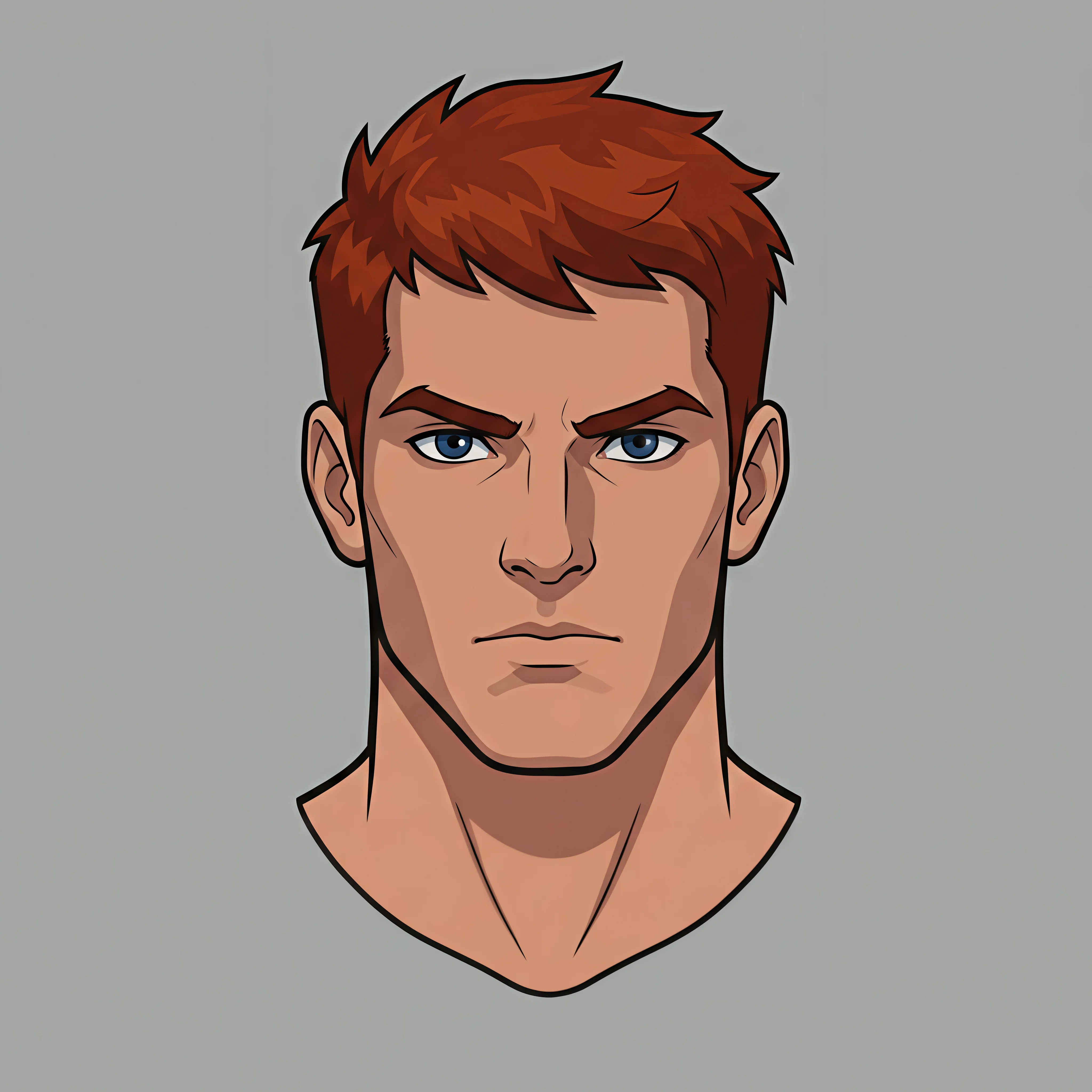
ステップ 4 — リファレンスをブラッシュアップする
生成前に、各リファレンスを最終イメージに近づけます。目的は、モデルが利用できるジオメトリ情報とマテリアル情報を最大化することです。
汎用的な推奨は PBR スタイルの処理で、ここでは 3D Enhance テンプレートを使って適用します。プロジェクトのアートディレクションに合わせて調整してください。リファレンスは、出力に望む見た目になっている必要があります。
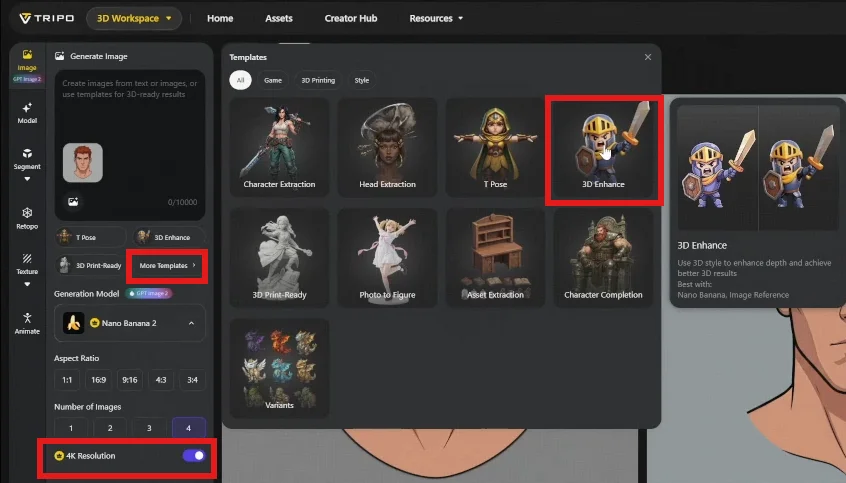
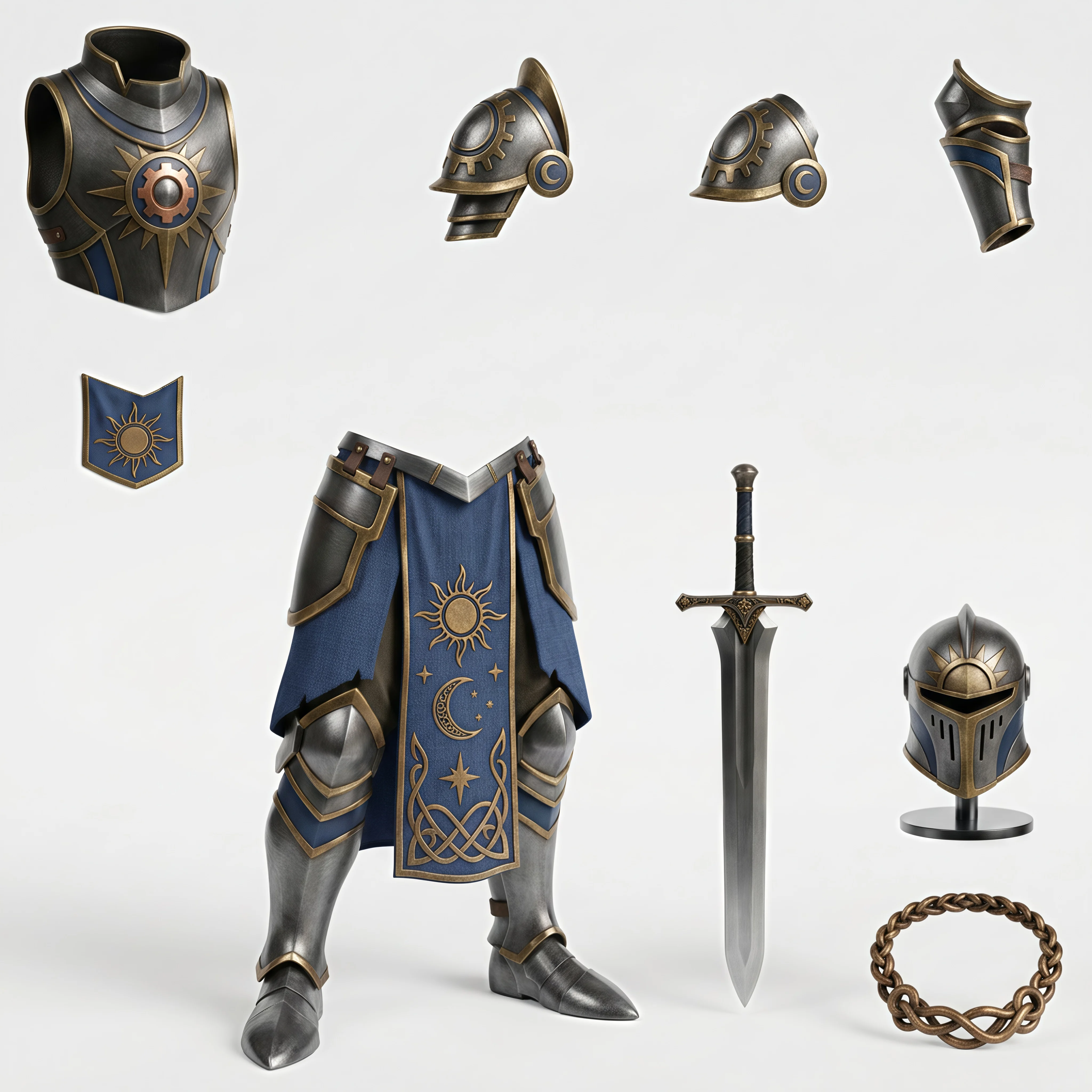
フェーズ B · Tripo での生成
ステップ 5 — メッシュを生成する
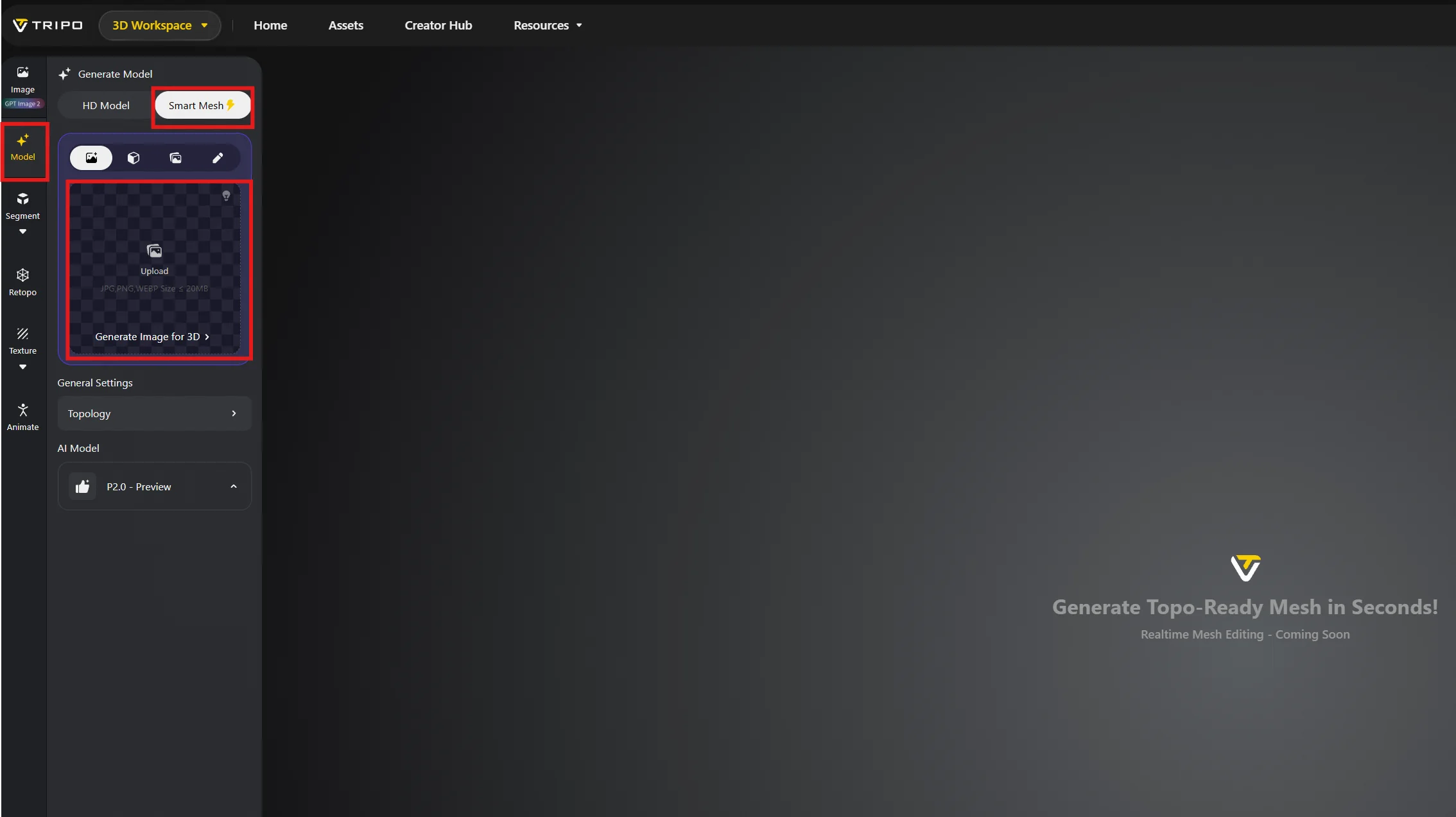
Image ワークスペースから 3D モデルを直接生成できます。
または、Navigate Model → Smart Mesh の順に進み、ブラッシュアップしたリファレンスをアップロードします。
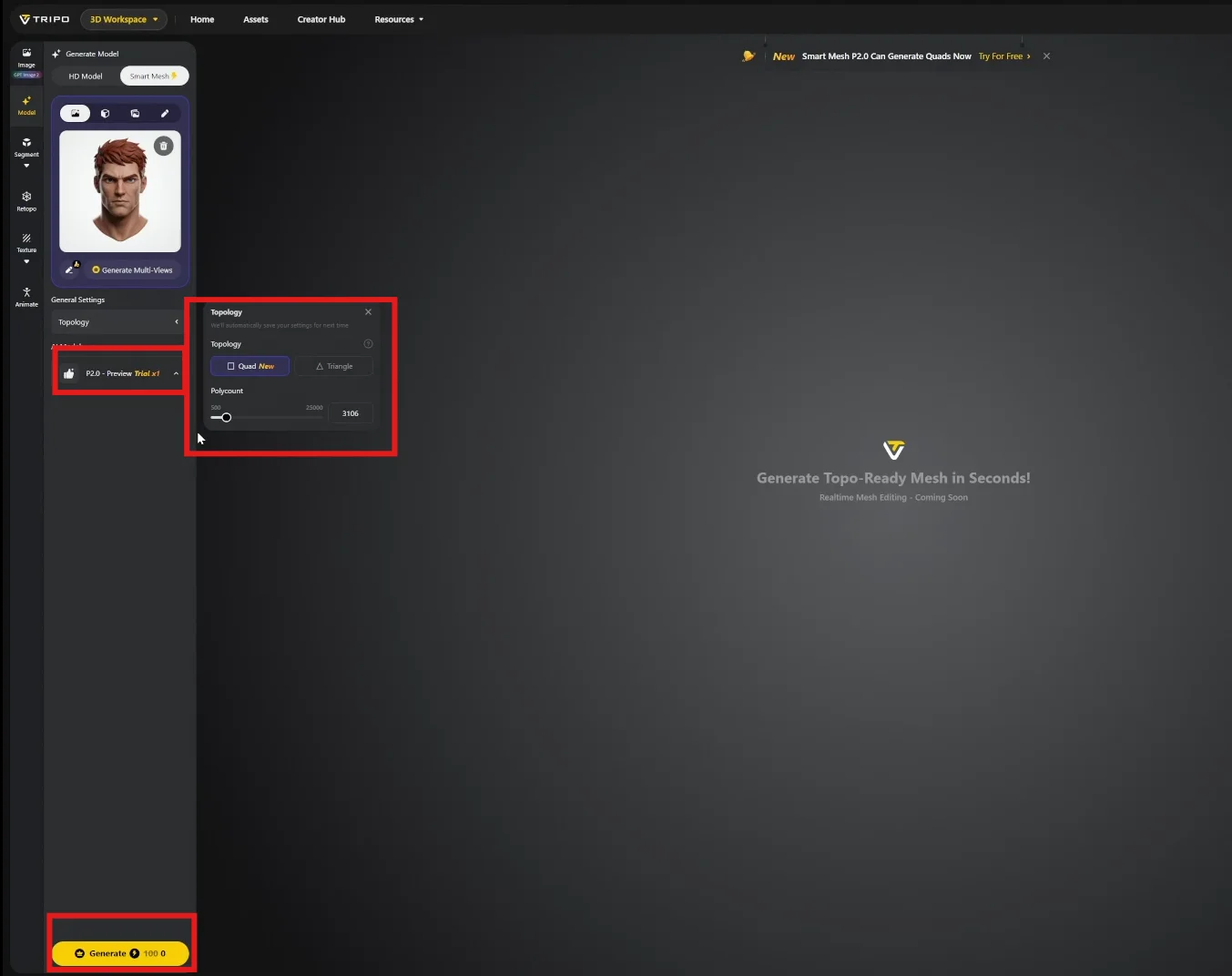
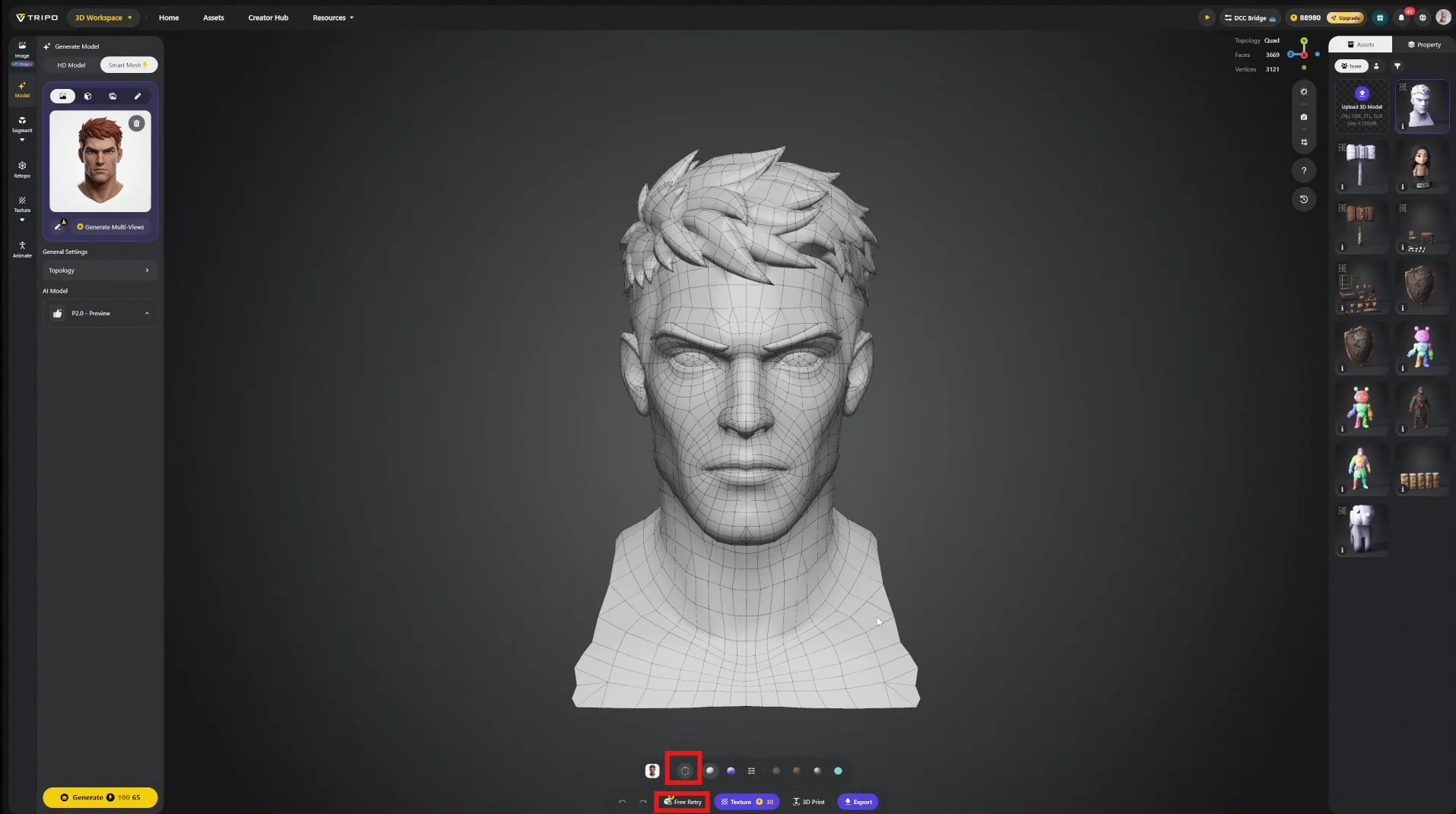
Topology で Quad を選び、ポリゴン予算を設定します。このケーススタディでは頭部に3,000ポリゴンを使い、組み立てたキャラクター全体で 30K未満 を目標にしています。
現在の生成モデルは P2.0 で、業界標準のエッジフローを生成します。
生成は 1分未満 で完了します。ビューポート下部のワイヤーフレーム切り替えでエッジフローを確認します。結果が使えない場合も、無料で再試行できます。
実際には、メッシュは 90%以上がプロダクション投入可能な状態 で届き、トポロジーが理想に届かない箇所も軽微で局所的です。
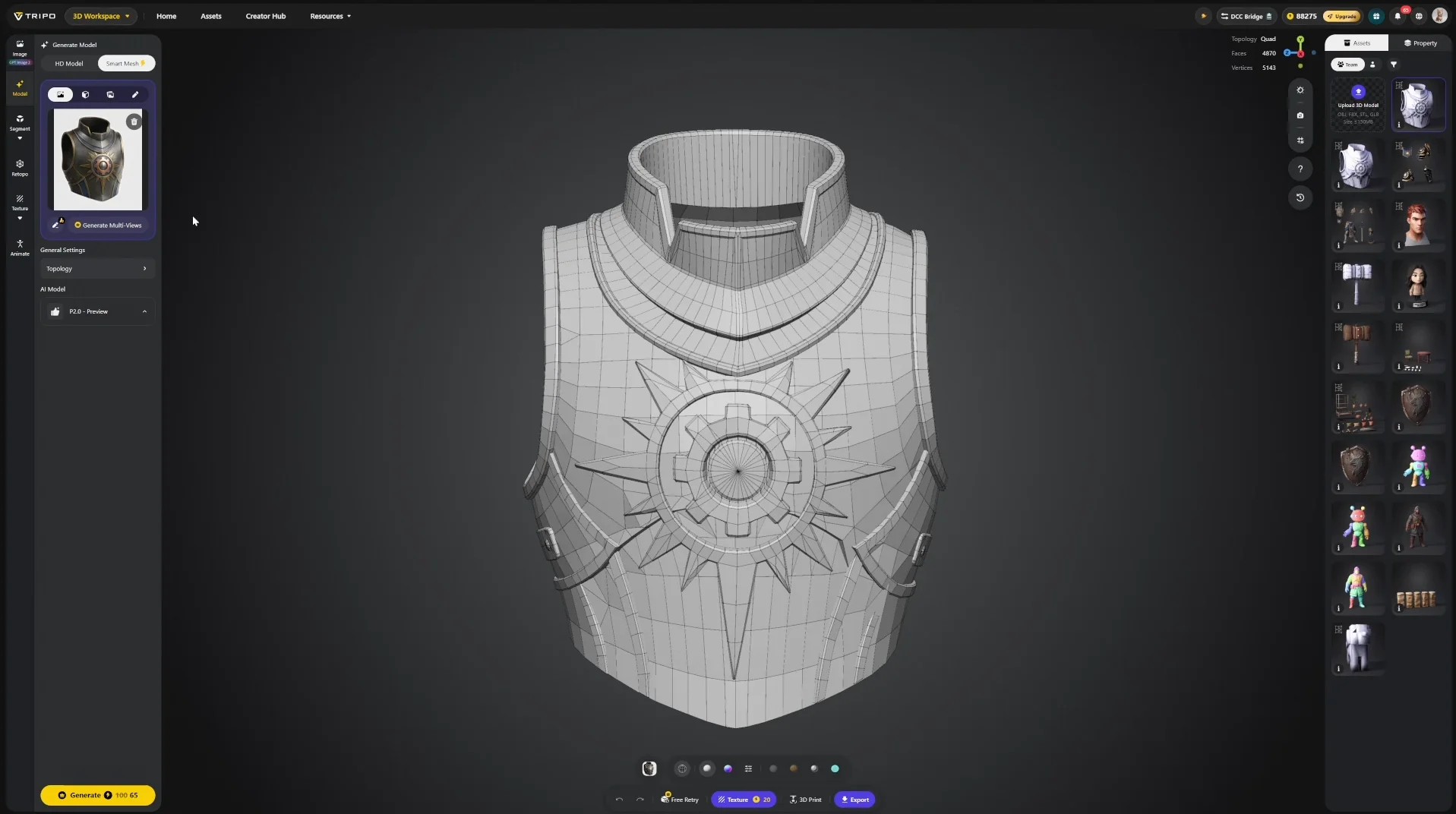
バッチ戦略:コストと品質のバランス
ステップ 6 — テクスチャを生成する
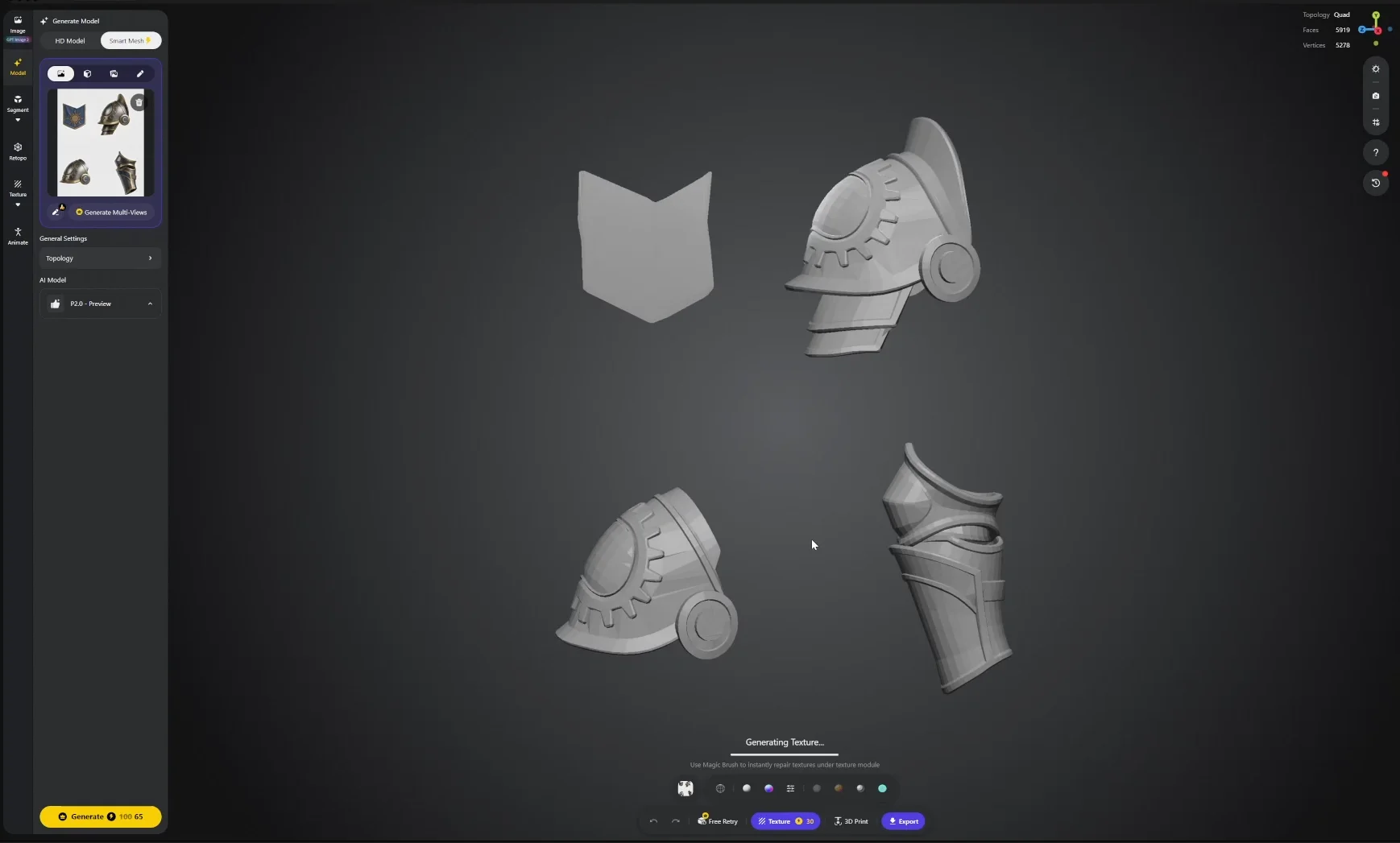
テクスチャは下部ツールバーから生成できます。より多くのオプションを使う場合は左パネルから生成します。生成には数分かかります。
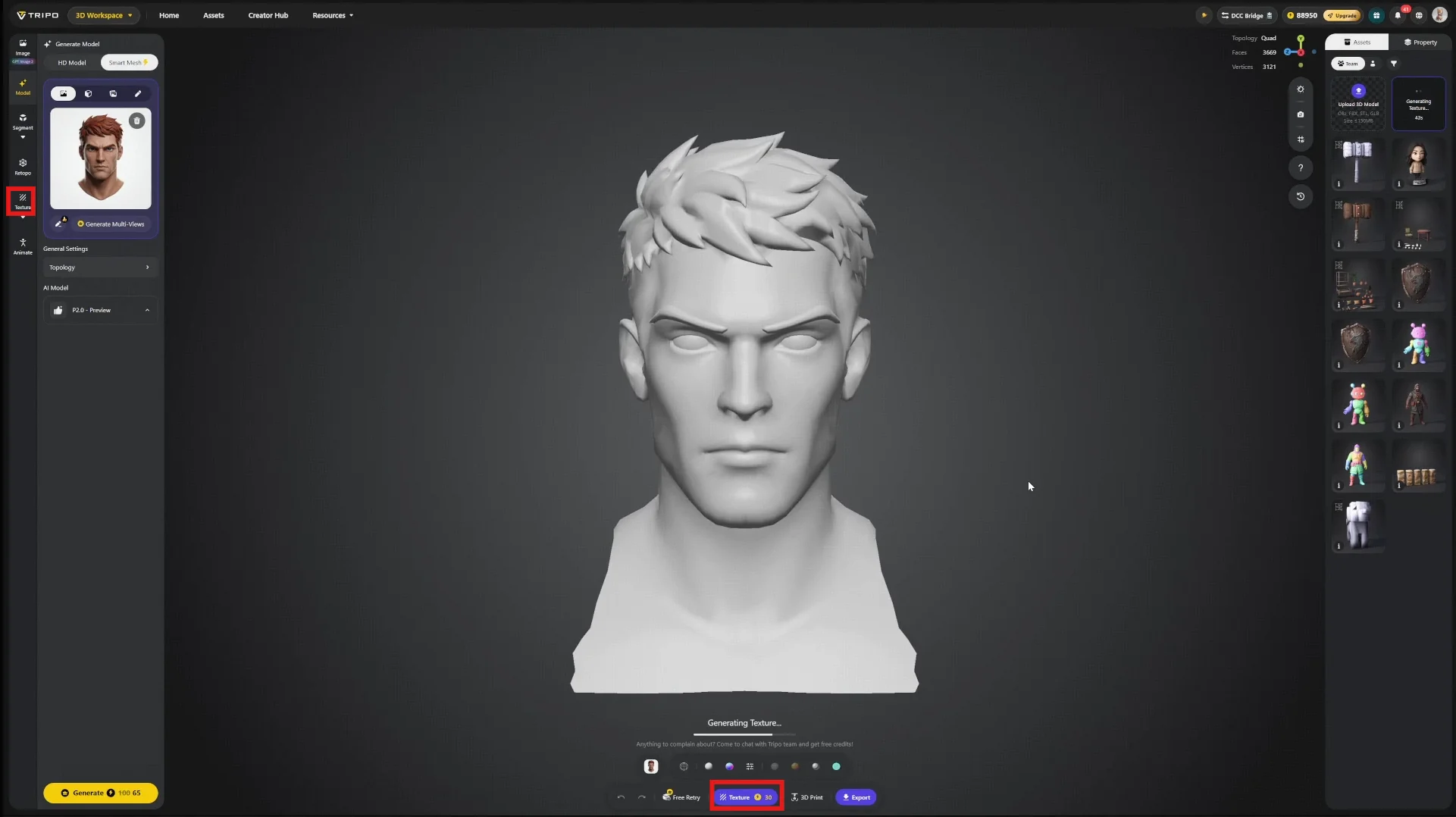
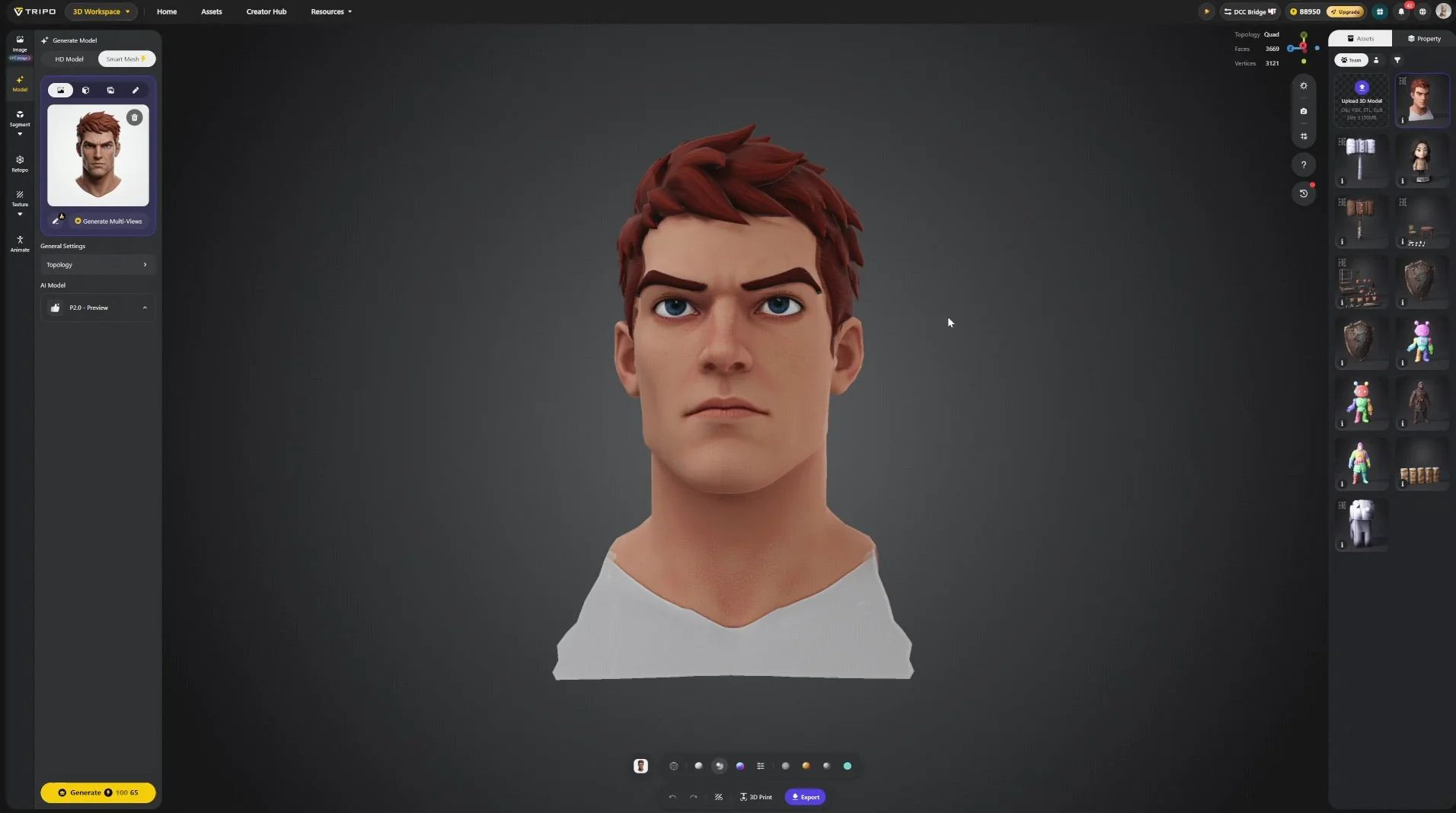
このケーススタディでは、左パネルから 8K パスも生成しました。8K はゲームの出荷解像度ではなく、ここで直接使うものでもありません。ステップ13の仕上げ工程で、余裕のあるソース素材として活用します。
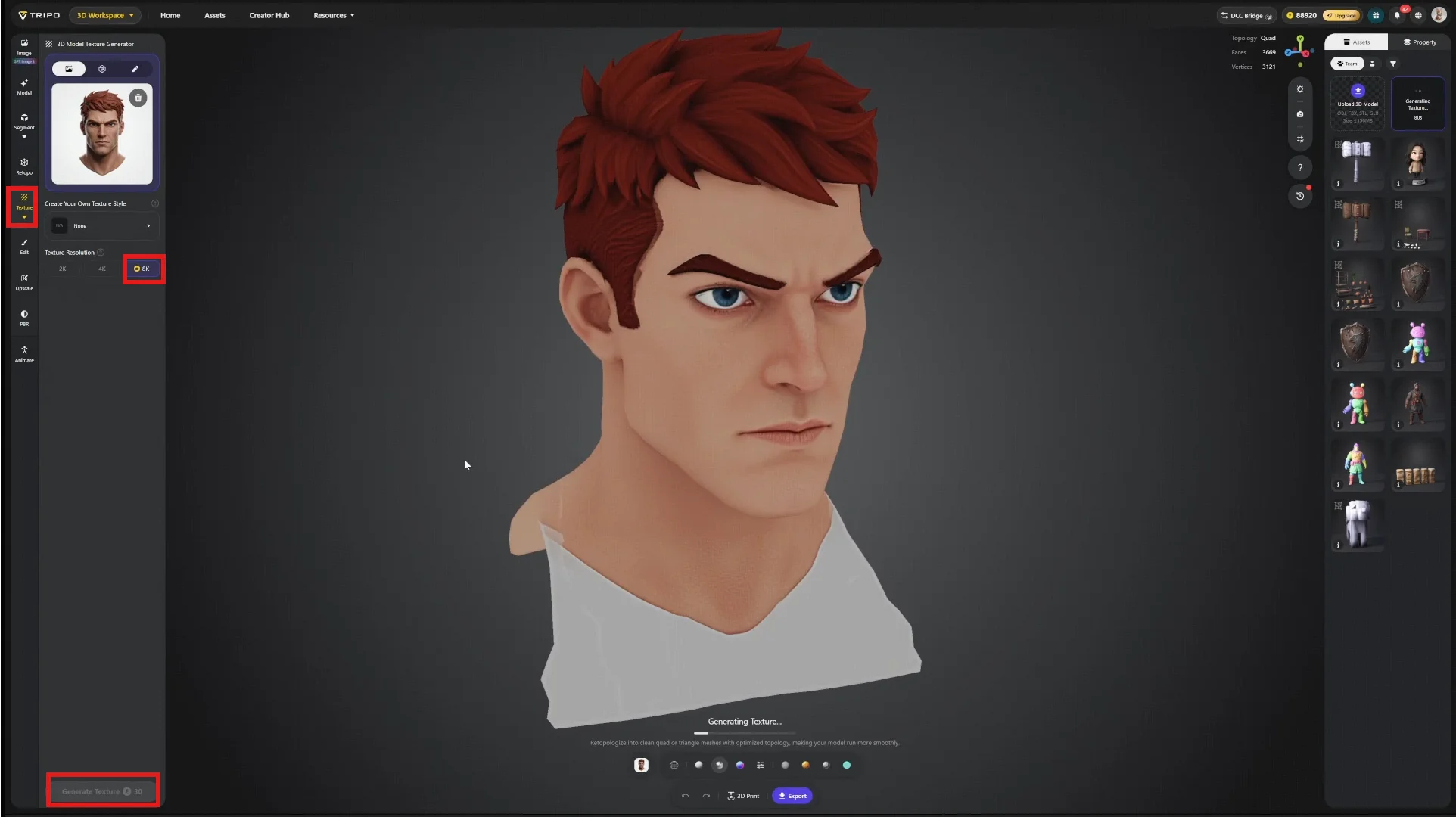
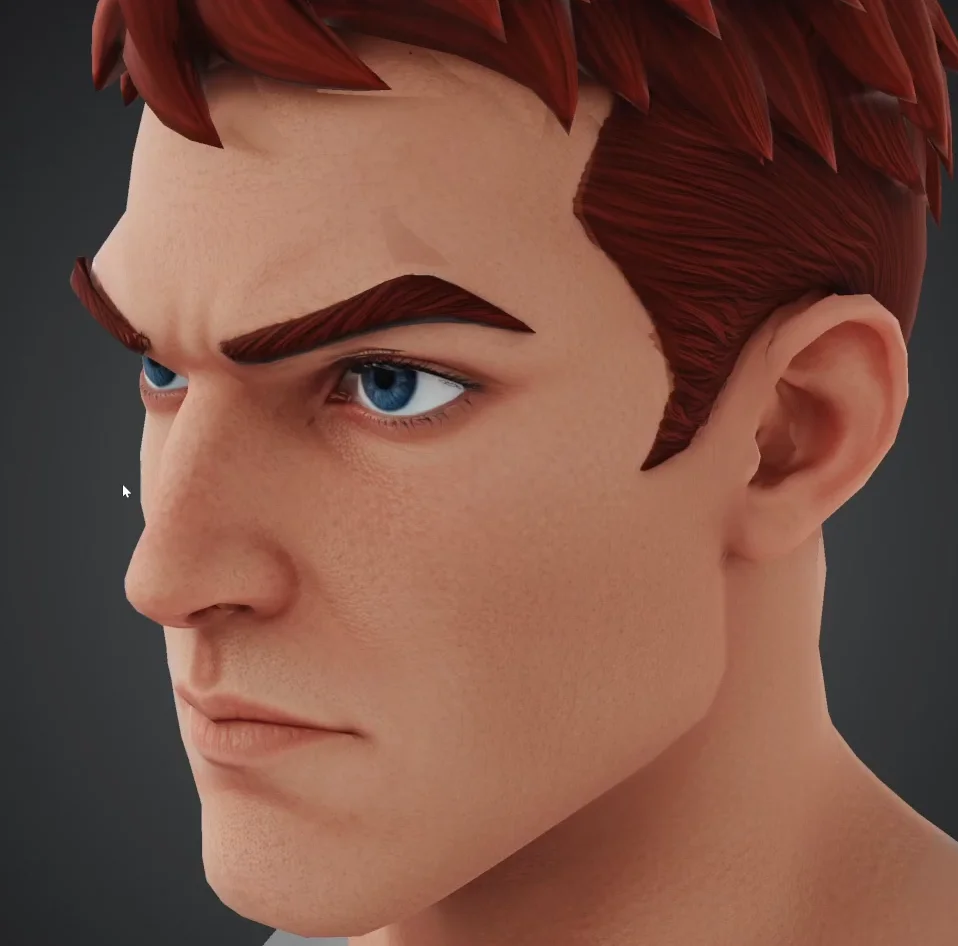
8K テクスチャなら、最初から最高レベルの品質を得られます。
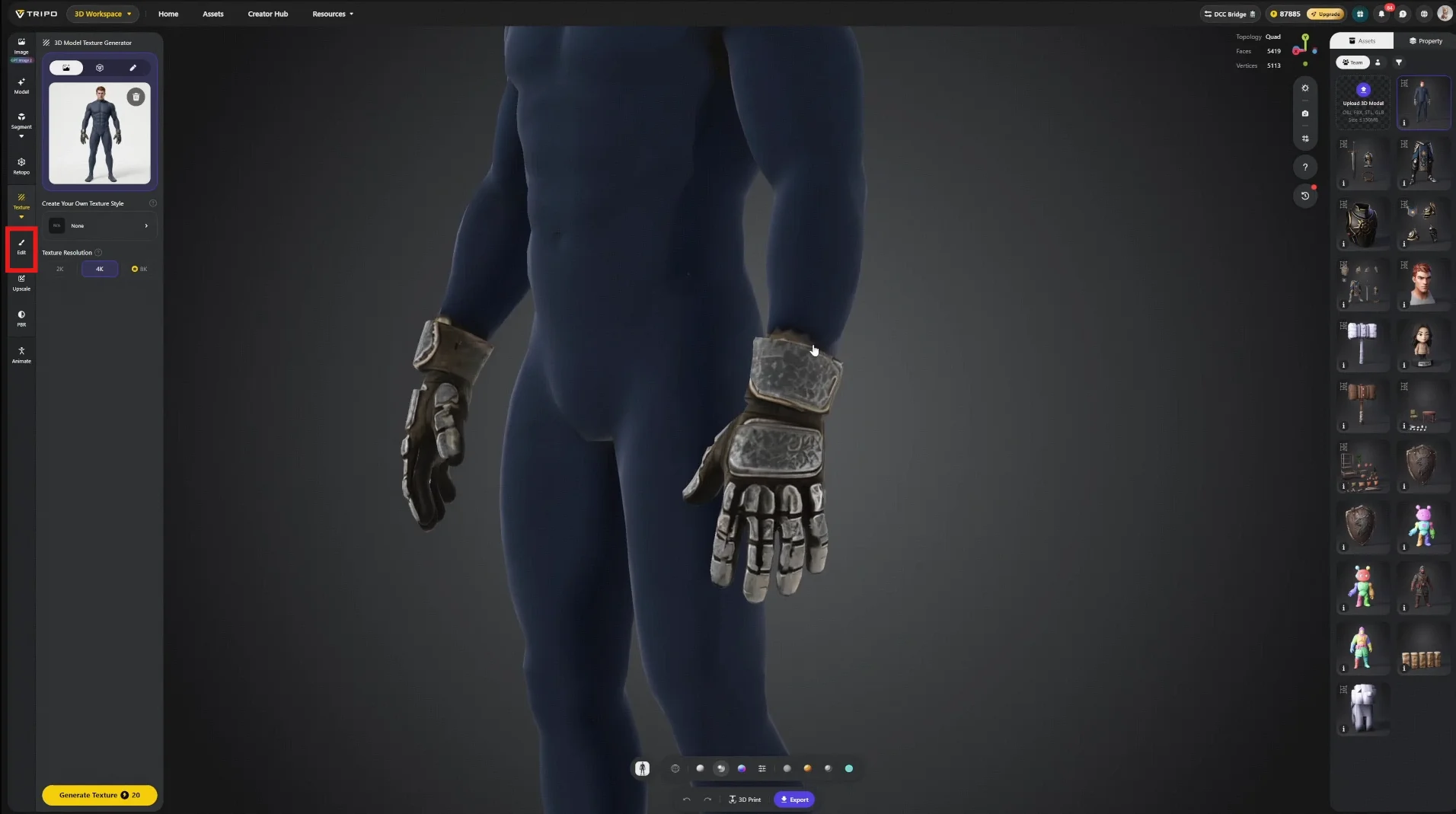
ステップ 7 — テクスチャを編集する
生成テクスチャは、最初のパスで常に完璧になるとは限りません。テクスチャオプションの下にある Edit ツールで、局所的な修正を行います。
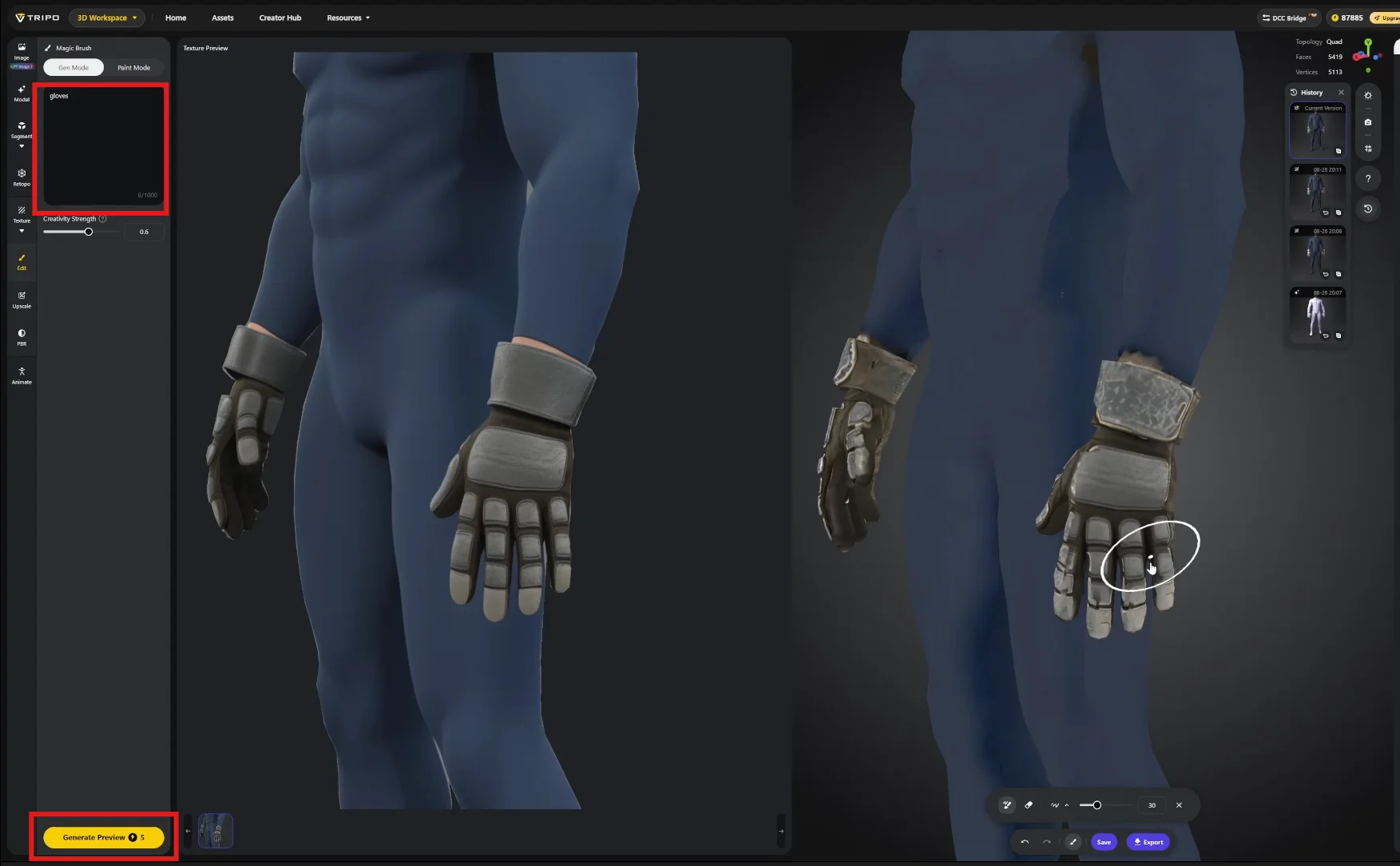
塗り直したい領域を説明してから Generate Preview を実行します。結果は左パネルに投影オーバーレイとして表示され、従来のプロジェクションペイントと同じようにモデルへ描画されます。
重要 — Edit ツールの適用範囲
編集は 現在の表示角度だけ に適用されます。正面から描画しても背面は更新されません。全面の塗り直しではなく、対象を絞った修復として扱ってください。
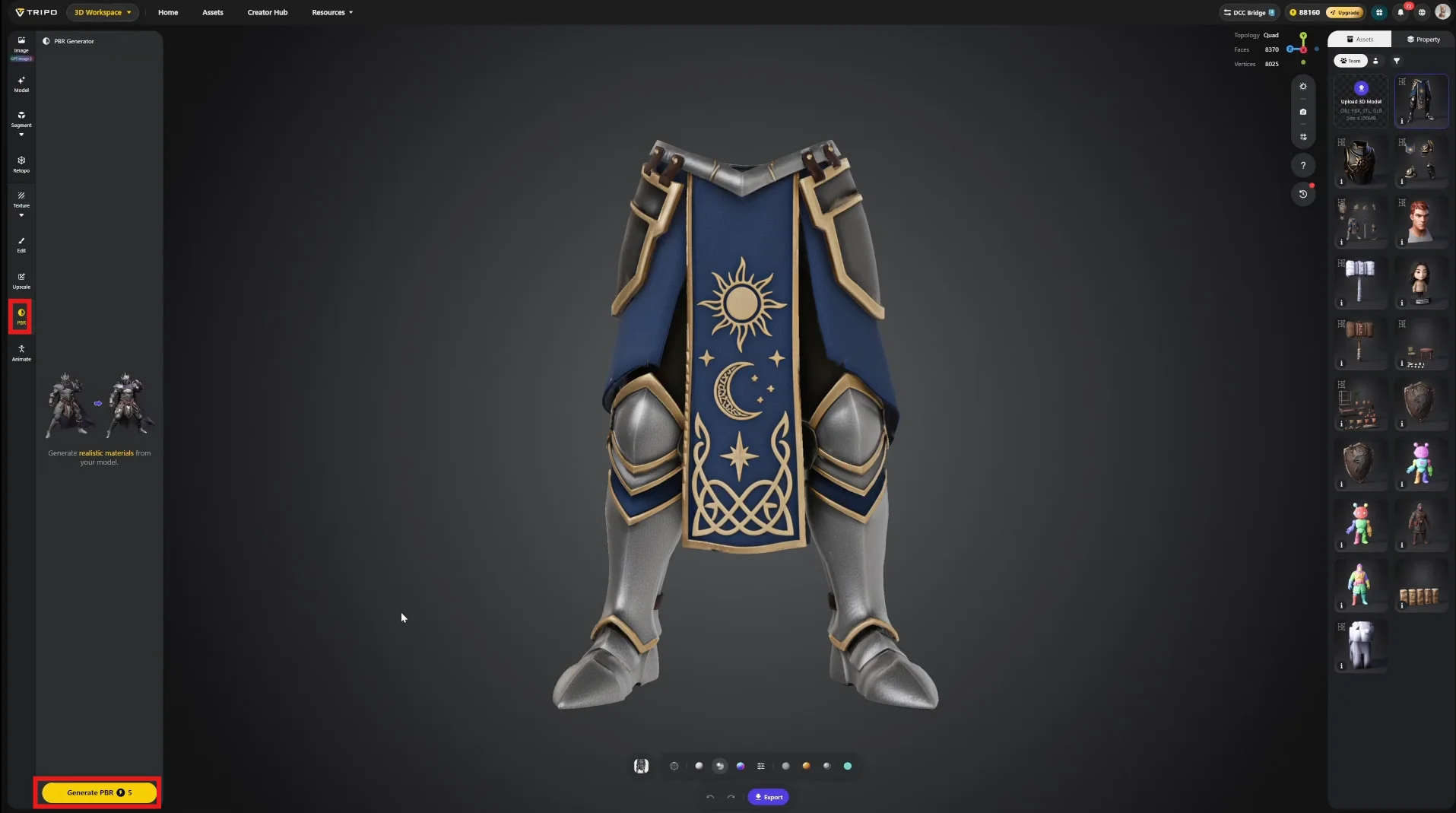
ステップ 8 — PBR 処理
左パネルの PBR 機能を使い、単一のベースカラー出力を、ノーマル、ラフネス、メタルネスを含む完全なテクスチャセットに変換します。
ステップ 9 — エクスポート
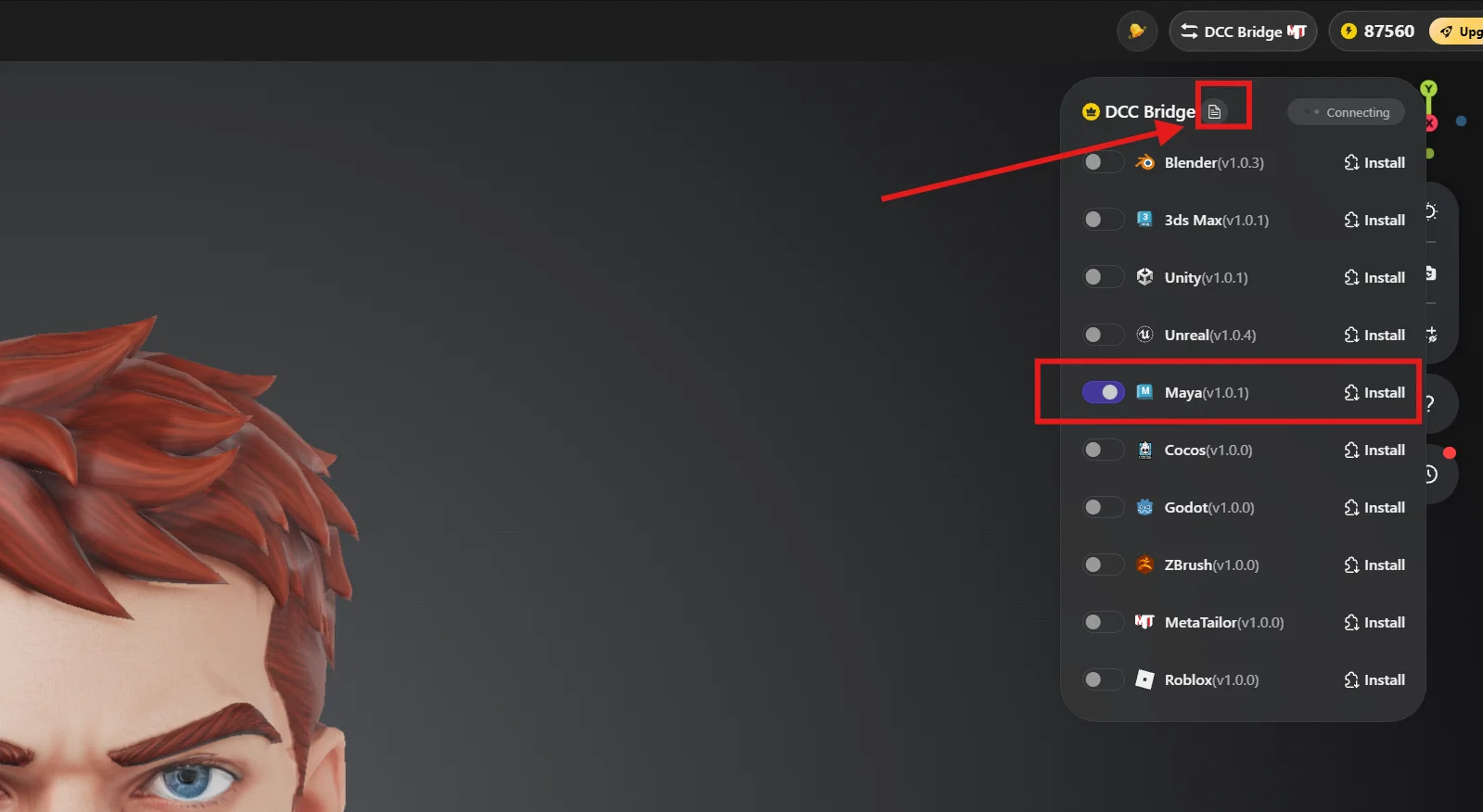
DCC Bridge は中間ファイルの書き出しと読み込みを省き、アセットをモデリングソフトへ直接送ります。
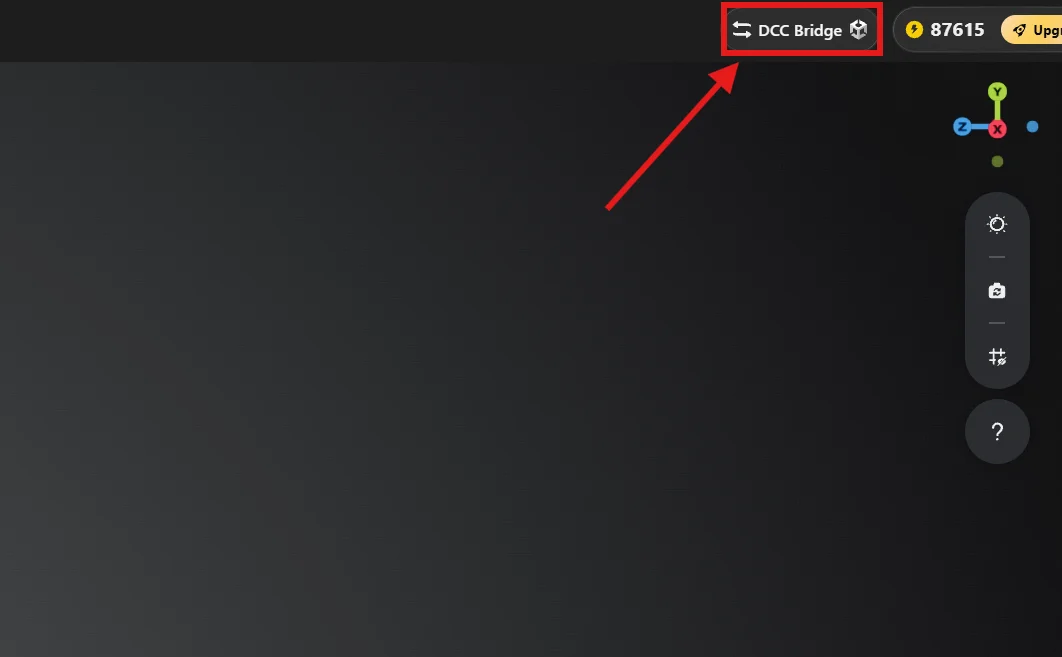
DCC Bridge プラグインを正しくインストールしてください。ドキュメントアイコンをクリックするとインストールガイドを確認できます。
自動同期のためにプラグインを有効にします。Tripo のウェブページと対象のエンジンまたはプラットフォームを同時に開いておく必要があります。受信側アプリケーションが閉じていると転送に失敗します。
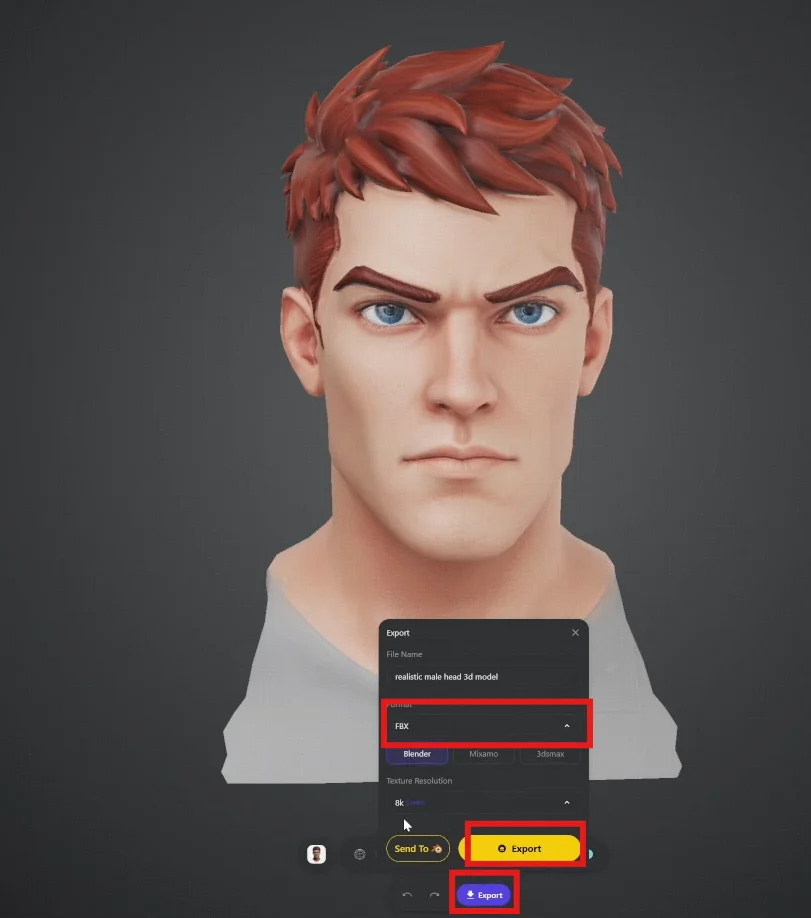
または、作業用の形式でエクスポートします。一般的な選択肢は FBX と OBJ です。
フェーズ C · プロダクション仕上げ
ここでアーティストの専門性が再び活きます。Tripo はジオメトリとテクスチャを提供しますが、それらをリリース可能な高品質ゲームアセットへ仕上げる作業には、依然として熟練した技術が必要です。
ステップ 10 — 再アセンブリ
Tripo はすべてのモデルを同じスケールに正規化しますが、パーツごとにサイズを変える必要がある場合には適しません。アセンブリは Maya、Blender、3ds Max、ZBrush、3D Coat など、任意の DCC で行います。
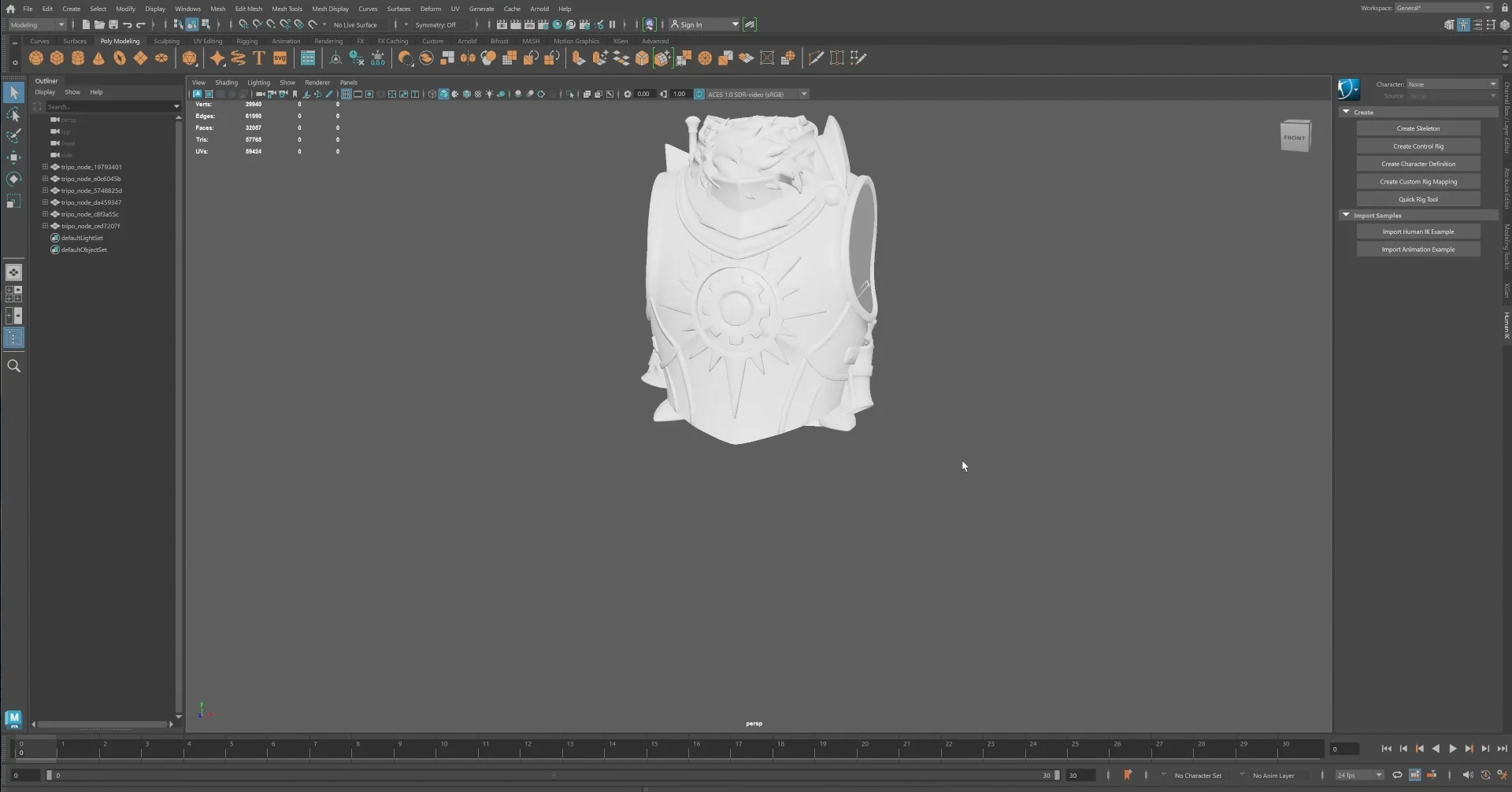
ここでは Maya を使います。リファレンス画像を読み込み、対称性とプロポーションを基本制約として、各コンポーネントからキャラクターを再構成します。
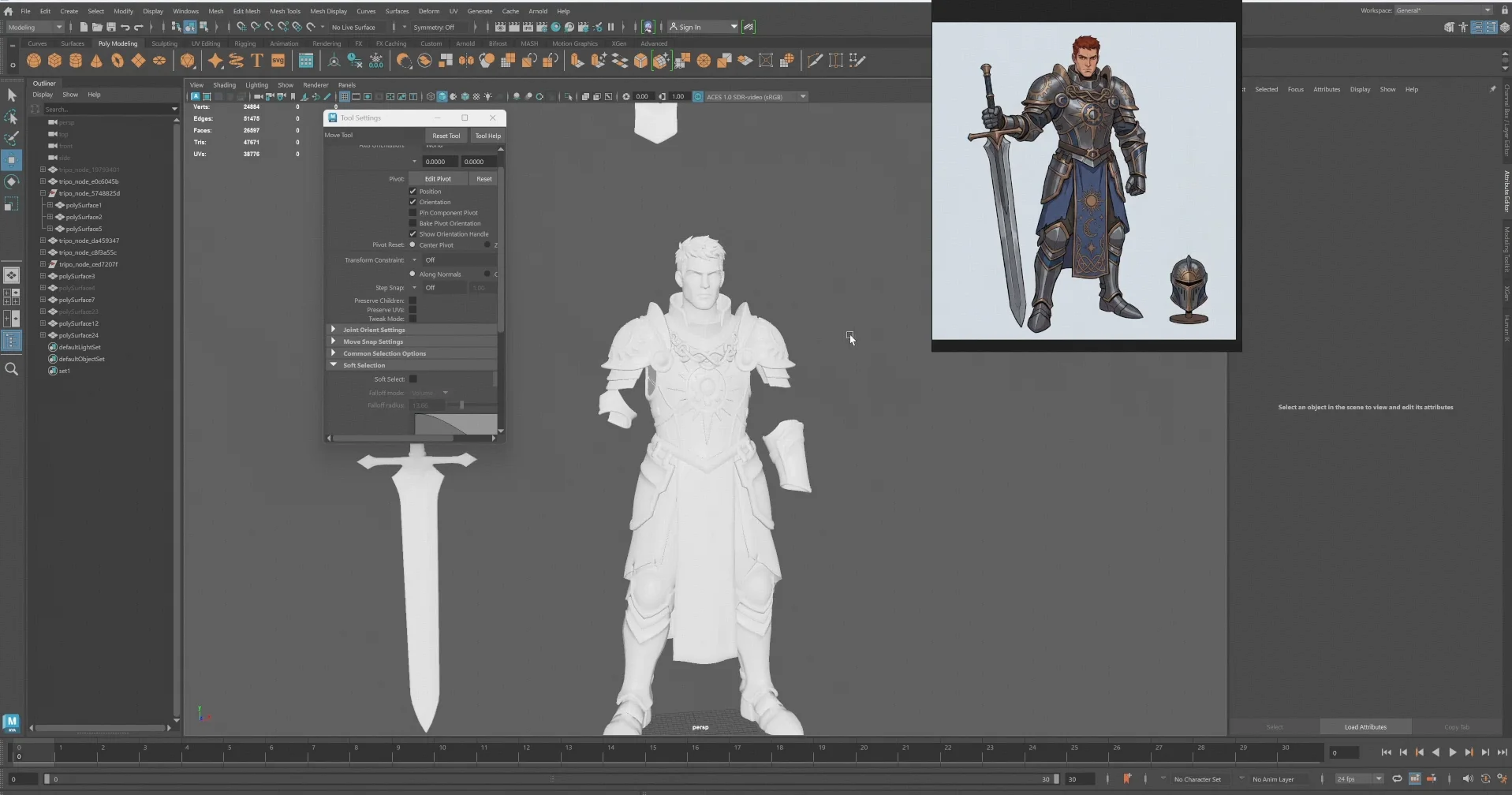
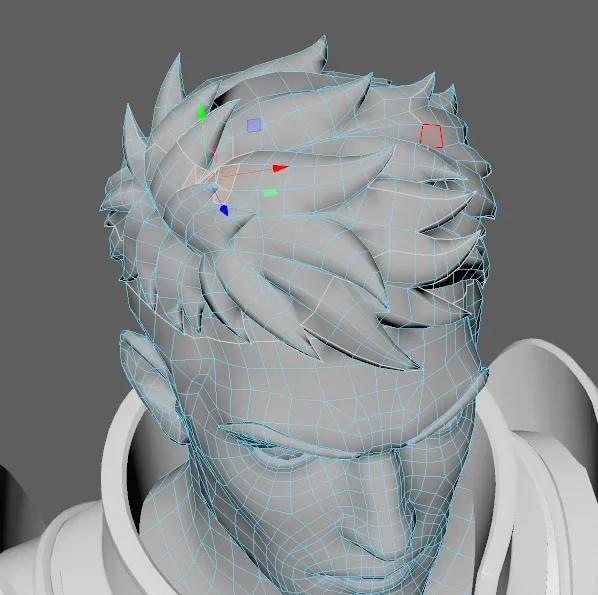
一部のパーツには手動調整が必要です。リファレンスに合うように移動とスケール調整を行います。
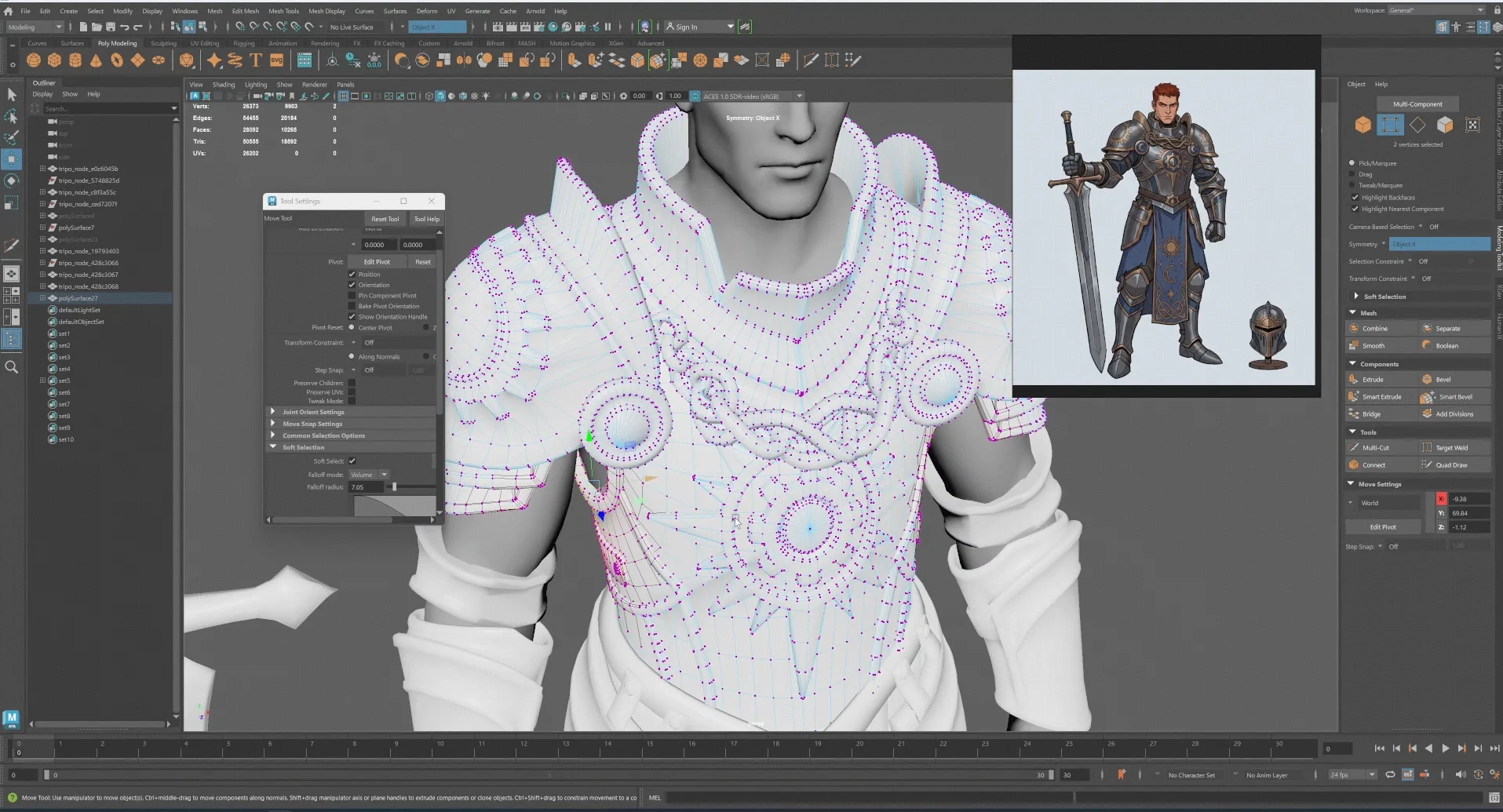
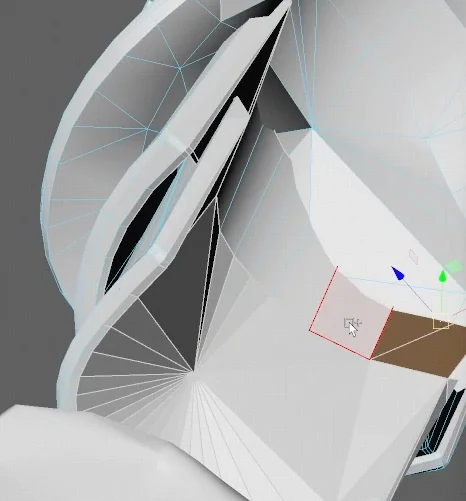
ノンマニフォールド面や穴が発生する場合があり、現時点では手動修復が必要です。発生量は少なく、継続的なモデル更新によってさらに減少しています。
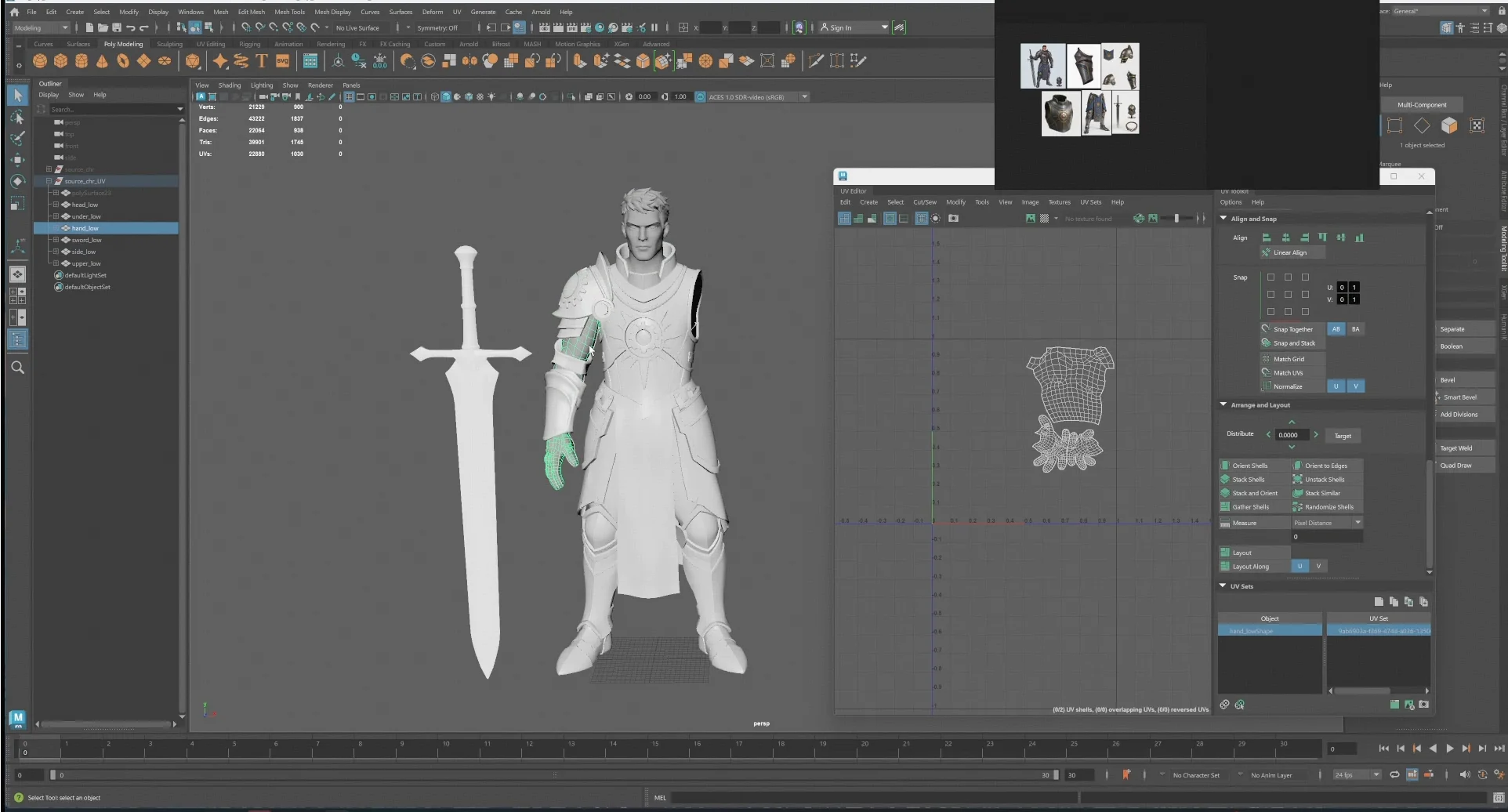
ステップ 11 — UV と対称性
Tripo には対称化機能がありますが、先に進む前に自身の制作基準を満たしているか確認してください。
重要 — まずテクスチャマッピングを保持する
Tripo が生成したテクスチャは元の UV に紐付いています。UV に触れる前にモデルを複製してください。 元の UV セットを失うと生成テクスチャも失われ、再生成以外に復旧方法はありません。
ここで採用する方法は、ボディの片側を削除し、残した半分に UV を作成してからミラーすることです。これにより、よりクリーンな UV レイアウトと正確な対称性を両立できます。
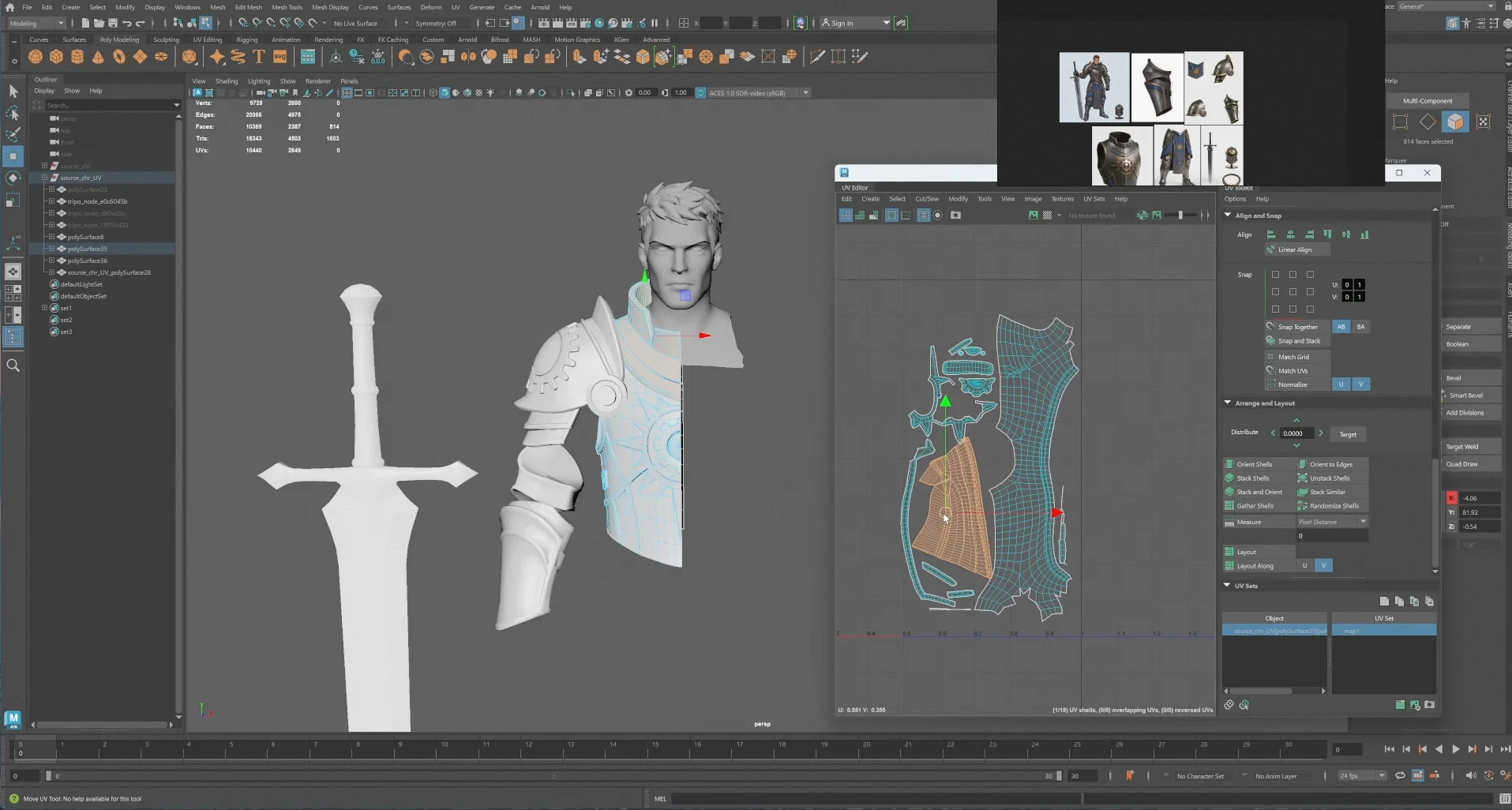
トポロジーと UV の両方が整うまで、すべてのコンポーネントでこの作業を繰り返します。
重要 — UV セットの命名
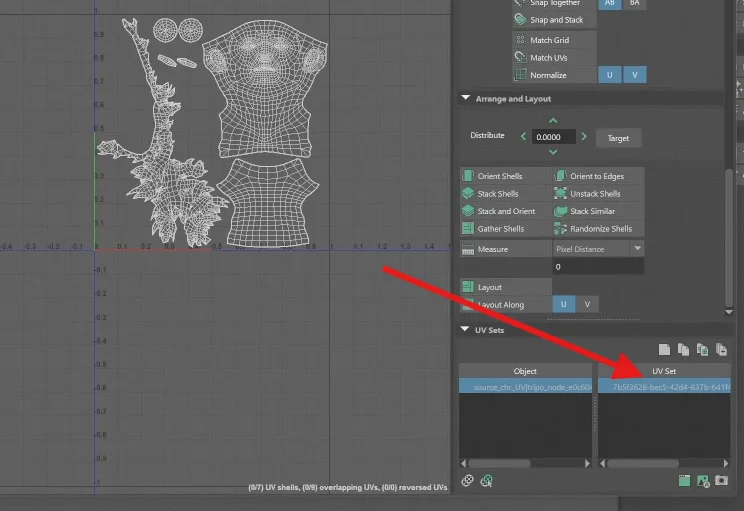
すべての UV セットをデフォルトのままにせず、一貫した1つの名前に変更します。オブジェクトごとにデフォルトの UV セット名が異なると、後工程でマージに失敗します。この段階なら簡単に直せますが、後回しにすると修正コストが大きくなります。
ステップ 12 — テクスチャ転送とベイク
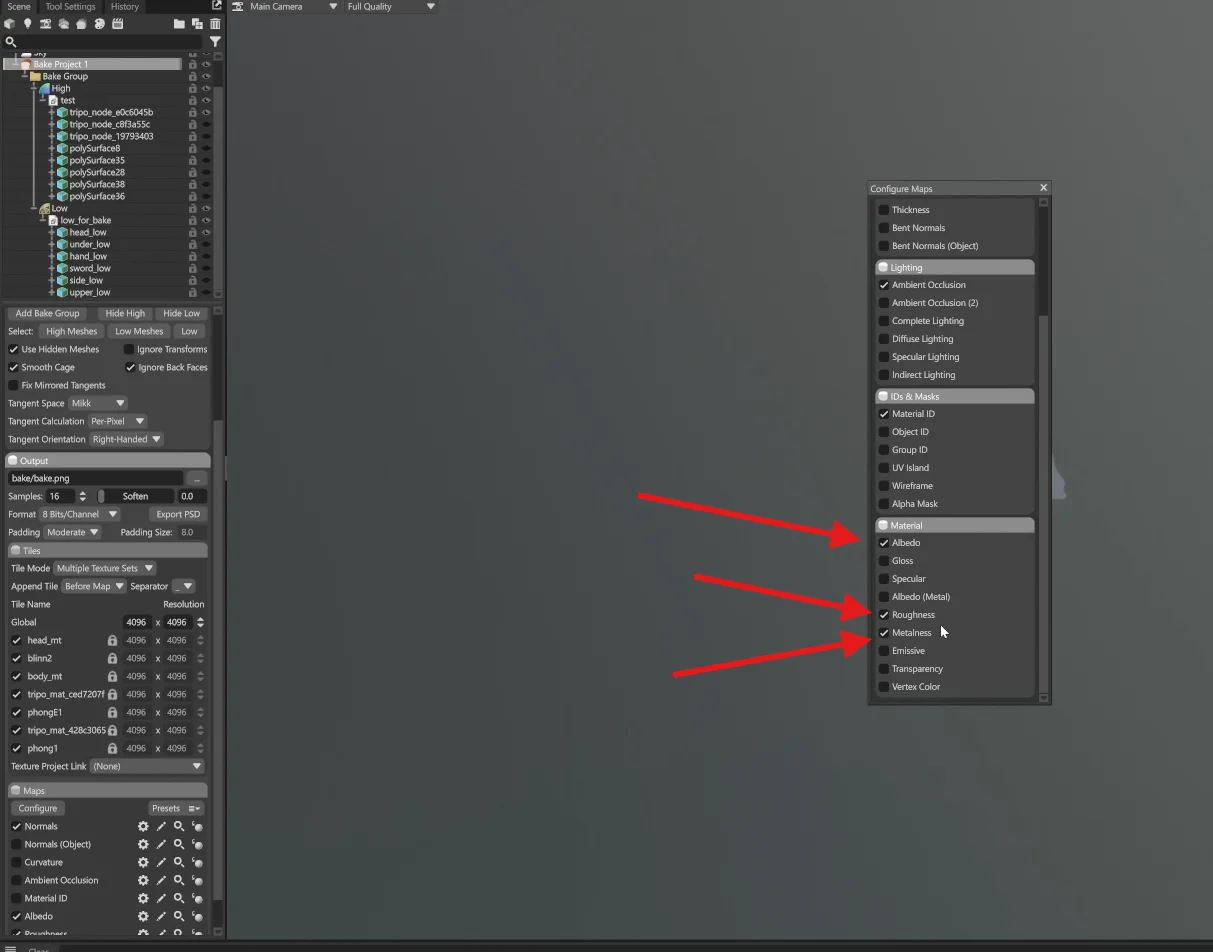
Tripo のテクスチャを UV を再展開したモデルへ転送します。Maya のワールドスペーステクスチャ転送を使うか、Marmoset など同等のベイクツールでベイクします。元のモデルをソースにする、標準的なノーマルマップベイクと同じ手順です。
ステップ 13 — 仕上げ
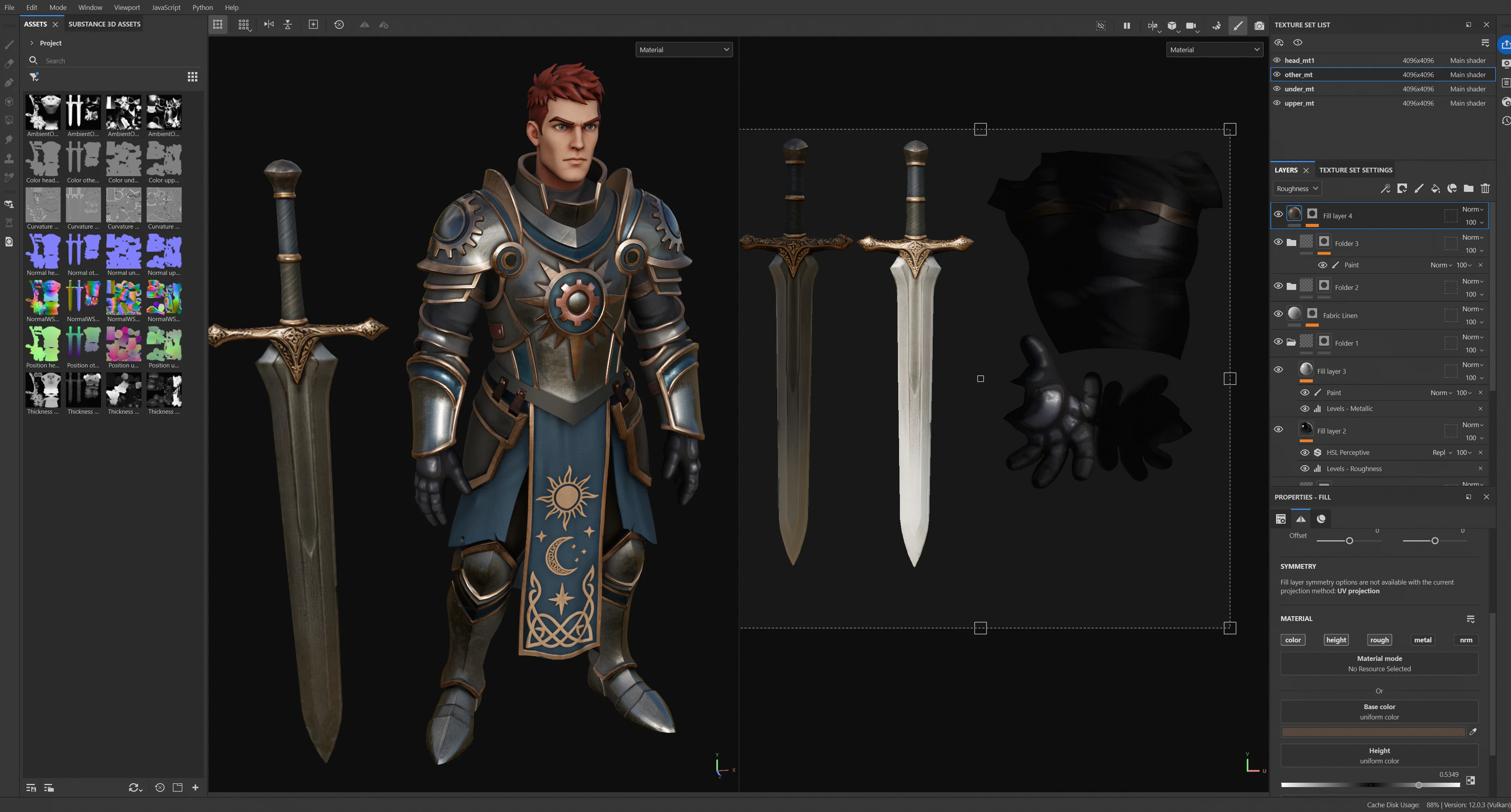
クリーンな UV と転送済みテクスチャが整ったら、最終アートパスを開始します。ここでは Substance Painter を使い、ステップ6で生成した 8K ソースを活用して、4K または 2K に縮小できます。
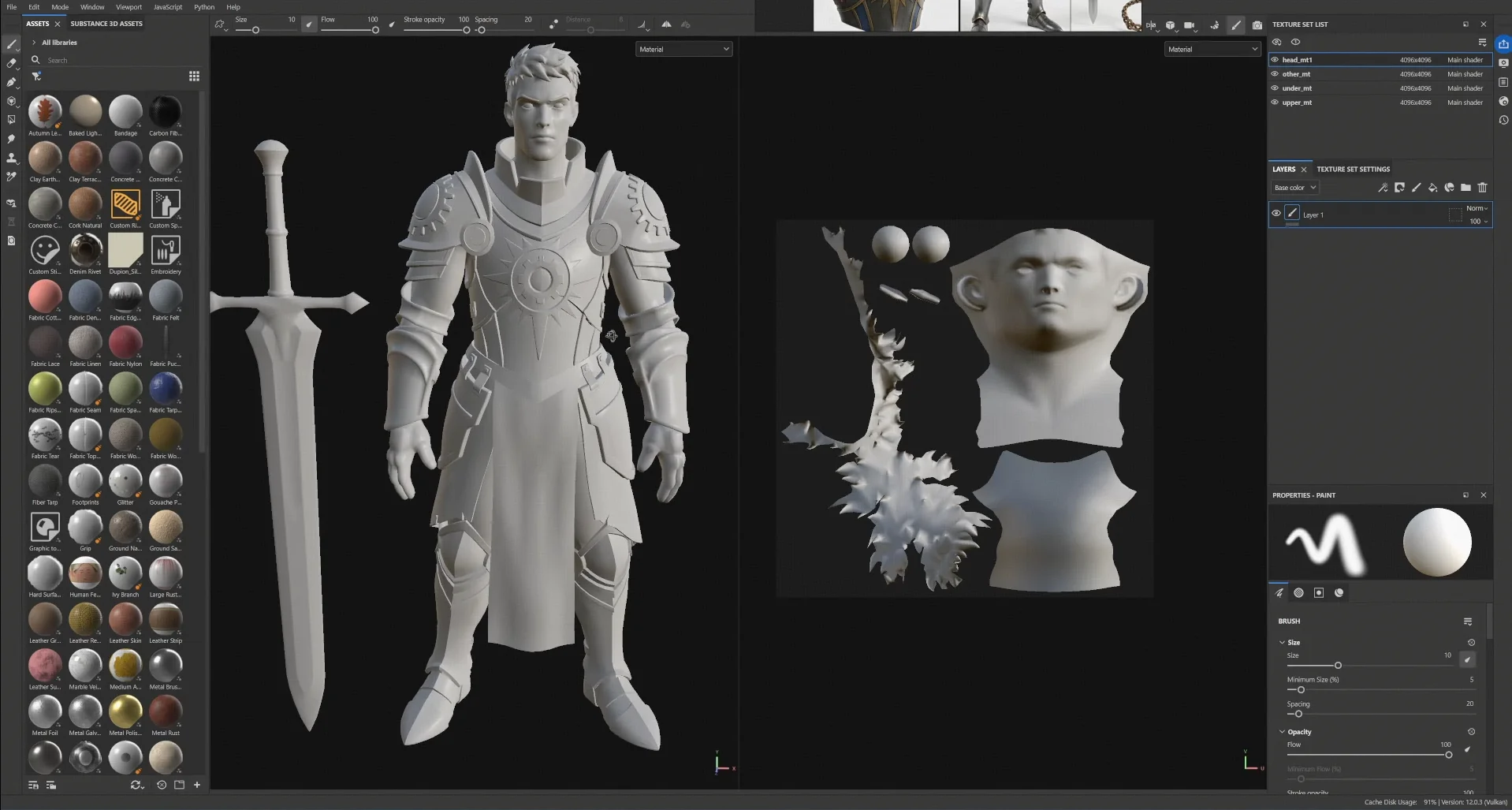
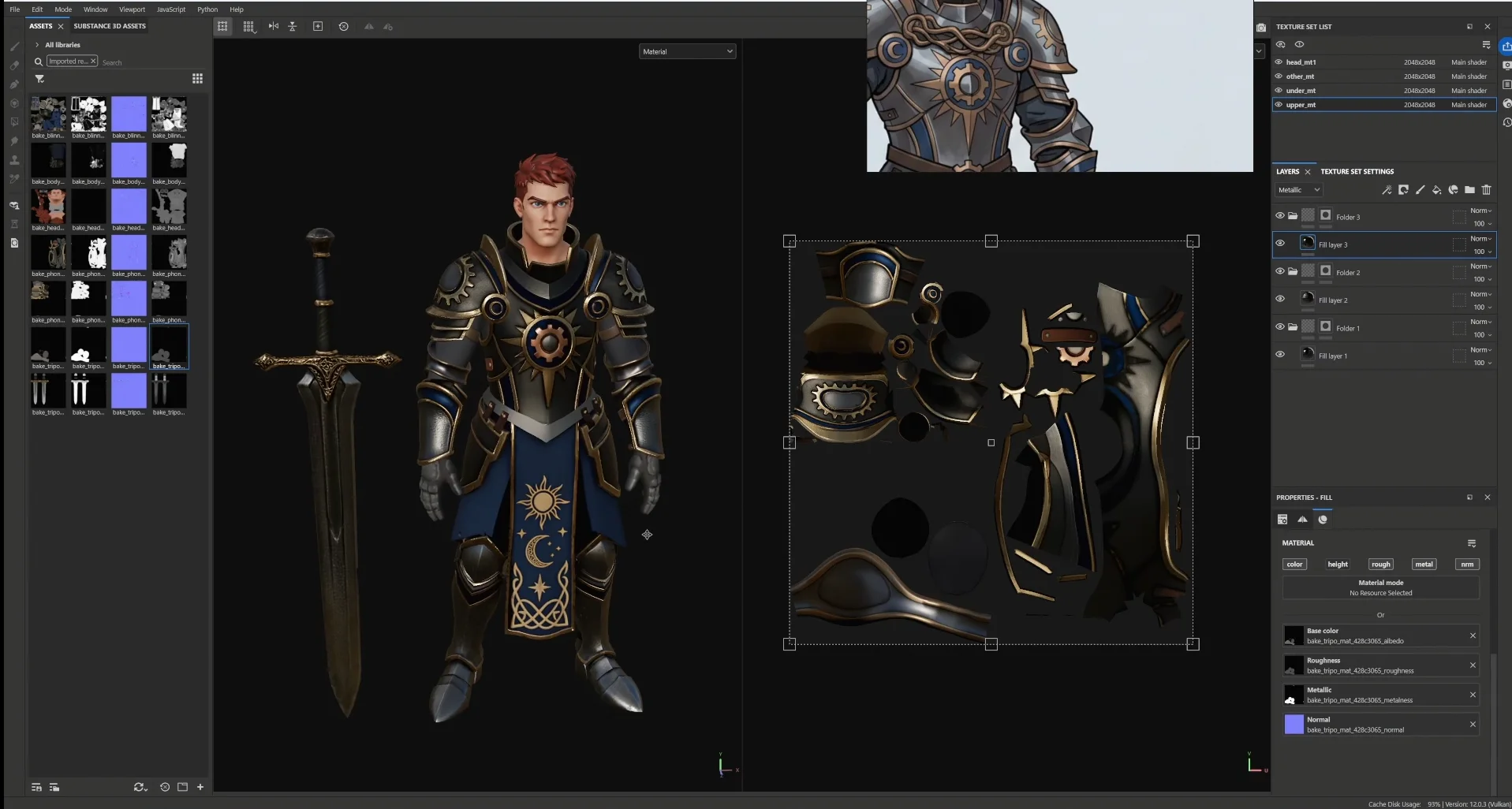
ここでアーティストの技量が結果を分けます。上流のすべての工程は、このステップに必要な時間を確保するためにあります。
ステップ 14 — リギングとアニメーション
このパイプラインでは、リギングとアニメーションはまだ業界標準の水準には達していません。プロダクション用キャラクターには、カスタムリギングを推奨します。
とはいえ、クリーンなトポロジーは優れたリグの前提条件であり、それこそが前半のフェーズで得られるものです。
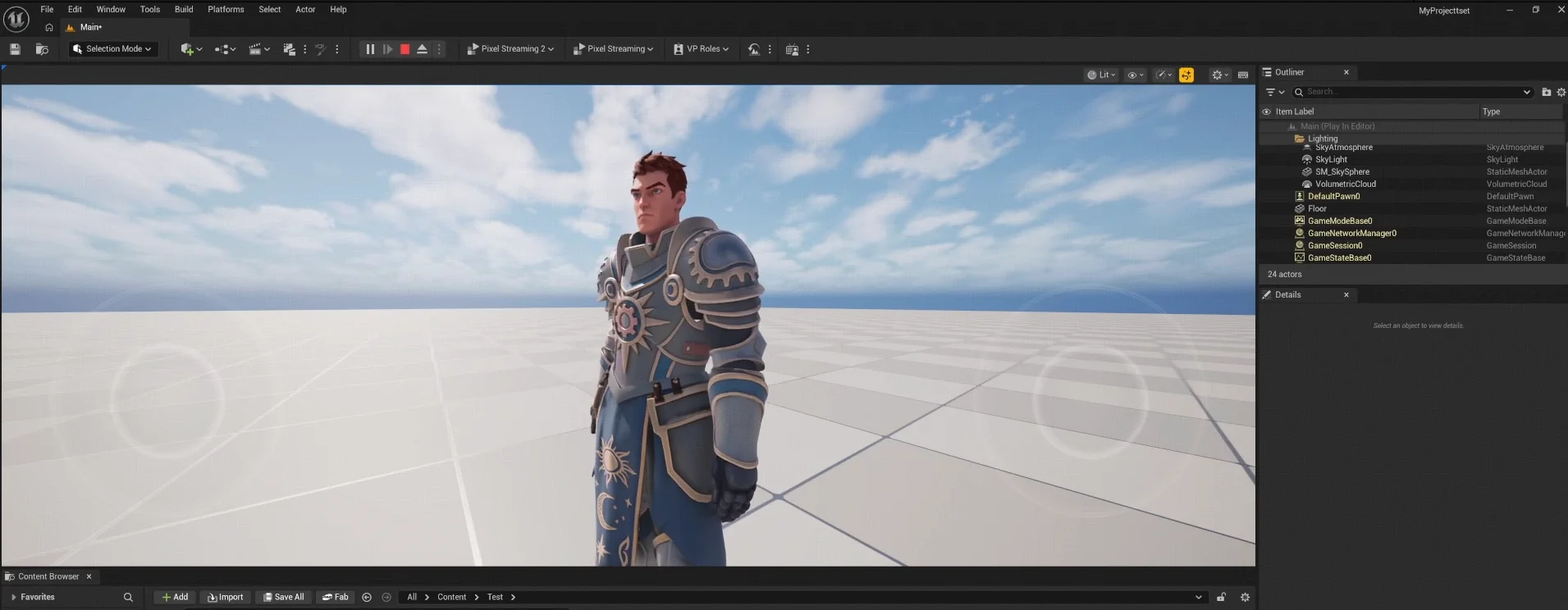
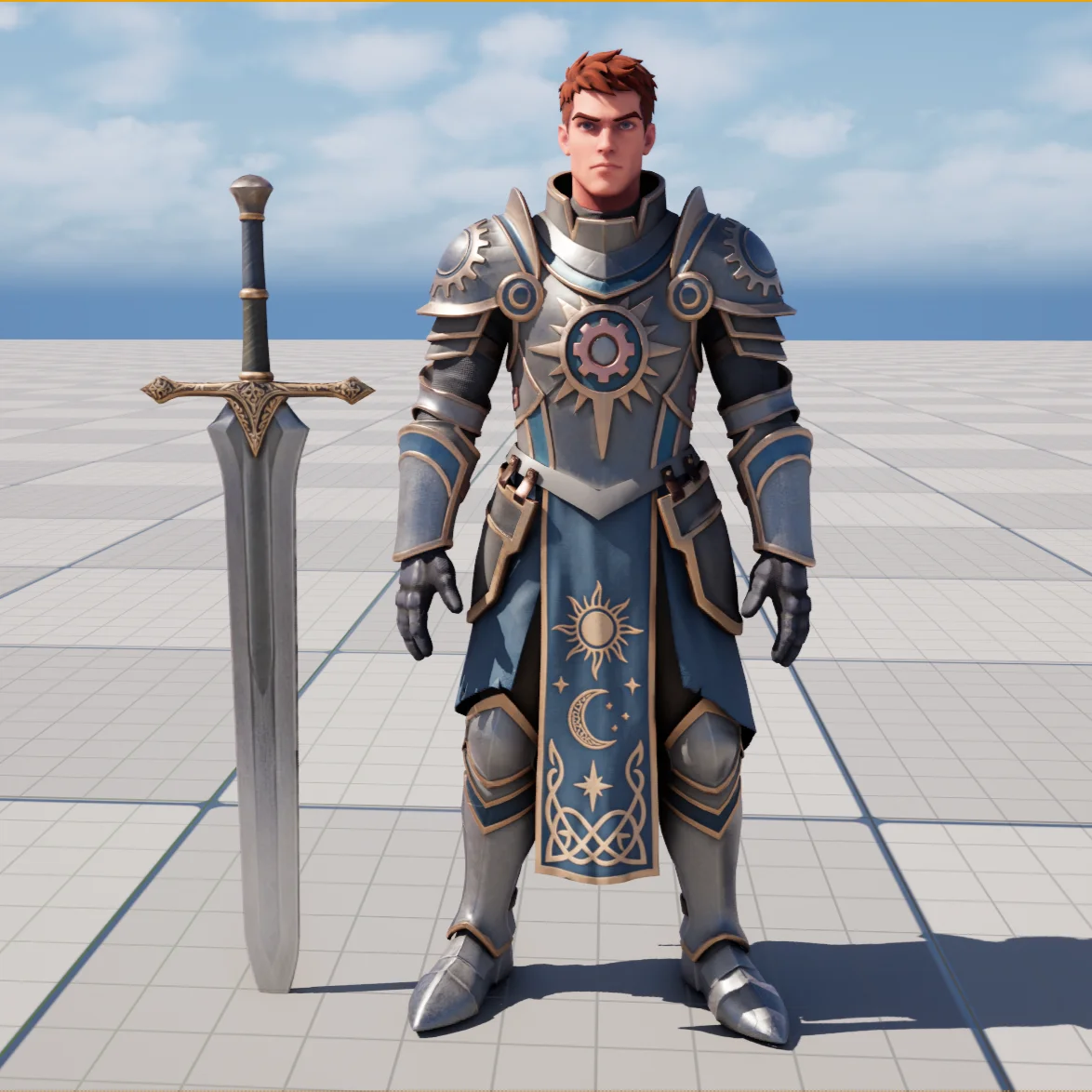
ステップ 15 — エンジン統合
エンジンにインポートし、正しいテクスチャセットを使ってマテリアルを割り当てます。