Tripo DCC Bridge for ZBrush:インストールとクイックスタート

Tripo3D ZBrush Bridge は、ZBrushをTripo Studioに直接接続する軽量プラグインです。このBridgeを使えば、ブラウザで生成したモデルを手作業でダウンロードすることなく、最小限の操作でZBrushに送信できます。ZBrushがファイルを受信したら、クリック一つでインポートでき、モデルはLightBoxに自動的に保存されます。この効率的なプロセスにより、アーティストやデザイナーはファイル管理に煩わされることなく、モデリングやシーン構築に集中できます。
動作要件
- OS: Windows、Mac
- ZBrush: 2026以降
- ブラウザ:
- Google Chrome 116以降、Edge 116以降、Opera 102以降に対応
- その他のブラウザは非対応
- デフォルトのインポート設定:
- ピボット:中央下部
- マテリアルの自動作成:有効
- アセットの自動配置:有効
- 頂点カラー:有効
インストール手順
ステップ 1:
Tripo Studio にアクセスし、Tripo3D ZBrush Bridge パッケージをダウンロードします。
ステップ 2:
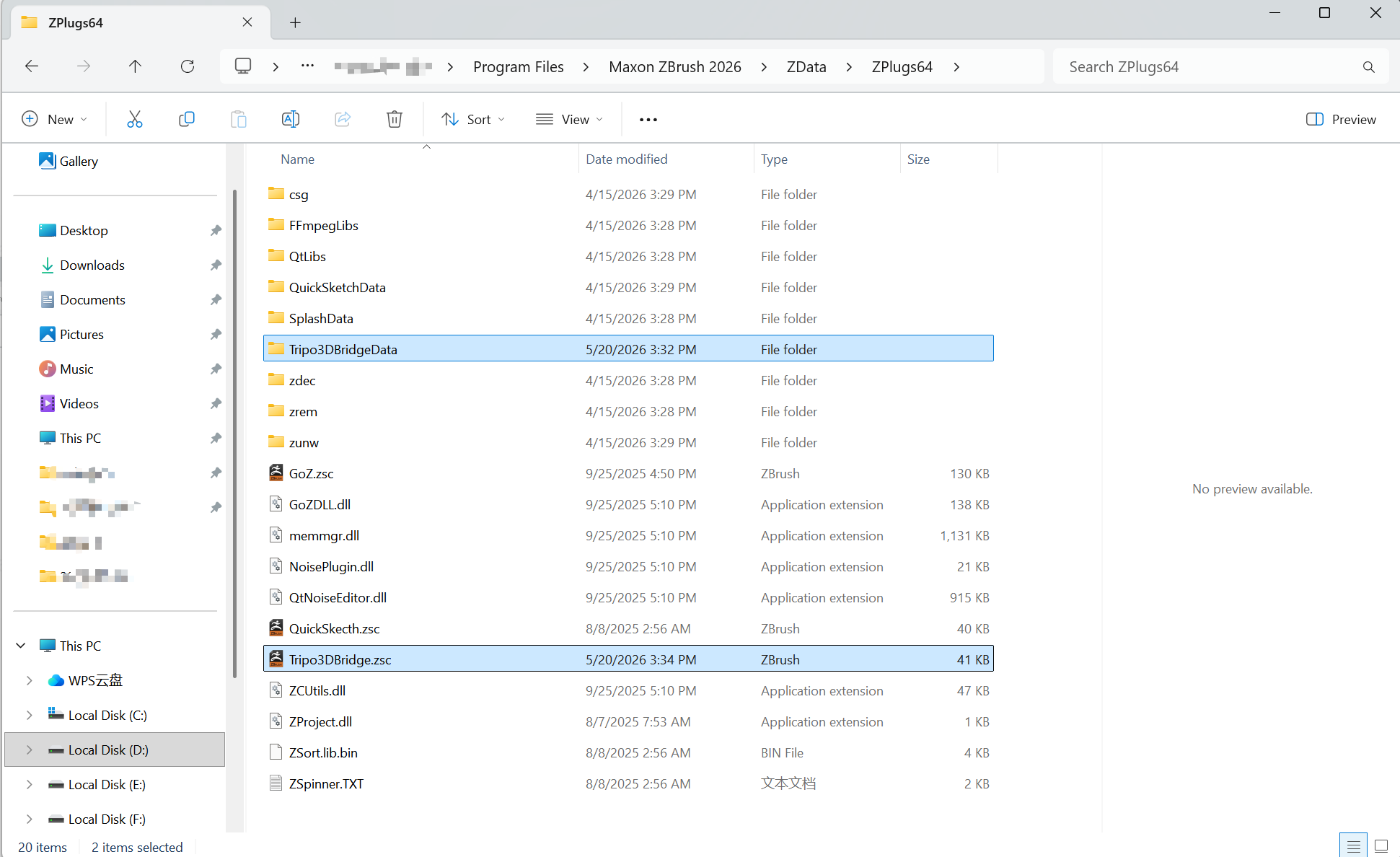
ダウンロードしたパッケージを解凍します。Tripo3D_ZBrush_Bridge フォルダの中には以下のものが含まれています:
Tripo3DBridgeData(フォルダ)Tripo3DBridge.zsc(ファイル)
フォルダとファイルの両方をZBrushのプラグインディレクトリにコピーし、プラグインディレクトリに直接貼り付けます:
(例)
- Windows:
C:\Program Files\Maxon ZBrush 2026\ZData\ZPlugs64 - macOS:
/Applications/Maxon ZBrush 2026/ZData/ZPlugs64
ステップ 3:
ZBrushを起動または再起動して、インストールしたプラグインを読み込みます。ZBrushのZPluginメニューにTripo Bridgeが表示されるはずです。
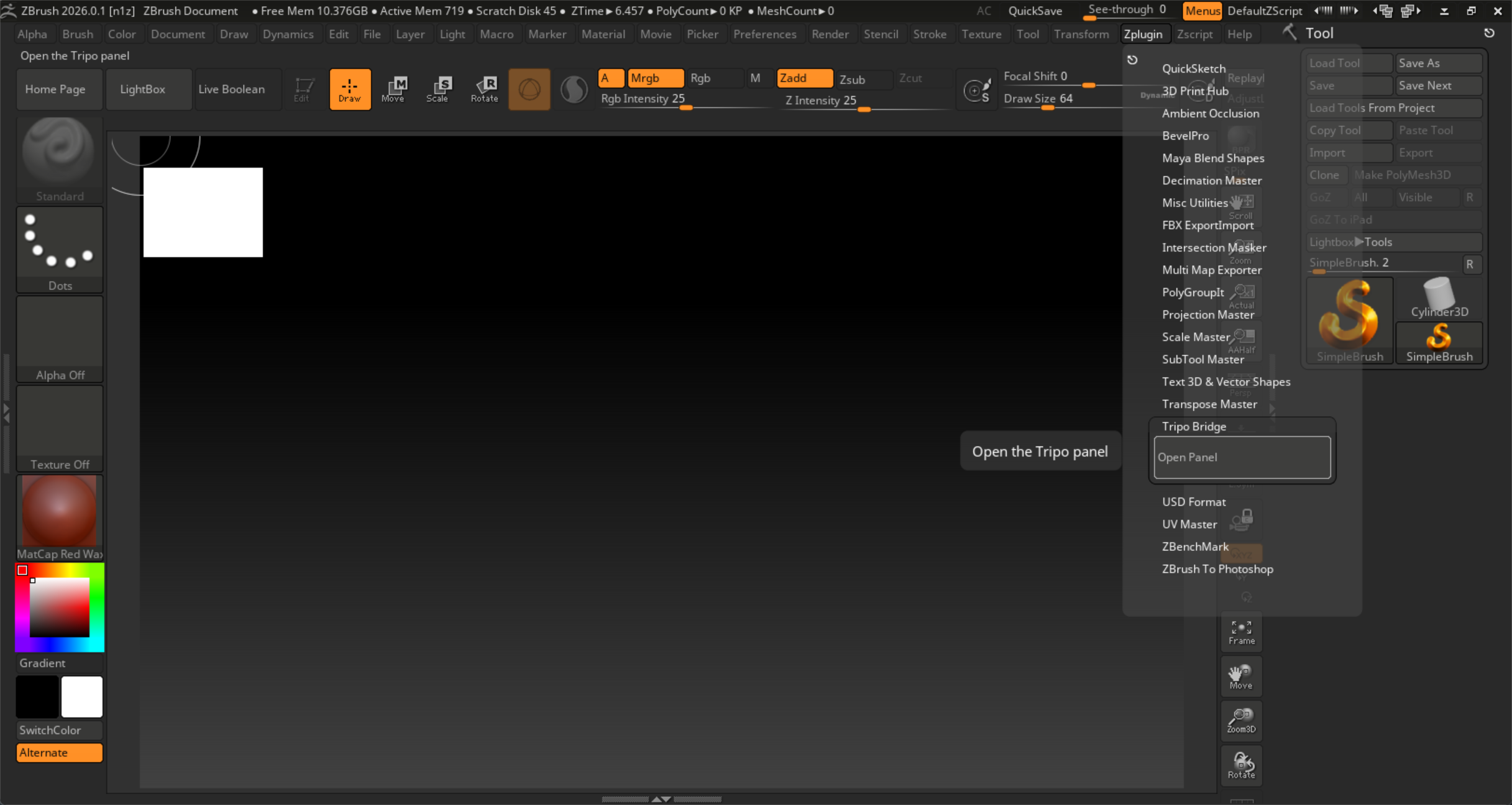
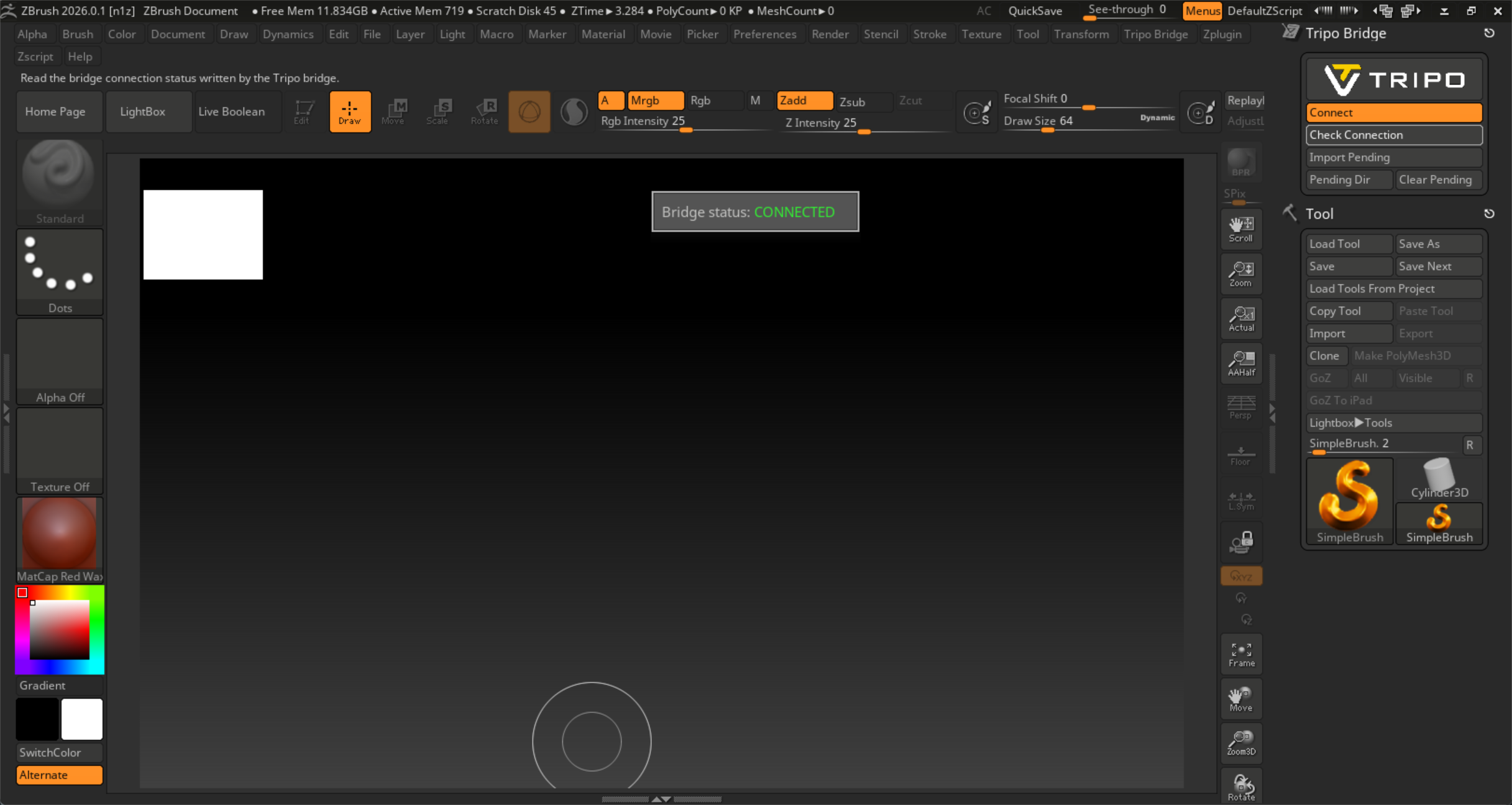
Open Panel をクリックします。パネルを開くと、Bridgeサービスが自動的に起動します。Connectボタンがアクティブになれば、ZBrush側でZBrush BridgeサービスがすでにされたことをZBrush Bridgeサービスが起動したことを意味します。
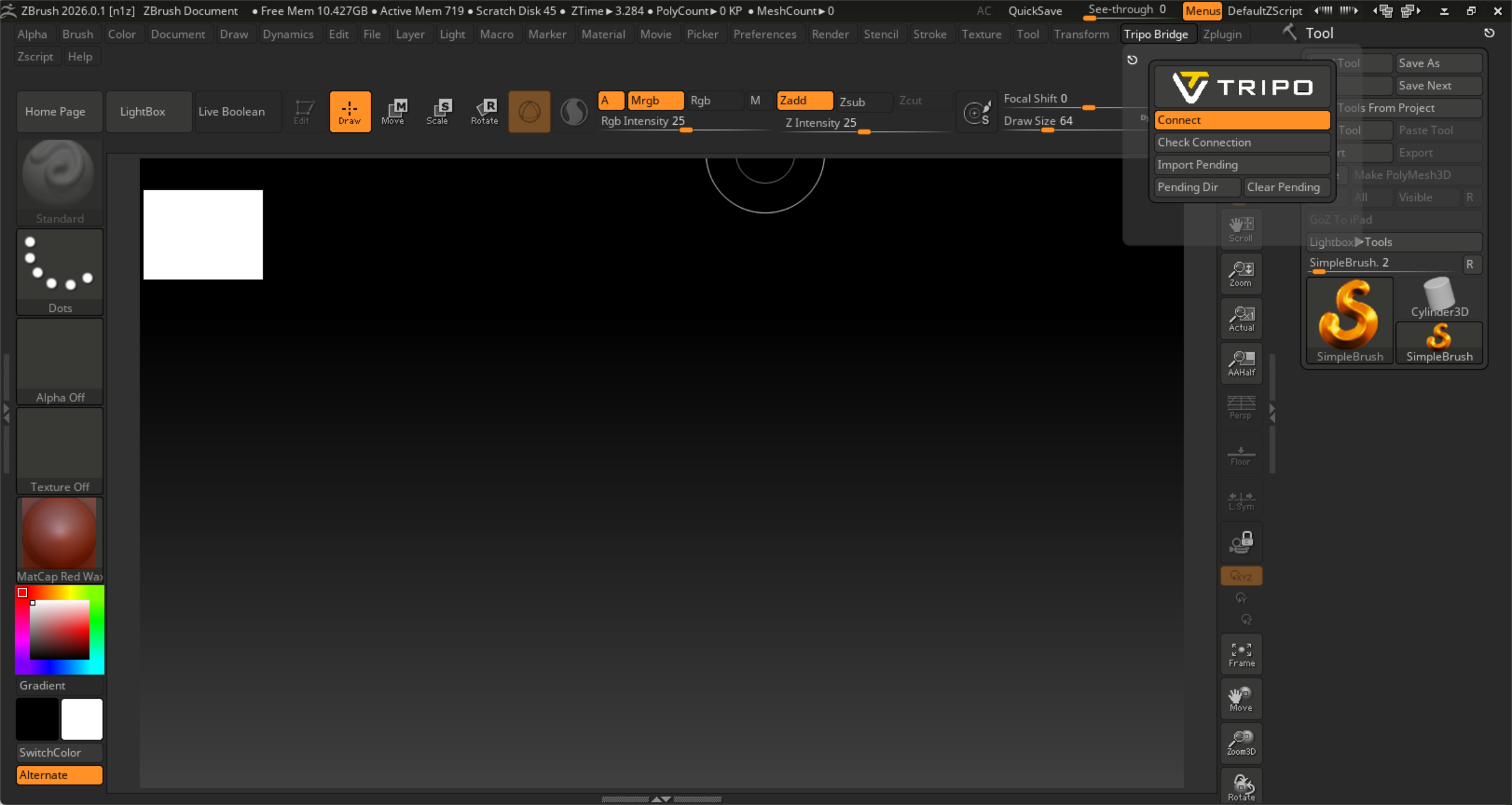
ピンボタン(パネルの左上隅)をクリックして、UIをアプリケーションの右側にドッキングします。
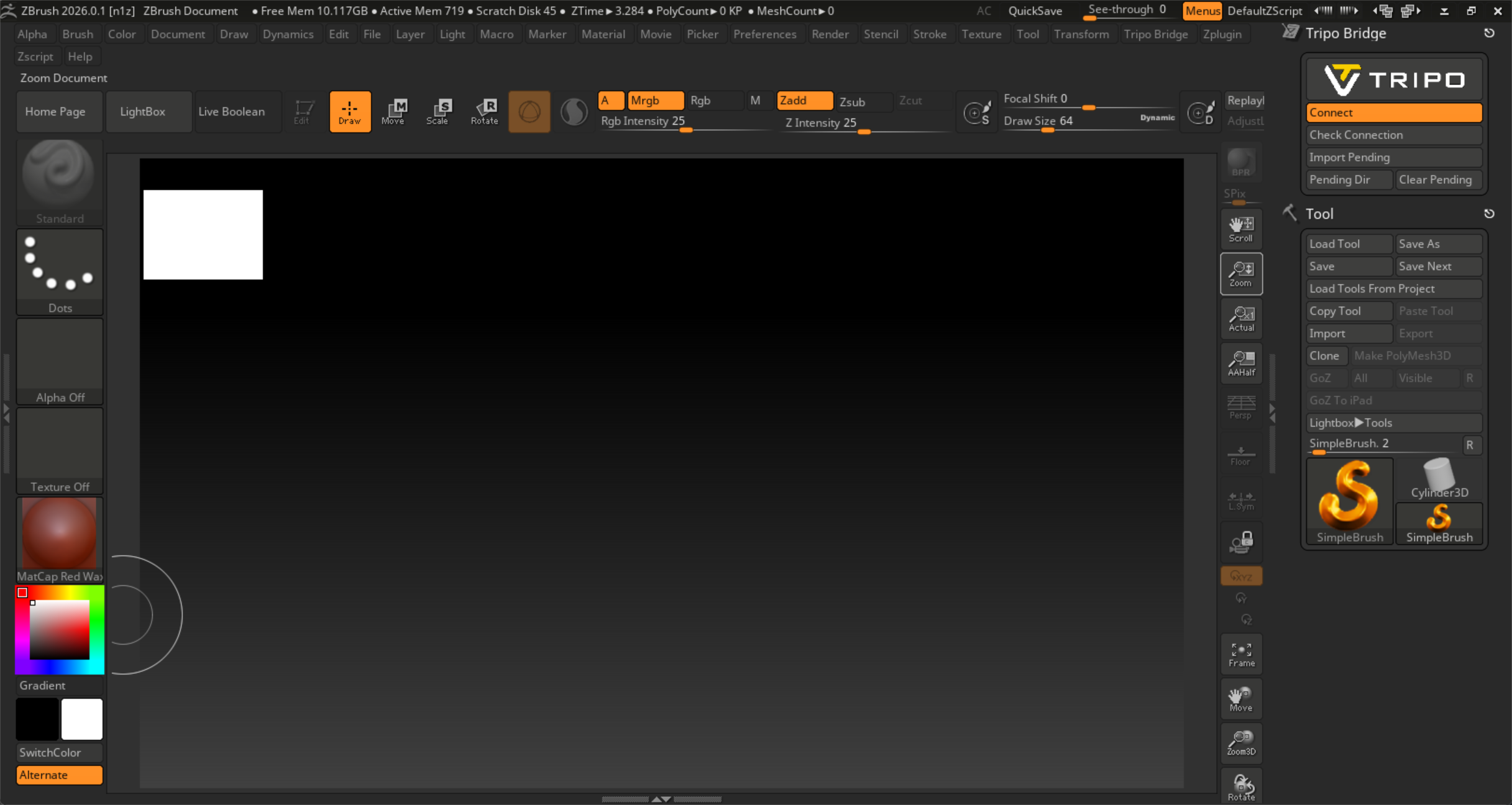
Bridgeサービスはウェブブラウザとの接続中、常に起動した状態を保つ必要があります。モデルの転送中はZBrushを閉じず、Connectボタンをアクティブな状態に維持してください。
ステップ 4:
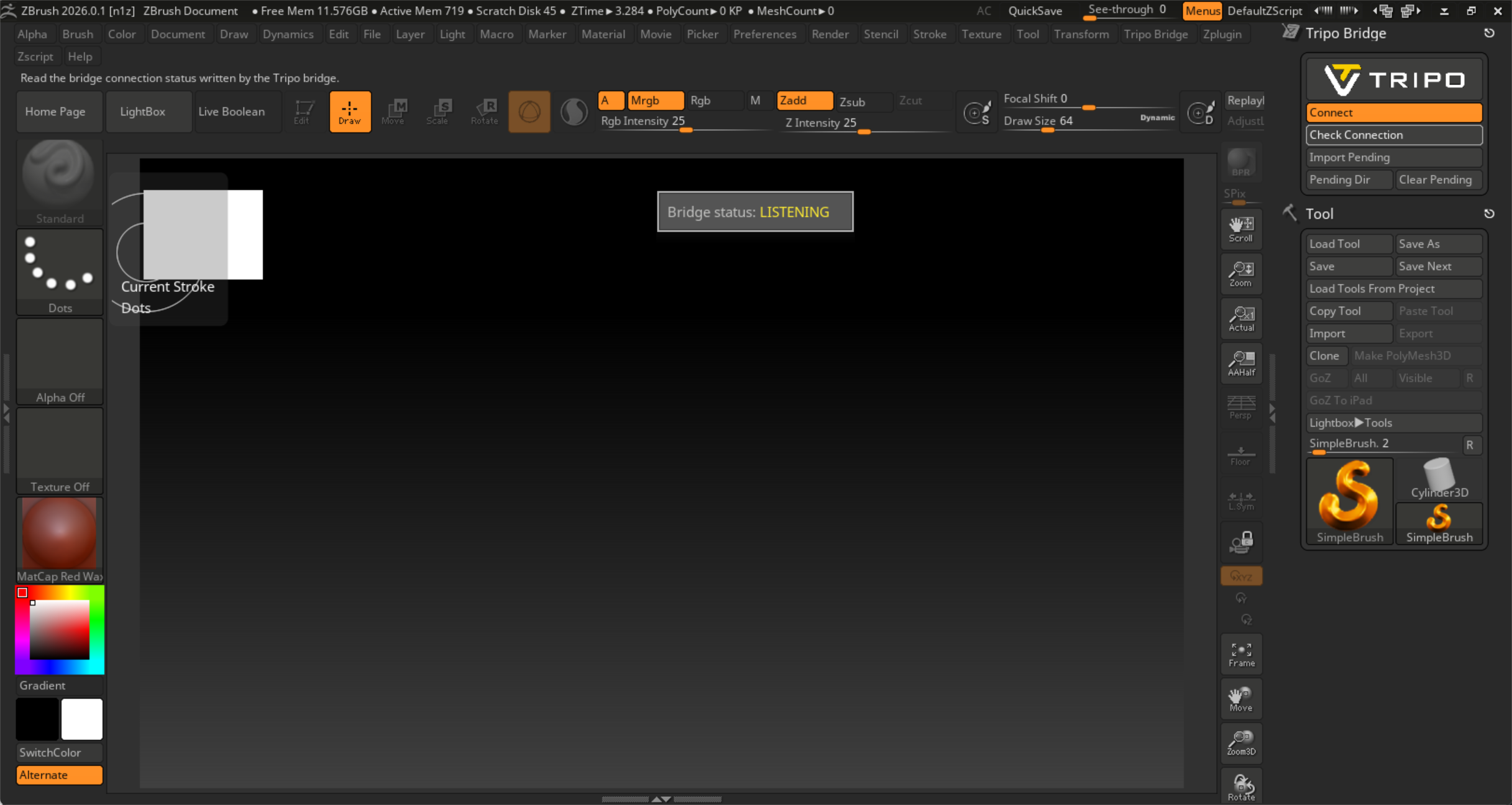
Check Connectionボタンをクリックして、ZBrush BridgeとTripo StudioのウェブページとのBridgeの接続を確認します。
ポップアップに「Bridge status: listening」と表示された場合、ウェブ側でまだBridgeサービスが起動していないことを意味します。
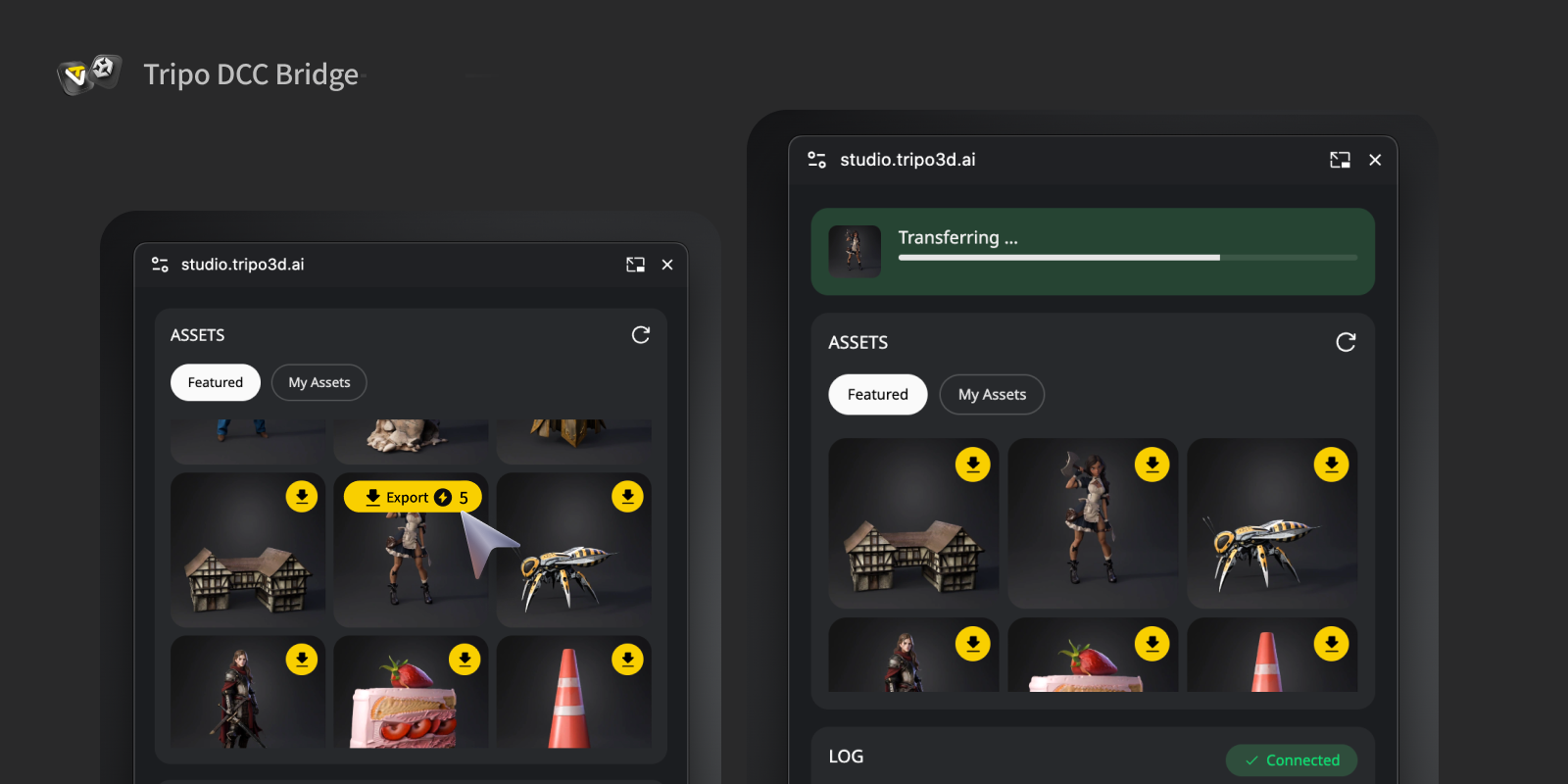
ブラウザでTripo Studioのウェブサイトを開き、DCC Bridgeボタンをクリックして、ZBrushプラグインを有効にします。
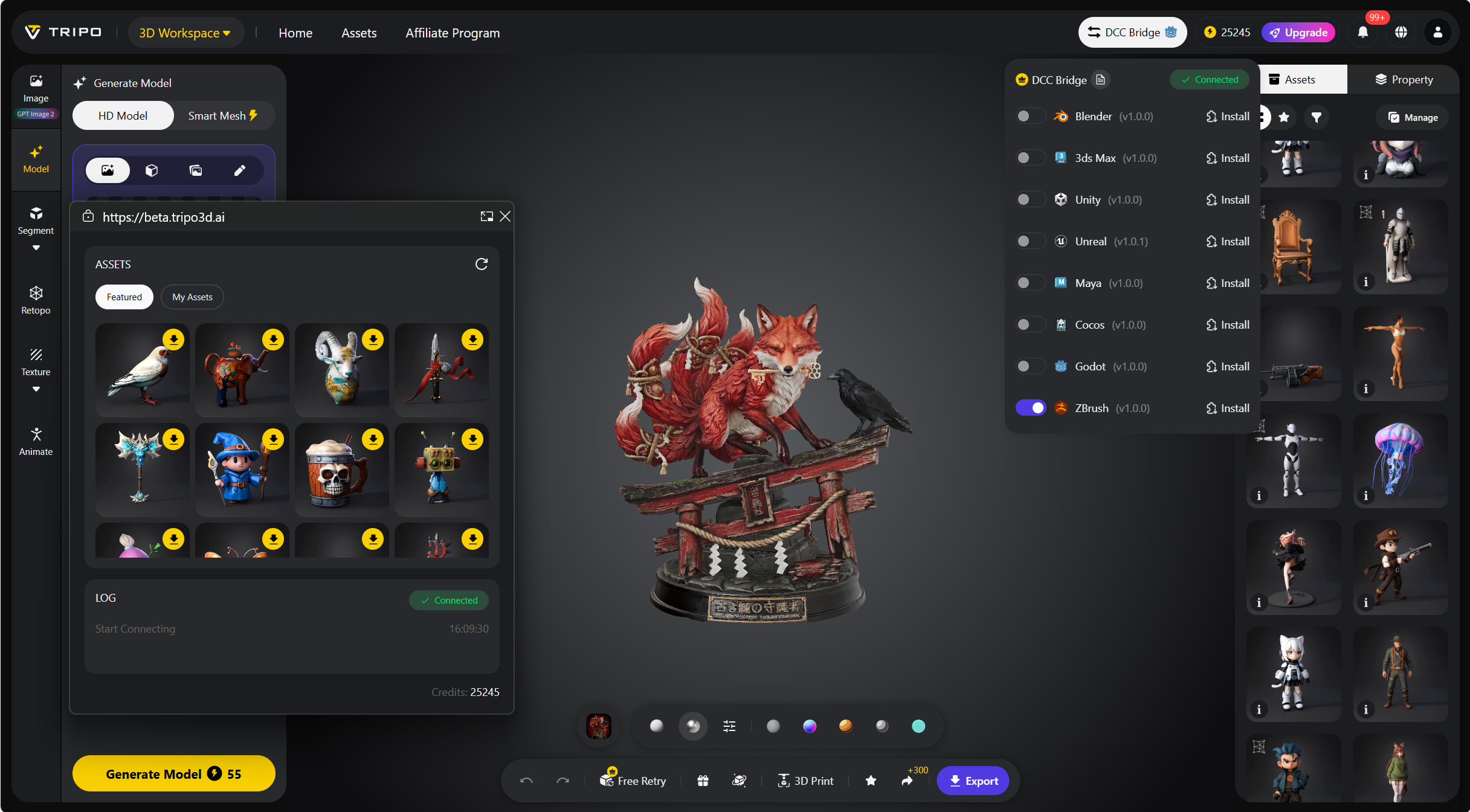
この時点で接続状態を確認します。「Bridge status: connected」と表示されるはずです。
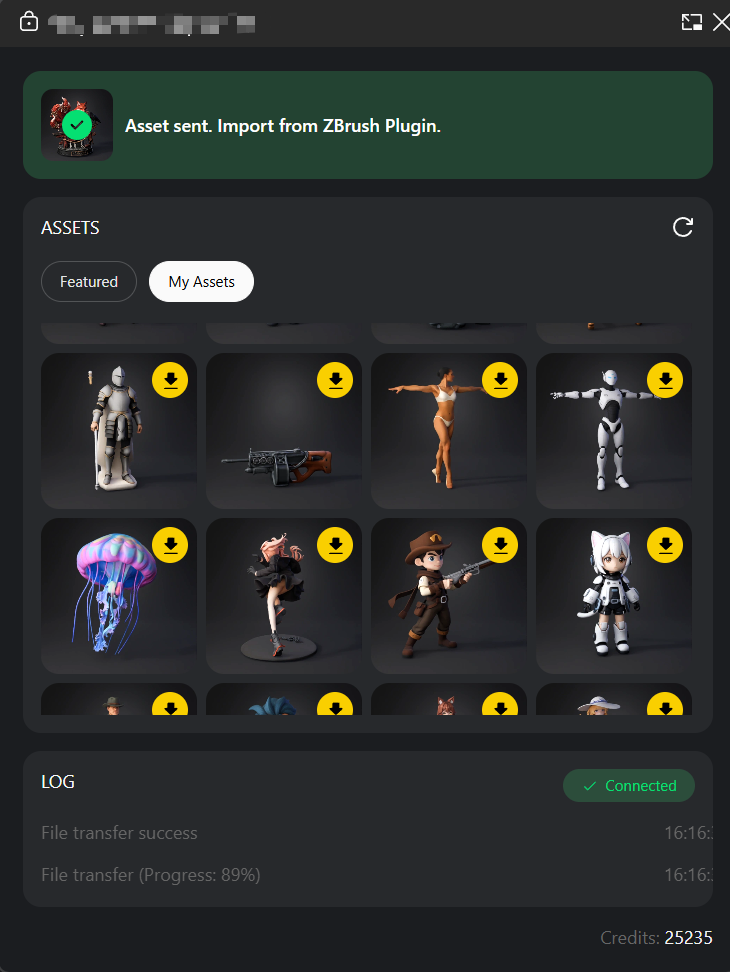
モデルを選択し、ミニウィンドウの Export ボタンを押します。転送が完了すると、ZBrushプラグインでモデルアセットを受け取るよう通知が表示されます。
ステップ 5:
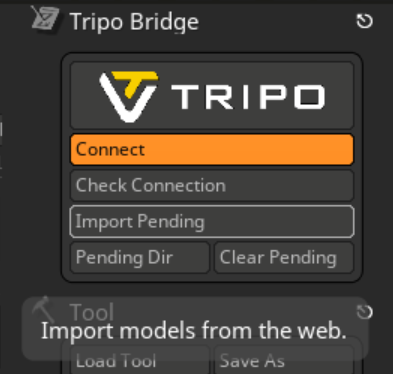
Tripo Studioからの転送が完了すると、モデルは一時的な保留フォルダに送信されます。Tripo Bridgeパネルで Import Pendingボタン をクリックして、モデルをZBrushにインポートします。
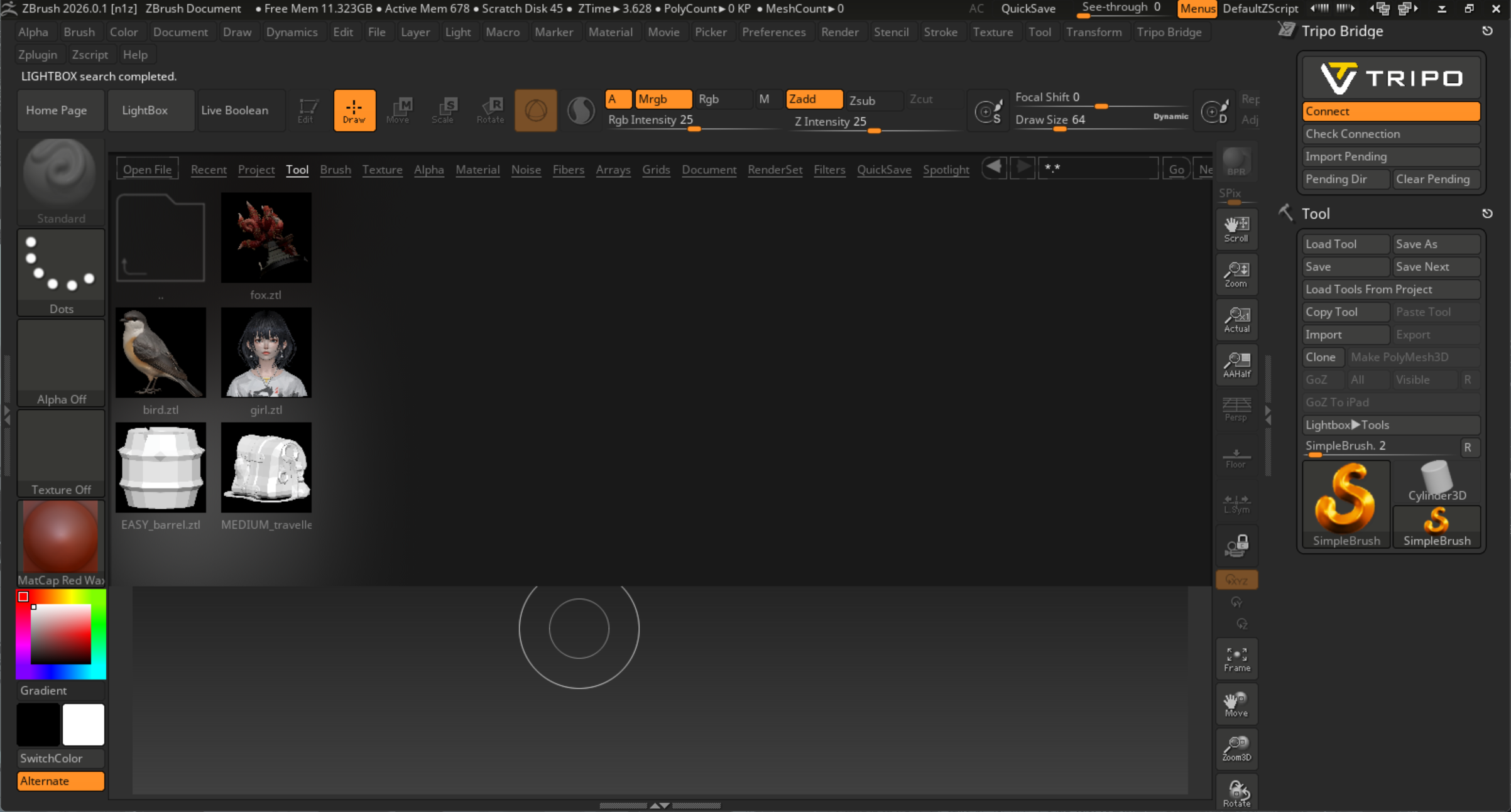
ZBrushのToolパレットとLightBoxでモデルを確認できます。
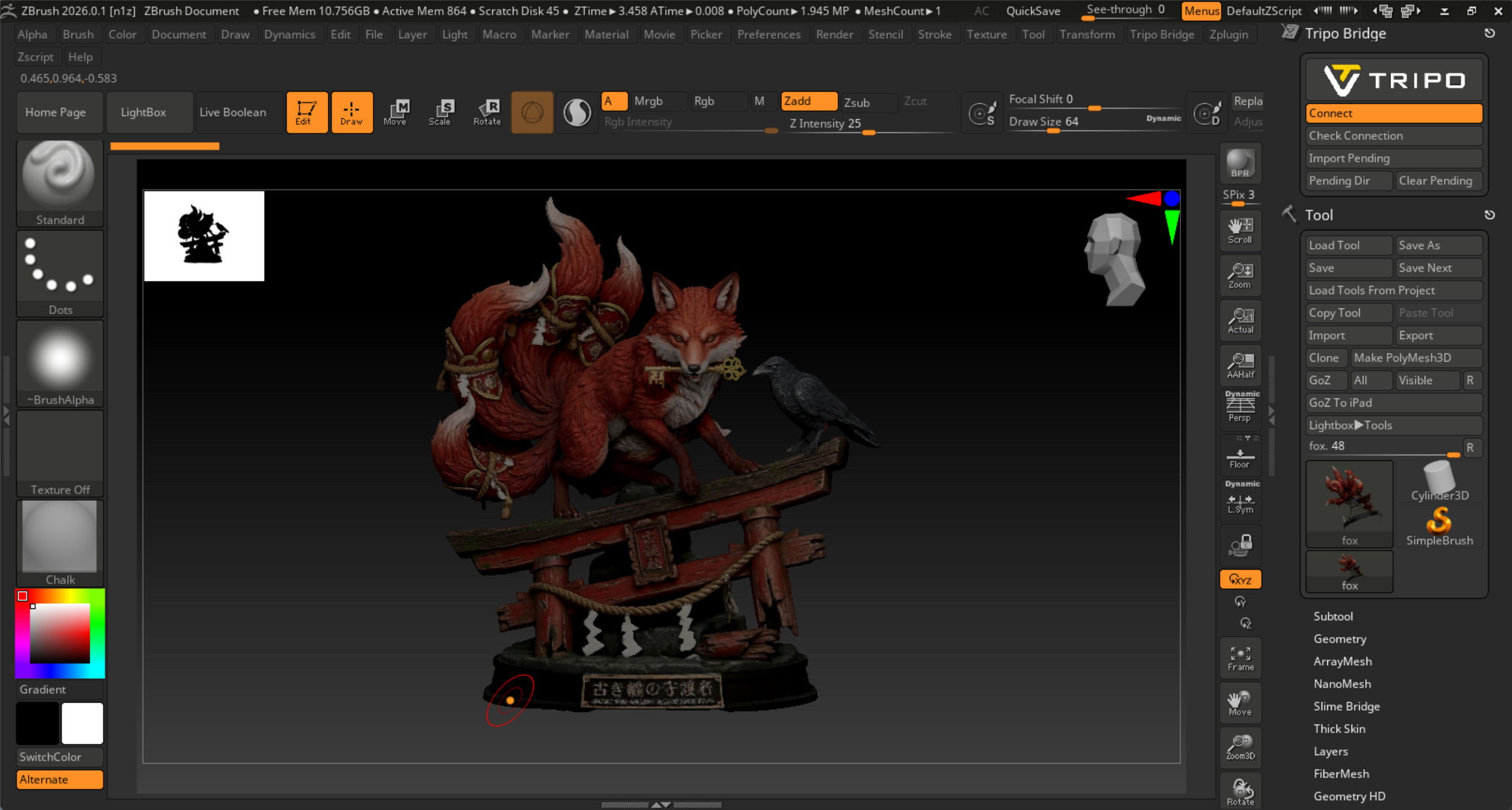
インポートされたTripoモデルはLightBox/Tool/Tripoに保存されています。
よくある質問
Q:ウェブサイトから送信した後、保留中のモデルをすぐにインポートしなかった場合はどうなりますか?
A:モデルはローカルに一時保存されます。いつでも Import Pendingボタン を押してインポートできます。また、プラグインの Pending Dir ボタン を押すと、ローカルドライブ上の一時フォルダの場所を確認できます。
Q:Tripo Bridgeの言語を切り替えるにはどうすればよいですか?
A:プラグインディレクトリに移動し、Tripo3DBridgeData フォルダを開きます。lang.txt を見つけ、テキストを希望の言語コード(en、fr、jp、es、de、zn、ko)に変更します。(例えば、中国語にしたい場合は、ファイルに zn と入力します。)保存してZBrushを再起動します。
Q:複数のZBrushインスタンスに同時にデータを送信できますか?
A:いいえ。接続は最初に起動したZBrushのみを認識します。