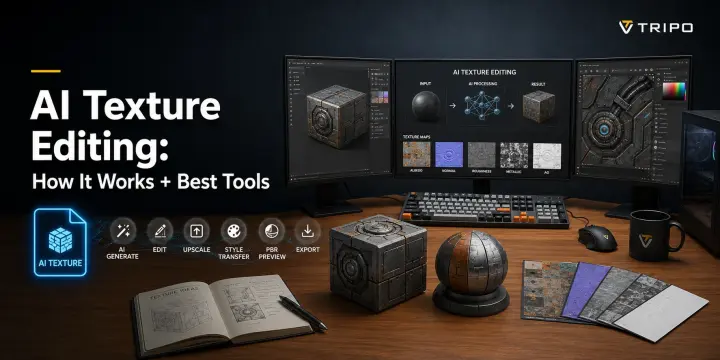
AIテクスチャ編集:仕組みとおすすめツール(2026)
TL;DR
- AIテクスチャ編集は、プロンプト、参照画像、ブラシ操作を使って3Dテクスチャを生成・調整し、手作業のペイントよりはるかに速く仕上げられます。
- 制作ワークフローで重要な出力は、多くの場合 PBR material set です。Base Color、Normal、Roughness、Metallic、Height、AO maps が含まれます。
- 特に有用なAIテクスチャ機能は、ワンクリックの全面テクスチャリング、HDアップスケール、局所的なブラシ修正、Generate/Paint modes、PBR export です。
- ゲーム、カラー対応3Dプリント、建築、プロダクトビジュアライゼーション、個人クリエイターの制作では、より速いテクスチャ反復が大きな価値になります。
AI texture editing は、人工知能を使って3Dモデルや画像の表面表現を作成、変更、調整する方法です。色、パターン、素材感を、テキストプロンプト、参照画像、ブラシ操作から生成できます。texture maps を手作業で描く代わりに、AIは PBR materials(Base Color、Normal、Roughness)を数秒で生成し、ゲーム、3Dプリント、ビジュアライゼーションに使える状態にします。
AIテクスチャ編集とは?
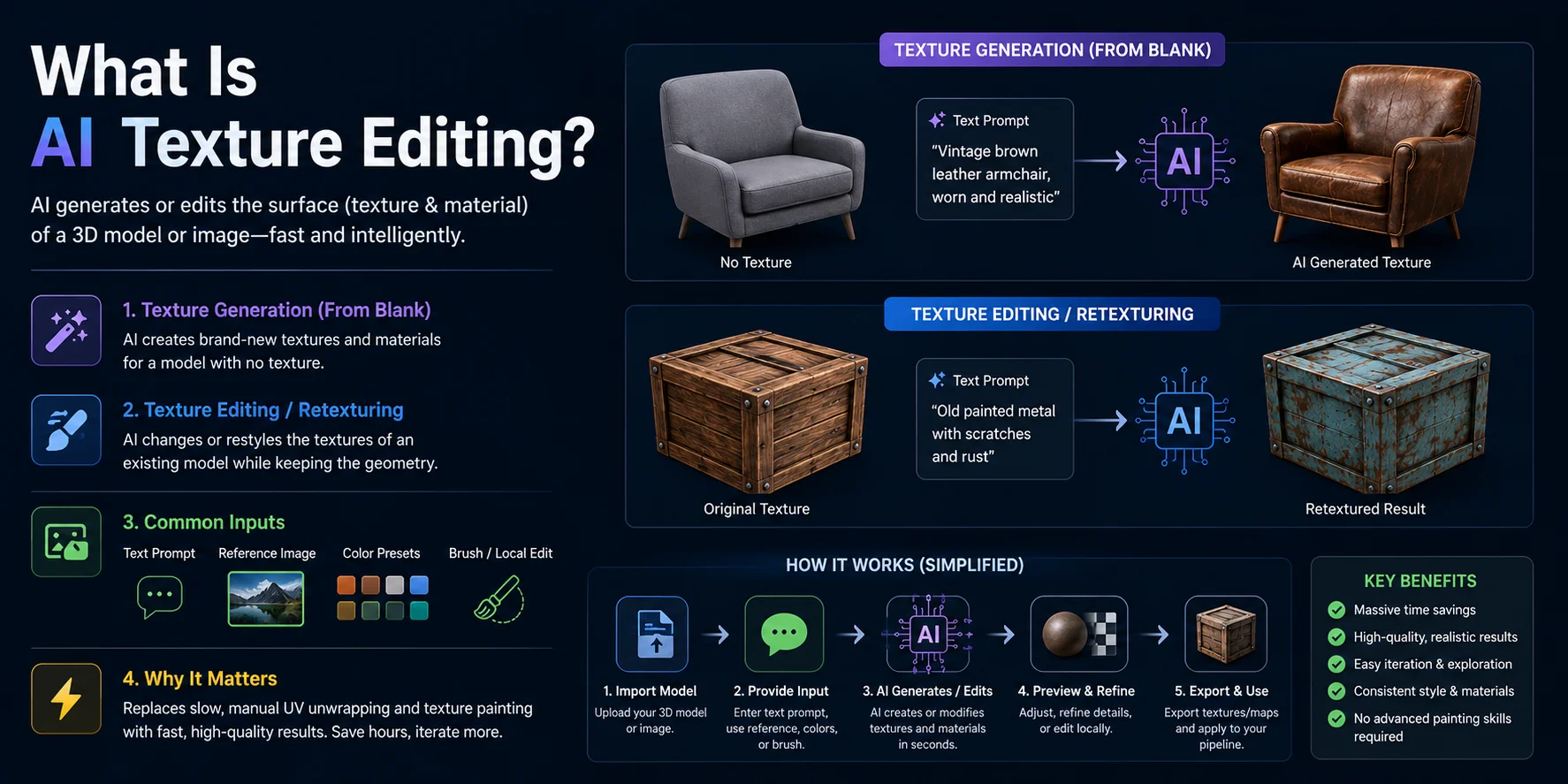
AIテクスチャ編集とは、人工知能を使って3Dモデルや画像の表面の見た目を生成、変更、置き換えるプロセスです。テクスチャを手で描いたり material maps を編集したりする代わりに、AIはシンプルな入力からリアルな色、パターン、素材を自動生成し、モデルにテクスチャを付ける時間を大きく短縮します。
ここでは texture generation と texture editing(または retexturing) を区別すると分かりやすくなります。Texture generation は空のモデルから新しいテクスチャを作ることです。一方、texture editing は既存のテクスチャ付きモデルの外観を変更します。たとえば、ジオメトリを変えずに painted wood を polished metal に変えたり、worn fabric を leather に置き換えたりできます。
多くのAIテクスチャ編集ツールは、テキストプロンプト、参照画像、カラープリセット、さらに局所調整用のブラシ編集など、複数の入力方式に対応しています。これにより、アーティストは創作上のコントロールを保ちながら、さまざまな見た目を素早く試せます。
最大の利点はスピードです。従来の UV unwrapping と texture painting は何時間もの手作業になることがありますが、AIなら数分で高品質なテクスチャバリエーションを作成できます。そのため、AIテクスチャ編集は、ラピッドコンセプト、ゲームアセット、製品ビジュアライゼーション、素早い反復が必要な3Dコンテンツ制作に特に有用です。
AIテクスチャ編集の仕組み(PBR Maps 解説)
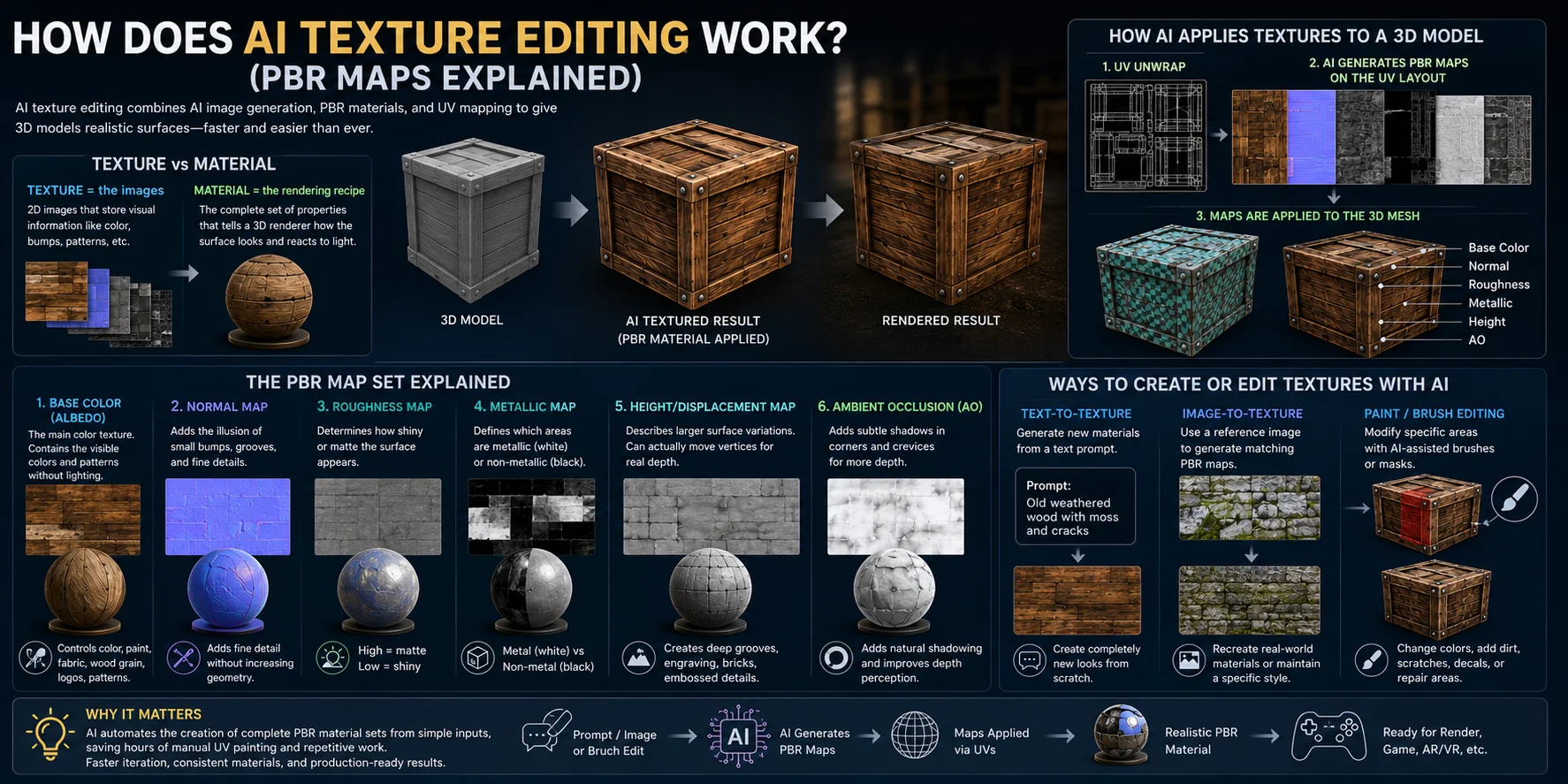
AIテクスチャ編集の中核には、AI image generation、PBR(Physically Based Rendering)materials、UV mapping の組み合わせがあります。これにより、3Dモデルにリアルな表面を与えます。すべてのディテールを手で描くのではなく、AIがモデルに巻き付ける texture maps を生成または編集するため、制作品質のアセット作成に必要な時間を大きく減らせます。
Texture と Material の違い
この2つの用語はよく混同されますが、意味は異なります。
- Texture は、色、凹凸、傷、パターンなどの視覚情報を保持する2D画像です。
- Material は、3D renderer に表面の見え方や光への反応を伝えるプロパティのセットです。通常、material は複数の texture maps、つまり PBR map set と shader 設定を組み合わせます。
簡単に言うと:
- Texture = 画像
- Material = それらの画像を使うレンダリングのレシピ
たとえば、2つのオブジェクトが同じ木目 texture を共有していても、material 設定が違えば glossy、matte、old、freshly polished のように異なる見た目になります。
PBR Map Set の説明
現代のAIテクスチャエディタは、単一のカラー画像だけでなく、複数のマップを生成するのが一般的です。これらを組み合わせることで、リアルなライティングと表面ディテールが生まれます。
1. Base Color(Albedo)
これは主となるカラーテクスチャです。オブジェクトの見える色やパターンを含みますが、ライティングや影は焼き込まれていません。
制御する要素: 塗装色、布の柄、木目、ロゴ、ラベル、表面グラフィック。
2. Normal Map
Normal map は、追加のジオメトリを増やさずに、小さな凹凸、溝、縫い目、彫り込みのような細部を見せるためのマップです。
制御する要素: モデルを軽量に保ったまま、細かな表面ディテールを追加します。
3. Roughness Map
Roughness map は、表面がどれだけ光沢を持つか、またはマットに見えるかを決めます。
- 高い roughness: チョーク、コンクリート、布、未仕上げの木材
- 低い roughness: ガラス、磨かれたプラスチック、光沢塗装
このマップは、光が表面でどのように散乱するかを制御するため、リアリズムに大きく影響します。
4. Metallic Map
Metallic map は、どの部分が金属として振る舞うかを renderer に伝えます。
- 白: 金属
- 黒: 非金属
鋼、アルミ、金、プラスチック、ゴム、セラミックなどの素材を区別するのに役立ちます。
5. Height(Displacement)Map
Height maps は、より大きな表面の起伏を表します。
normal maps と異なり、displacement はレンダリングやサブディビジョン時に実際に頂点を動かせるため、深い溝、レンガ、彫られた石、エンボス模様などを作れます。
6. Ambient Occlusion(AO)
AO は、角、亀裂、くぼみなど、光が届きにくい部分に微妙な影を追加します。
奥行き感を高め、モデルをより自然で現実的に見せます。
AIが3Dモデルにテクスチャを適用する方法
テクスチャを生成するだけでは不十分です。AIはそのテクスチャをモデル上の正しい位置に配置する必要があります。
ここで使われるのが UV mapping です。3D表面を平面の2Dレイアウトに「展開」し、AIはその UV layout に基づいて texture maps を生成します。これにより、各ピクセルが mesh 上の正しい位置に対応します。マップを適用すると、renderer は Base Color、Normal、Roughness、Metallic、Height、AO maps を1つの PBR material として組み合わせ、3Dオブジェクトに自然に巻き付けます。
一部の最新AIツールは、UV seams の改善、stretching の軽減、複雑なジオメトリ上でも視覚的に一貫したテクスチャ生成にも対応しています。
Text-to-Texture、Image-to-Texture、Paint Editing
AIテクスチャのワークフローには、それぞれ異なる創作目的があります。
- Text-to-Texture
- テキストプロンプトから新しい material を生成します。
- 例:"Old weathered oak wood with moss and cracks."
- ゼロから新しい見た目を作るのに最適です。
- Image-to-Texture
- 参照写真やアートワークから、近い見た目の texture maps を生成します。
- 実世界の素材を再現したり、特定のビジュアルスタイルを維持したりするのに向いています。
- Paint / Brush Editing
- AI支援のブラシや masks を使い、既存テクスチャの選択領域だけを変更します。
- 色変更、汚れ、傷、デカール追加、小さな領域の修復などに適しています。
なぜ重要なのか
従来の PBR texturing では、UV unwrapping、手作業の texture painting、複数マップの個別作成が必要で、1つのアセットでも数時間かかることがあります。AIは、シンプルなプロンプトや参照画像から complete PBR material sets を生成し、この作業の多くを自動化します。アーティストは反復作業ではなく、クリエイティブな方向性に集中できます。その結果、ゲーム、製品ビジュアライゼーション、AR/VR、3Dコンテンツ制作に使える、より速い反復、一貫した素材、制作対応のテクスチャが得られます。
AI Texturing の機能とツール全体像
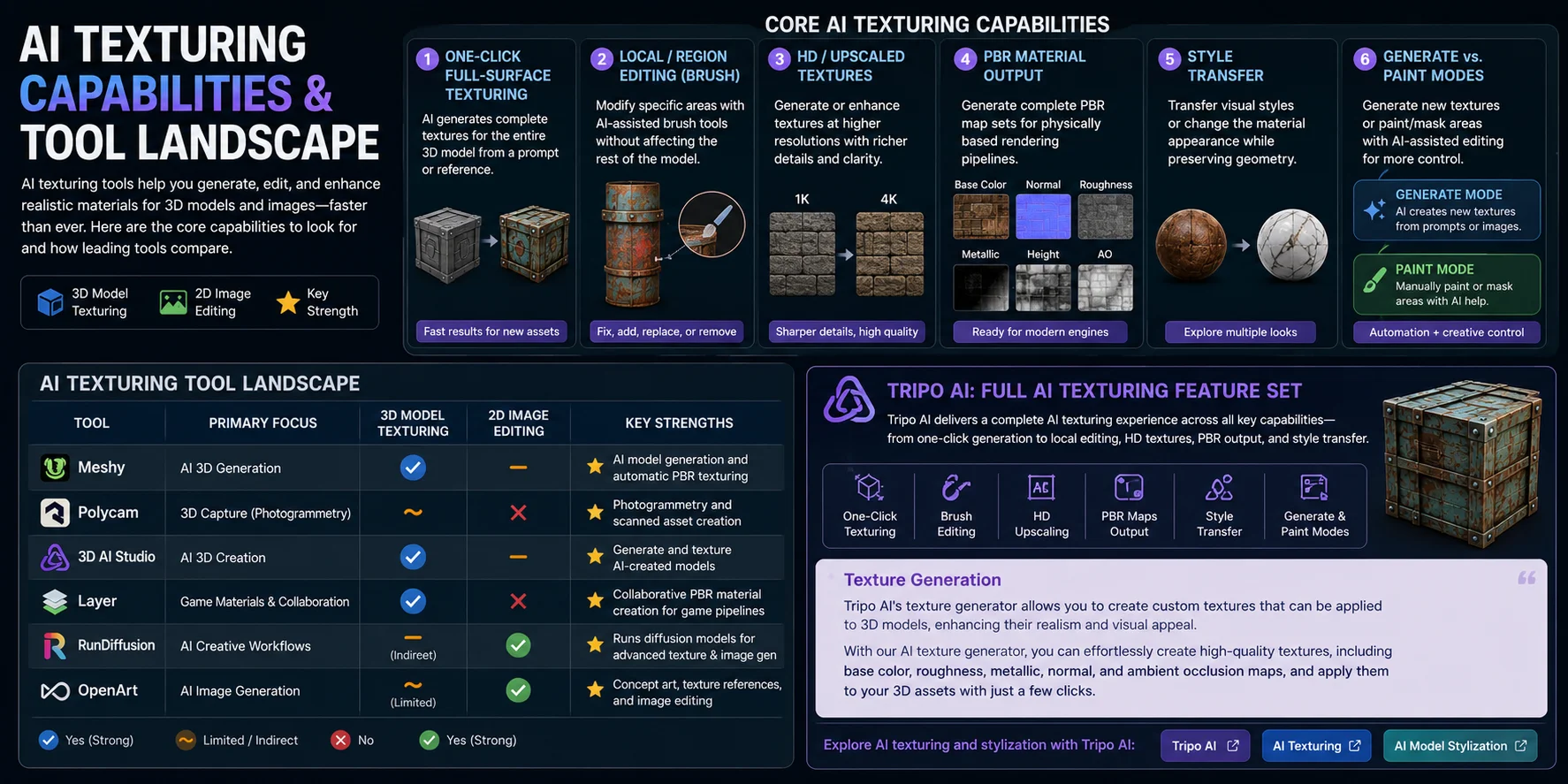
AI texturing tools は、単純な texture generation を大きく超えて進化しています。現代のプラットフォームは、complete PBR materials の生成、既存テクスチャの編集、局所領域の修復、解像度アップスケール、アセット間のスタイル転送まで対応できます。ブランド名だけで比較するより、実際に何ができるかで比較する方が実用的です。最適な AI texturing solution は、3Dモデルにテクスチャを付けるのか、2D画像を編集するのか、ゲーム、AR/VR、製品ビジュアライゼーション向けにアセットを準備するのかによって変わります。
主要なAI Texturing機能
AI texturing tool を評価するときは、以下の機能が特に重要です。
1. ワンクリック全面テクスチャリング
AIがテキストプロンプトや参照画像から、3Dモデル全体のテクスチャを自動生成します。個別の UV islands を塗る代わりに、モデル全体に一貫した material を一度で適用できます。
最適な用途: 新規アセット、コンセプトアート、ラピッドプロトタイピング、game-ready models。
2. 局所・領域ベース編集(Brush)
Brush-based editing では、オブジェクト全体ではなく、選択した領域だけを変更できます。
例:
- 金属の縁に錆を追加
- 靴に泥を描く
- 布を革に置き換える
- 傷を除去する
- テクスチャのアーティファクトを修復する
AI生成と手作業のアートコントロールを組み合わせる機能です。
3. HD / Upscaled Texture Generation
多くのAIツールは、ディテールを保ちながら、より高い解像度のテクスチャを生成または強化できます。
高解像度テクスチャは特に以下に有用です。
- クローズアップレンダー
- シネマティック
- 製品ビジュアライゼーション
- VR体験
- 現代的なゲームアセット
4. PBR Material Output
プロ向けワークフローでは、color map だけでは不十分です。
優れたAIツールは、以下を含む complete PBR texture sets を生成します。
- Base Color(Albedo)
- Normal
- Roughness
- Metallic
- Height / Displacement
- Ambient Occlusion
これにより、Unreal Engine、Unity、Blender、その他の physically based rendering pipelines で一貫したレンダリングが可能になります。
5. Style Transfer
Style transfer は、完全に新しい material を作るのではなく、モデルのジオメトリを保ったまま見た目のスタイルを変えます。
例:
- プラスチック → 磨かれた金属
- 木材 → 大理石
- 石 → 苔むした岩
- リアル → スタイライズ
- SF → 中世風
複数のアート方向を素早く試すときに価値があります。
6. Generate と Paint Modes
多くの最新ツールは、2つの補完的なワークフローを備えています。
- Generate Mode – AIがプロンプトや画像から新しいテクスチャを作成します。
- Paint Mode – アーティストが領域を手で塗る、または mask し、AIがリアルな material generation を支援します。
両方を組み合わせることで、自動化と創作コントロールのバランスを取りやすくなります。
AI Texturing ツールの全体像
プラットフォームごとに得意領域は異なります。3Dモデルのテクスチャリングに特化したものもあれば、主に2D画像の生成や編集に向いたものもあります。
| Tool | Primary Focus | 3D Model Texturing | Image / Texture Editing | Key Strengths |
|---|---|---|---|---|
| Meshy | AI 3D generation | Yes | Limited | AIモデル生成に加え、3Dアセット向けAIテクスチャ生成・編集に対応。 |
| Polycam | 3D capture + AI texture tools | Limited / asset-adjacent | Yes | 2D Texture Generator と AI Texture Generator ワークフロー。material references やスキャンアセット用途に向く。 |
| 3D AI Studio | AI 3D creation | Yes | Limited | AI-created 3D models の生成とテクスチャリングを1つの制作フローで行える。 |
| Layer | Game art, textures, and materials | Pipeline support | Yes | Unity / Unreal ワークフロー向けに game-ready textures、materials、concept art、UI assets、reference images を作成。 |
| RunDiffusion | AI creative workflows | Indirect | Yes | 高度な texture、image-generation、render retexturing ワークフロー向けに diffusion models を実行。 |
| OpenArt | AI image generation | Limited | Yes | コンセプトアート、texture references、画像編集によるビジュアル探索に向く。 |
Tripo AI の位置づけ
エンドツーエンドのAI texturing workflow を求めるユーザーにとって、Tripo AI はこの記事の中で特に自然な選択肢です。1つの 3D creation pipeline の中で、全面生成、局所修正、PBR materials、スタイル変更をカバーするからです。
はい。Tripo は、production-ready 3D assets のためにテクスチャを作成、強化、編集できる AI-powered texturing tools を提供しています。
- One-Click Global Texturing: 空白モデルを、表面全体で色、スタイル、material が一貫したテクスチャ付き3Dアセットに変換します。
- HD Textures with AI Upscaling: AI-powered upscaling により超高解像度の3Dテクスチャを生成し、厳しい制作パイプライン向けにシャープなエッジ、細かな表面ディテール、material accuracy を保ちます。
- Magic Brush for Local Fixes: シンプルなブラシ操作で欠点を修正し、ディテールを強化し、小さな領域を自然に塗り直せます。
- PBR Materials, Ready for Render: Base Color、Normal、Roughness などの physically based textures を即座に生成し、リアルタイムエンジンやオフラインレンダーに使えます。
- Texture Editing Modes: Generate Mode はテキスト説明からモデル用のテクスチャプレビューを生成します。Paint Mode は色を選び、モデル表面へ直接ペイントできるため、精密で制御しやすい局所編集が可能です。
- Additional Capabilities: Upgrade Texture は既存テクスチャの鮮明さ、ディテール、全体品質を高めます。Stylization はプリセットスタイルや独自のスタイル参照を使って texture appearance を変換します。
このワークフローを3D creation pipeline に取り入れるなら、まず Tripo の AI texturing workflow で texture generation と editing を行い、より強いビジュアル方向を探りたいときは model stylization を使うとよいでしょう。
どの機能が最も重要か?
新しいアセットを作るなら、ワンクリックテクスチャリングと complete PBR output を優先しましょう。既存モデルを調整するなら、局所ブラシ編集と style transfer がより重要になります。制作品質のアセットでは、高解像度テクスチャと physically based material maps が欠かせません。機能リストが最も長いプラットフォームではなく、ラピッドコンセプトから production-ready 3D assets まで、自分のワークフローに最も合うものを選びましょう。
AIテクスチャ編集ワークフロー(ステップ別)
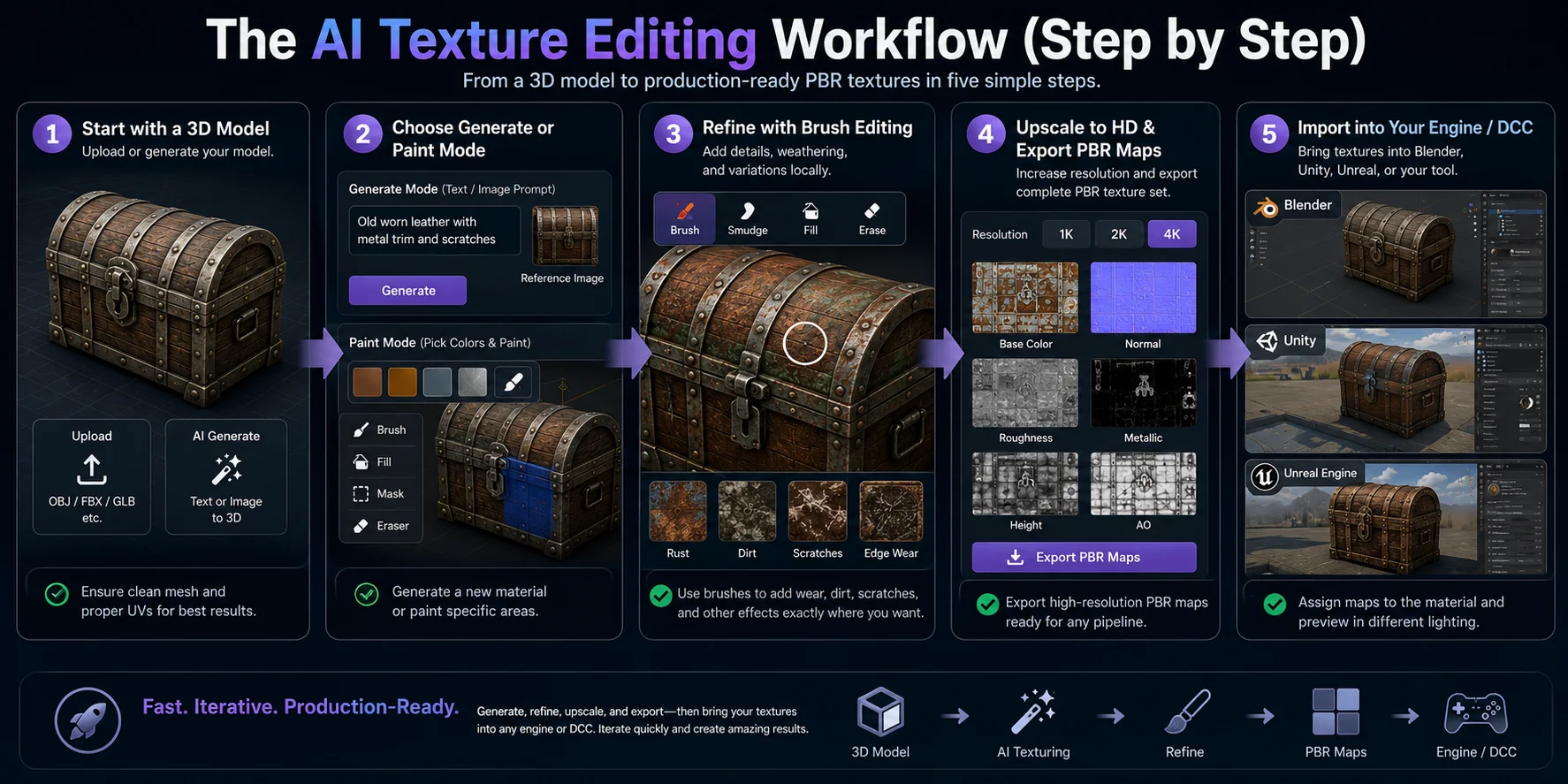
現代のAIテクスチャ編集は、高速で反復しやすい設計です。すべての texture map を手で描く代わりに、AIで material を生成し、必要な領域を調整し、数ステップで production-ready assets を書き出せます。インターフェースはツールごとに違いますが、全体の流れはほぼ共通です。
Step 1 — 3Dモデルから始める
まず既存の3Dモデルを読み込むか、AI 3D tool で生成します。多くのプラットフォームは OBJ、FBX、GLB、GLTF などの一般的な形式をサポートしています。
テクスチャリング前に、モデルの mesh がきれいで、UVs が適切であることを確認します。良い UV mapping は、AIがテクスチャを一貫して適用し、目立つ seams や stretching を減らすのに役立ちます。
Step 2 — Generate Mode または Paint Mode を選ぶ
次に、どの方法でテクスチャを作るかを決めます。
Generate Mode は、以下の入力から新しい material を作ります。
- テキストプロンプト(例:"aged oak wood with moss and cracks")
- 望む見た目を定義する参照画像
ゼロからテクスチャを作る場合、最も速い選択肢です。
Paint Mode は、より直接的なコントロールを提供します。material 全体を置き換えるのではなく、選択した領域をペイントまたは mask し、必要な場所だけAIにテクスチャを生成させられます。多くのツールでは、適用前に色や material presets を選ぶこともできます。
Step 3 — 局所ブラシ編集で調整する
ベース material が生成されたら、brush tool で狙った部分を改善します。
一般的な編集は以下です。
- 金属の縁に錆を追加
- 表面に泥や埃を描く
- 傷や摩耗を作る
- 色のバリエーションを加える
- テクスチャのアーティファクトを修復する
- 領域間で materials を自然に混ぜる
局所編集により、テクスチャ全体を再生成せずにリアルなウェザリングを作れます。
Step 4 — アップスケールして PBR Maps を書き出す
見た目に満足したら、制作用途に向けてテクスチャ解像度を上げます。多くの AI texturing tools には、生成されたスタイルを保ちながらディテールを改善する HD または upscaling オプションがあります。
通常、以下を含む complete PBR material set を書き出します。
- Base Color(Albedo)
- Normal
- Roughness
- Metallic
- Height / Displacement(利用可能な場合)
- Ambient Occlusion(AO)
これらのマップは、現代的なレンダリングやゲームパイプラインと互換性があります。
Step 5 — DCC またはゲームエンジンに読み込む
最後に、書き出したテクスチャを好みの3Dソフトやエンジンに読み込みます。
- Blender
- Unity
- Unreal Engine
書き出した PBR maps を対応する material channels に割り当て、異なるライティング条件でアセットを確認します。この段階で最終調整をすることも、さらに改善が必要なら AI editor に戻ることもできます。
高速で反復しやすいワークフロー
AIテクスチャ編集の最大の利点は、反復の速さです。complete material を生成し、ブラシで必要箇所を調整し、結果をアップスケールし、production-ready PBR maps として書き出せます。従来のワークフローで必要だった何時間もの manual UV painting は不要です。この高速サイクルは、ゲーム、製品ビジュアライゼーション、AR/VR、その他の3Dコンテンツパイプラインに適しています。
ユースケース:ゲーム、3Dプリント、ビジュアライゼーション
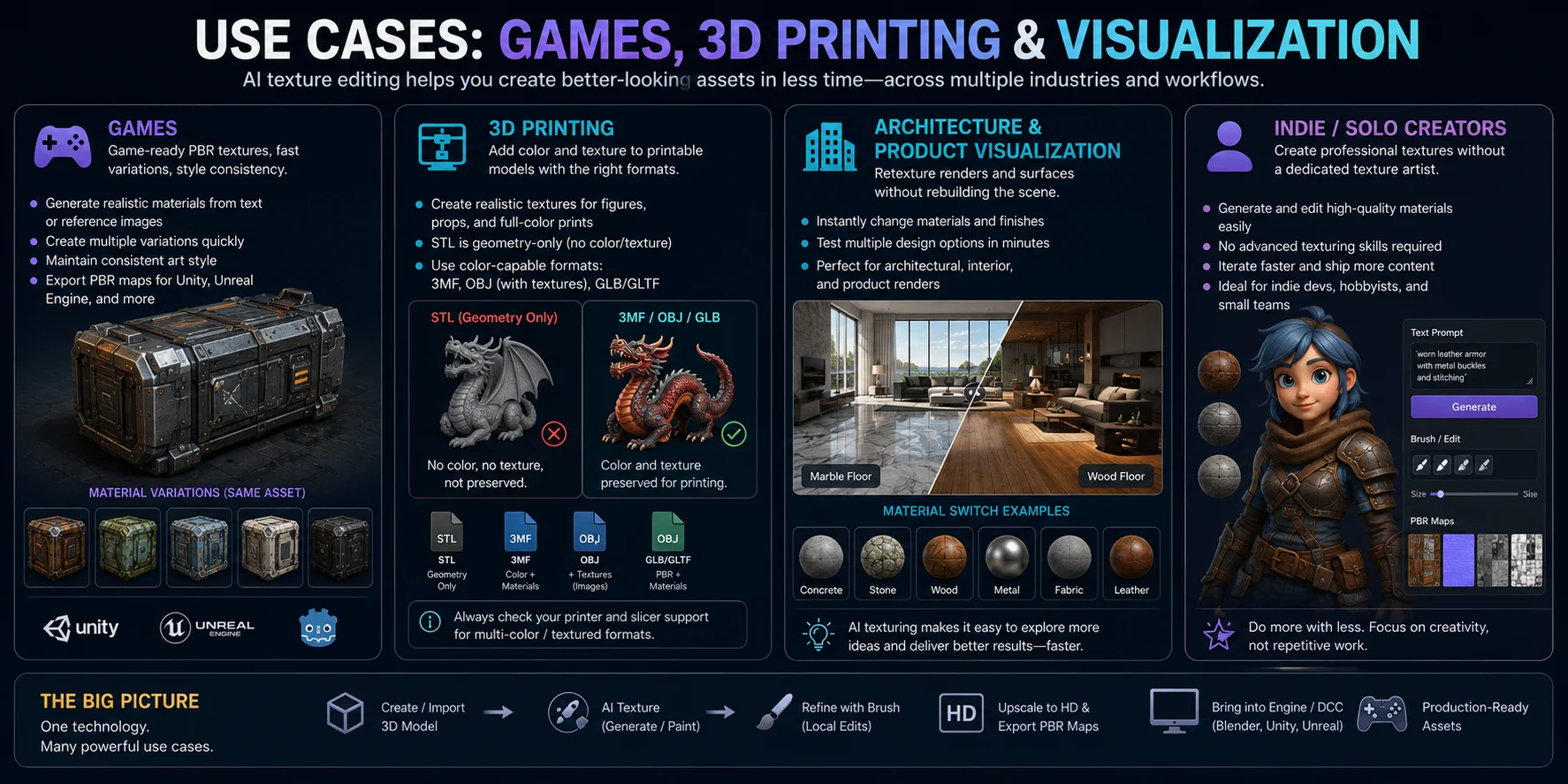
AIテクスチャ編集は、高品質な3Dアセットを素早く作る必要がある場面で価値があります。テクスチャ工程の多くを自動化することで、アーティスト、デザイナー、開発者はリアルな materials を作り、複数のビジュアルスタイルを試し、従来の手作業ワークフローよりはるかに速く反復できます。ゲーム開発から製品ビジュアライゼーションまで、AI texturing は現代の3Dパイプラインの一部になりつつあります。
ゲーム
ゲーム開発は、AIテクスチャ編集の大きなユースケースの1つです。すべての material を手で描く代わりに、アーティストはテキストプロンプトや参照画像から game-ready PBR textures を生成し、局所ブラシ編集で素早く仕上げられます。
主な用途:
- リアルな木材、金属、石、革、布の materials を作成
- 同じアセットの複数のビジュアルバリエーションを生成
- ゲーム全体で一貫したアートスタイルを維持
- Unity、Unreal Engine、その他の現代的エンジン向けに production-ready PBR maps を作成
インディーチームでも大規模スタジオでも、AIは反復的なテクスチャ作業を減らし、アセット制作を加速します。
3Dプリント
AI texturing は、カラー対応3Dプリントにも役立ちます。プレゼンテーションモデル、フィギュア、フルカラー試作品にリアルな表面仕上げを作りやすくなります。
ただし、ファイル形式の制限を理解することが重要です。
- STL はジオメトリのみを保存し、色、テクスチャ、materials は含みません。
- テクスチャ付きまたはカラー付きモデルを保持するには、プリンタとソフトウェアワークフローに応じて、3MF、OBJ(texture files 付き)、GLB/GLTF などのカラー対応形式で書き出します。
フルカラー3Dプリントが目的なら、書き出す前にプリンタと slicer がテクスチャまたはマルチカラー形式をサポートしているか必ず確認しましょう。
建築・プロダクトビジュアライゼーション
建築ビジュアライゼーションや製品レンダリングでは、デザイン確定前に複数の materials を試すことがよくあります。AIテクスチャ編集なら、シーンを作り直さずに表面 material を素早く置き換えられます。
たとえば、すぐに次のような変更が可能です。
- コンクリートを天然石に変える
- オーク床を大理石に置き換える
- ブラッシュドアルミをポリッシュドスチールに変更
- 家具に異なる布や革の仕上げを試す
- 製品レンダー用に複数の material options を比較
この高速な retexturing workflow により、建築家、工業デザイナー、ビジュアライゼーションアーティストは、materials を手作業で作り直す代わりに、数分でデザイン案を評価できます。
インディー開発者・個人クリエイター
個人クリエイターは、専任の material artist や texture artist を持たないことがよくあります。AI texturing はその不足を補い、1人でも高品質な materials を少ない手作業で生成、編集、調整できるようにします。
solo developers、コンテンツクリエイター、小規模スタジオにとって、AIは次のことを可能にします。
- 高度な material authoring skills がなくてもプロ品質のテクスチャを作る
- 複数のスタイルバリエーションを作成し、反復を速める
- ゲーム、アニメーション、AR/VR体験向けアセット制作を加速
- 視覚的一貫性を保ちながら制作時間を短縮
なぜこれらのワークフローが重要なのか
業界ごとにAIテクスチャ編集の使い方は異なりますが、目標は同じです。より短い時間で、より見栄えの良いアセットを作ることです。ゲーム環境、カラー3Dプリント、建築コンセプト、マーケティング用レンダーのいずれであっても、AIは反復的なテクスチャ作業を自動化し、手作業の material creation ではなくデザイン判断と創作方向に集中できるようにします。
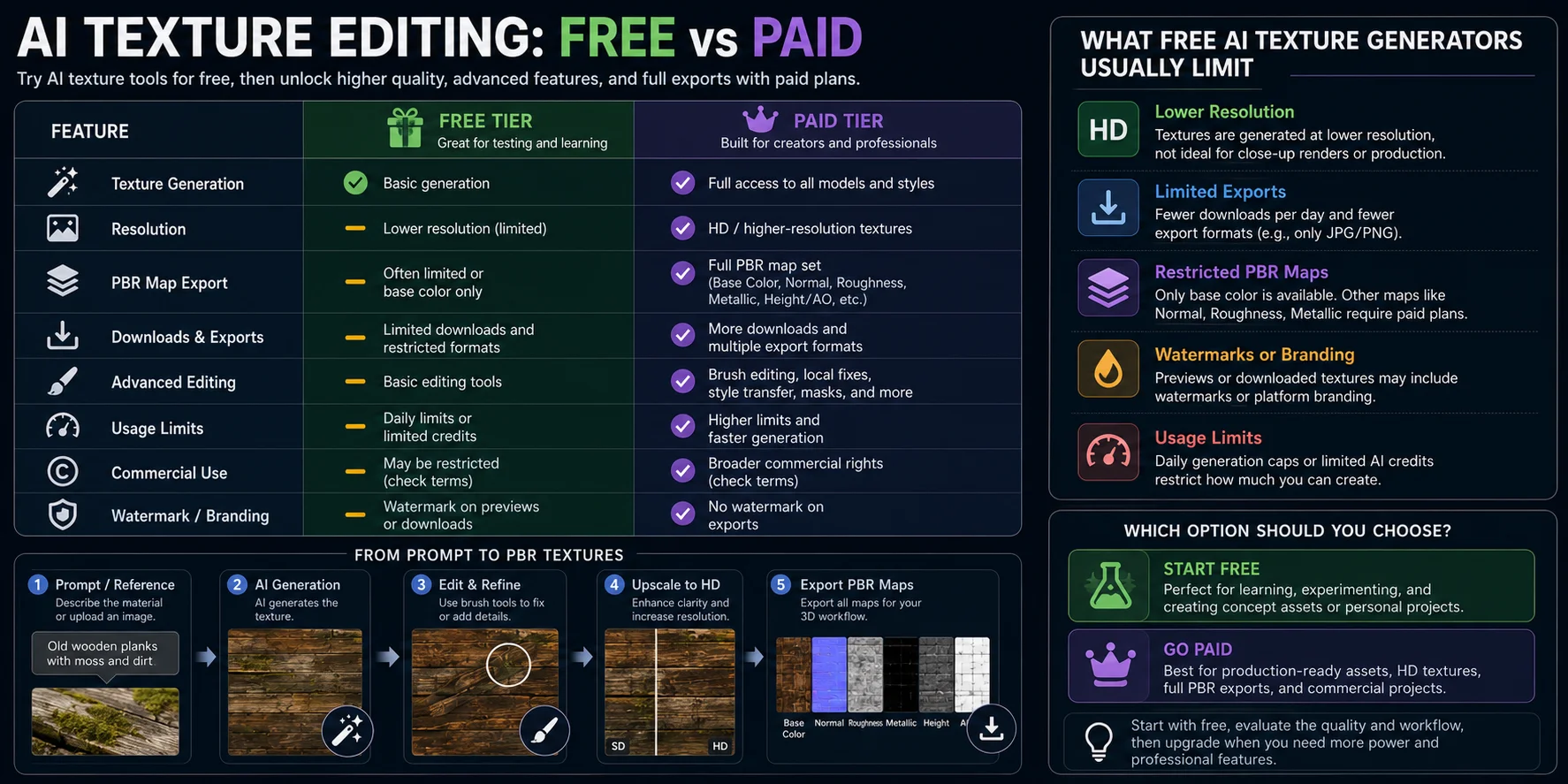
AIテクスチャ編集:無料版と有料版
多くのAI texture editing platforms は無料プランを提供しており、サブスクリプション契約前に AI-generated materials を試せます。無料プランは、ワークフローの学習、プロンプトのテスト、出力品質の評価に適しています。ただし、通常は制限があり、プロフェッショナルな制作には向かない場合があります。
有料プランでは、ゲーム開発、製品ビジュアライゼーション、商用プロジェクトに必要な、より高品質な出力、追加編集機能、エクスポートオプションが解放されることが多いです。価格や機能はプラットフォームごとに異なりますが、多くのAI texture generators で全体的な違いは似ています。
無料版と有料版の比較
| Feature | Free Tier | Paid Tier |
|---|---|---|
| Texture Generation | 基本生成またはトライアル credits | 生成・編集ワークフローをより広く利用可能 |
| Resolution | 通常は制限あり | HD または高解像度テクスチャ出力 |
| PBR Map Export | 制限付き、または利用不可の場合が多い | Base Color、Normal、Roughness など、より完全な PBR map sets |
| Downloads | ダウンロード数や形式に制限 | より多くの書き出し回数と形式 |
| Advanced Editing | 基本ツール | 局所ブラシ編集、style transfer、HD upscaling、追加コントロール |
| Commercial Use | プラットフォームによって制限される場合あり | より広い利用権があることが多いが、各サービスの規約確認は必要 |
無料AI Texture Generatorsでよくある制限
プラットフォームごとに違いはありますが、無料プランでは次のいずれかが制限されることがよくあります。
- 低い出力解像度。クローズアップレンダーや制作アセットには向かない場合があります。
- エクスポート制限。ダウンロード可能なテクスチャ数や対応形式が制限されます。
- PBR maps の制限。base color だけが利用でき、Normal、Roughness、その他のマップは有料プランが必要な場合があります。
- ウォーターマークやブランディング。プレビュー画像やダウンロードに含まれることがあります。
- 利用上限。1日の生成回数やAI credits が制限されます。
これらの制限により、ユーザーは技術を試せますが、プロ向け機能は有料ユーザー向けに残されます。
どちらを選ぶべきか?
ワークフローを学ぶ、コンセプトアセットを作る、複数ツールを比較する段階なら、free AI texture generator は良い出発点です。
次のようなニーズがある場合は、有料プランが有力です。
- 高解像度の制作向けテクスチャ
- complete PBR material exports
- 高度な編集ツールによる高速な反復
- 商用ゲーム、ビジュアライゼーション、クライアント案件向けアセット
- 日常的な制作に必要な高い生成上限
多くのクリエイターにとっては、まず無料プランから始めて品質とワークフローを評価し、HD textures、full PBR exports、より高度なテクスチャ機能が必要になった時点でアップグレードするのがよい方法です。機能リストだけでなく、実際の制作ニーズに基づいてツールを選べます。
Frequently Asked Questions
無料のAIテクスチャ編集ツールはありますか?
あります。多くのAIテクスチャ編集プラットフォームは、プロンプトのテスト、ワークフロー学習、コンセプトアセット作成のために、無料プランやトライアル credits を提供しています。HD textures、complete PBR exports、商用利用、高度なブラシ編集が必要な場合は、通常は有料プランが必要です。
AIは3Dモデル用のPBR texturesを生成できますか?
できます。多くの現代的な AI texturing tools は、単一のカラー画像だけでなく、3Dモデル向けの PBR texture maps を生成できます。利用可能なマップはプラットフォームによって異なりますが、一般的な出力には Base Color、Normal、Roughness、Metallic、Height、Ambient Occlusion が含まれます。
AIで画像内のテクスチャを置き換えるには?
AI image editor または texture tool に画像をアップロードし、変更したい領域を brush または mask で選択し、新しい material をプロンプトで説明します。AIはライティング、遠近感、全体構図を保ちながら、その領域を置き換えようとします。
Texture image がなくてもレンダーにテクスチャを追加できますか?
できます。weathered oak wood や brushed aluminum のように material を説明し、既存の texture image ではなくテキストからAIにテクスチャを生成させられます。3D作業では、renderer や engine に必要な PBR maps を書き出せるツールを選びましょう。
AI texture editing app はありますか?
あります。AI texture editing apps や web tools は、プロンプト、参照画像、ブラシ選択から materials を生成、編集、retexture できます。最適な選択肢は、3D model texturing、2D image editing、PBR export、素早いコンセプト探索のどれが必要かによって変わります。
Conclusion
AIテクスチャ編集は、3Dパイプラインで最も時間のかかる工程の1つを大幅に短縮します。何時間もの手作業の texture painting を、数分、場合によっては数秒で初期結果が得られるワークフローに変えます。反復作業をAIに任せることで、見た目の調整やアイデアの反復により多くの時間を使えます。
AIで3Dモデルにテクスチャを付けたいなら、Tripo AI Studio でワンクリック global texturing、HD upscaling、Magic Brush の局所修正を試してみてください。