Migliore AI per la stampa di modelli 3D nel 2026: testata e classificata
TL;DR
- Gli strumenti di AI per la stampa 3D rendono possibile creare modelli stampabili senza competenze CAD, ma una buona mesh AI dall'aspetto convincente non è sempre pronta per la stampa. Una stampa riuscita richiede geometria pulita, scala corretta e il formato file giusto — STL per le stampe standard, 3MF per i flussi di lavoro a colori e multi-materiale.
- Per ottenere i migliori risultati, scegli il metodo di generazione giusto: usa text-to-3D per concetti creativi rapidi, image-to-3D o multi-view per forme accurate e repliche. Un flusso di lavoro affidabile è: genera in Tripo AI → controlla la mesh → esporta STL/3MF → prepara in uno slicer → stampa.
- Problemi comuni come bordi non manifold, geometria flottante, scala errata e pareti sottili possono di solito essere corretti con strumenti come Meshmixer, Netfabb o regolazioni dello slicer. Con il flusso di lavoro giusto, i modelli generati con AI possono diventare stampe 3D pratiche e di alta qualità.
Il miglior strumento di AI per generare modelli 3D per la stampa dipende dal tuo progetto e dal livello di dettaglio di cui hai bisogno. Per modelli ad alto dettaglio come miniature, sculture e prototipi di prodotto, la modalità HD Model di Tripo AI può generare fino a 2 milioni di poligoni ed esportare direttamente nei formati STL o 3MF. Per modelli concettuali più rapidi e oggetti semplici, strumenti come Meshy e PrintPal offrono una generazione veloce con funzionalità progettate per migliorare la prontezza alla stampa.
Il settore della stampa 3D si sta espandendo rapidamente e l'AI sta rendendo la creazione di modelli personalizzati accessibile a più creatori che mai. Non hai più bisogno di competenze CAD avanzate per trasformare un'idea in un oggetto stampabile. Tuttavia, non tutti i modelli generati con AI sono pronti per la stampante fin da subito. Questa guida confronta i migliori generatori AI 3D per la stampa, spiega cosa rende un modello davvero pronto per la stampa e illustra il flusso di lavoro più rapido dal prompt testuale alla stampa fisica finita.
Cosa rende davvero pronto per la stampa un modello 3D generato con AI?
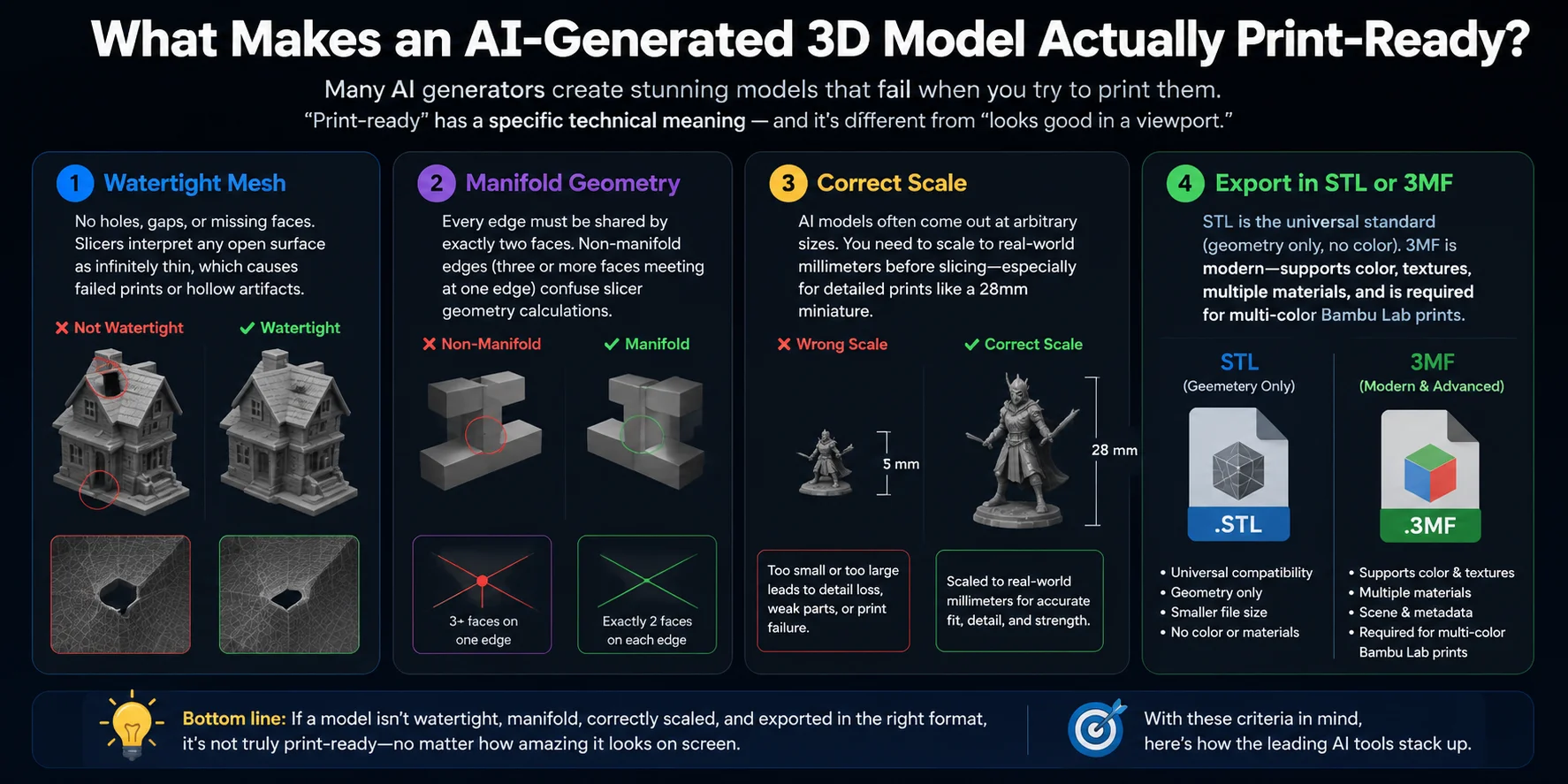
Un modello che appare perfetto sullo schermo non è sempre pronto per una stampante 3D. Molti generatori AI creano mesh visivamente impressionanti con texture dettagliate e forme complesse, ma questi modelli possono fallire durante lo slicing perché sono stati progettati per l'aspetto visivo piuttosto che per la produzione fisica. “Pronto per la stampa” ha un significato tecnico preciso: la mesh deve avere geometria pulita, scala corretta e un formato file che il flusso di lavoro della tua stampante possa gestire.
Un modello generato con AI davvero stampabile dovrebbe soddisfare quattro requisiti chiave:
1. Mesh watertight Un modello stampabile deve essere una superficie chiusa, senza fori, fessure o facce mancanti. Gli slicer hanno bisogno di un volume completo per calcolare l'interno e l'esterno di un oggetto. Superfici aperte possono causare stampe fallite, sezioni mancanti o aree cave impreviste.
2. Geometria manifold Ogni bordo in una mesh manifold dovrebbe connettere esattamente due facce. Se tre o più facce condividono lo stesso bordo, o se la geometria si sovrappone in modo errato, gli slicer potrebbero non sapere come interpretare la forma, causando errori di stampa.
3. Scala corretta I modelli generati con AI spesso non hanno dimensioni reali perché vengono creati da riferimenti visivi anziché da misurazioni. Prima della stampa, il modello deve essere scalato con precisione in millimetri — soprattutto per oggetti dettagliati come una miniatura da tavolo da 28 mm, dove anche piccoli errori di dimensione influenzano il risultato finale.
4. Formato di esportazione appropriato STL rimane il formato più ampiamente supportato per la stampa 3D e memorizza solo i dati geometrici. Per i flussi di lavoro moderni, 3MF è spesso la scelta migliore perché può memorizzare colori, texture, materiali e informazioni di stampa multi-parte. È anche il formato preferito per flussi di lavoro multi-colore come le stampe Bambu Lab.
Comprendere questi requisiti rende più facile valutare i generatori AI 3D al di là dei loro screenshot. Con questi criteri in mente, ecco come si posizionano i principali strumenti AI.
Migliori strumenti AI per modelli di stampa 3D nel 2026
I generatori AI 3D variano molto nel modo in cui gestiscono la geometria stampabile. Alcuni si concentrano sulla generazione rapida di concept, mentre altri offrono esportazione STL, controlli di stampabilità, riparazione della mesh o strumenti per suddividere un modello in parti stampabili.
Come confrontare gli strumenti
Usa lo stesso prompt testuale e la stessa immagine di riferimento in tutti e cinque gli strumenti. Esporta l'STL di qualità più alta disponibile, apri ogni file nello stesso slicer e controlla la presenza di fori, geometria non manifold, pareti sottili, scala errata, dettagli non supportati e tempo di riparazione. In questo modo “pronto per la stampa” diventa un risultato misurabile invece che un'etichetta di marketing.
| Tool | Best For | Input | Output Formats | Print-Ready? | Free Tier |
|---|---|---|---|---|---|
| Tripo AI | Modelli concept rapidi e ricostruzione multi-view | Testo, immagine, immagini multi-view | STL, OBJ, FBX, GLB, USDZ | Richiede un controllo nello slicer ed eventuale riparazione | Sì. 200 crediti mensili, download limitati, modelli pubblici CC BY 4.0 |
| Meshy | Asset dettagliati, esportazioni flessibili e controllo della stampabilità | Testo, immagine, prompt in chat | STL, 3MF, OBJ, FBX, GLB, USDZ, BLEND | Controllo della stampabilità integrato, ma i file devono comunque essere ispezionati | Sì. 100 crediti al mese, con licenza CC BY 4.0 |
| PrintPal | Principianti e flussi di lavoro di stampa 3D diretti | Testo, immagine | STL, OBJ, GLB | Progettato per produrre mesh ottimizzate per la stampa, ma è comunque consigliata la validazione nello slicer | Sì. 10 generazioni al mese con esportazioni di base per uso personale |
| Sloyd | Geometria controllata, asset stilizzati e flussi di lavoro parametrici | Testo, immagine, template | STL, OBJ, FBX, GLB, USD | Esportazione STL e OBJ supportata; verifica spessore delle pareti e geometria manifold | L'accesso guest include una generazione di anteprima al giorno, ma gli utenti non possono scaricare i propri modelli |
| Hitem3D | Modelli basati su immagini, ricostruzione dettagliata e modelli che richiedono suddivisione | Testo, immagine, immagini multi-view | STL, OBJ, FBX, GLB, USDZ | Include funzioni di preparazione alla stampa, ma è comunque necessaria un'ispezione finale | Sì. 100 crediti a vita, fino a 10 asset generati e download limitati |
Tripo AI
Tripo AI è un'opzione pratica per uso generico per trasformare testo, un'unica immagine o più viste di riferimento in un modello 3D. Supporta formati comuni come STL, OBJ e FBX, quindi i modelli possono essere trasferiti in uno slicer o in un programma di editing senza un passaggio di conversione separato. I file generati devono comunque essere controllati per spessore delle pareti, scala e geometria non supportata prima della stampa.
Meshy
Meshy offre generazione da testo a 3D e da immagine a 3D insieme a remeshing, diversi formati di esportazione e un controllo della stampabilità integrato. Il supporto per STL e 3MF lo rende comodo per i flussi di lavoro di stampa, anche se il controllo della stampabilità non elimina la necessità di ispezionare il modello in uno slicer.
PrintPal
PrintPal è l'opzione più focalizzata sulla stampa in questo gruppo. Il suo flusso di lavoro ufficiale include controlli automatici per geometria non manifold, fori e spessore delle pareti, seguiti dall'esportazione diretta in STL. Il piano gratuito include 10 generazioni mensili, ma l'output a risoluzione più alta e tutte le opzioni di esportazione richiedono un piano a pagamento.
Sloyd
Sloyd combina AI generativa con template parametrici, che possono offrire una geometria più prevedibile rispetto a un modello completamente free-form. Esporta file STL e OBJ per la stampa, oltre a formati usati da Blender e dai game engine. Il piano guest consente la generazione di anteprime, ma per scaricare i propri modelli generati è necessario un piano a pagamento.
Hitem3D
Hitem3D è adatto alla ricostruzione da immagini e multi-view, soprattutto quando contano il dettaglio superficiale e la somiglianza visiva. I suoi piani attuali includono strumenti per la stampa come Split to Print, Smart Layout, stampa multicolore e consegna diretta alla stampante. Queste funzioni semplificano la preparazione, ma la mesh esportata deve comunque essere controllata prima dello slicing.
Nessun singolo strumento è il migliore per ogni stampa. PrintPal ha il flusso di lavoro più direttamente orientato alla stampa, mentre Meshy offre utili strumenti di controllo ed esportazione. Tripo AI è un punto di partenza flessibile per la generazione rapida, Sloyd offre flussi di lavoro più controllati e Hitem3D è più adatto alla ricostruzione dettagliata basata su immagini.
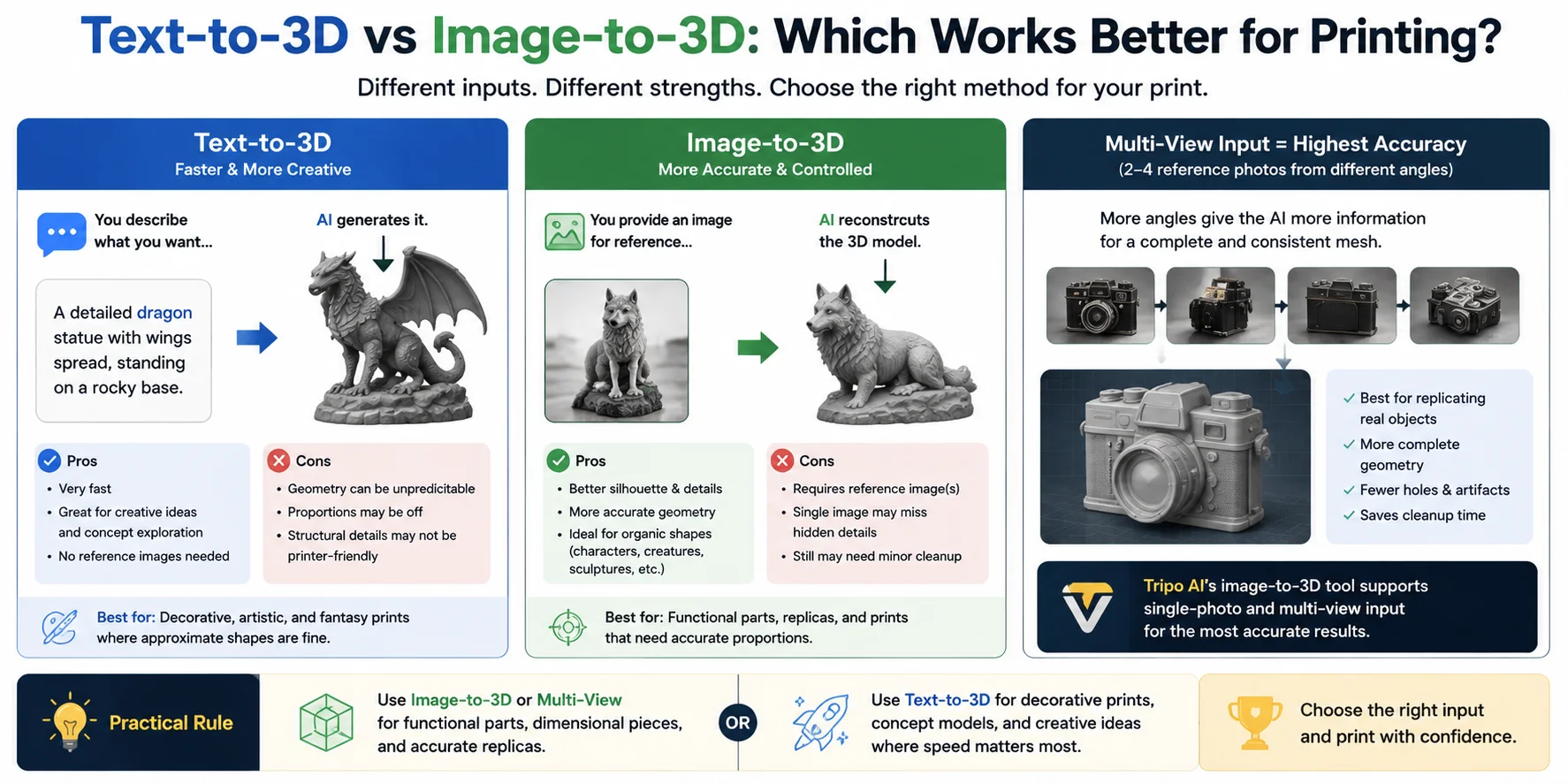
Per ottenere la massima accuratezza, l'input multi-view è spesso la scelta migliore. Caricando 2–4 immagini dello stesso oggetto da angolazioni diverse, si forniscono all'AI più informazioni sulla forma completa, consentendole di creare una mesh più completa e coerente. Questo flusso di lavoro è ideale per ricreare oggetti del mondo reale o convertire concept design dettagliati in modelli stampabili. Il flusso di lavoro da immagine a 3D di Tripo AI supporta sia la generazione da immagine singola sia quella multi-view per questi casi d'uso.
Come regola pratica, usa image-to-3D o la generazione multi-view per parti funzionali, repliche e oggetti che richiedono proporzioni accurate. Usa il text-to-3D quando la velocità e la libertà creativa contano più delle misure esatte. Scegliere il metodo di input giusto può farti risparmiare molto tempo di pulizia prima che il tuo modello arrivi alla stampante.
Come passare da un prompt AI a una stampa finita (workflow passo dopo passo)
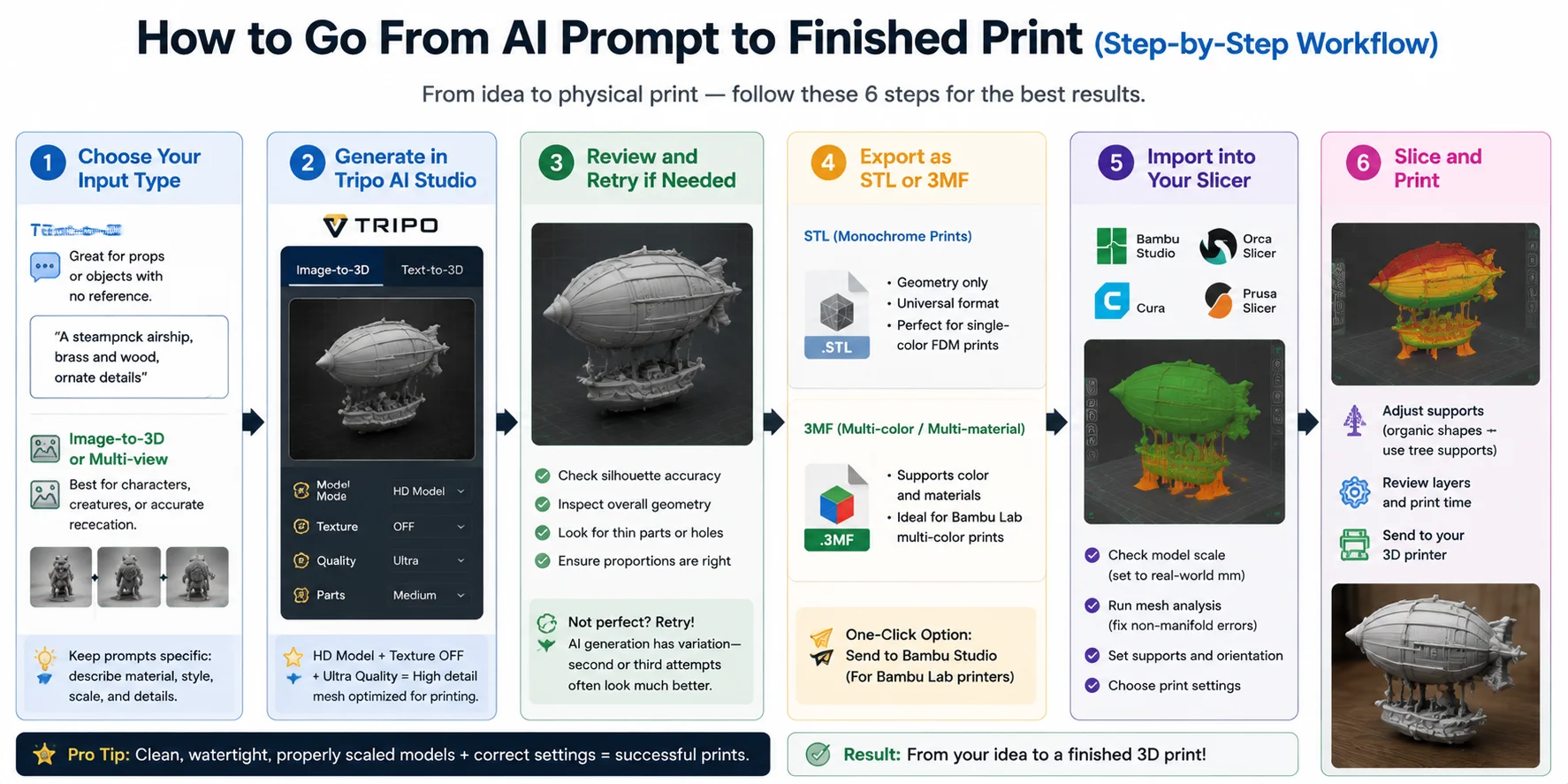
Trasformare un modello generato dall'AI in una stampa fisica richiede più che inserire semplicemente un prompt e premere genera. Un workflow efficace combina il metodo di input corretto, impostazioni AI adeguate, revisione del modello, formato di esportazione corretto e preparazione nello slicer. Segui questi passaggi per passare da un'idea a una stampa 3D finita.
Passaggio 1: Scegli il tipo di input
Inizia scegliendo il metodo di input che meglio si adatta al tuo progetto. Per personaggi, creature o oggetti dettagliati in cui l'aspetto conta, l'input image-to-3D o multi-view di solito offre una precisione migliore. Per oggetti semplici, oggetti fantasy o design senza un'immagine di riferimento, text-to-3D è spesso l'opzione più rapida. Mantieni i prompt specifici descrivendo il materiale, lo stile, la forma e la scala approssimativa desiderati.
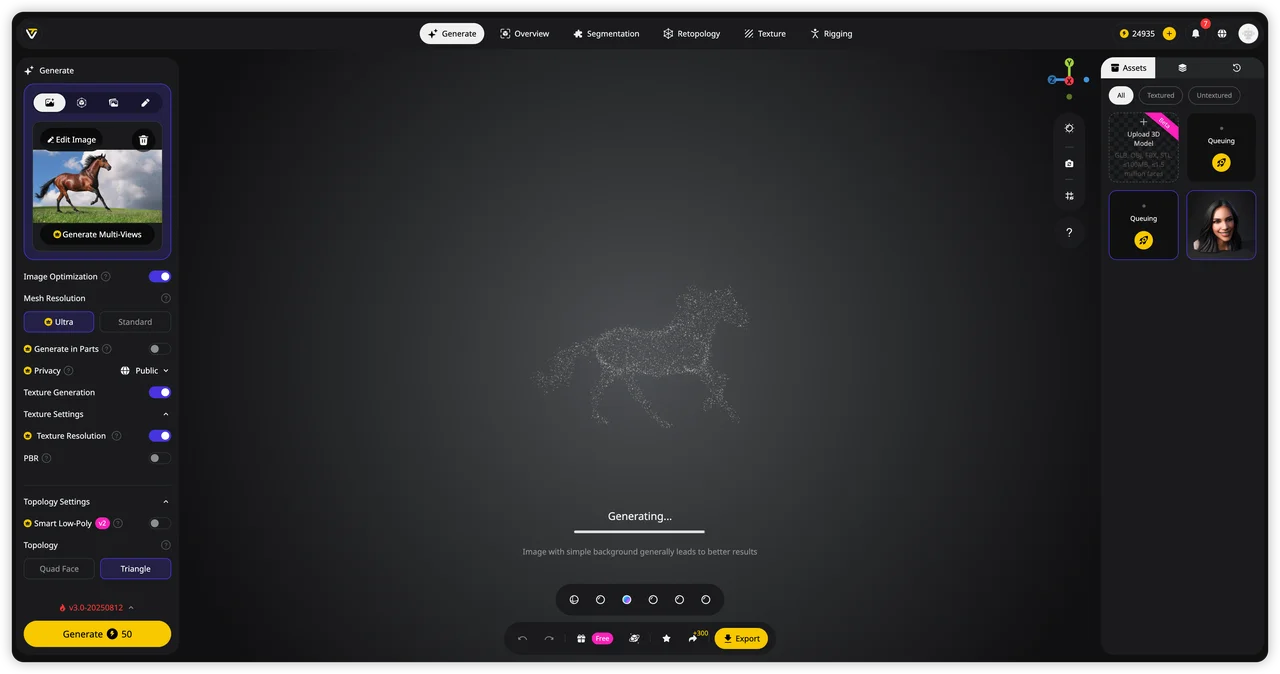
Passaggio 2: Genera in Tripo AI Studio
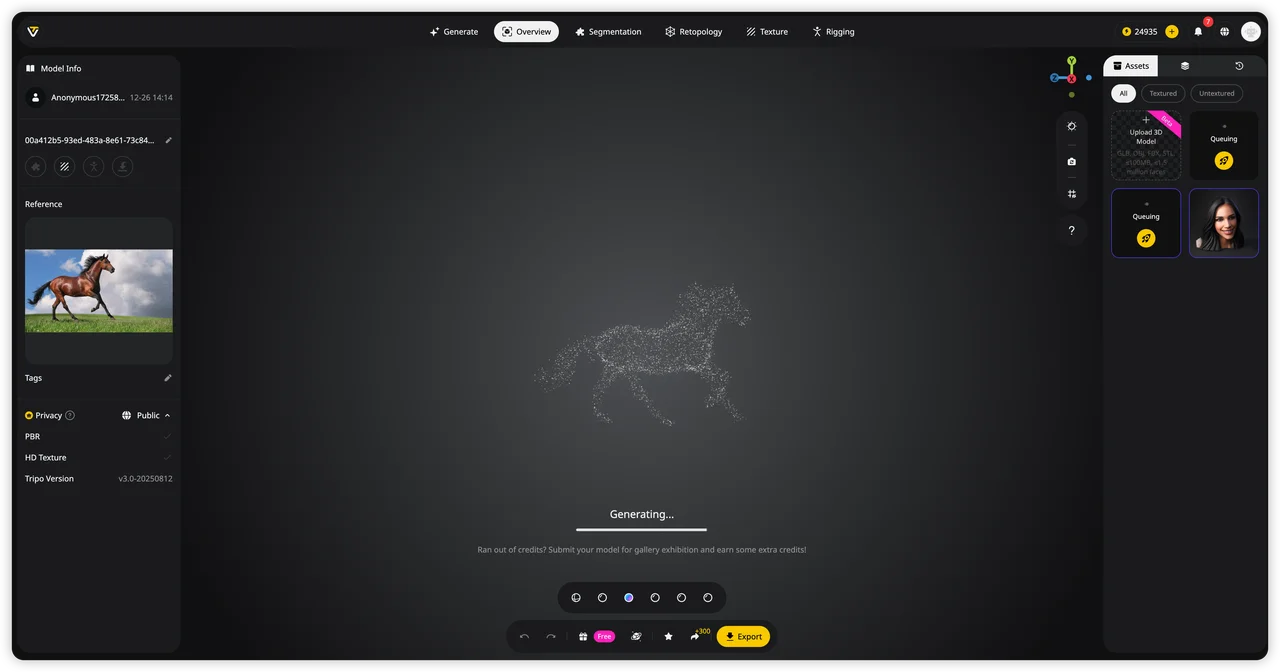
Apri Tripo AI Studio e seleziona Image-to-3D oppure Text-to-3D in base al tuo input. Per i workflow di stampa 3D, usa HD Model mode con Texture OFF, Ultra quality e impostazioni Parts: Medium. In questo modo viene creata una mesh ad alto numero di poligoni che preserva i dettagli fini della superficie e fornisce più geometria per risultati stampabili.
Passaggio 3: Rivedi e riprova se necessario
Prima dell'esportazione, ispeziona il modello nella viewport 3D. Controlla la silhouette, le proporzioni, le aree sottili e la geometria complessiva per assicurarti che il risultato corrisponda alle tue aspettative. La generazione AI produce naturalmente variazioni, quindi se il primo risultato presenta problemi, prova a generarlo di nuovo. Un secondo o terzo tentativo spesso produce un punto di partenza migliore.
Passaggio 4: Esporta come STL o 3MF
Scegli il formato di esportazione in base alle tue esigenze di stampa. STL è la scelta standard per la tradizionale stampa FDM monocromatica perché memorizza solo la geometria del modello e funziona con quasi tutti gli slicer. Per flussi di lavoro multi-colore o multi-materiale, 3MF è l'opzione migliore perché può preservare le informazioni su colore e materiali. Per i flussi di lavoro compatibili, puoi anche usare l'opzione con un clic Send to Bambu Studio.
Passaggio 5: Importa nel tuo slicer
Apri il modello nel software di slicing che preferisci, ad esempio Bambu Studio, OrcaSlicer, Cura, o PrusaSlicer. Conferma la scala del modello e convertila in dimensioni reali se necessario. Esegui controlli della mesh per rilevare problemi come la geometria non manifold, quindi configura i supporti, l'orientamento e le impostazioni di stampa prima dello slicing.
Passaggio 6: Esegui lo slicing e stampa
Il passaggio finale consiste nella preparazione del file di stampa. Regola le impostazioni dei supporti in base alla forma del modello — i modelli organici come personaggi e creature spesso traggono vantaggio dai supporti ad albero, mentre le parti meccaniche possono richiedere strategie di supporto diverse. Una volta ottimizzate le impostazioni, esegui lo slicing del modello e invialo alla tua stampante 3D.
Seguire questo flusso di lavoro trasforma le idee generate con AI in oggetti pratici e stampabili, riducendo al contempo le stampe non riuscite e la pulizia non necessaria.
Problemi comuni con i modelli generati dall'AI per la stampa 3D (e come risolverli)
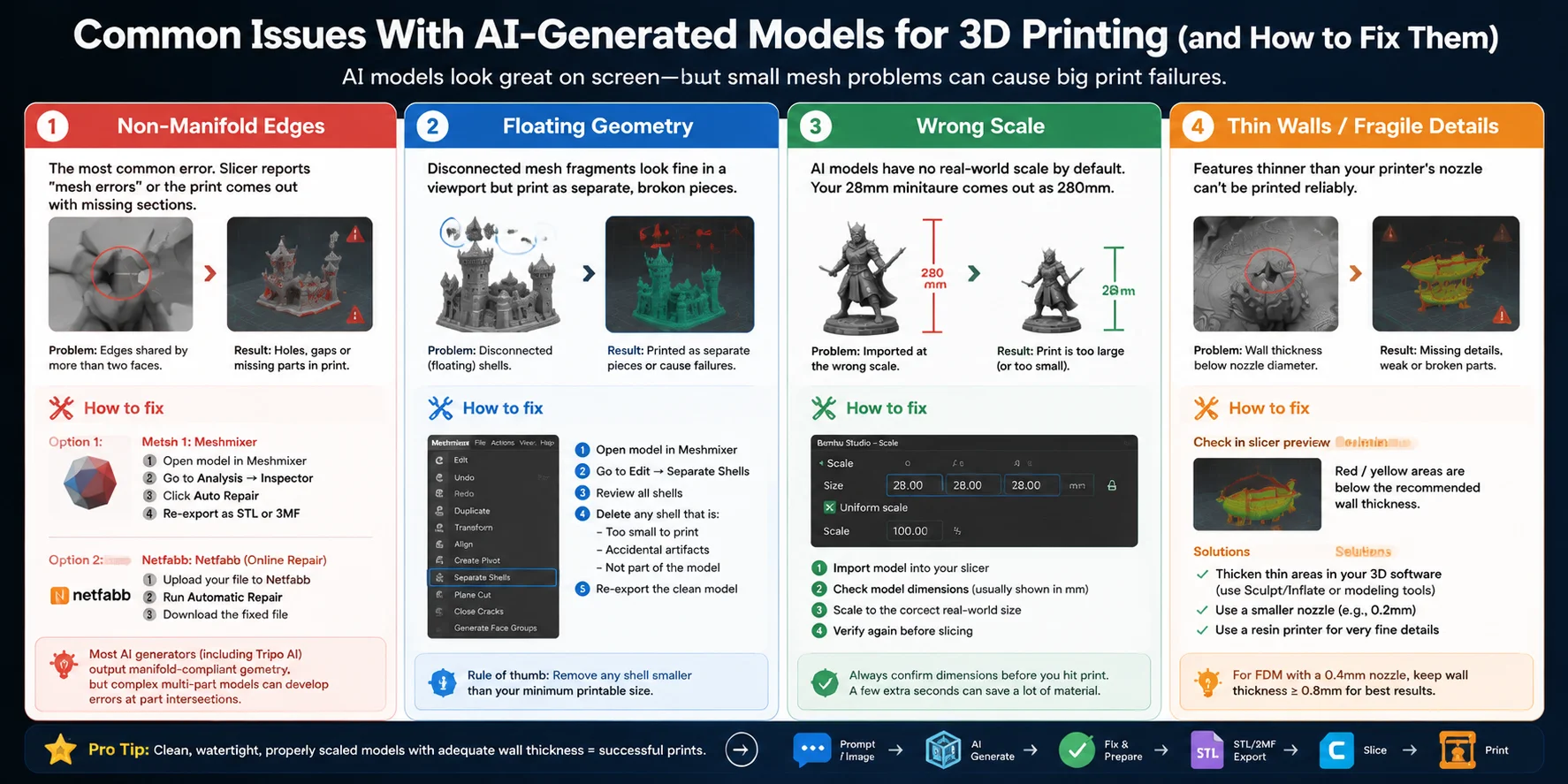
I modelli 3D generati dall'AI possono apparire impressionanti in una finestra di anteprima, ma comunque non funzionare quando arrivano allo slicer o alla stampante. La maggior parte dei problemi deriva da questioni di geometria piuttosto che dalla generazione AI in sé. Comprendere gli errori più comuni — e conoscere il flusso di lavoro corretto per la riparazione — può far risparmiare ore di stampe fallite.
Spigoli non manifold
La geometria non manifold è uno dei problemi più comuni nei modelli generati dall'AI. Si verifica quando gli spigoli sono collegati in modo errato, ad esempio quando più facce condividono lo stesso spigolo o quando la mesh contiene geometria interna. Gli slicer possono segnalare “errori della mesh”, creare sezioni mancanti o produrre fori imprevisti durante la stampa.
Per risolvere il problema, apri il modello in Meshmixer e vai su Analysis → Inspector → Auto Repair per rilevare e riparare i problemi comuni della mesh. Puoi anche usare gli strumenti di riparazione di Netfabb per correzioni automatiche più avanzate. Molti generatori AI, incluso Tripo AI, producono per impostazione predefinita geometria conforme ai requisiti manifold, ma i modelli complessi composti da più parti possono comunque sviluppare problemi nei punti in cui i componenti separati si intersecano.
Geometria flottante
La geometria flottante si riferisce a frammenti di mesh scollegati che appaiono normali in un visualizzatore 3D ma non sono connessi all'oggetto principale. Durante la stampa, questi pezzi possono apparire come oggetti separati, creando parti rotte o layer falliti.
In Meshmixer, usa Edit → Separate Shells per suddividere il modello in singoli componenti. Controlla ogni shell e rimuovi eventuali piccoli frammenti troppo minuti per essere stampati o che costituiscono artefatti accidentali.
Scala errata
I modelli generati dall'AI spesso non hanno dimensioni reali fisse. Una miniatura pensata per essere alta 28mm potrebbe essere importata in uno slicer a 280mm, rendendo la stampa finale completamente inutilizzabile.
Prima dello slicing, controlla sempre le dimensioni del modello nel tuo slicer. Strumenti come Bambu Studio, Cura, OrcaSlicer e PrusaSlicer mostrano la dimensione importata e consentono di scalare il modello con precisione in millimetri prima della stampa.
Pareti sottili e dettagli fragili
Le caratteristiche piccole possono sembrare dettagliate sullo schermo ma fallire durante la stampa se sono più sottili di quanto la tua stampante possa riprodurre. Per le stampanti FDM standard con un ugello da 0.4mm, pareti estremamente sottili, punte o elementi decorativi possono scomparire o diventare deboli.
Controlla l'anteprima dello slicer per individuare eventuali dettagli mancanti e verifica lo spessore minimo delle pareti. Per miniature altamente dettagliate, passare a un ugello da 0.2mm o usare una stampante a resina può catturare caratteristiche più fini rispetto a una configurazione FDM standard.
Correggere questi problemi comuni trasforma un impressionante modello AI in una risorsa stampabile affidabile. Prima di passare alle FAQ, ecco una risposta rapida alle domande che vediamo più spesso.
Domande frequenti
L'AI può generare un modello 3D per la stampa?
Sì. Strumenti AI come Tripo AI, Meshy e PrintPal possono generare modelli 3D da prompt testuali o immagini ed esportarli in formato STL o 3MF pronti per lo slicing. La chiave è scegliere uno strumento che produca una geometria watertight e manifold — la modalità HD Model di Tripo AI è progettata specificamente per questo, producendo mesh con fino a 2 milioni di poligoni adatte a una stampa ad alta fedeltà.
Qual è la migliore AI locale per la stampa 3D?
A partire dal 2026, la maggior parte dei generatori AI 3D di alta qualità è basata su cloud — la generazione locale allo stesso livello qualitativo richiede hardware specializzato (workstation multi-GPU). Per le stampanti domestiche, strumenti cloud come Tripo AI e Meshy sono la scelta più pratica. Alcuni modelli open-source (TripoSG, Hunyuan3D) possono essere eseguiti localmente su GPU consumer di fascia alta, ma la qualità dell'output e la facilità d'uso restano inferiori rispetto agli strumenti cloud.
Meshy AI vale la pena per la stampa 3D?
Per stampe occasionali e modelli concettuali, sì. Meshy è veloce e facile da usare, e il suo output è stampabile per geometrie da semplici a moderatamente complesse. Per modelli di personaggi dettagliati, miniature o parti funzionali in cui la precisione dimensionale conta, la modalità HD Model di Tripo AI produce una geometria costantemente più pulita per la stampa.
I file STL generati dall'AI devono essere riparati prima della stampa?
A volte. I modelli più semplici generati da strumenti AI di qualità sono in genere pronti per la stampa fin da subito. I modelli complessi — in particolare quelli con più parti, elementi sottili o sbalzi intricati — possono avere bordi non manifold o geometria flottante che richiedono un rapido passaggio in Meshmixer o Netfabb prima dello slicing.
Quale formato di file dovrei usare per stampe 3D generate dall'AI?
STL per stampe FDM monocromatiche standard — universalmente compatibile con tutti gli slicer. 3MF per stampe multicolore o multimateriale su stampanti Bambu Lab — supporta dati di colore e texture che STL non può memorizzare. Se usi Tripo AI, puoi inviare direttamente a Bambu Studio in formato 3MF con un clic, saltando completamente il passaggio di esportazione manuale.
Conclusione
L'AI ha trasformato la stampa 3D da competenza specializzata a workflow creativo che chiunque può esplorare. Lo strumento giusto dipende dal tuo progetto, ma per modelli dettagliati e stampe pronte per la produzione, la modalità HD Model di Tripo AI offre la qualità geometrica e il supporto al workflow necessari per passare più rapidamente dall'idea all'oggetto fisico.
Pronto a creare il tuo primo modello pronto per la stampa? Apri Tripo AI Studio → e avvia il tuo workflow di stampa 3D. Hai bisogno di maggiore flessibilità per progetti più grandi? Esplora Tripo AI Pricing per trovare il piano crediti più adatto alle tue esigenze.