Come correggere una mesh non manifold: tipi, rilevamento e riparazione (Blender, Maya + altro)
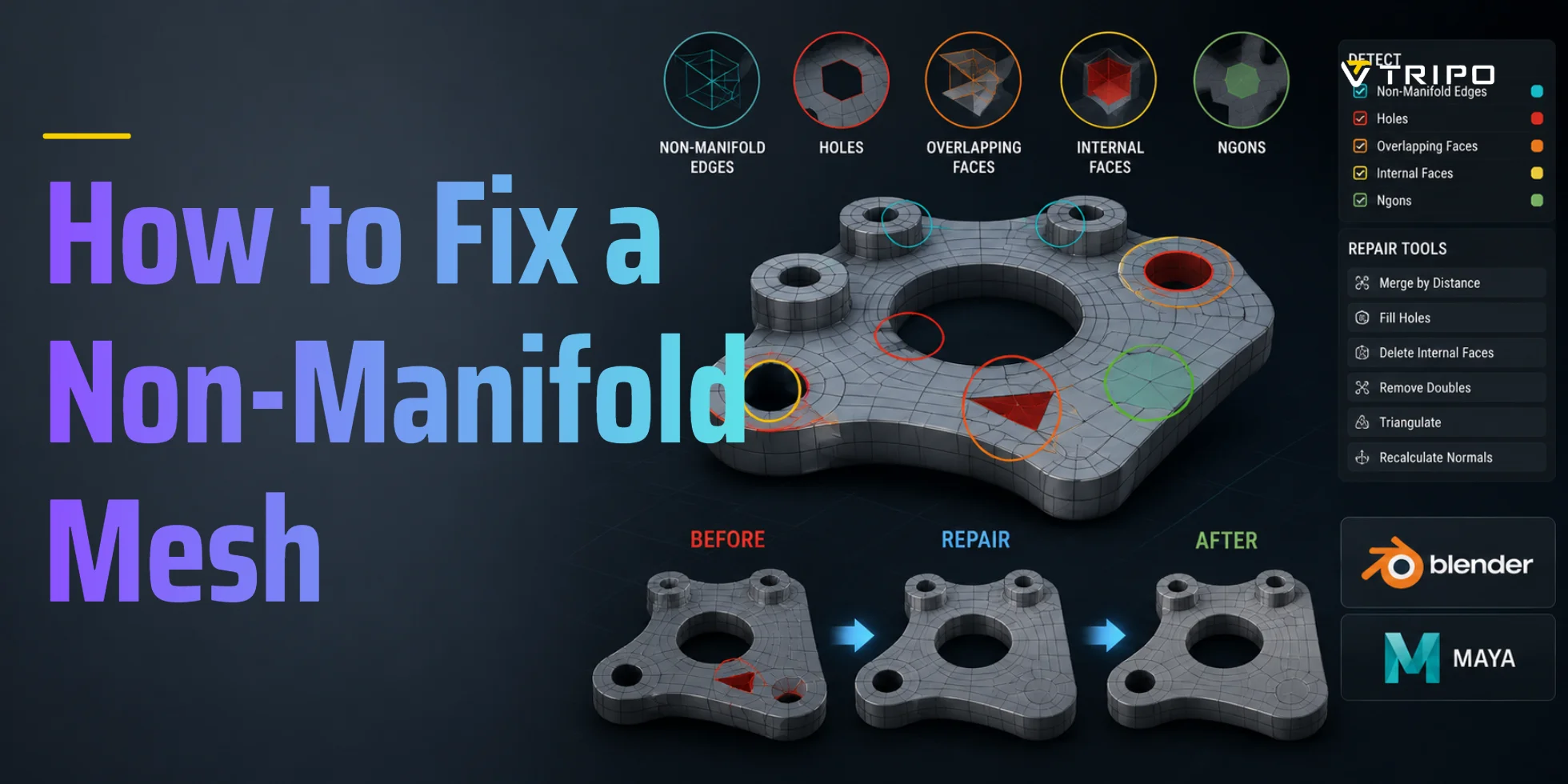
Per correggere una mesh non-manifold, apri il tuo modello in Blender, entra in Edit Mode, quindi vai su Select → Select All by Trait → Non Manifold. Identifica il tipo di problema: foro aperto, T-junction, faccia interna, auto-intersezione o bordo isolato. Riempi i fori con F, elimina le facce interne, dissolvi i bordi extra con Ctrl+X, quindi esegui di nuovo lo stesso rilevamento. Per una correzione piu rapida, usa Auto Repair All di Meshmixer o lo strumento di riparazione online di Netfabb.
Che Cos'e una Mesh Non-Manifold?
Una mesh manifold e una superficie 3D chiusa e a tenuta stagna in cui ogni bordo e condiviso da esattamente due facce. Non presenta spazi vuoti, superfici interne sovrapposte o bordi liberi.
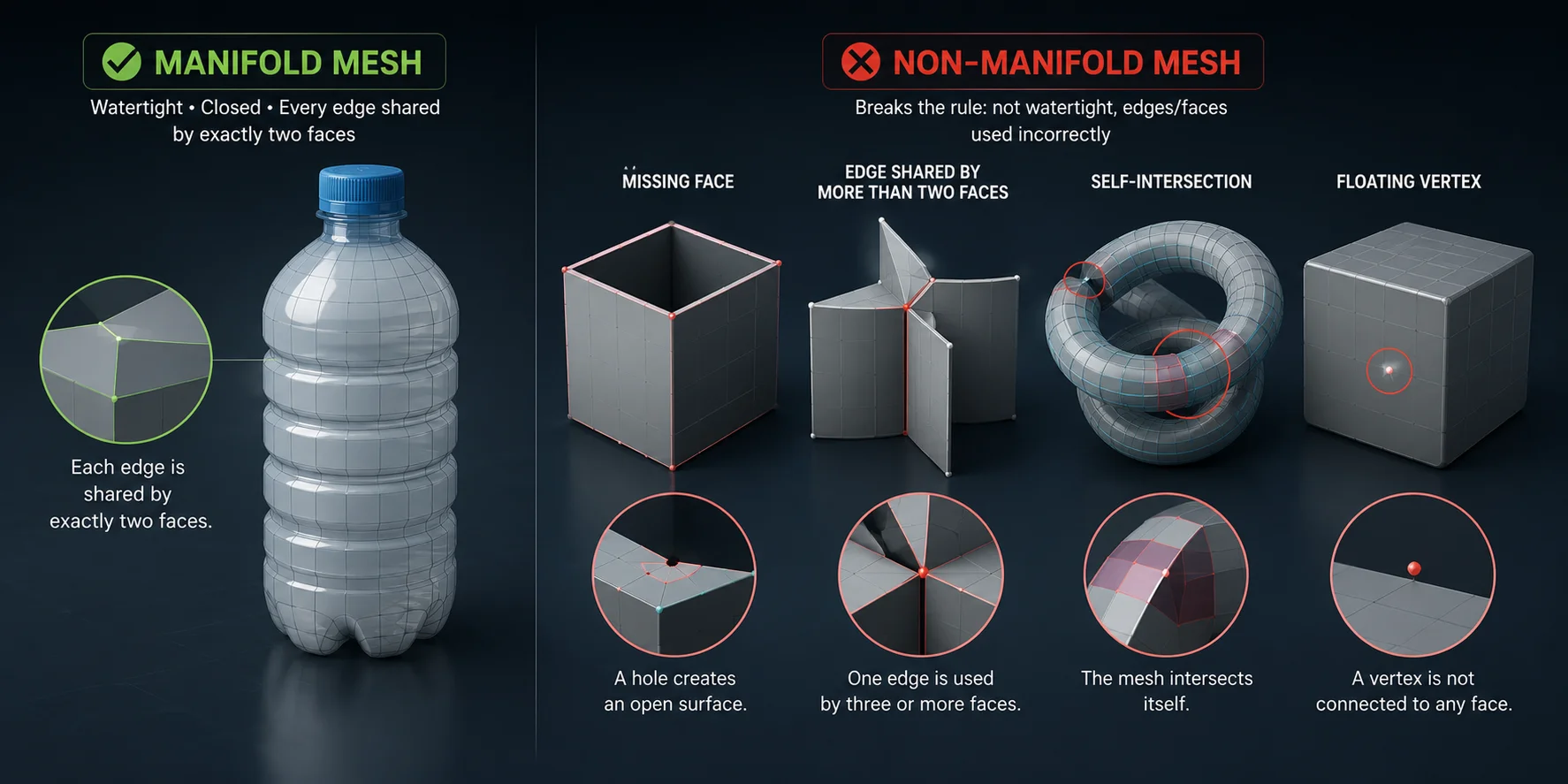
Pensa a una bottiglia d'acqua sigillata: la superficie e continua, senza crepe o strati extra di plastica all'interno. Una mesh non manifold viola questa regola. Puo contenere una faccia mancante, un bordo condiviso da troppe facce, un'auto-intersezione o un vertice fluttuante.
Perché la geometria non manifold manda in crisi il tuo flusso di lavoro
Per la stampa 3D, gli slicer come Bambu Studio, OrcaSlicer, Cura e PrusaSlicer devono identificare l'interno e l'esterno di un modello. La geometria non manifold rende questo ambiguo, causando pareti mancanti, riempimento difettoso, supporti non riusciti o file rifiutati.
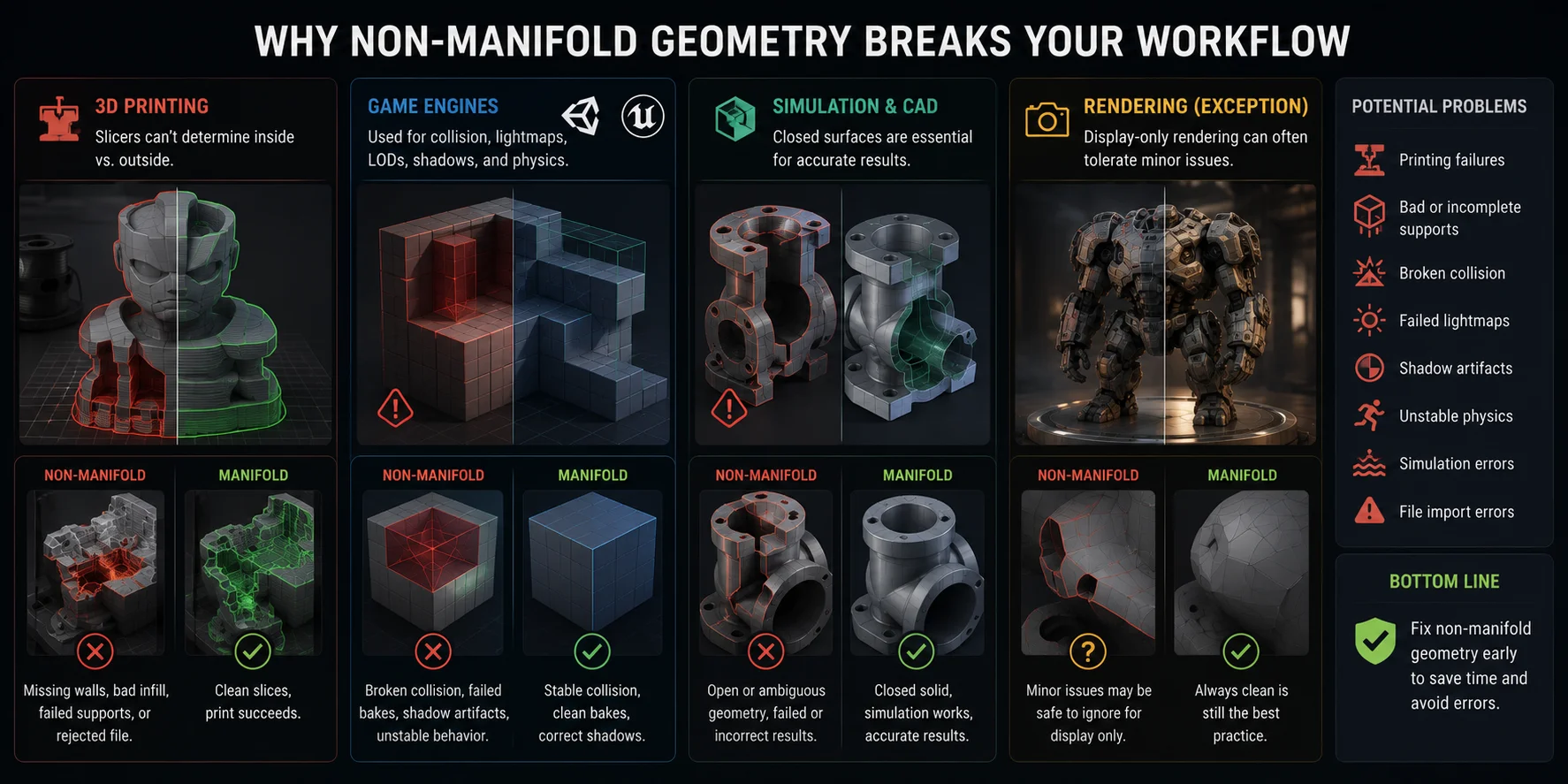
Per i game engine, Unity e Unreal usano la geometria mesh per collisioni, lightmap, LOD, ombre e fisica. Le superfici non manifold possono causare collisioni difettose, bake falliti, artefatti nelle ombre o comportamenti instabili.
Per simulazione e CAD, i solidi chiusi sono essenziali. FEA, simulazione dei fluidi e strumenti CAD possono fallire o restituire risultati errati se la superficie è aperta.
Un'eccezione è il rendering solo per visualizzazione. Se la mesh viene renderizzata solo in Cycles o V-Ray, piccoli avvisi di non-manifold possono essere tranquillamente ignorati.
I Cinque Tipi di Geometria Non-Manifold
Tipo 1 — Fori aperti / Facce mancanti Una faccia mancante lascia bordi di confine con una sola faccia adiacente, spesso nei file OBJ o STL importati. Correggilo selezionando il loop di confine e premendo F, oppure usa Grid Fill per una topologia piu pulita.
Tipo 2 — Bordi a T-Junction Una T-junction compare quando i bordi si incontrano senza una topologia condivisa pulita, spesso dopo l'unione di mesh. Correggila con Ctrl+X per dissolvere i bordi extra, oppure M → By Distance per unire i vertici vicini.
Tipo 3 — Facce auto-intersecanti Le auto-intersezioni si verificano quando la geometria si sovrappone a se stessa, di solito dopo operazioni booleane, mirroring o scaling aggressivo. Correggi con una pulizia tramite Boolean Union, oppure separa manualmente, elimina e risalda l'area.
Tipo 4 — Facce interne / duplicate Le facce interne o duplicate spesso rimangono dopo operazioni booleane o importazioni errate. In Blender, usa Select → Select All by Trait → Interior Faces, poi X → Faces.
Tipo 5 — Bordi o vertici isolati I bordi scollegati o i vertici flottanti possono essere invisibili ma compromettere comunque la validazione. Usa Select → Select All by Trait → Loose Geometry, poi eliminali.
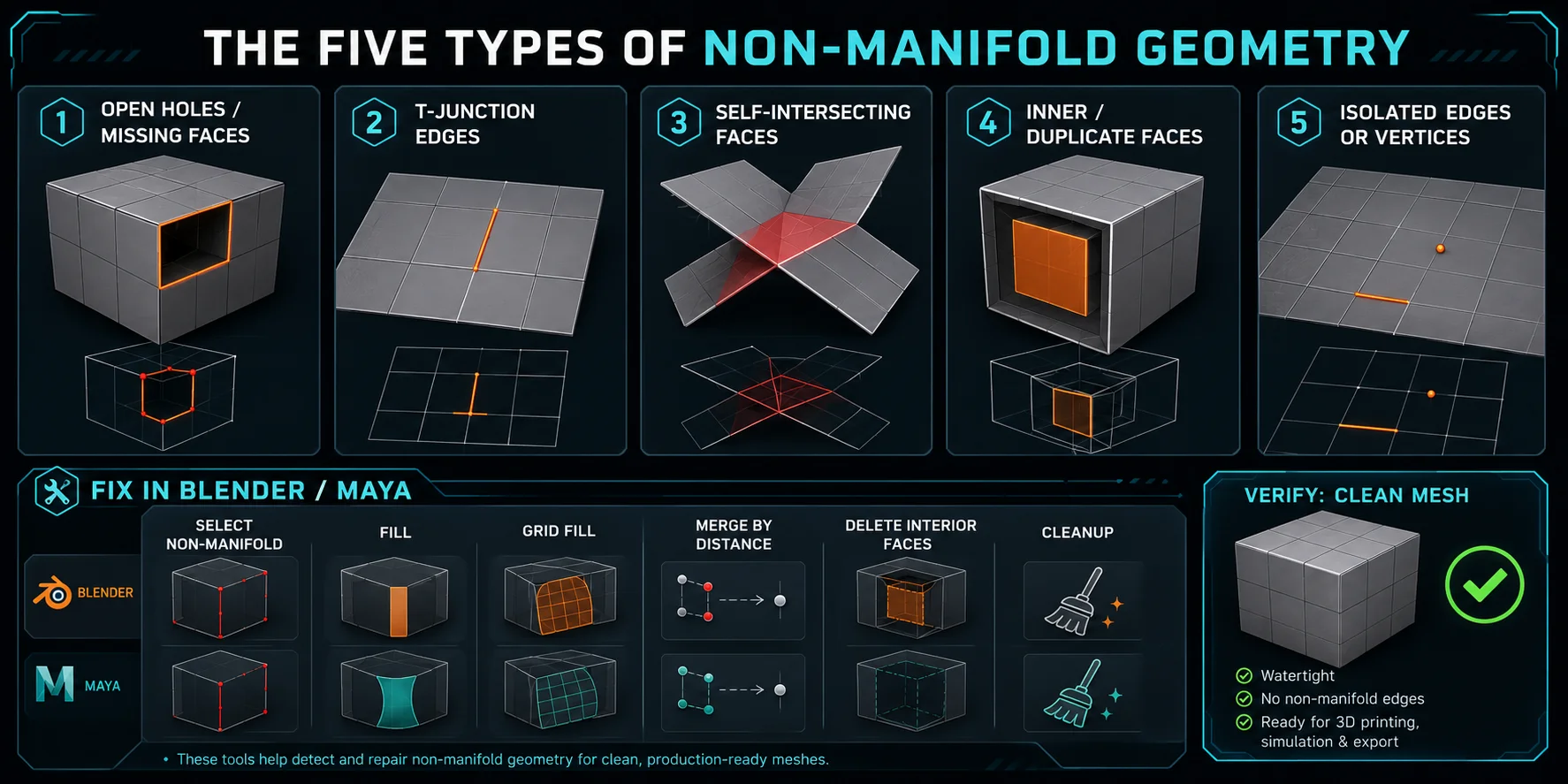
Come correggere una mesh non-manifold — Passo dopo passo
In Blender:
- Seleziona l'oggetto e premi Tab per entrare in Edit Mode.
- Scegli Select → Select All by Trait → Non Manifold.
- Per i buchi, seleziona il loop di bordo e premi F; usa Ctrl+F → Grid Fill per i buchi più grandi.
- Per le facce interne, usa Select All by Trait → Interior Faces, poi X → Faces.
- Per le T-junctions, usa Ctrl+X o M → By Distance.
- Esegui di nuovo il controllo non-manifold. Se non viene selezionato nulla, la mesh è pulita.
In Maya: Usa Mesh > Cleanup, abilita Non-manifold geometry, quindi ripara i buchi con Mesh Tools > Fill Hole oppure unisci le T-junctions con Mesh > Merge. Esegui di nuovo Cleanup per verificare la riparazione.
Strumenti di riparazione automatici
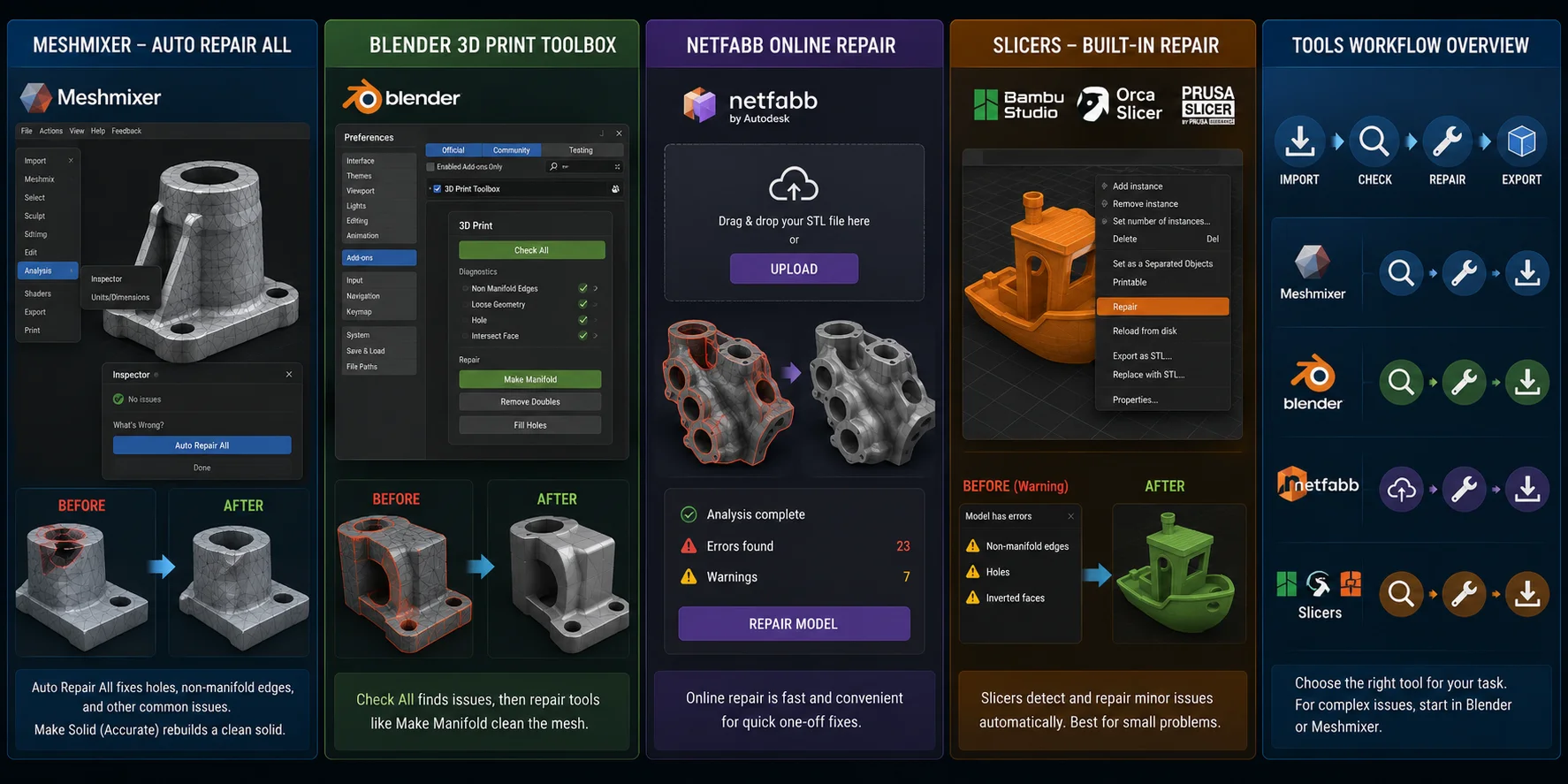
Meshmixer — Auto Repair All
Apri il modello, vai su Analysis → Inspector e fai clic su Auto Repair All. Per una riparazione piu approfondita, usa Edit → Make Solid in modalita Accurate. Questo ricostruisce la mesh come un solido pulito, ma puo ridurre i dettagli fini della superficie.
Blender 3D Print Toolbox
Abilitalo in Preferences → Add-ons → 3D Print Toolbox. In Object Mode, apri il pannello 3D Print, fai clic su Check All, quindi usa opzioni di riparazione come Make Manifold.
Netfabb Online Repair
Carica il tuo STL, esegui la riparazione e scarica il file corretto. Questo e utile per correzioni rapide occasionali senza installare software aggiuntivo.
Bambu Studio / OrcaSlicer / PrusaSlicer
Gli slicer moderni spesso rilevano automaticamente i file non-manifold. Fai clic con il tasto destro sull'oggetto e scegli Repair. Questo funziona per problemi minori, ma i problemi gravi di geometria dovrebbero comunque essere corretti in Blender o Meshmixer.
Perche Tripo AI produce una geometria manifold pulita
Correggere una geometria non-manifold e un approccio reattivo: stai ripulendo gli errori dopo che esistono gia. Tripo AI adotta un approccio preventivo con Smart Mesh, che aiuta a generare fin dall'inizio una geometria piu pulita e compatibile con manifold, riducendo il lavoro di riparazione prima della stampa, della modifica o dell'esportazione nel motore.
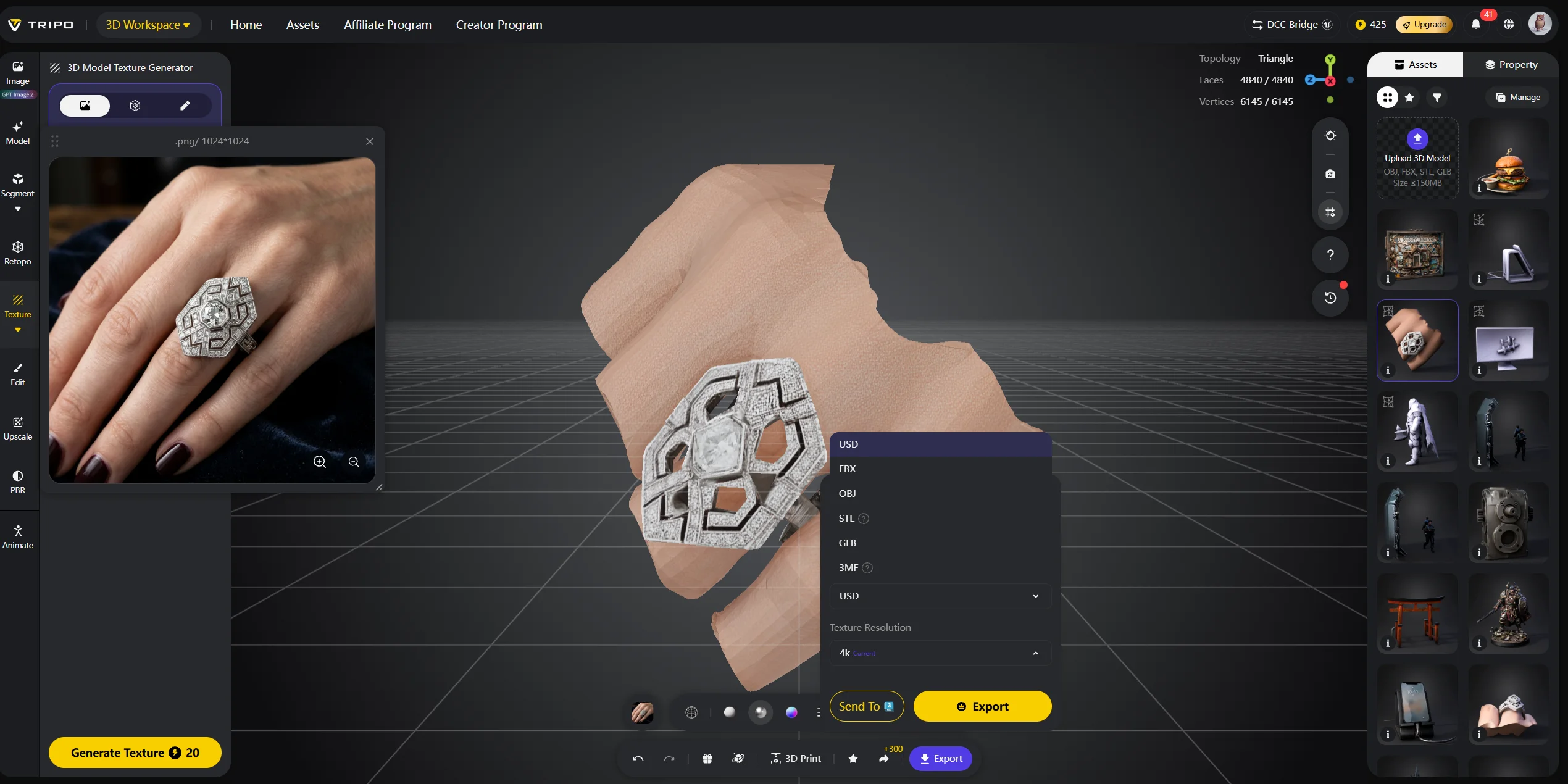
Per asset esistenti disordinati, AI Quad Remesher può ricostruire una topologia ricca di triangoli in una struttura più pulita basata su quad, più facile da modificare, animare e preparare per l'uso nelle fasi successive. Se sistemi regolarmente modelli importati, iniziare con Tripo AI può eliminare un'intera categoria di lavoro di pulizia.
Prova Tripo AI Studio oppure consulta Tripo AI Pricing.
Domande Frequenti
Perché la mia mesh è non-manifold?
La geometria non-manifold di solito deriva da operazioni booleane, facce mancanti, superfici sovrapposte, facce interne duplicate o errori di import/export. Anche lo sculpting e la decimazione possono creare vertici scollegati o facce ad area zero.
Bisogna riparare i bordi non-manifold?
Sì, se il modello è destinato alla stampa 3D, ai game engine, al CAD o alla simulazione. Il rendering solo per visualizzazione è l'eccezione principale.
Posso comunque stampare in 3D qualcosa con bordi non-manifold?
A volte. Gli slicer moderni possono correggere problemi minori, ma una geometria non-manifold grave può causare pareti mancanti, riempimento difettoso o stampe fallite. Riparare prima è più sicuro.
Come correggere i bordi non-manifold in Meshmixer?
Apri il modello in Meshmixer e vai su Analysis → Inspector. Usa Auto Repair All per correzioni rapide, oppure Edit → Make Solid per una ricostruzione più approfondita.
Conclusione
Gli errori non-manifold sono comuni ma di solito correggibili. Identifica il tipo, riparalo manualmente o automaticamente, quindi verifica di nuovo la mesh.
Per ridurre il lavoro di pulizia, Smart Mesh di Tripo AI aiuta a generare una geometria più pulita fin dall'inizio. Prova Tripo AI Studio oppure consulta Tripo AI Pricing.