USDZ Modelli di prodotto: il AR flusso di lavoro commerciale (guida)
TL;DR
- USDZ consente agli acquirenti di aprire un prodotto in AR Quick Look su un iPhone o iPad supportato senza installare un'app.
- Ottieni un modello di origine scaricandone uno, convertendo una risorsa 3D esistente o generandone uno da un'immagine o da un messaggio di testo.
- Tripo esporta USD; La creazione del pacchetto USDZ e la convalida del dispositivo Apple avvengono in un flusso di lavoro downstream supportato.
- Utilizza circa 4-8 MB e 200.000 triangoli o meno come obiettivi iniziali, quindi testa le prestazioni su dispositivi rappresentativi.
- Incorpora USDZ per Apple Quick Look e fornisci un GLB fallback per Android e visualizzazione desktop interattiva.
I modelli di prodotto USDZ consentono agli acquirenti di aprire un prodotto su un iPhone o iPad e visualizzarlo su scala reale con AR Quick Look. Il flusso di lavoro consiste nel generare un modello 3D, esportare USD, impacchettarlo come USDZ, ottimizzarlo per dispositivi mobili e incorporarlo nella pagina del prodotto.
Cosa sono i modelli di prodotto USDZ? (E perché Apple li usa)
Un modello di prodotto USDZ è una risorsa 3D confezionata nel formato USDZ di Apple per l'e-commerce, il marketing e la realtà aumentata. USDZ si basa sul framework Universal Scene Description di Pixar ed è stato introdotto da Apple in collaborazione con Pixar per rendere più semplice la distribuzione delle risorse 3D sui dispositivi Apple.
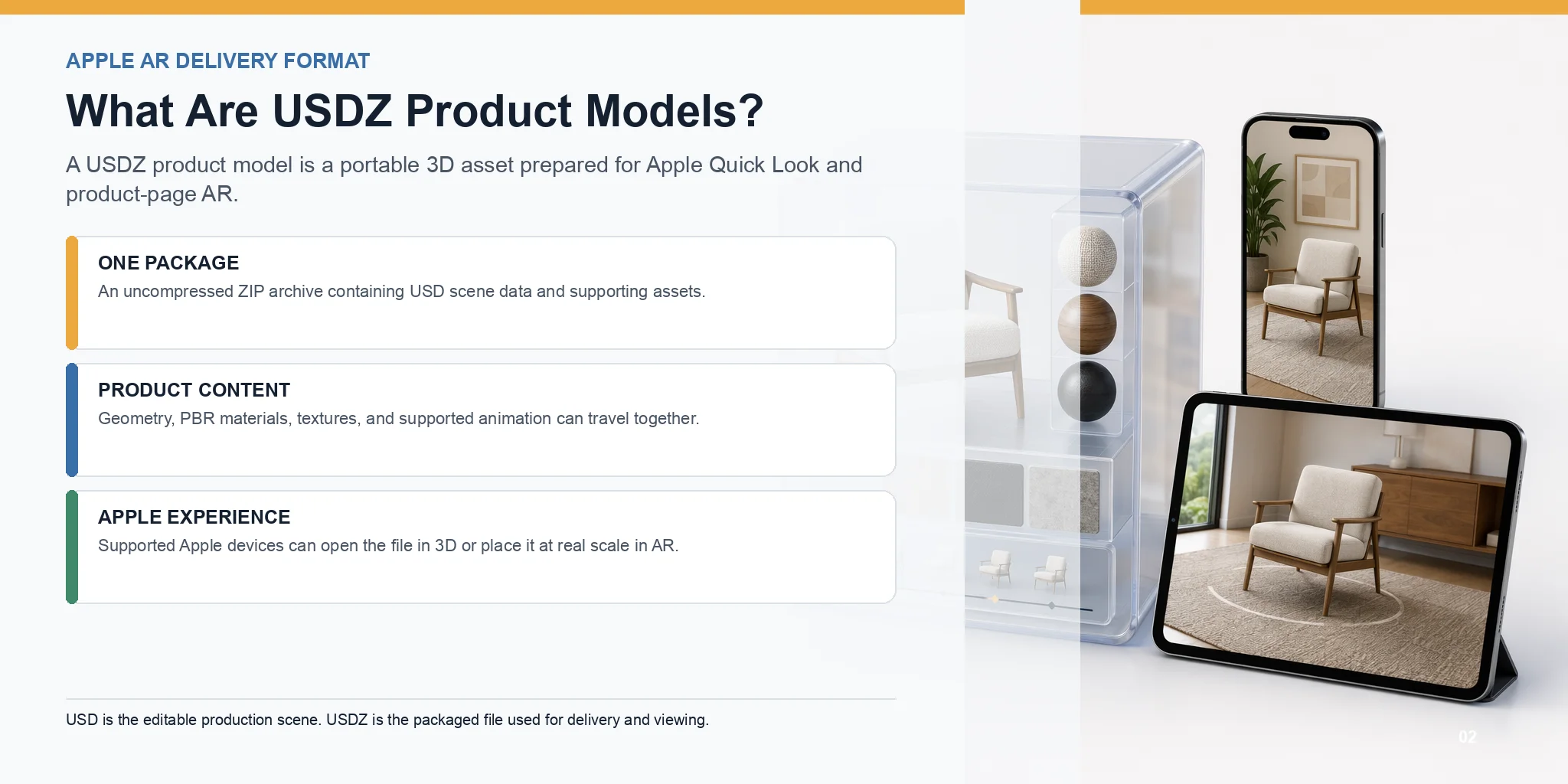
Un file .usdz è un archivio ZIP non compresso che racchiude i dati della scena USD e le relative risorse di supporto in un unico file portatile. Può includere geometria, materiali PBR, trame e animazioni. Il pacchetto a file singolo semplifica la consegna, ma le prestazioni di caricamento dipendono ancora dalla geometria, dalle trame e dalla dimensione totale del file del modello.
Nel contesto dei modelli di prodotto, USDZ si riferisce solitamente a rappresentazioni 3D realistiche di prodotti fisici utilizzati nei negozi online, nella pubblicità e nelle esperienze AR. I rivenditori li utilizzano per consentire ai clienti di ruotare i prodotti, ispezionare i dettagli o visualizzare in anteprima mobili, accessori moda, dispositivi elettronici e altri articoli direttamente nel proprio ambiente prima dell'acquisto.
Il motivo principale per cui USDZ è diventato il formato AR preferito da Apple è il suo supporto nativo per AR Quick Look. Sugli iPhone e iPad supportati, gli utenti possono aprire un modello USDZ direttamente in Safari, Messaggi, Mail o altre app Apple e inserirlo immediatamente nel mondo reale, senza scaricare un'app separata. Questa esperienza diretta ha reso USDZ un formato standard per le anteprime dei prodotti AR nell'ecosistema Apple.
USDZ vs. USD - Qual è la differenza?
Sebbene i nomi siano simili, USD e USDZ hanno scopi diversi.
USD è il formato flessibile per la descrizione delle scene della Pixar. È progettato per creare, modificare e gestire scene 3D complesse durante la produzione. Gli artisti possono organizzare progetti di grandi dimensioni, fare riferimento a risorse esterne e modificare continuamente la scena durante un flusso di lavoro.
USDZ, al contrario, è un archivio compresso e non compresso basato su USD. Raccoglie la scena e le risorse di supporto in un unico file .usdz per la distribuzione e la visualizzazione.
- USD = scena di produzione modificabile.
- USDZ = file portatile confezionato per la consegna e la visualizzazione.
Per l'e-commerce e AR, USDZ è solitamente la scelta migliore perché ai clienti serve un solo file e i dispositivi Apple possono aprirlo immediatamente tramite AR Quick Look.
Perché USDZ è importante per AR Commerce
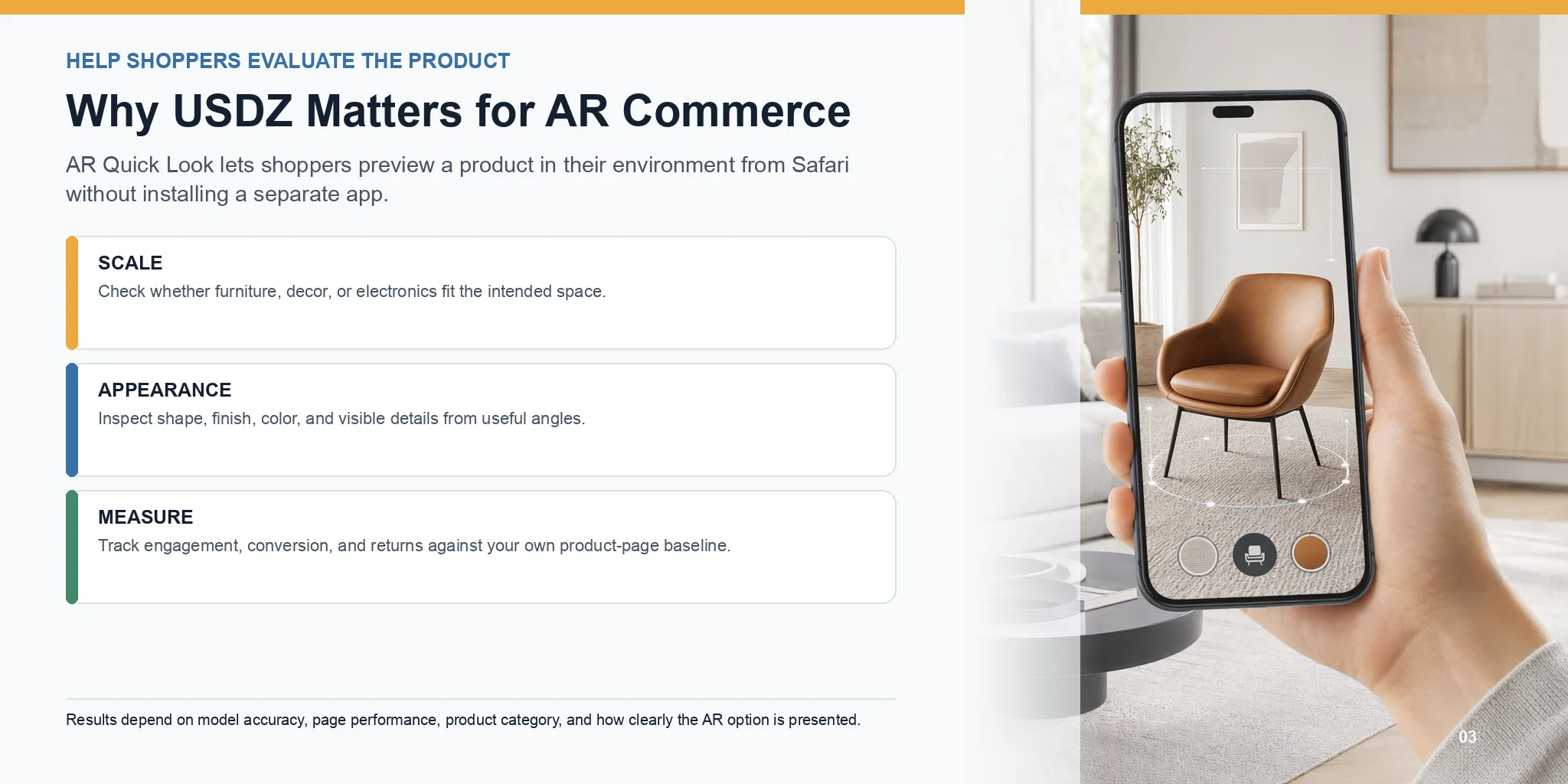
USDZ collega le pagine dei prodotti e-commerce con l'esperienza AR integrata di Apple. È particolarmente utile per prodotti quali mobili, decorazioni, accessori ed elettronica, in cui la scala, l'aspetto o l'adattamento spaziale influiscono sulla decisione di acquisto.
Sui dispositivi Apple supportati, gli acquirenti possono toccare "Visualizza in AR" e avviare AR Quick Look da Safari senza installare un'app separata o creare un account.
Per i brand, le anteprime 3D e AR possono aiutare gli acquirenti a valutare la scala, l'aspetto e l'adattamento spaziale prima dell'acquisto. L'impatto sull'azienda varia in base alla categoria del prodotto, all'accuratezza del modello, alle prestazioni della pagina e alla chiarezza con cui viene presentata l'opzione AR, quindi i team dovrebbero misurare il coinvolgimento, la conversione e i rendimenti rispetto al proprio riferimento sulla pagina del prodotto.
USDZ funziona anche nel più ampio ecosistema Apple. Un singolo modello USDZ può essere visualizzato su:
- iPhone
- iPad
- Mac
- Apple Vision Pro
Questa compatibilità nativa consente ai marchi di offrire un'esperienza AR coerente su tutti i dispositivi Apple senza mantenere più formati 3D specifici di Apple.
Dove trovare USDZ Modelli di prodotto - 3 percorsi
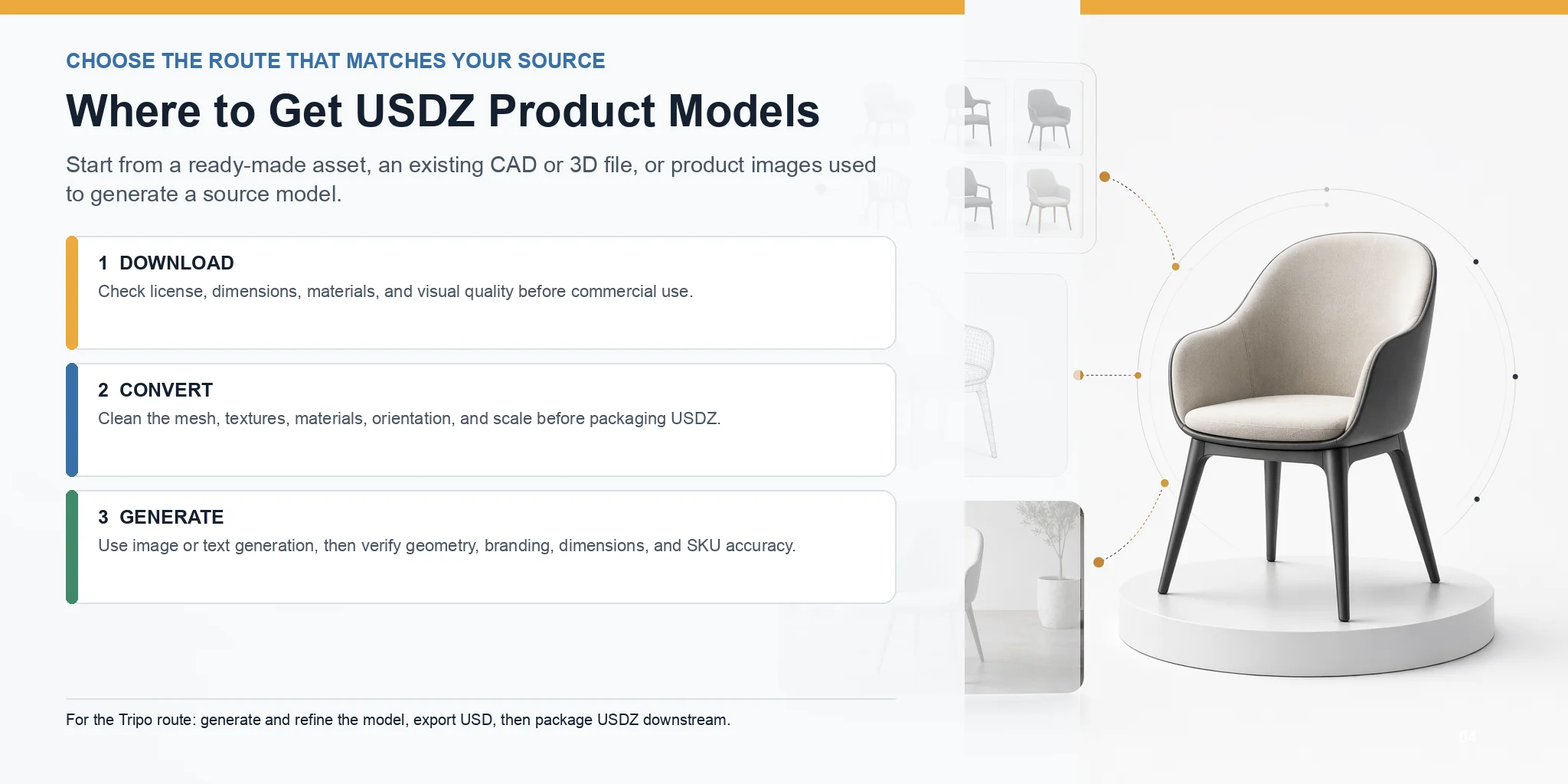
Scegli un percorso di origine in base a ciò che già possiedi: una risorsa già pronta, un modello CAD o 3D accurato o immagini di prodotto che possono essere utilizzate per generare un modello iniziale.
Percorso A - Scarica modelli già pronti
Scarica un modello dalla Galleria Quick Look di Apple o da un marketplace 3D quando hai bisogno di un oggetto generico per un prototipo o una dimostrazione. Controlla la licenza, le dimensioni, i materiali e la qualità visiva prima dell'uso commerciale.
Percorso B: converti una risorsa 3D esistente
Se possiedi già una risorsa OBJ, glTF/GLB, FBX, STEP o CAD, riutilizza la sua geometria e convertila per la pipeline Apple AR. Pulisci la mesh, i materiali, le trame e la scala prima di creare il pacchetto USDZ.
Percorso C - Genera da una foto o testo con AI
Se non disponi di un modello di origine, utilizza Immagine in 3D per una foto del prodotto o Testo in 3D per un concetto. Controlla la geometria, le dimensioni, le texture, il marchio e l'accuratezza dello SKU prima dell'uso commerciale.
Un tipico flusso di lavoro è simile al seguente:
- Carica una foto del prodotto (o inserisci una descrizione testuale).
- Genera il modello 3D di origine.
- Rivedi e perfeziona la geometria se necessario.
- Esporta USD, quindi impacchettalo come USDZ in uno strumento downstream supportato.
Come creare un modello di prodotto USDZ (passo dopo passo)
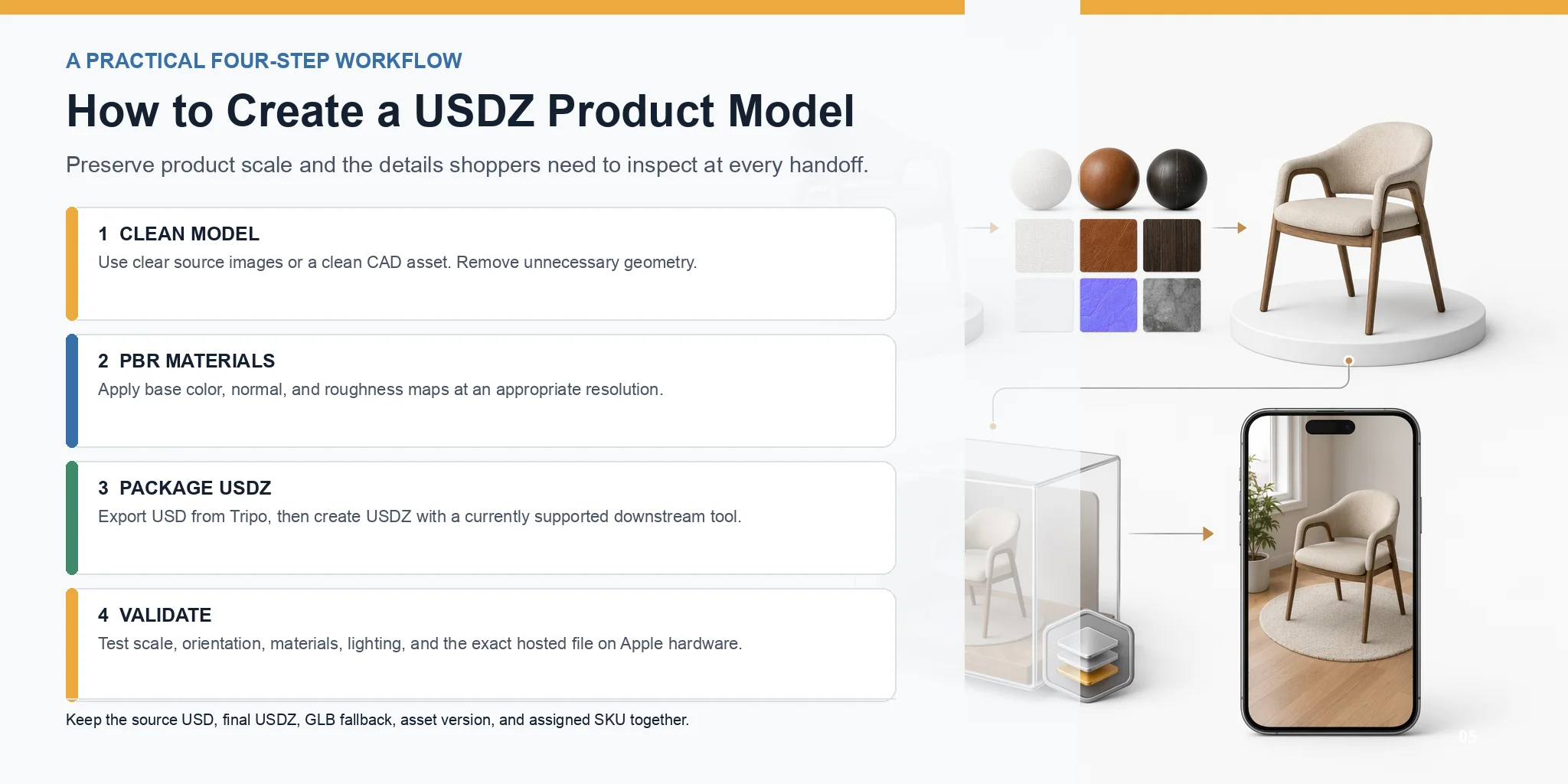
Il flusso di lavoro principale è: crea un modello pulito -> applica materiali PBR -> esporta USD -> pacchetto USDZ -> anteprima su un dispositivo Apple. Ogni fase dovrebbe preservare la scala del prodotto e i dettagli che gli acquirenti devono controllare.
Passaggio 1: ottieni un modello 3D pulito
Tutto inizia con un modello 3D di alta qualità. Se stai fotografando un prodotto reale, utilizza immagini chiare e ben illuminate con un soggetto singolo su uno sfondo pulito. Angoli di visione multipli di solito producono una ricostruzione più accurata di una singola foto.
Se disponi già di un modello CAD o di un'altra risorsa 3D, puoi invece riutilizzare quella geometria. La parte importante è assicurarsi che la mesh sia pulita, correttamente ridimensionata e priva di geometrie non necessarie prima di procedere.
Se non disponi di un modello di origine, generane uno da un'immagine del prodotto o da un messaggio di testo, quindi esamina la risorsa prima dell'esportazione:
- Carica una foto del prodotto o inserisci un messaggio di testo.
- Genera il modello 3D.
- Rivedi e perfeziona la geometria se necessario.
- Esporta il modello come USD.
Passaggio 2: Texture (PBR Materiali)
La geometria da sola non è sufficiente per un'esperienza AR convincente. Applica materiali di Rendering basato sulla fisica (PBR) in modo che il prodotto reagisca in modo naturale all'illuminazione sui dispositivi Apple.
Le texture PBR tipiche includono:
- Colore Base (Albedo)
- Mappa normale (dettaglio della superficie)
- Mappa di rugosità (finitura superficiale)
I materiali ben realizzati conferiscono ai metalli un aspetto metallico, i tessuti appaiono morbidi, la plastica si riflette correttamente e le venature del legno rimangono credibili in AR. Mantieni le texture pulite e con una risoluzione adeguata per bilanciare la qualità visiva con le dimensioni del file.
Passaggio 3: esporta o converti in USDZ
Tripo attualmente esporta USD, non USDZ direttamente. Esporta il modello esaminato come USD, quindi crea un pacchetto o esportalo come USDZ con uno strumento corrente compatibile con USDZ nel tuo flusso di lavoro di produzione. La disponibilità degli strumenti e il supporto per l'esportazione cambiano nel tempo, quindi conferma la documentazione corrente per lo strumento che utilizzi e convalida il file risultante in AR Quick Look.
Il passaggio affidabile è: genera e perfeziona in Tripo -> esporta USD -> assembla o esporta USDZ in uno strumento supportato -> testa su un dispositivo Apple.
Il pacchetto USDZ dovrebbe tenere insieme la scena e le risorse richieste. Dopo l'esportazione, controlla i materiali, la scala, l'orientamento, l'animazione e le dimensioni del file anziché dare per scontato che ogni funzione USD verrà trasferita invariata.
Prima dell'handoff, esegui un controllo del pacchetto all'esterno della finestra di creazione. Apri il file .usdz finale come risultato finale, verifica che le texture di riferimento siano incluse e verifica che non vengano visualizzati materiali segnaposto o mappe mancanti. Utilizza un nome file stabile e fornisci il file con il tipo di contenuto corretto nel tuo stack web. Quindi verifica l'esatto URL ospitato, non solo una copia locale, perché reindirizzamenti, controlli di accesso o un'intestazione di risposta errata possono impedire l'apertura di Quick Look. Registra insieme la versione dell'asset, l'origine USD, la finale USDZ, GLB fallback e lo SKU assegnato in modo che i file possano essere rigenerati e controllati quando il prodotto cambia.
Importante: Tripo esporta USD come origine per questo flusso di lavoro. La creazione del pacchetto USDZ e la convalida del dispositivo Apple sono passaggi a valle.
Passaggio 4: anteprima su un dispositivo Apple
Prima di pubblicare il tuo modello, testalo sempre sul vero hardware Apple.
Un flusso di lavoro semplice è:
- AirDrop il file USDZ su un iPhone o iPad.
- Aprilo con AR Quick Look.
- Controlla le dimensioni, l'orientamento, i materiali e l'illuminazione del prodotto.
- Posizionalo su una superficie reale e verifica che appaia naturale da più angolazioni di visualizzazione.
Confronta il modello AR con lo SKU fisico prima del lancio. Conferma le dimensioni complessive, il colore, la finitura, il marchio, le parti mobili e la posizione in cui l'oggetto incontra il pavimento o il tavolo. Prova da diverse angolazioni e distanze, comprese le viste ravvicinate che è probabile che un acquirente utilizzi. Se il modello rappresenta una variante di prodotto, verifica che il file USDZ sia allegato allo SKU corretto anziché solo alla famiglia di prodotto corretta.
Ottimizza USDZ per dispositivi mobili ed e-commerce
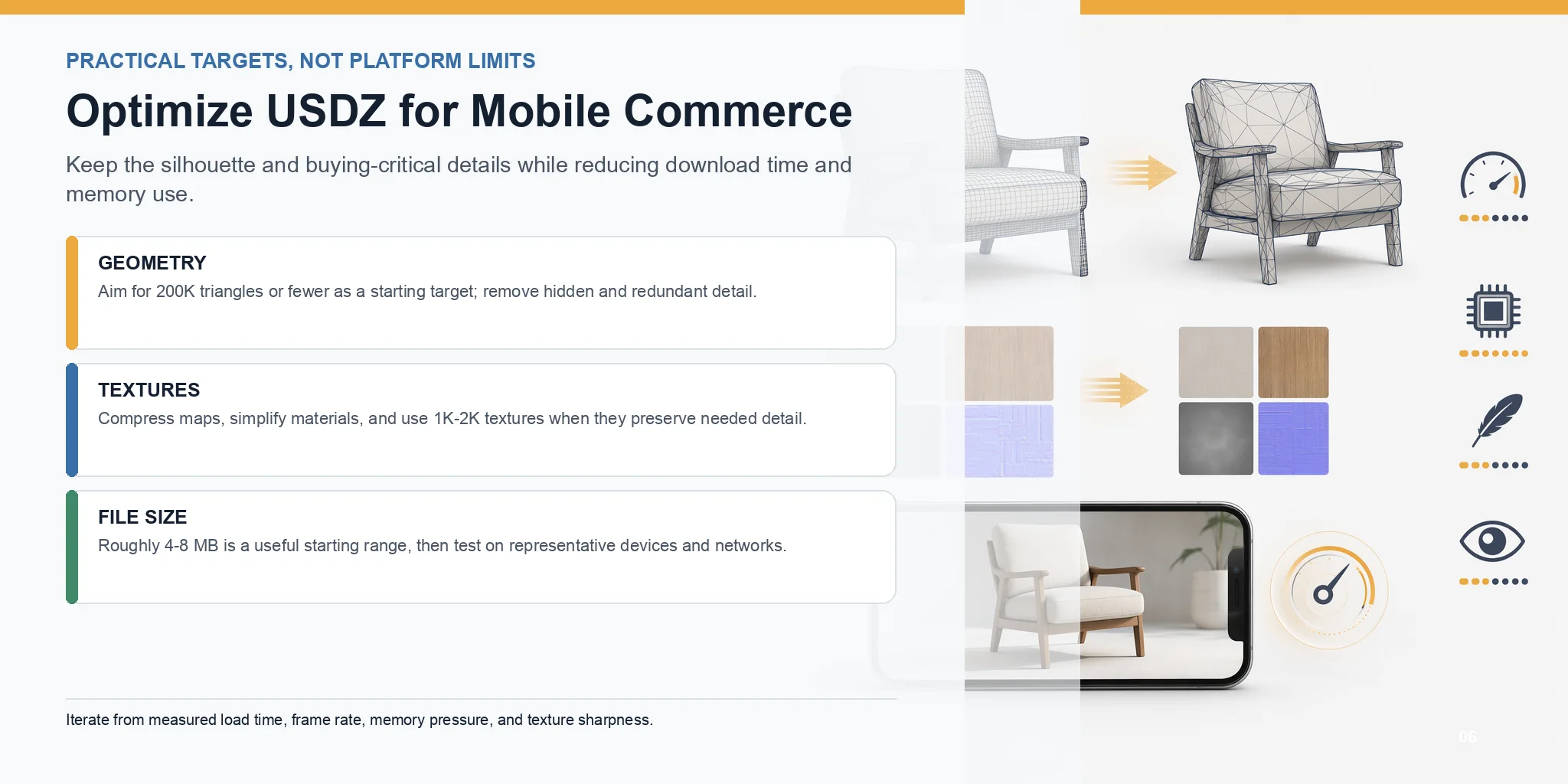
Una risorsa commerciale deve essere caricata rapidamente sui dispositivi mobili preservando la silhouette, i materiali e i dettagli del prodotto che influiscono sulle decisioni di acquisto.
Riduci il conteggio dei poligoni
Utilizza il numero di poligoni più basso che preservi la silhouette del prodotto e i dettagli importanti. Circa 200.000 triangoli o meno è un obiettivo iniziale utile, non un limite universale.
Rimuovi i dettagli non necessari dalle superfici piane e dalle aree nascoste, preservando la silhouette che i clienti notano di più.
Comprimi texture e semplifica materiali
Le texture spesso contribuiscono più alla dimensione del file che alla geometria. Comprimi le mappe delle immagini, combina più materiali ove possibile ed evita risoluzioni di texture inutilmente grandi. Per molti prodotti, texture PBR da 1K-2K sono sufficienti per una qualità visiva eccellente in AR.
Dovresti anche rimuovere la geometria interna invisibile e i materiali inutilizzati, che aumentano solo le dimensioni del file senza migliorare l'esperienza del cliente.
Utilizza la scala del mondo reale
Costruisci ed esporta su scala reale, quindi verifica le dimensioni, l'orientamento e il perno. Una scala errata rende fuorviante un'anteprima AR anche quando il modello sembra visivamente accurato.
Obiettivi pratici di prestazione per il commercio web
Per l'utilizzo sul Web e nell'e-commerce, le risorse leggere hanno il rendimento migliore. Come guida pratica:
- Conteggio poligoni: punta a <=200.000 triangoli
- Dimensione file: circa 4-8 MB dopo l'ottimizzazione
Considera questi numeri come obiettivi iniziali, non come limiti universali della piattaforma. Il budget giusto dipende dai dettagli del prodotto, dal numero di texture, dalle condizioni della rete, dalla copertura del dispositivo e dai requisiti di caricamento della tua piattaforma commerciale. Esegui test su dispositivi mobili rappresentativi e riduci ulteriormente la risorsa se il caricamento o la frequenza fotogrammi sono scadenti.
Testa la risorsa su Wi-Fi e una tipica connessione mobile e registra il tempo trascorso dal toccare l'immagine del poster alla visione dell'oggetto. Controlla il carico della memoria, la frequenza dei fotogrammi, la nitidezza delle texture e se il modello viene visualizzato prima che l'acquirente perda il contesto. L'ottimizzazione dovrebbe essere iterativa: ridurre la geometria nascosta, ridimensionare le texture, semplificare i materiali, esportare nuovamente e confrontare il risultato visivo con la build precedente.
Incorpora USDZ sul tuo sito web (AR Quick Look)
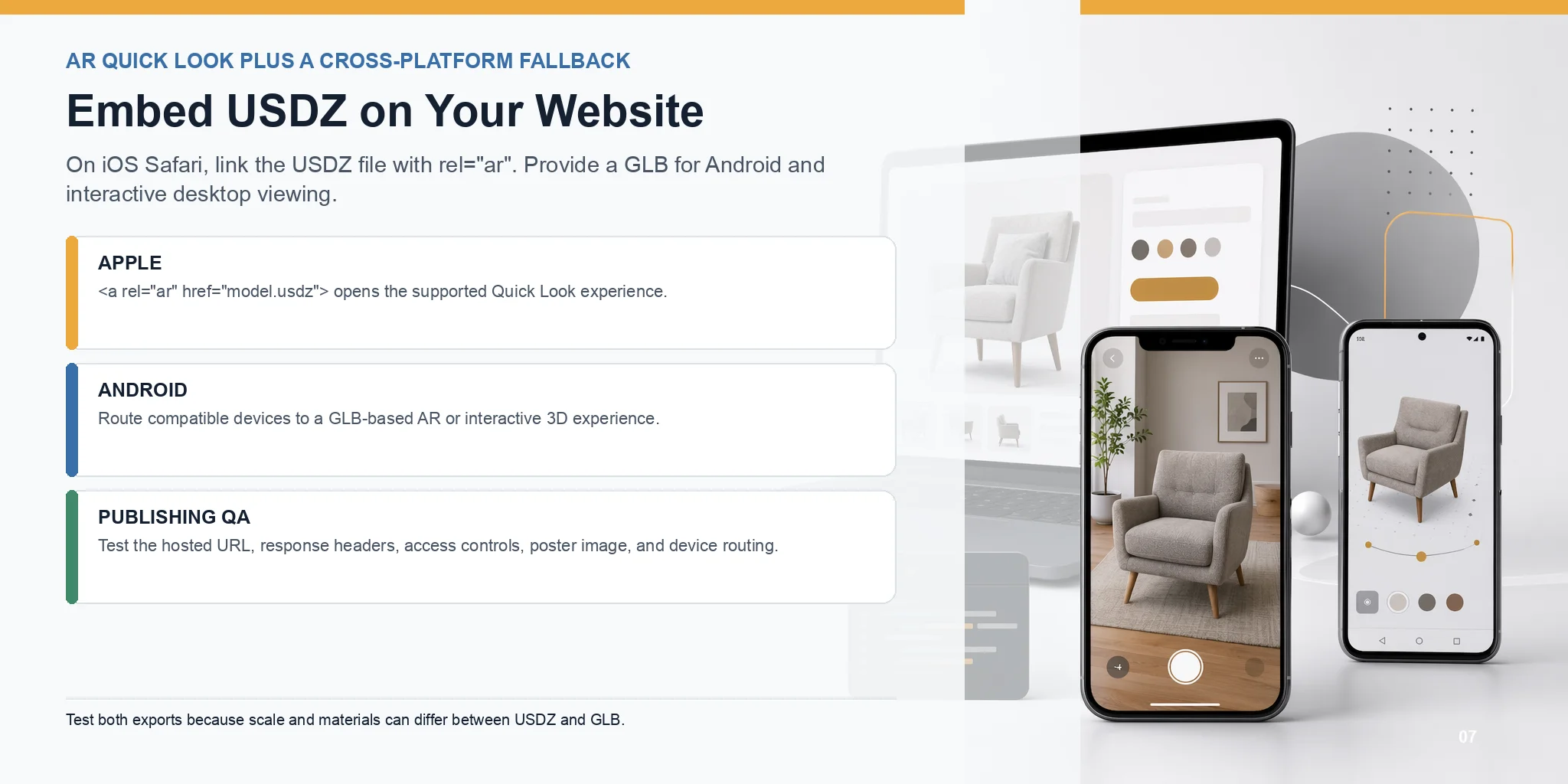
Una volta che hai un file USDZ, incorporarlo nel tuo sito web è sorprendentemente semplice. Su iOS Safari, Apple supporta AR Quick Look, consentendo ai visitatori di aprire un modello USDZ direttamente nella realtà aumentata senza installare un'app. Tutto ciò di cui hai bisogno è un collegamento HTML standard con l'attributo rel="ar" che punta al tuo file USDZ.
Ecco il più piccolo esempio funzionante:
<a rel="ar" href="model.usdz">
  <img src="poster.jpg" alt="View product in AR">
</a>
Quando un utente iPhone o iPad tocca l'immagine di anteprima in Safari, AR Quick Look si avvia automaticamente. Il prodotto si apre su scala reale, consentendo ai clienti di esaminarlo nel proprio ambiente senza download o configurazioni aggiuntive.
Utilizza <model-viewer> per il supporto multipiattaforma
Per un pubblico con dispositivi misti, <model-viewer> può fare riferimento a un file GLB per la visualizzazione Web interattiva e a un file USDZ per Apple Quick Look. Il browser può quindi passare all'esperienza AR supportata.
Fallback Android e non Apple (GLB)
I browser Android normalmente non aprono direttamente USDZ. Fornisci un GLB fallback per Android Scene Viewer e l'interazione desktop e testa entrambe le esportazioni perché i materiali possono essere visualizzati in modo diverso.
USDZ vs glTF / GLB - Quale dovresti usare?
Utilizza USDZ per Apple Quick Look e GLB per la visualizzazione Web multipiattaforma e Android AR. La maggior parte delle implementazioni commerciali forniscono entrambi i file e instradano ciascun dispositivo all'esperienza appropriata.
Mantieni le due esportazioni nella stessa versione della risorsa in modo che gli aggiornamenti del prodotto non si spostino da una piattaforma all'altra. Una volta corretti i materiali o la scala, rigenerare e testare nuovamente entrambi i file. Nella pagina del prodotto, utilizza un'immagine poster chiara e un'etichetta esplicita AR in modo che gli acquirenti capiscano che toccando i media si apre un'anteprima interattiva o reale.
| Caratteristica | PROTETTO_11 | PROTETTO_12 / PROTETTO_13 | Raccomandazione sull'e-commerce |
|---|---|---|---|
| Supporto piattaforma | Nativo su iPhone e iPad (Safari); funziona con AR Quick Look; Solo ecosistema Apple | Supportato da Android, Chrome, Edge e dalla maggior parte dei browser moderni; formato 3D in tempo reale standard del settore | Primo pubblico Apple: USDZ. Dispositivi misti: fornirli entrambi. |
| Caratteristiche del file | Ottimizzato per l'ecosistema AR di Apple; supporta materiali, animazioni e audio PBR; meno ampiamente supportato al di fuori di Apple | Standard aperto da Khronos; formato binario compatto (GLB); eccellente compatibilità web e motore | GLB è il formato di consegna predefinito per la maggior parte dei visualizzatori web. |
| Come si avvia AR | Tocca un collegamento con rel="ar" in Safari; si apre direttamente in AR Quick Look | Apre Google Scene Viewer sui dispositivi Android supportati; funziona anche con visualizzatori web interattivi | Utilizza <model-viewer> per avviare automaticamente l'esperienza AR corretta. |
| Esperienza del browser | Progettato principalmente per la visualizzazione AR; visualizzazione interattiva limitata nei browser | Visualizzatore 3D interattivo con controlli di orbita, zoom e illuminazione | GLB offre un'esperienza di acquisto desktop più ricca. |
| Utilizzo tipico dell'e-commerce | "Visualizza nella tua stanza" sulle pagine dei prodotti iPhone/iPad | Configuratori di prodotto, visualizzatori 3D, Android AR, anteprime desktop | La maggior parte dei negozi online pubblica sia USDZ che GLB per la massima compatibilità. |
Insidie e limiti comuni
USDZ funziona al meglio come risultato finale in un flusso di lavoro prodotto-media testato multipiattaforma.
Supporto limitato al di fuori dell'ecosistema Apple
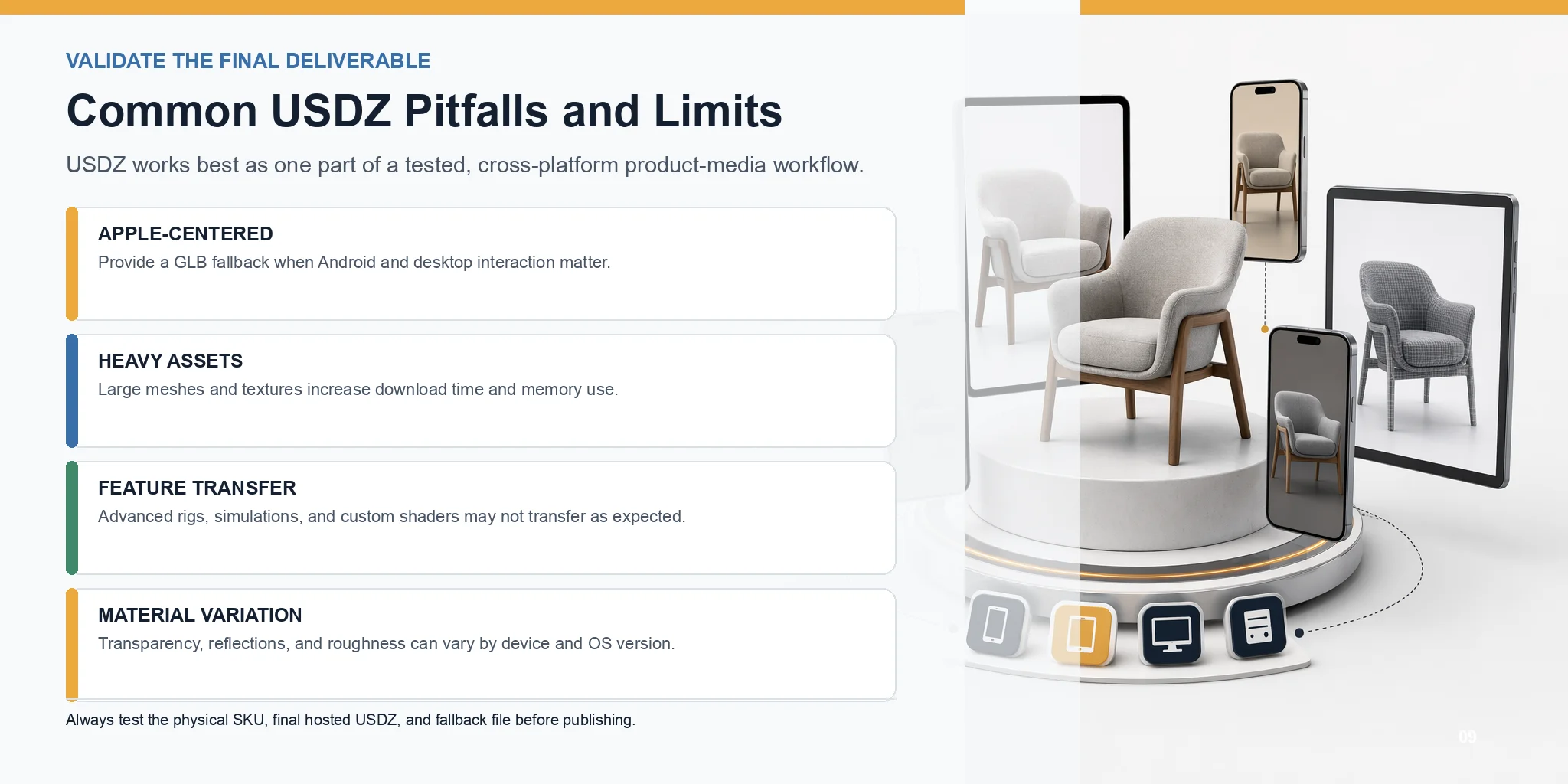
USDZ è incentrato sull'ecosistema Apple. Pubblica un GLB fallback quando è importante la visualizzazione Android e desktop interattiva.
File di grandi dimensioni possono compromettere le prestazioni
Mesh e texture di grandi dimensioni aumentano il tempo di download e l'utilizzo della memoria. Ottimizza la geometria e le texture, quindi esegui il test su reti mobili e dispositivi rappresentativi.
Non tutte le funzionalità USD sono supportate
Rig avanzati, simulazioni, shader personalizzati e altre funzionalità di produzione USD potrebbero non essere trasferiti come previsto. Convalida il USDZ convertito anziché assumere la parità completa delle funzionalità.
I materiali possono apparire diversi sui dispositivi
Materiali, trasparenza, riflessi e ruvidità possono variare in base alla versione del dispositivo e del sistema operativo. Controlla il prodotto finale su iPhone e iPad reali prima della pubblicazione.
Domande frequenti
Cosa significa USDZ?
USDZ sta per Universal Scene Description Zip. Si tratta di un archivio ZIP non compresso basato su USD che racchiude una scena e le relative risorse di supporto in un unico file. Apple Quick Look può visualizzare oggetti USDZ in 3D e AR sui dispositivi Apple supportati.
Quali programmi possono aprire e creare file USDZ?
Apple Quick Look apre i file USDZ sugli iPhone, iPad e Mac supportati, nonché nelle esperienze Apple Vision Pro supportate. Per creare un file USDZ, utilizza uno strumento di sviluppo Apple o DCC corrente USD o USDZ compatibile con DCC, quindi verifica l'esportazione rispetto alla documentazione più recente di tale strumento. Testa sempre il file finale in Quick Look perché il materiale e il supporto dell'animazione possono variare.
Qual è la differenza tra USD e USDZ?
USD è un formato flessibile di descrizione della scena che può fare riferimento a risorse esterne e supportare i flussi di lavoro di produzione. USDZ è un pacchetto ZIP non compresso che inserisce la scena USD e le relative risorse di supporto in un unico file distribuibile. Questa confezione rende USDZ conveniente per la condivisione e Apple Quick Look.
Qual è un esempio di prodotto di realtà aumentata?
Un esempio comune di prodotto di realtà aumentata è un'anteprima di mobili 3D, in cui gli acquirenti possono posizionare un divano o un tavolo virtuale nella loro stanza utilizzando uno smartphone. Altri esempi includono la prova virtuale di occhiali, scarpe o trucco, che consente ai clienti di vedere come appaiono i prodotti prima dell'acquisto.
Posso aprire un file USDZ su Android?
Non direttamente nel flusso di lavoro standard del browser Android. Pubblica una versione GLB per Android e utilizza un visualizzatore multipiattaforma come <model-viewer> per indirizzare i dispositivi supportati alla modalità AR appropriata. Testa entrambi i file perché le esportazioni USDZ e GLB possono eseguire il rendering dei materiali in modo diverso.
Come posso aggiungere un modello di prodotto USDZ al mio sito web senza codifica?
Utilizza uno strumento per la creazione di siti Web o una piattaforma commerciale con un campo prodotto-media 3D. Carica il file USDZ per i dispositivi Apple e un file GLB per la visualizzazione Android e desktop, allega entrambi al prodotto pertinente e visualizza l'anteprima del risultato su dispositivi reali prima della pubblicazione. Se la piattaforma non fornisce contenuti multimediali 3D nativi, utilizza un'integrazione che supporti entrambi i formati anziché caricare USDZ come un normale download.
Qual è la dimensione file migliore per un modello di prodotto USDZ?
Non esiste un'unica taglia migliore per ogni prodotto. Un obiettivo iniziale pratico è di circa 4-8 MB con una mesh attorno a 200.000 triangoli o meno, quindi adattarlo ai dettagli richiesti dal prodotto e alle attuali regole di caricamento della piattaforma. Misura il tempo di caricamento e le prestazioni AR su dispositivi mobili rappresentativi prima della pubblicazione.
Conclusione
USDZ trasforma un modello di prodotto in una risorsa AR compatibile con Apple che gli acquirenti possono visualizzare su scala reale. Genera e perfeziona la risorsa di origine, esporta USD da Tripo, impacchettalo come USDZ in uno strumento downstream supportato, ottimizzalo per dispositivi mobili e testalo in AR Quick Look prima di aggiungerlo alla pagina del prodotto.
Pronto per creare il modello di origine? Inizia in Tripo AI Studio, quindi completa la creazione del pacchetto USDZ e la convalida del dispositivo Apple nel flusso di lavoro downstream.