Tripo DCC Bridge per Roblox: installazione e avvio rapido
Tripo DCC Bridge for Roblox collega Tripo Studio direttamente a Roblox Studio, così puoi trasferire modelli 3D e animazioni generati senza esportare e importare manualmente i file.
Creato per artisti, artisti tecnici e sviluppatori di giochi, il bridge semplifica la consegna degli asset e ti aiuta a dedicare più tempo alla creazione all'interno di Roblox Studio.
Requisiti
- Sistema operativo: Windows o macOS con Apple silicon
- Roblox Studio: 0.73+
- Browser:
- Google Chrome 116+, Microsoft Edge 116+ o Opera 102+
- Altri browser non sono attualmente supportati
- Impostazioni di importazione predefinite:
- Pivot: Centro in basso
- Creazione automatica dei materiali: Attivata
- Posizionamento automatico degli asset: Attivato
- Colore dei vertici: Attivato
Installa e collega Tripo DCC Bridge for Roblox
Passaggio 1
Vai su Tripo Studio e scarica il pacchetto Tripo DCC Bridge for Roblox.
Passaggio 2
Estrai il pacchetto scaricato. Nella cartella RobloxBridge troverai:
Tripo3d_Roblox_Bridge.exe / Tripo3d_Roblox_Bridge.dmgREADME.md
Apri Tripo Bridge e seleziona Sign in with Roblox.
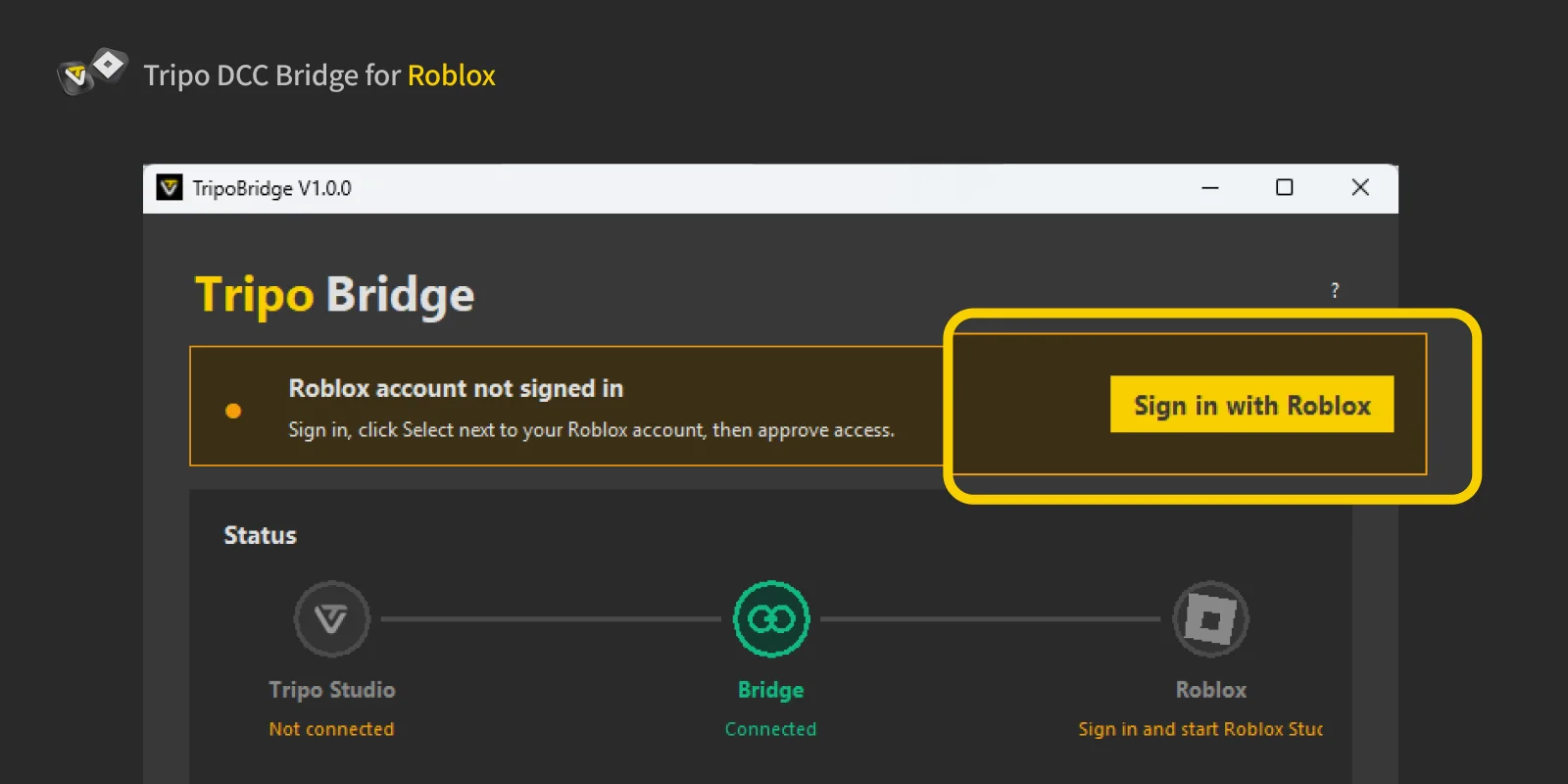
Seleziona Login per aprire la pagina di accesso di Roblox, quindi seleziona Continue.
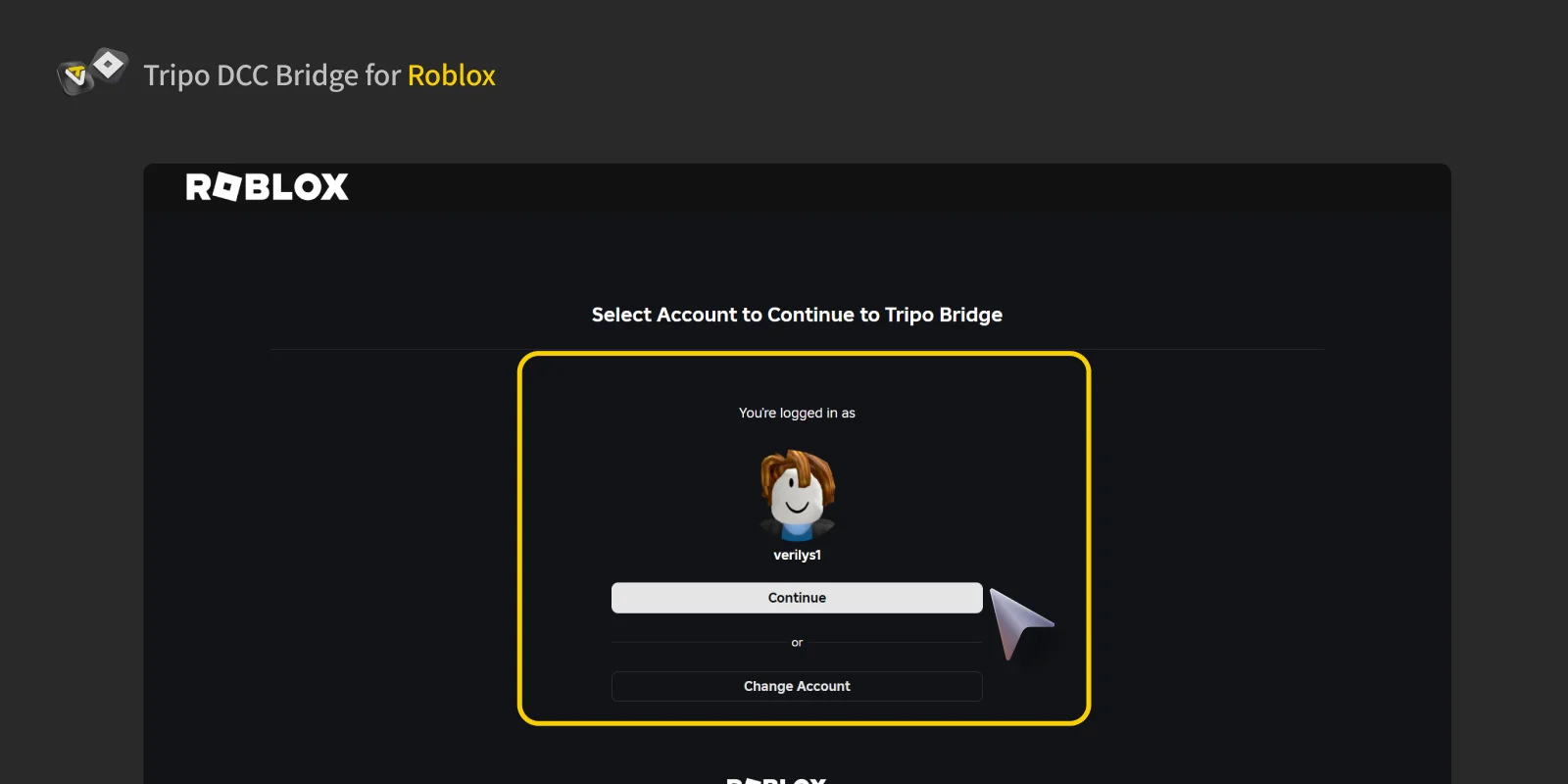
Seleziona lo stesso account Roblox che usi in Roblox Studio. L'utilizzo di un account diverso potrebbe impedire il completamento del trasferimento.
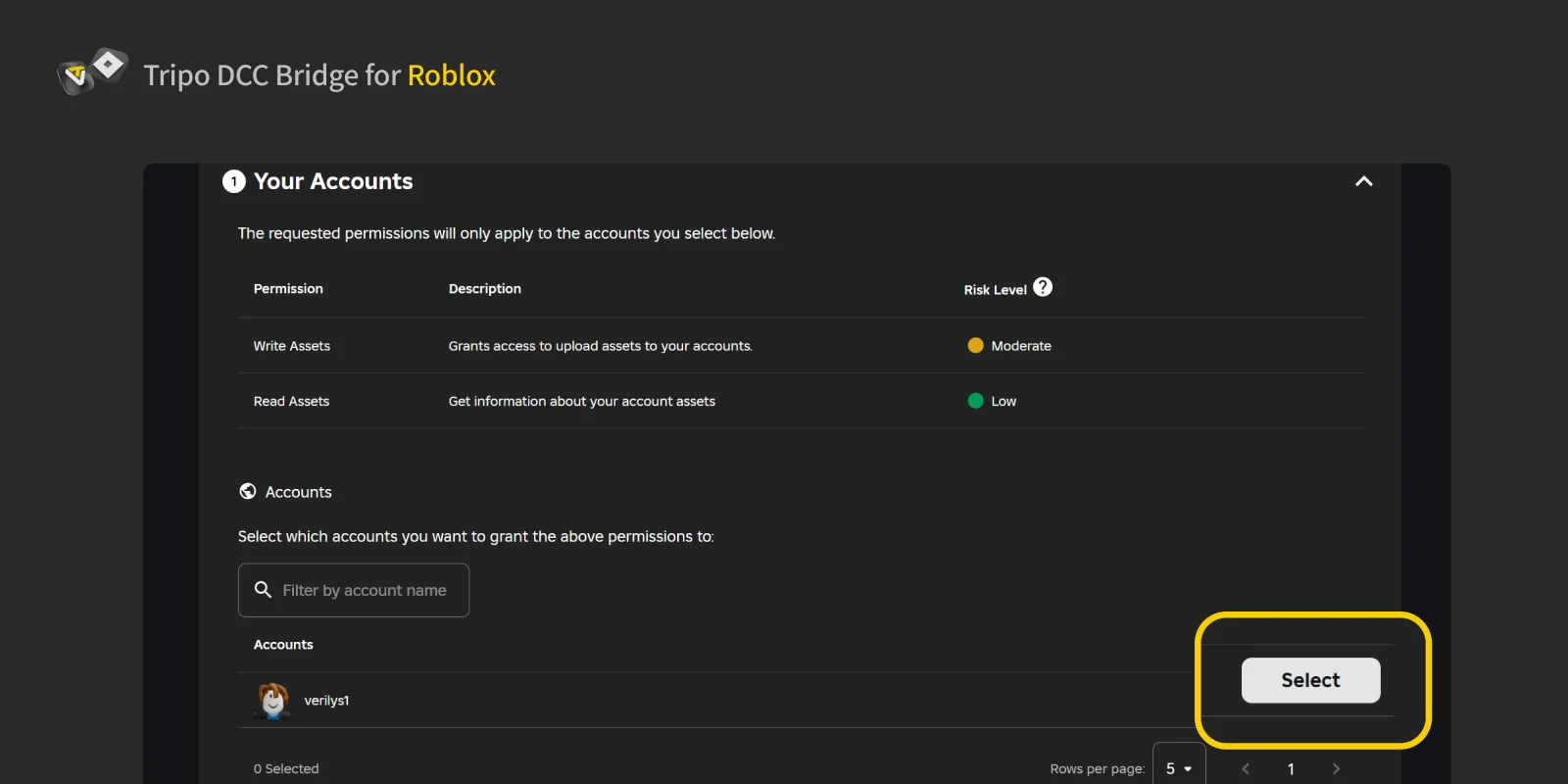
Seleziona Continue per autorizzare l'accesso, quindi attendi il risultato dell'autorizzazione.
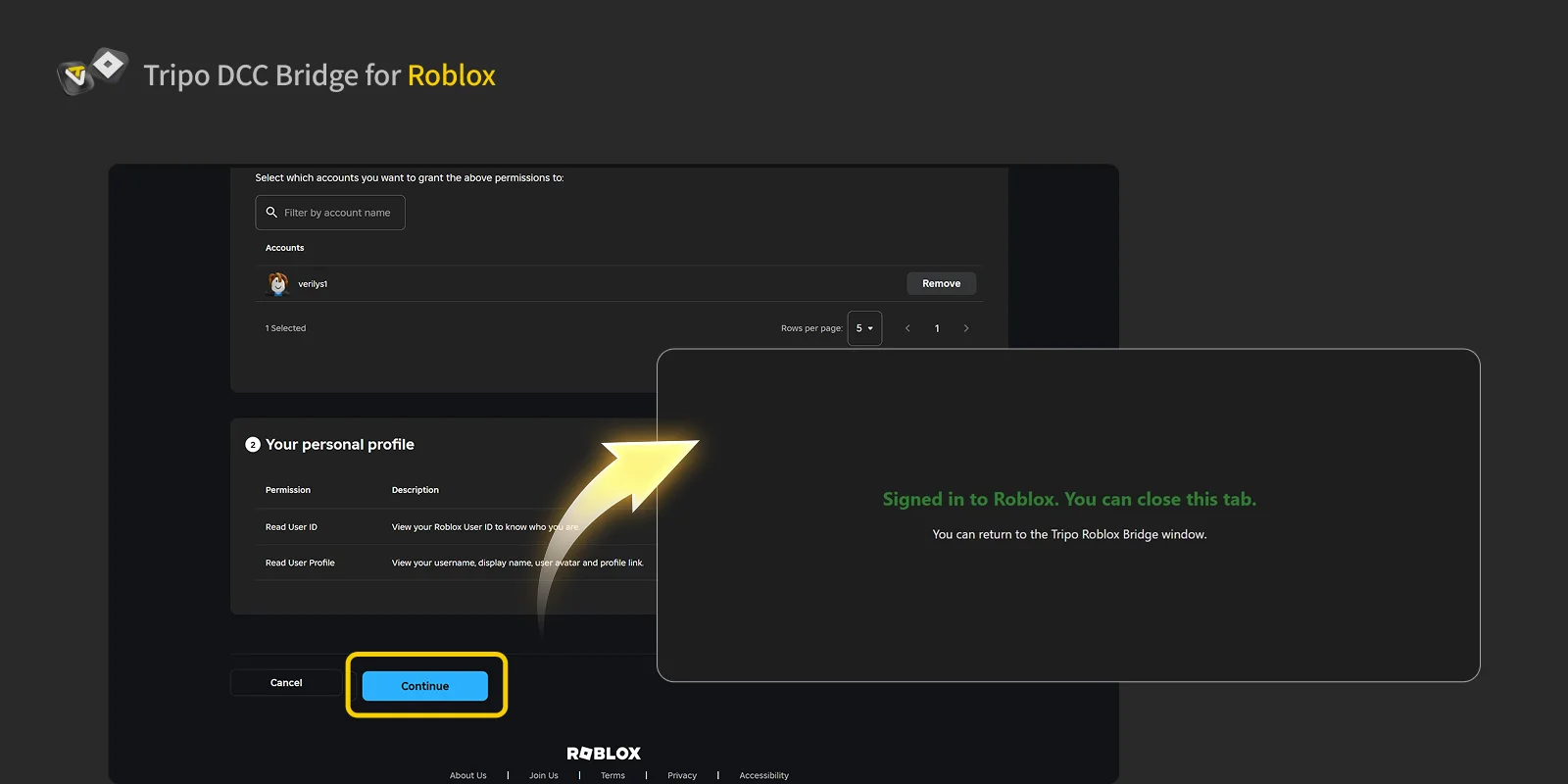
Quando viene visualizzata la pagina di conferma, il tuo account Roblox è connesso. Chiudi la scheda del browser e torna a Tripo Bridge.
Passaggio 3
In Tripo Bridge, seleziona l'icona di Roblox per avviare o riavviare Roblox Studio.
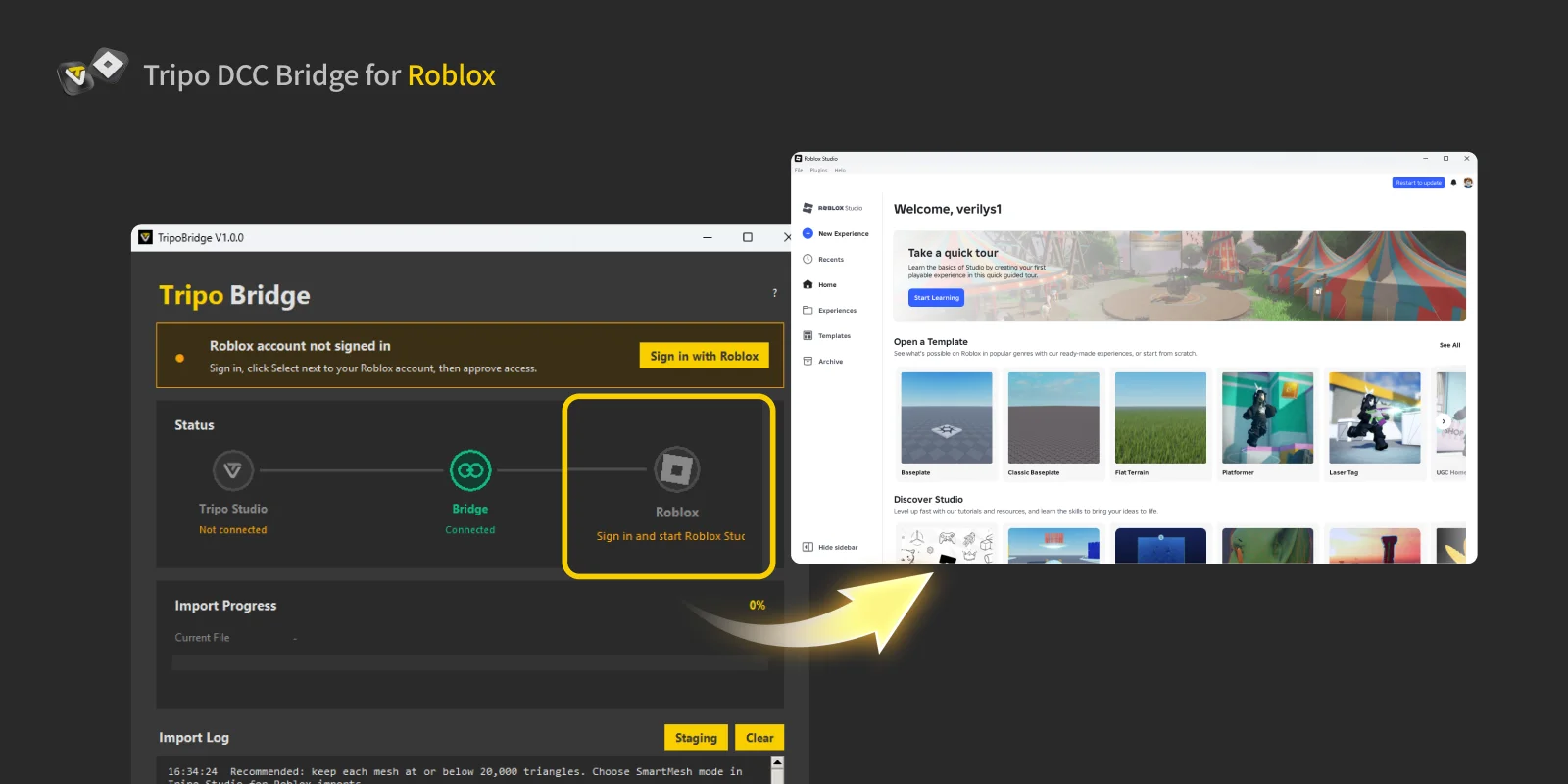
Apri un progetto Roblox, quindi vai su Plugins > Tripo Bridge.
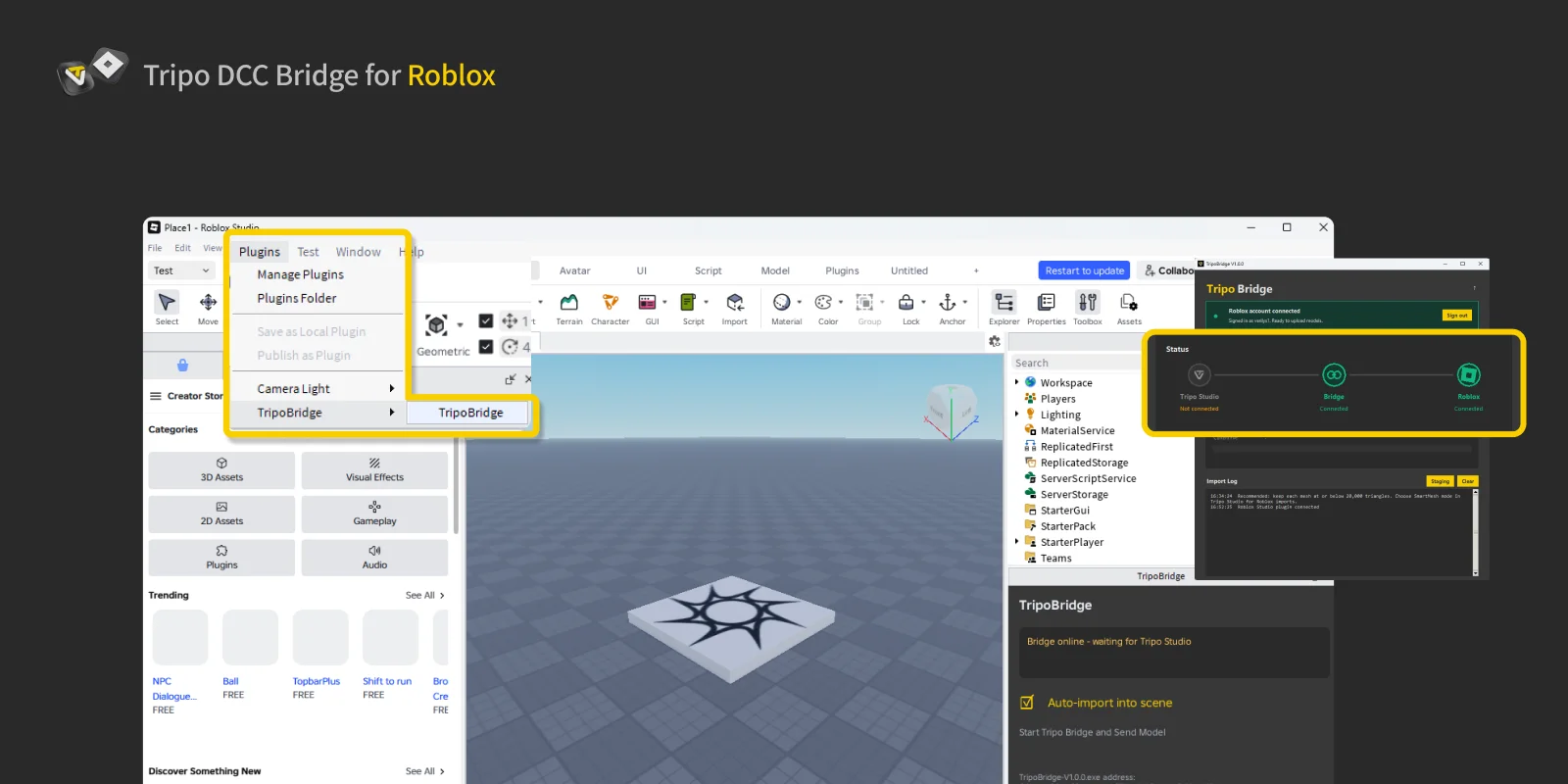
La finestra del plugin nell'angolo in basso a destra mostra:
- Stato della connessione Bridge: Mostra se Tripo Bridge e Tripo Studio sono connessi. Il verde indica che i trasferimenti dei modelli sono disponibili.
- Importazione automatica: Quando è abilitata, i modelli scaricati vengono importati automaticamente nella scena corrente.
- Percorso dell'applicazione Bridge: Mostra il percorso dell'applicazione Tripo Bridge.
Il pannello sottostante conferma la connessione tra Tripo Bridge e Roblox Studio.
Passaggio 4
Apri Tripo Studio, seleziona DCC Bridge, quindi attiva la connessione Roblox.
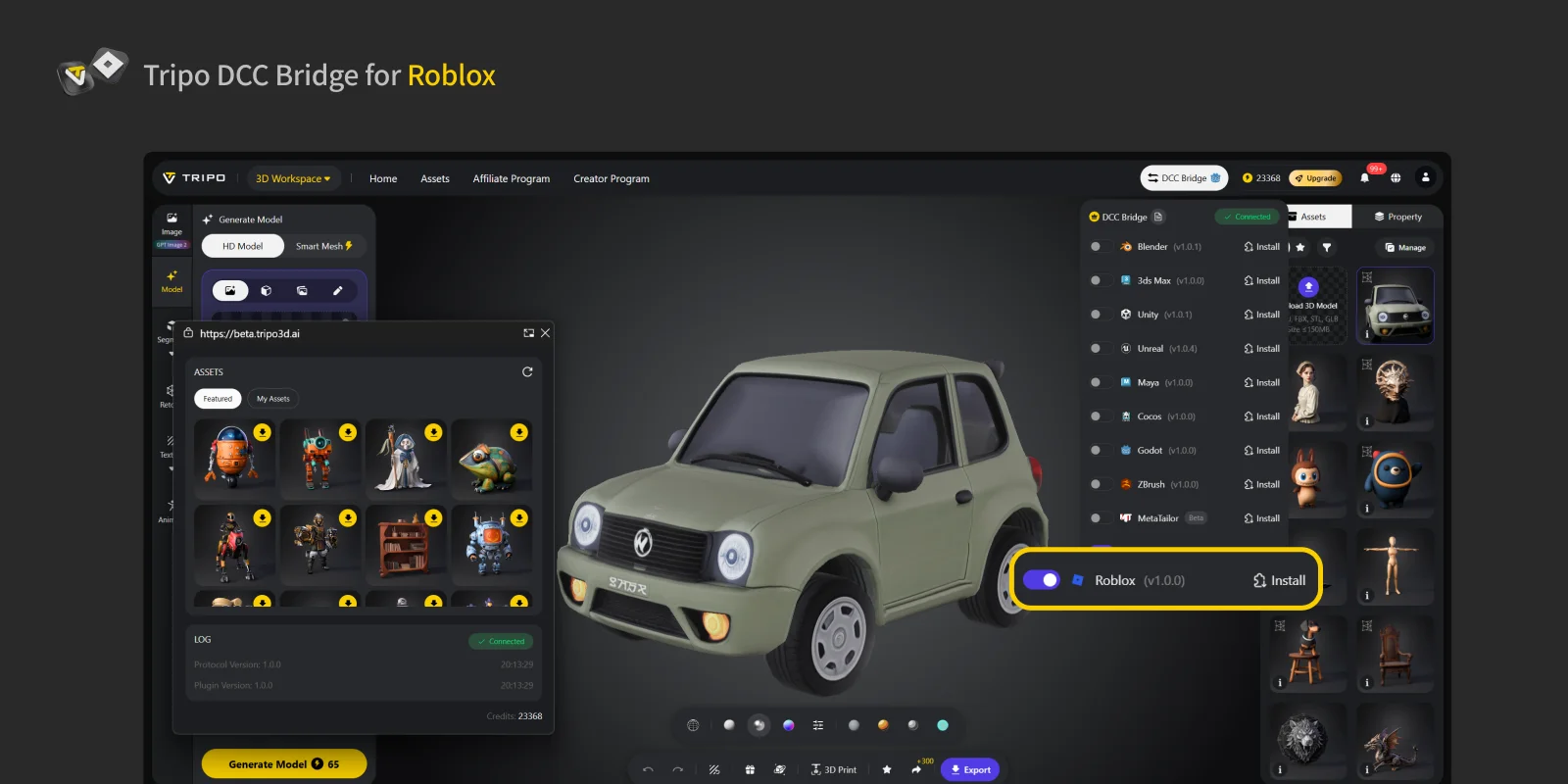
Torna a Tripo Bridge. Il pannello di stato dovrebbe mostrare che Tripo Studio, Tripo Bridge e Roblox Studio sono connessi.
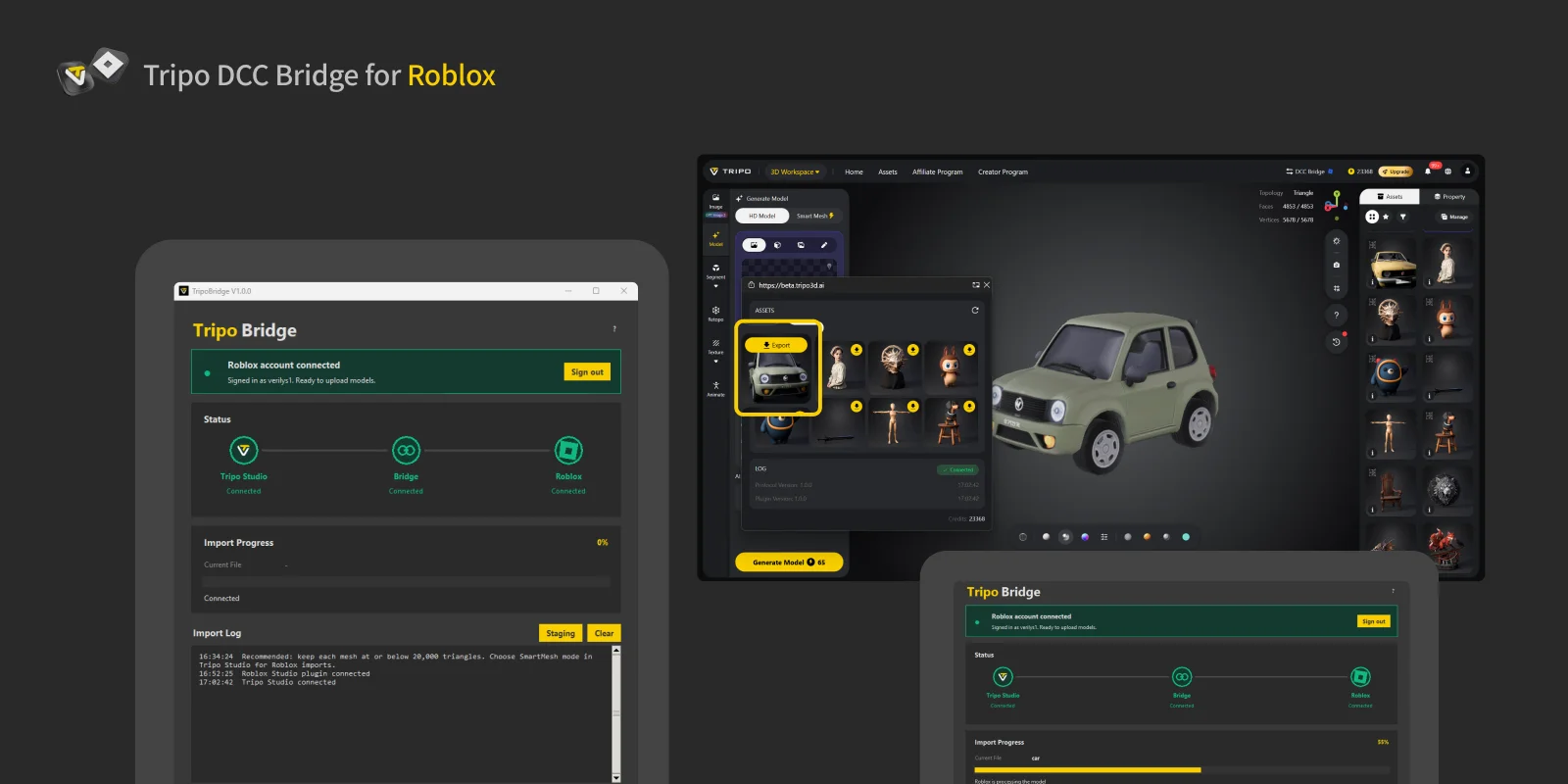
Prima di trasferire un modello, verifica che Tripo Studio, Tripo Bridge e il plugin Roblox Studio mostrino tutti Connected.
Seleziona un modello, scegli Export nella finestra flottante, quindi seleziona Send to Roblox Studio.
Mantieni Tripo Bridge e Roblox Studio aperti per tutta la durata del trasferimento e lascia la connessione abilitata in Tripo Studio.
Per trasferire un modello animato, genera le animazioni in Tripo Studio, scegli le animazioni desiderate nel pannello Export, quindi invia l’asset direttamente a Roblox Studio.
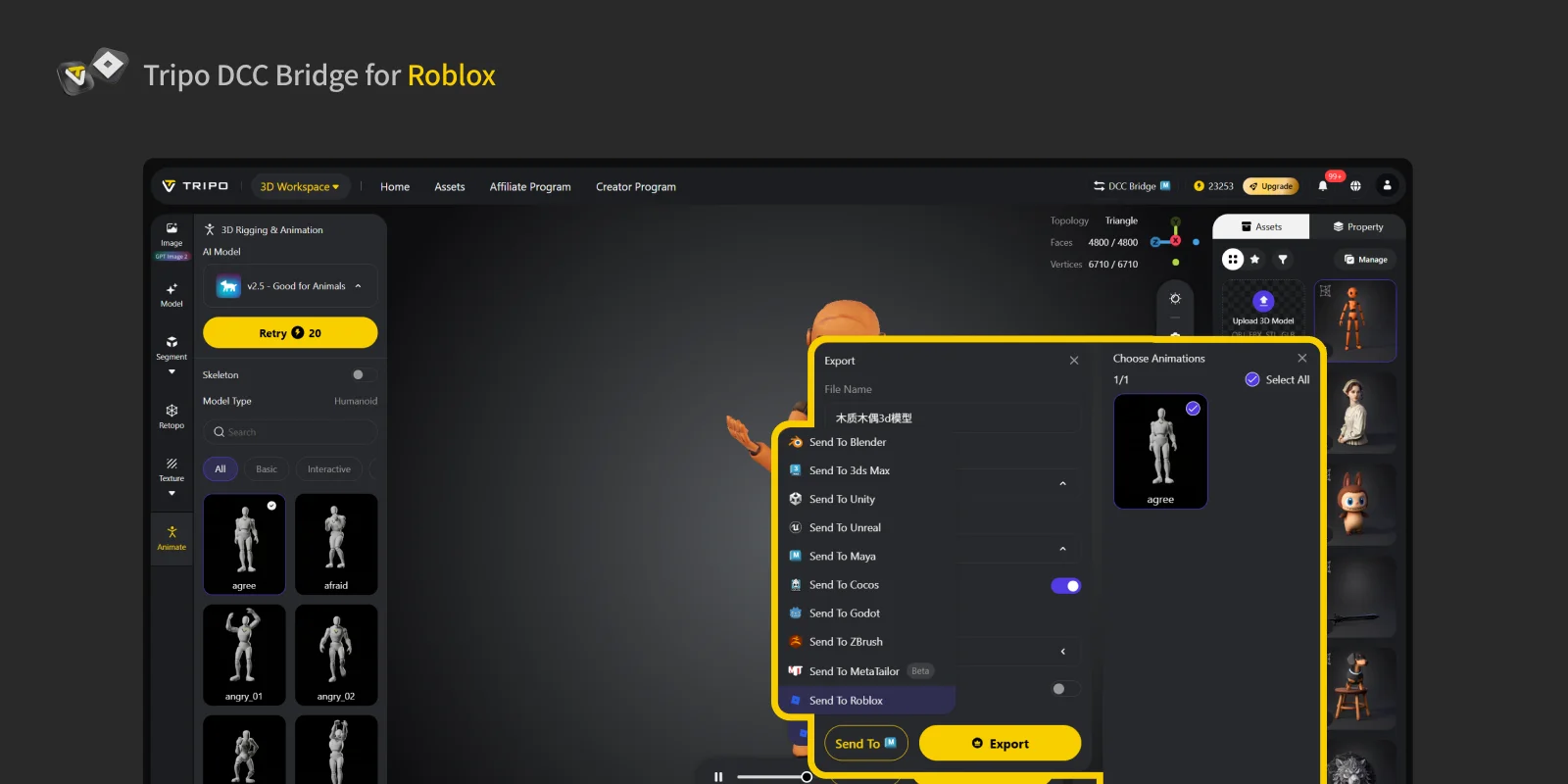
Limite di trasferimento Roblox: 20.000 triangoli per modello. Usa Smart Mesh in Tripo Studio per ottimizzare gli asset prima del trasferimento.
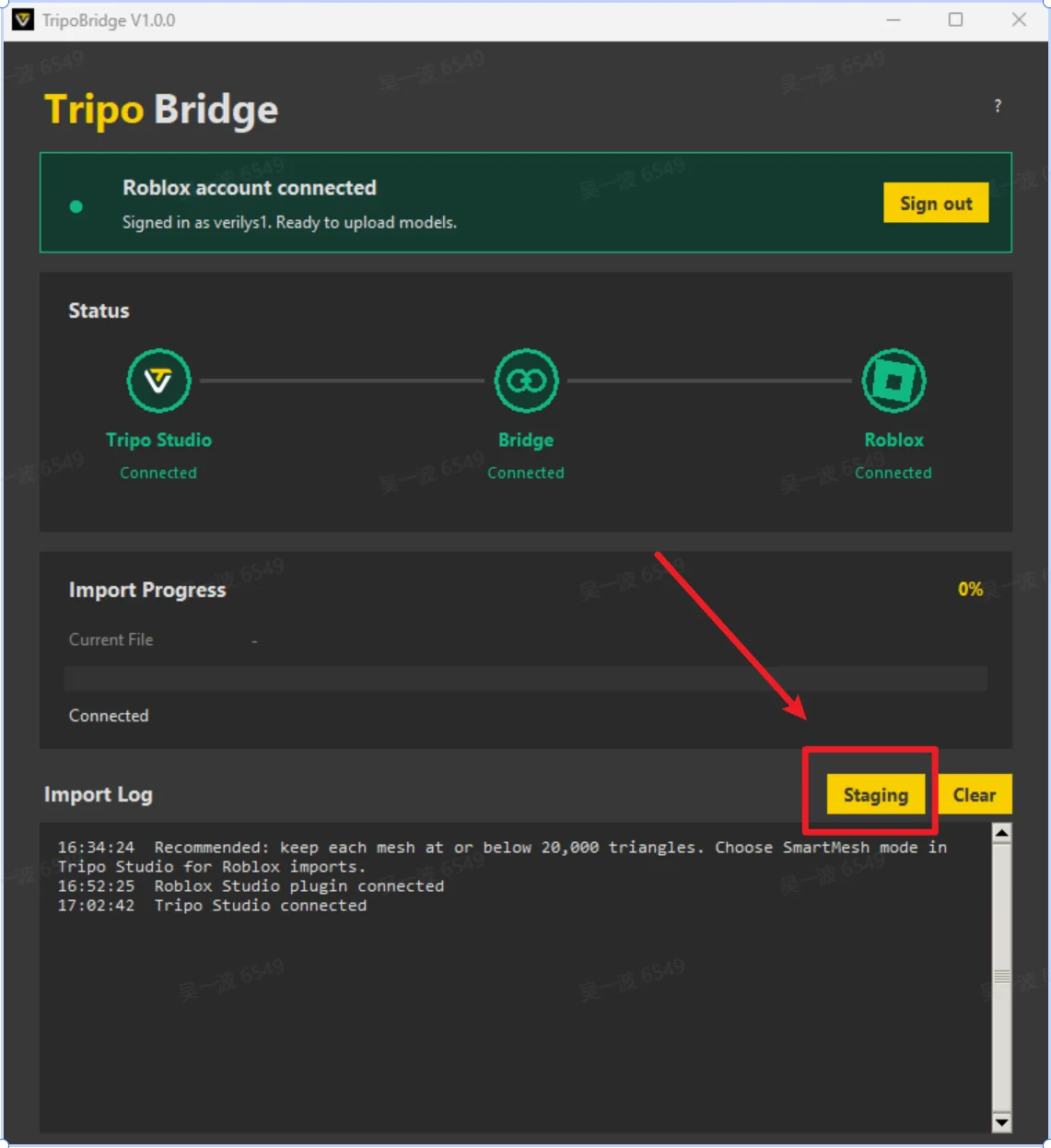
Se un modello supera il limite, Tripo Bridge lo sposta nella cartella Staging invece di inviarlo a Roblox Studio. Seleziona Staging per esaminare gli asset in attesa, quindi ottimizza il modello e riprova il trasferimento.
Passaggio 5
Il tuo modello è ora disponibile in Roblox Studio.
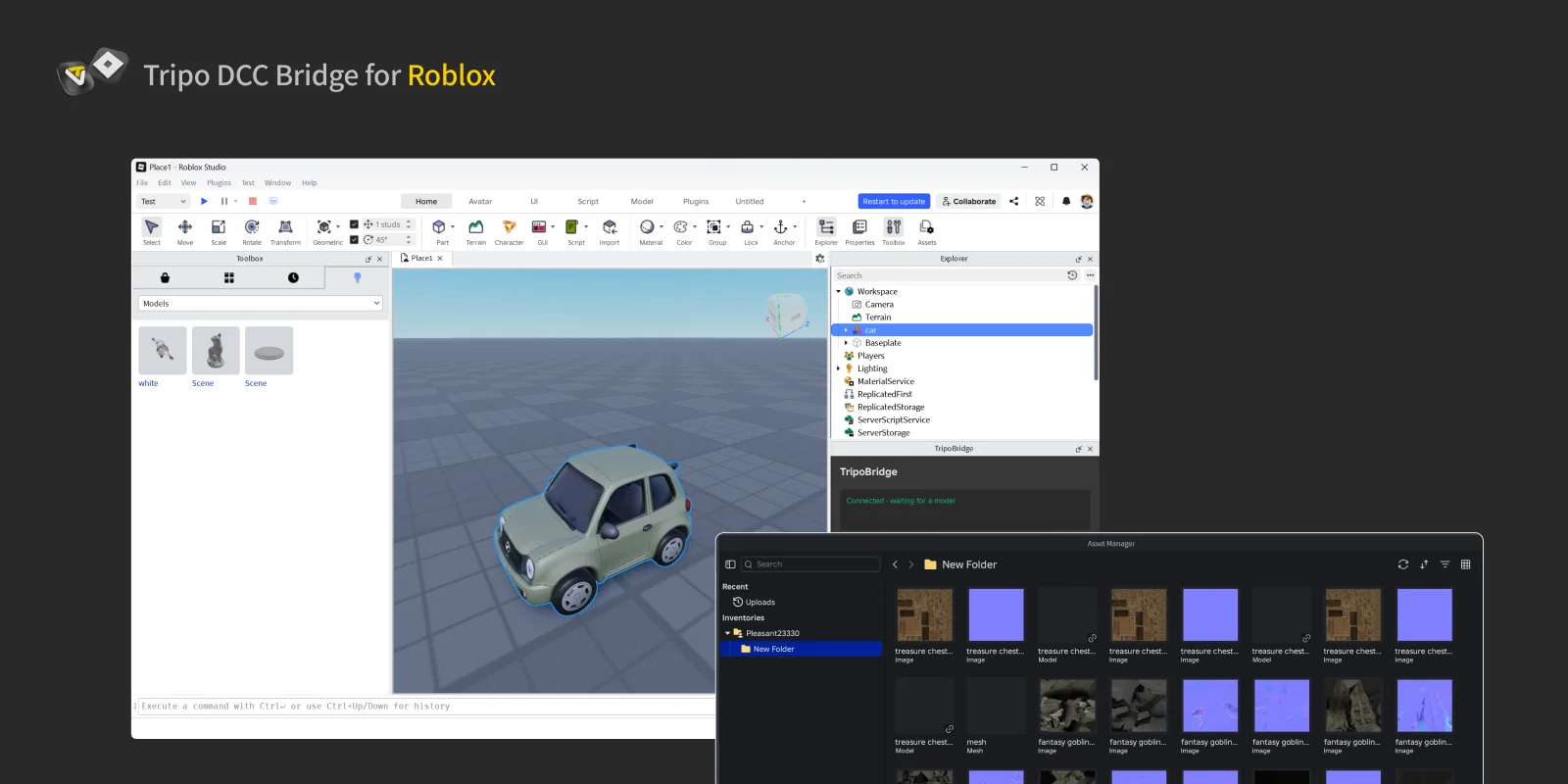
Per impostazione predefinita, il plugin Roblox importa i modelli trasferiti nella scena corrente, dove appaiono nella viewport dell'editor.
Se l'importazione automatica è disabilitata, trova i modelli e le texture caricati in Window > Asset Manager.
FAQs
D: Cosa succede se importo un modello ad alta densità poligonale (con più di 20.000 triangoli)?
R: Quando un modello supera il limite di 20.000 triangoli di Roblox, il sistema visualizza una notifica chiara nella barra di stato. Il plugin salva automaticamente il modello il cui trasferimento non è riuscito in una posizione temporanea designata. Fai clic sul pulsante Staging per raggiungere quella posizione e controllare il modello.
D: Posso trasferire dati a più istanze di Roblox Studio contemporaneamente?
R: No. La connessione riconosce solo la prima istanza di Roblox Studio avviata.
D: Perché la risoluzione della texture 8K importata è diversa da quella della texture originale?
R: A causa del limite di risoluzione delle texture di Roblox di 8000×8000 pixel, qualsiasi texture 8K (8192×8192) importata viene automaticamente compressa a 4096×4096. Questa compressione ha un impatto minimo sulla qualità visiva del modello in Roblox.
D: Se seguo i passaggi precedenti e tutto si connette correttamente, ma il caricamento non riesce e restituisce un errore, come posso risolvere?
R: I dettagli dell'errore vengono generalmente visualizzati nei log. Verifica di aver seguito correttamente tutti i passaggi del tutorial. I caricamenti su Roblox possono occasionalmente non riuscire a causa di fluttuazioni temporanee della rete; in tal caso, riprova. Per evitare la perdita dei modelli, tutti i modelli scaricati da Tripo Studio vengono salvati nella cartella Staging.


.webp?x-oss-process=image%2Fresize%2Cw_720%2Fformat%2Cwebp%2Fquality%2Cq_80)
