Tripo DCC Bridge per Unity: Installazione e guida rapida
Tripo3D Unity Bridge è un plugin leggero che collega direttamente Unity alla homepage di Tripo Studio. Con questo bridge, puoi inviare i modelli generati dal browser direttamente al tuo editor Unity, senza download manuali, importazioni o passaggi aggiuntivi.
È progettato per semplificare i flussi di lavoro di artisti, technical artist e sviluppatori di giochi, permettendoti di concentrarti sulla costruzione delle scene e sull'integrazione del gameplay invece che sulla gestione dei file.
Requisiti
- OS: Windows, Mac
- Unity: 2021.3 LTS o versione successiva (consigliato 2022.3 LTS+ o Unity6 LTS+)
- Browser:
- Supporta Google Chrome 116+, Edge 116+, Opera 102+
- Gli altri browser non sono supportati
- Default Import Settings:
- Generate Colliders:
false - Import Materials:
true - Import Textures:
true - Pivot: Center Bottom
- Texture Resolution: Current Maximum
- Generate Colliders:
Installazione passo dopo passo
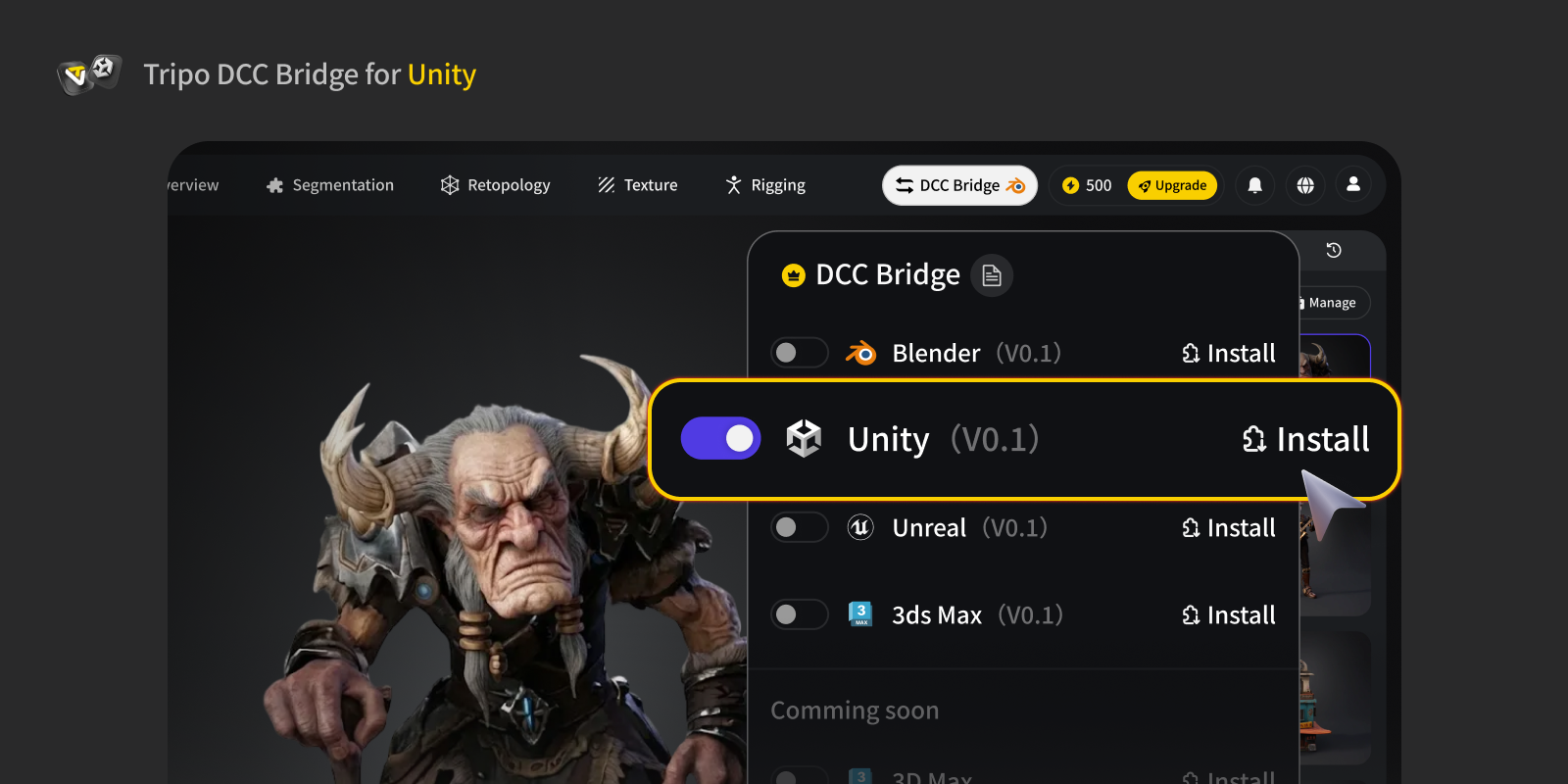
Passaggio 1: Vai su Tripo Studio e scarica il file ZIP di Tripo3D Unity Bridge.
Passaggio 2:
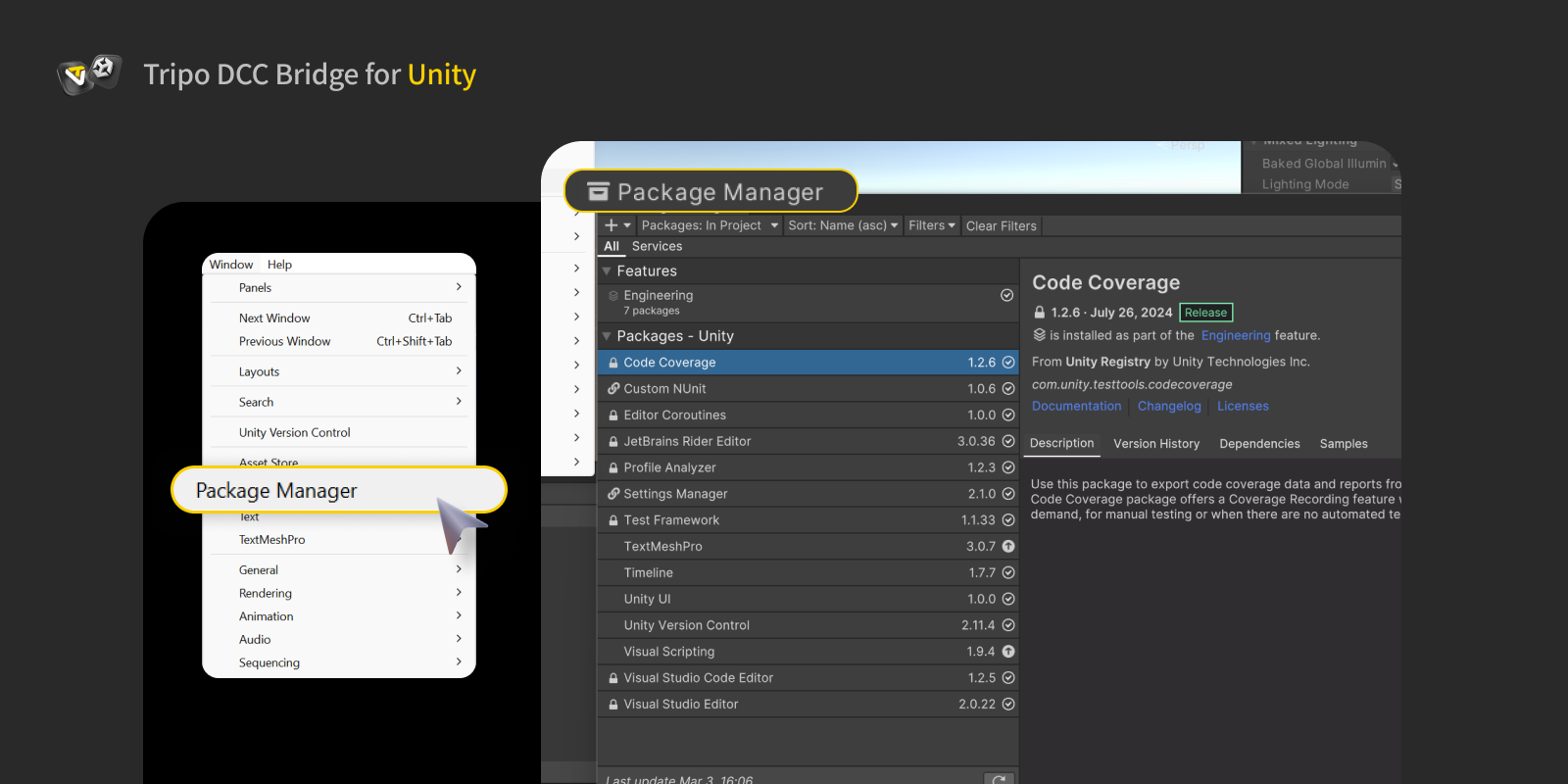
- Importa il Package in Unity. Apri il tuo progetto Unity e vai a: Window → Package Manager
- Nella finestra Package Manager, fai clic sul pulsante "+" nell'angolo in alto a sinistra. Seleziona Add package from disk…
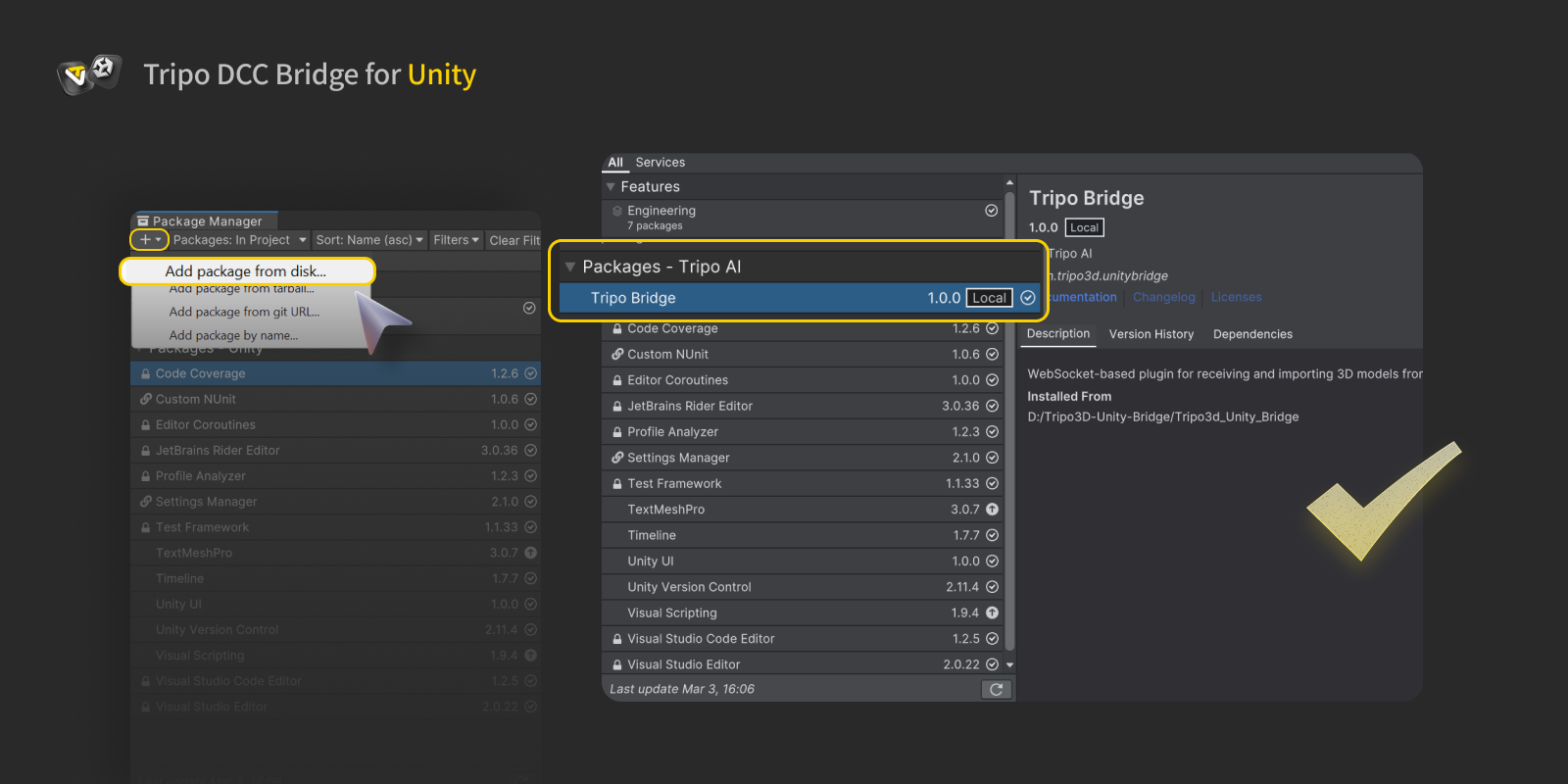
- Vai alla cartella del plugin estratto. Seleziona il file
package.json.

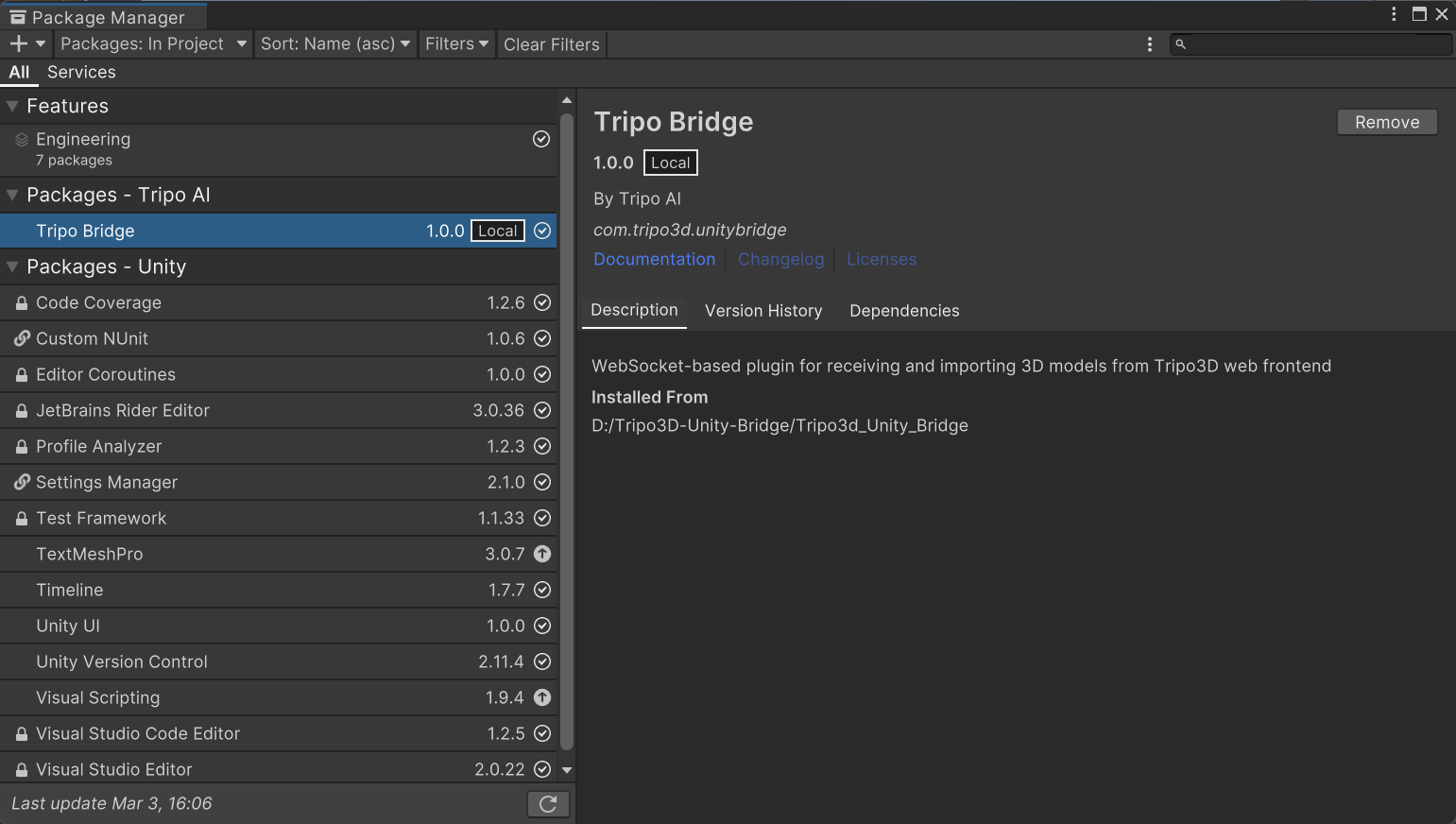
- Dopo l'installazione, il plugin apparirà nell'elenco del tuo Package Manager e i suoi file saranno disponibili all'interno del progetto.
Passaggio 3:
- Dopo l'installazione: vai a: Tools → Tripo Bridge
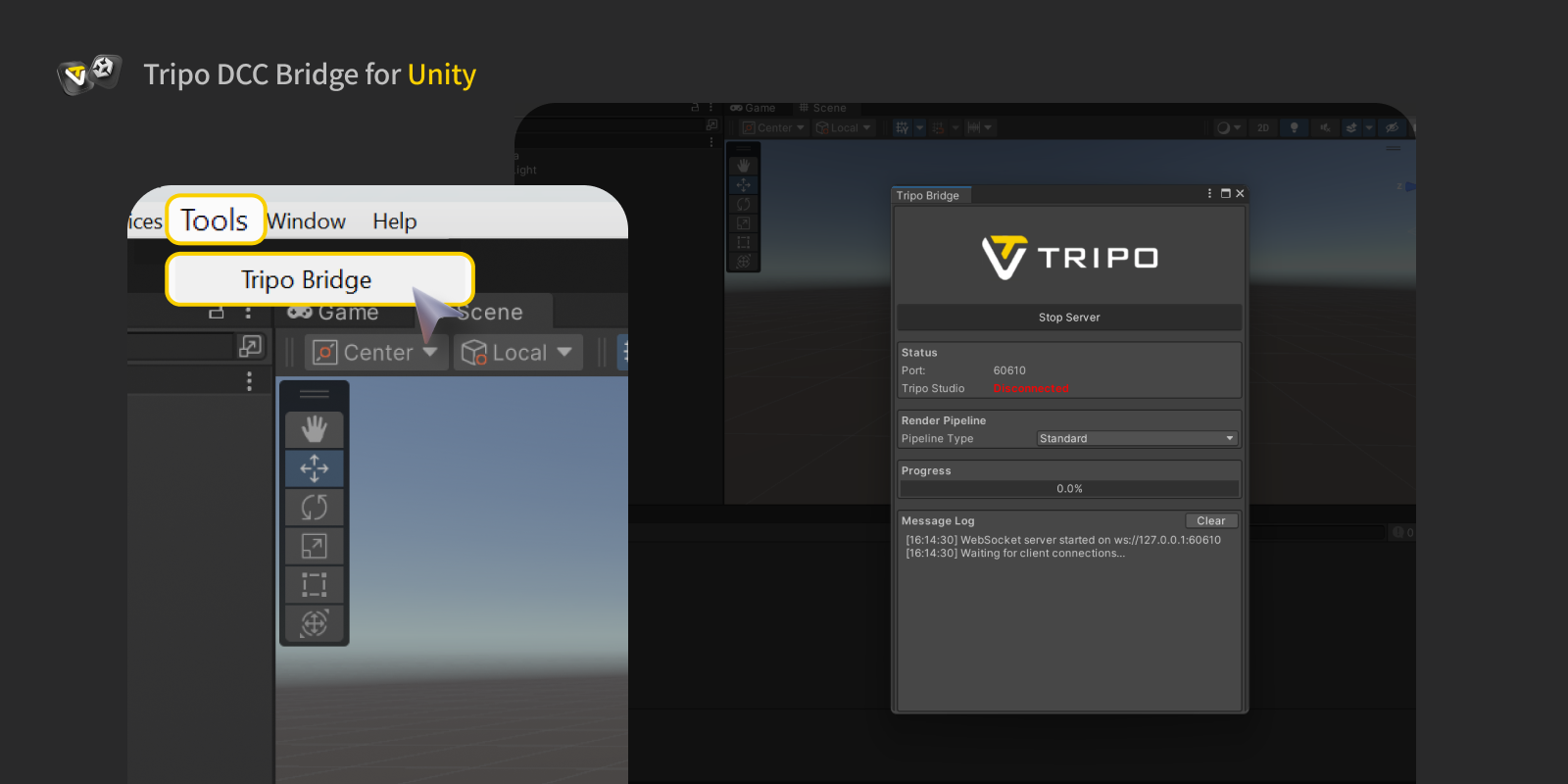
- Quando il pannello viene aperto, il servizio Bridge si avvia automaticamente.
- Il servizio Bridge deve rimanere in esecuzione durante la connessione al browser web.
- Non chiudere Unity o il pannello Bridge durante il trasferimento del modello.
- All'interno del pannello Tripo Bridge, la Render Pipeline viene rilevata automaticamente in base al progetto Unity corrente. Le pipeline supportate includono:
- Standard (Built-in Render Pipeline)
- URP
- HDRP
Puoi anche monitorare lo stato della connessione in tempo reale e visualizzare l'output dettagliato dei log.
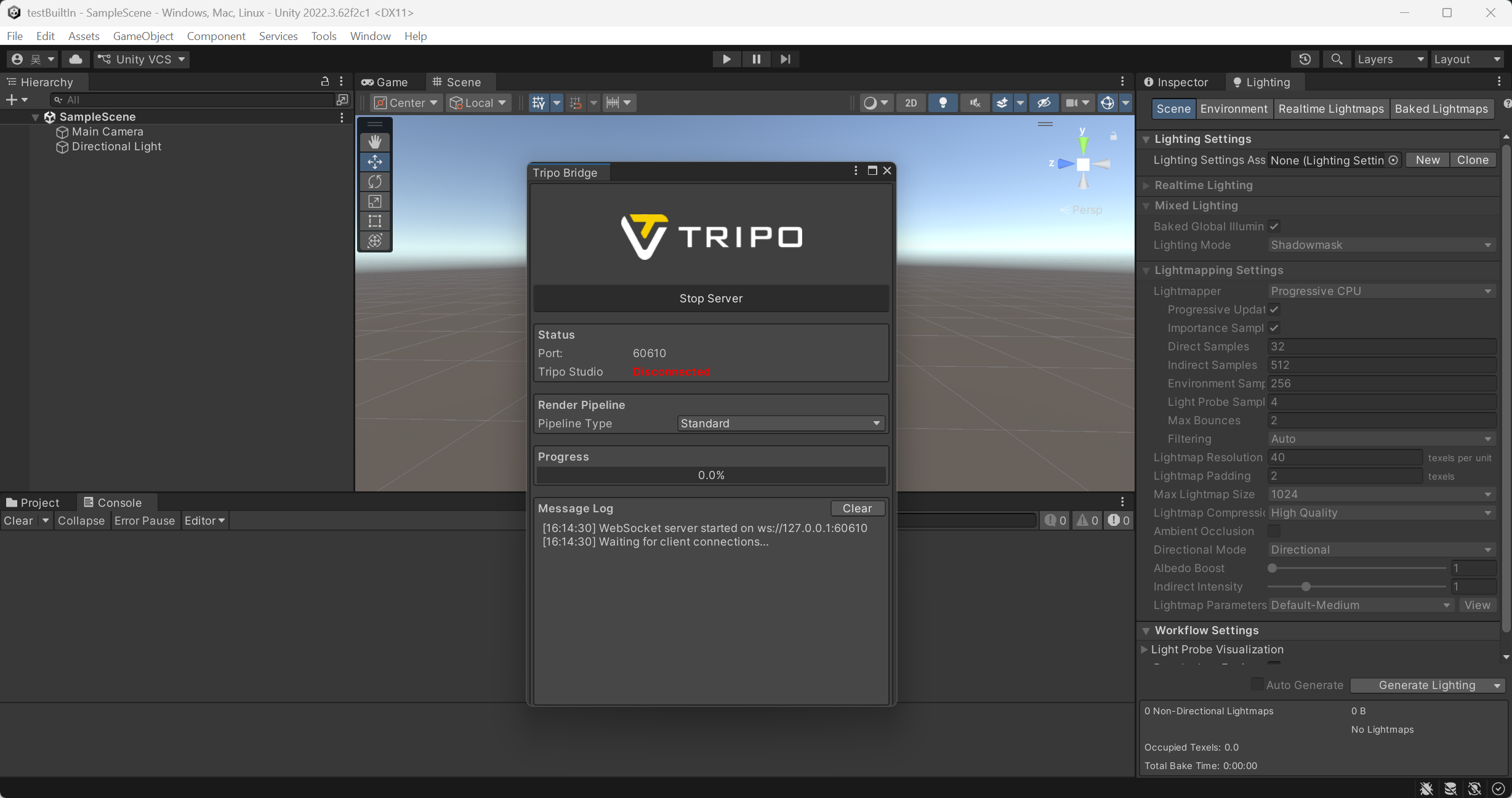
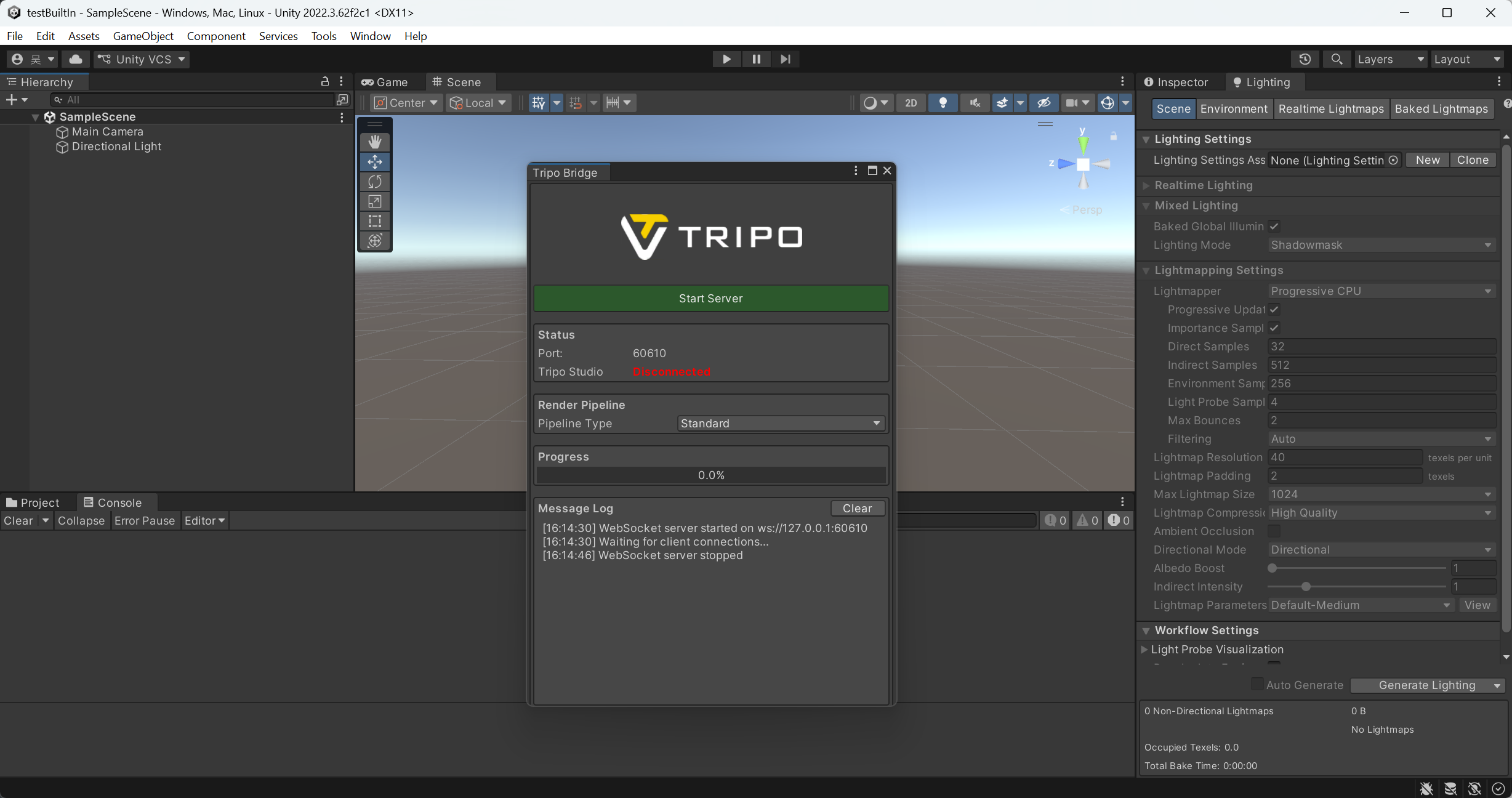
PS: Se hai bisogno di arrestare manualmente il servizio, fai clic su Stop Server nel pannello. Tuttavia, per inviare o ricevere modelli da Tripo Studio, il servizio deve essere in esecuzione. Se è stato arrestato, fai clic su Start Server prima di tentare un trasferimento.
Passaggio 4:
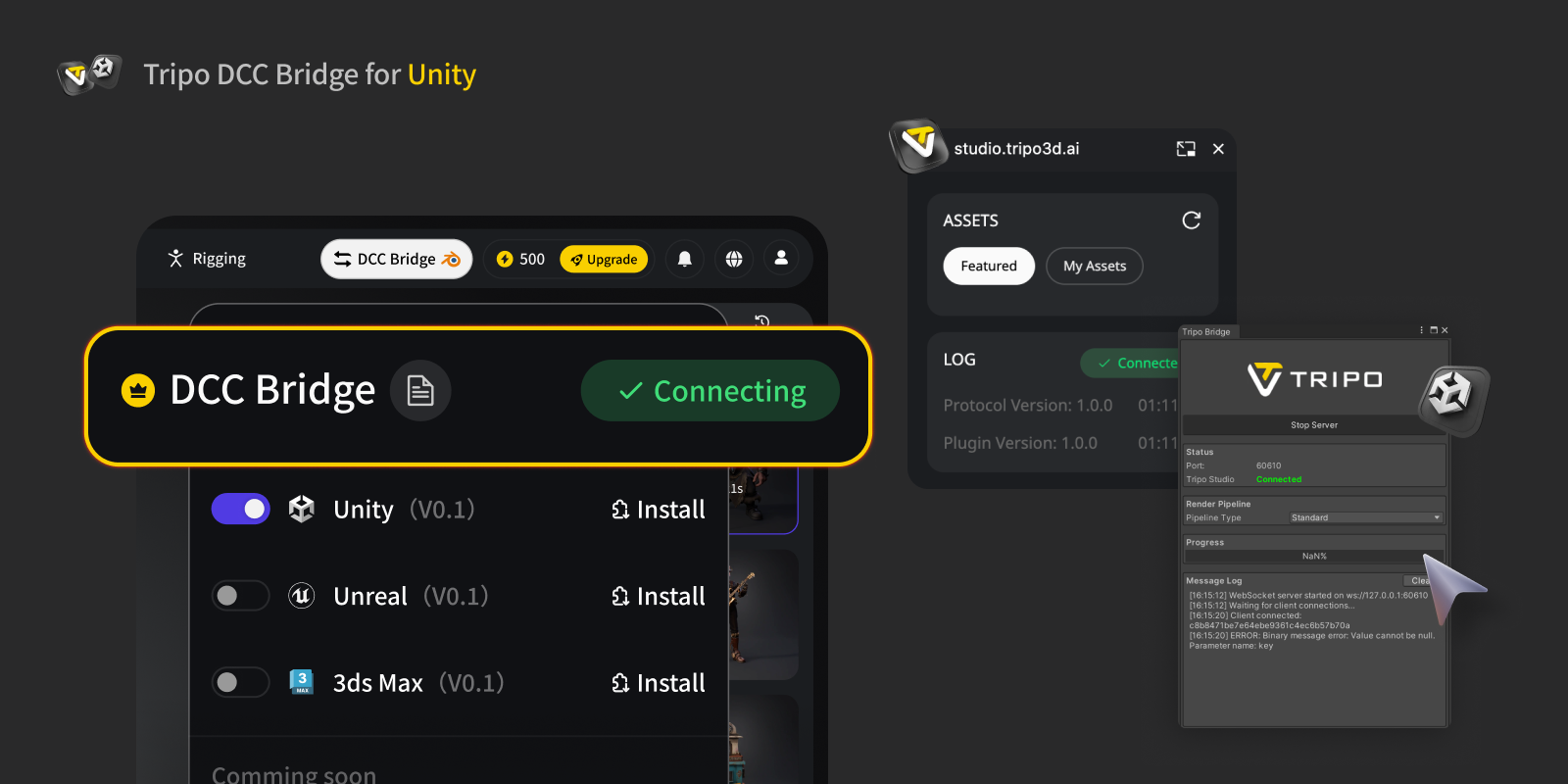
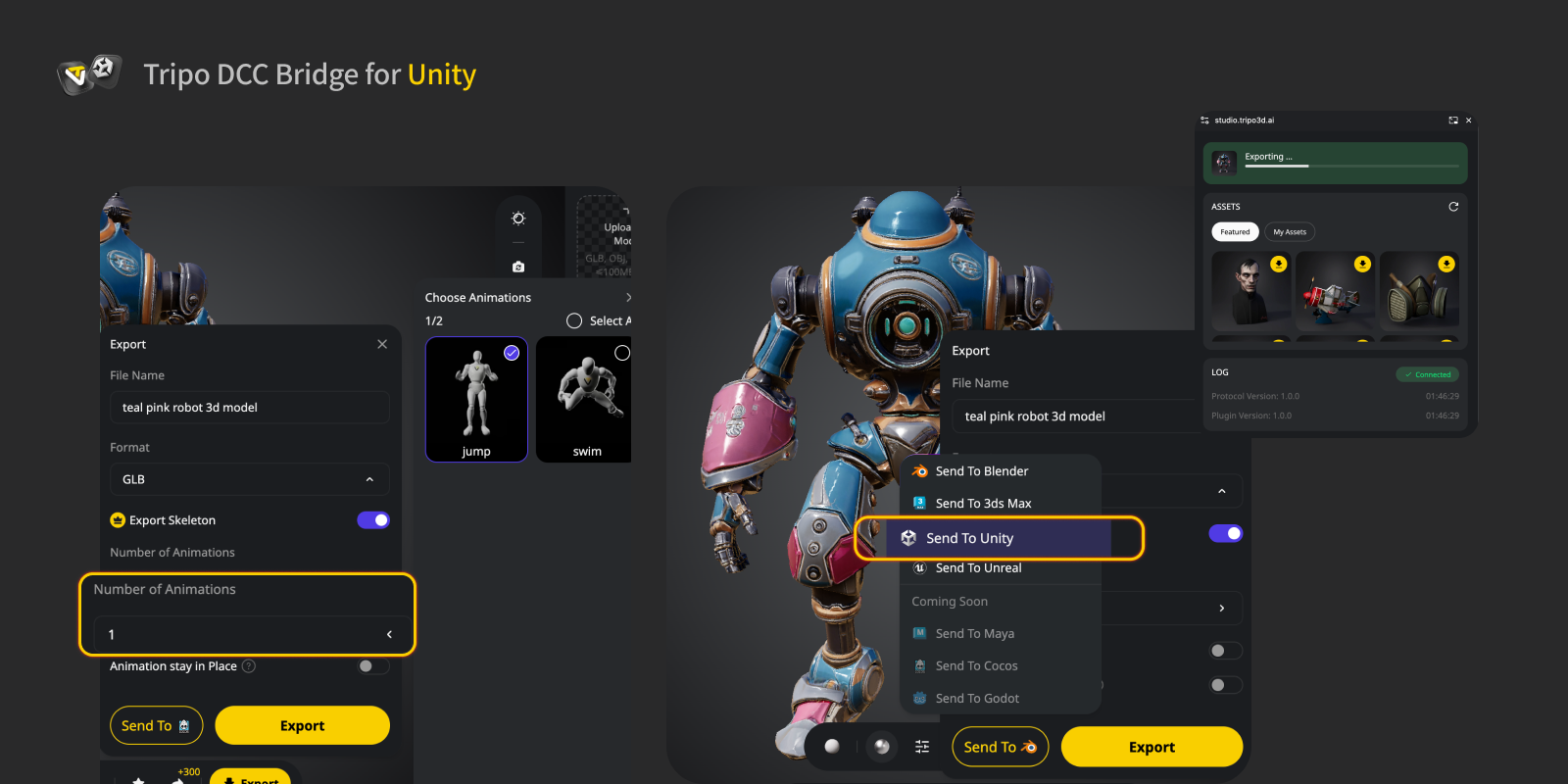
- Apri il sito web di Tripo Studio, fai clic sul pulsante DCC Bridge e attiva il plugin Unity.
- Verifica che la connessione sia configurata correttamente.
- Seleziona un modello. Premi il pulsante Export nella mini finestra.
- Fai clic su Send to Unity.
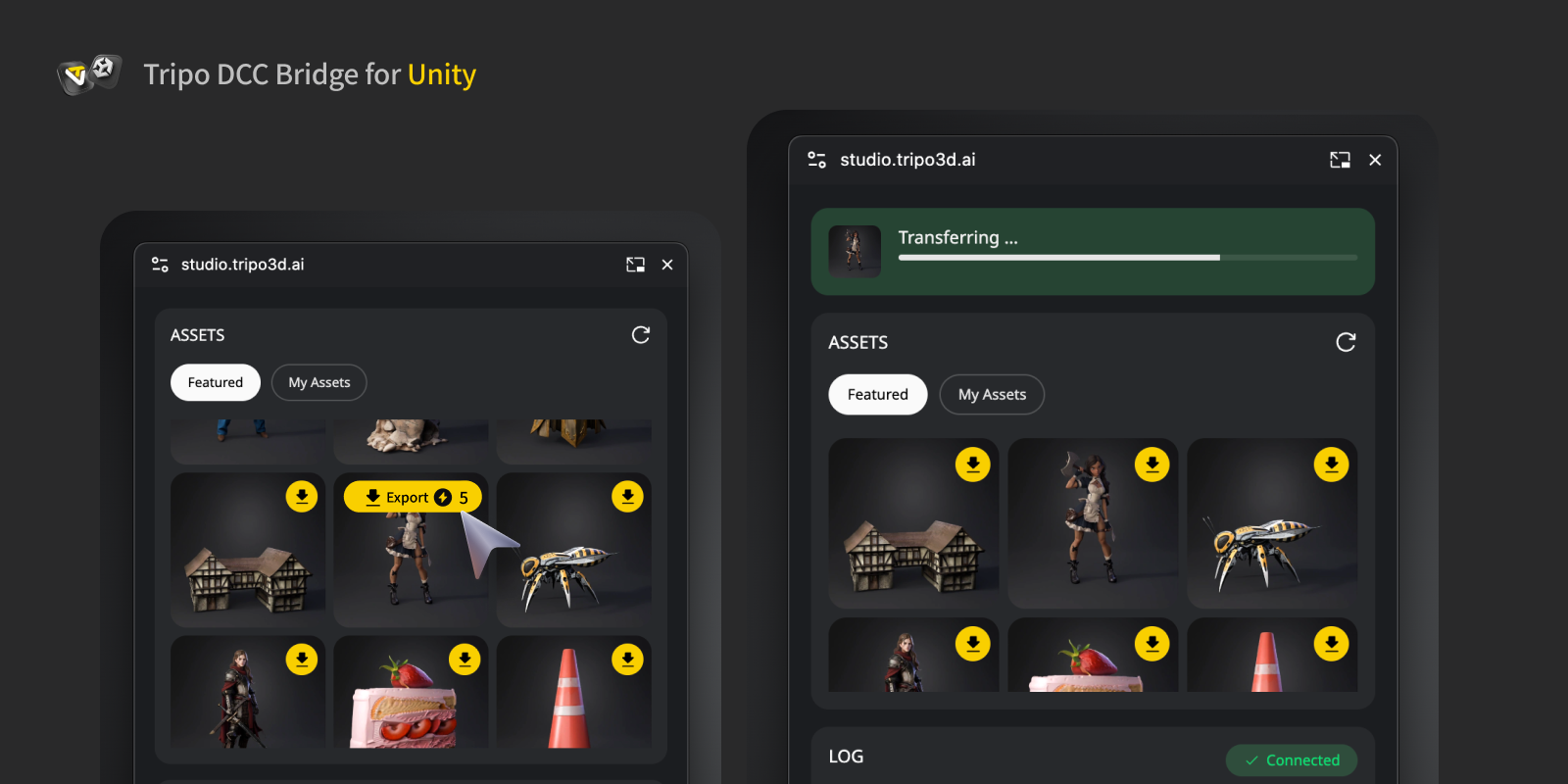
Dopo il trasferimento, assicurati che la finestra di Unity sia in primo piano in modo che l'interfaccia di Unity possa aggiornarsi tempestivamente e mostrare correttamente il modello in arrivo.
- Se vuoi esportare un modello con animazioni, genera prima le animazioni in Tripo Studio, quindi seleziona le animazioni desiderate nel pannello Export e inviale direttamente a Unity.
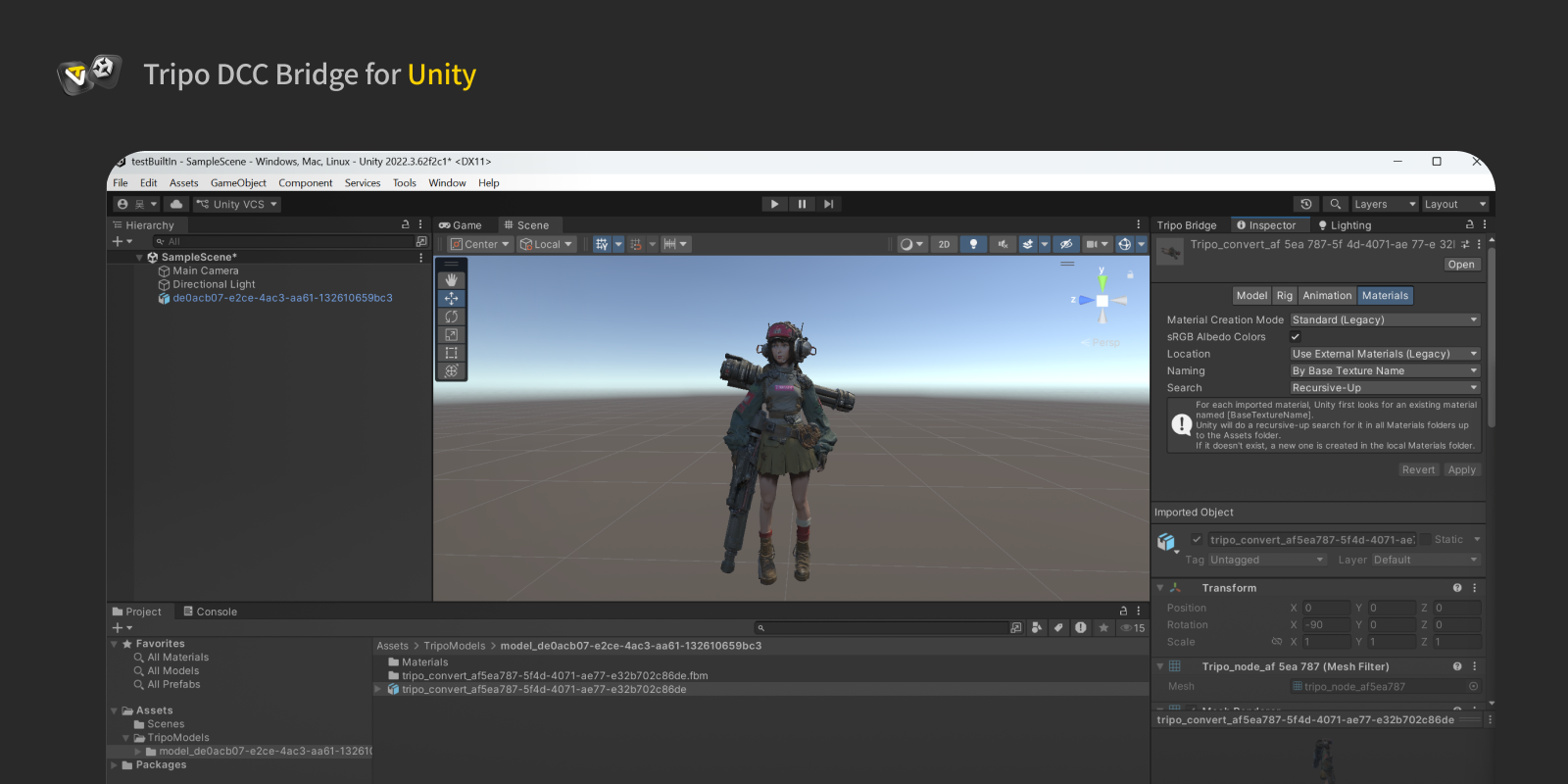
Passaggio 5: Ora puoi vedere il modello in Unity dal sito web.
FAQ
D: Il modello importato appare viola in Unity.
R: Un materiale viola (magenta) in Unity di solito indica una mancata corrispondenza tra shader o render pipeline.
Se il tuo progetto usa URP o HDRP:
- Apri il pannello Tripo Bridge.
- Assicurati che sia selezionata la Render Pipeline corretta (URP / HDRP), quindi invia di nuovo il modello da Tripo Studio.
- In alternativa, puoi correggere manualmente i materiali selezionando il materiale interessato, cambiando il suo Shader in Universal Render Pipeline/Lit (per URP) o HDRP/Lit (per HDRP), sostituendo le texture corrispondenti e, se il problema persiste, assicurandoti che un Render Pipeline Asset valido sia assegnato in Project Settings → Graphics.
D: Posso trasmettere dati a più istanze di Unity contemporaneamente?
R: No. La connessione riconosce solo la prima istanza di Unity avviata.
D: Posso inviare modelli mentre Unity è in modalità Play?
R: Attualmente, il trasferimento dei modelli è supportato solo nella modalità Unity Editor.