Tripo DCC Bridge per Unreal Engine: Installazione e avvio rapido
Tripo3D Unreal Engine Bridge è un plugin leggero che collega Unreal Engine direttamente alla homepage di Tripo Studio.
Con questo bridge, puoi inviare i modelli generati dal browser direttamente nel tuo progetto Unreal in tempo reale, senza bisogno di download o importazioni manuali. Semplifica il flusso di lavoro per artisti e game developer, consentendoti di concentrarti sulla costruzione della scena e sul gameplay invece che sulla gestione dei file.
Requisiti
- OS: Windows
- Unreal Engine: 5.4 o versione successiva. Si consiglia UE 5.7+.
- Browser:
- Supporta Google Chrome 116+, Edge 116+, Opera 102+
- Gli altri browser non sono supportati
- Impostazioni di importazione predefinite:
- Pivot: Center Bottom
- Risoluzione texture: massimo corrente
- Creazione automatica dei materiali: abilitata
- Posizionamento automatico delle risorse: abilitato
Installazione passo dopo passo
Passaggio 1:
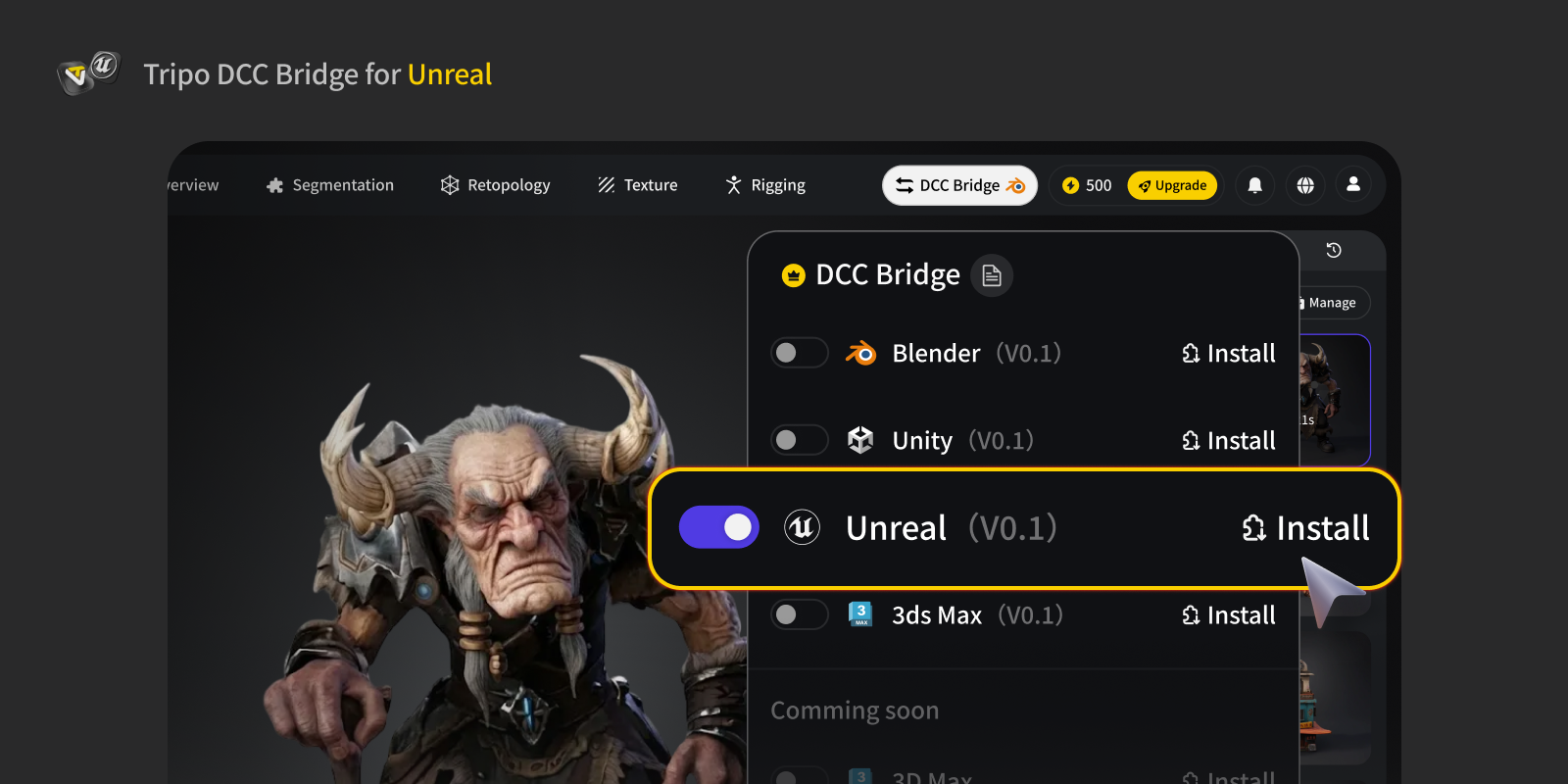
- Vai su Tripo Studio e scarica il pacchetto Tripo3D Unreal Engine Bridge.
Passaggio 2:
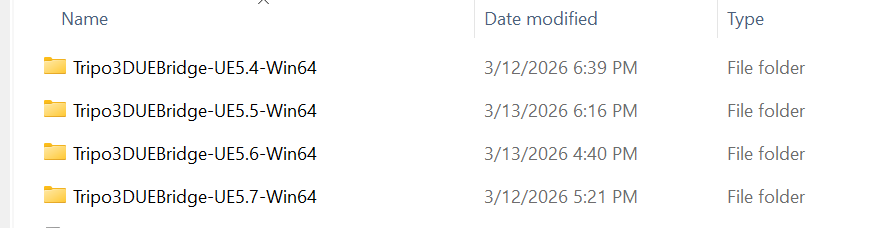
- Estrai il file ZIP.
- Seleziona la versione del plugin che corrisponde alla tua versione di Unreal Engine.
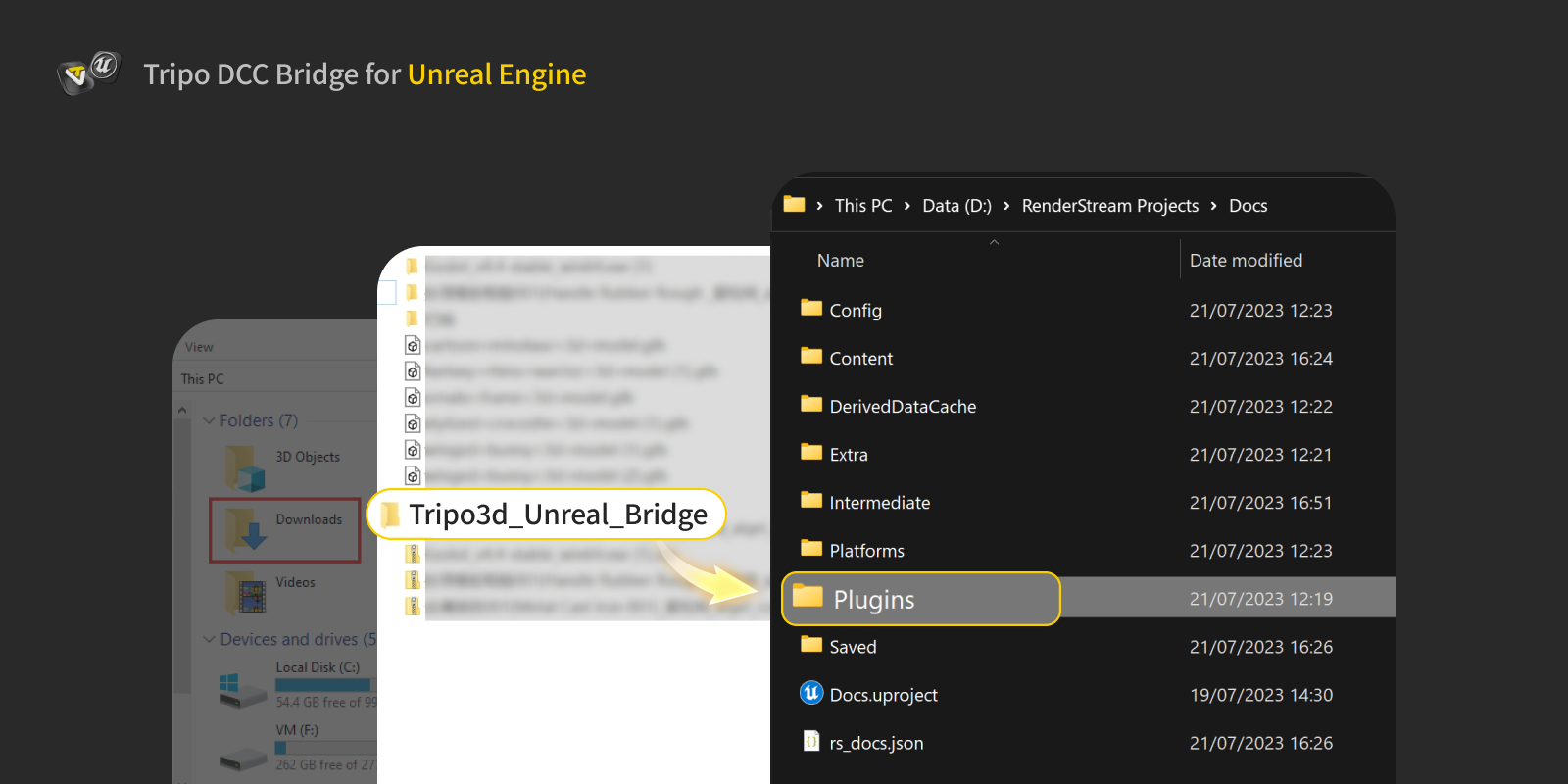
- Copia la cartella del plugin nella directory
Pluginsdel tuo progetto Unreal.- Se la cartella
Pluginsnon esiste, creane una nella root del tuo progetto.
- Se la cartella
Passaggio 3:
- In Unreal Engine, apri il pannello Tripo Bridge tramite Window → Tripo Bridge.
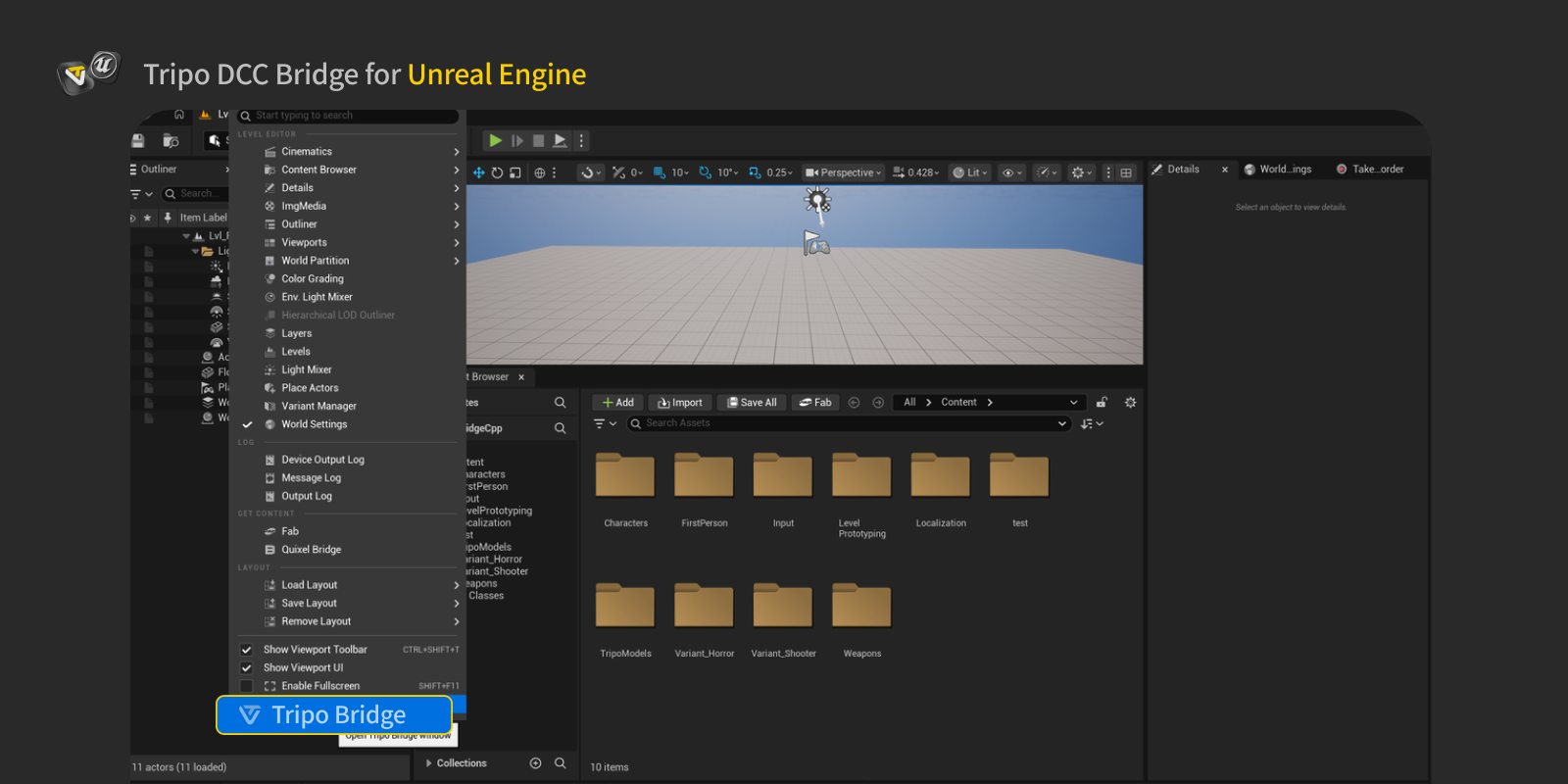
- Apri il pannello Bridge.
- Quando il pannello viene aperto, il servizio Bridge si avvia automaticamente.
- Il servizio Bridge deve rimanere in esecuzione durante la connessione al browser web.
- Non chiudere UE o il pannello Bridge durante il trasferimento del modello.
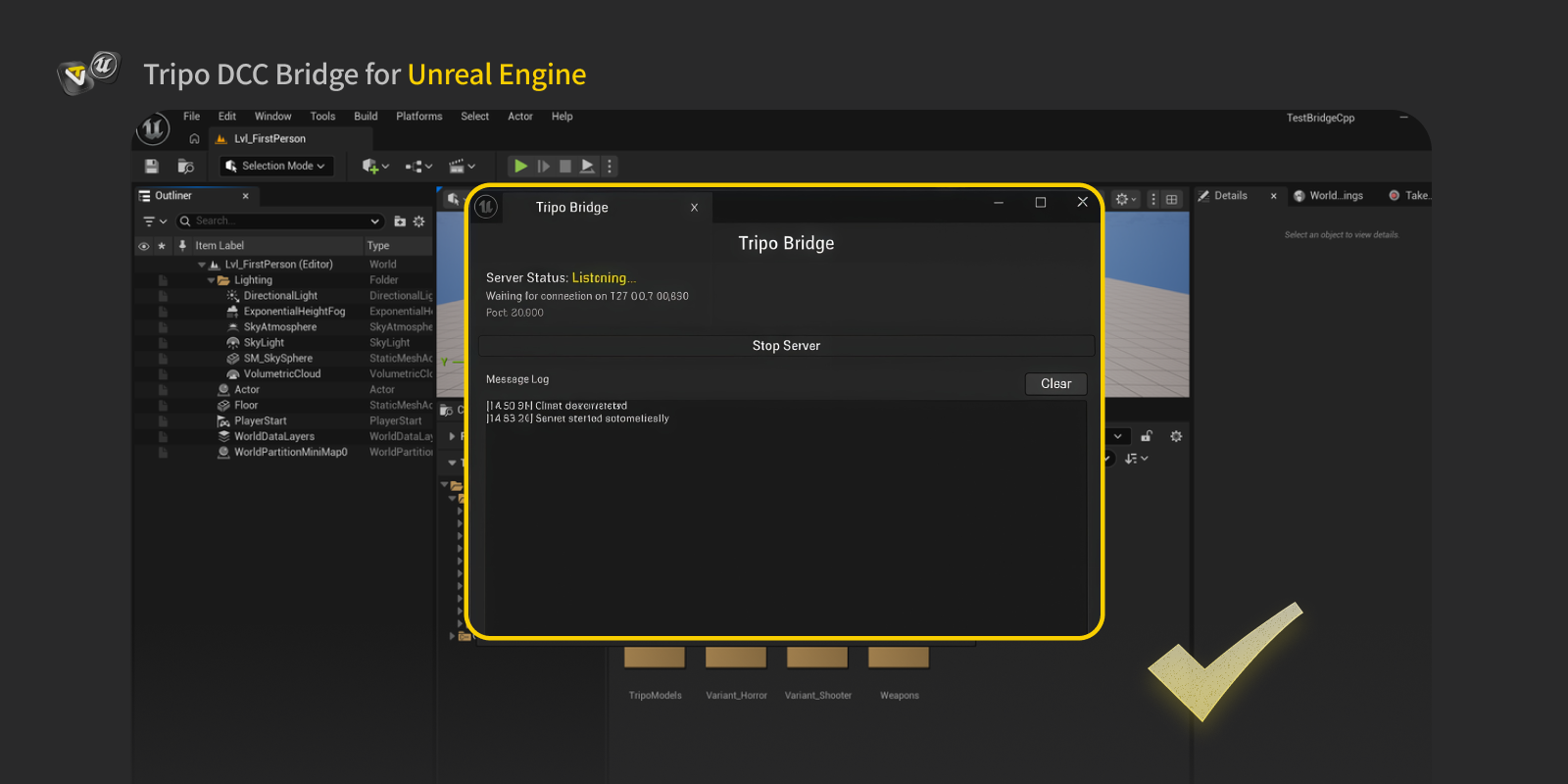
PS: Se hai bisogno di arrestare manualmente il servizio, fai clic su Stop Server nel pannello. Tuttavia, per inviare o ricevere modelli da Tripo Studio, il servizio deve essere in esecuzione. Se è stato arrestato, fai clic su Start Server prima di tentare un trasferimento.
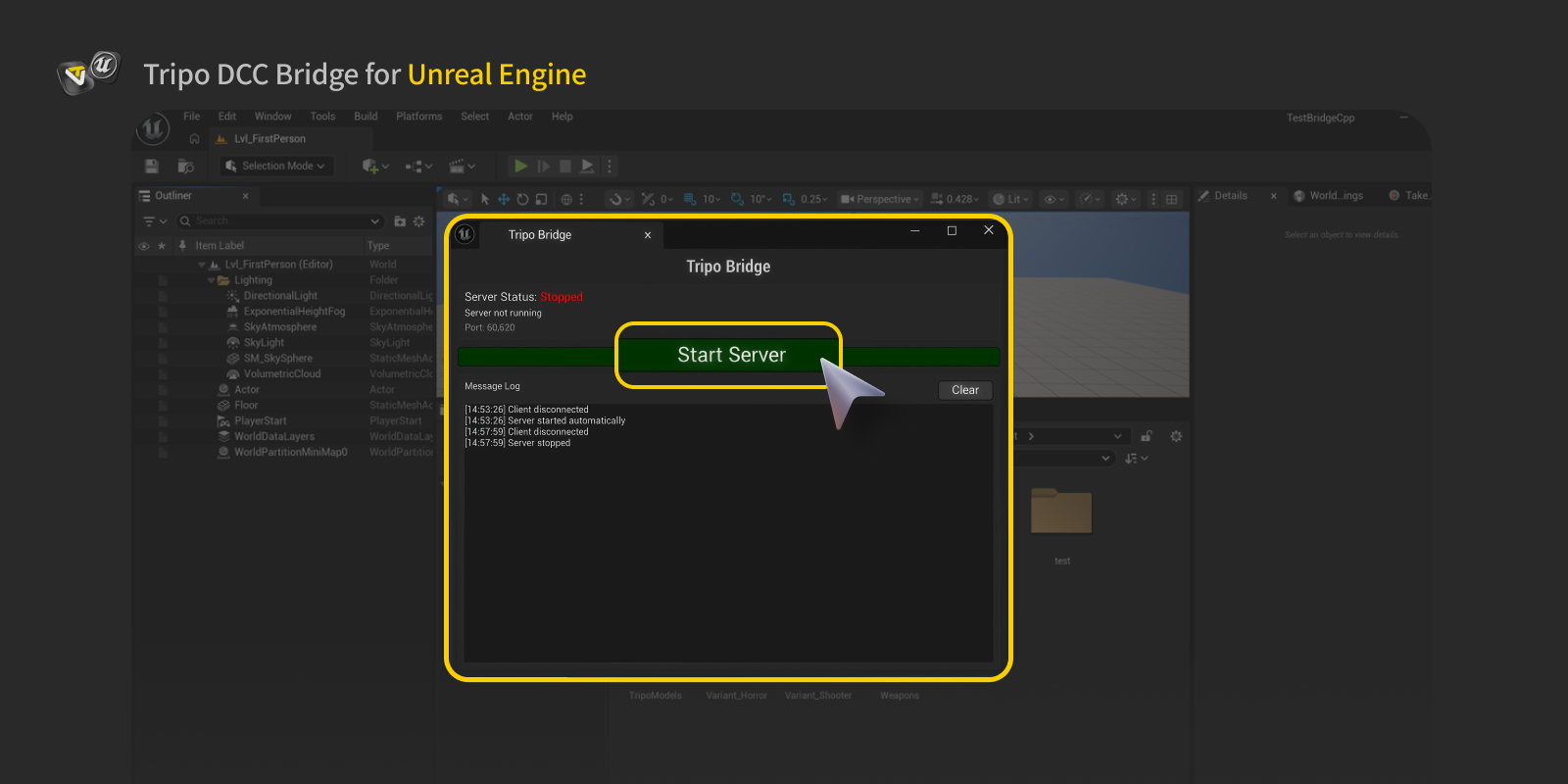
Passaggio 4:
- Apri il sito web di Tripo Studio, fai clic sul pulsante DCC Bridge e attiva il plugin UE.
- Conferma che la connessione sia configurata correttamente.
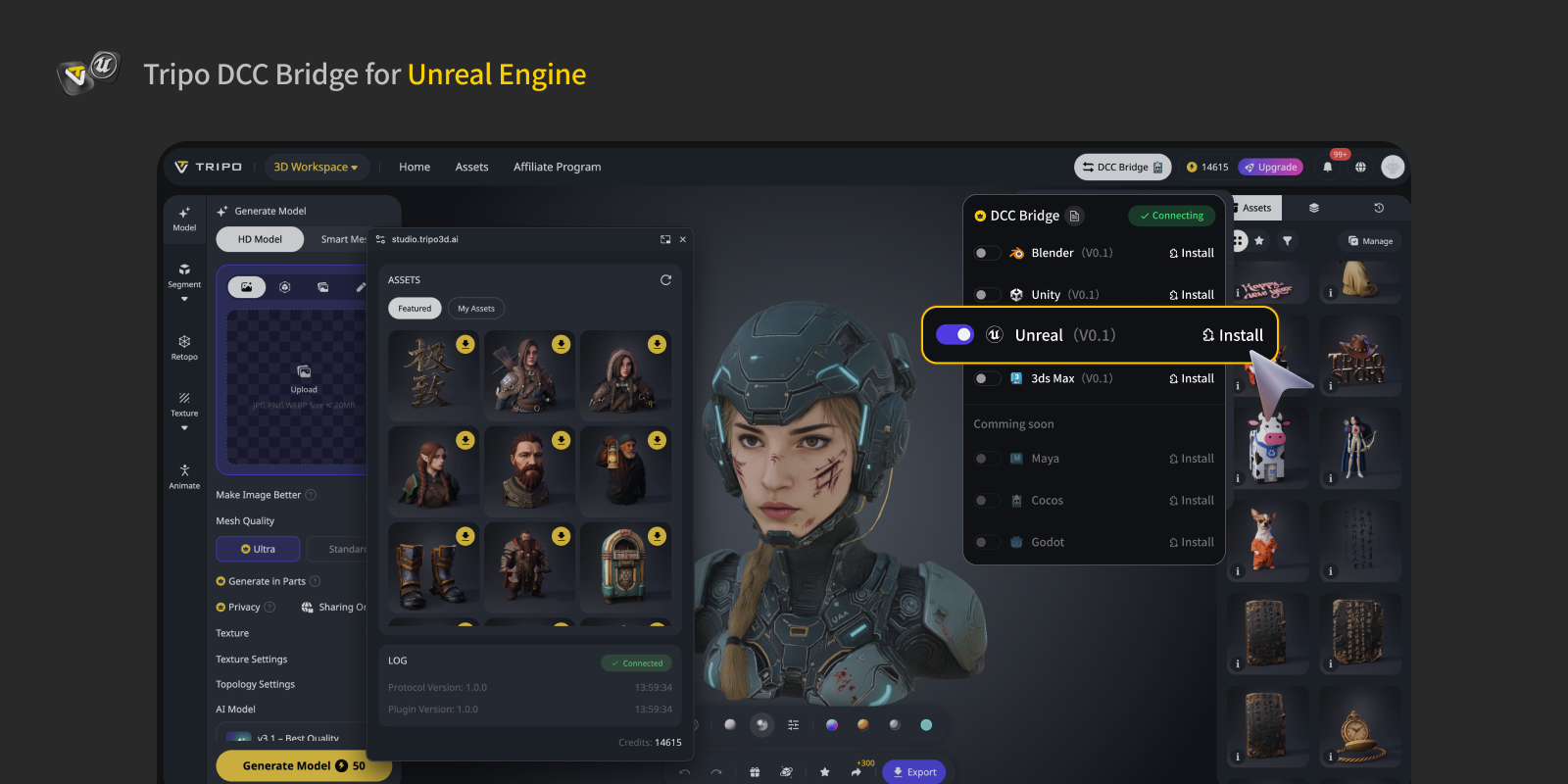
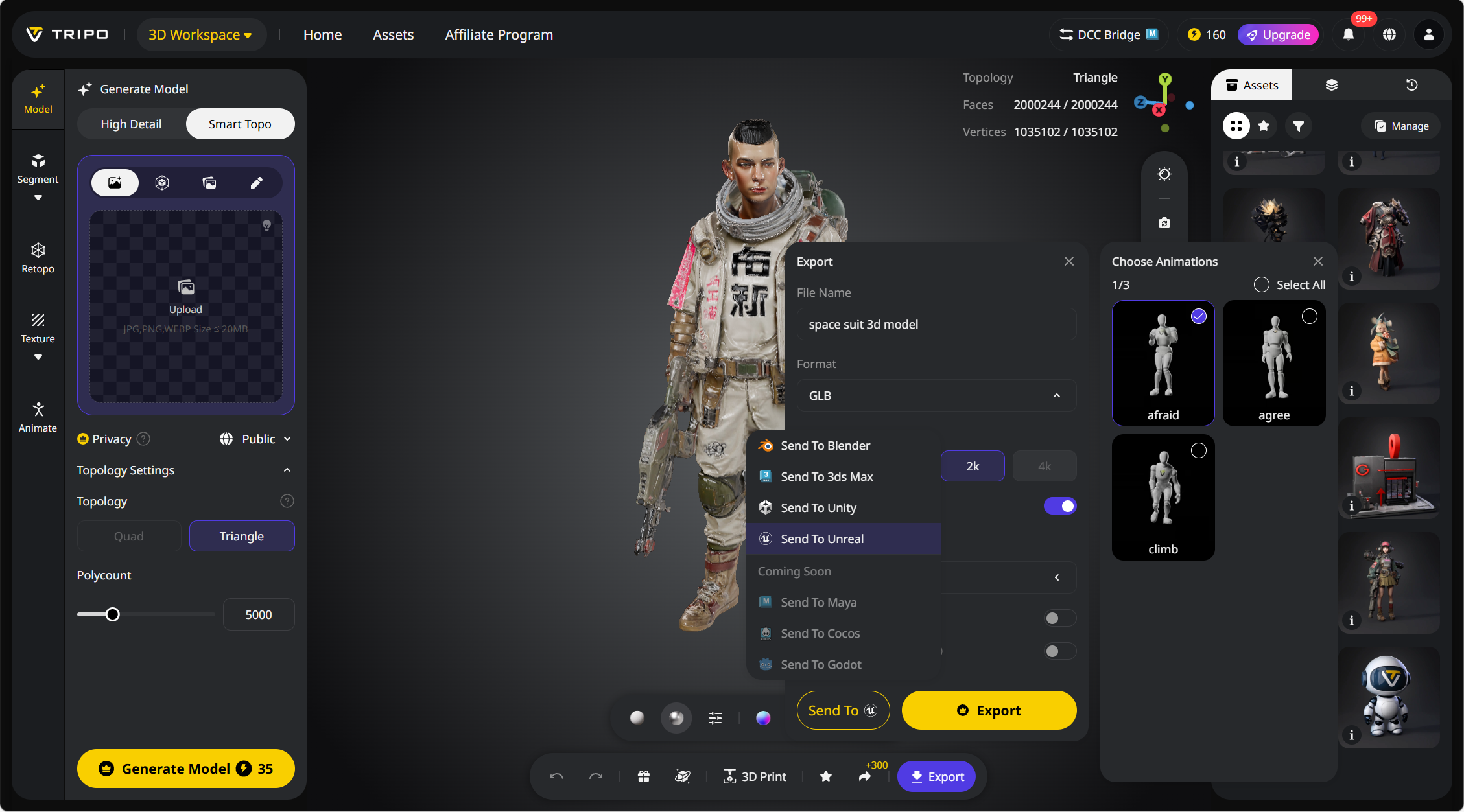
- Seleziona un modello. Premi il pulsante Export nella mini finestra.
- Fai clic su Send to Unreal
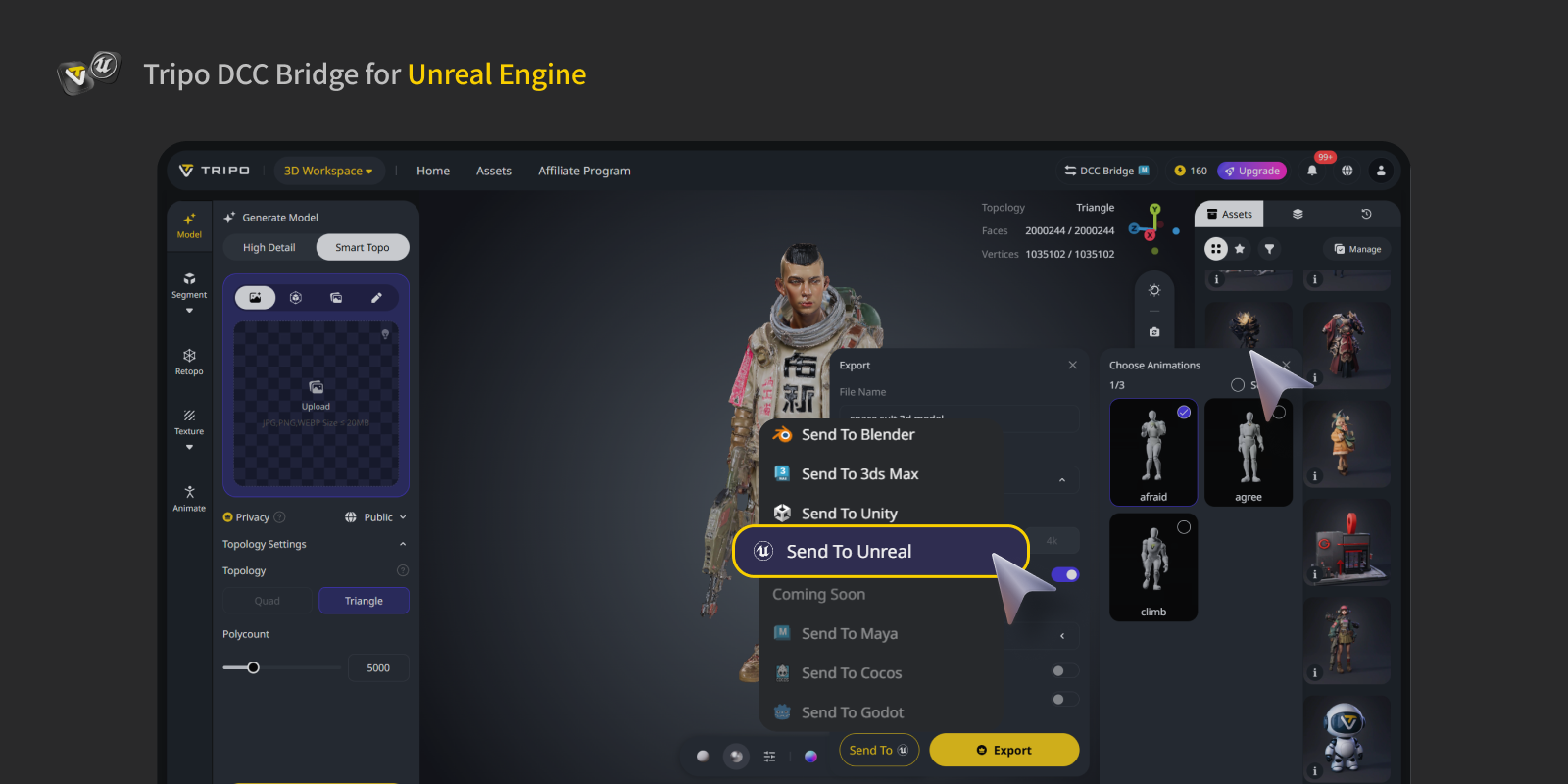
Se Unreal Engine sta ancora trasferendo, attendi il completamento del trasferimento prima di avviarne un altro.
- Se desideri esportare un modello con animazioni, genera prima le animazioni in Tripo Studio, quindi seleziona le animazioni desiderate nel pannello Export e inviale direttamente a UE.
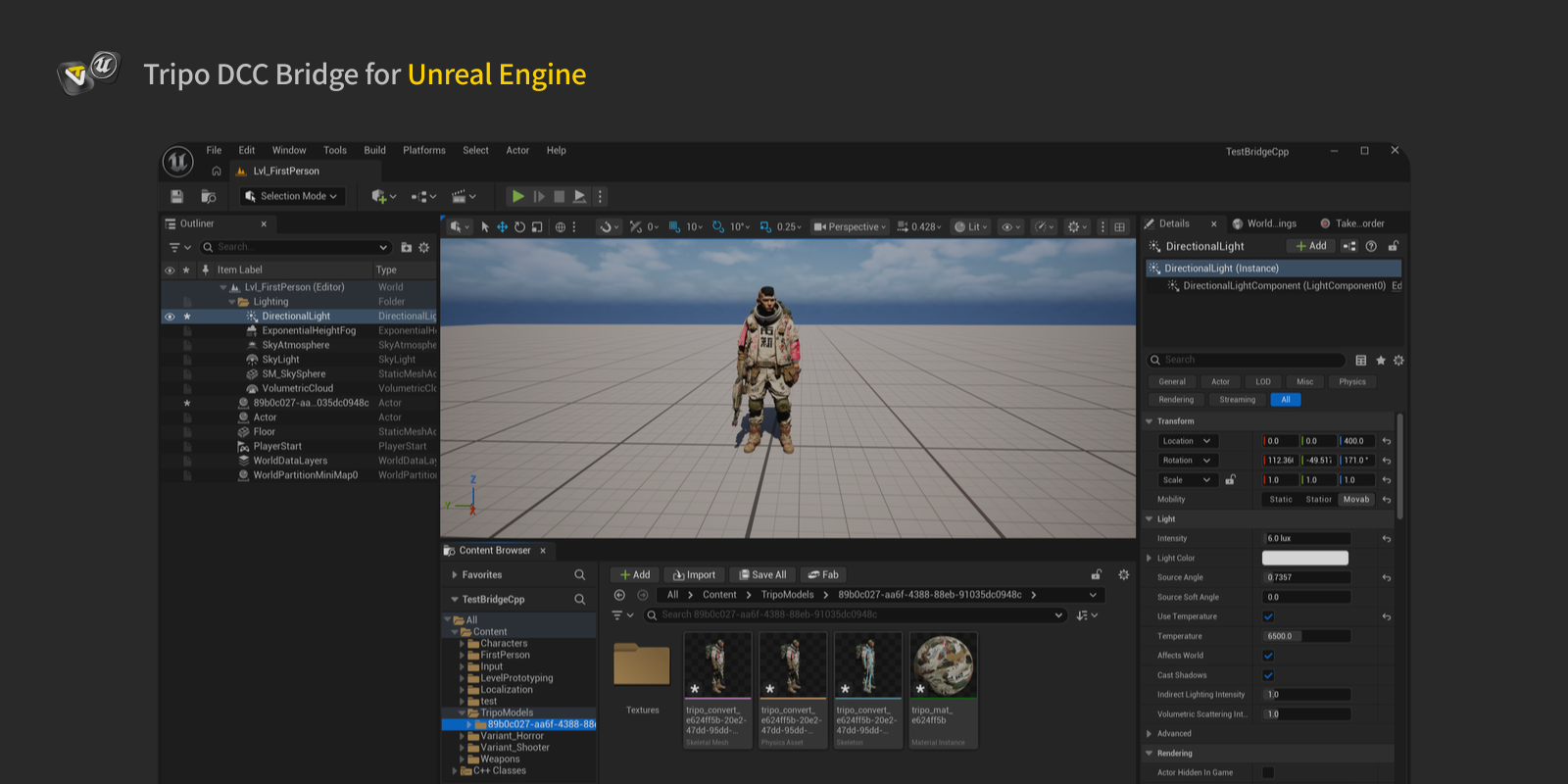
Passaggio 5: Ora puoi vedere il modello in UE dal sito web.
FAQ
Q: Cosa devo fare se il plugin non riesce a compilarsi?
A: Questo problema può essere causato dall'uso di una versione del motore non corrispondente, ad esempio aprendo un progetto UE5.6 in UE5.7. In questo caso, puoi provare a rimuovere il plugin Tripo e reinstallare la versione corrispondente al tuo motore attuale. In alternativa, puoi compilare il plugin autonomamente usando il codice sorgente fornito per risolvere eventuali problemi di compatibilità.
Q: Posso trasmettere dati a più istanze UE contemporaneamente?
A: No. La connessione riconosce solo il primo UE avviato.
Q: Posso inviare modelli mentre UE è in modalità Play?
A: Attualmente, il trasferimento dei modelli è supportato solo in modalità UE Editor.
Q: Cosa devo fare se Tripo Bridge mostra 'Received file', ma l'importazione non riesce?
A: Per prima cosa, controlla l'output log dell'Editor UE per ulteriori messaggi di errore. Assicurati che il percorso del progetto e il nome del file contengano solo caratteri inglesi (niente cinese, giapponese, simboli speciali o spazi). Inoltre, verifica che il tuo sistema soddisfi i requisiti di memoria e spazio su disco per la dimensione della risorsa.