Tripo DCC Bridge per Cocos: Guida all'installazione e avvio rapido

Tripo3D Cocos Bridge è un plugin leggero che collega Cocos direttamente alla pagina principale di Tripo Studio.
Con questo bridge, puoi inviare i modelli generati dal browser direttamente al tuo progetto Cocos in tempo reale, senza bisogno di download o importazioni manuali. Semplifica il flusso di lavoro per artisti e sviluppatori di giochi, permettendoti di concentrarti sulla costruzione della scena e sul gameplay invece che sulla gestione dei file.
Requisiti
- OS: Windows, Mac
- Cocos: 3.8.5+
- Browser:
- Supporta Google Chrome 116+, Edge 116+, Opera 102+
- Gli altri browser non sono supportati
- Impostazioni di importazione predefinite:
- Pivot: Center Bottom
- Risoluzione texture: massimo corrente
- Creazione automatica dei materiali: abilitata
- Posizionamento automatico delle risorse: abilitato
Installazione passo dopo passo
Passo 1:
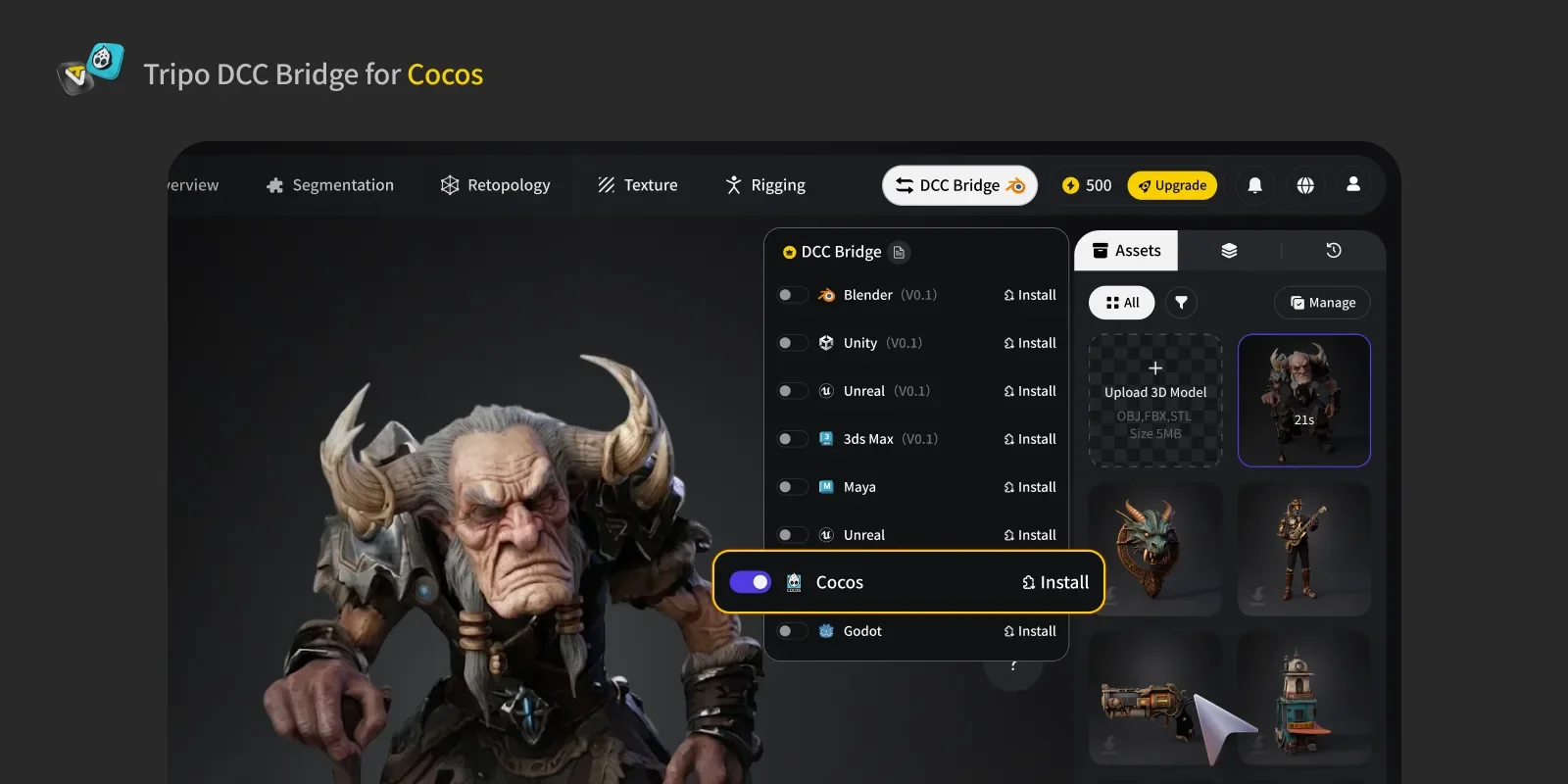
- Vai su Tripo Studio e scarica il pacchetto Tripo3D Cocos Engine Bridge.
Passo 2:
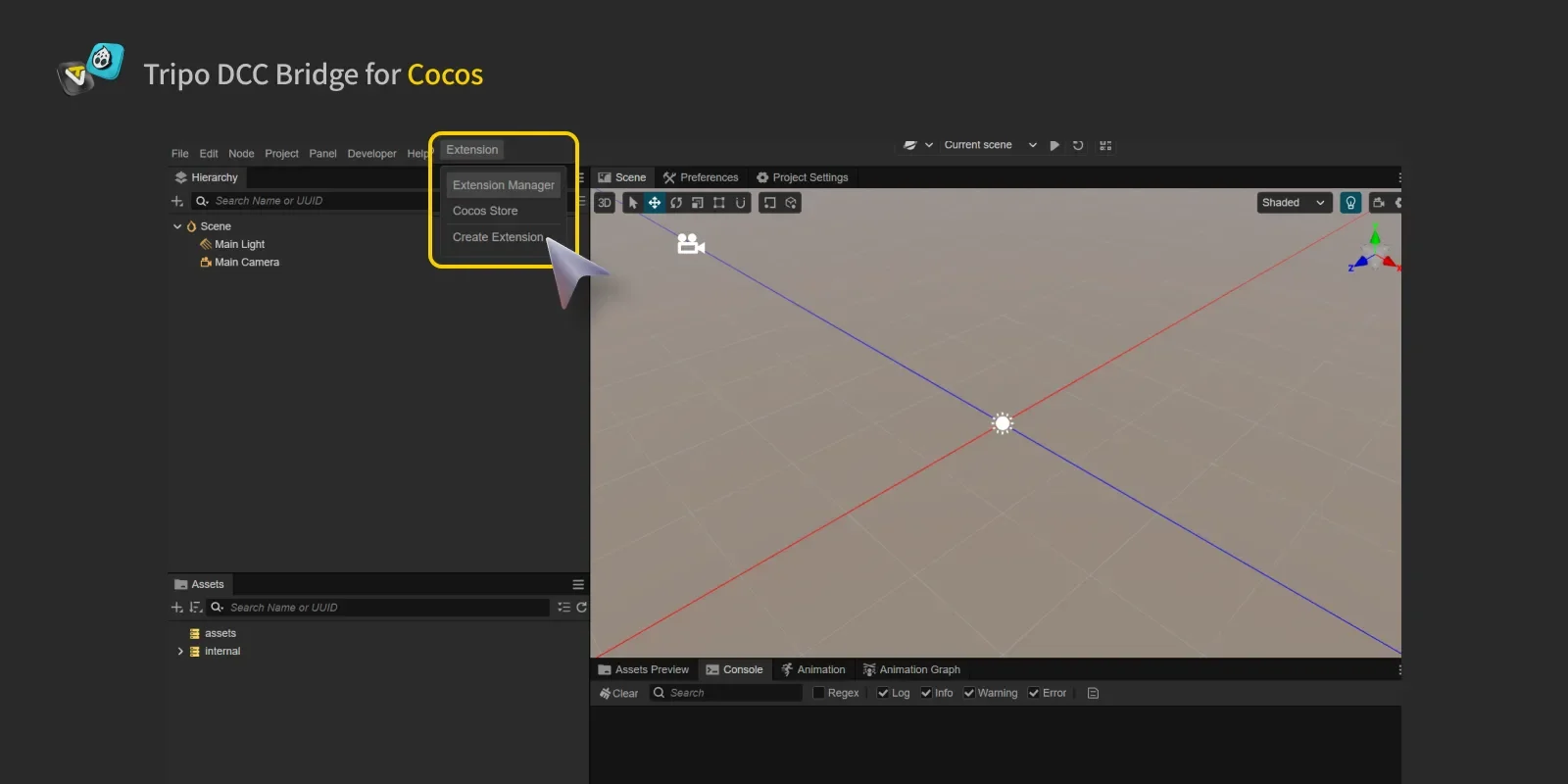
- Apri il tuo progetto Cocos e vai a: Window → Extension Manager
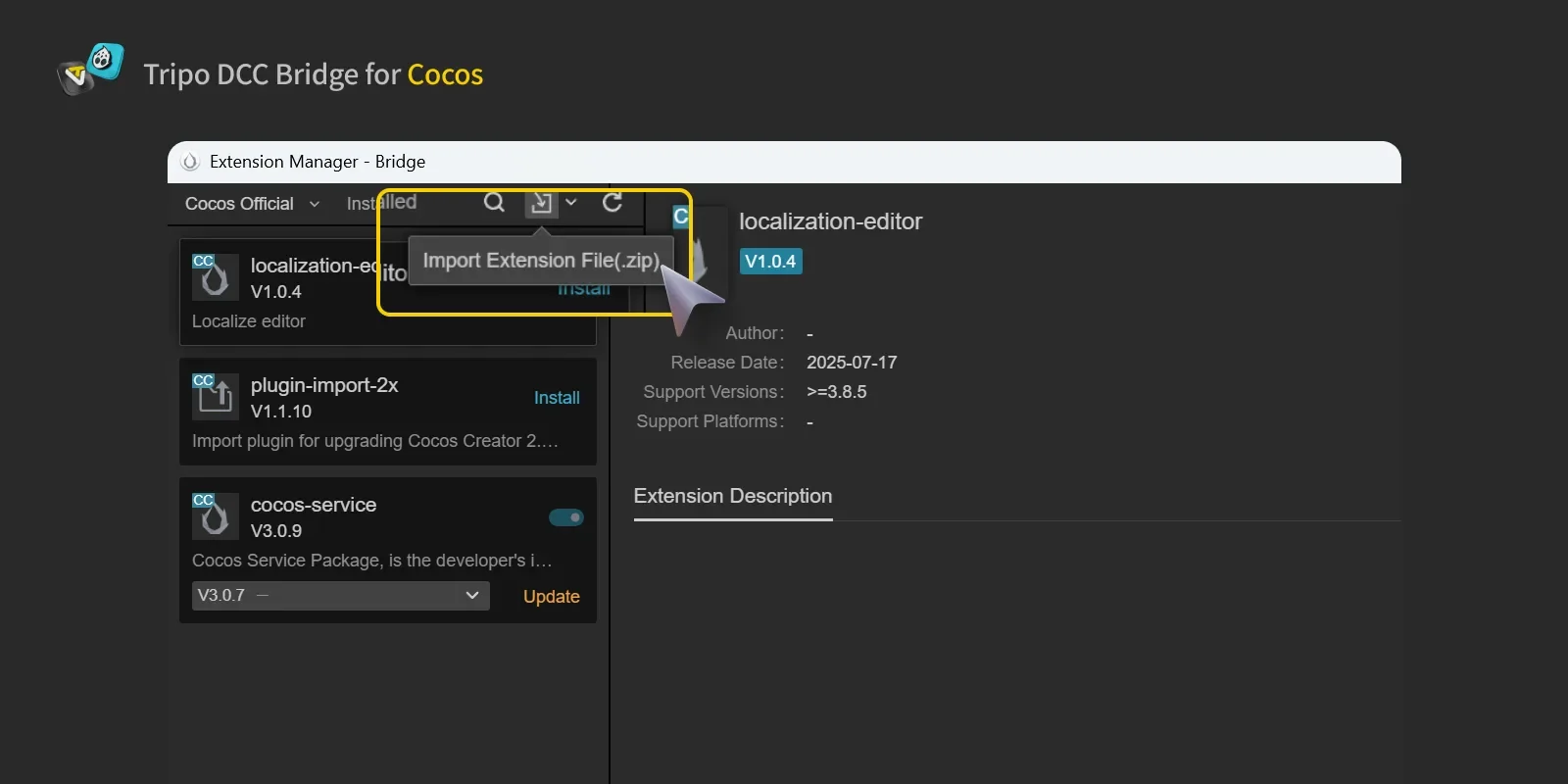
- Fai clic su Import Extension File(.zip) e scegli il file zip del plugin. Non decomprimerlo.
Passo 3:
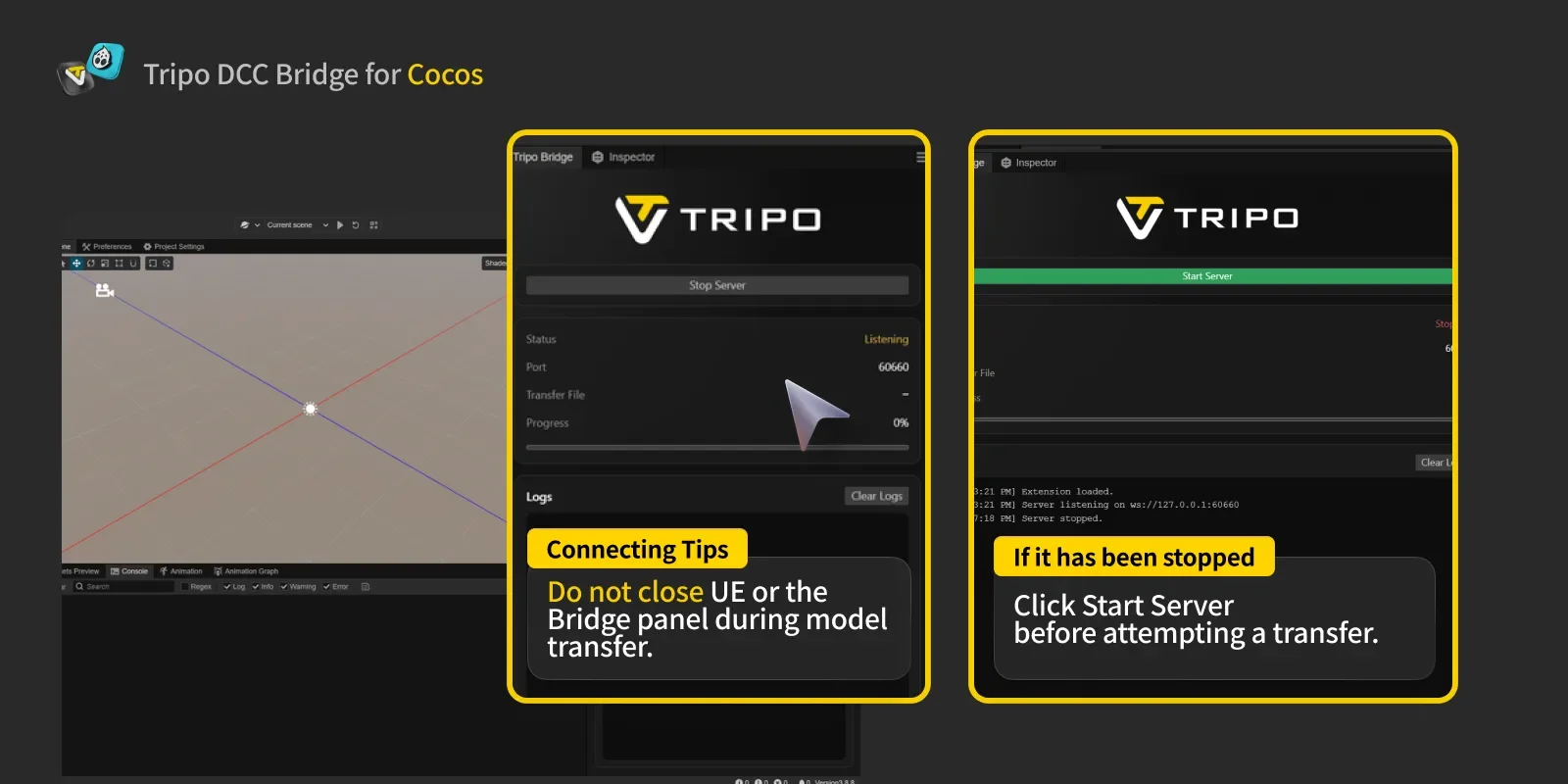
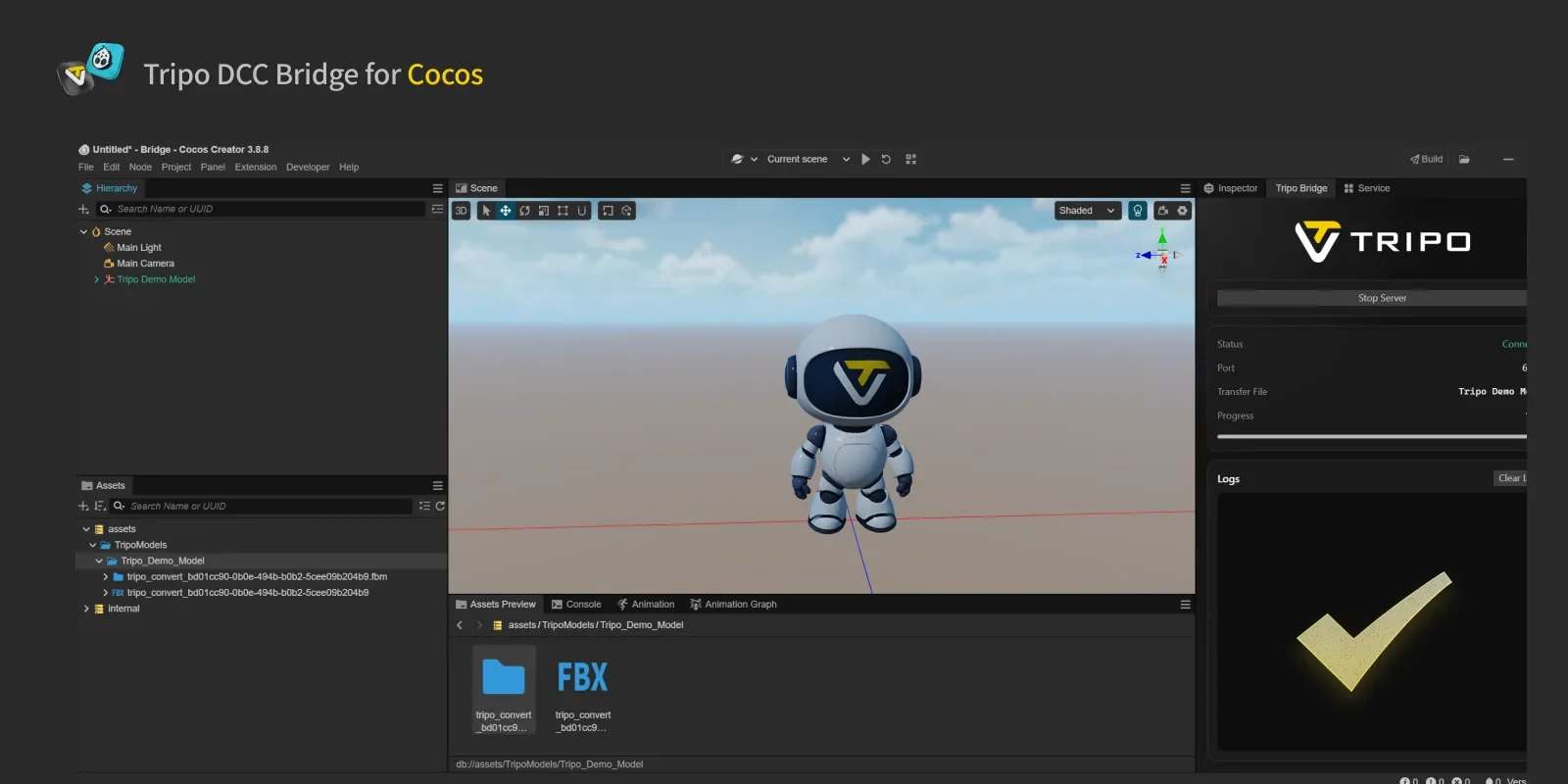
- In Cocos Engine, apri il pannello del plugin tramite Panel → Tripo Bridge.
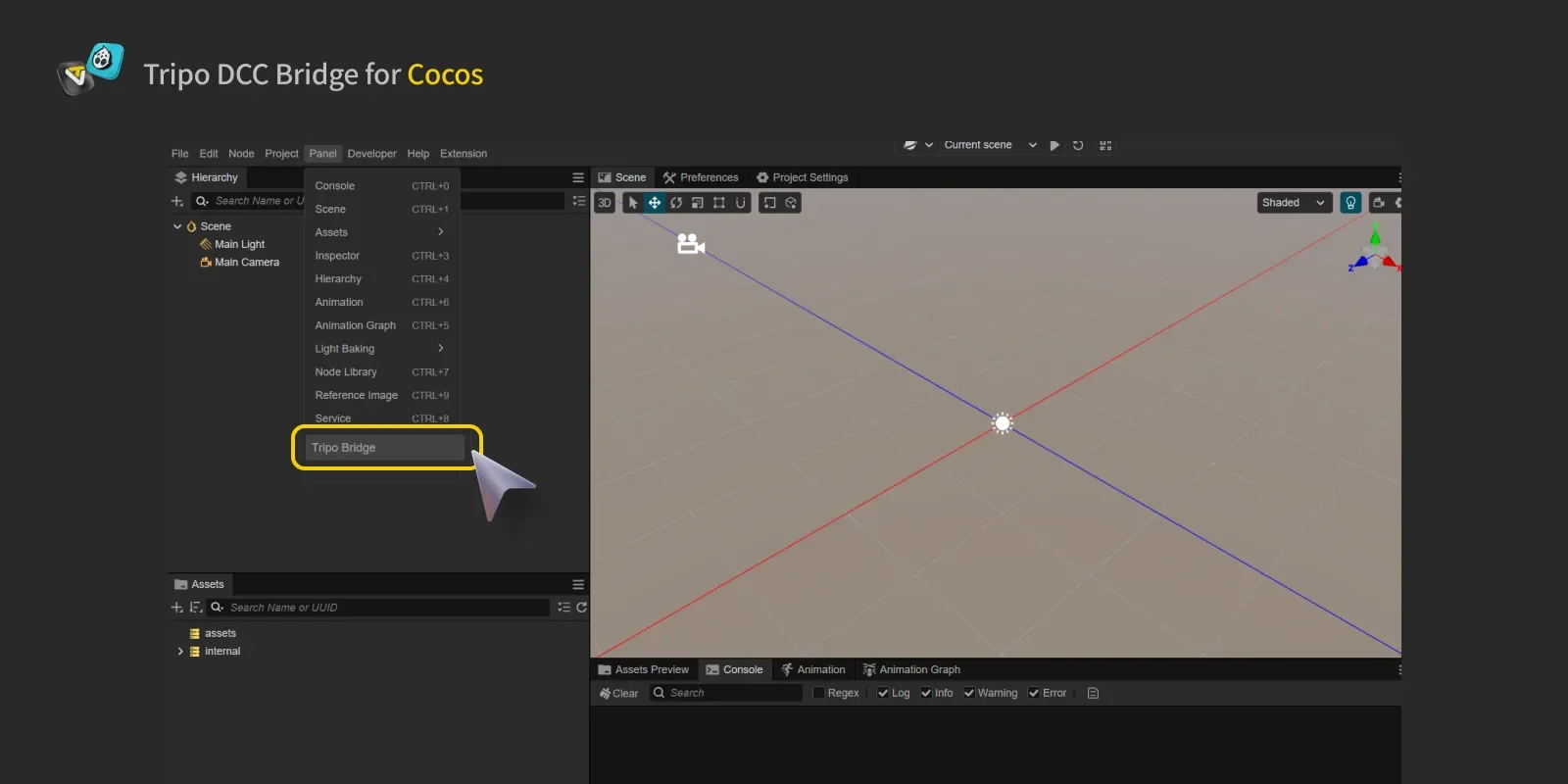
- Quando il pannello viene aperto, il servizio Bridge si avvia automaticamente.
- Il servizio Bridge deve rimanere in esecuzione durante la connessione al browser web. Non chiudere Cocos o il pannello Bridge durante il trasferimento del modello.
PS: Se devi arrestare manualmente il servizio, fai clic su Stop Server nel pannello. Tuttavia, per inviare o ricevere modelli da Tripo Studio, il servizio deve essere in esecuzione. Se è stato arrestato, fai clic su Start Server prima di tentare un trasferimento.
Passo 4:
- Apri il sito web di Tripo Studio, fai clic sul pulsante DCC Bridge e attiva il plugin Cocos.
- Conferma che la connessione sia configurata correttamente.
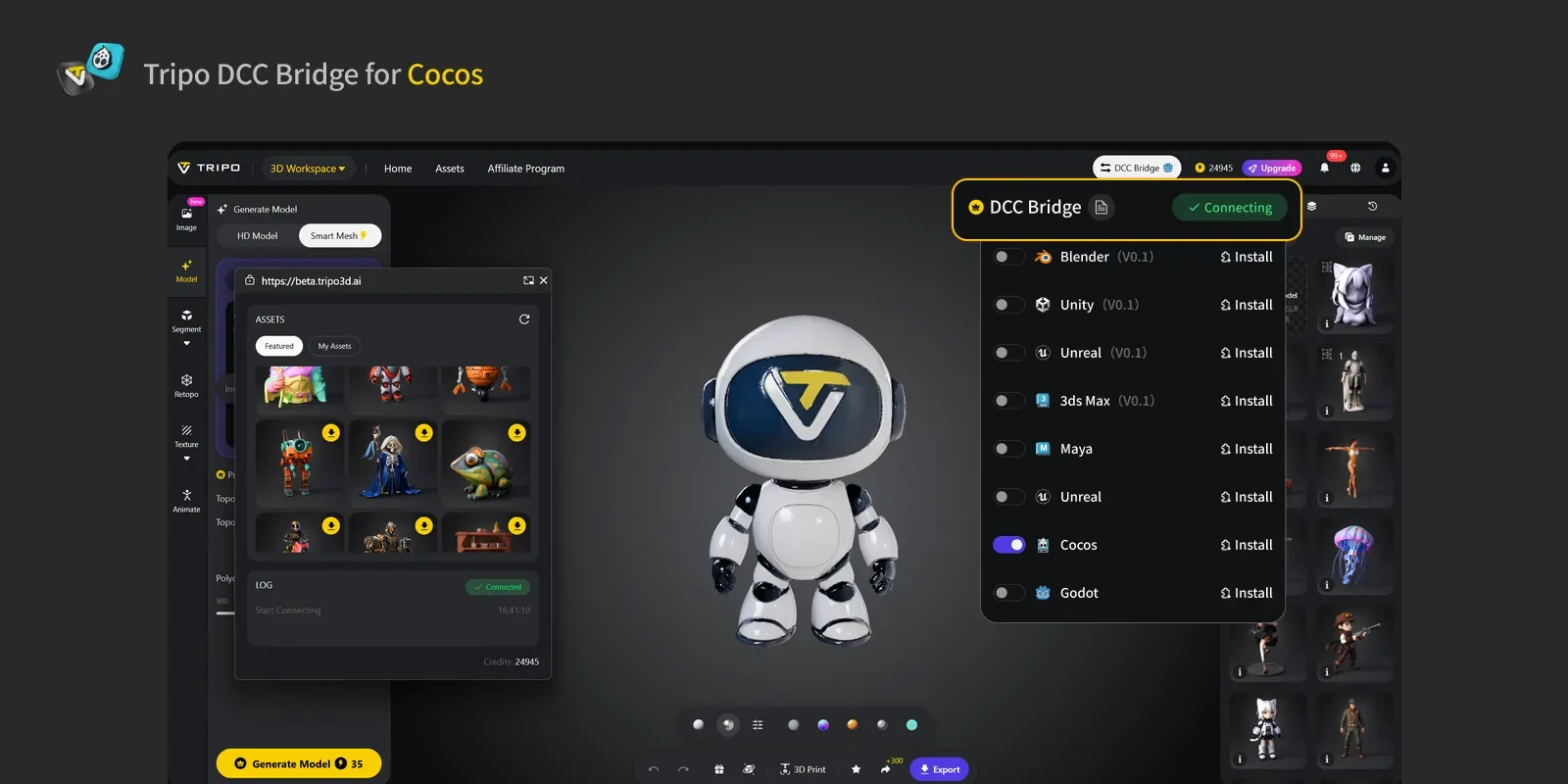
- Seleziona un modello. Premi il pulsante Export nella mini finestra.
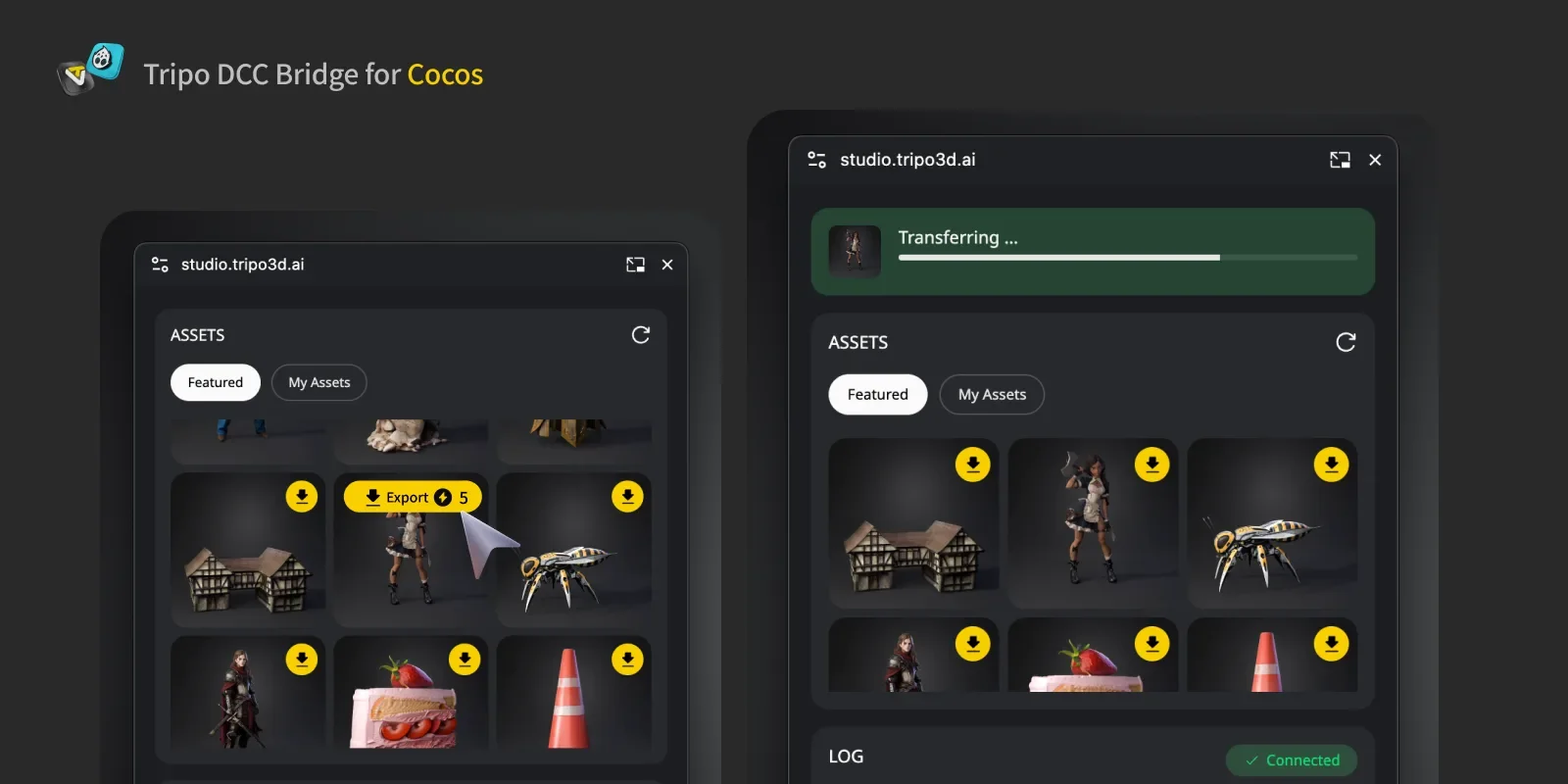
- Se Cocos sta ancora trasferendo, attendi il completamento del trasferimento prima di avviarne un altro.
- Se vuoi esportare un modello con animazioni, genera prima le animazioni in Tripo Studio, poi seleziona le animazioni desiderate nel pannello Export e inviale direttamente a Cocos.
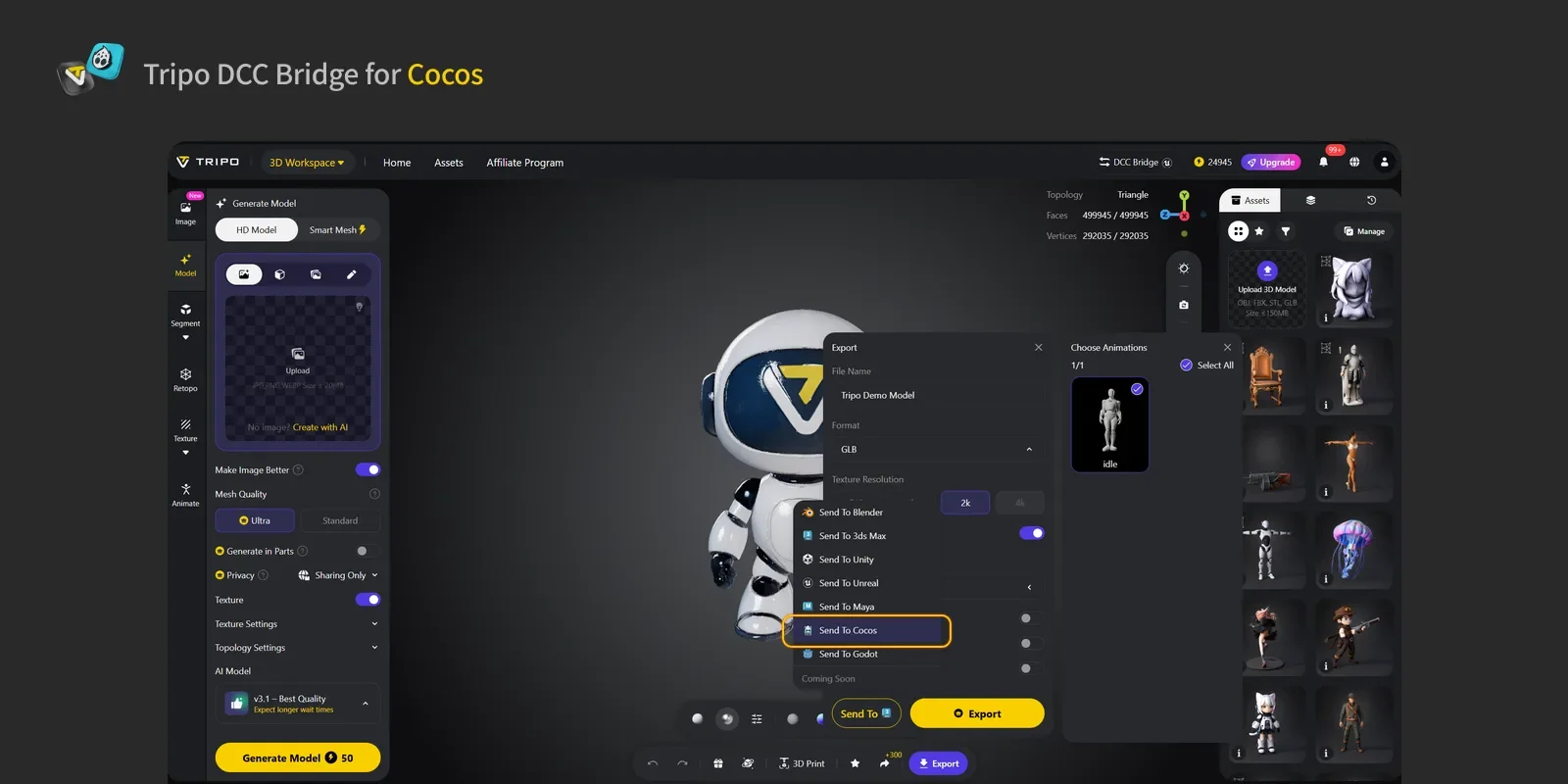
Passo 5: Ora puoi vedere il modello in Cocos dal sito web.
FAQ
D: Posso trasmettere dati a più istanze di Cocos contemporaneamente?
R: No. La connessione riconosce solo il primo Cocos avviato.
D: Posso inviare modelli mentre Cocos è in modalità Play?
R: Attualmente, il trasferimento dei modelli è supportato solo in modalità Editor di Cocos.