Tripo DCC Bridge per ZBrush: Installazione e Avvio Rapido

Tripo3D ZBrush Bridge è un plugin leggero che collega ZBrush direttamente a Tripo Studio. Con questo bridge, puoi inviare i modelli generati dal browser direttamente a ZBrush con il minimo sforzo, senza bisogno di download manuali. Una volta che ZBrush riceve il file, devi solo fare clic per importarlo e il modello verrà salvato automaticamente nella tua Lightbox. Questo processo semplificato aiuta artisti e designer a concentrarsi sulla modellazione e sull'assemblaggio della scena anziché sulla gestione dei file.
Requisiti
- OS: Windows, Mac
- ZBrush: 2026+
- Browser:
- Supporta Google Chrome 116+, Edge 116+, Opera 102+
- Altri browser non sono supportati
- Impostazioni di Importazione Predefinite:
- Pivot: Center Bottom
- Creazione automatica del materiale: Abilitata
- Posizionamento automatico dell'asset: Abilitato
- Vertex color: Abilitato
Installazione Passo-Passo
Passo 1:
Vai su Tripo Studio e scarica il pacchetto Tripo3D ZBrush Bridge.
Passo 2:
Estrai il pacchetto scaricato. All'interno della cartella Tripo3D_ZBrush_Bridge, vedrai:
Tripo3DBridgeData(cartella)Tripo3DBridge.zsc(file)
Copia sia la cartella che il file nella directory dei plugin di ZBrush, quindi incolla gli elementi copiati direttamente nella directory dei plugin:
(esempio)
- Windows:
C:\Program Files\Maxon ZBrush 2026\ZData\ZPlugs64 - macOS:
/Applications/Maxon ZBrush 2026/ZData/ZPlugs64
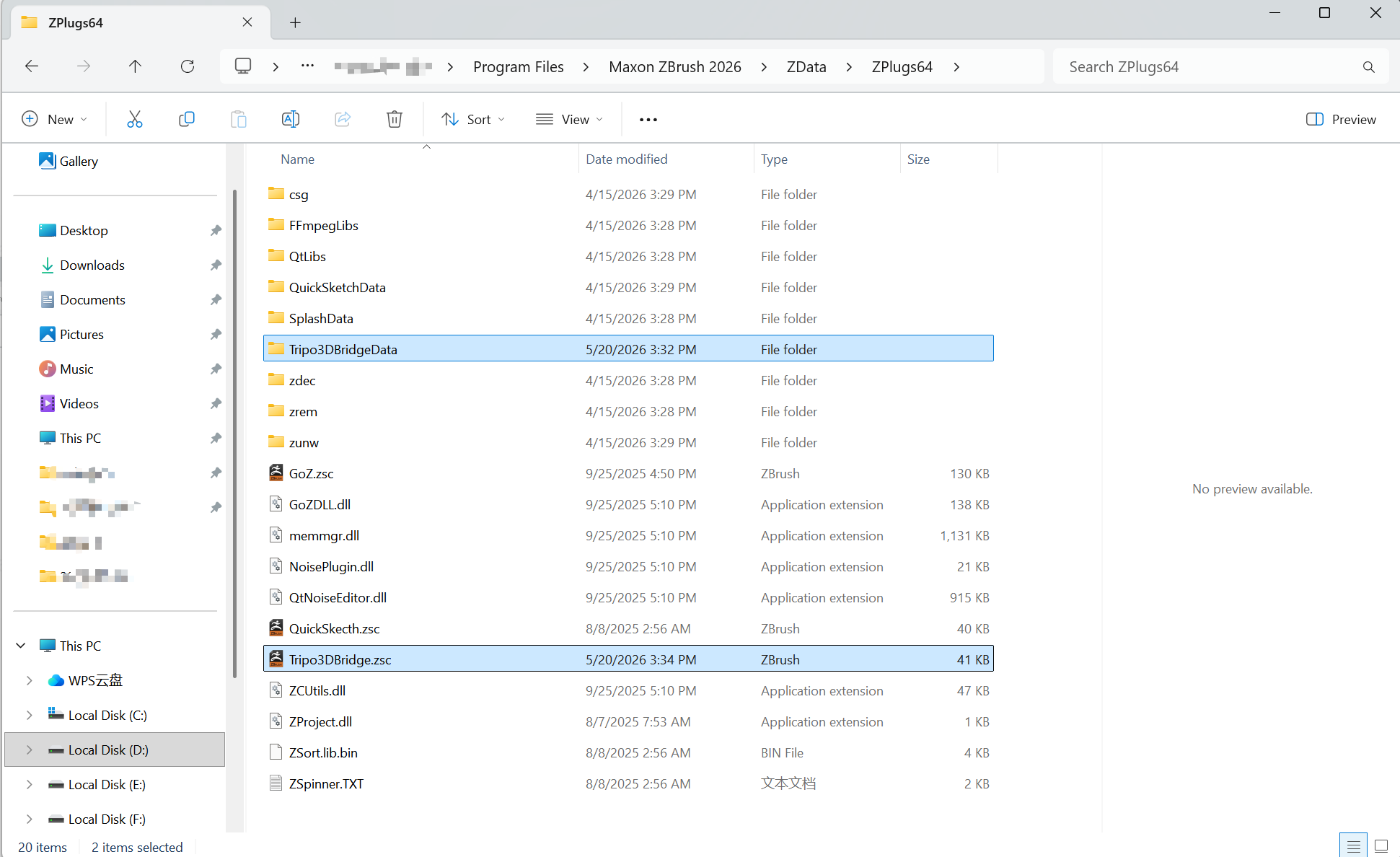
Passo 3:
Avvia o riavvia ZBrush per caricare il plugin appena installato. Dovresti vedere il Tripo Bridge apparire nel menu ZPlugin di ZBrush.
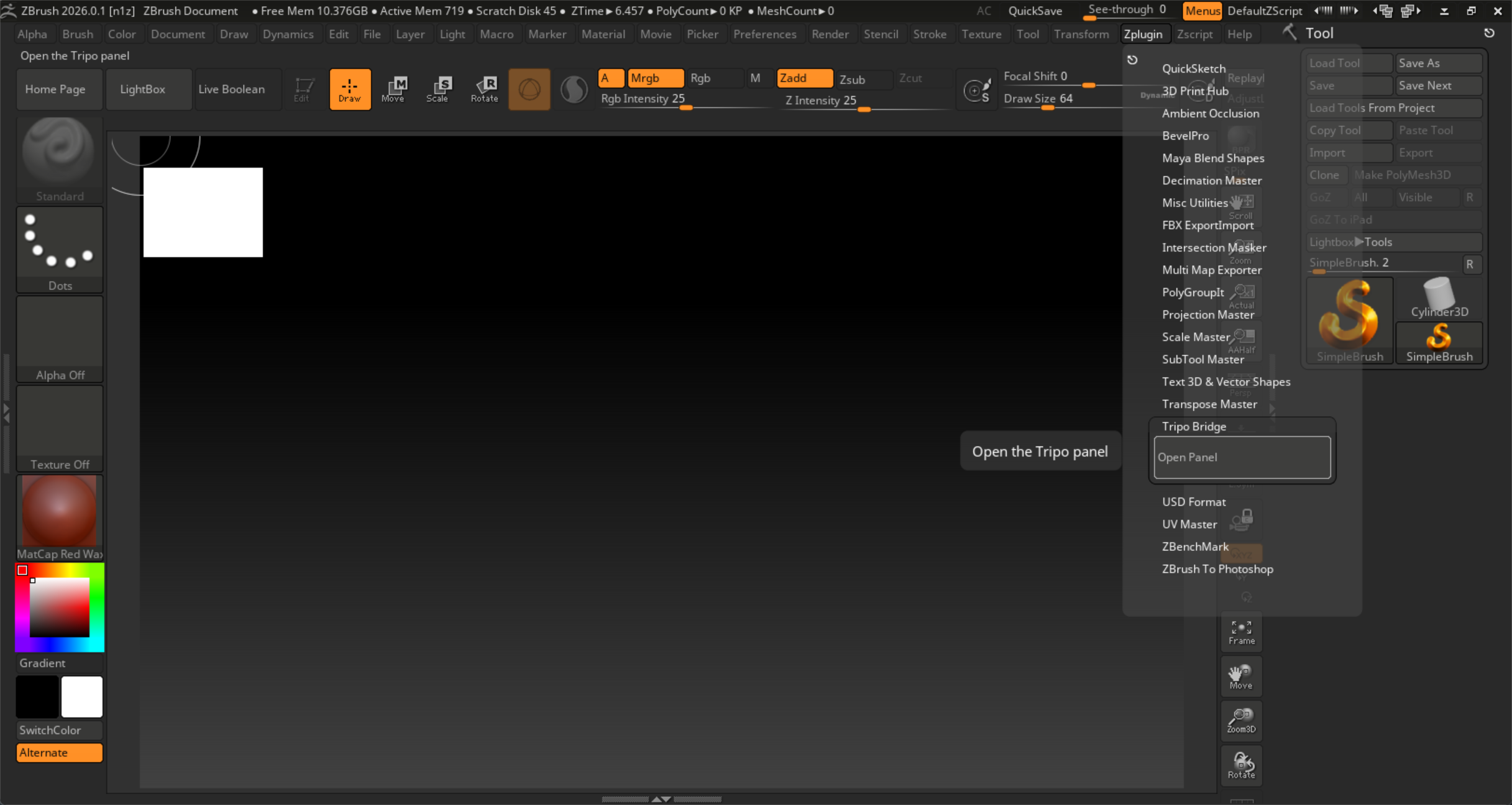
Fai clic su Open Panel. Quando il pannello si apre, il servizio Bridge si avvia automaticamente. Quando il pulsante Connect diventa attivo, significa che il servizio ZBrush Bridge è stato avviato sul lato ZBrush.
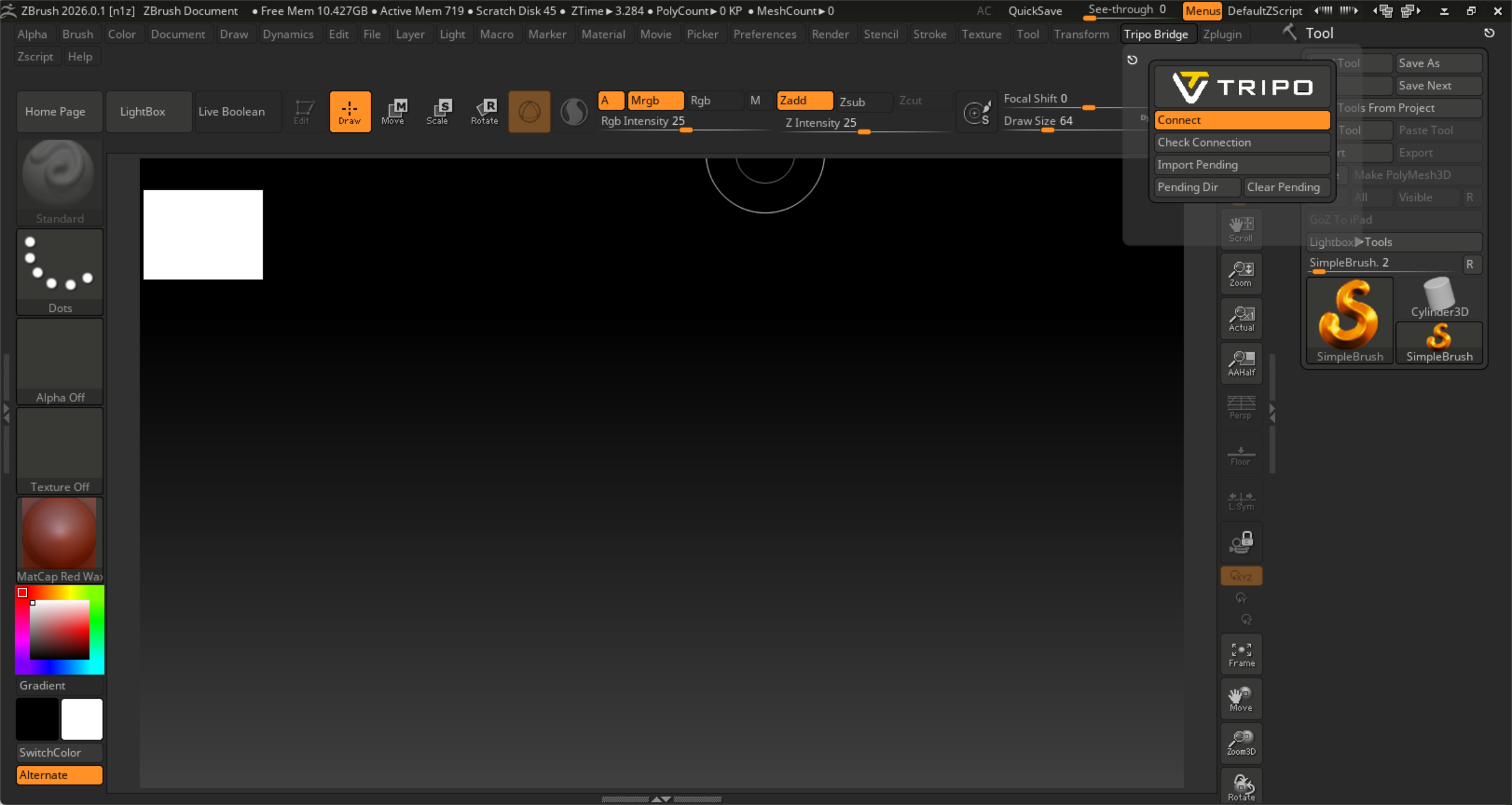
Fai clic sul pulsante pin (nell'angolo in alto a sinistra del pannello) per agganciare l'interfaccia utente al lato destro dell'applicazione.
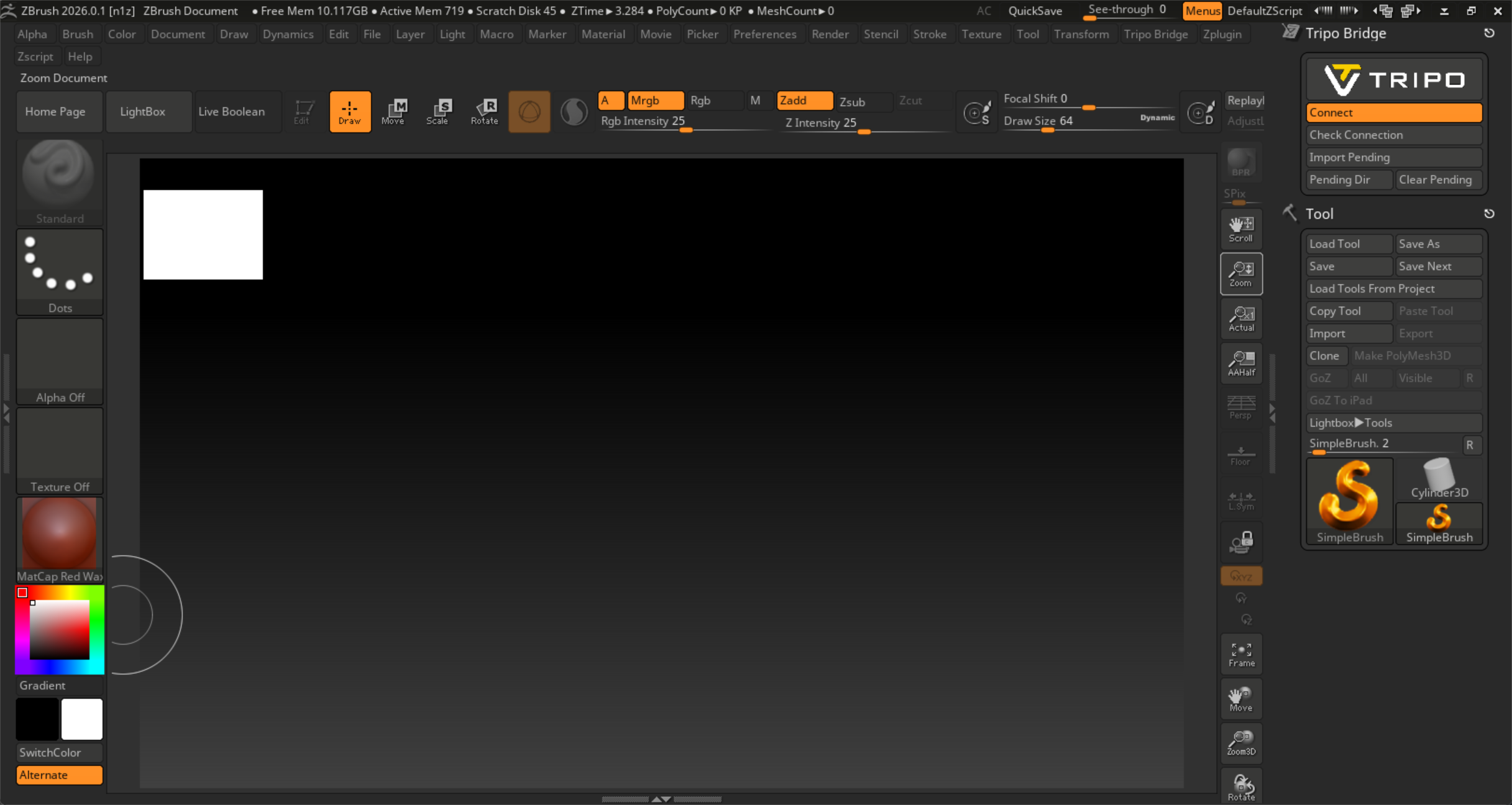
Il servizio Bridge deve rimanere in esecuzione durante la connessione al browser web. Non chiudere ZBrush e mantieni attivo il pulsante Connect durante il trasferimento del modello.
Passo 4:
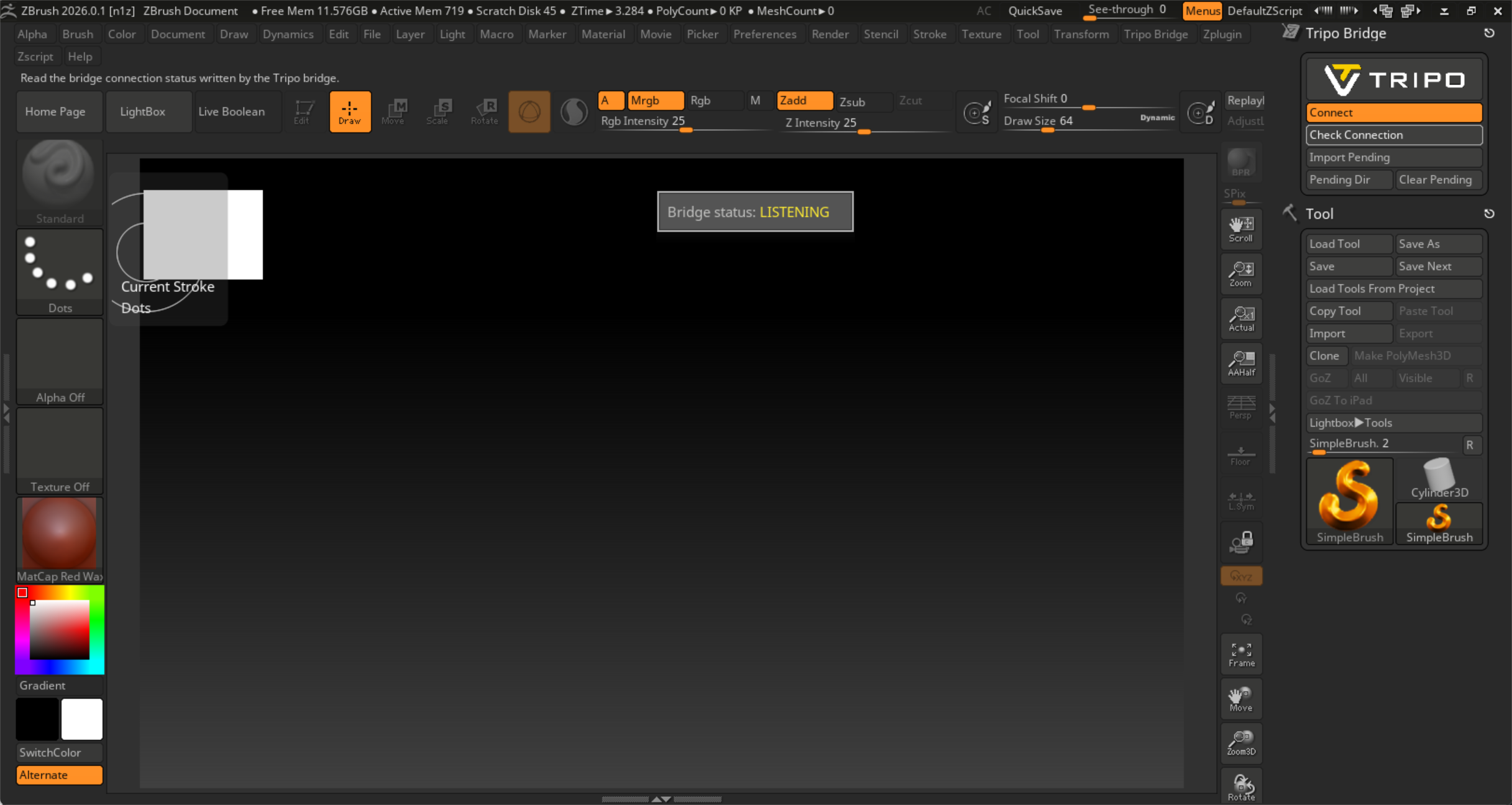
Fai clic sul pulsante Check Connection per verificare la connessione tra lo ZBrush Bridge e la pagina web di Tripo Studio.
Se un popup mostra "Bridge status: listening", significa che il lato web non ha ancora avviato il servizio Bridge.
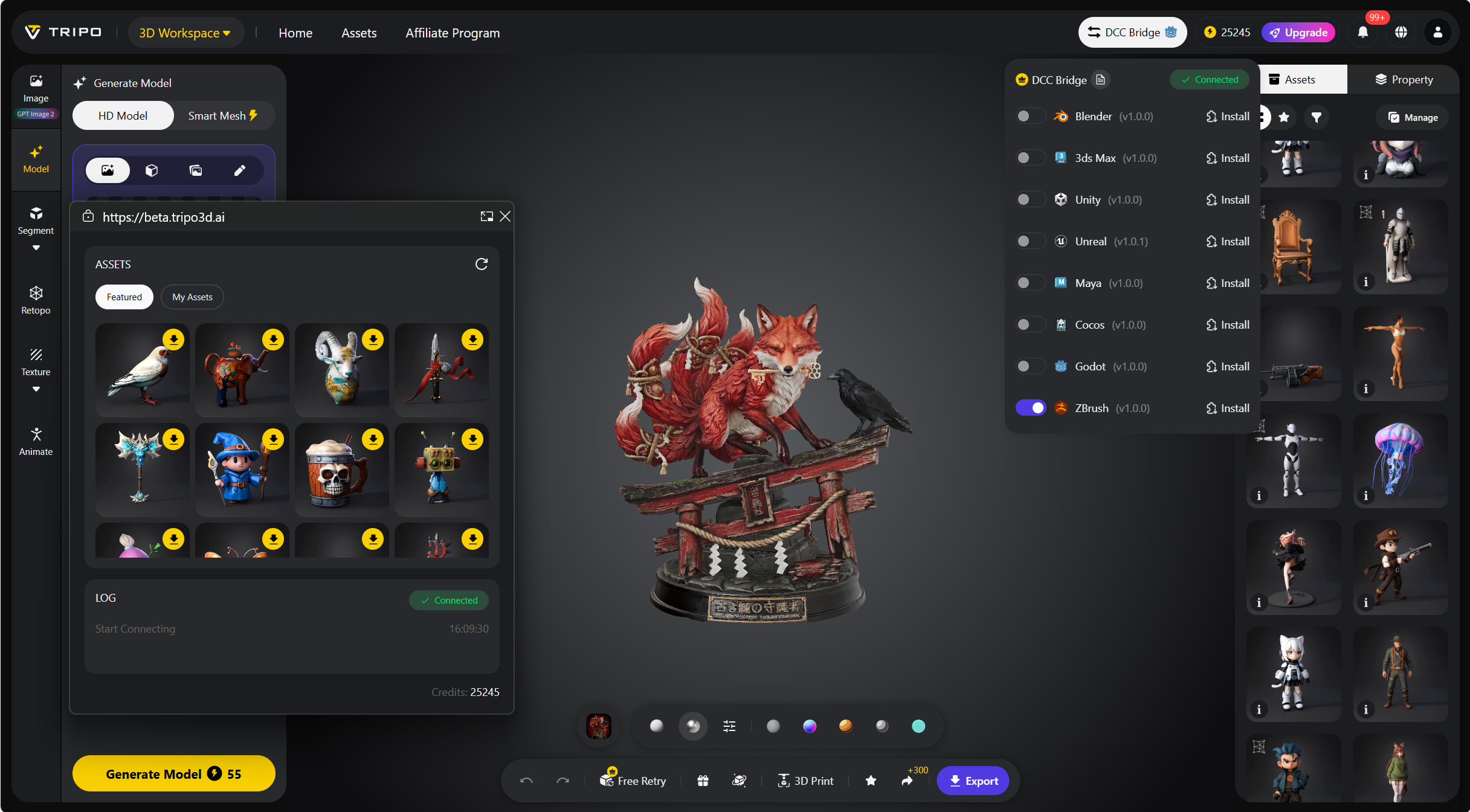
Apri il sito web di Tripo Studio nel tuo browser, fai clic sul pulsante DCC Bridge e attiva il plugin ZBrush.
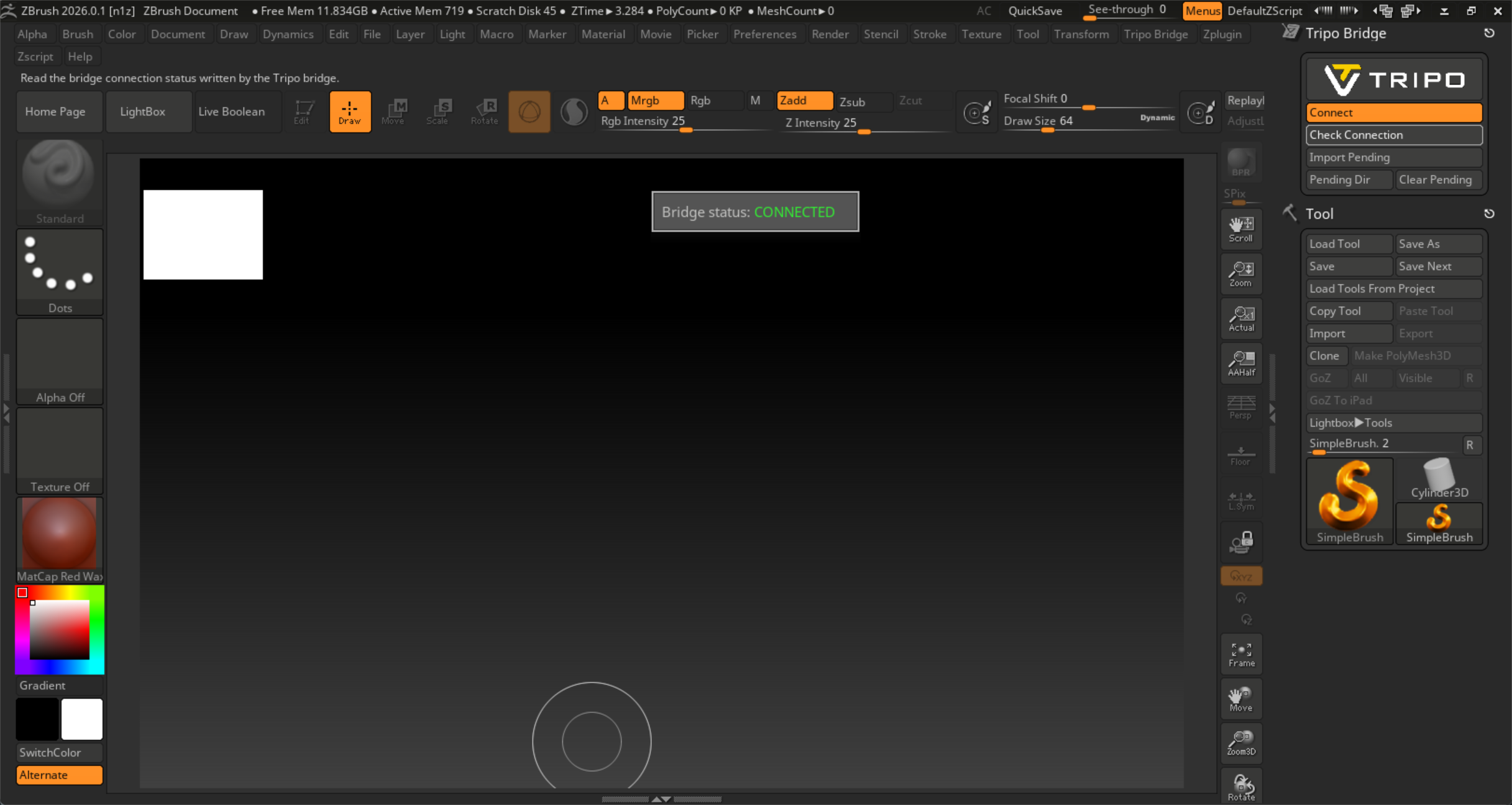
A questo punto, controlla lo stato della connessione. Dovrebbe mostrare "Bridge status: connected".
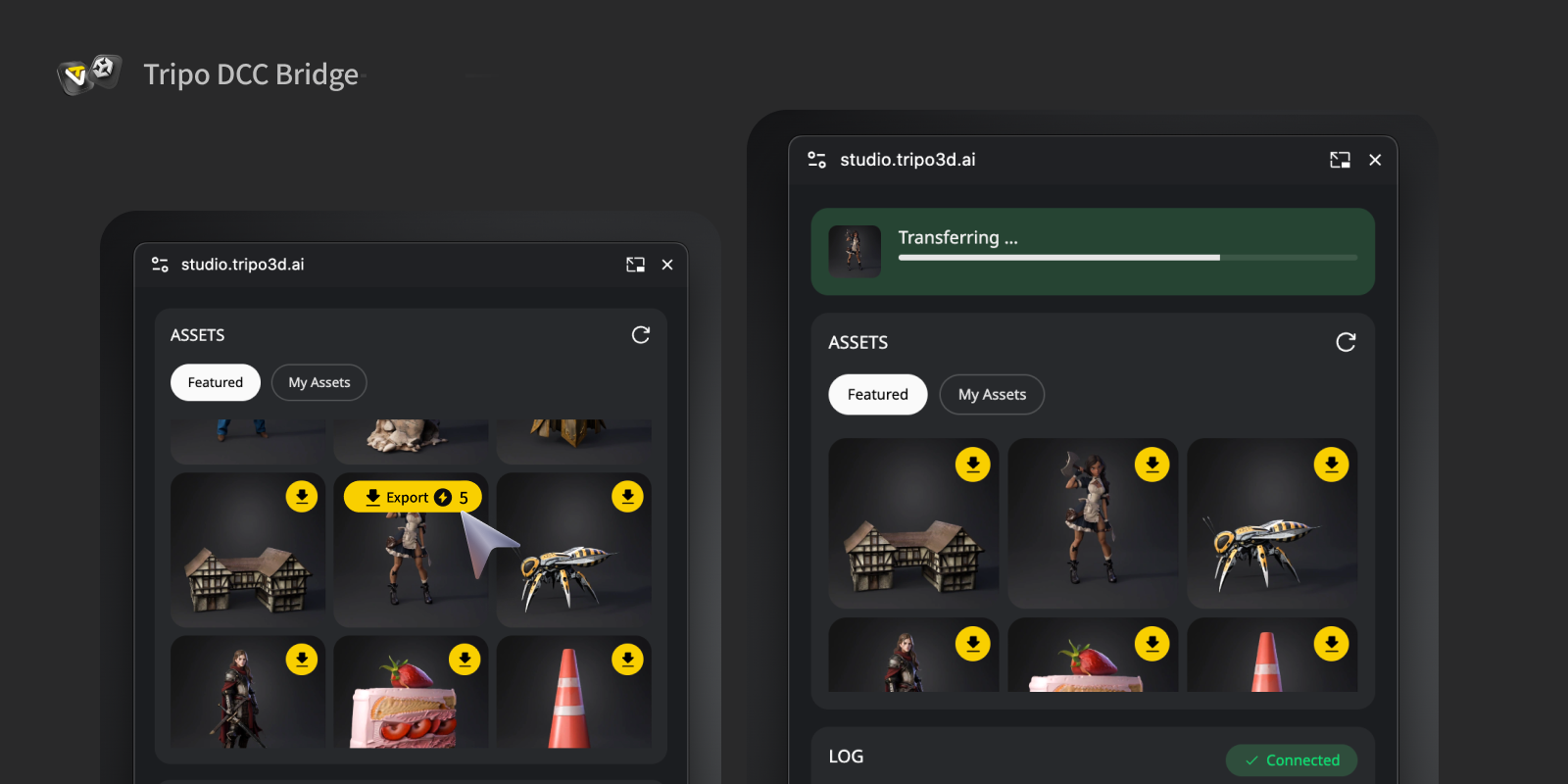
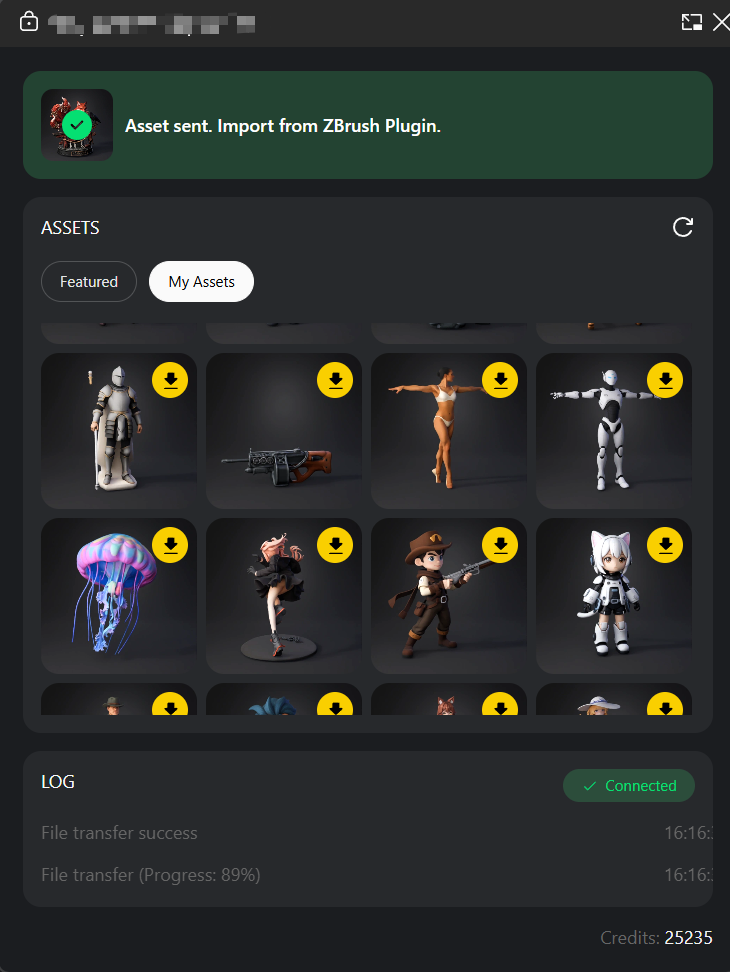
Seleziona un modello. Premi il pulsante Export nella mini finestra. Al termine del trasferimento, ti verrà richiesto di ricevere l'asset del modello nel plugin ZBrush.
Passo 5:
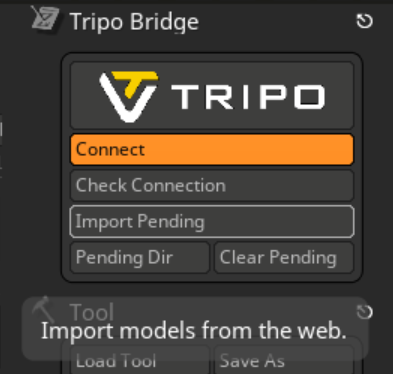
Una volta completato il trasferimento da Tripo Studio, il modello verrà inviato a una cartella temporanea in sospeso. Nel pannello di Tripo Bridge, fai clic sul pulsante Import Pending per importare il modello in ZBrush.
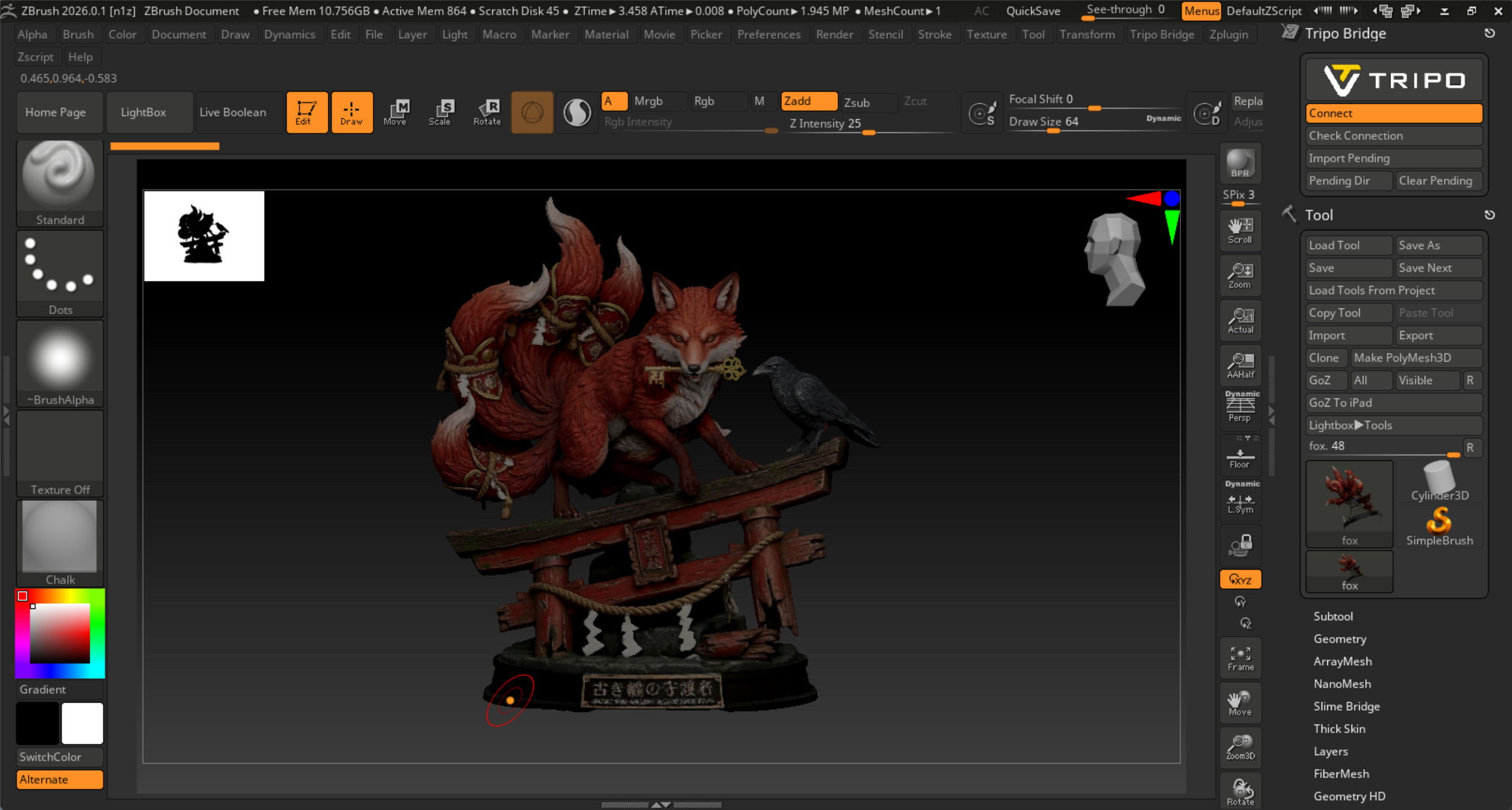
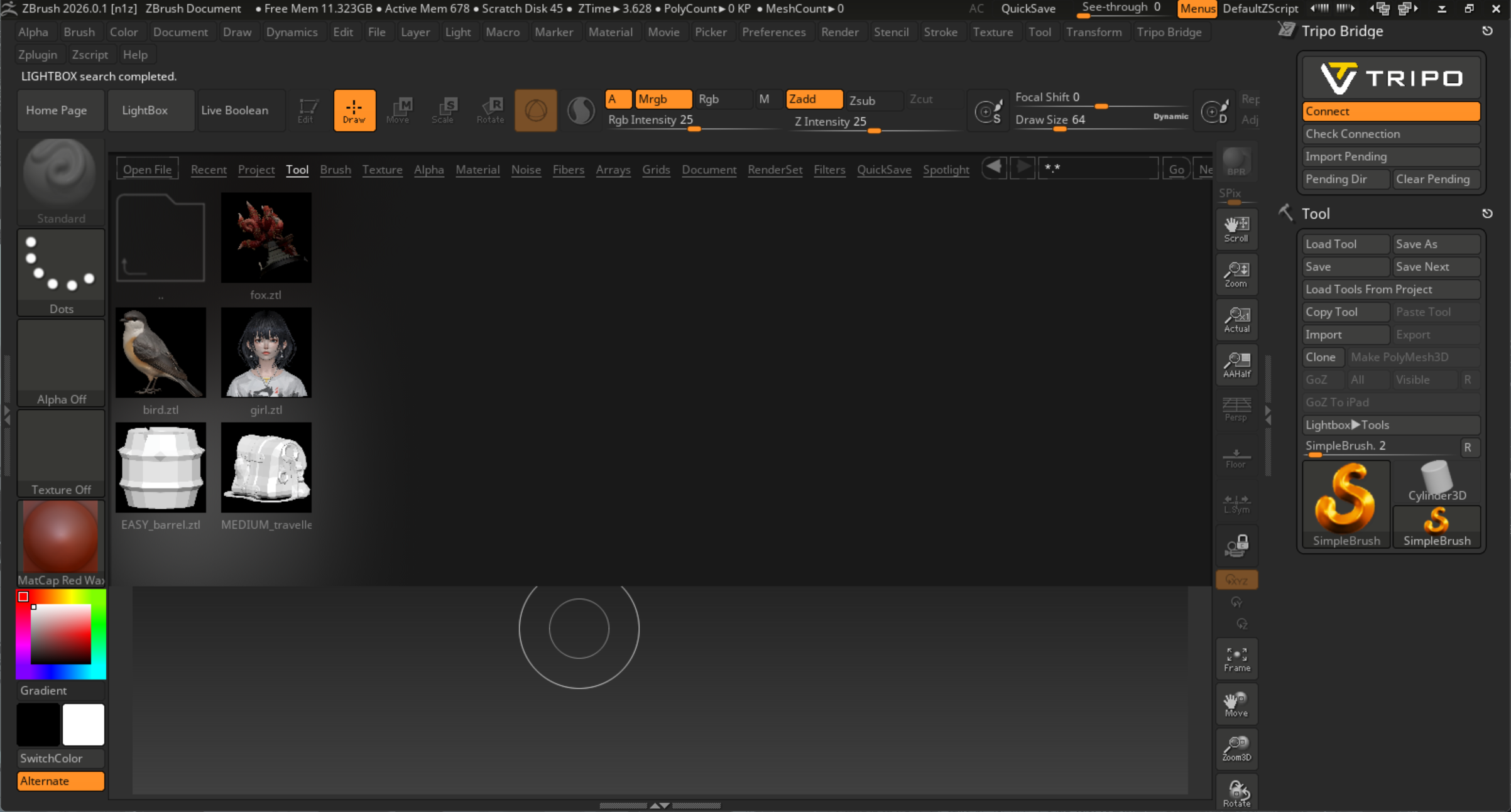
Ora puoi vedere il modello nella tavolozza Tool e in LightBox di ZBrush.
Troverai il modello Tripo importato in LightBox/Tool/Tripo.
FAQs
D: Cosa succede se non importo immediatamente il modello in sospeso dopo averlo inviato dal sito web?
R: Il modello verrà temporaneamente salvato in locale. Puoi premere il pulsante Import Pending per importarlo in qualsiasi momento. Puoi anche premere il pulsante Pending Dir nel plugin per individuare la cartella temporanea sull'unità locale.
D: Come posso cambiare la lingua di Tripo Bridge?
R: Passa alla directory del plugin e apri la cartella Tripo3DBridgeData. Trova il file lang.txt e cambia il testo con il codice della lingua desiderata: en, fr, jp, es, de, zn o ko. (Ad esempio, se desideri il cinese, digita semplicemente zn nel file.) Salva e riavvia ZBrush.
D: Posso trasmettere dati a più istanze di ZBrush contemporaneamente?
R: No. La connessione riconosce solo la prima istanza di ZBrush avviata.