Privato per costruzione
Analisi, modifiche ed esportazione avvengono in locale.
Imposta millimetri esatti, correggi le unità mancanti, posa il pezzo sul piano e salva le dimensioni scelte nelle coordinate dello STL esportato.
Analisi, modifiche ed esportazione avvengono in locale.
Misure, verifica e STL scaricato derivano sempre dalla stessa geometria.
Il file resta sul dispositivo e le dimensioni X, Y e Z dell’output vengono ricontrollate prima del download.
Apri un STL binario o ASCII e leggi localmente dimensioni, volume e triangoli.
Indica l’unità sorgente, inserisci millimetri esatti, ruota o adatta il pezzo al piano.
Scarica un STL binario; i vertici salvati vengono riaperti e confrontati con i valori mostrati.
Le operazioni comuni restano visibili e gli strumenti di ispezione si aprono solo quando servono.
Inserisci una misura in millimetri, blocca le proporzioni o modifica un solo asse.
Specifica se le coordinate provengono da pollici, centimetri, metri o millimetri.
Confronta il bounding box con 13 stampanti o con un volume personalizzato.
Ruota, centra, porta a Z=0 e controlla griglia, reticolo, facce posteriori o sezione.
Scegli una stampante o inserisci X, Y e Z positivi. È un controllo del bounding box, non sostituisce lo slicer.
Guide pratiche per modificare, riparare, convertire e preparare allo slicing i file STL prima della stampa 3D.
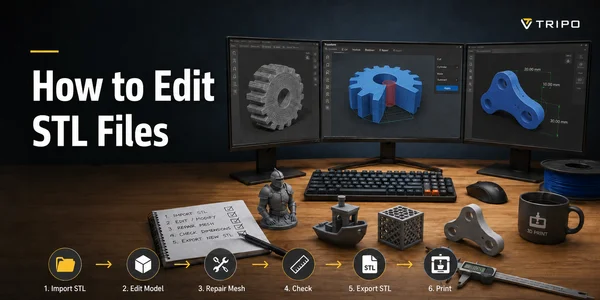 01
01Scopri come modificare i file STL per la stampa 3D: cos'è l'STL, i migliori editor gratuiti e a pagamento (Blender, Tinkercad, Fusion 360) e i passaggi per ridimensionare, tagliare, svuotare e riparare.
Leggi l’articolo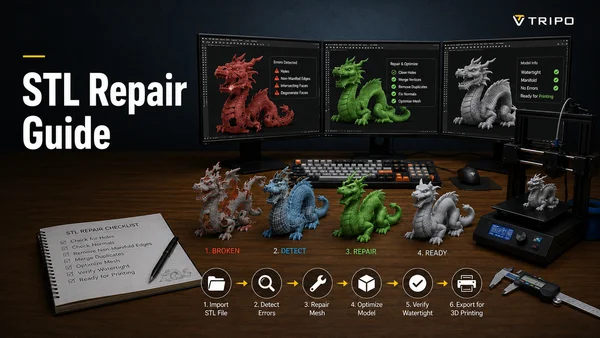 02
02Una guida pratica alla riparazione STL: correggi spigoli non-manifold, fori e normals invertite, scegli lo strumento di riparazione giusto e prepara i modelli 3D generati dall'IA per una stampa pulita.
Leggi l’articolo 03
033MF e STL a confronto diretto: cosa memorizza ciascuno, supporto per colore e materiali, dimensione dei file, compatibilità software e quale formato usare per la stampa 3D.
Leggi l’articolo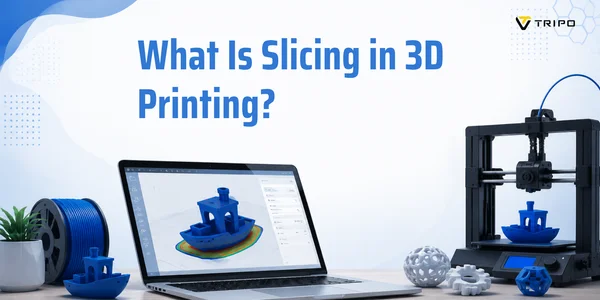 04
04Lo slicing trasforma un modello 3D in istruzioni per la stampante (G-code). Scopri cos'è lo slicing, come funziona il software slicer, le impostazioni chiave e i migliori strumenti per iniziare.
Leggi l’articoloNo. Tutto viene elaborato nel browser.
Sì. Imposta il volume e applica la scala sicura.
Non lo indovina. STL salva coordinate senza unità; scegli quella usata all’esportazione e la conversione verrà incorporata nei vertici.
No. Misura e trasforma la geometria. Per fori, auto-intersezioni, facce non valide o topologia non manifold usa STL Repair.
Un STL binario con suffisso “-edited”. Prima del download viene riaperto localmente e confrontato sugli assi X, Y e Z.
Sì. Caricamento, anteprima e download funzionano su mobile; una tastiera è più pratica per i valori esatti.
No. Confronta solo i bounding box. Supporti, tolleranze, layer e percorsi utensile restano compito dello slicer.