Dal concetto alla creazione: una guida completa alla funzione Text-to-3D Model di Tripo
 Maisie
Nel mondo in rapida evoluzione del design e della tecnologia, la capacità di trasformare rapidamente e con precisione le idee in modelli 3D tangibili è preziosa. Tripo, uno strumento leader per la modellazione 3D basato sull'AI, ha introdotto una funzione innovativa che sta rivoluzionando il modo in cui i creator danno vita ai propri concetti: la funzione Text-to-3D Model. Questa guida completa esplora come funziona la funzione Text-to-3D Model di Tripo, le sue applicazioni in vari settori, consigli per creare prompt testuali efficaci e presenta modelli impressionanti creati con questa tecnologia.
Comprendere la funzione Text-to-3D Model di Tripo
La funzione Text-to-3D Model di Tripo è progettata per colmare il divario tra idee concettuali e la loro manifestazione fisica. Inserendo testo descrittivo, gli utenti possono generare modelli 3D complessi senza bisogno di competenze di modellazione manuale. Ecco in cosa si distingue:
- Interpretazione basata sull'AI: utilizza sofisticati algoritmi di machine learning per comprendere e interpretare le sfumature delle descrizioni testuali.
- Generazione rapida: trasforma il testo in modelli 3D dettagliati in pochi secondi, riducendo significativamente il tempo dal concetto al prototipo.
- Alta precisione: garantisce che i modelli generati mantengano elevati livelli di accuratezza e dettaglio, adatti all'uso professionale.
Tutorial passo passo: usare la funzione Text-to-3D
Creare un modello 3D da testo con Tripo è un processo semplice. Segui questi passaggi per sfruttare la potenza di questa funzione:
Passo 1: accedere a Tripo
- Registrati o accedi: visita il sito ufficiale di Tripo e registrati per una prova gratuita o accedi al tuo account esistente.
- Vai alla funzione Text-to-3D: una volta effettuato l'accesso, individua la funzione Text-to-3D Model nella dashboard o dal menu principale.
Passo 2: creare il tuo prompt testuale
- Sii descrittivo: descrivi chiaramente l'oggetto o la scena che vuoi modellare. Includi dettagli su forma, dimensioni, colore, texture ed eventuali caratteristiche specifiche.
- Esempio: "Una sedia elegante e moderna con struttura in legno, rivestita in tessuto grigio scuro, con braccioli curvi e seduta imbottita."
- Usa un linguaggio chiaro: evita termini ambigui per assicurarti che l'AI interpreti correttamente la tua descrizione.
- Includi il contesto: se necessario, fornisci contesto o informazioni aggiuntive per rifinire il modello.
Passo 3: generare il modello 3D
- Inserisci il testo: digita il tuo testo descrittivo nel campo designato.
- Genera il modello: fai clic sul pulsante "Create". L'AI di Tripo elaborerà il tuo input e creerà un modello 3D in base alla tua descrizione.
Passo 4: revisione e rifinitura
- Anteprima del modello: una volta generato, controlla il modello 3D per verificarne accuratezza e completezza.
- Finalizza il modello: soddisfatto del risultato? Procedi con l'esportazione o integralo nel tuo progetto.
Passo 5: esportare il modello
- Scegli il formato: seleziona il formato di file preferito, adatto all'applicazione prevista.
- Scarica: esporta il modello direttamente sul tuo dispositivo o integralo con altre piattaforme software, se necessario.
Potenziali applicazioni in vari settori
La funzione Text-to-3D Model di Tripo ha un'ampia gamma di applicazioni, rendendola uno strumento versatile in diversi settori:
1. Design e sviluppo di prodotto
- Prototipazione rapida: trasforma rapidamente le idee di prodotto in prototipi 3D, facilitando processi di progettazione iterativi.
- Test di mercato: crea modelli per test virtuali e presentazioni di mercato senza bisogno di prototipi fisici.
2. Intrattenimento e media
- Sviluppo di videogiochi: genera personaggi, ambienti e asset in base a descrizioni narrative.
- Produzione cinematografica: visualizza scene e oggetti di scena dalle descrizioni della sceneggiatura, aiutando la pianificazione della pre-produzione.
3. Istruzione e formazione
- Apprendimento interattivo: sviluppa modelli educativi per esperienze di apprendimento interattive in materie come biologia, ingegneria e arte.
- Simulazioni di formazione: crea modelli realistici per simulazioni di training in vari ambiti professionali.
Consigli per scrivere prompt testuali efficaci
Massimizzare il potenziale della funzione Text-to-3D Model di Tripo dipende dalla creazione di prompt testuali chiari e dettagliati. Ecco alcuni consigli per migliorare le tue descrizioni:
1. Sii specifico
- I dettagli contano: includi specifiche su dimensioni, colori, materiali e texture.
- Esempio: invece di dire "una sedia", dì "una sedia da pranzo in legno con schienale curvo e seduta imbottita in tessuto blu navy".
2. Usa un linguaggio chiaro e conciso
- Evita ambiguità: assicurati che le tue descrizioni siano prive di ambiguità per prevenire interpretazioni errate.
- Esempio: specifica "una bicicletta rossa vintage con un cestino in vimini" invece di "una bici classica".
3. Includi informazioni contestuali
- Definisci la scena: fornisci un contesto che possa influenzare il design del modello, come l'uso previsto o l'ambiente.
- Esempio: "Uno smartwatch impermeabile progettato per le attività all'aperto, con un cinturino robusto e un display grande e facile da leggere."
4. Scomponi gli oggetti complessi
- Descrizione passo passo: per modelli complessi, descrivi separatamente ogni componente prima di unirli.
- Esempio: "Uno smartphone elegante con retro in vetro, telaio in metallo e una doppia fotocamera sul retro."
5. Itera e perfeziona
- Miglioramento continuo: non esitare a rifinire i tuoi prompt in base ai risultati iniziali per ottenere il risultato desiderato.
- Esempio: se il modello iniziale manca di dettagli, aggiungi elementi più descrittivi o specifica caratteristiche particolari.
Vetrina: modelli impressionanti creati usando input testuali
La funzione Text-to-3D Model di Tripo ha permesso a innumerevoli utenti di trasformare le proprie idee in realtà. Ecco alcuni esempi di spicco:
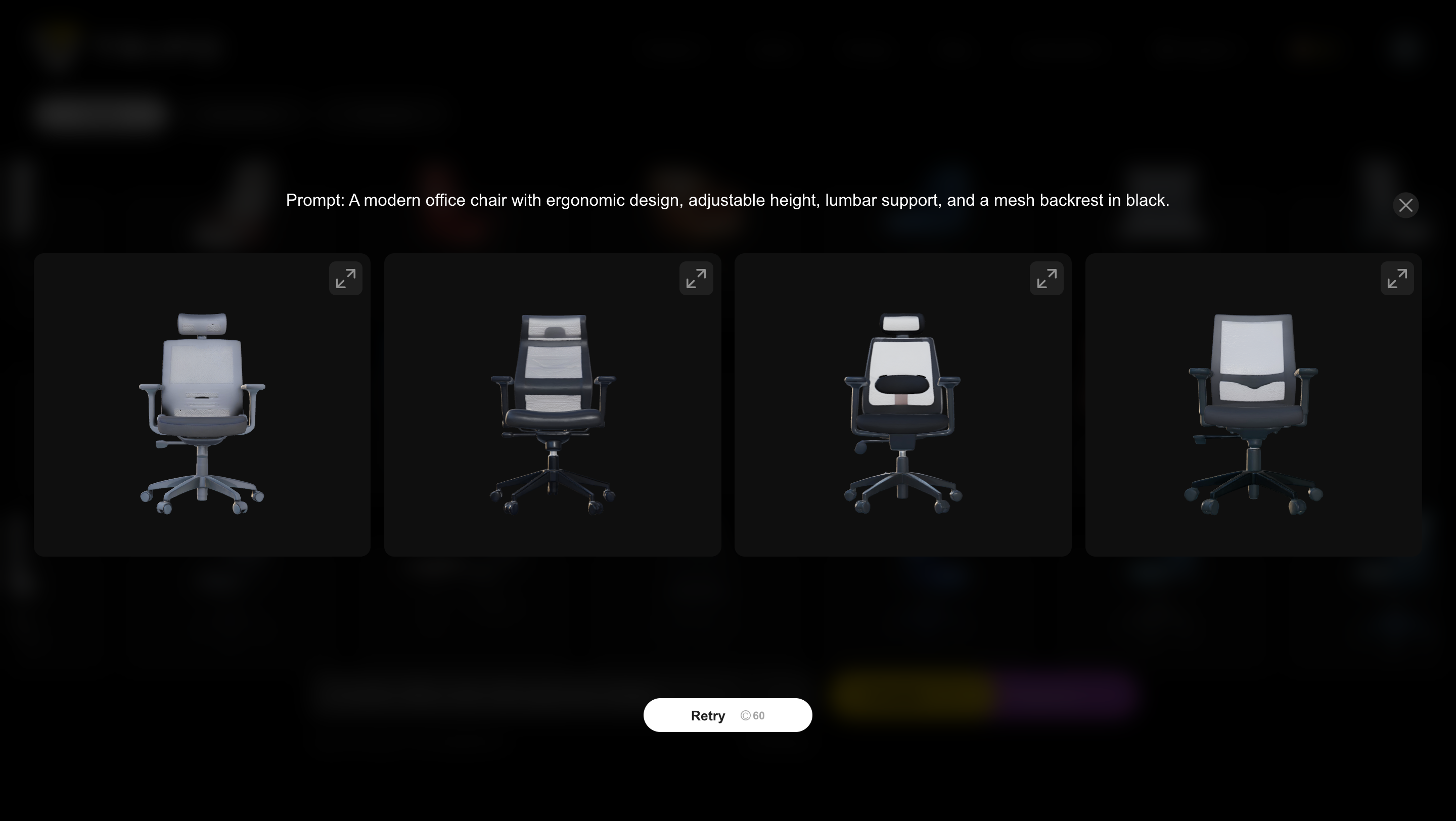
1. Sedia da ufficio moderna
- Descrizione: "Una sedia da ufficio moderna dal design ergonomico, altezza regolabile, supporto lombare e schienale in rete nero."
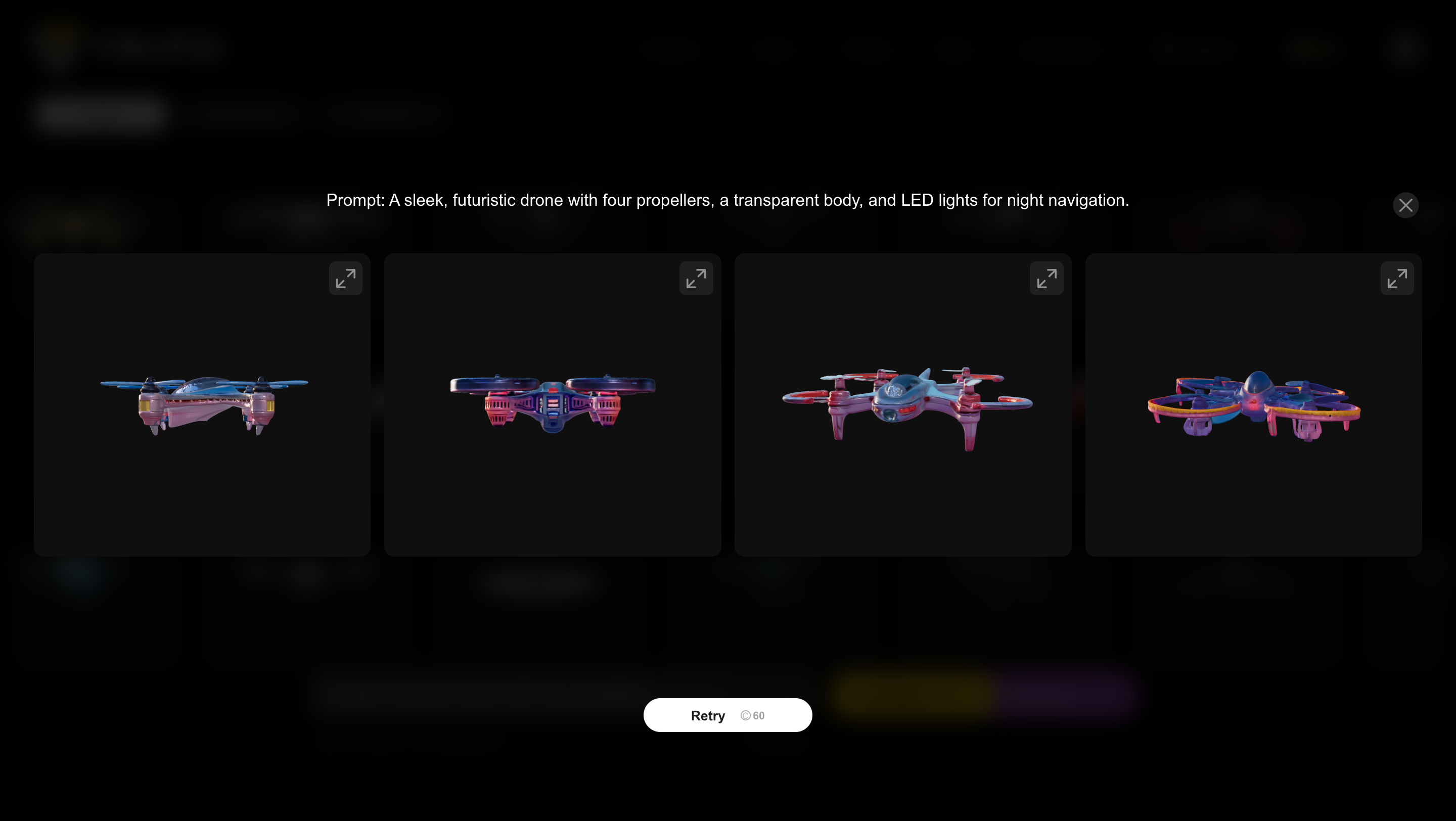
2. Drone futuristico
- Descrizione: "Un drone elegante e futuristico con quattro eliche, corpo trasparente e luci LED per la navigazione notturna."
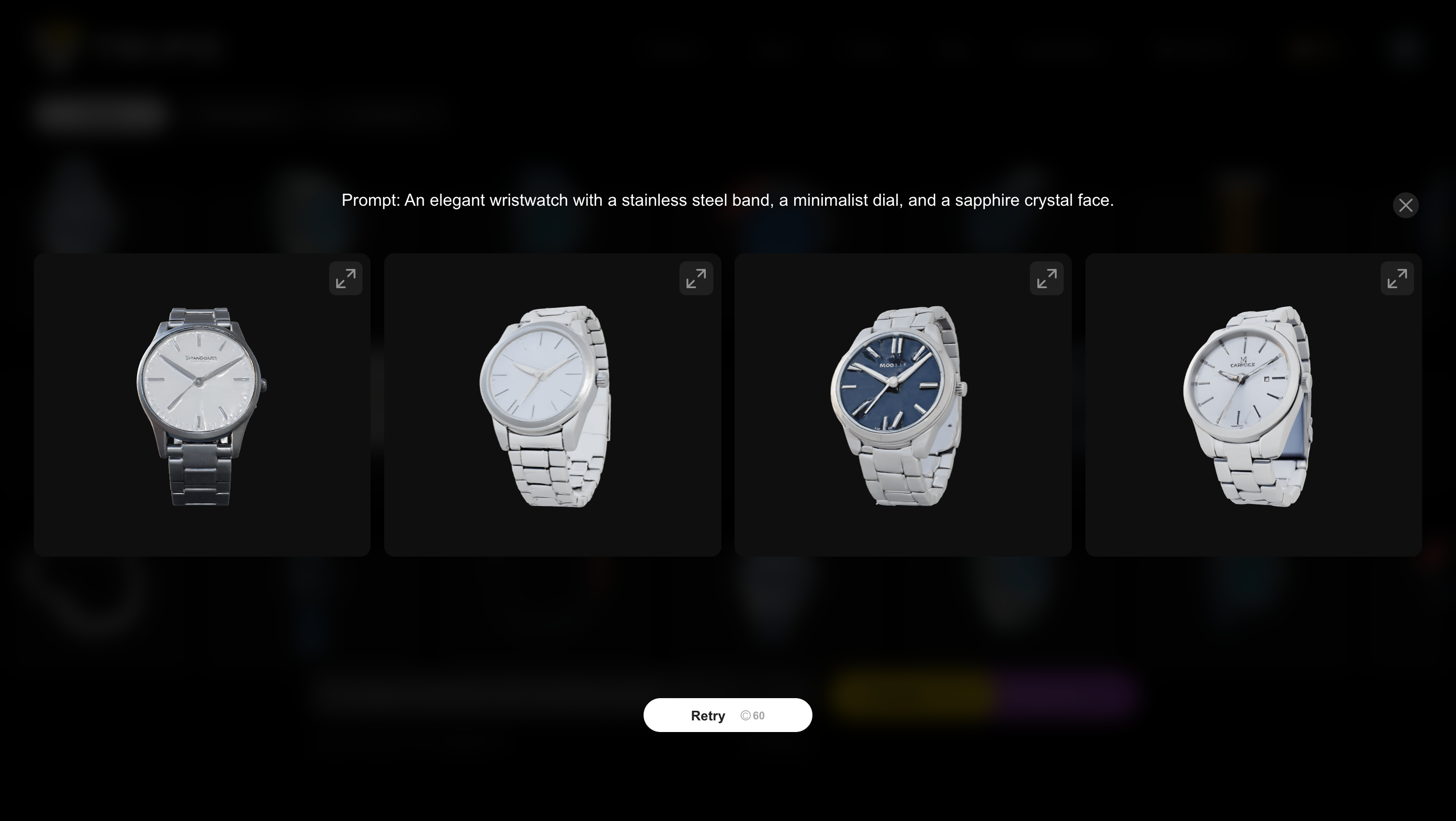
3. Elegante orologio da polso
- Descrizione: "Un elegante orologio da polso con cinturino in acciaio inossidabile, quadrante minimalista e vetro in zaffiro."
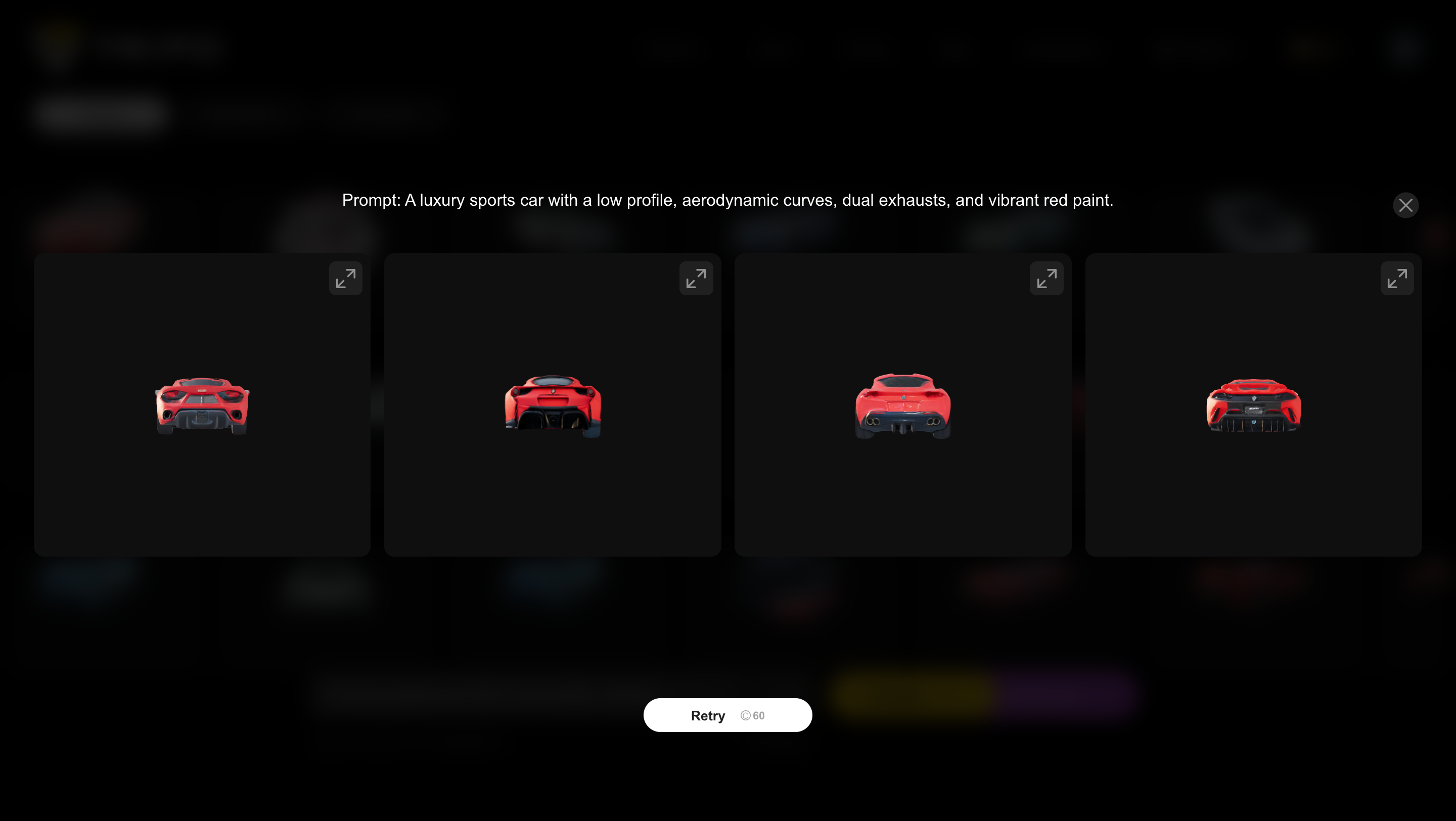
4. Auto sportiva di lusso
- Descrizione: "Un'auto sportiva di lusso dal profilo basso, con linee aerodinamiche, doppio scarico e vernice rosso vivace."
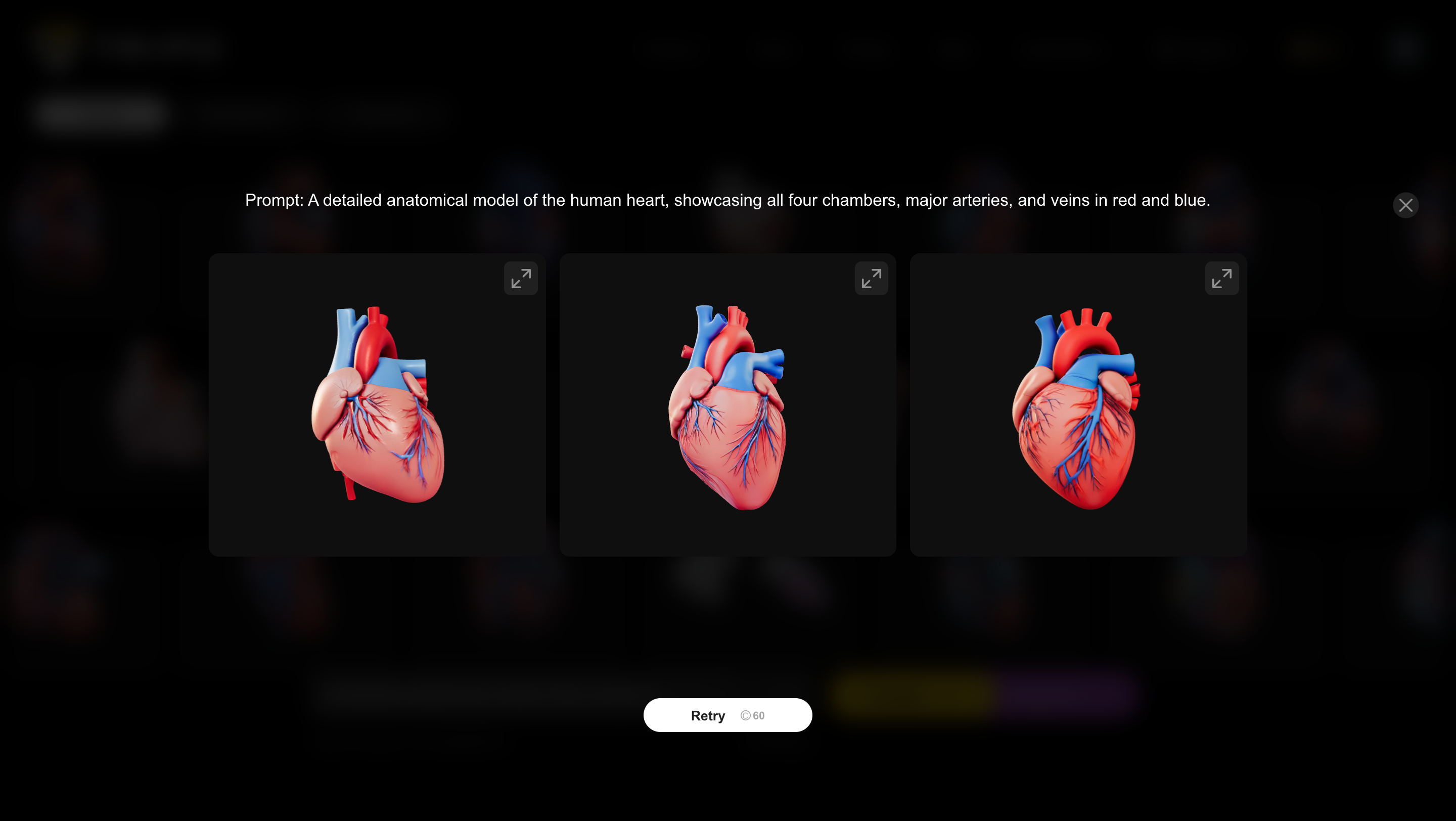
5. Modello anatomico educativo
- Descrizione: "Un dettagliato modello anatomico del cuore umano, che mostra tutte e quattro le camere, le arterie principali e le vene in rosso e blu."
Conclusione
La funzione Text-to-3D Model di Tripo è una svolta nel mondo della modellazione 3D, offrendo un ponte fluido tra concetti testuali e modelli tangibili. Che tu sia un architetto che visualizza un nuovo edificio, un product designer che prototipa un gadget innovativo o un educatore che crea strumenti didattici interattivi, Tripo ti consente di dare vita alle tue idee con una velocità e una precisione senza precedenti.
Sfruttando questa funzione, gli utenti possono ottimizzare i propri processi creativi, ridurre i tempi di sviluppo e migliorare la qualità dei loro progetti. Con il continuo avanzamento dell'AI, strumenti come Tripo sono destinati a diventare risorse indispensabili nel toolkit creativo, trasformando il modo in cui concepiamo e creiamo nell'era digitale.
Pronto a trasformare i tuoi concetti in realtà 3D? Inizia oggi la tua prova gratuita con Tripo e scopri le possibilità infinite della modellazione 3D guidata dall'AI.