Come preparare un modello 3D per la stampa: una checklist completa passo dopo passo
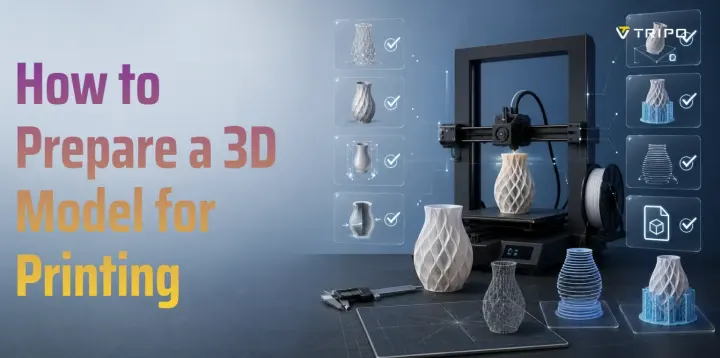
TL;DR
- Un modello pronto per la stampa richiede il giusto spessore delle pareti, la scala corretta, l'orientamento appropriato e i supporti necessari.
- Una mesh watertight previene errori nello slicer, livelli mancanti e stampe fallite.
- Le anteprime dello slicer aiutano a individuare problemi nascosti prima di sprecare materiale o tempo.
- La stampa FDM e a resina richiedono una preparazione diversa per garantire resistenza e supporto.
- Tripo AI può generare una mesh 3D di partenza da testo o immagini; ispezionala e preparala per la tua stampante prima di avviare lo slicing.
Un modello 3D può sembrare perfetto sullo schermo e fallire comunque in stampa. Le pareti sottili possono scomparire, i fori nascosti possono confondere lo slicer, la scala può importarsi in modo errato e le sporgenze prive di supporto possono deformarsi o collassare durante la stampa. Per questo motivo, imparare a preparare un modello 3D per la stampa è importante quanto progettare il modello stesso.
Questa checklist illustra l'intero processo di preparazione alla stampa: scegliere il software giusto, impostare il corretto spessore delle pareti, rendere la mesh watertight, definire scala e unità di misura, orientare il modello, aggiungere i supporti, scegliere i formati di esportazione, riparare i file ed eseguire i controlli con lo slicer prima di stampare. Se non hai ancora un modello, un generatore di modelli 3D con AI come Tripo AI può generare una mesh 3D di partenza da testo o immagini. Ispeziona e prepara quella mesh per la tua stampante prima di eseguire lo slicing.
Scegliere il Software Giusto per il Tuo Workflow
Il workflow migliore dipende da ciò che stai realizzando. I principianti possono dare priorità alla semplicità, i designer di prodotto possono aver bisogno di dimensioni precise, mentre i modelli scultorei o scansionati possono richiedere strumenti più potenti per il controllo della mesh. Se hai bisogno di un modello di base rapidamente, la generazione tramite AI può essere un ottimo punto di partenza.
| Tipo di Workflow | Ideale Per | Da Verificare Prima della Stampa |
|---|---|---|
| Modellazione browser per principianti | Forme semplici e prime bozze | Verificare la geometria solida, le unità e l'anteprima dello slicer |
| Software DCC o di scultura | Forme organiche e mesh personalizzate | Verificare la geometria manifold, le facce interne e le parti sottili |
| CAD parametrico | Parti funzionali e design quotati | Verificare la scala di esportazione, gli accoppiamenti e le tolleranze critiche con un test |
| Tripo AI | Creare una mesh 3D di partenza da testo o immagini | Ispezionare topologia, scala, continuità delle pareti, orientamento e supporti |
Per staffe, contenitori e parti meccaniche, usa un workflow CAD orientato alle dimensioni. Per oggetti scultorei o decorativi, usa un workflow con forti strumenti di editing della mesh. Per i primi concept, un workflow browser per principianti o Tripo AI può aiutare a creare una mesh di partenza; ogni workflow richiede comunque gli stessi controlli di stampabilità.
Principi di Design da Applicare Fin dall'Inizio
Una buona preparazione per la stampa 3D inizia prima dell'esportazione. Quanto più il tuo design è orientato alla stampa fin dall'inizio, tanto meno correzioni dovrai apportare in seguito.
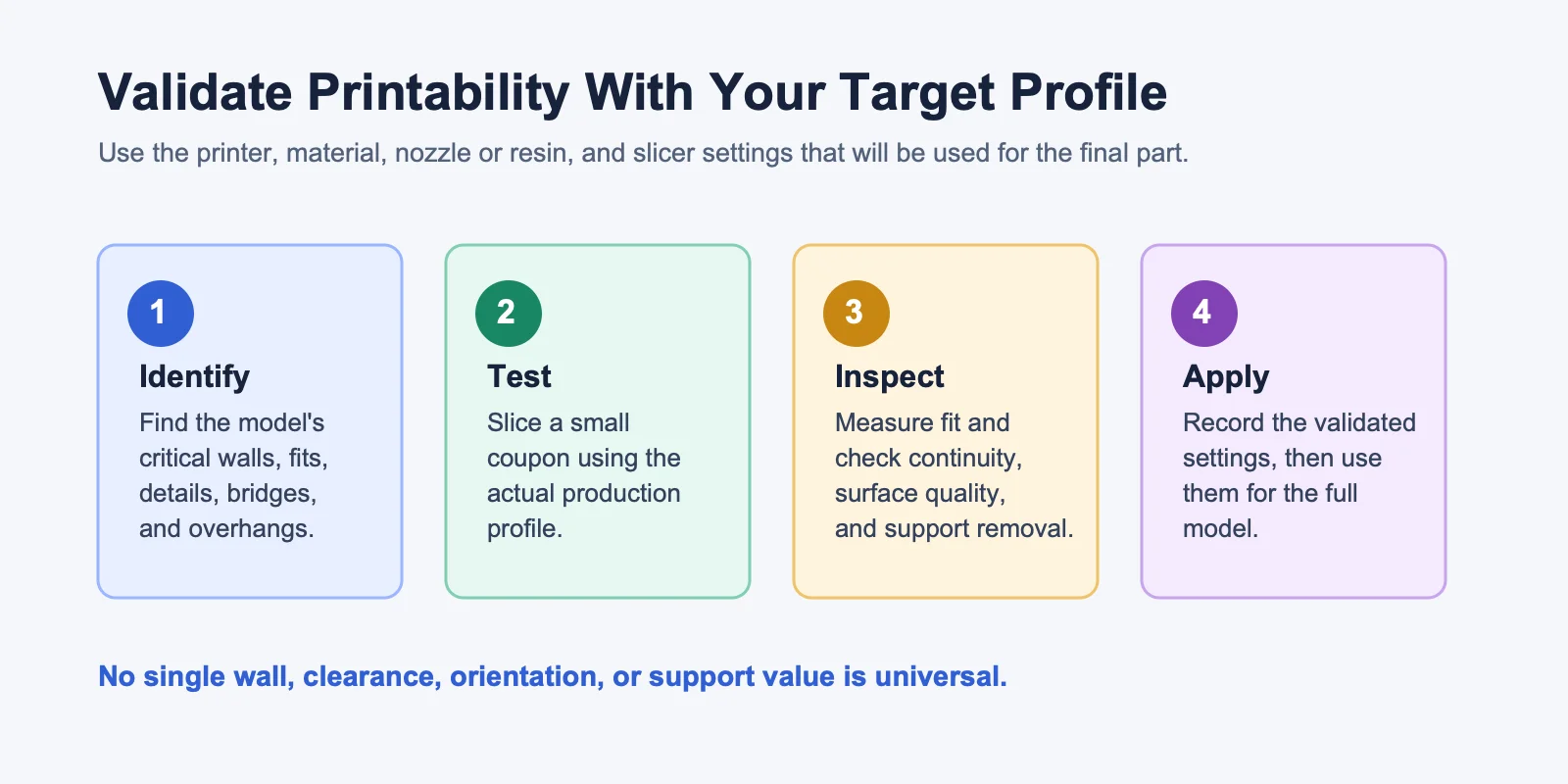
Nota sul profilo: Questa guida non fornisce specifiche di stampa universali. Verifica ogni parametro con la documentazione della stampante, del materiale, dell'ugello o della resina e del profilo dello slicer selezionati, poi valida le funzionalità critiche con una piccola stampa di prova prima di procedere con la stampa completa.
Spessore delle Pareti
Imposta lo spessore delle pareti in base alla documentazione della stampante e del materiale per il profilo di produzione, quindi verificalo con un piccolo test che includa la parete più sottile del modello. Controlla il risultato per la continuità delle pareti, la resistenza e la durabilità post-elaborazione prima di stampare il pezzo completo.
Aggetti
La capacità di gestire gli aggetti dipende dalla stampante, dall'ugello, dal materiale, dal raffreddamento, dalle impostazioni dei layer e dalla geometria del pezzo. Usa l'anteprima dello slicer e un piccolo test di aggetto per individuare le geometrie non supportate che il profilo di produzione è in grado di gestire. Riprogetta le aree problematiche con smussi, curve o supporti dove necessario.
Tolleranze per gli Accoppiamenti
Se i pezzi devono combaciare, progetta il gioco nella giunzione e validalo con un piccolo provino di accoppiamento usando il profilo di produzione. Misura il risultato stampato, registra il gioco che funziona e applica quel risultato all'assemblaggio più grande.
Dimensione delle Feature
Imposta la dimensione minima delle feature in base alla stampante di destinazione, al materiale, all'ugello o alla resina e all'utilizzo previsto. Stampa un piccolo test di dettaglio per elementi decorativi sottili, testo e feature delicate, quindi aumenta la dimensione della feature o rinforzala se il risultato è incompleto o fragile.
Per i modelli generati dall'AI o acquisiti tramite scansione, conta anche la qualità della geometria. La funzione Smart Mesh di Tripo AI è progettata per generare una topologia pulita e ottimizzata; controlla comunque lo spessore delle pareti, la tenuta stagna, la scala e i supporti per la stampante di destinazione.
Rendi la Mesh Watertight (Manifold)
Una mesh watertight, o manifold, si comporta come un oggetto solido chiuso. Ogni spigolo deve essere condiviso da esattamente due facce, senza buchi, facce duplicate, elementi flottanti o spigoli non-manifold.
Gli slicer trattano i modelli come volumi solidi. Se la mesh presenta lacune, lo slicer potrebbe interpretare erroneamente le aree interne ed esterne, causando layer mancanti, pareti interrotte o riempimento anomalo.
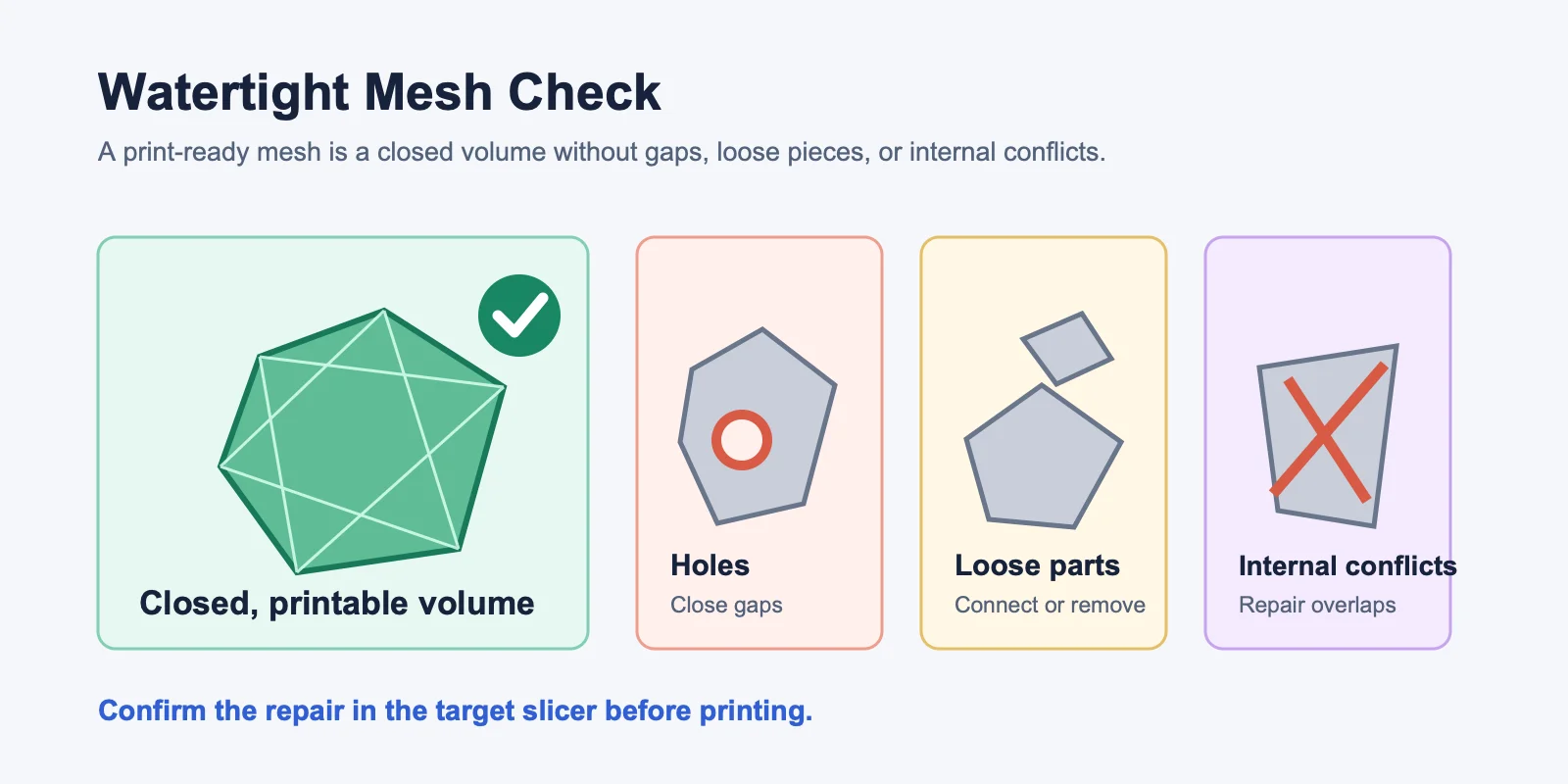
Le cause comuni includono operazioni booleane che lasciano facce interne, modelli importati con buchi, vertici duplicati e superfici sovrapposte. Questi problemi possono essere nascosti nella vista di modellazione, ma emergono dopo lo slicing.
Usa questi strumenti per verificare la mesh:
- Analisi nel software di modellazione: Usa le funzionalità di analisi della mesh disponibili nel tuo flusso di lavoro di modellazione per individuare spigoli non-manifold, intersezioni e aree sottili.
- Flusso di riparazione della mesh: Usa uno strumento di riparazione per identificare buchi, normali invertite, superfici duplicate e regioni danneggiate, quindi esamina il risultato riparato.
- Controllo importazione nel slicer: Importa il file nel slicer di destinazione e verifica eventuali avvisi di geometria o riparazione prima dello slicing.
Per la stampa 3D con mesh watertight, ricorda: il modello deve essere un solido chiuso, non semplicemente una superficie che sembra solida.
Impostare la Scala e le Unità Corrette
Molte prime stampe falliscono perché il modello viene importato con la scala sbagliata. Questo accade di solito quando il flusso di lavoro di modellazione e il slicer interpretano le unità in modo diverso.
Usa questo rapido elenco di controllo per la scala:
- Conferma la convenzione di unità richiesta dal flusso di lavoro della stampante di destinazione prima dell'esportazione.
- Usa la stessa convenzione di unità in modo coerente nello strumento di modellazione, nella finestra di dialogo di esportazione e nel slicer.
- Controlla il bounding box del modello rispetto alle dimensioni finali previste prima dell'esportazione.
- Verifica le dimensioni X, Y e Z importate nel slicer di destinazione prima della stampa.
Usa un elemento di riferimento noto o un oggetto di calibrazione, confronta le dimensioni previste con la lettura del slicer e stampa un piccolo campione prima di procedere con un pezzo in scala reale.
Orientare il Modello per la Stampa
L'orientamento di stampa influisce sulla resistenza, la qualità della superficie, il materiale di supporto e il tempo di stampa. Scegli la direzione in base a ciò che è più importante per il pezzo.
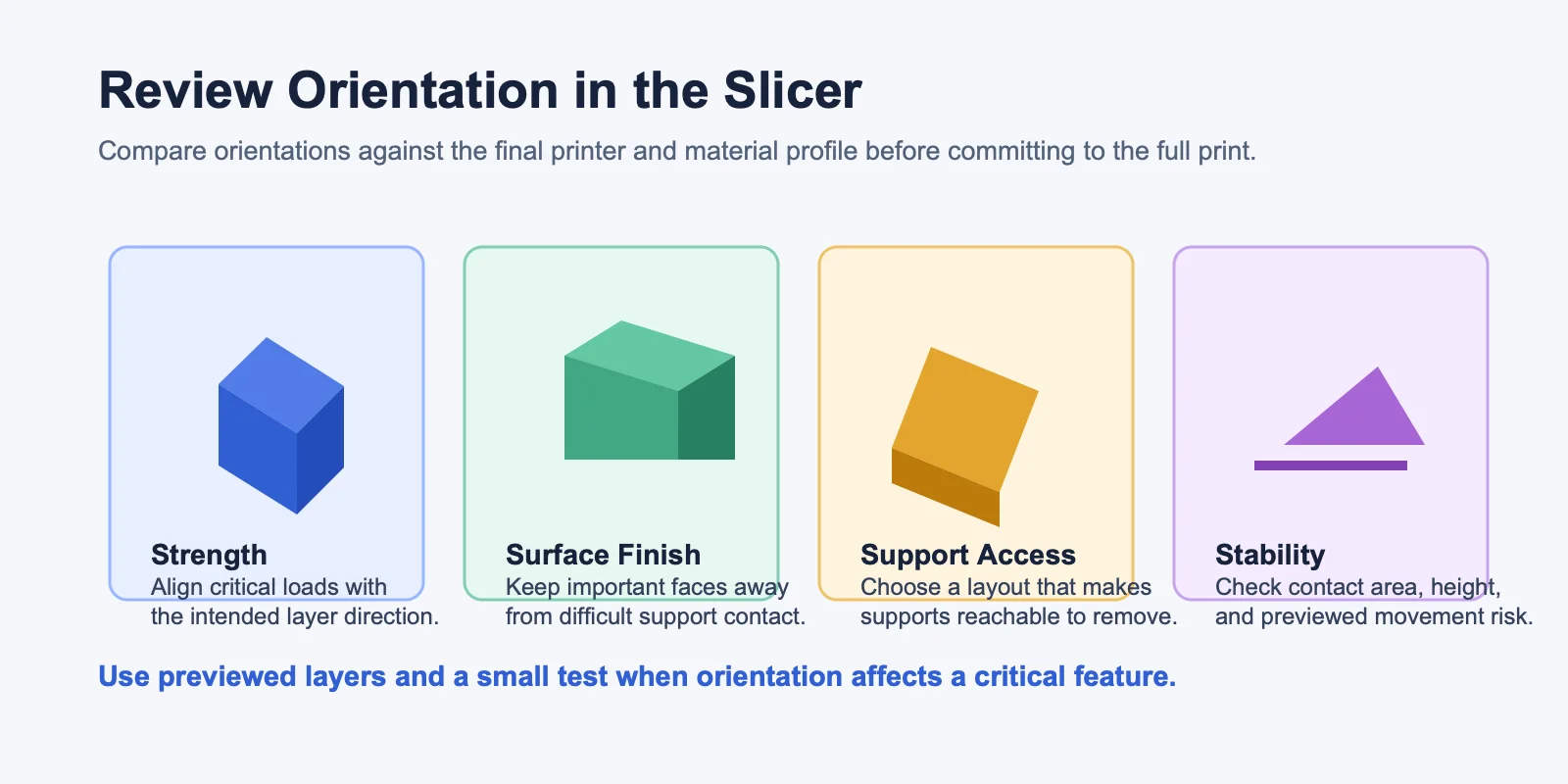
Per la resistenza: I pezzi FDM sono più deboli lungo l'asse Z, quindi orienta le aree portanti lungo X/Y quando possibile.
Per la qualità superficiale: Posiziona la faccia più visibile in modo da evitare segni evidenti dei supporti. Le facce a contatto con il piatto di stampa sono generalmente le più lisce, mentre le superfici superiori spesso risultano più pulite rispetto alle pareti con angolazioni ripide.
Per ridurre i supporti: Ruota il modello per limitare le sporgenze difficili, poi verifica il risultato nell'anteprima dello slicer e con un piccolo test quando la funzionalità è critica.
I modelli alti e sottili possono oscillare o ribaltarsi, quindi valuta di distenderli, inclinarli, aggiungere una base temporanea o suddividerli in parti. Una base piatta migliora generalmente la stabilità e riduce il warping.
Aggiunta e ottimizzazione dei supporti
I supporti sostengono le aree che la stampante non riesce a costruire in modo preciso in sospensione. Inizia con l'anteprima e il profilo di test dello slicer: l'angolo, la lunghezza dei ponti e la dimensione delle aperture orizzontali che richiedono supporto variano in base alla stampante, all'ugello, al materiale, al raffreddamento, all'altezza dello strato e alla geometria del pezzo.
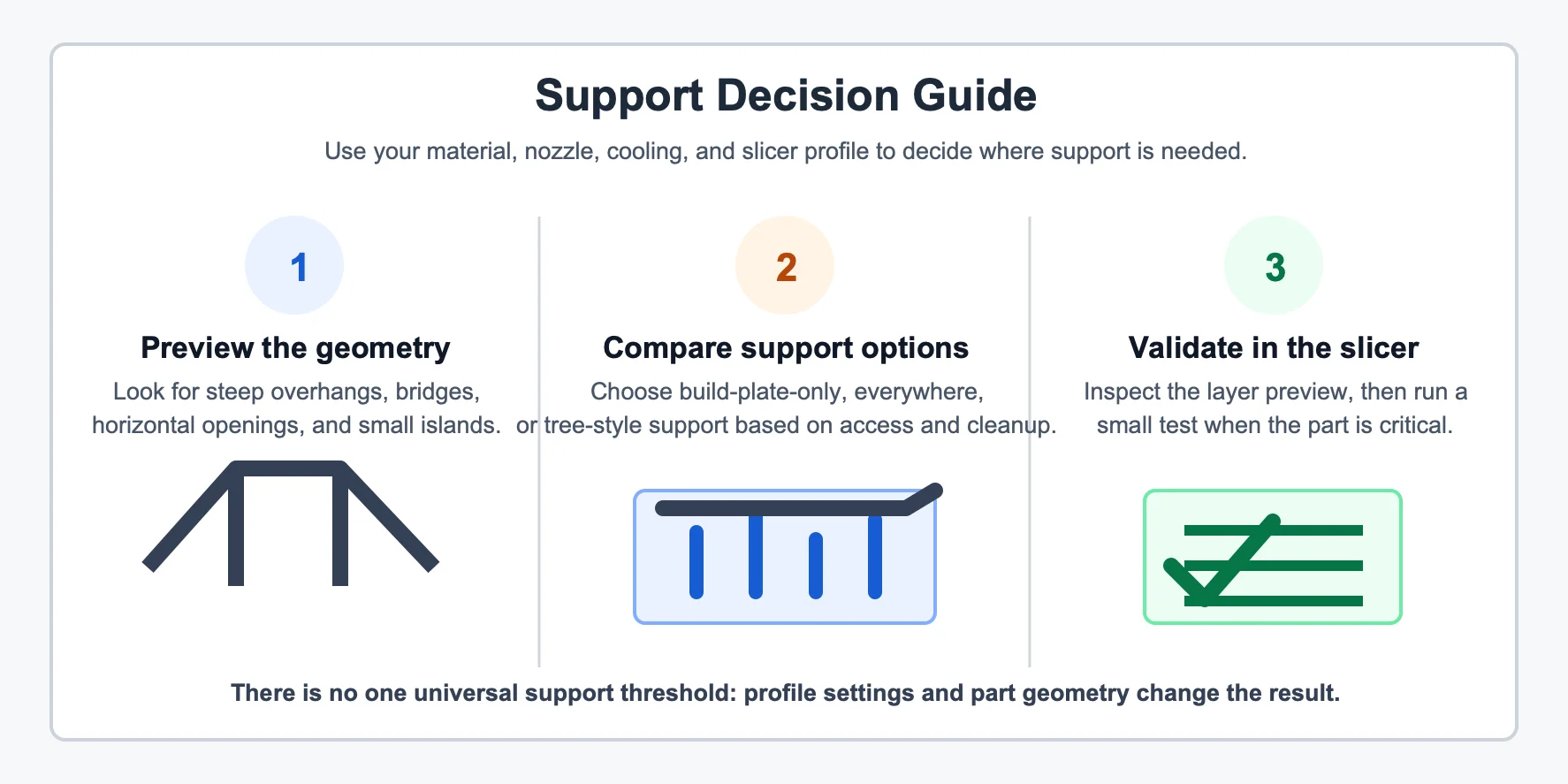
Gli stili di supporto più comuni includono il contatto solo con il piano di stampa, che semplifica la rimozione, e i supporti ovunque, che coprono più aree ma possono richiedere una maggiore pulizia. Confronta gli stili di supporto disponibili nell'anteprima per il modello specifico e il profilo di produzione.
È possibile ridurre la necessità di supporti smussando le sporgenze, utilizzando archi autoportanti, dividendo il modello in corrispondenza delle giunture naturali o aggiungendo superfici piane nascoste per facilitare l'orientamento.
Per la stampa a resina, i supporti potrebbero richiedere un posizionamento manuale per gestire le forze di distacco e proteggere i dettagli fini. Genera i supporti nello slicer di destinazione, ispeziona ogni punto di contatto e verifica il risultato per la resina e il profilo della stampante selezionati.
Scegliere il Formato di Esportazione Corretto
Il formato di esportazione è importante perché gli slicer leggono i tipi di file in modo diverso. Le opzioni principali sono STL, 3MF e OBJ.
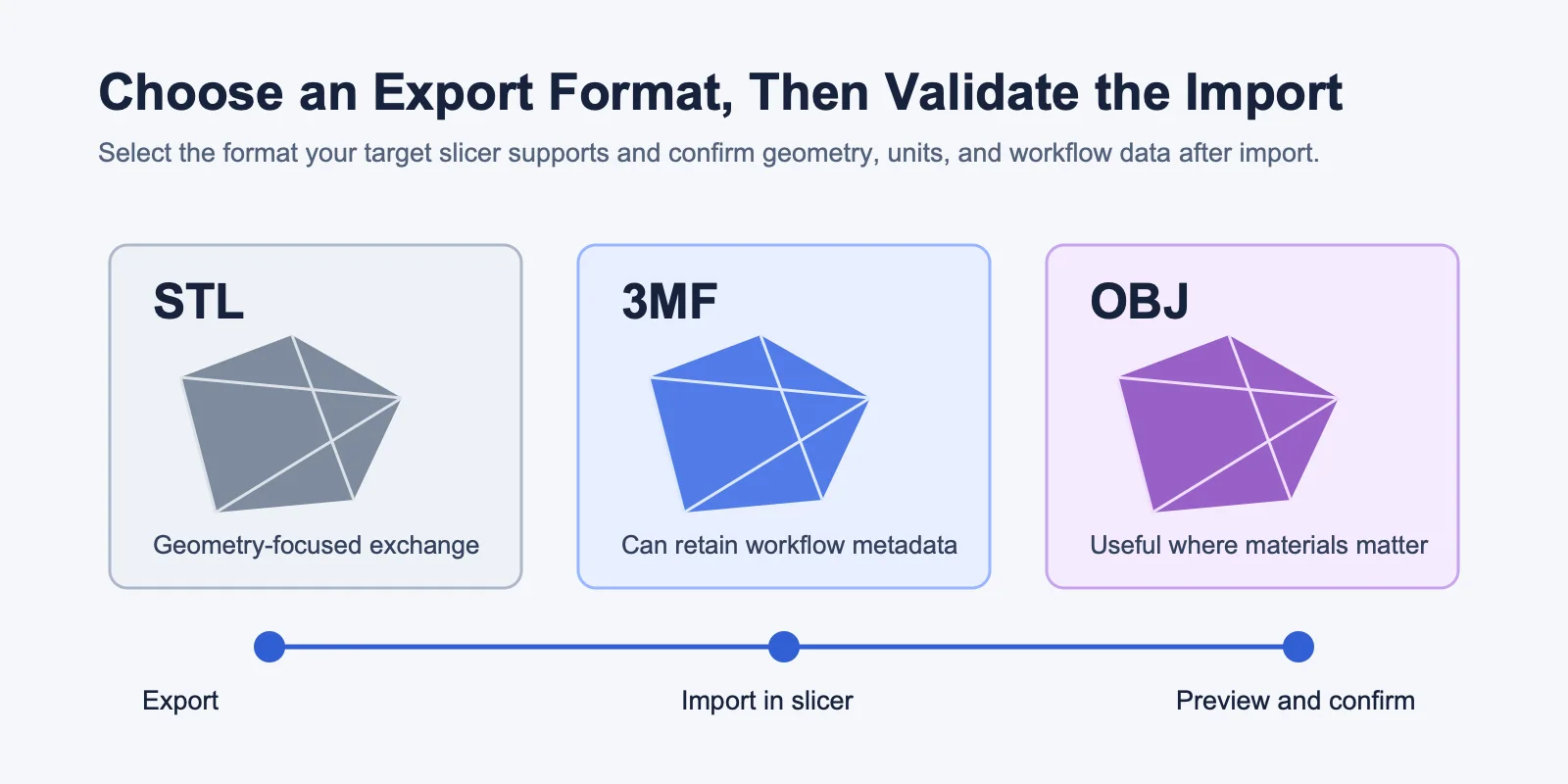
STL è il formato universale supportato da quasi ogni slicer. Memorizza la geometria triangolata ma non colori, materiali, impostazioni di stampa o metadati affidabili sulle unità; il formato STL binario è solitamente più compatto di quello ASCII.
3MF è la migliore opzione moderna quando supportata. Può contenere unità, scala, colori, oggetti multipli, materiali e impostazioni di stampa in un unico file.
OBJ può includere mappe UV e materiali, risultando utile per flussi di lavoro con colori o materiali multipli. Per la stampa FDM a colore singolo, è solitamente meno pratico di STL o 3MF.
Raccomandazione: usare 3MF quando supportato, STL come fallback e OBJ solo quando sono necessari materiali, UV o dati colore.
Utilizzare Strumenti di Riparazione dei File
Anche i modelli realizzati con cura a volte richiedono riparazione. Questo è particolarmente comune con modelli scansionati, asset importati, design con operazioni booleane intensive o oggetti generati dall'AI che sono stati pesantemente modificati.
Utilizzare questi strumenti gratuiti o integrati prima di inviare un file alla stampante:
- Funzionalità di analisi della mesh: Individuare bordi non-manifold, fori, intersezioni e facce interne nel flusso di lavoro di modellazione.
- Riparazione automatica della mesh: Riempire i fori, correggere le normali e rimuovere geometrie duplicate o sovrapposte, quindi ispezionare l'output.
- Verifica all'importazione nello slicer: Esaminare gli avvisi sulla geometria e le richieste di riparazione quando il modello viene importato.
- Utility desktop di riparazione: Aprire il file esportato, eseguire i controlli di riparazione disponibili e salvare una copia verificata.
- Anteprima con profilo di produzione: Affettare il file riparato e ispezionare l'anteprima dei layer prima di inviarlo alla stampante.
Un semplice flusso di lavoro di riparazione è il seguente:
- Esportare il modello dal software di progettazione.
- Aprirlo in uno strumento di riparazione mesh o in un flusso di lavoro di modellazione con funzionalità di analisi della mesh.
- Eseguire la riparazione automatica e ispezionare la mesh corretta.
- Riesportare, quindi importare nello slicer per l'anteprima finale.
Non saltare questo passaggio se lo slicer mostra layer mancanti o geometrie anomale. Riparare e ricontrollare il file prima di impegnare materiale e tempo macchina per la stampa completa.
Eseguire i Controlli dello Slicer Prima di Stampare
Lo slicer è il punto di controllo finale prima di consumare filamento, resina o tempo macchina. Anche se il modello appare corretto nel flusso di lavoro di progettazione, affettarlo e visualizzarne l'anteprima con il profilo di produzione di destinazione è sempre necessario.
Verificare questi elementi prima di stampare:
- Anteprima dei layer: Scorrere layer per layer per individuare pareti mancanti, isole disconnesse, vuoti o sezioni sottili che scompaiono.
- Infill e numero di pareti: Partire dalla documentazione della stampante e del materiale per il pezzo previsto, quindi verificare resistenza, peso e qualità superficiale con un provino di test.
- Anteprima dei supporti: Assicurarsi che i supporti raggiungano gli aggetti necessari e possano essere rimossi senza danneggiare il modello.
- Primo layer: Confermare che abbia un contatto sufficiente con il piano e sia leggermente schiacciato per favorire l'adesione.
- Stima di tempo e materiale: Confrontare la stima con le dimensioni e il profilo attesi del pezzo. Indagare variazioni inaspettate in scala, infill, supporti o impostazioni dei layer.
La maggior parte degli slicer fornisce anteprime dei layer. È anche possibile ispezionare un modello nel 3D Viewer di Tripo prima della fase finale nello slicer, ma la validazione finale per la stampa appartiene allo slicer.
Eseguire questo controllo ogni volta, anche per modelli già stampati in precedenza, perché i profili dello slicer, i materiali, gli ugelli e le impostazioni dei supporti possono cambiare.
FDM vs Resina: Differenze Chiave nella Preparazione
Le stampanti FDM e a resina utilizzano entrambe modelli 3D, ma richiedono scelte di preparazione diverse.
| Area di Preparazione | Stampa FDM | Stampa a Resina |
|---|---|---|
| Continuità delle pareti | Validare le pareti con l'ugello, il materiale e il profilo di produzione di destinazione. | Validare le pareti per la pulizia, la polimerizzazione e la movimentazione prevista del pezzo. |
| Supporti | Usare ponti, aggetti e aree di contatto visualizzati in anteprima per decidere dove è necessario il supporto. | Ispezionare i punti di contatto e le aree sensibili al distacco, quindi testare quando il dettaglio o la finitura sono critici. |
| Orientamento | Bilanciare la direzione dei layer, la finitura superficiale, la stabilità e l'accessibilità ai supporti. | Bilanciare l'accessibilità ai supporti, i percorsi di drenaggio, la finitura superficiale e le forze mostrate nell'anteprima dello slicer. |
| Utilizzo del materiale | Validare le impostazioni di infill e pareti rispetto alla resistenza richiesta e al tempo di stampa. | Validare l'alleggerimento e il drenaggio seguendo le indicazioni di sicurezza della stampante e del materiale. |
| Esportazione e importazione | Confermare che il file venga importato alla scala prevista e affettato senza errori geometrici. | Confermare che il file venga importato correttamente e che il flusso di lavoro selezionato preservi la geometria desiderata. |
Per la preparazione dei modelli FDM, considerare la resistenza dei layer, gli aggetti, l'infill e il contatto con il piano. Per la resina, considerare le forze di aspirazione, i segni dei supporti, l'alleggerimento, il drenaggio e la post-elaborazione. Lo stesso STL potrebbe richiedere un orientamento molto diverso a seconda del tipo di stampante utilizzata.
Alleggerire i Modelli per Risparmiare Materiale
L'alleggerimento è particolarmente utile per stampe a resina di grandi dimensioni e oggetti decorativi, dove un modello solido consumerebbe materiale in modo non necessario. Utilizzare gli strumenti di alleggerimento nel flusso di lavoro a resina di destinazione, ma validare il risultato prima di stampare.
Per la resina, seguire le indicazioni del produttore della stampante e del materiale riguardo all'alleggerimento e al drenaggio. Assicurarsi che il modello disponga di percorsi di drenaggio in grado di eliminare la resina non polimerizzata, quindi validare il risultato con un campione di piccole dimensioni prima di eseguire la stampa completa. La resina intrappolata può fuoriuscire, causare crepe nel modello o provocare problemi di polimerizzazione. Per FDM, il vero svuotamento interno è spesso meno importante. Regola il riempimento e le impostazioni delle pareti in base alla resistenza richiesta, al tempo di stampa e all'uso del materiale, quindi convalida il risultato con il profilo di produzione selezionato.
Domande frequenti
Come si prepara un modello 3D per la stampa?
Verifica lo spessore delle pareti, rendi la mesh watertight, imposta la scala corretta, orienta il modello, aggiungi i supporti ed esporta come STL o 3MF. Esegui sempre un'anteprima nel slicer prima di stampare.
Qual è il primo passo nella preparazione di un modello 3D per la stampa?
Inizia dallo spessore delle pareti e dall'integrità della mesh. Pareti sottili o geometrie non-manifold possono causare errori anche se orientamento e supporti sono corretti.
Cosa significa che un modello 3D è manifold?
Un modello manifold è un solido chiuso in cui ogni spigolo è condiviso esattamente da due facce. I slicer ne hanno bisogno per calcolare pareti, riempimento, interno, esterno e volume di stampa.
Come si inizia a creare modelli 3D per la stampa?
Scegli un flusso di lavoro in base al tuo obiettivo: un flusso di lavoro browser adatto ai principianti per concetti semplici, un flusso di lavoro di scultura o mesh per forme organiche, un flusso di lavoro CAD parametrico per parti precise, oppure Tripo AI per una base mesh generata rapidamente dall'AI. Costruisci il modello tenendo conto dei controlli di stampabilità fin dall'inizio.
I modelli generati dall'AI possono essere utilizzati per la stampa 3D?
Gli strumenti AI 3D come Tripo AI possono generare una mesh 3D di partenza da testo o immagini. Ispeziona e prepara la mesh per la stampante, il materiale e il profilo slicer di destinazione prima di stampare.
Come si corregge un modello 3D non-manifold o danneggiato?
Apri il file in uno strumento di riparazione mesh o in un flusso di lavoro di modellazione con controlli di riparazione. Usalo per riempire i buchi, correggere le normali, rimuovere la geometria danneggiata, ispezionare l'output e riesportare prima dell'anteprima finale nel slicer.
Qual è il miglior formato di file per la stampa 3D?
Usa 3MF quando il tuo slicer lo supporta, perché conserva unità, scala, oggetti multipli e dati di stampa. STL è il formato universale di riserva compatibile con quasi tutti i slicer.
Conclusione
Prima di stampare, assicurati che il tuo modello superi i quattro controlli essenziali:
- Spessore delle pareti: sufficientemente solide per il tipo di stampante utilizzato.
- Mesh watertight: nessun buco, spigolo non-manifold o geometria danneggiata.
- Orientamento e supporti: stabili, robusti e facili da rimuovere.
- Anteprima nel slicer: nessun layer mancante, scala errata o tempo di stampa imprevisto.
Una preparazione accurata elimina molti errori di stampa prima che si verifichino. Un modello pronto per la stampa non è solo quello che ha un bell'aspetto sullo schermo: deve essere solido, scalato correttamente, esportabile e verificato nel slicer.
Pronto a modellare? Prova Tripo AI Studio per generare una mesh 3D di partenza da testo o un'immagine, quindi completa i controlli di preparazione alla stampa descritti in questa guida.
Scopri i piani di Tripo AI per trovare quello più adatto al tuo flusso di lavoro.