Supporti per stampe 3D generate con AI: guida per principianti
TL;DR
- Ripara e convalida la mesh prima di generare i supporti.
- Scegli prima il flusso di lavoro: i supporti FDM e a resina richiedono impostazioni e controlli diversi.
- Per modelli espositivi curvi, i supporti ad albero o organici sono una valida prima anteprima, non una scelta finale automatica.
- Orienta il modello prima di regolare i supporti, quindi ispeziona ogni layer in Preview.
- Dividi, ispessisci o rigenera un modello quando i supporti danneggerebbero le sue superfici importanti.
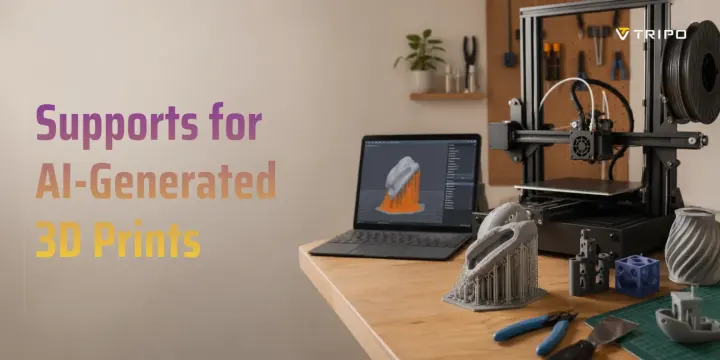
Gli strumenti AI possono generare un modello 3D in pochi secondi, ma una mesh AI grezza non è automaticamente pronta per la stampa. Prima dello slicing, verifica la geometria, scegli il flusso di stampa corretto, orienta il modello e controlla l'anteprima dei supporti. Questa guida spiega come preparare un modello generato con AI per la stampa FDM o a resina, selezionare uno stile di supporto, regolare le impostazioni applicabili al tuo slicer, rimuovere i supporti in modo pulito e riconoscere quando un modello deve essere diviso o rigenerato.
Perche i modelli generati con AI richiedono particolare attenzione prima dei supporti
Cosa fanno realmente i supporti
I supporti per la stampa 3D sono strutture temporanee che sostengono le parti di un modello che la stampante non riesce a costruire in modo pulito nel vuoto. Sono particolarmente importanti per sporgenze, dettagli sospesi, angoli ripidi, ponti e sottili elementi decorativi.
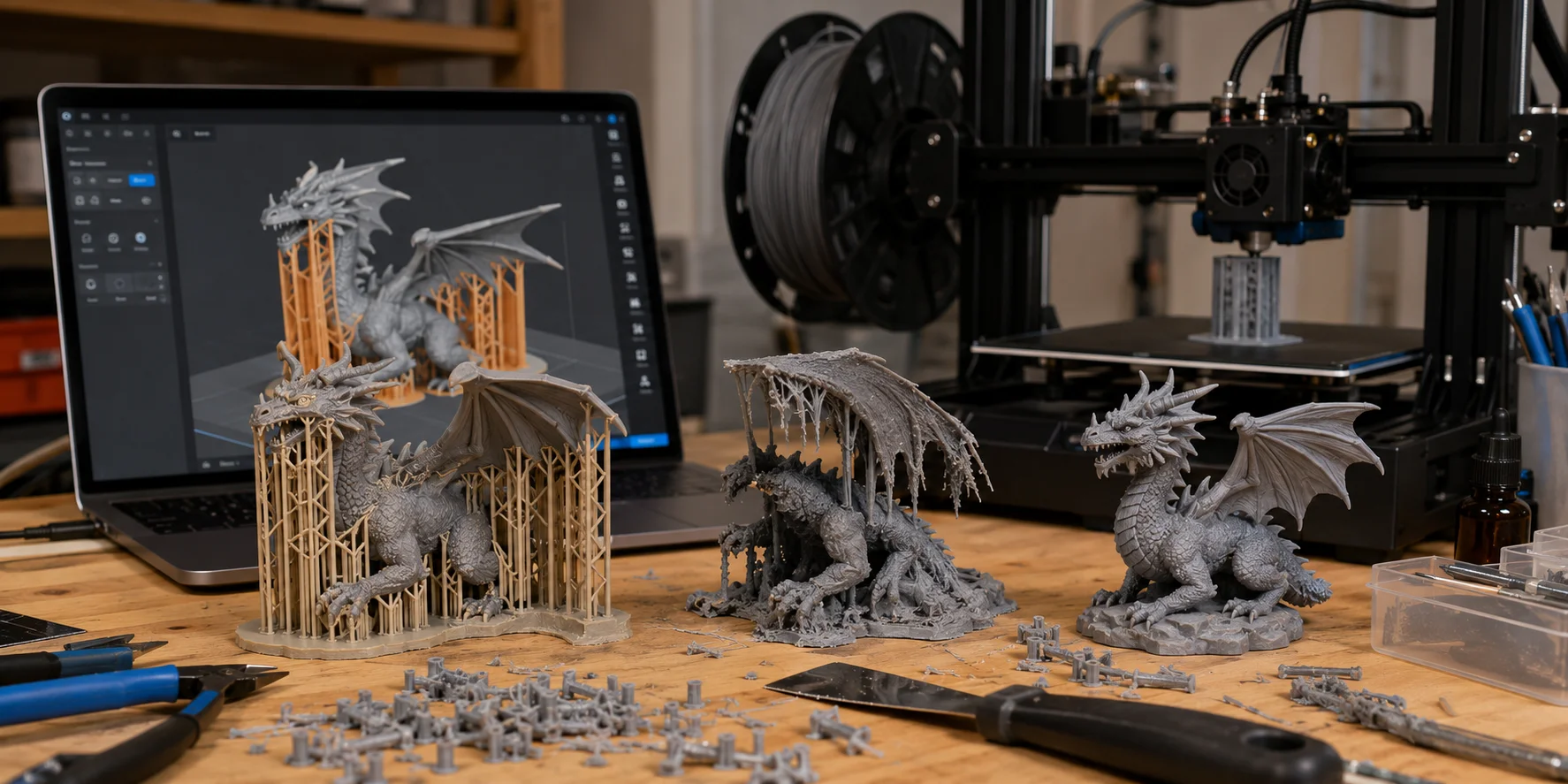
Senza supporti, il filamento o la resina potrebbero non avere una base solida su cui depositarsi. Nella stampa FDM, la plastica non supportata puo afflosciarsi, incurvarsi o collassare. Nella stampa a resina, le sezioni non supportate possono cedere durante le forze di distacco, causando dettagli mancanti o layer falliti.
I supporti non fanno parte del modello finale. Devono essere rimossi dopo la stampa, quindi l'obiettivo e usarne abbastanza per prevenire i fallimenti, ma non cosi tanti da rendere difficile la pulizia.
Perche i modelli AI sono piu complessi
I modelli 3D generati con AI hanno spesso forme organiche, superfici irregolari, dettagli sospesi, zone sottili e geometrie imprevedibili. Un drago, una creatura, un personaggio, una scultura o un oggetto decorativo puo apparire straordinario sullo schermo ma includere molte curve ripide e dettagli non supportati.
I modelli AI possono anche contenere problemi della mesh quali fori, bordi non manifold, normali invertite, facce sovrapposte o gusci disconnessi. Questi problemi confondono gli slicer e possono far crescere i supporti nelle aree sbagliate o impedire che compaiano dove sono necessari.
Anche la scala e un problema comune. I modelli generati con AI potrebbero non avere dimensioni reali, basi piatte o spessori delle pareti pratici. Questo significa che non dovresti passare direttamente dalla generazione AI alla stampa. Prima controlla la mesh, poi aggiungi i supporti.
Passaggio 1 - Convalida prima la mesh e la stampabilita
Individua i problemi
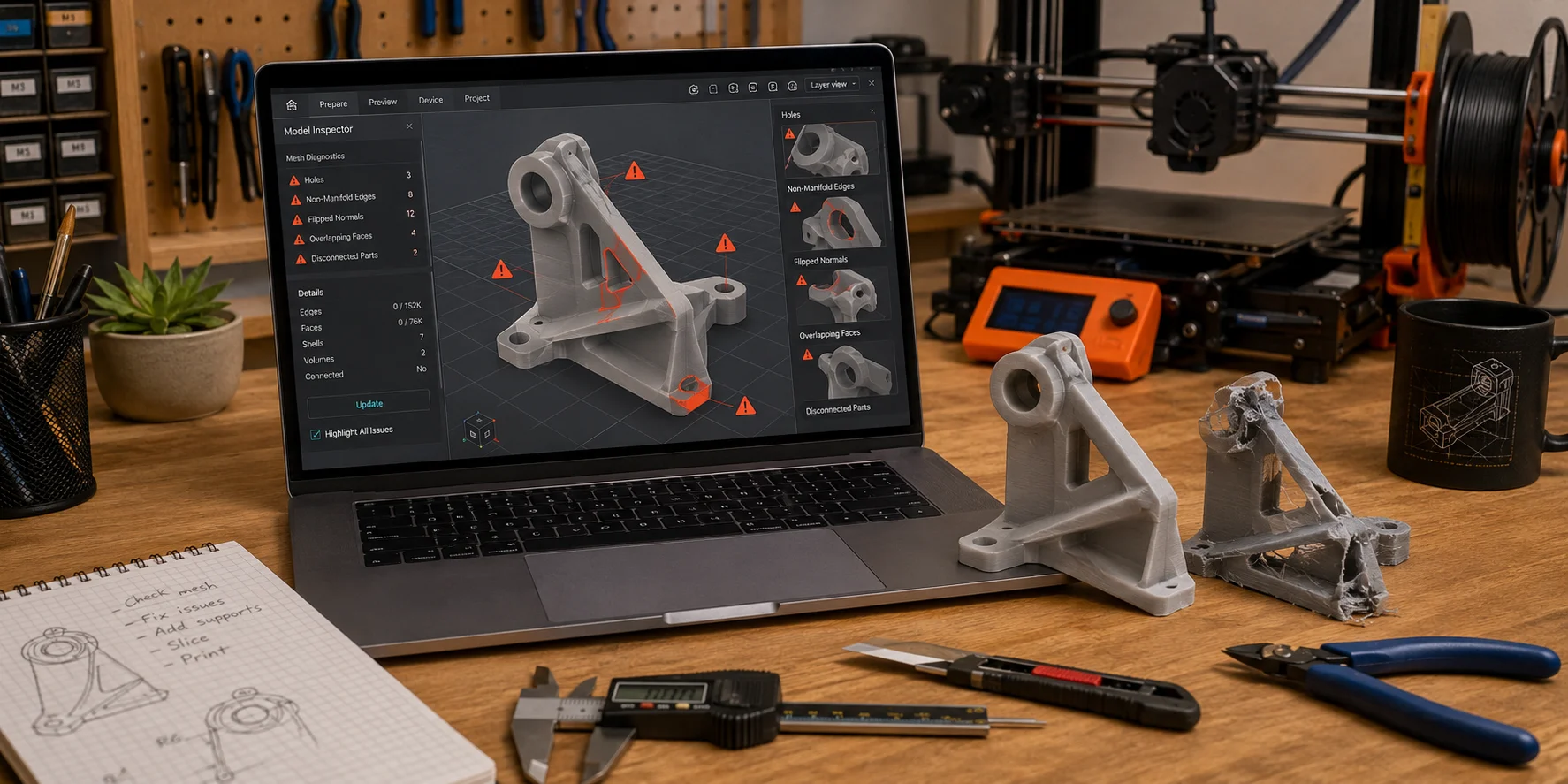
Prima di aggiungere i supporti, assicurati che il modello sia stampabile. Un modello watertight e un solido chiuso senza fori. Se immagini di riempire il modello d'acqua, non dovrebbe fuoriuscire nulla.
I problemi comuni nelle mesh AI includono fori, bordi non manifold, normali invertite, facce sovrapposte e parti disconnesse. Non sono sempre visibili nel visualizzatore 3D, ma possono compromettere lo slicing.
Cerca messaggi di avviso in Cura, PrusaSlicer, Bambu Studio o Chitubox. Se lo slicer segnala che il modello presenta fori, errori della mesh o geometria non manifold, correggili prima di modificare le impostazioni dei supporti.
Correggila prima di generare i supporti
Usa uno strumento di riparazione della mesh prima di aggiungere i supporti. Lo strumento Inspector di Meshmixer puo individuare fori e aree danneggiate. Blender puo selezionare i bordi non manifold e ricalcolare le normali. Molti slicer offrono anche una riparazione di base quando viene importato un STL danneggiato.
In Blender, un flusso di riparazione di base consiste in: entrare in Edit Mode, selezionare i bordi non manifold, riempire o collegare i vuoti, rimuovere i vertici duplicati e ricalcolare le normali. In Meshmixer, usa Analysis → Inspector e ripara le aree evidenziate.
Se parti da un modello AI, generare una mesh high-detail piu pulita aiuta a ridurre il lavoro di riparazione successivo. Il flusso High-Detail Model di Tripo AI supporta output ad alta fedelta adatti alla stampa 3D e alle arti visive, rendendo il modello piu facile da preparare prima dello slicing.
Perche la riparazione della mesh viene prima dei supporti
I supporti dipendono dalla capacita dello slicer di capire cosa e solido, cosa e esterno e cosa non e supportato. Se la mesh presenta fori o superfici danneggiate, lo slicer potrebbe interpretare male il modello e generare supporti nelle aree sbagliate.
Una mesh danneggiata puo anche creare supporti mancanti, isole sospese, strutture di supporto interne o percorsi utensile anomali. Riparare prima la mesh fornisce al generatore di supporti un modello pulito da analizzare.
Considera questo l'ordine corretto: ripara la geometria, conferma che il modello sia watertight, quindi aggiungi i supporti.
Passaggio 2 - Convalida la stampabilita prima dello slicing
Prima dello slicing, controlla scala del modello, spessore delle pareti, stabilita della base, gusci collegati e integrita della mesh. Un modello dall'aspetto pulito puo comunque fallire se e troppo sottile, non ha un'area di contatto stabile o contiene geometrie che lo slicer non riesce a interpretare.
Se stai generando un modello con text-to-3D o image-to-3D, descrivi nel prompt i vincoli fisici: una base stabile, dettagli sufficientemente spessi, nessuna parte sospesa e, quando possibile, un unico oggetto connesso. Considera queste istruzioni un punto di partenza, quindi verifica la mesh risultante prima di stampare.
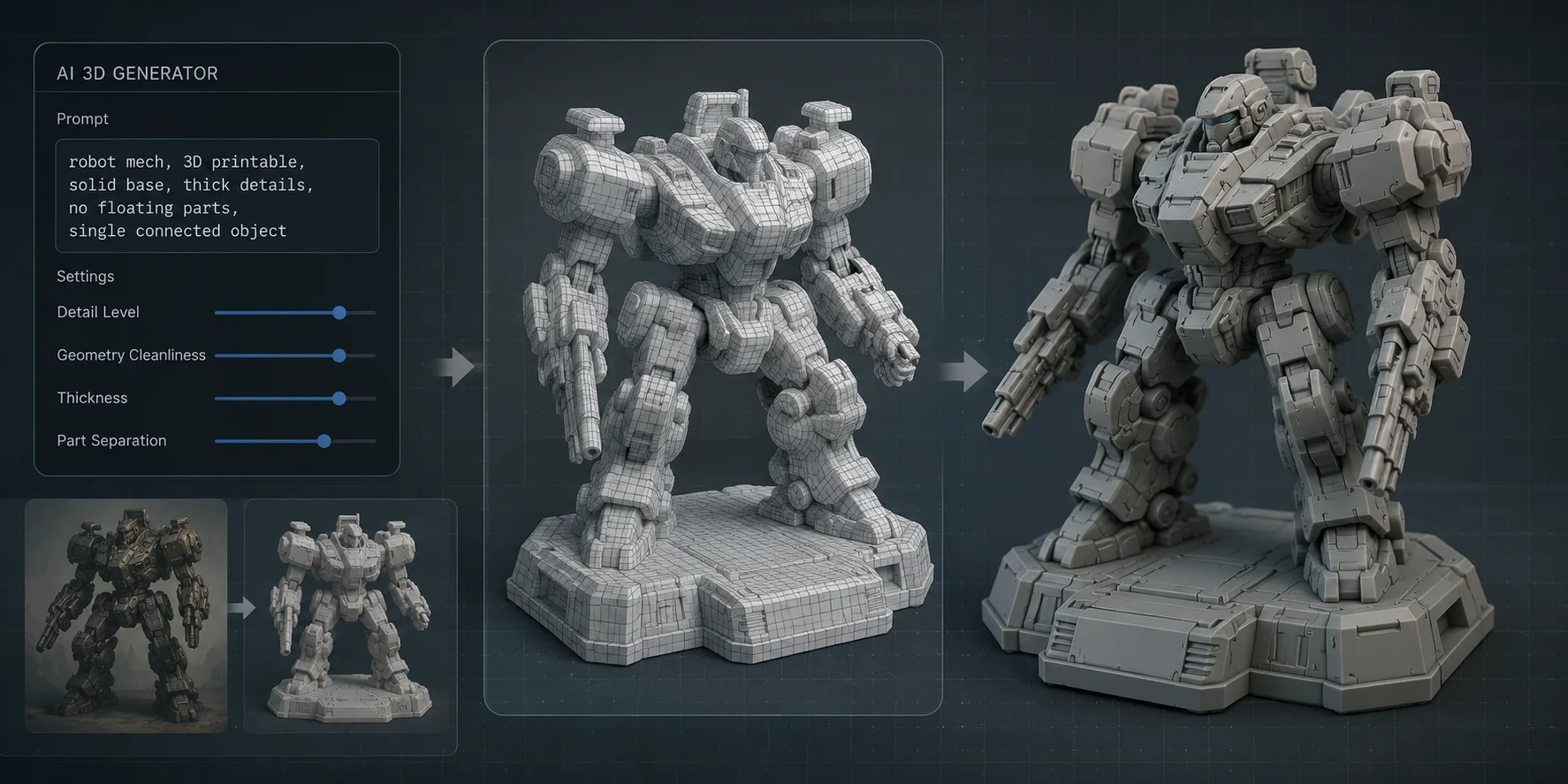
Per i modelli dettagliati, usa la generazione ad alta definizione o high-detail quando disponibile. Il flusso di stampa 3D di Tripo consiglia di generare o caricare un'immagine, usare l'elaborazione in scala di grigi, creare un modello HD, disattivare la texture, usare le impostazioni Ultra e selezionare fino a 2M triangoli per dettagli ricchi. Per modelli complessi, l'opzione Parts puo segmentare l'oggetto in sezioni stampabili.
La segmentazione in parti e particolarmente utile per personaggi, creature, oggetti di scena e sculture generati con AI. Invece di stampare un unico modello difficile con supporti ovunque, puoi dividerlo in parti logiche, ruotare ogni parte separatamente e usare meno materiale di supporto.
Puoi anche utilizzare un flusso image-to-3D quando parti da uno schizzo, un'immagine concettuale o un riferimento di prodotto. Dopo la generazione, controlla scala, spessore delle pareti, stabilita della base e integrita della mesh prima di esportare in STL o 3MF.
Passaggio 3 - Scegli il tipo di supporto giusto
Non tutti i supporti funzionano allo stesso modo. L'opzione migliore dipende dalla forma del modello, dal livello di dettaglio e dalla quantita di pulizia che puoi accettare.
Supporti standard o a griglia
I supporti standard creano strutture dritte e a blocchi sotto le sporgenze. Sono prevedibili e funzionano bene per semplici forme meccaniche, sporgenze piatte e oggetti di base.
Non sono sempre ideali per i modelli organici generati con AI. Un personaggio, un mostro, una statua o un oggetto decorativo potrebbe finire ricoperto di materiale di supporto denso, che puo lasciare segni o rompere piccoli dettagli durante la rimozione.
Usa i supporti standard quando il modello ha una geometria semplice, ampie sporgenze piatte o aree in cui la qualita della superficie non e critica.
Supporti ad albero
I supporti ad albero crescono verso l'alto con strutture ramificate. Usano meno materiale dei supporti a griglia densi e di solito toccano il modello in meno punti.
Questo li rende utili per forme AI organiche come creature, personaggi, oggetti fantasy, animali o sculture. Poiche i punti di contatto sono piu piccoli, i supporti ad albero sono spesso piu facili da rimuovere e lasciano meno segni.
Per un modello espositivo curvo, i supporti ad albero sono una scelta iniziale sensata da visualizzare in anteprima. Mantieni i supporti standard tra le opzioni per sporgenze pesanti, superfici meccaniche piatte o qualsiasi area in cui i rami dell'albero non risultino abbastanza stabili.
Supporti organici
I supporti organici sono lo stile di supporto simile ad albero di PrusaSlicer. Altri slicer potrebbero usare un nome diverso o offrire un'implementazione differente, quindi confronta l'anteprima e le impostazioni disponibili invece di presumere che le opzioni si comportino in modo identico.
I supporti organici sono particolarmente utili quando il modello presenta curve complesse, piccole caratteristiche o dettagli delicati. Possono ridurre i segni e semplificare la rimozione dei supporti.
Inizia confrontando in Preview l'opzione ad albero disponibile nel tuo slicer con i supporti standard. Scegli la versione che raggiunge in modo affidabile le sporgenze mantenendo i punti di contatto lontani dalle superfici che desideri preservare maggiormente.
| Tipo di supporto | Ideale per | Vantaggi | Svantaggi |
|---|---|---|---|
| Standard / Griglia | Parti semplici, sporgenze piatte, forme meccaniche | Stabili, prevedibili, ampiamente supportati | Usano piu materiale e possono segnare le superfici |
| Supporti ad albero | Modelli organici, personaggi, creature, oggetti di scena | Meno materiale, meno punti di contatto, pulizia piu facile | Possono richiedere regolazioni per sporgenze pesanti |
| Supporti organici | Modelli AI dettagliati, forme curve, sculture | Efficienti, adatti ai dettagli, rimozione piu semplice | Le impostazioni variano per slicer e possono richiedere test |
Passaggio 4 - Configura i supporti nel tuo slicer
Angolo di sporgenza e supporto
Usa il profilo della tua stampante e del materiale come punto di partenza per la soglia dei supporti. Gli slicer diversi definiscono ed etichettano gli angoli di sporgenza in modo diverso, quindi non copiare ciecamente un numero da un'applicazione all'altra. Modifica la soglia a piccoli incrementi, quindi confronta l'anteprima dei layer prima di stampare.
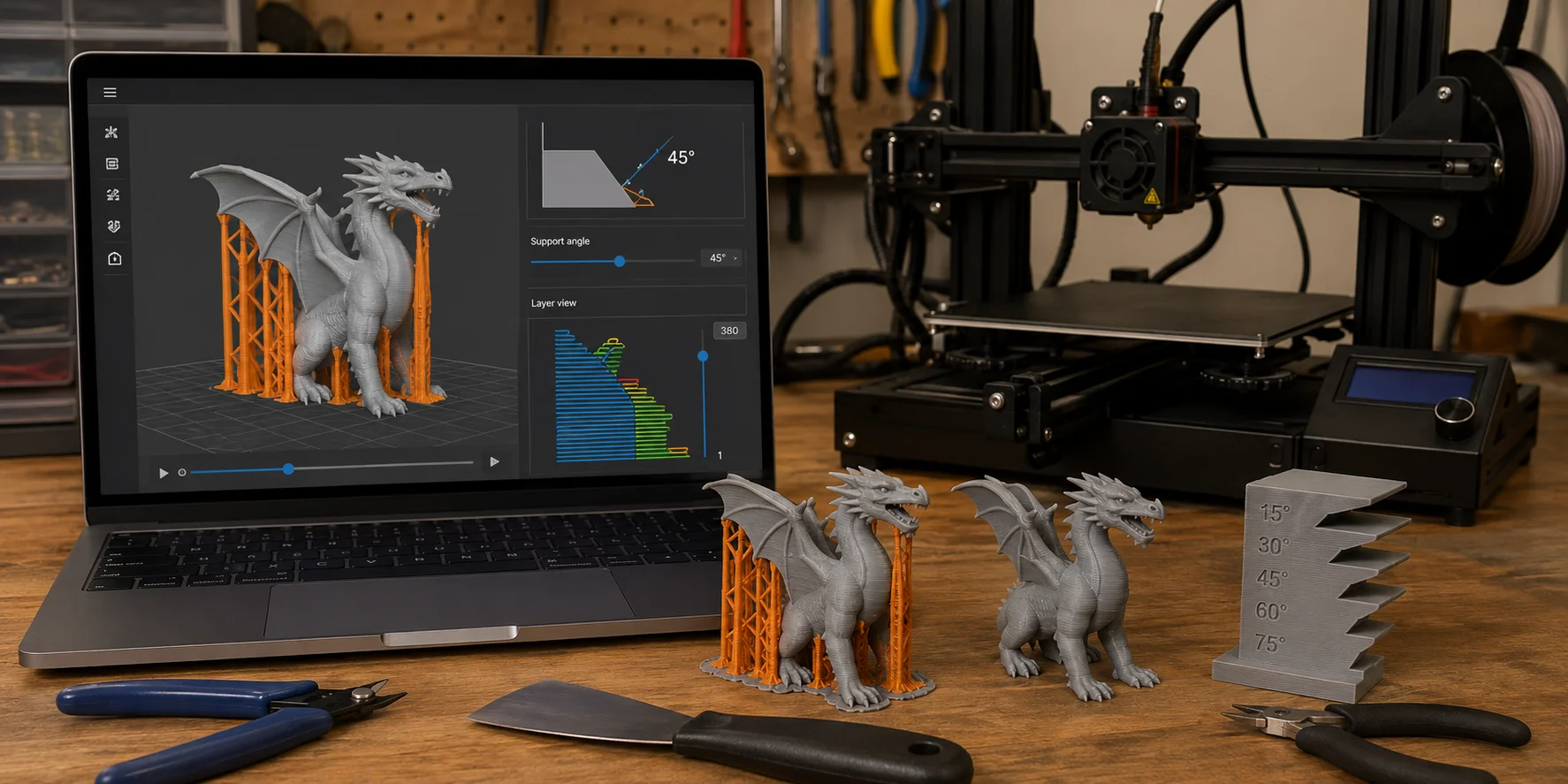
Per un modello con molte superfici curve o dettagli fini, inizia dalla soglia predefinita del profilo e ispeziona l'anteprima dei layer. Se i supporti ricoprono una parte eccessiva del modello, regola gradualmente la soglia e verifica che ogni sporgenza abbia ancora un percorso stabile verso il piano di stampa.
Densita dei supporti e distanza Z
La densita dei supporti controlla quanto e solida la struttura di supporto. Una densita inferiore e piu facile da rimuovere e usa meno materiale, ma potrebbe non sostenere bene sporgenze pesanti. Una densita maggiore e piu resistente, ma aumenta il tempo di stampa e la pulizia necessaria.
Per le stampe FDM, una densita dei supporti intorno al 10–20% e un punto di partenza comune. Per modelli AI delicati, inizia con un valore inferiore e aumentalo solo dove necessario.
La distanza Z controlla lo spazio tra il supporto e il modello. Uno spazio maggiore rende i supporti piu facili da rimuovere ma puo creare superfici inferiori piu ruvide. Uno spazio minore migliora la qualita del supporto ma potrebbe farlo aderire troppo saldamente al modello.
In Cura, PrusaSlicer e Bambu Studio
In Cura, abilita i supporti e prova l'opzione tree support per un modello espositivo curvo. Parti dal profilo della stampante attivo, poi usa Preview per confermare che i rami raggiungano il piano di stampa e non ricoprano le superfici prioritarie.
In PrusaSlicer, scegli i supporti organici per modelli curvi o dettagliati. Usa la modalita di anteprima per assicurarti che i supporti raggiungano le sporgenze senza coprire dettagli importanti.
In Bambu Studio, abilita i supporti automatici e considera le opzioni di supporto in stile albero per forme complesse. Poiche Bambu Studio mostra un'anteprima dettagliata, controlla che i punti di contatto dei supporti siano facili da raggiungere dopo la stampa.
Il supporto automatico e un punto di partenza, non una risposta definitiva. In Preview, conferma che ogni isola o elemento non supportato inizi su un supporto o sul modello, che i rami raggiungano il piano di stampa, che nessun supporto resti intrappolato in una cavita inaccessibile e che i punti di contatto evitino le superfici che vuoi mantenere pulite.
Passaggio 5 - Orientamento e posizionamento dei supporti
L'orientamento del modello e il modo piu semplice per ridurre i problemi dei supporti. Prima di generare i supporti, ruota il modello e cerca la posizione che crea meno sporgenze ripide.
Per i modelli di personaggi, evita di appoggiare direttamente sui supporti il volto piu dettagliato. Dettagli come volti, mani, armature, texture o motivi incisi dovrebbero essere rivolti verso l'alto o l'esterno quando possibile. I segni dei supporti sono molto piu facili da nascondere sul retro o sul lato inferiore di un modello.
Una base piatta e in genere la scelta migliore per la stabilita. Se il modello AI non ha un fondo stabile, aggiungi una base, taglia una superficie piatta o dividi il modello in parti. I modelli alti possono trarre vantaggio da una leggera inclinazione o dalla stampa in sezioni.
Anche il posizionamento manuale dei supporti puo aiutare. Aggiungi supporto dove il supporto automatico non rileva un'isola sospesa e rimuovilo dalle aree delicate in cui i segni sarebbero evidenti. I support blocker in Cura, PrusaSlicer e Bambu Studio sono utili per proteggere le superfici importanti.
L'ordine migliore e: orienta prima il modello, poi genera i supporti, quindi regola manualmente i punti di contatto dei supporti.
Passaggio 6 - Rimuovi i supporti in modo pulito
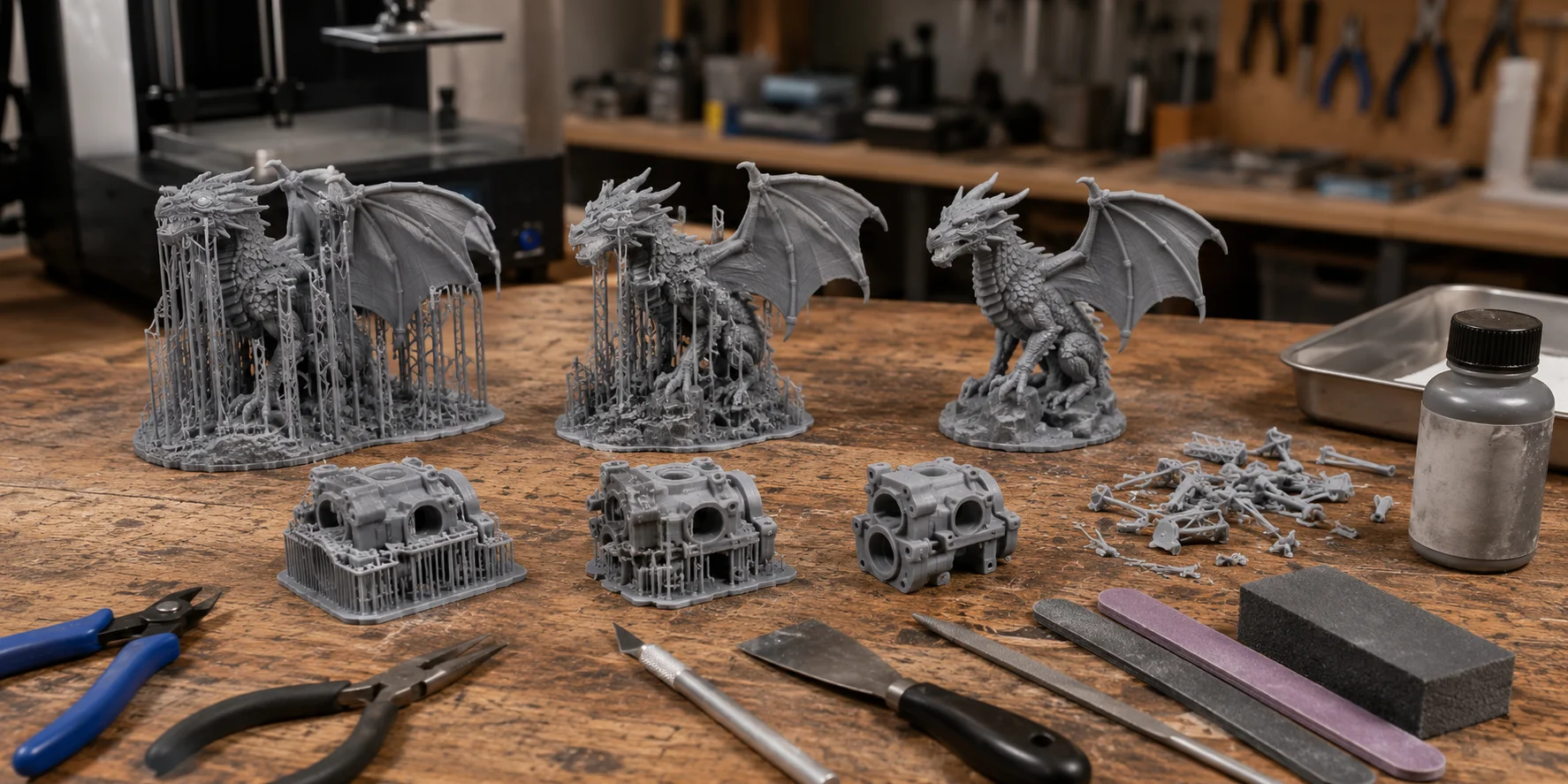
La rimozione dei supporti puo danneggiare un modello generato con AI se agisci in fretta. Molti modelli AI hanno dettagli sottili, piccole forme decorative e texture superficiali delicate, quindi la pulizia deve essere lenta e controllata.
Per le stampe FDM, lascia raffreddare il pezzo prima di rimuovere i supporti. La plastica raffreddata di solito si separa piu facilmente e in modo piu pulito. Usa tronchesi a taglio raso, pinze a becchi lunghi, un raschietto o un coltello da modellismo in base al modello.
Inizia dai supporti esterni. Rimuovi prima i grandi rami di supporto, poi passa ai punti di contatto piu piccoli. Non torcere o tirare i supporti vicino a dettagli sottili come dita, corna, orecchie, code, armi o finiture decorative.
I supporti ad albero e organici sono in genere utili in questo caso perche usano meno punti di contatto. Cio significa che serve meno forza durante la rimozione e ci sono meno segni da pulire in seguito.
Se restano segni dei supporti, usa una leggera carteggiatura, una piccola lima o un primer riempitivo prima della verniciatura. Per i modelli espositivi, una minima post-produzione puo fare una grande differenza.
Per le stampe a resina, la rimozione dei supporti dipende dalla resina, dalle impostazioni di esposizione e dal flusso di lavoro. Molti utenti rimuovono i supporti dopo il lavaggio e prima della polimerizzazione finale, quando la resina e meno fragile. Tuttavia, anche le caratteristiche delicate richiedono attenzione. Usa piccoli tronchesi ed evita di staccare i supporti con forza.
Una rimozione pulita dei supporti inizia prima della stampa. Un orientamento migliore, supporti ad albero o organici, la distanza Z corretta e un posizionamento attento dei punti di contatto rendono piu semplice la pulizia finale.
Quando rigenerare invece di combattere i supporti
A volte la soluzione migliore non e aggiungere altri supporti. E ottenere un modello migliore.
Rigenera o riprogetta il modello se ha troppi dettagli sospesi, parti estremamente sottili, nessuna base stabile, gravi danni alla mesh o grandi sezioni non supportate che richiederebbero supporti ovunque. Un modello ricoperto di materiale di supporto denso puo anche stampare, ma la pulizia puo distruggere il risultato finale.
Dovresti anche riconsiderare il modello se i supporti crescono all'interno di cavita chiuse o se e impossibile proteggere i dettagli importanti dai segni. In questi casi, dividi il modello in parti, ispessisci le caratteristiche deboli, aggiungi una base o genera una nuova versione con istruzioni piu adatte alla stampa.
L'AI puo aiutare a creare modelli rapidamente, ma non puo sempre rendere stampabile un oggetto fisico impossibile. Se la struttura stessa e troppo fragile o non supportata, il percorso piu efficiente e rigenerare il modello con i vincoli di stampa inclusi nel prompt.
Domande frequenti
Posso usare l'AI per creare stampe 3D?
Si, gli strumenti AI possono generare modelli 3D da prompt testuali, immagini o schizzi e molti di questi modelli possono essere preparati per la stampa 3D. Tuttavia, devi comunque verificare che la mesh sia watertight, correttamente scalata e abbastanza spessa da poter essere stampata. La generazione AI crea il modello di partenza, mentre la preparazione nello slicer lo rende stampabile.
Qual e il miglior supporto da usare per la stampa 3D?
Per le parti meccaniche semplici, i supporti standard sono spesso una scelta affidabile. Per modelli curvi generati con AI, come personaggi, creature, statue e oggetti decorativi, confronta in Preview l'opzione ad albero del tuo slicer con i supporti standard. Scegli l'opzione che offre una copertura stabile con il minor numero di punti di contatto visibili.
Devo riparare un modello generato con AI prima di aggiungere i supporti?
Si, dovresti controllare e riparare la mesh prima di aggiungere i supporti. Se il modello presenta fori, bordi non manifold o normali invertite, lo slicer potrebbe posizionare i supporti in modo errato o non rilevare del tutto le aree non supportate. Ripara prima, poi genera i supporti.
Supporti ad albero o supporti standard: quali sono migliori per i modelli AI?
Nessuno dei due stili e sempre migliore. I supporti simili ad alberi possono ridurre il contatto con la superficie sui modelli espositivi curvi, mentre i supporti standard possono essere piu affidabili per sporgenze piatte, semplici o pesanti. Confronta entrambi in Preview e mantieni i punti di contatto lontani dalle superfici che desideri preservare maggiormente.
ChatGPT puo davvero creare file STL?
ChatGPT puo aiutare a scrivere prompt, generare semplici forme basate sul codice o spiegare i passaggi di modellazione, ma non sostituisce direttamente un flusso di modellazione 3D o slicing. Per creare file 3D stampabili, usa uno strumento AI 3D dedicato, un software di modellazione o uno slicer in grado di esportare STL o 3MF.
Quale slicer gratuito puo aggiungere supporti a un modello 3D AI?
Cura, PrusaSlicer e Bambu Studio possono tutti aggiungere supporti ai modelli generati con AI importati. Cura offre supporti ad albero, PrusaSlicer offre supporti organici e Bambu Studio fornisce strumenti di supporto automatico con opzioni di anteprima dettagliate. Qualunque slicer tu usi, ispeziona i supporti prima di stampare.
Conclusione
Per stampare con successo un modello generato con AI, convalida prima la mesh e la stampabilita, scegli il flusso FDM o a resina, orienta il modello prima di aggiungere i supporti, confronta gli stili di supporto in Preview e rimuovi i supporti con cura. Questo flusso di lavoro aiuta a trasformare un'idea AI in un oggetto fisico che si stampa davvero.
Se desideri generare o perfezionare i modelli prima dello slicing, prova Tripo AI Studio e prepara un punto di partenza piu pulito per la stampa 3D.