Shopify Modelli di prodotto 3D: GLB, AR e guida al flusso di lavoro del visualizzatore
TL;DR
- Shopify supporta nativamente i modelli di prodotto 3D: non è necessaria alcuna app per visualizzarli o abilitare AR.
- Shopify accetta i modelli GLB e USDZ. Un flusso di lavoro GLB-first è conveniente perché Shopify crea il formato complementare necessario per i dispositivi compatibili.
- Il vero collo di bottiglia spesso non è la prestazione, ma ottenere un modello 3D. Puoi crearne, generarne o esternalizzarne uno.
- Ottimizza prima del caricamento: mantieni il numero di poligoni e le dimensioni delle texture ragionevoli in modo che i dispositivi mobili rimangano veloci.
- Scegli il tuo percorso: media 3D nativi (gratuiti) per la maggior parte dei negozi; un'app di terze parti o un visualizzatore/configuratore Liquid personalizzato per esigenze avanzate.
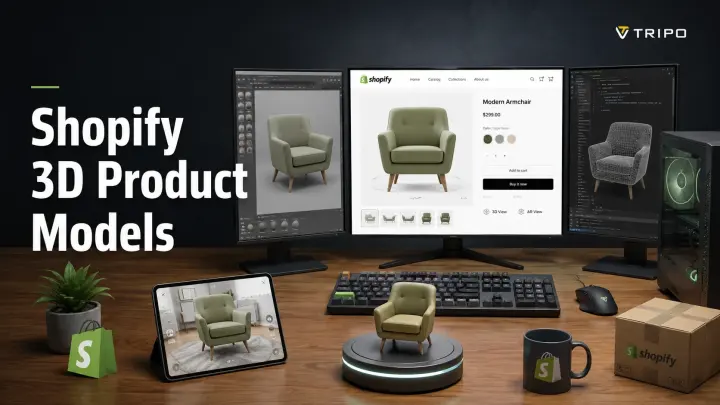
Shopify supporta modelli di prodotto 3D come media del prodotto, consentendo agli acquirenti di ruotare un modello sulla pagina del prodotto e utilizzare AR su telefoni compatibili. La parte più difficile è solitamente ottenere un modello 3D adatto. Questa guida copre il flusso di lavoro dalla creazione e ottimizzazione del modello al caricamento, alla configurazione del visualizzatore e al test mobile.
Come funzionano i modelli di prodotto 3D su Shopify
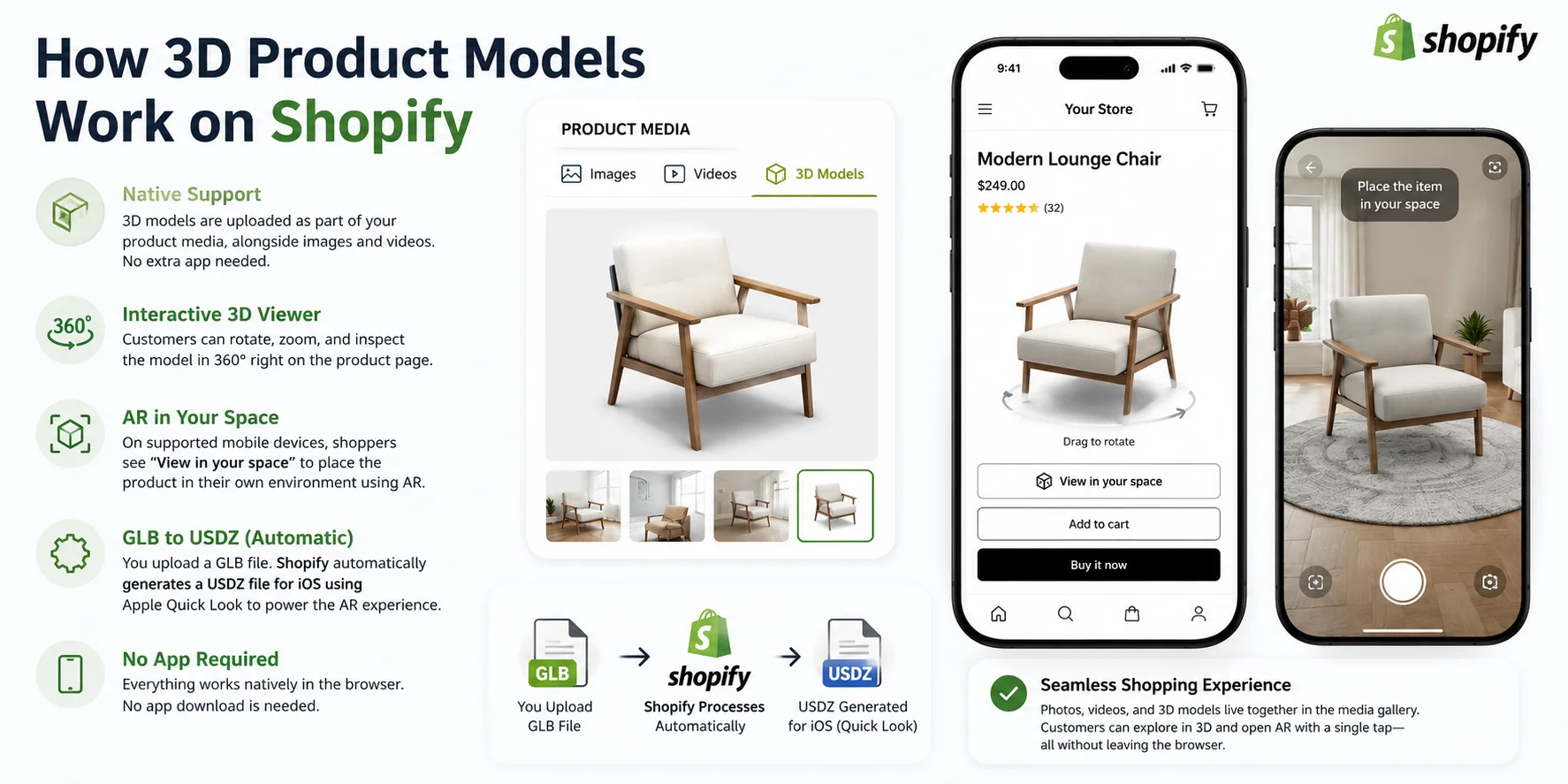
Shopify supporta modelli 3D come media di prodotto nativi insieme a immagini e video. Un tema compatibile può eseguire il rendering del modello nella galleria dei prodotti senza richiedere un'app per la vetrina separata.
Gli acquirenti possono ruotare, ingrandire e ispezionare il modello nel browser. Sui dispositivi mobili supportati, la pagina del prodotto può anche offrire "Visualizza nel tuo spazio" in modo che l'articolo possa essere inserito nell'ambiente dell'acquirente tramite AR.
Shopify accetta entrambi i modelli di prodotto GLB e USDZ ed elabora un modello caricato in modo che i formati compatibili siano disponibili su tutti i dispositivi. Questa guida utilizza un flusso di lavoro GLB-first perché GLB racchiude geometria, materiali e texture in un unico file. Controlla gli attuali requisiti multimediali del prodotto Shopify prima della consegna.
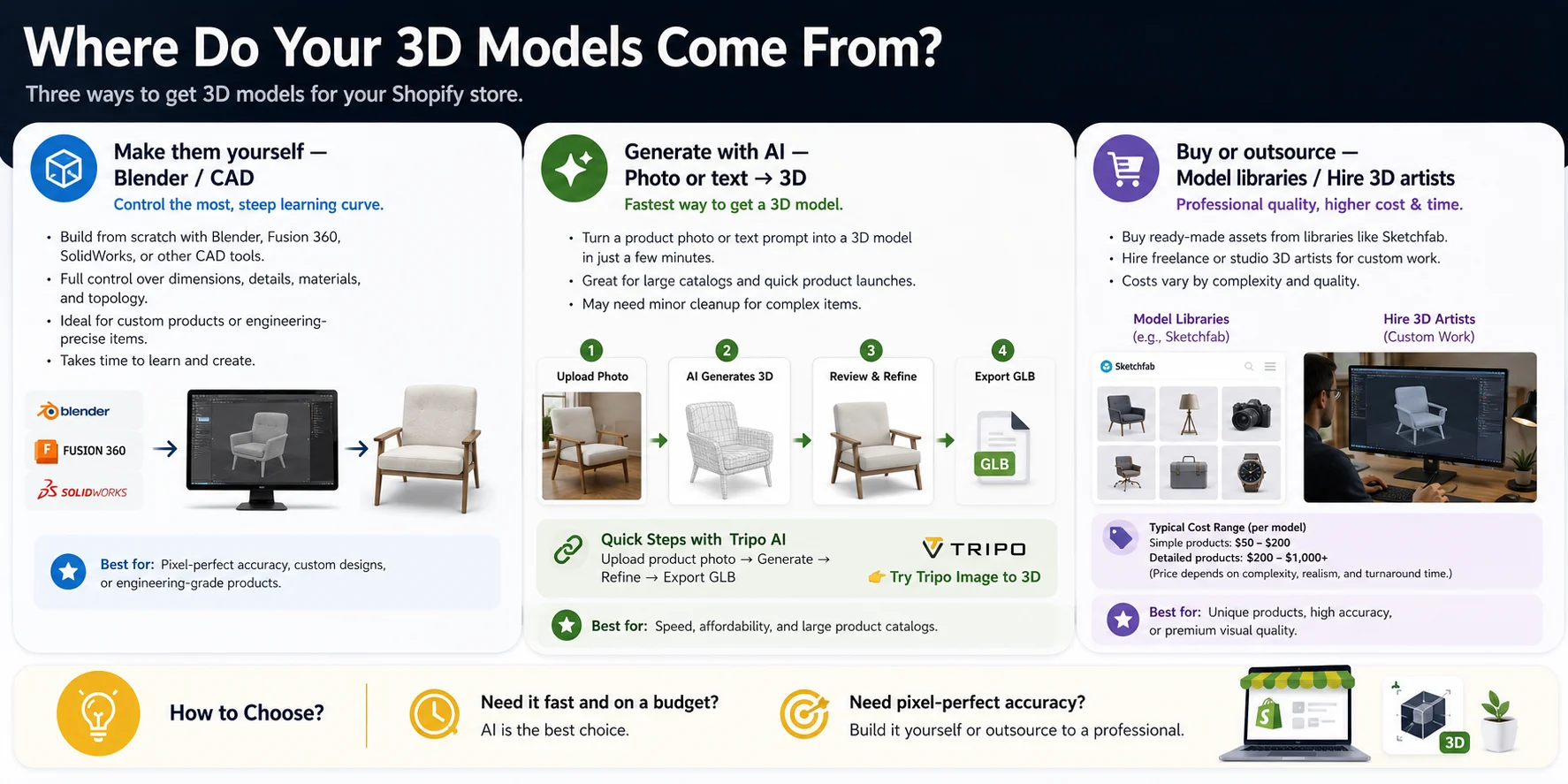
Da dove provengono i tuoi modelli 3D?
Puoi costruire un modello, generarne uno con AI o commissionare un artista 3D. Scegli in base alla precisione richiesta dal prodotto, alle dimensioni del catalogo, al budget e al programma di lancio.
Creali tu stesso: Blender o CAD
Gli strumenti Blender e CAD forniscono il massimo controllo su dimensioni, topologia, UV e materiali. Questo percorso è adatto a prodotti e articoli guidati dall'ingegneria che devono corrispondere a misurazioni esatte, ma richiede competenze di modellazione e più tempi di produzione.
Genera con AI
Per un'iterazione più rapida, Tripo Immagine in 3D può trasformare l'immagine di un prodotto in un punto di partenza 3D. I risultati dovrebbero comunque essere confrontati con il prodotto reale, soprattutto per superfici nascoste, parti sottili, simmetria e scala esatta.
Un flusso di lavoro tipico è semplice:
- Carica una foto del prodotto (o inserisci un messaggio di testo).
- Genera il modello 3D con AI.
- Rivedi e perfeziona il risultato se necessario.
- Esporta il modello come GLB e caricalo su Shopify.
Questo percorso può abbreviare la produzione di cataloghi di grandi dimensioni, ma i prodotti complessi o con dimensioni critiche potrebbero richiedere una pulizia manuale prima di essere adatti per il 3D rivolto al cliente o AR.
Acquista o esternalizza
Le risorse esistenti possono funzionare per prodotti generici, mentre la merce unica di solito richiede un modello su commissione. Richiedi scala reale, materiali PBR, topologia pulita e un risultato finale compatibile con Shopify.
AI è utile quando la velocità e la copertura del catalogo contano; la modellazione manuale o il perfezionamento professionale sono più sicuri quando la precisione dimensionale o la qualità dei primi piani sono essenziali. Un flusso di lavoro ibrido può combinare la generazione rapida con la pulizia mirata dell'artista.
Ottimizza il modello prima di caricarlo
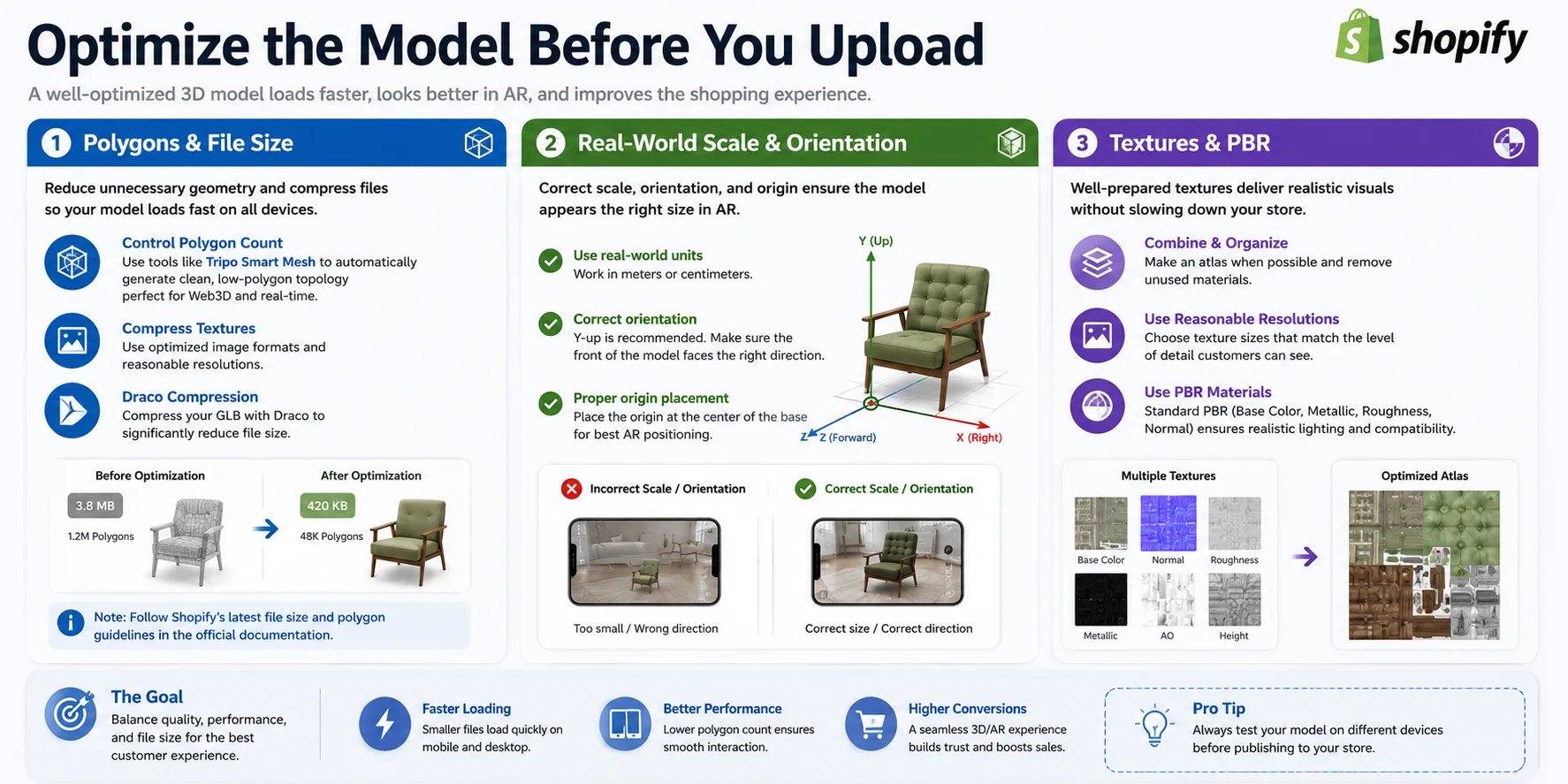
I modelli web devono bilanciare la qualità visiva con le dimensioni del download e le prestazioni del dispositivo. Controlla la geometria, le texture, la scala, l'orientamento e l'origine prima del caricamento.
Poligoni e dimensioni del file
Rimuovi la geometria che non migliora la silhouette del prodotto o i dettagli visibili. Le mesh a complessità inferiore generalmente vengono scaricate ed eseguite in modo più efficiente sull'hardware mobile.
Per mesh dense o generate da AI, Tripo Smart Mesh può creare una topologia più pulita e con pochi poligoni per flussi di lavoro Web3D e in tempo reale. Comprimi le texture e utilizza Draco solo quando l'intera pipeline di esportazione e visualizzazione lo supporta.
Shopify attualmente accetta caricamenti di modelli 3D fino a 500 MB e ottimizza automaticamente i file più grandi di 15 MB. Considera 15 MB come soglia di ottimizzazione, non come limite di caricamento, e verifica i requisiti attuali nella documentazione multimediale del prodotto Shopify.
Scala e orientamento al mondo reale
Unità, orientamento o posizionamento dell'origine errati possono far apparire un prodotto troppo grande, troppo piccolo o mal posizionato in AR.
Esporta su scala reale, conferma gli assi superiore e anteriore del modello e posiziona l'origine in un punto di contatto logico come il centro della base. Testare il risultato sulle superfici su cui è probabile che i clienti lo posizionino.
Texture e PBR
Rimuovi i materiali inutilizzati, usa risoluzioni di texture ragionevoli e combina le mappe in un atlante quando ciò riduce il sovraccarico senza danneggiare i dettagli visibili.
Utilizza materiali PBR standard e testane l'aspetto nel visualizzatore di Shopify. I materiali altamente riflettenti, trasparenti o stratificati potrebbero richiedere ulteriori modifiche su browser e dispositivi.
Aggiungi un modello 3D a un prodotto Shopify (passo dopo passo)
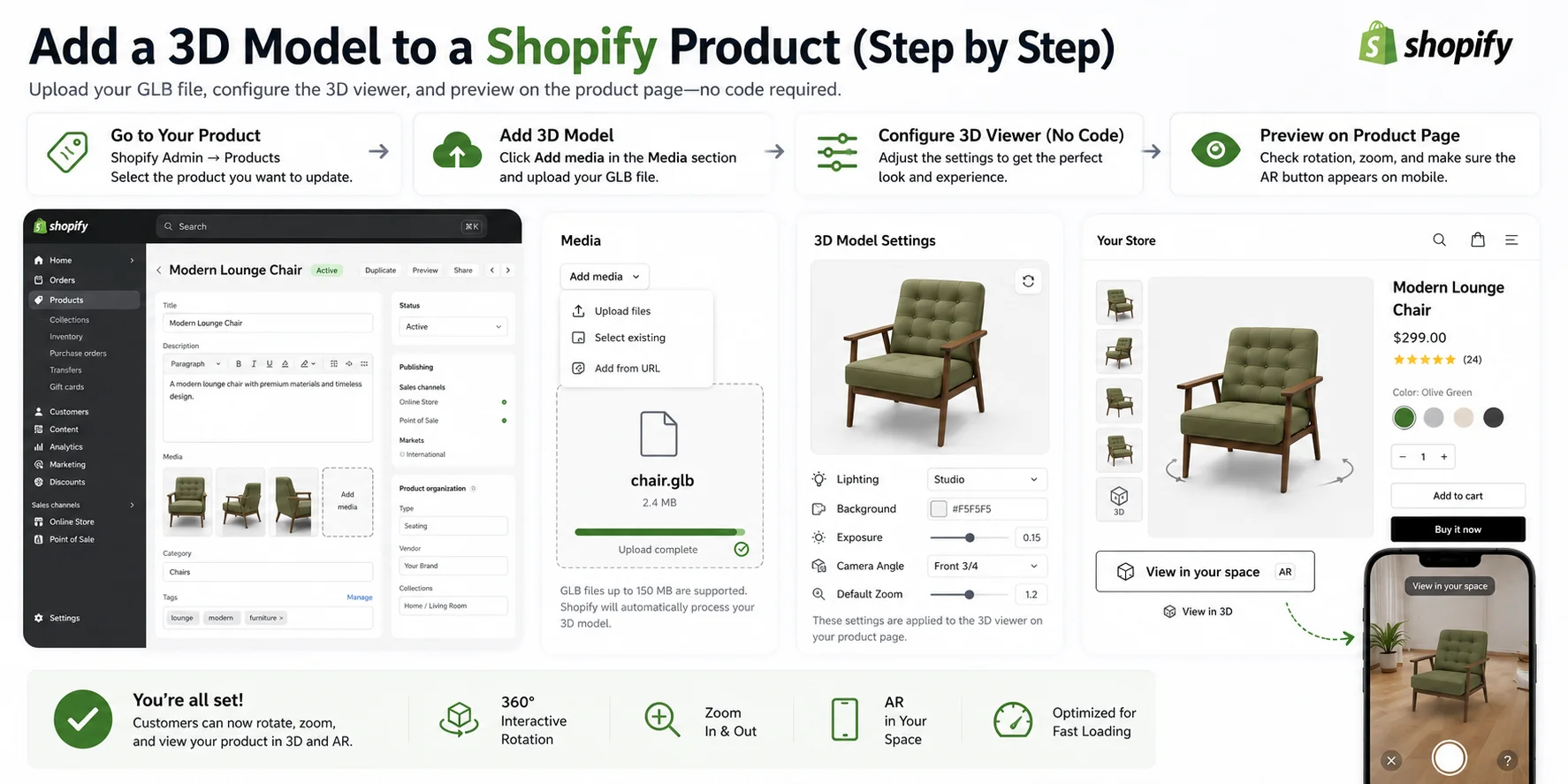
Dopo l'ottimizzazione, carica il modello come supporto del prodotto e configura la sua presentazione iniziale prima della pubblicazione.
- Apri Shopify Amministrazione e vai su Prodotti, quindi seleziona il prodotto che desideri aggiornare.
- Nella sezione Media, fai clic su Aggiungi media e carica un file GLB o USDZ supportato. Shopify lo elabora e lo aggiunge alla galleria multimediale.
- Seleziona il modello 3D caricato, fai clic su Modifica file e utilizza l'editor senza codice di Shopify per regolare l'ambiente o l'illuminazione, lo sfondo, la rotazione iniziale e lo zoom del modello.
- Anteprima della pagina del prodotto. Controlla la rotazione e lo zoom sul desktop, quindi prova "Visualizza nel tuo spazio" sui dispositivi iOS e Android supportati.
Per il percorso corrente dell'editor e i controlli disponibili, consulta la documentazione dell'editor del modello 3D di Shopify.
Attiva AR: "Visualizza nel tuo spazio"
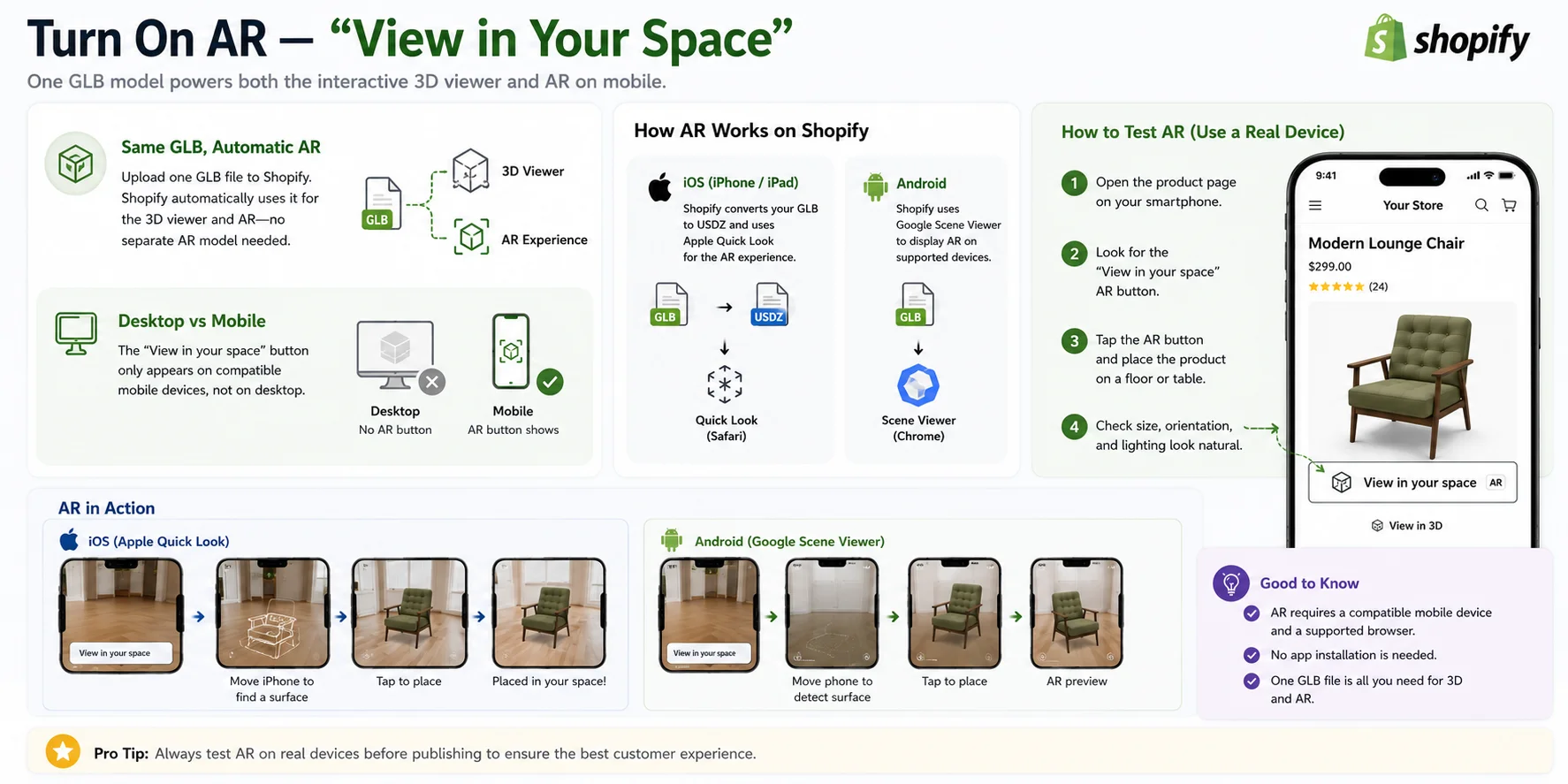
Un singolo modello caricato può supportare sia il visualizzatore interattivo della vetrina che AR dopo che Shopify lo ha elaborato in formati compatibili. Normalmente non è necessario gestire risorse della vetrina separate per ciascun dispositivo supportato.
Il controllo "Visualizza nel tuo spazio" viene visualizzato solo quando il dispositivo, il browser, il tema e il modello supportano AR. Testalo su dispositivi fisici anziché fare affidamento su un'anteprima desktop.
I dispositivi Apple compatibili utilizzano USDZ con Apple Quick Look; i dispositivi Android supportati possono utilizzare Google Scene Viewer. Shopify prepara formati di modello compatibili, mentre il tema è responsabile del rendering dei contenuti multimediali del prodotto e dei controlli AR.
Prima di pubblicare il tuo prodotto, prova l'esperienza su un dispositivo mobile reale:
- Apri la pagina del prodotto su uno smartphone supportato.
- Verifica che venga visualizzato il pulsante "Visualizza nel tuo spazio".
- Tocca il pulsante AR e posiziona il prodotto su un pavimento o un tavolo.
- Verifica che le dimensioni, l'orientamento e l'illuminazione del modello sembrino naturali.
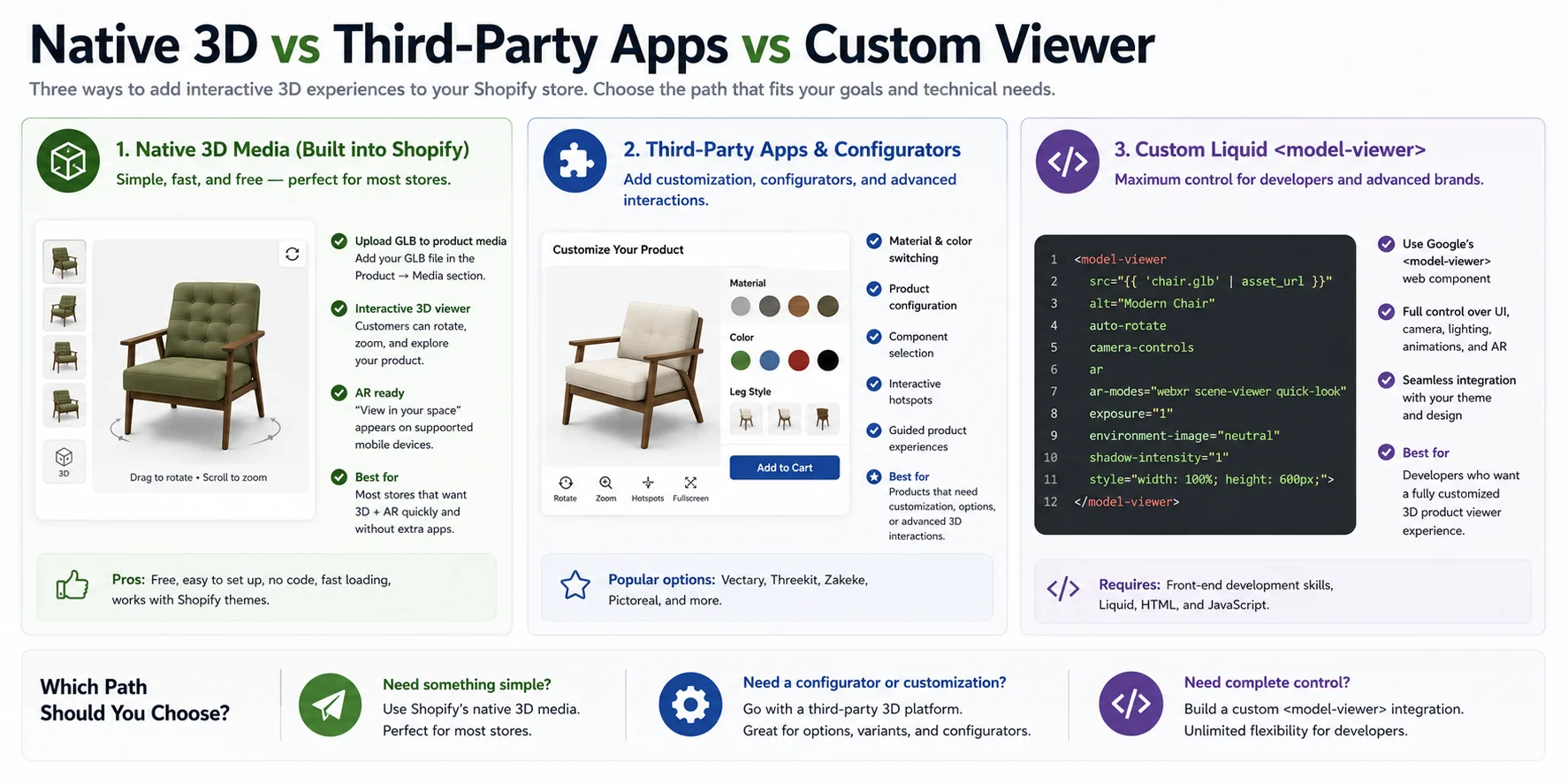
3D nativo, app di terze parti e visualizzatore personalizzato
Scegli tra supporti di prodotto nativi, un configuratore di terze parti o un'implementazione di temi personalizzati in base all'interazione richiesta dal prodotto.
Supporti 3D nativi
I contenuti multimediali 3D nativi rappresentano il percorso più semplice per la rotazione, lo zoom e sono supportati da AR. Funziona meglio quando il tema gestisce già correttamente i media del prodotto Shopify.
App e configuratori di terze parti
Utilizza una piattaforma di terze parti quando gli acquirenti devono modificare materiali, configurare componenti, attivare hotspot o interagire con le opzioni del prodotto all'interno dell'esperienza 3D.
- Cambio di colore e materiale
- Configurazione del prodotto
- Selezione del componente
- Hotspot interattivi
- Esperienze guidate sui prodotti
Visualizzatore di liquidi personalizzato
Per i temi personalizzati, inizia con il percorso Liquid supportato da Shopify: esegui il rendering dei media del modello di prodotto con model_viewer_tag e segui i media del prodotto di Shopify e le linee guida Shopify-XR per AR specifici del dispositivo.
Un'integrazione grezza di Google <model-viewer> può comunque rappresentare un'opzione avanzata quando il tema necessita di controlli personalizzati, hotspot, animazioni o comportamento di caricamento, ma richiede che lo sviluppatore gestisca l'accessibilità, lo stato dei media, i fallback e la configurazione AR.
Quale dovresti scegliere?
- Hai bisogno di qualcosa di semplice? Utilizza i media 3D nativi di Shopify.
- Hai bisogno di personalizzazione o configuratori del prodotto? Scegli una piattaforma 3D di terze parti.
- Hai bisogno di un controllo completo? Estendi l'integrazione multimediale nativa di Shopify o crea un visualizzatore personalizzato avanzato.
I modelli 3D aiutano davvero? Prestazioni e conversione
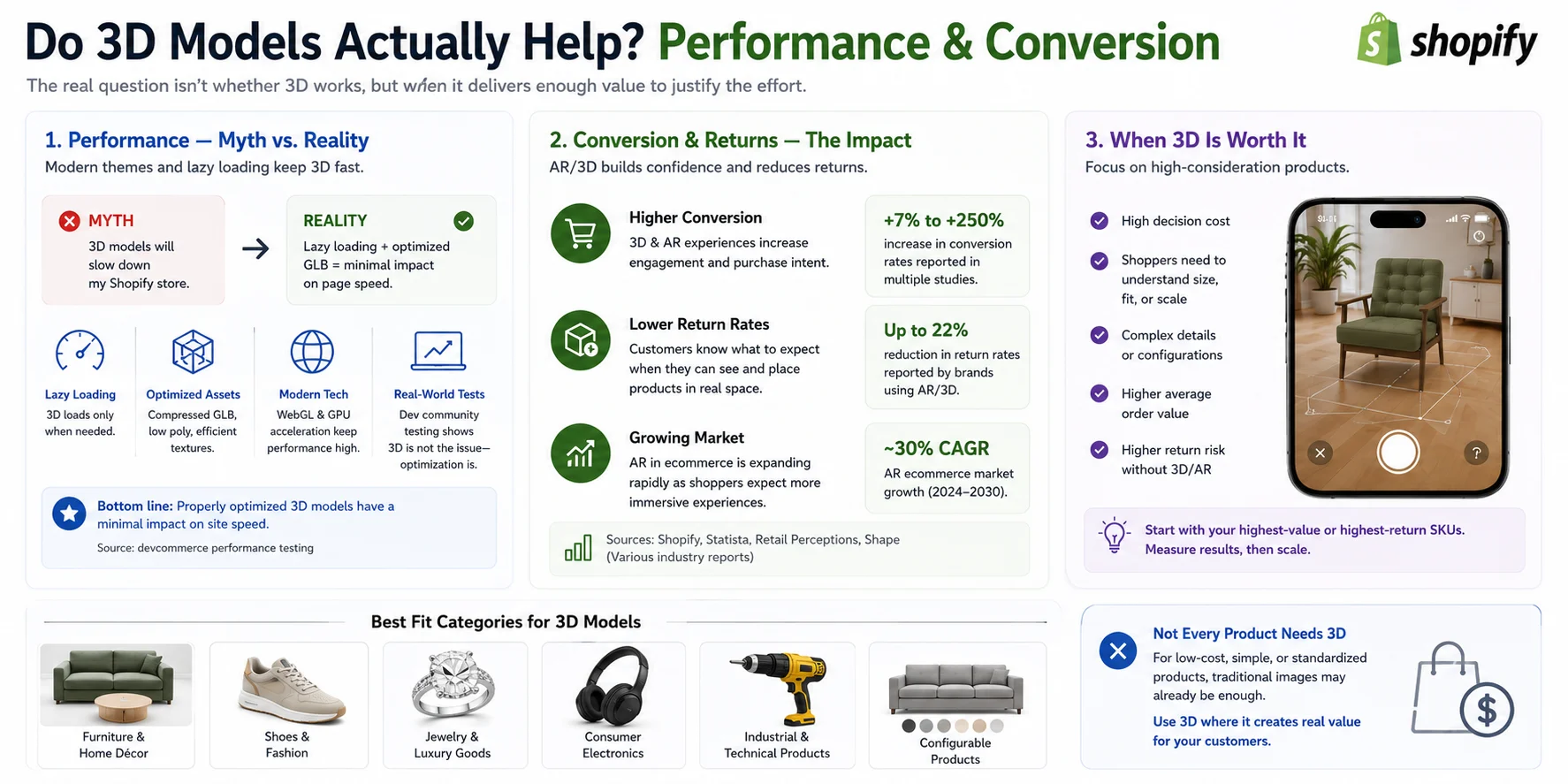
Il 3D può aggiungere un utile contesto al prodotto, ma il suo valore dipende dal prodotto e dall'implementazione. Misura le prestazioni e il comportamento dei clienti invece di dare per scontato che ogni catalogo benefici allo stesso modo.
Performance: mito contro realtà
Il comportamento di caricamento varia in base al tema e al visualizzatore. Geometria e texture ottimizzate riducono i costi di trasferimento, memoria e rendering, ma i commercianti dovrebbero comunque testare pagine di prodotto rappresentative su dispositivi mobili di fascia media e connessioni più lente.
Conversione e resi
Il 3D interattivo e AR possono aiutare gli acquirenti a comprendere scala, forma e dettagli che sono difficili da comunicare con immagini piatte.
I risultati di conversione e tasso di rendimento variano notevolmente in base alla categoria, al pubblico, alla qualità delle risorse e al posizionamento. Tratta i case study esterni come contesto anziché come previsione e valuta la funzionalità con dati specifici sul coinvolgimento, sulla conversione e sul reso.
Quando vale la pena il 3D
Non tutti i prodotti necessitano di un modello 3D. Il valore maggiore deriva dagli articoli per i quali gli acquirenti traggono vantaggio dalla comprensione di dimensioni, materiali o adattamento spaziale prima dell'acquisto.
I modelli 3D sono particolarmente utili per:
- Mobili e decorazioni per la casa
- Scarpe e accessori moda
- Gioielli e beni di lusso
- Elettronica di consumo
- Attrezzature industriali e prodotti tecnici
- Prodotti con opzioni configurabili
Per prodotti poco costosi o altamente standardizzati, le foto tradizionali potrebbero già fornire informazioni sufficienti. Una buona strategia consiste nel iniziare con gli SKU di maggior valore o di massimo rendimento, misurare il coinvolgimento e le conversioni, quindi espandere il 3D al resto del catalogo se i risultati giustificano l'investimento.
Insidie comuni e risoluzione dei problemi
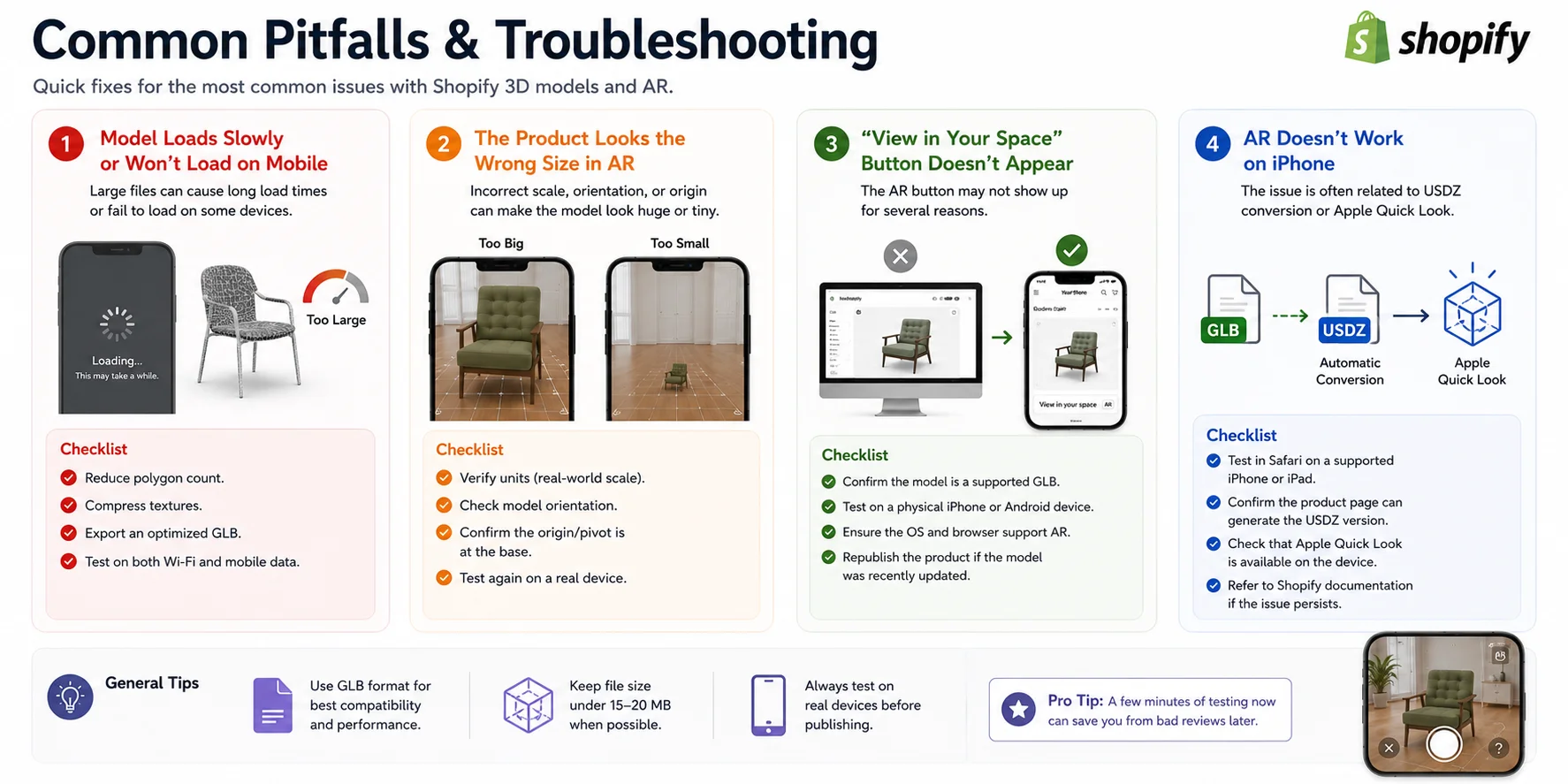
La maggior parte degli errori deriva dalla complessità delle risorse, dalla scala errata, dalle condizioni del dispositivo non supportato o dalla gestione dei contenuti multimediali del tema. Utilizza i controlli seguenti prima di pubblicare.
Il modello si carica lentamente o non si carica sul cellulare
Se il caricamento è lento, controlla la geometria, la risoluzione della texture, il conteggio dei materiali e la dimensione totale del file. Shopify accetta file fino a 500 MB e ottimizza i file superiori a 15 MB, ma per la distribuzione mobile sono comunque preferibili risorse più piccole ed efficienti.
Lista di controllo:
- Riduci il numero di poligoni.
- Comprimi le texture.
- Esporta un GLB ottimizzato.
- Test sia su Wi-Fi che su dati mobili.
Il prodotto sembra della taglia sbagliata in AR
Se il prodotto appare enorme o minuscolo in AR, la scala o l'orientamento del modello probabilmente non sono corretti. Assicurati che utilizzi unità del mondo reale, che abbia l'asse anteriore corretto e che l'origine sia posizionata alla base dell'oggetto prima dell'esportazione.
Lista di controllo:
- Verifica le unità (scala reale).
- Controlla l'orientamento del modello.
- Conferma che l'origine/perno sia posizionata correttamente.
- Prova di nuovo su un dispositivo mobile reale.
Il pulsante "Visualizza nel tuo spazio" non viene visualizzato
Se il modello ruota ma AR non è disponibile, verifica che il caricamento sia un modello GLB o USDZ supportato, esegui il test su un dispositivo fisico compatibile e conferma che il tema esegue il rendering dei controlli AR di Shopify.
Lista di controllo:
- Conferma che il modello è un formato supportato.
- Prova su un iPhone fisico o un dispositivo Android.
- Assicurati che il sistema operativo e il browser supportino AR.
- Ripubblica il prodotto se hai recentemente sostituito il modello.
AR Non funziona su iPhone
Su iOS, prova in Safari su un dispositivo compatibile con Quick Look. Se AR continua a fallire, consenti il completamento dell'elaborazione di Shopify, ricontrolla la scala e i materiali e conferma che il tema utilizza l'integrazione prodotto-media supportata da Shopify.
Lista di controllo:
- Prova in Safari su un iPhone o iPad supportato.
- Verifica che Apple Quick Look sia disponibile sul dispositivo.
- Se il problema persiste, fai riferimento alla documentazione Shopify più recente.
Alcuni minuti di test su dispositivi mobili reali prima della pubblicazione possono individuare tempestivamente la maggior parte dei problemi, garantendo ai clienti un'esperienza 3D fluida e AR.
Domande frequenti
Quale formato di file utilizza Shopify per i modelli 3D?
Shopify accetta entrambi i modelli di prodotto GLB e USDZ. Un flusso di lavoro GLB-first è conveniente per la distribuzione sul Web perché racchiude il modello e le texture in un unico file, mentre USDZ viene utilizzato da Apple Quick Look. Shopify elabora i caricamenti per fornire formati compatibili tra i dispositivi supportati.
Come posso aggiungere un modello 3D a un prodotto Shopify?
Apri Shopify Amministrazione → Prodotti, seleziona il prodotto e carica un file GLB o USDZ supportato in Media. Seleziona il modello caricato e utilizza Modifica file per modificare la sua presentazione iniziale. Visualizza l'anteprima della vetrina e prova AR su dispositivi mobili fisici prima della pubblicazione.
I modelli di prodotti 3D sono gratuiti su Shopify o ho bisogno di un'app?
Shopify non richiede un'app visualizzatore separata per il 3D di base e AR supportato. Un'app di terze parti può comunque essere utile per configuratori, cambio di materiali, hotspot, analisi o integrazioni specializzate. Verifica che il tema attivo supporti i media del prodotto Shopify.
Come posso abilitare AR per i miei prodotti Shopify?
Carica un modello 3D supportato e utilizza un tema che riproduca i contenuti multimediali del prodotto Shopify e i controlli AR. Shopify prepara risorse GLB e USDZ compatibili; i dispositivi Apple supportati utilizzano Quick Look, mentre i dispositivi Android compatibili possono utilizzare Scene Viewer. Conferma il risultato su dispositivi reali.
I modelli 3D rallentano il mio negozio Shopify?
Possono farlo se le risorse sono grandi o il tema le carica in modo inefficiente. Riduci la geometria non necessaria, ottimizza le texture e testa la pagina del prodotto reale su hardware mobile e reti più lente. Il comportamento di caricamento dipende dall'implementazione, quindi misura anziché fare affidamento su una dichiarazione di prestazioni universale.
Dove posso trovare modelli 3D per i miei prodotti Shopify?
Puoi modellare il prodotto in Blender o CAD, generare un punto di partenza con Tripo Immagine in 3D, acquistare una risorsa con licenza adatta o incaricare un artista 3D. Qualunque percorso tu scelga, verifica dimensioni, materiali, topologia e diritti di utilizzo prima della pubblicazione.
Qual è la differenza tra GLB e USDZ su Shopify?
GLB è un formato compatto orientato al Web che può includere geometria, materiali e texture in un unico file. USDZ viene utilizzato per Apple Quick Look AR. Shopify accetta entrambi i formati ed elabora il caricamento per esperienze su dispositivi e vetrine compatibili.
Conclusione
Shopify fornisce la base prodotto-media per il 3D interattivo e supporta AR; la qualità dell'esperienza dipende dal modello, dal tema e dai test. Crea o procurati una risorsa accurata, ottimizzala, carica un formato supportato e convalida il risultato su dispositivi reali. Per creare un modello iniziale da un'immagine di prodotto, prova Tripo AI Studio.