Come creare mesh pulite in Blender e Tripo AI: la guida completa
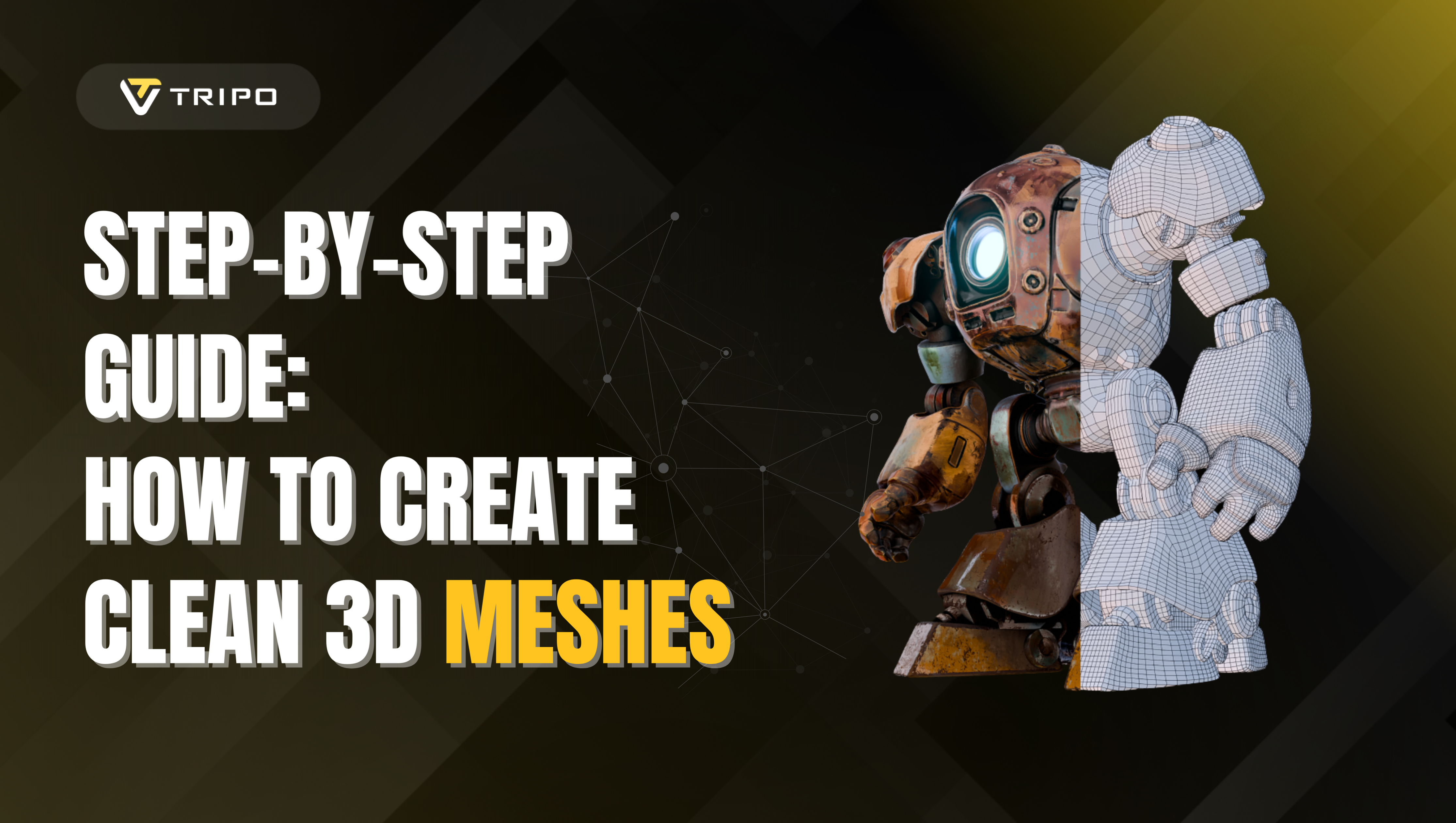
Creare mesh pulite è essenziale per un rendering ottimale, prestazioni migliori e risultati più professionali. Che tu abbia creato modelli da zero, li abbia scaricati da repository online o li abbia generati con ai 3d model generators, la pulizia della mesh è un passaggio cruciale nella pipeline di produzione 3D. In questa guida completa, esploreremo i metodi manuali più efficaci per creare mesh pulite in Blender e introdurremo inoltre la funzionalità di retopology rivoluzionaria di Tripo Studio.
Il potere di Tripo AI per modelli 3D puliti
Prima di immergerci nelle tecniche di pulizia manuale, vale la pena evidenziare come Tripo AI stia trasformando il workflow della modellazione 3D. In qualità di leader tra gli ai 3d model generator, Tripo AI si distingue per la capacità non solo di creare straordinari asset 3D da descrizioni testuali o immagini, ma anche per le potenti funzionalità di ottimizzazione delle mesh.
Perché scegliere Tripo AI per le tue esigenze di modellazione 3D

Tripo AI sta rivoluzionando il workflow della modellazione 3D combinando una generazione avanzata basata su AI con potenti strumenti di ottimizzazione delle mesh, rendendolo una scelta ideale per artisti, game developer e designer.
Vantaggi principali di Tripo AI:
- Velocità: genera modelli 3D dettagliati, pronti per la produzione, in pochi secondi invece di ore di lavoro manuale.
- Qualità: produci modelli ad alta fedeltà con mesh pulite e ottimizzate fin dall’inizio.
- Accessibilità: crea asset 3D professionali senza richiedere una profonda competenza tecnica.
- Versatilità: converte immagini o prompt testuali in modelli 3D, supportando un’ampia gamma di input creativi.
- Ottimizzazione: sfrutta gli strumenti integrati di pulizia delle mesh, retopology e texture mapping per semplificare il tuo workflow.
Perché le mesh pulite sono importanti
Prima di approfondire le tecniche, vediamo perché la pulizia delle mesh è così importante:
- Migliora le prestazioni di rendering
- Riduce le dimensioni del file
- Crea una topologia migliore per l’animazione
- Garantisce illuminazione e shading corretti
- Rende i modelli più adatti ai game engine
- Prepara le mesh per il 3D printing
Metodi manuali per pulire le mesh in Blender
Unire i vertici per distanza (Remove Doubles)
Uno dei problemi più comuni delle mesh è la presenza di vertici sovrapposti o duplicati, che possono causare artefatti di shading e aumentare inutilmente il numero di vertici. Questo è particolarmente comune quando si lavora con modelli provenienti da un processo di image to 3D conversion.
Come fare:
- Seleziona la mesh ed entra in Edit Mode (Tab)
- Seleziona tutti i vertici (premi A)
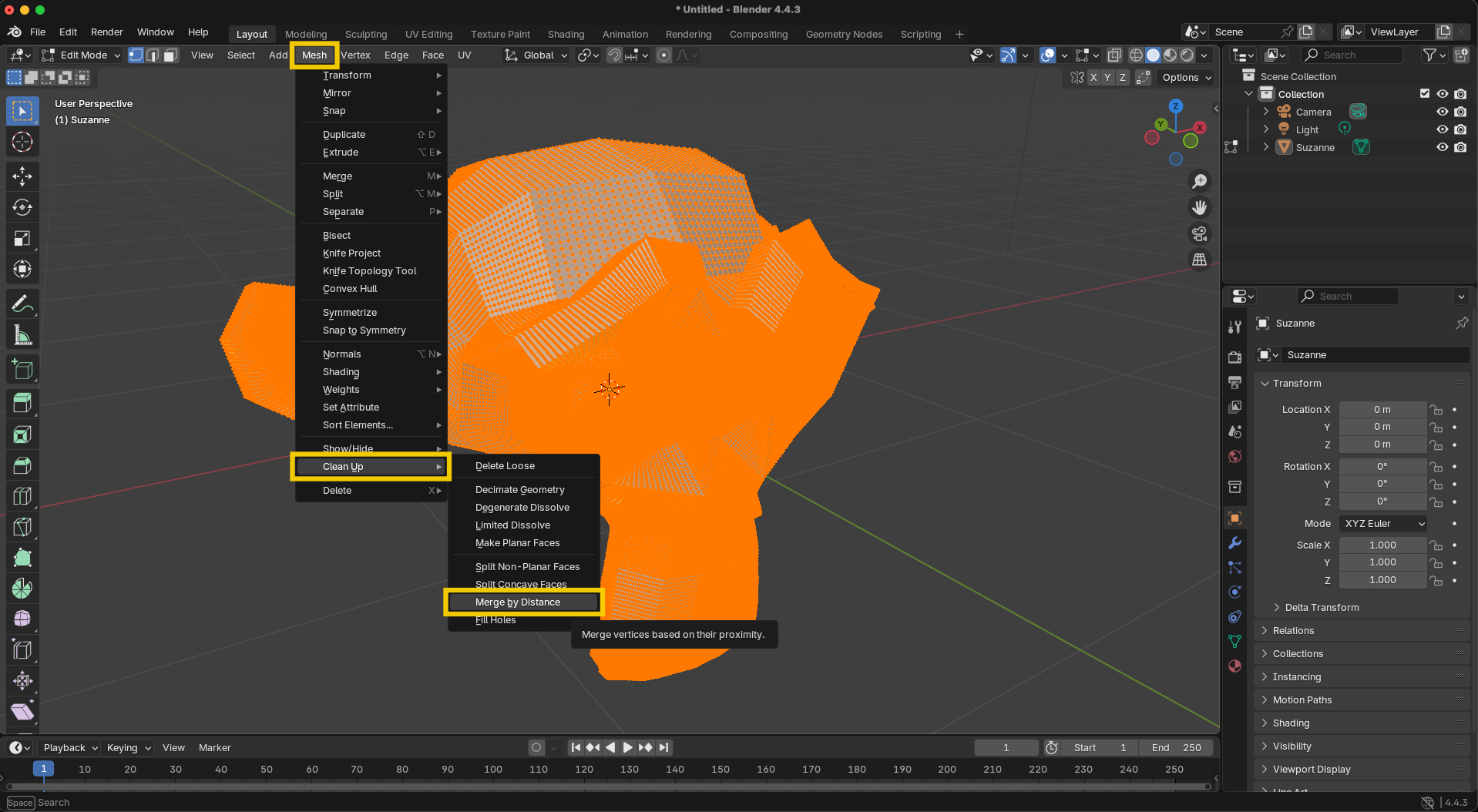
- Vai su Mesh > Clean Up > Merge by Distance
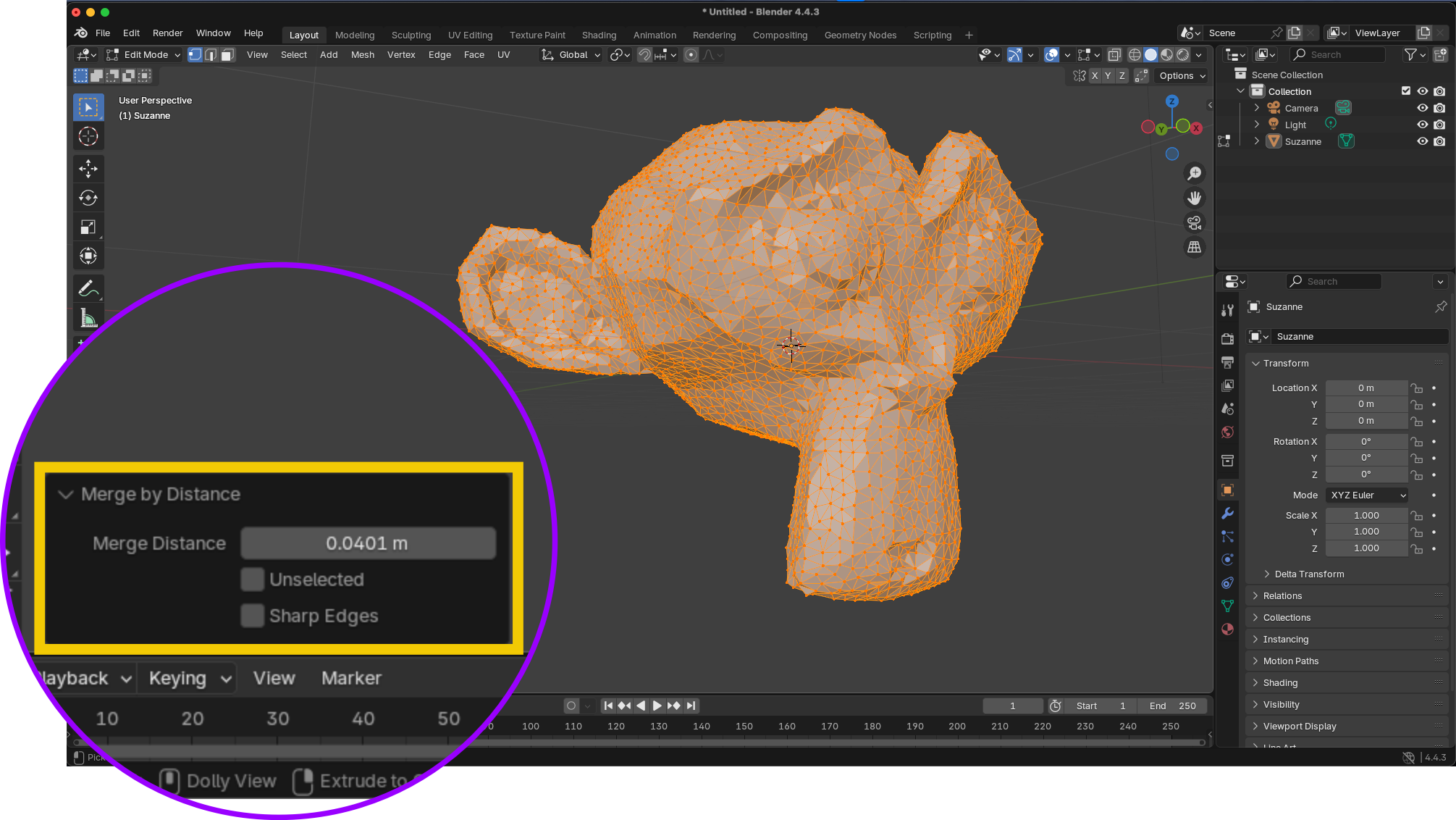
- Regola la soglia "Merge Distance" secondo necessità
- Controlla il report dell’operazione per vedere quanti vertici sono stati uniti
Suggerimento: per mesh con densità variabile, potresti dover applicare questa operazione più volte con valori di soglia diversi su parti diverse della mesh.
Ricalcolo delle normali
Le normali delle facce determinano in quale direzione una faccia è "rivolta" e influenzano il modo in cui la luce interagisce con il modello. Normali incoerenti possono creare strani effetti di shading.
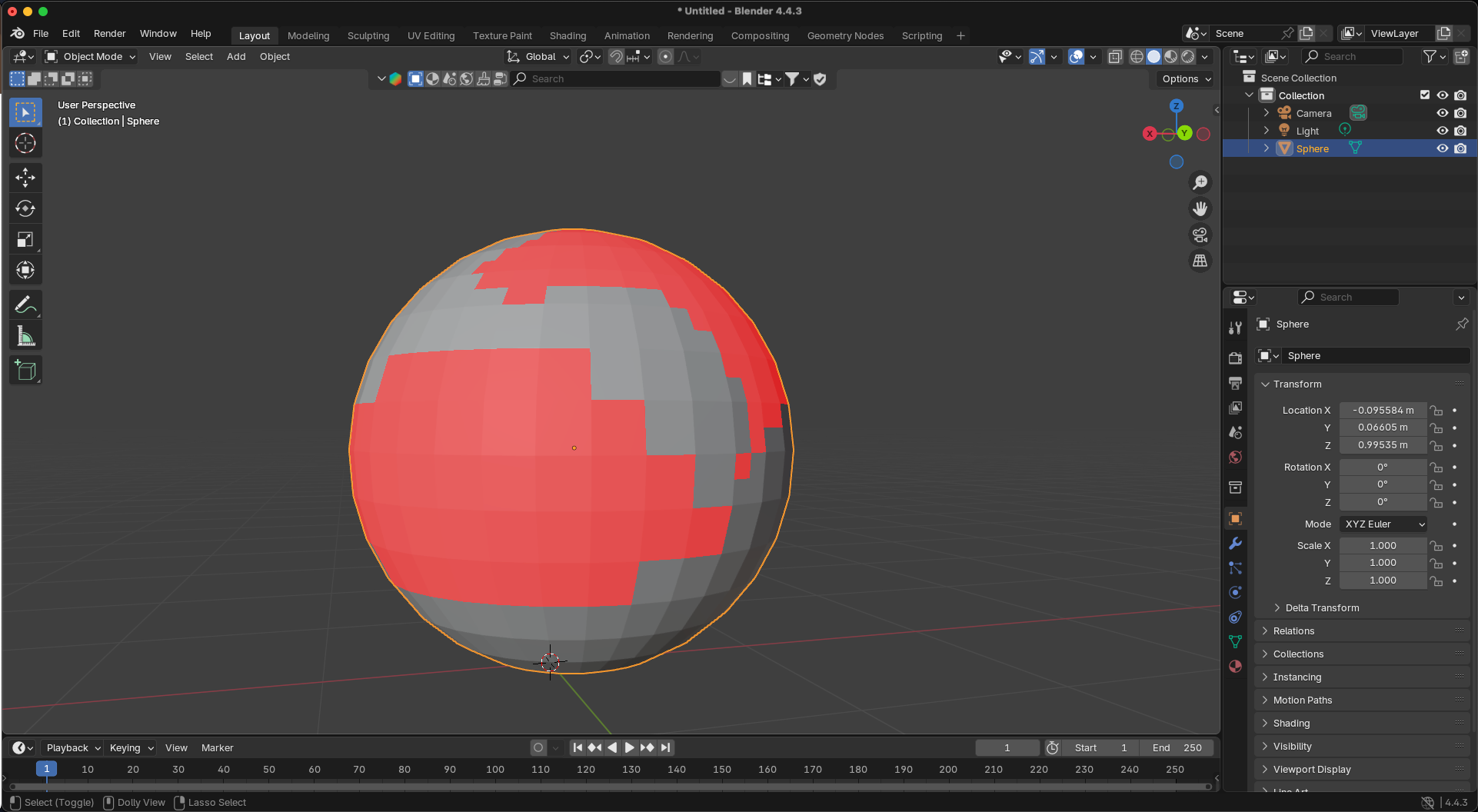
Come fare:
- In Edit Mode, seleziona tutti gli elementi (A)
- Premi Shift+N per ricalcolare le normali verso l’esterno
- In alternativa, usa Mesh > Normals > Recalculate Outside
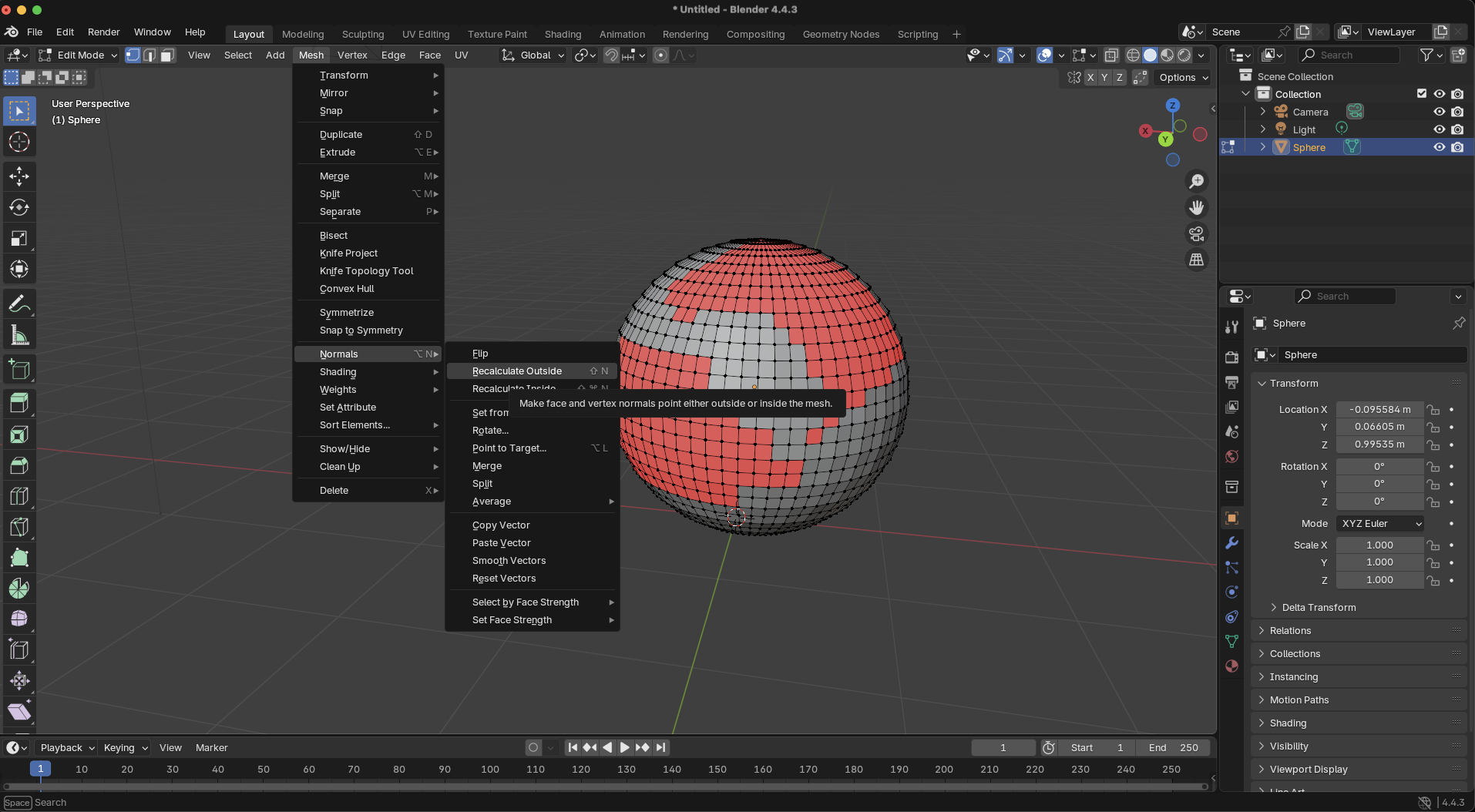
Controllo delle normali:
- Nel menu Viewport Overlays, abilita "Face Orientation"
- Le facce blu indicano normali rivolte verso l’esterno, le facce rosse indicano normali rivolte verso l’interno
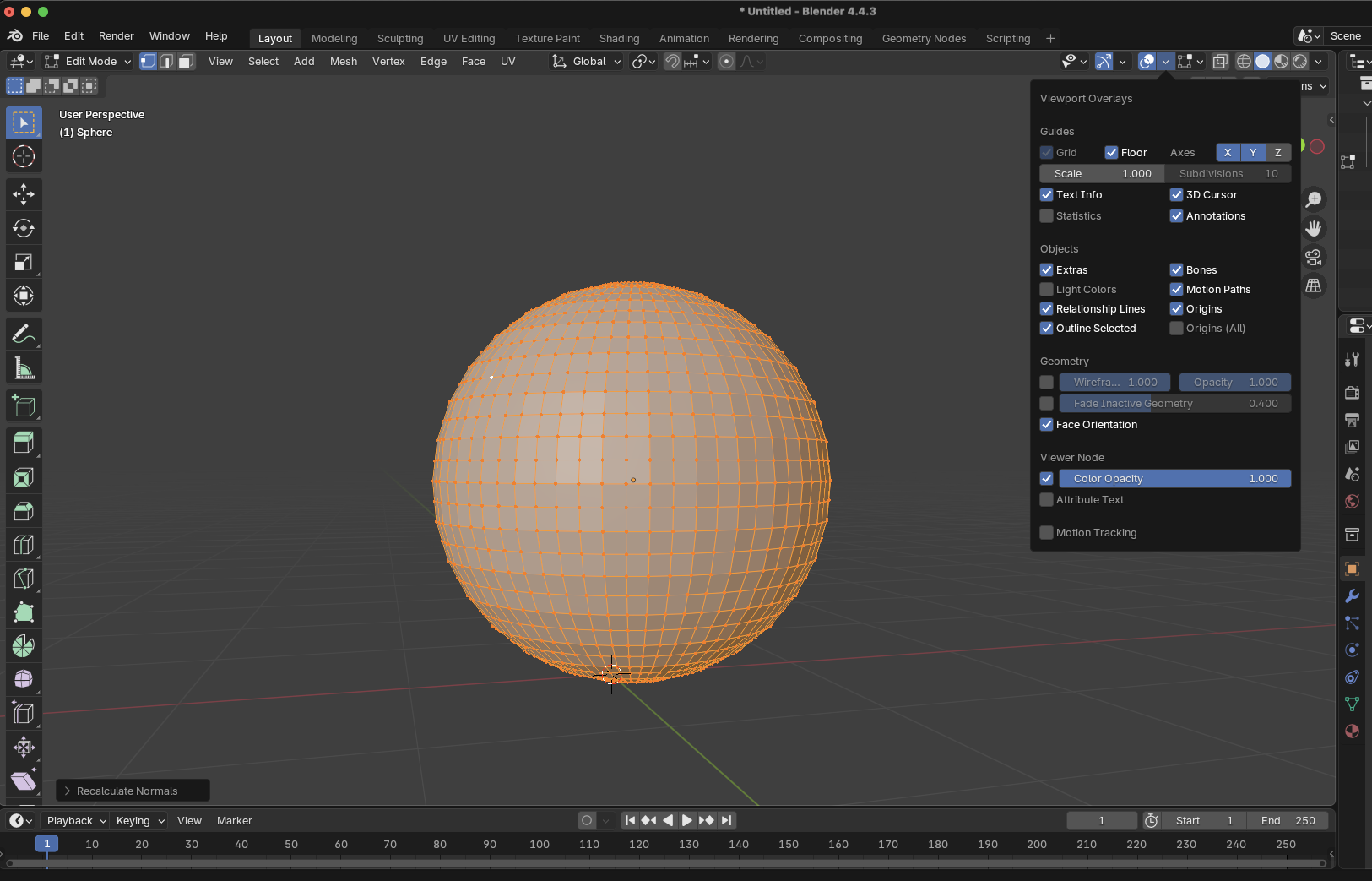
Per modelli complessi, soprattutto quelli generati da un AI 3D model generator, potresti dover correggere manualmente alcune normali selezionando le facce problematiche e usando Mesh > Normals > Flip.
Limited Dissolve
Questo potente strumento semplifica le superfici piane dissolvendo i bordi non necessari mantenendo la forma complessiva del modello. È particolarmente utile per ridurre il numero di poligoni nelle aree che non richiedono molti dettagli.
Come fare:
- Entra in Edit Mode e seleziona l’area che vuoi semplificare
- Vai su Mesh > Delete > Limited Dissolve
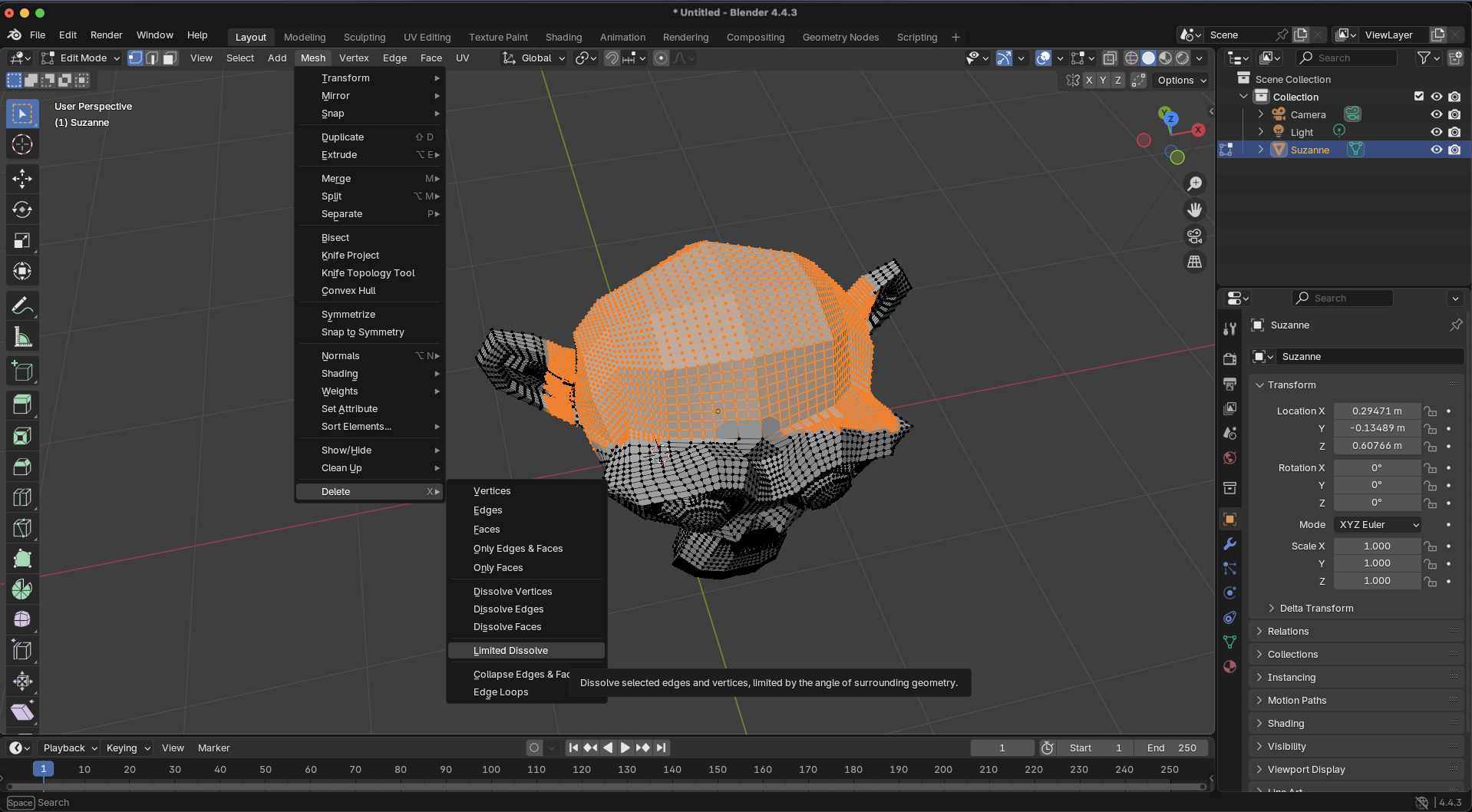
- Nel pannello dell’operatore, regola "Max Angle" per controllare quanto aggressivamente i bordi vengono dissolti
- Usa le opzioni "Delimit" per evitare la dissoluzione oltre i confini dei materiali o le seam UV
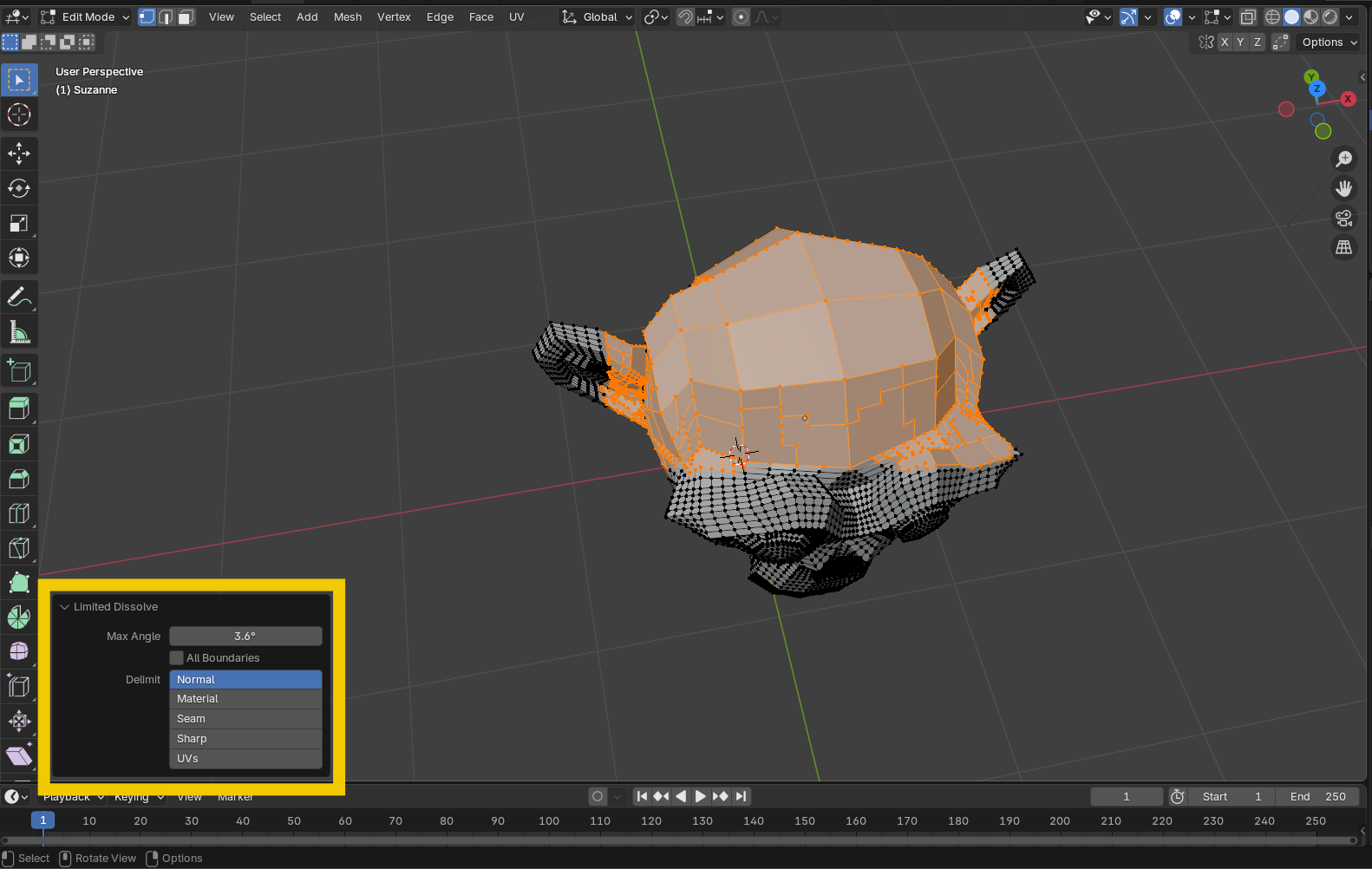
Perfetto per: modelli con un numero di poligoni inutilmente elevato nelle aree piatte, comuni nei dati di scansione o nelle conversioni image to 3D.
Auto Smooth
Questo metodo ti consente di mantenere bordi netti dove necessario, mantenendo al tempo stesso la mesh complessivamente liscia. È ideale per modelli hard-surface che necessitano di spigoli definiti ma superfici morbide, offrendo un workflow non distruttivo che mantiene pulita la geometria.
Come fare:
- Seleziona l’oggetto in Object Mode
- Fai clic destro sull’oggetto per aprire il menu contestuale
- Scegli "Shade Auto Smooth" tra le tre opzioni di shading (Shade Flat, Shade Smooth, Shade Auto Smooth)
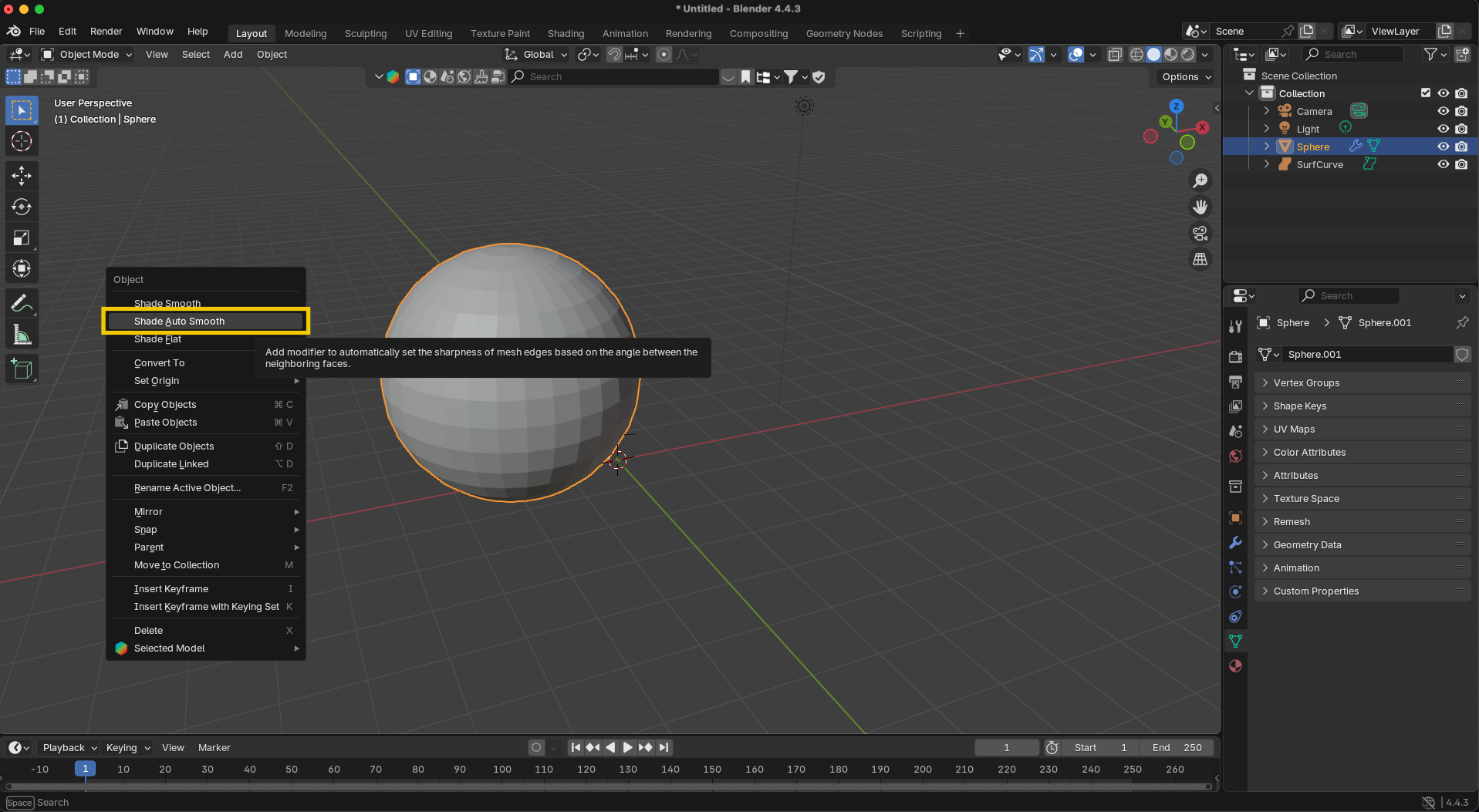
- Dopo aver selezionato Shade Auto Smooth, fai clic e trascina a sinistra o a destra per regolare la soglia dell’angolo finché non sei soddisfatto del risultato
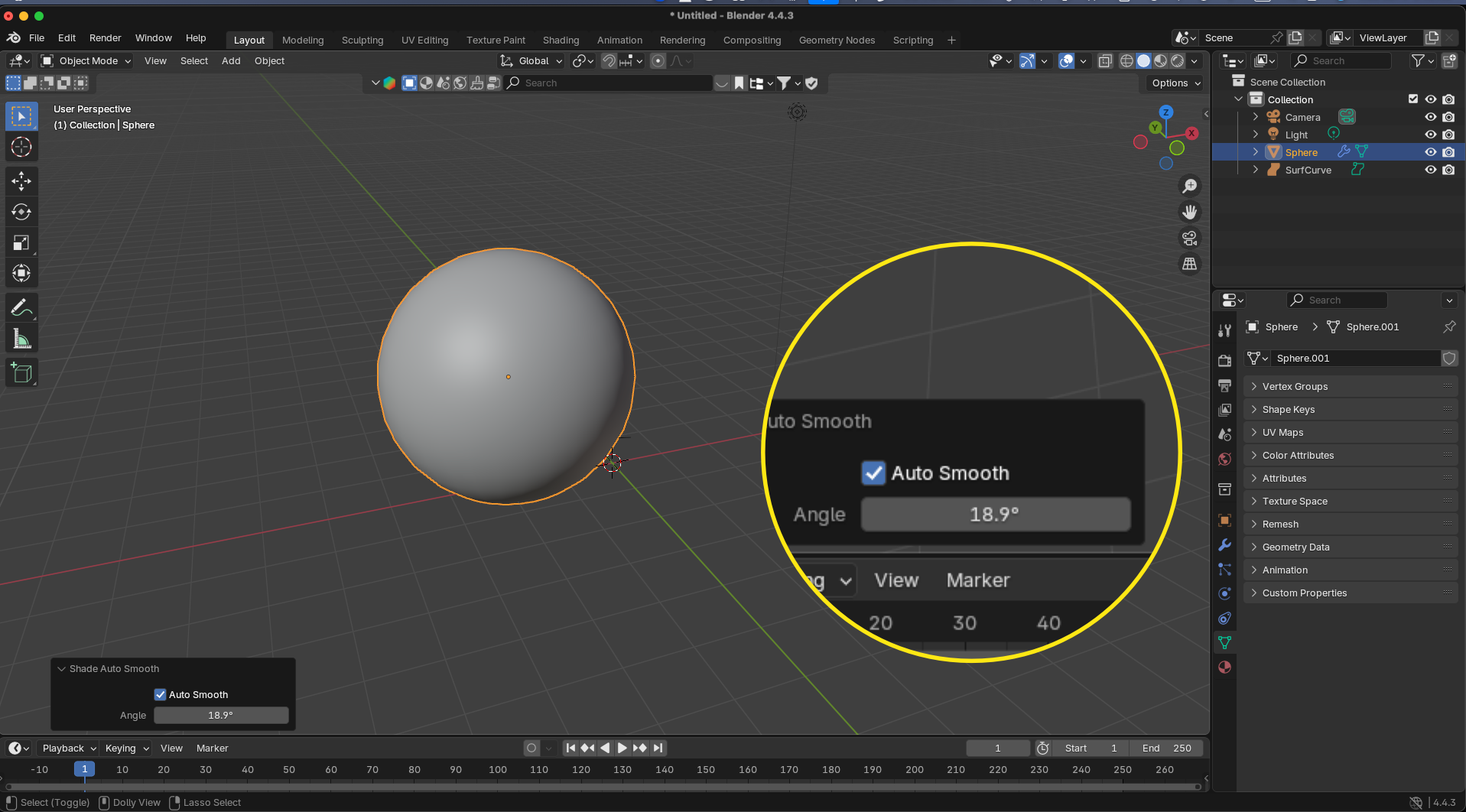
- Per un controllo manuale su bordi specifici:
- Entra in Edit Mode (Tab)
- Seleziona i bordi che vuoi mantenere netti
- Fai clic destro e scegli "Mark Sharp" (oppure usa Mesh > Edges > Mark Sharp)
- Torna in Object Mode per vedere il risultato finale
Suggerimento bonus: puoi anche usare "Clear Sharp" per rimuovere i marcatori sharp dai bordi selezionati se in seguito hai bisogno di modificare lo shading. Questo metodo mantiene una topologia pulita dandoti pieno controllo su quali bordi appaiono netti o morbidi.
Decimate Modifier
Il Decimate modifier riduce il numero di poligoni cercando di preservare la forma complessiva. È perfetto per ottimizzare modelli high-poly per giochi o VR.
Come usarlo efficacemente:
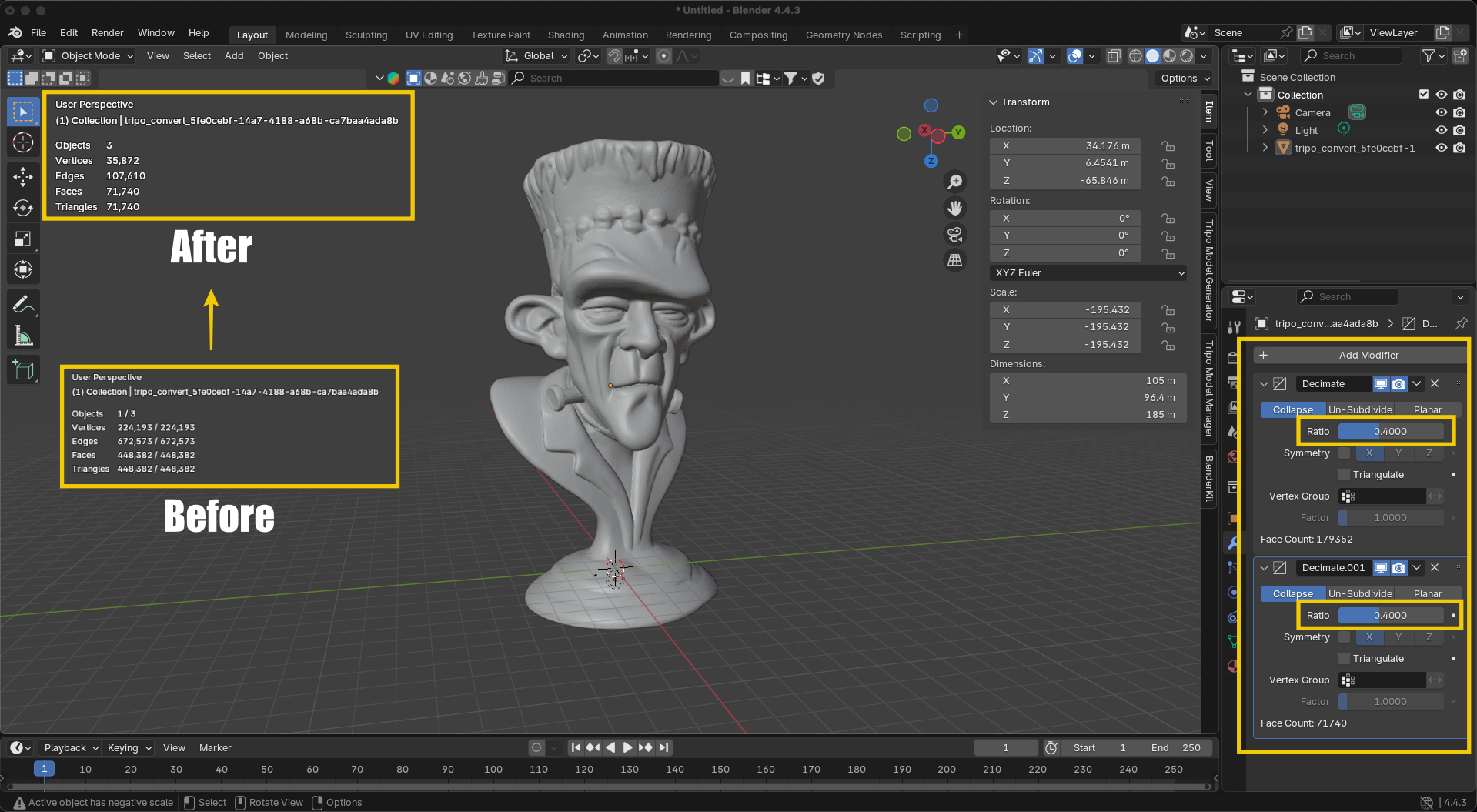
- Per prima cosa, abilita l’overlay Statistics nel viewport (Viewport Overlay → Statistics) per monitorare il numero di poligoni in tempo reale
- Seleziona l’oggetto e vai al pannello Modifier Properties
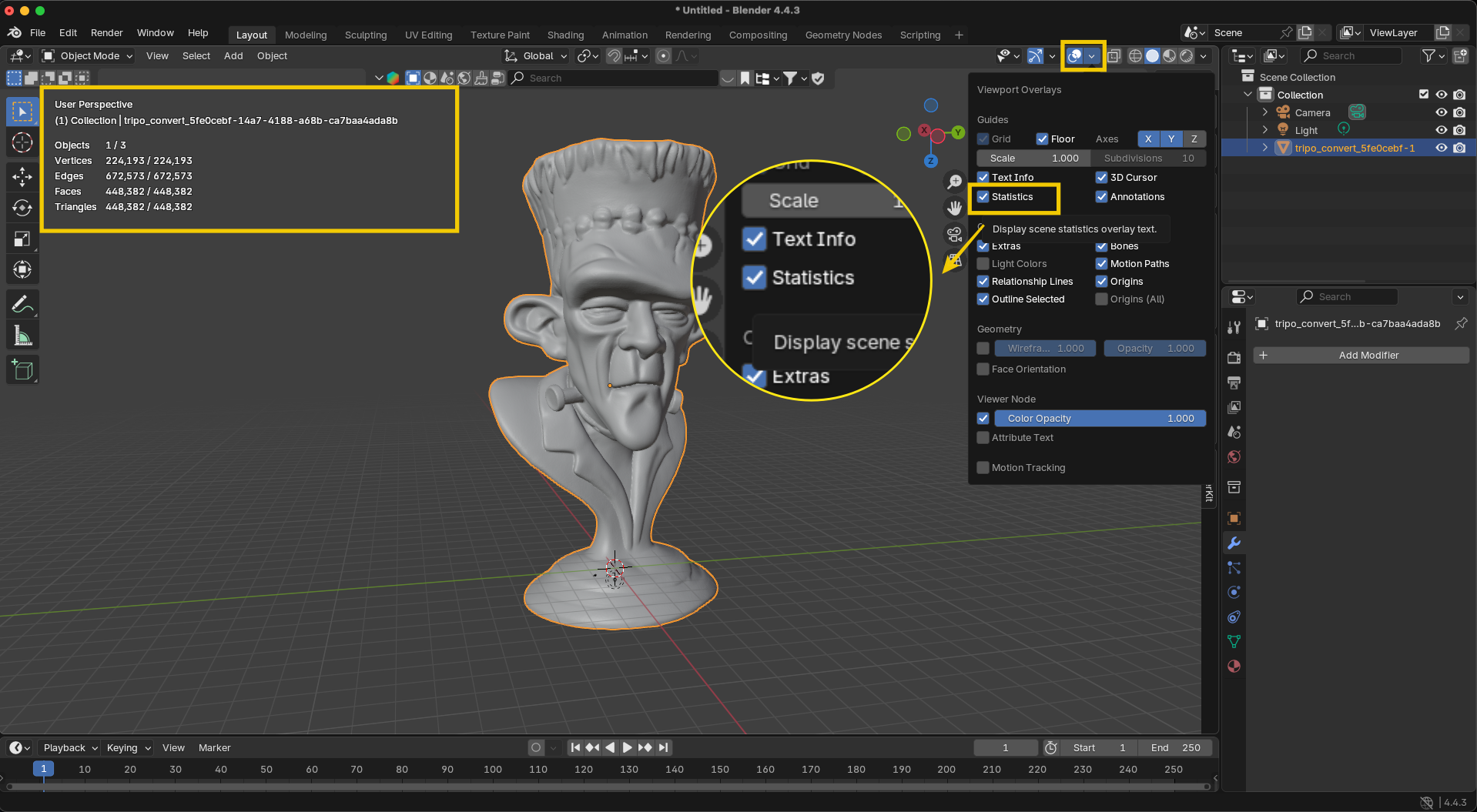
- Aggiungi un Decimate modifier dal menu a discesa
- Scegli tra tre metodi di riduzione:
- Collapse: riduzione generica controllata dallo slider Ratio—inizia con piccole modifiche e osserva l’equilibrio tra dettaglio e riduzione dei poligoni
- Un-Subdivide: rimuove i livelli di subdivision in modo uniforme su tutta la mesh
- Planar: dissolve le facce complanari in base alla soglia angolare specificata
- Collapse: riduzione generica controllata dallo slider Ratio—inizia con piccole modifiche e osserva l’equilibrio tra dettaglio e riduzione dei poligoni
Per ottenere i migliori risultati con modelli complessi, prova ad applicare più Decimate modifier in sequenza. Ad esempio, in un test recente con un modello ad alta risoluzione che partiva da 448.382 facce, impostare il rapporto Collapse a 0,4 lo ha ridotto a 179.352 facce. Aggiungendo un secondo Decimate modifier con un altro rapporto 0,4, il conteggio è sceso ulteriormente a sole 71.740 facce: una riduzione di oltre l’84% rispetto all’originale, mantenendo la forma essenziale.
Questo approccio in stack ti consente di trovare il bilanciamento ottimale tra qualità e dimensione del file. La chiave è monitorare la riduzione dei poligoni tramite la visualizzazione Statistics, controllando visivamente che i dettagli importanti non vengano persi. Fai attenzione a non ridurre troppo aggressivamente: una decimazione eccessiva può distruggere la qualità visiva e creare problemi di topologia difficili da correggere.
Best practice: mantieni il Decimate modifier non distruttivo (non applicarlo) finché non sei completamente soddisfatto dei risultati, così da poter effettuare regolazioni se i requisiti del progetto cambiano.
Rivoluziona il tuo workflow con la funzione di retopology di Tripo Studio
Sebbene i metodi manuali di Blender siano potenti, possono richiedere molto tempo, soprattutto per modelli complessi. È qui che entra in gioco la rivoluzionaria funzione di retopology di Tripo Studio.
6. Retopology con un clic di Tripo: la soluzione definitiva per mesh pulite
Il modo più efficiente per creare mesh pulite è attraverso il sistema di retopology avanzato basato su AI di Tripo. Questo metodo elimina ore di lavoro manuale offrendo al contempo risultati di qualità professionale.
Come fare:
- Visita Tripo AI Studio

- Importa il tuo modello esistente (nota rapida: la funzione "Upload 3D Model" sarà disponibile molto presto)
- In alternativa, crea un nuovo modello usando le funzionalità text-to-3D o image to 3D di Tripo
- Vai alla scheda "Retopology" nel menu di navigazione superiore
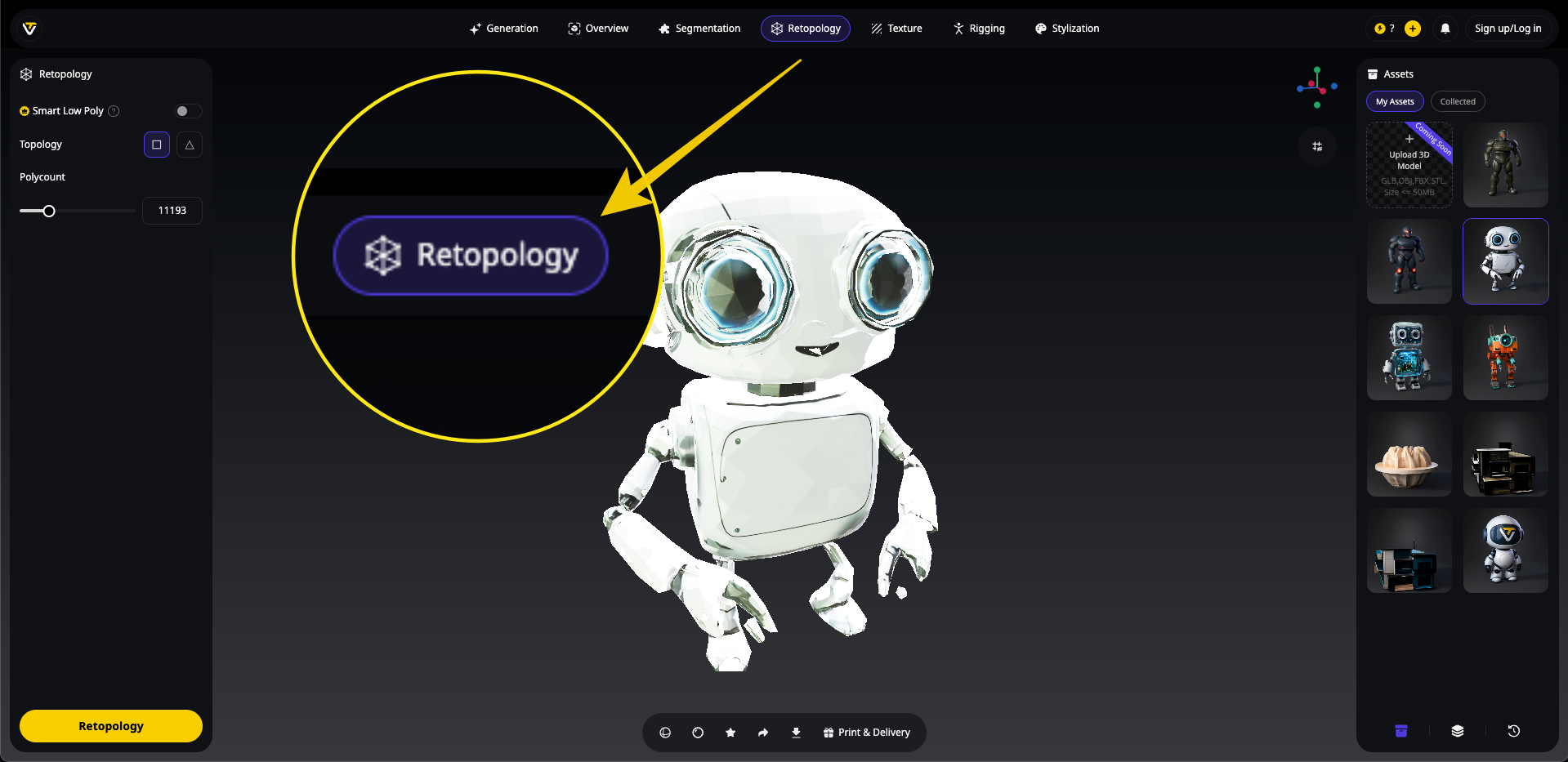
- Configura le impostazioni di ottimizzazione:
- Smart Low Poly: abilita questa opzione per ridurre in modo intelligente il numero di poligoni mantenendo i dettagli importanti
- Topology: scegli tra topologia basata su quad (quadrati) o triangoli in base alle tue esigenze
- Polycount: imposta un numero target specifico di poligoni oppure lascia "Auto" per far determinare a Tripo la densità ottimale
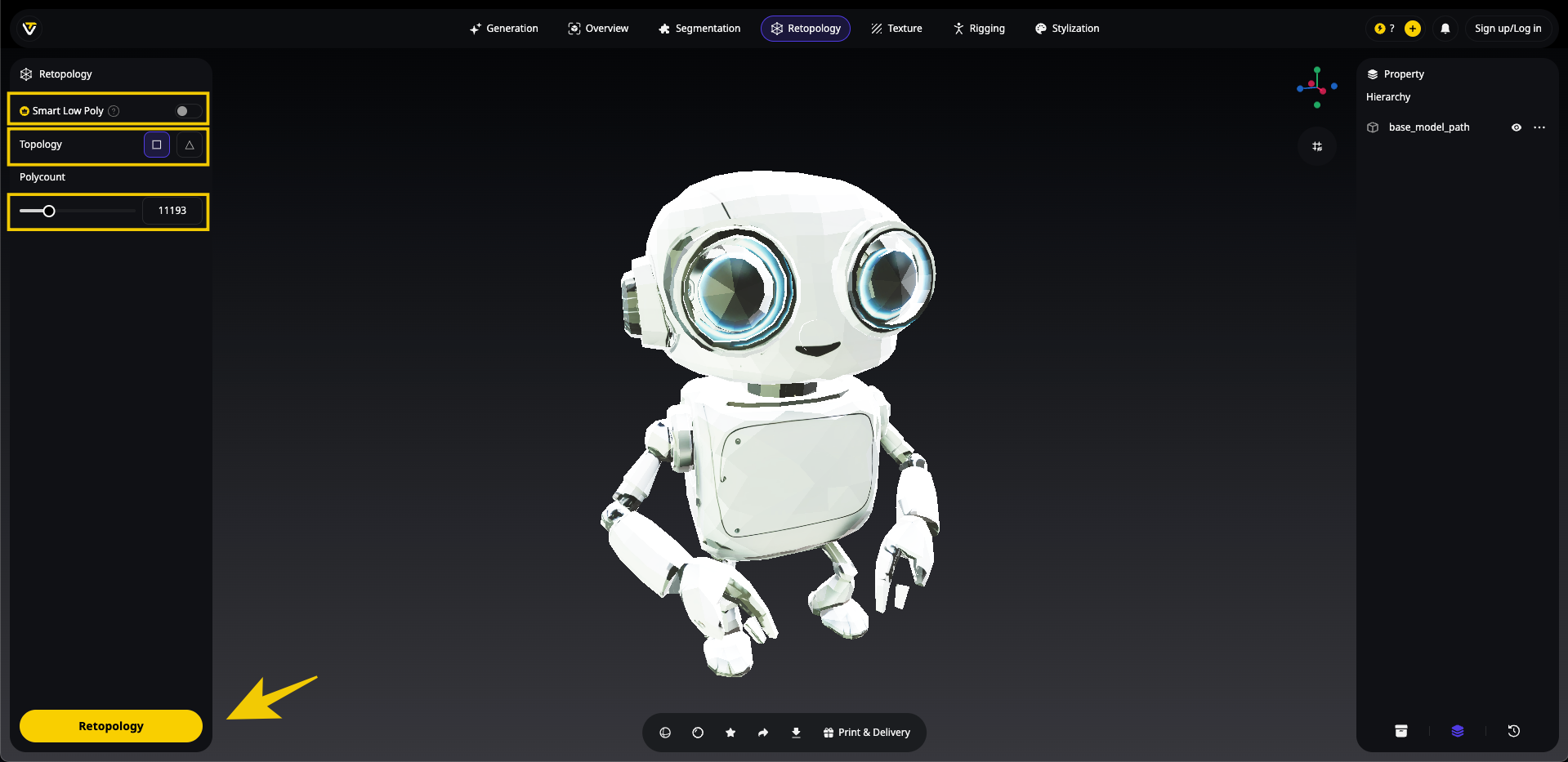
- Fai clic sul pulsante "Retopology" per elaborare il modello
- Dopo pochi secondi di elaborazione, il modello ottimizzato sarà pronto per il download
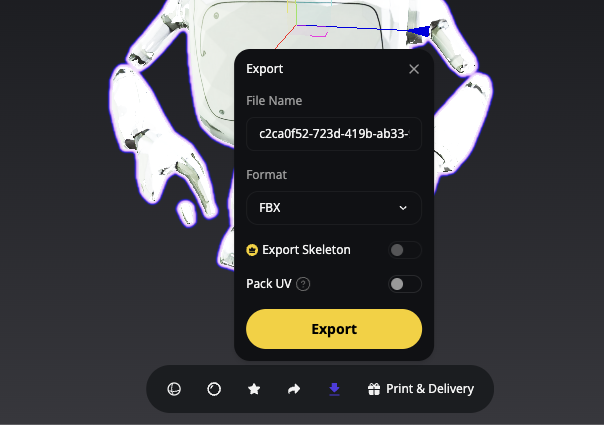
Questo metodo rappresenta il perfetto equilibrio tra velocità, qualità e accessibilità. La tecnologia ai 3d model generator analizza la geometria del modello per determinare dove serve dettaglio e dove è possibile semplificare, producendo mesh pulite con una topologia corretta che richiederebbe ore per essere creata manualmente.
Vantaggi principali della funzione di retopology di Tripo:
- Operazione con un clic: trasforma istantaneamente mesh complesse in modelli puliti e ottimizzati
- Conservazione intelligente dei bordi: mantiene le caratteristiche importanti riducendo il numero di poligoni
- Densità personalizzabile: controlla quanto aggressivamente la mesh viene semplificata
- Conservazione UV: mantiene la texture mapping durante la retopology
- Risultati pronti per l’animazione: crea una topologia adatta al rigging e all’animazione
Per i modelli creati tramite conversioni image to 3D o generazione text-to-3D, la funzione di retopology di Tripo si integra perfettamente nel tuo workflow, eliminando ore di lavoro manuale di pulizia.
Come la retopology di Tripo si confronta con i metodi manuali
Sebbene la pulizia manuale in Blender ti dia un controllo preciso, l’approccio automatizzato di Tripo offre:
- Velocità: retopology completa in pochi secondi invece che in ore
- Coerenza: topologia quad uniforme su tutto il modello
- Accessibilità: nessuna necessità di conoscenze tecniche avanzate
- Integrazione: funziona perfettamente con i modelli creati in Tripo o importati in Tripo
Best practice per creare mesh pulite
Indipendentemente dai metodi scelti, segui queste best practice per ottenere risultati ottimali:
- Lavora in modo non distruttivo: usa i modifier quando possibile e conserva le mesh originali come backup
- Pulisci progressivamente: inizia dai problemi principali come doppi vertici e normali prima di rifinire
- Controlla la mesh: usa "Select > Select All by Trait" di Blender per trovare la geometria problematica
- Fai test man mano: verifica che la pulizia non introduca nuovi problemi
- Considera la piattaforma di destinazione: applicazioni diverse (giochi, VR, 3D printing) hanno requisiti diversi per le mesh pulite
Conclusione
La pulizia delle mesh 3D è una competenza essenziale per qualsiasi artista o designer 3D. Sebbene Blender offra potenti strumenti manuali per l’ottimizzazione delle mesh, la funzione di retopology di Tripo AI rappresenta la prossima evoluzione nella generazione e ottimizzazione di modelli 3D con AI.
Che tu scelga di pulire manualmente le tue mesh in Blender o di sfruttare la soluzione automatizzata di Tripo, il risultato saranno modelli più efficienti e professionali, pronti per il tuo prossimo progetto. Man mano che i contenuti generati con image to 3D e AI diventano sempre più comuni nei workflow 3D, disporre di processi di pulizia efficienti ti farà risparmiare innumerevoli ore e frustrazioni.
Pronto a trasformare i tuoi modelli disordinati in mesh pulite ed efficienti? Prova Tripo Studio oggi stesso e scopri il futuro della creazione e ottimizzazione di modelli 3D!
.webp?x-oss-process=image%2Fresize%2Cw_720%2Fformat%2Cwebp%2Fquality%2Cq_80)