Come usare Tripo Smart Mesh P1.0: un tutorial passo dopo passo
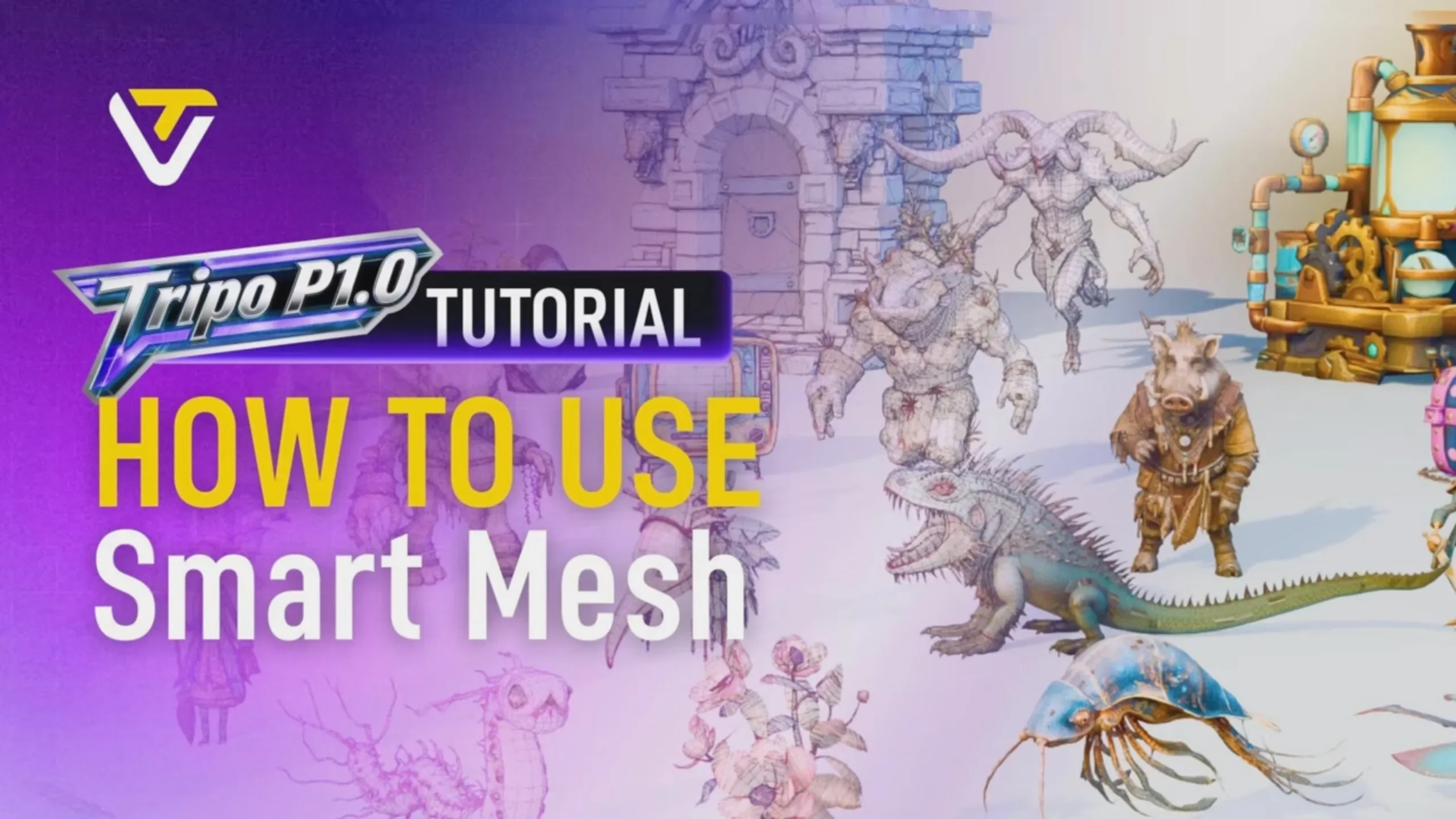
Disegni uno schizzo di un personaggio. Ti serve nel tuo gioco entro venerdì. Il percorso abituale: generare una mesh high-poly, esportarla, aprire Blender, passare un'ora a fare retopology, ottimizzare il numero di poligoni, ripulire l'edge flow, esportare di nuovo, importare nel tuo engine e scoprire che le normali sono rotte.
Smart Mesh salta quasi tutto questo. Carica la tua immagine, imposta un numero di poligoni, premi generate. Due secondi dopo hai una mesh low-poly pulita con un edge flow sensato, pronta per il rigging. Niente retopology da fare, niente da sistemare durante l'importazione.
È pensato per gli sviluppatori di giochi e per chiunque abbia una pipeline che richieda asset da inserire direttamente nell'engine e da eseguire in tempo reale.
Questo tutorial ti guida attraverso l'intero workflow, dall'apertura del workspace all'esportazione di un modello texturizzato pronto per l'engine, con due esempi reali di produzione alla fine.
Cosa fa Smart Mesh
Smart Mesh genera una topologia low-poly strutturata direttamente dalla tua immagine di input. Invece di produrre una mesh densa e caotica che richiede pulizia, restituisce una geometria pulita con edge flow organizzato e un numero di poligoni che controlli tu. Per il contesto completo sul problema della topologia che è stato progettato per risolvere, vedi l'annuncio di Smart Mesh P1.0.
Il risultato è una mesh che puoi inserire in Unity, Unreal o in un renderer basato su browser senza toccare un mesh editor. Per NPC mobile, personaggi di web game e props secondari, la fase di retopology scompare.
La generazione richiede circa 2 secondi. Per i team che iterano su grandi librerie di asset, questa velocità si accumula rapidamente.
Per chi è pensato
Sviluppatori indie e piccoli studi di giochi che realizzano giochi mobile o web. Se la tua pipeline include NPC di fascia media, personaggi di sfondo o props che devono rientrare in un budget di poligoni, Smart Mesh gestisce il livello della geometria così puoi concentrarti sul gameplay.
Artisti 3D che fanno prototipazione rapida. Smart Mesh funziona come livello di prototipazione. Genera prima una versione low-poly pulita, verifica forma e proporzioni, poi decidi se l'asset ha bisogno di un passaggio HD completo.
Chiunque abbia usato il workflow generate-then-retopo. Se il tuo processo attuale prevede di esportare una mesh generata dall'AI e ripulirla in Blender prima che sia utilizzabile, Smart Mesh elimina quel passaggio. Come ha osservato un utente: "Mi fa risparmiare un passaggio nel fare retopography."
Come usare Smart Mesh
Passaggio 1: apri il workspace di Smart Mesh
Vai su Tripo Studio. Nella schermata iniziale vedrai due opzioni di generazione: High Detail Model e Smart Topology Mesh. Clicca Generate Smart Mesh → per entrare nel workspace.
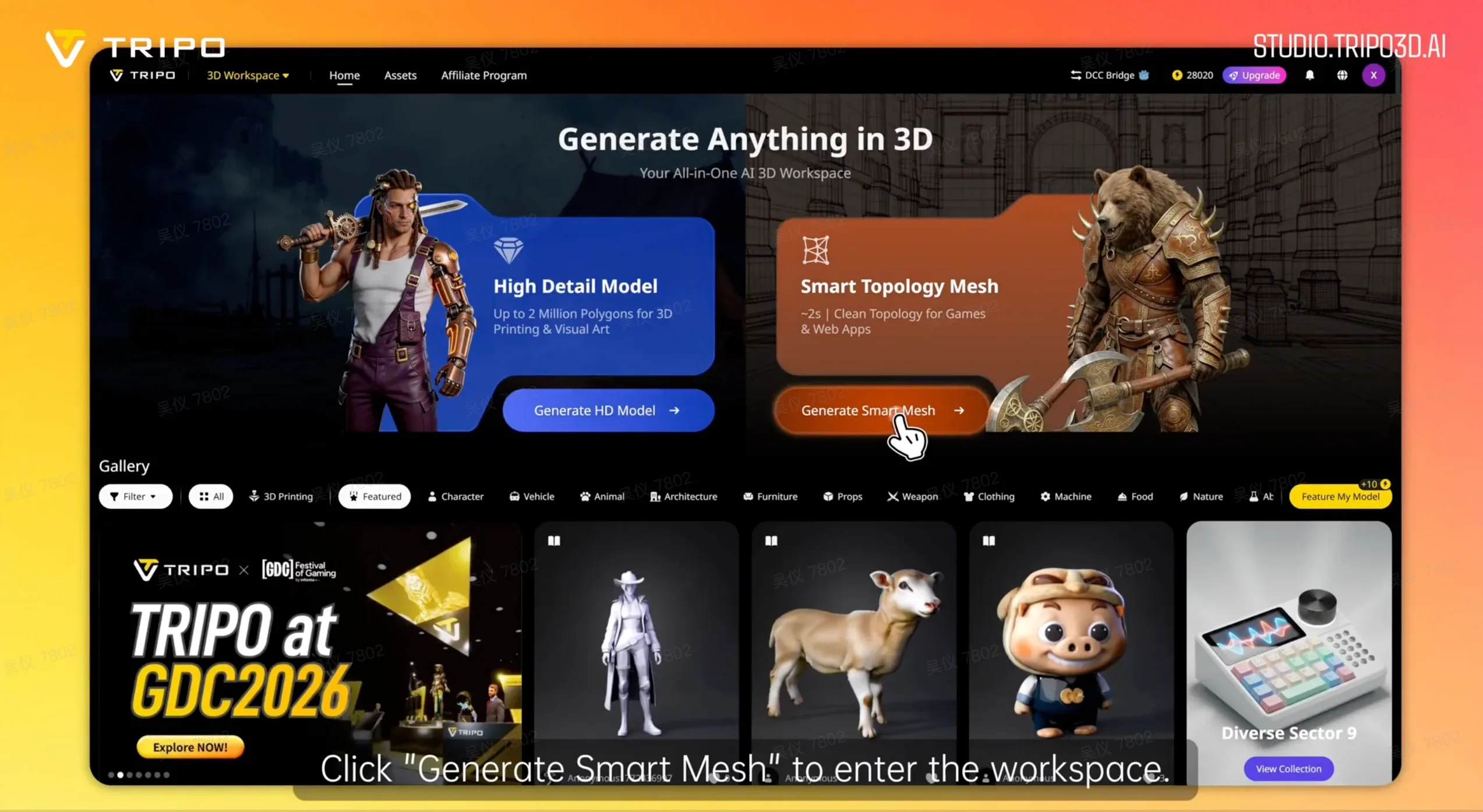
Clicca "Generate Smart Mesh" nella schermata iniziale di Tripo Studio per aprire il workspace.
Passaggio 2: scegli il metodo di input
All'interno del workspace, il pannello a sinistra mostra il pannello Generate Model con Smart Mesh selezionato. Hai tre opzioni di input:
- Single image: carica un'immagine di riferimento e lascia che l'AI ricostruisca l'intera forma 3D
- Multi-view: carica viste frontale, sinistra, destra e posteriore per una geometria più accurata
- Batch upload: carica fino a 10 immagini alla volta per generare più modelli in una sola esecuzione
Per un singolo personaggio o prop, una singola immagine funziona bene. Per asset in cui la simmetria e l'accuratezza della silhouette contano (come un hero NPC), la modalità multi-view ti offre un controllo più preciso.
Caricamento di una singola immagine:
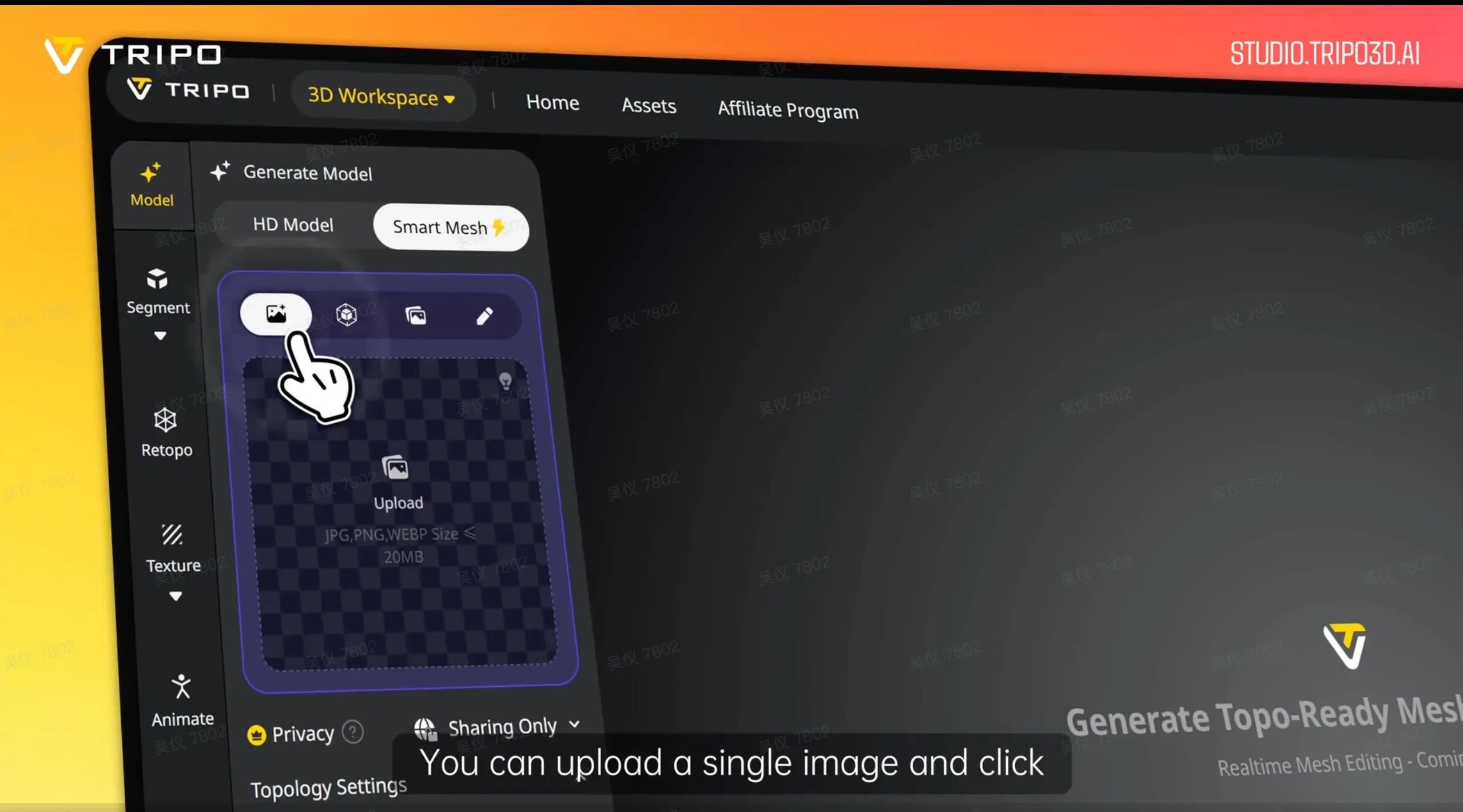
Carica una singola immagine e clicca "Generate Multi-View" per lasciare che l'AI ricostruisca l'intera forma 3D.
Caricamento multi-view:
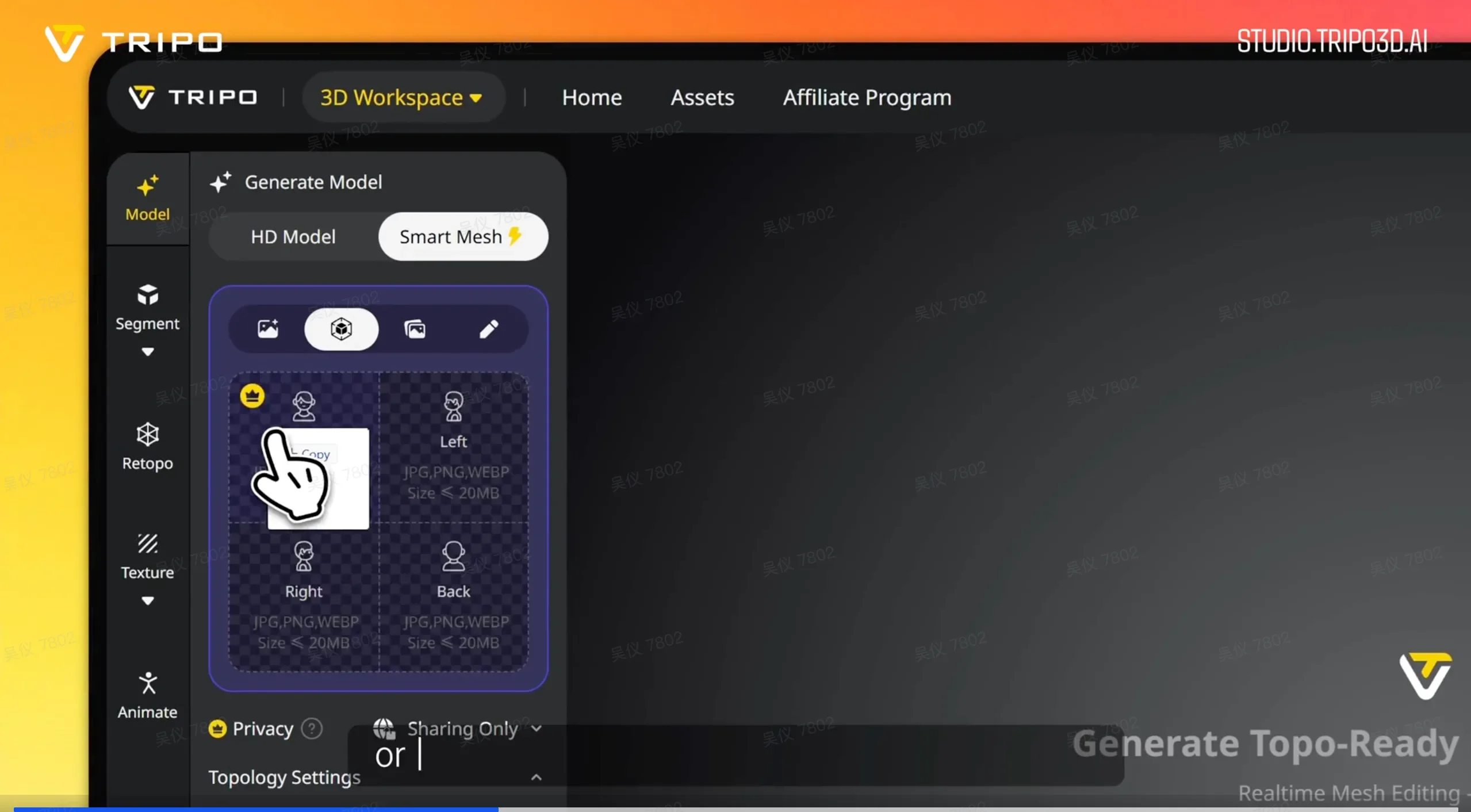
Carica direttamente le viste frontale, sinistra, destra e posteriore per una geometria più accurata.
Batch upload (fino a 10 immagini):
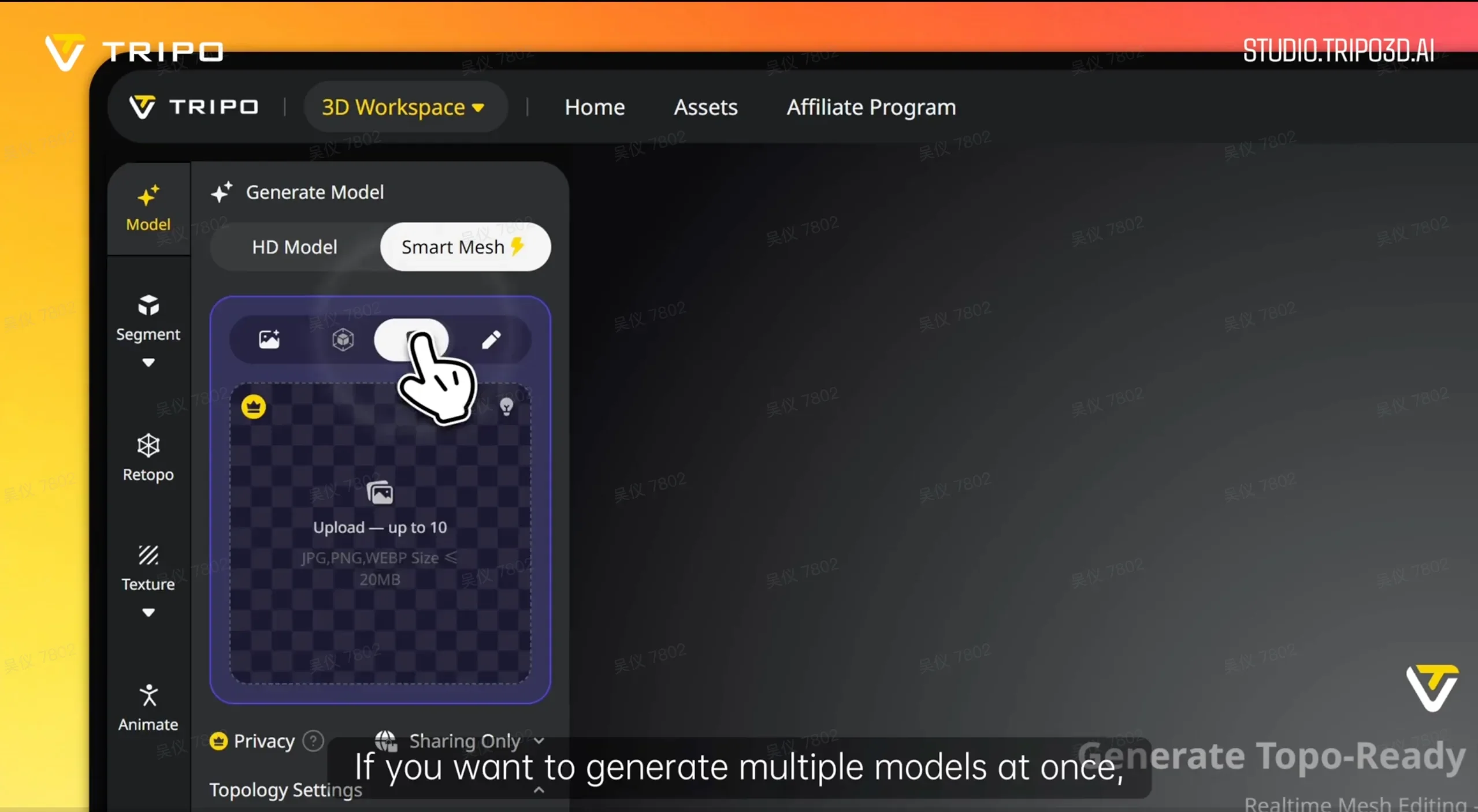
Usa il batch upload per generare fino a 10 modelli alla volta.
Formati supportati: JPG, PNG, WEBP, fino a 20MB per file.
Passaggio 3: imposta il numero di poligoni
Prima di generare, apri Topology Settings nella parte inferiore del pannello. Vedrai due controlli:
- Topology type: Quad o Triangle. Scegli Triangle per i game engine in tempo reale; Quad per asset che richiedono ulteriore rigging o subdivision.
- Polycount slider: trascinalo fino al numero di poligoni desiderato. Per un NPC mobile, 8k–15k è un intervallo comune. Per un personaggio di web game esportato come GLB con compressione DRACO, 20k poligoni si comprimono a meno di 1MB e vengono renderizzati in modo pulito in un browser.
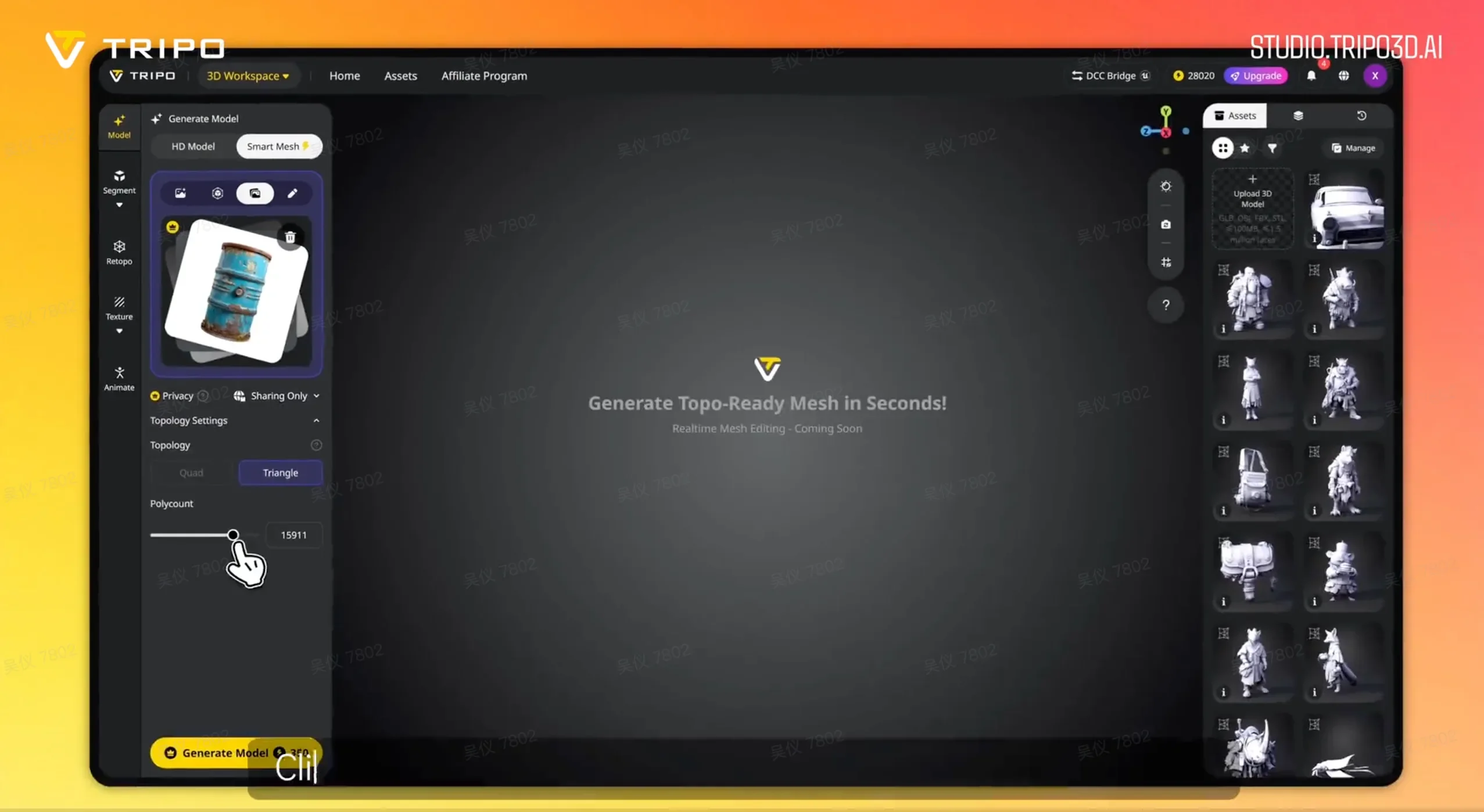
Imposta il tuo topology type (Quad o Triangle) e trascina il polycount slider fino al valore desiderato prima di generare.
Passaggio 4: genera il tuo modello
Clicca Generate Model. In circa 2 secondi, il tuo modello appare nel viewport. Puoi ruotarlo, controllare il wireframe e ispezionare la topologia prima di procedere.
Se la forma ha bisogno di regolazioni, modifica il numero di poligoni o cambia il metodo di input e rigenera. A 2 secondi per esecuzione, l'iterazione è rapida.
Passaggio 5: aggiungi le texture (opzionale)
Se ti serve un asset texturizzato, clicca Generate Textures nel pannello Texture. Puoi abilitare 4K o 8K Texture per un output a risoluzione più alta. Il generatore di texture usa la tua immagine di riferimento originale come guida stilistica.
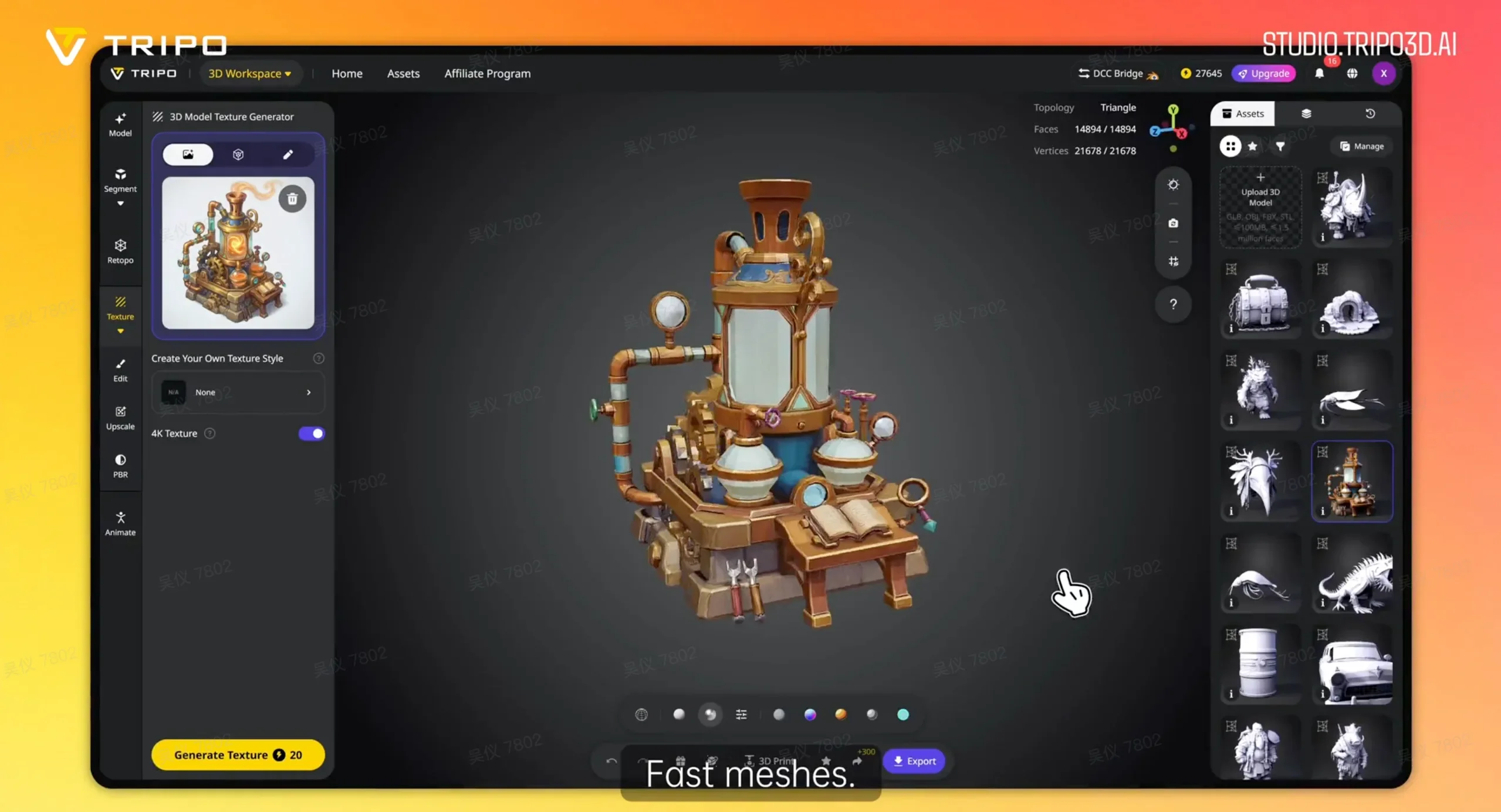
Clicca "Generate Textures" nel pannello Texture per aggiungere texture 4K o 8K al tuo modello.
Passaggio 6: esporta il tuo asset
Clicca Export nella barra degli strumenti in basso. Smart Mesh supporta GLB, OBJ, FBX e STL. Per i game engine, GLB è il formato più portabile. Per i giochi basati su browser, GLB con compressione DRACO mantiene la dimensione del file sotto 1MB anche a 20k poligoni.



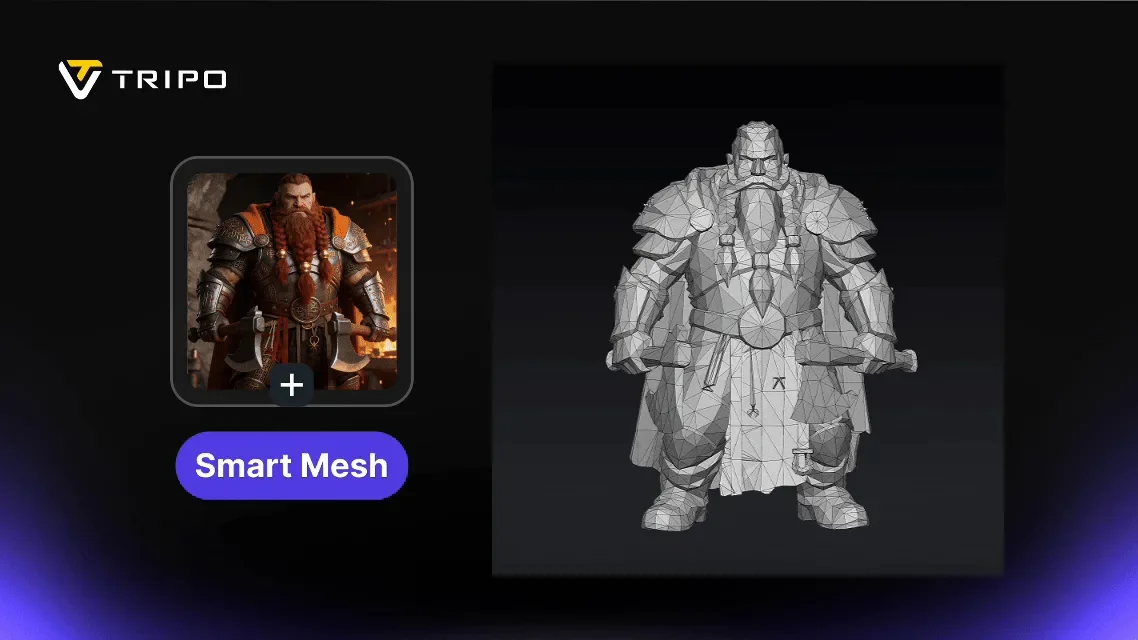


Alcuni output di Smart Mesh, mostrati in wireframe così puoi vedere la topologia pulita e organizzata dietro ogni risultato:
Workflow reali con Smart Mesh
| Caso d'uso | Pipeline | Punti salienti |
|---|---|---|
| Browser game: spedizione di asset in batch | Guida di stile LLM → concept art 2D → Smart Mesh (20k poligoni) → GLB + DRACO | Dimensione del file sotto 1MB, distribuzione diretta nel browser. Partire dal 2D offre una direzione artistica più forte rispetto ai prompt testuali. |
| NPC di gioco: pipeline di produzione completa | Concept → Smart Mesh → Rigging → Animation → Piccole regolazioni manuali | Pipeline completa dal concept all'NPC in-game. La topologia pulita supporta il rigging senza bisogno di pulizia. |
| Piccolo team: iterazione rapida degli asset | Schizzo → concept art AI → Smart Mesh → Texture | "La velocità di generazione supera quella dello sketching." Gli artisti mantengono il controllo sulla direzione del design. |
| Scena VR: asset ambientali in batch | Smart Mesh → motore VR | Generazione in batch di arredi e props ottimizzati per i budget prestazionali della VR. |
Smart Mesh vs. HD Model: quando usare l'uno o l'altro
La maggior parte dei team finisce per usare Smart Mesh e HD Model per parti diverse della pipeline:
| Fase | Approccio consigliato | Perché |
|---|---|---|
| Prototipazione / asset in batch | Smart Mesh | Generazione rapida, topologia pulita e controllo del numero di poligoni prima della generazione |
| Hero shot / modelli ad alto dettaglio | HD Model + Auto Retopo | Qualità visiva superiore per render marketing e inquadrature ravvicinate |
| Personaggi animati finali | HD Model + retopo manuale | La retopo manuale offre il miglior edge flow per rigging e animazione complessi |
Usa Smart Mesh quando hai bisogno di volume e velocità. Usa HD Model quando l'asset deve reggere da vicino o supportare un rig di animazione completo.
Inizia ora
Smart Mesh P1.0 è ora disponibile in Tripo Studio. Apri il workspace, carica la tua concept image, imposta il tuo polycount e genera.
Ottieni una mesh pulita e strutturata in 2 secondi. Nessun passaggio di retopology. Nessuna deviazione in Blender. Basta esportare e usarla.

.webp?x-oss-process=image%2Fresize%2Cw_720%2Fformat%2Cwebp%2Fquality%2Cq_80)