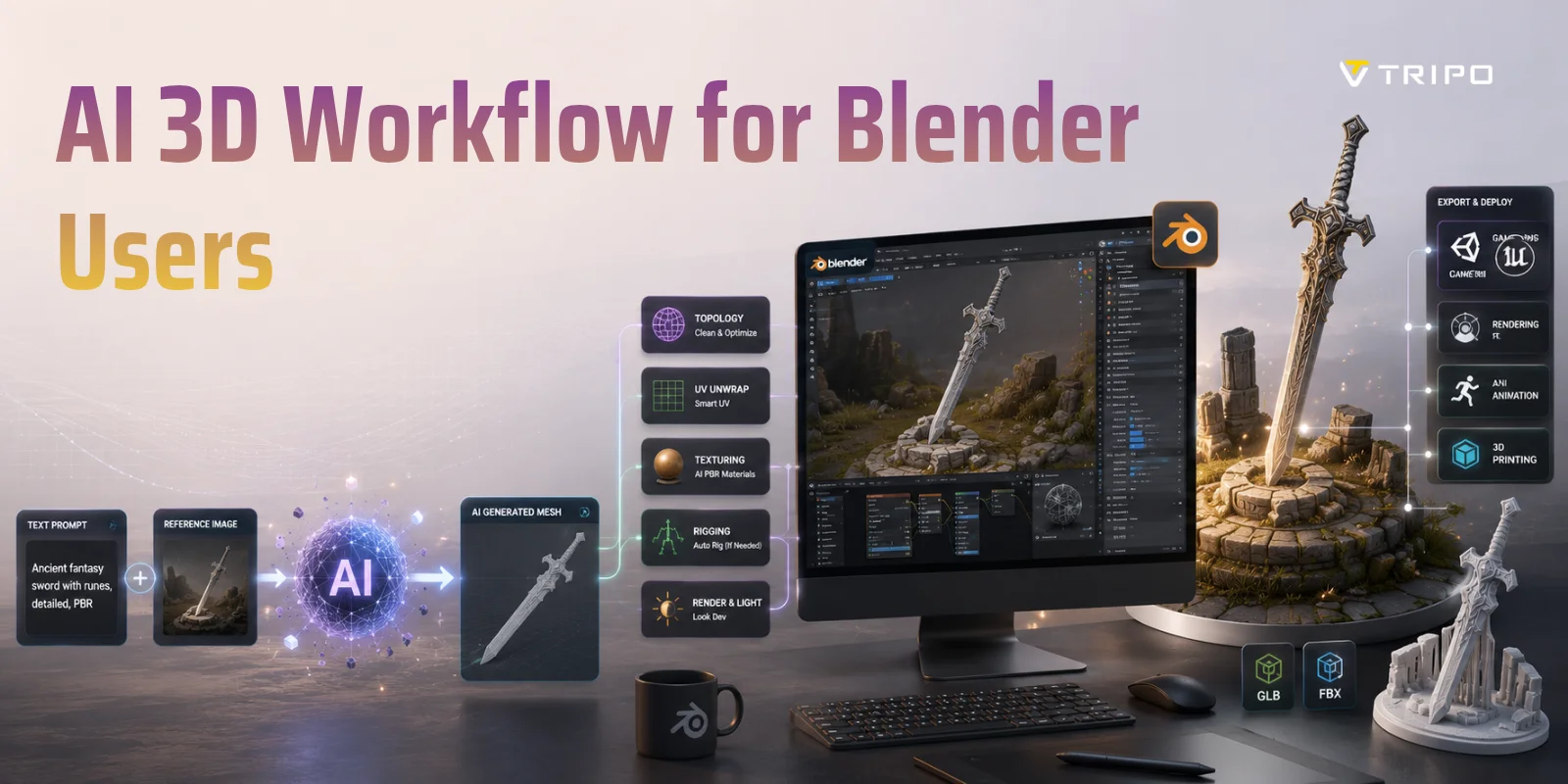
Come aggiungere un file OBJ in Blender (passo dopo passo)
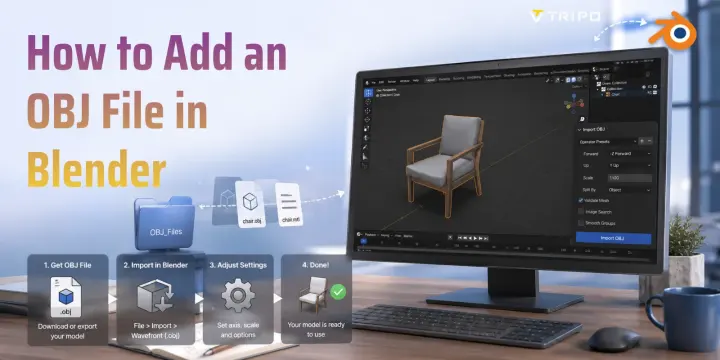
Blender rende l'importazione dei file OBJ semplice: il formato è uno dei tipi di mesh 3D più ampiamente supportati. Questa guida ti accompagna in ogni passaggio, dal menu di importazione alla configurazione delle texture e alle correzioni più comuni.
Che cos'è un file OBJ?
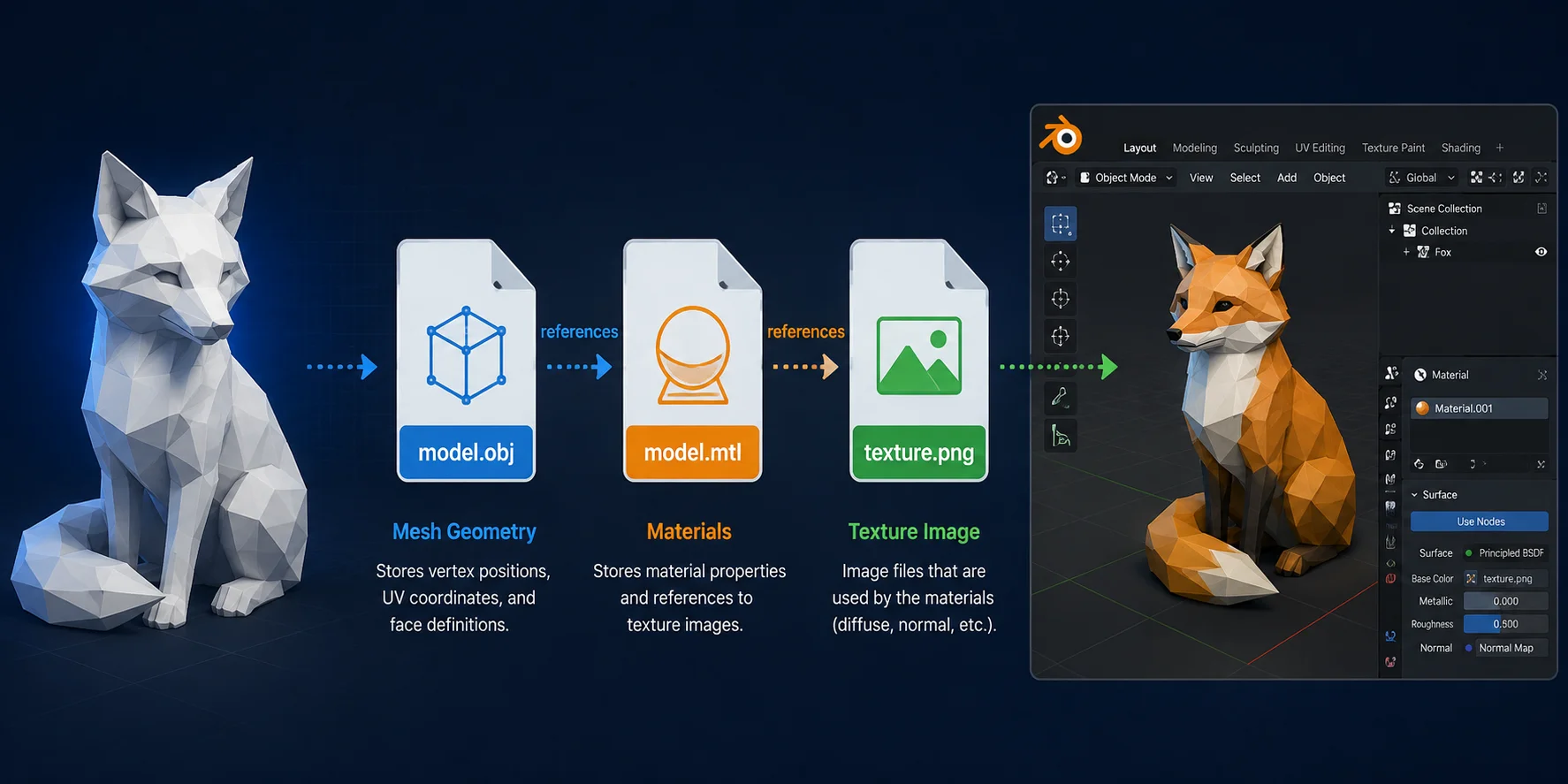
Un file OBJ (Wavefront Object) è un formato di modello 3D ampiamente supportato che memorizza la geometria della mesh, mentre il relativo file .mtl contiene informazioni su materiali e texture. Molti strumenti di generazione 3D basati su AI, incluso AI 3D Model Generator di Tripo AI, esportano i modelli come OBJ, rendendolo un formato comune per importare asset in Blender.
Workflow di importazione OBJ
Creare ed esportare un modello OBJ da Tripo
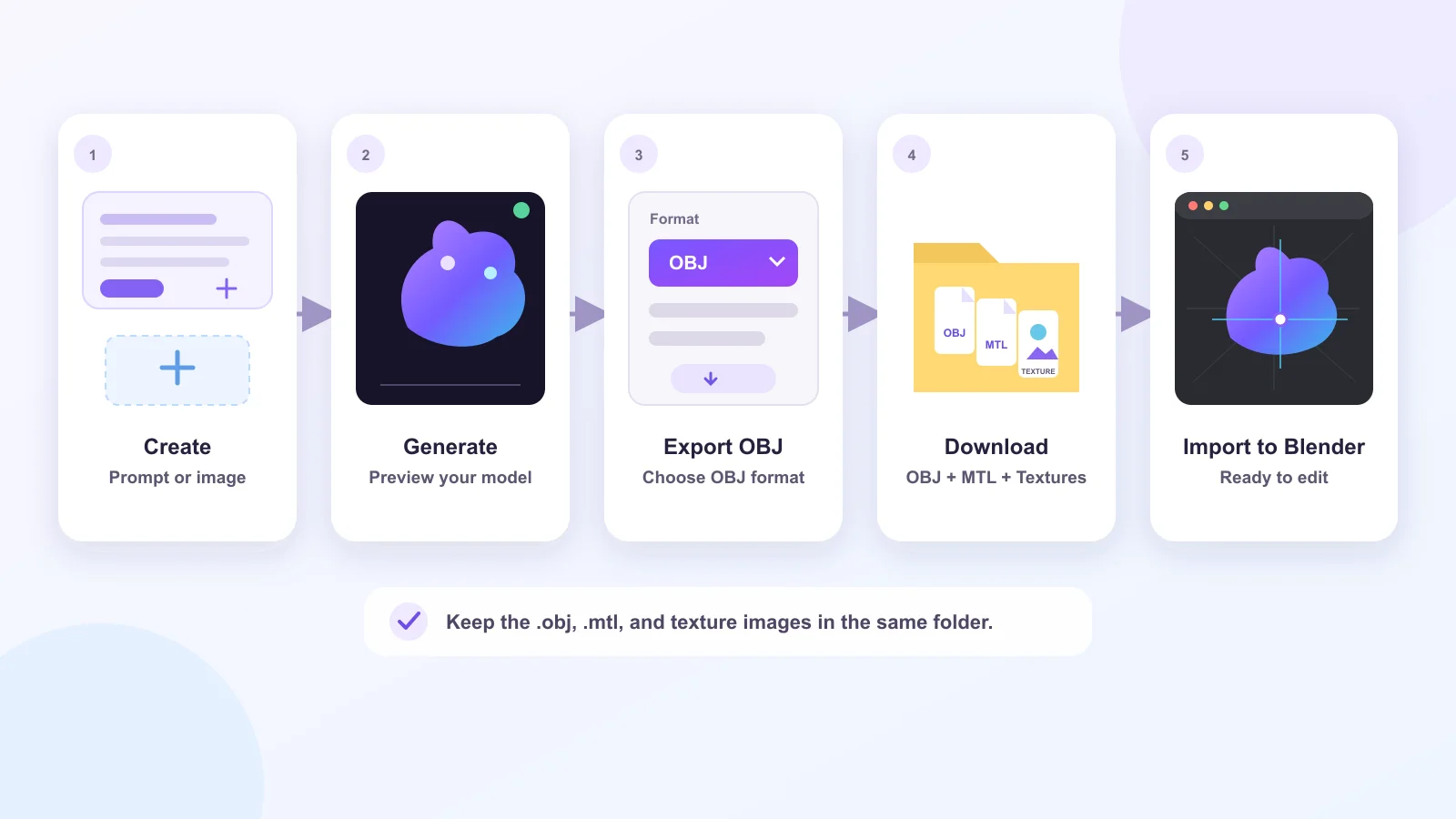
Prima di importare qualsiasi cosa in Blender, hai bisogno di un modello OBJ. Tripo ti consente di generarne uno da un prompt testuale o da un'immagine di riferimento, quindi di esportarlo per l'uso in Blender:
- Apri Tripo Studio e scegli un workflow di generazione del modello. Inserisci un prompt testuale o carica un'immagine di riferimento, a seconda di come vuoi creare l'asset.
- Fai clic su Generate 3D Models e attendi il completamento dell'elaborazione del modello.
- Visualizza l'anteprima del risultato e apporta le modifiche necessarie. Ad esempio, puoi perfezionare la geometria, ottimizzare la mesh o generare texture prima dell'esportazione.
- Apri le opzioni di esportazione o download e seleziona OBJ come formato file. La disponibilità dell'esportazione può dipendere dalla versione del modello e dal tuo piano Tripo.
- Scarica ed estrai il pacchetto completo del modello. Mantieni il file .obj, il relativo file .mtl e tutte le immagini texture insieme nella stessa cartella, così Blender potrà trovare i riferimenti ai materiali.
Il tuo modello Tripo è ora pronto per Blender. Continua con i passaggi seguenti per importare il file .obj e verificare materiali e texture.
Da Tripo a Blender: workflow OBJ
Come importare un file OBJ in Blender
Se ti stai chiedendo come aggiungere un file OBJ in Blender, il processo richiede solo pochi clic:
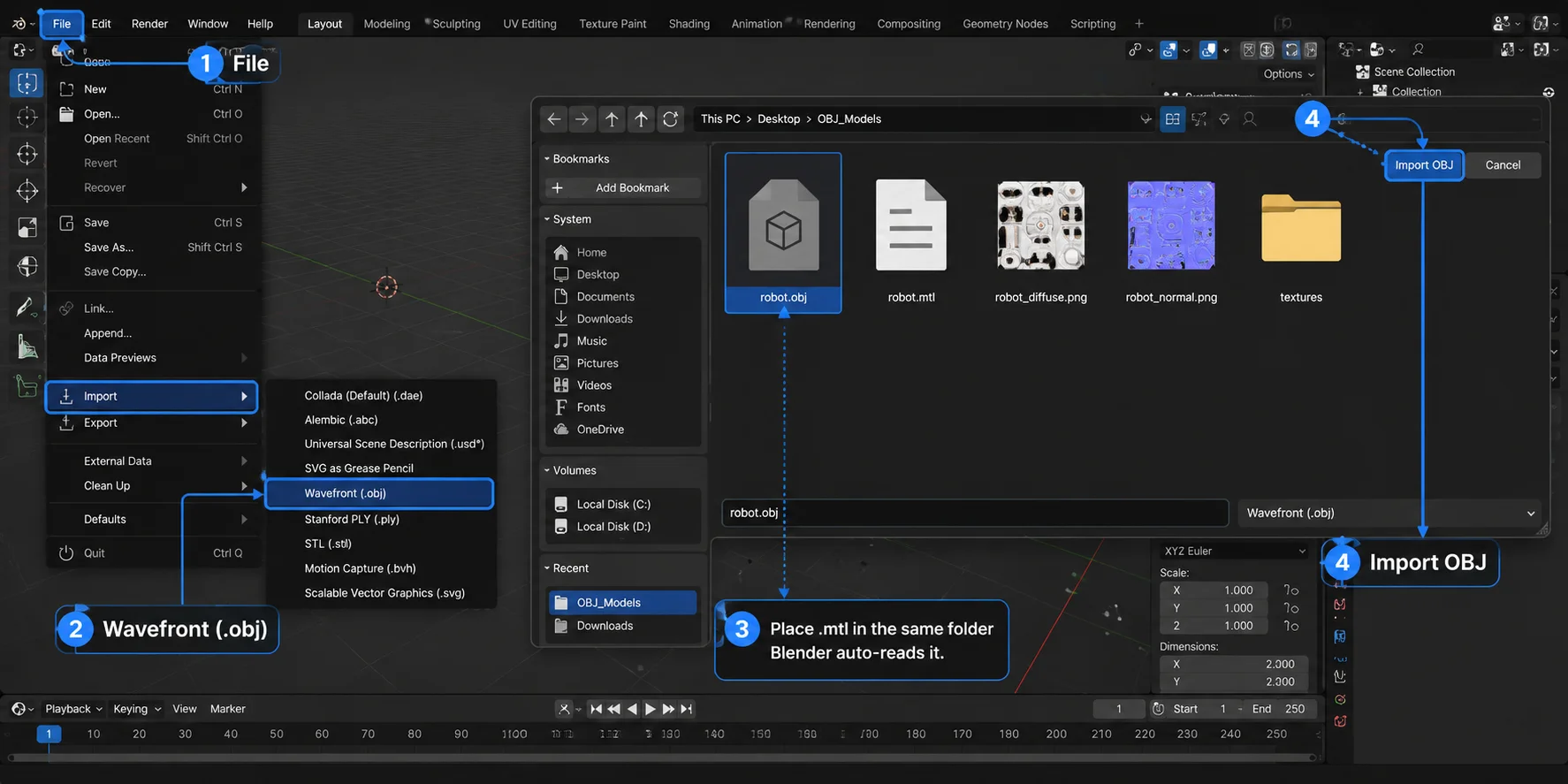
- Apri Blender, quindi vai su File → Import → Wavefront (.obj).
- Nel browser dei file, vai al tuo file .obj, selezionalo e fai clic su Import OBJ.
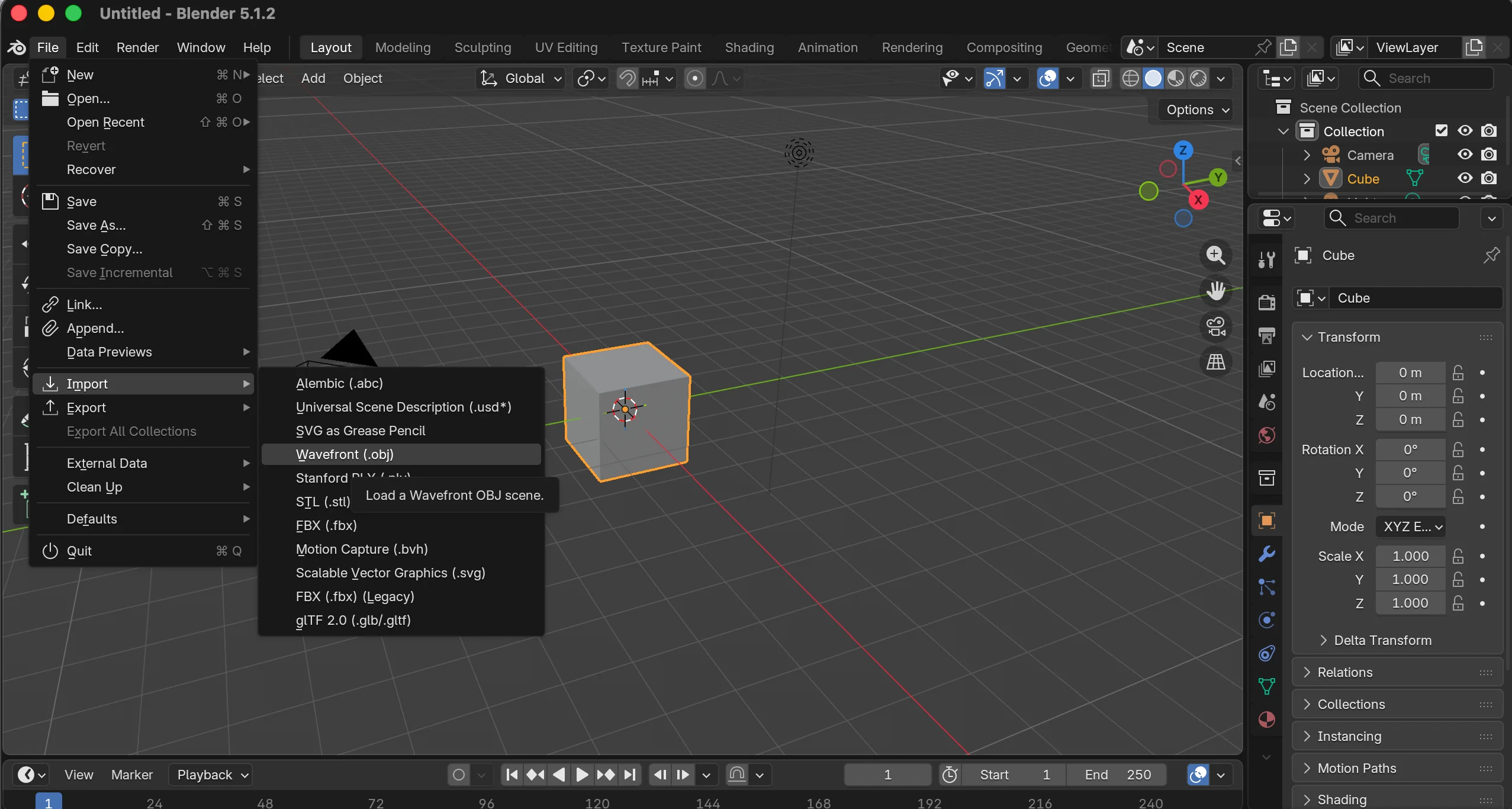
- Se il tuo modello include un file .mtl, assicurati che sia archiviato nella stessa cartella del file .obj prima dell'importazione. Blender caricherà automaticamente le informazioni sui materiali e le texture collegate quando disponibili.
- Fai clic su Import OBJ nell'angolo in alto a destra del browser dei file.
- Una volta importato, il modello apparirà nella posizione del 3D Cursor nella scena, pronto per la modifica, il texturing o il rendering.
Come aggiungere un file OBJ in Blender (passo dopo passo)
Impostazioni e opzioni di importazione
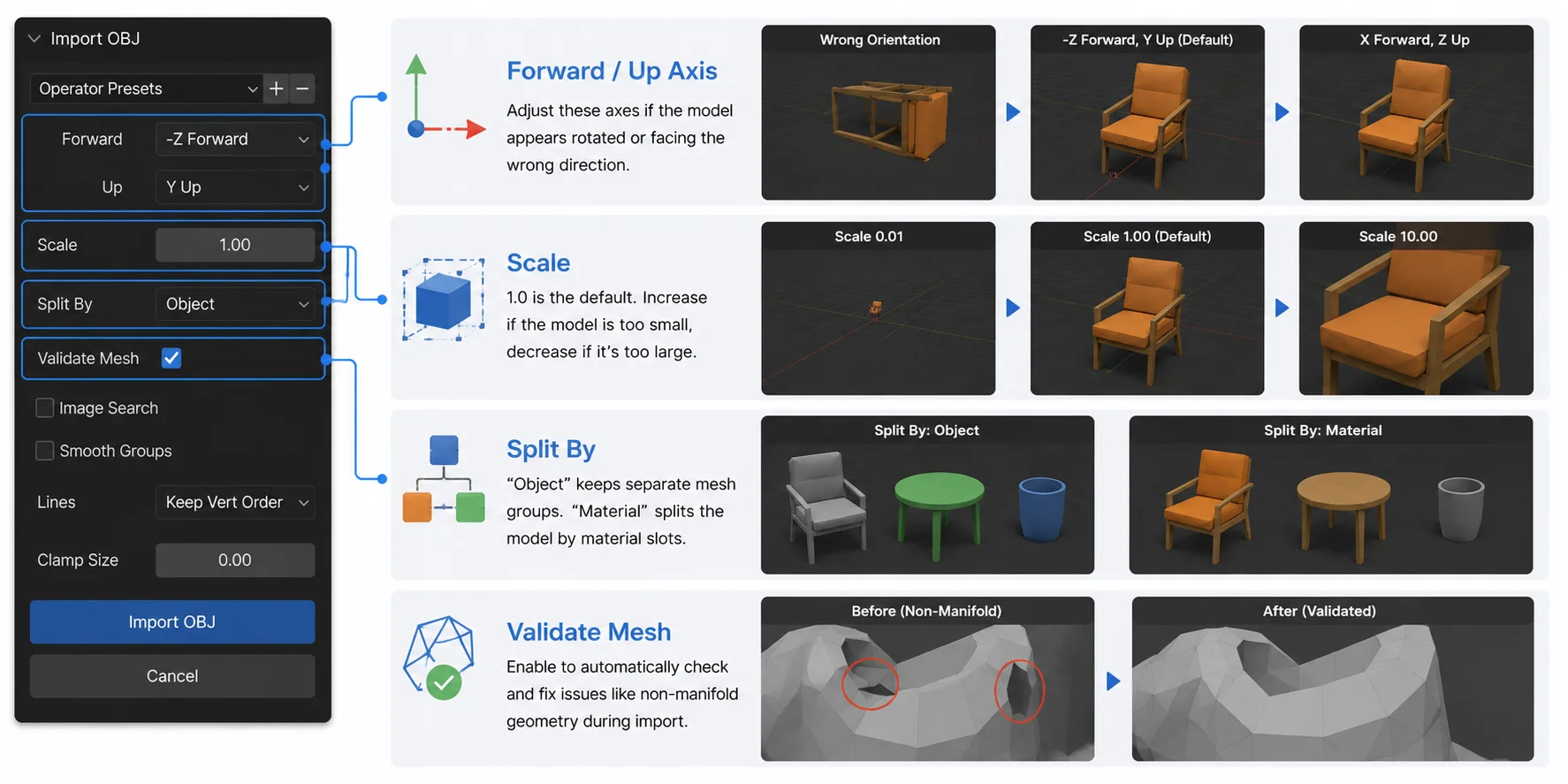
Prima di fare clic su Import OBJ, controlla le opzioni nel pannello laterale. Le impostazioni predefinite funzionano per la maggior parte dei modelli, ma le opzioni seguenti possono aiutare a risolvere problemi comuni:
- Forward Axis / Up Axis — Regola queste impostazioni se il modello viene importato con l'orientamento errato. Applicazioni 3D diverse usano assi forward e up diversi.
- Scale — Mantienilo a 1.0 a meno che il modello non venga importato troppo grande o troppo piccolo. Modifica il valore in base alle necessità prima dell'importazione.
- Split By Object — Importa ogni gruppo di oggetti OBJ come oggetto Blender separato.
- Split By Group — Importa ogni gruppo OBJ come oggetto Blender separato.
- Validate Meshes — Controlla la mesh importata per rilevare dati corrotti o non validi e la ripara quando possibile. Questo può rendere l'importazione leggermente più lenta.
Spiegazione delle impostazioni di importazione OBJ in Blender
Gestione di texture e materiali MTL
A differenza di formati come GLB, che impacchettano materiali e texture insieme, OBJ separa la geometria dai dati di aspetto. Il file .obj memorizza la mesh, mentre il file .mtl (Material Template Library) associato definisce materiali, colori e riferimenti alle texture utilizzati da Blender.
Per evitare texture mancanti durante l'importazione:
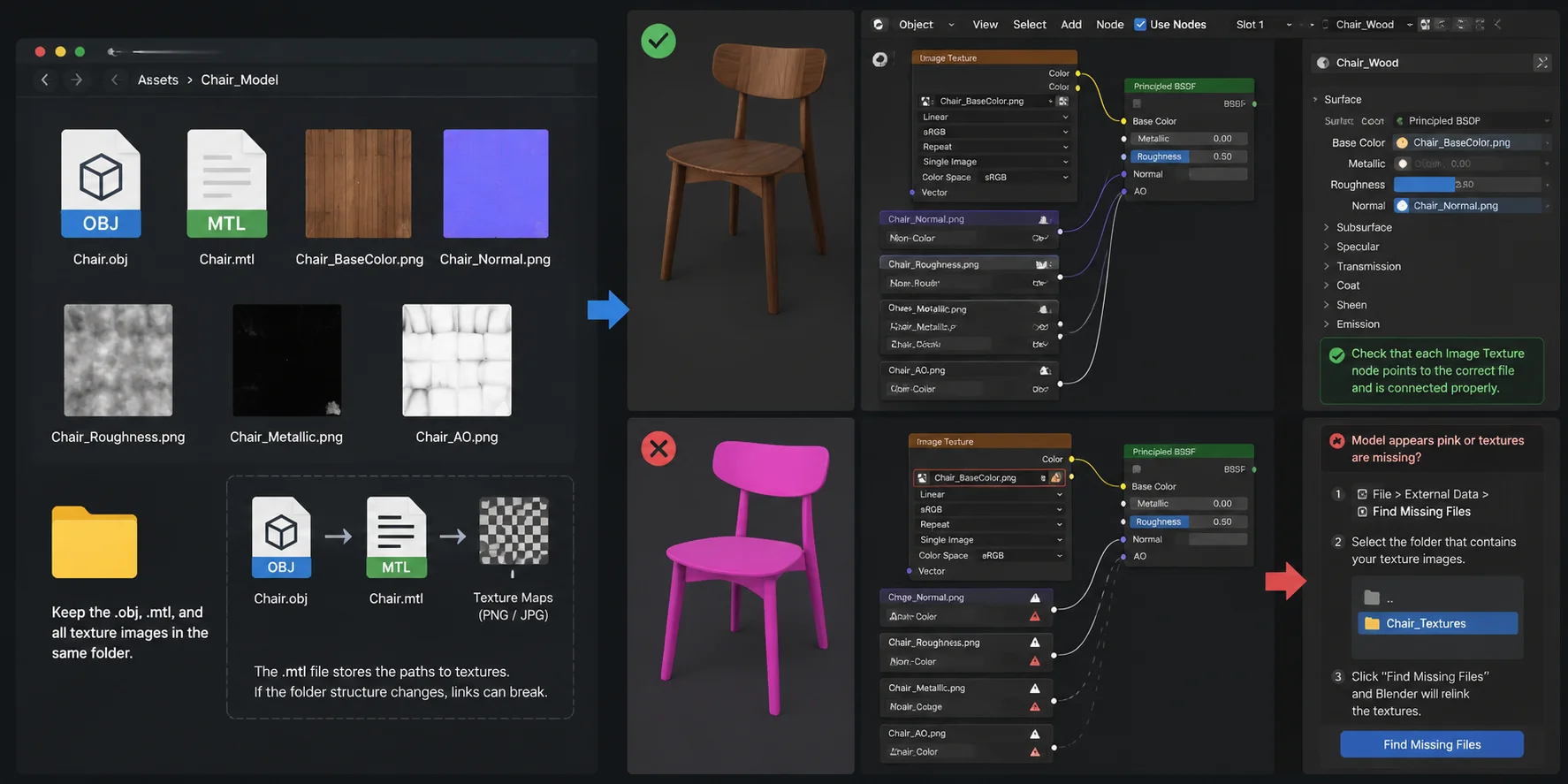
- Mantieni i file .obj, .mtl e tutti i file immagine delle texture (come mappe PNG o JPG) nella stessa cartella prima dell'importazione. Blender legge i percorsi dei file archiviati all'interno del file .mtl, quindi modificare la struttura delle cartelle può interrompere i collegamenti.
- Dopo l'importazione, apri lo Shader Editor e controlla i nodi dei materiali. Assicurati che ogni nodo Image Texture punti al file texture corretto e che mappe come Base Color, Normal o Roughness siano collegate correttamente.
- Se il modello appare rosa, grigio o con texture mancanti, Blender non riesce a trovare le immagini referenziate. Vai su File → External Data → Find Missing Files, seleziona la cartella contenente le immagini texture e lascia che Blender le ricolleghi automaticamente.
Per i modelli OBJ generati con AI, è anche comune riesportare come GLB dopo la pulizia. GLB memorizza mesh, materiali e texture in un unico file, rendendo più semplice spostare gli asset tra Blender, motori di gioco e workflow web/AR.
Workflow di collegamento texture OBJ e MTL in Blender
Risoluzione dei problemi: problemi comuni di importazione
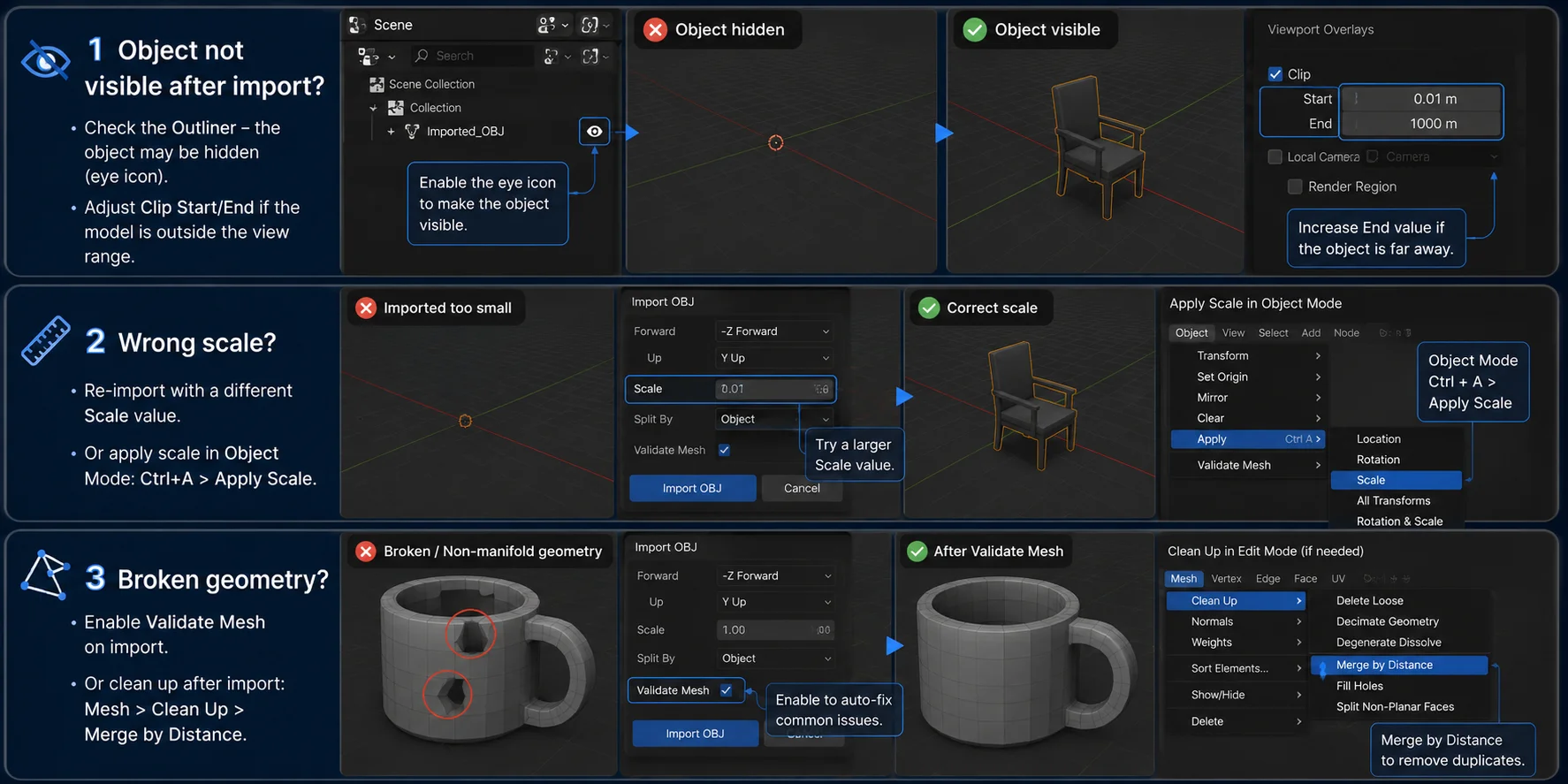
- L'oggetto non è visibile dopo l'importazione? Controlla l'Outliner per assicurarti che l'oggetto non sia nascosto (icona dell'occhio). Se continua a non apparire, regola i valori Clip Start e Clip End della viewport, perché il modello potrebbe trovarsi fuori dall'intervallo di visualizzazione corrente.
- Scala errata? Reimporta l'OBJ con un valore Scale diverso, oppure premi Ctrl + A → Apply Scale in Object Mode per reimpostare la scala dell'oggetto.
- Geometria danneggiata? Abilita Validate Mesh prima dell'importazione per riparare automaticamente i problemi comuni della mesh. Se i problemi persistono, vai su Mesh → Clean Up → Merge by Distance per rimuovere i vertici duplicati e pulire il modello.
Problemi comuni di importazione OBJ in Blender e relative soluzioni
Domande frequenti
È possibile usare un file OBJ in Blender?
Sì. Blender supporta nativamente sia l'importazione sia l'esportazione di file OBJ tramite File → Import/Export → Wavefront (.obj), quindi non sono necessari plugin aggiuntivi. OBJ rimane uno dei formati più ampiamente supportati per lo scambio di mesh 3D tra applicazioni diverse.
Come importo un modello OBJ?
Vai su File → Import → Wavefront (.obj), seleziona il tuo file .obj e fai clic su Import OBJ. Per ottenere i migliori risultati, mantieni il file .mtl associato e le eventuali immagini texture nella stessa cartella, così Blender potrà caricare automaticamente i materiali.
Come importare un file oggetto 3D in Blender?
Blender supporta molti formati file 3D, inclusi OBJ, FBX, glTF, STL e PLY. Per importare un OBJ, scegli File → Import → Wavefront (.obj), quindi seleziona il file. Altri formati possono essere importati dallo stesso menu Import.
Perché non riesco ad aprire file OBJ in Blender?
Il file potrebbe essere corrotto, avere un'estensione errata o essere stato esportato con impostazioni incompatibili. Prova ad aprire l'OBJ in un'altra applicazione 3D o in un editor di testo per verificare il file, quindi riesportalo dal software originale se necessario.
Che cos'è un file MTL e ne ho bisogno?
Un file MTL (Material Template Library) memorizza le impostazioni dei materiali e i riferimenti alle immagini texture utilizzate da un modello OBJ. Puoi importare la geometria senza di esso, ma di solito il modello apparirà senza i materiali o le texture originali.
Posso modificare un file OBJ dopo averlo importato?
Sì. Dopo l'importazione, un modello OBJ si comporta come qualsiasi altra mesh di Blender. Premi Tab per entrare in Edit Mode, dove puoi modificare vertici, spigoli, facce, UV e altre proprietà della mesh.
Conclusione
Importare file OBJ in Blender è un processo rapido e affidabile una volta che sai dove cercare. Se hai bisogno di modelli 3D pronti per l'importazione, Tripo AI genera asset OBJ di alta qualità in pochi secondi: provalo gratuitamente su Tripo AI Studio oppure esplora Tripo AI Pricing per il tuo workflow.