Come creare immagini AI di alta qualità con Flux & ComfyUI gratis

Ti sei mai sentito frustrato quando le tue immagini generate dall'AI risultavano con mani distorte, testo sfocato o composizioni poco armoniose? Non sei il solo. Nonostante i rapidi progressi, la generazione di immagini AI deve ancora affrontare ostinate sfide, lasciando creatori e designer alla ricerca di soluzioni migliori.
Fortunatamente, Flux—un modello all'avanguardia per la generazione di immagini AI—abbinato a ComfyUI, un'interfaccia utente potente ma intuitiva, è qui per rivoluzionare il tuo flusso di lavoro creativo. Flux eccelle proprio dove altri modelli AI falliscono: anatomia umana realistica (soprattutto le mani), rendering nitido del testo e composizioni visive complesse.
Ma il percorso creativo non si ferma alle immagini. Immagina di convertire senza sforzo le tue immagini generate dall'AI in modelli 3D dettagliati e interattivi, senza alcuna esperienza precedente nella modellazione 3D. Questo è esattamente ciò che offre Tripo, permettendoti di trasformare le immagini generate con Flux o semplici prompt testuali in modelli 3D dettagliati e interattivi, pronti per la stampa 3D e persino spediti direttamente a casa tua.
In questa guida completa, imparerai passo dopo passo come integrare Flux con ComfyUI su Windows, macOS (inclusi i Mac Apple Silicon M1/M2/M3) e Linux. Alla fine, avrai una configurazione locale completamente funzionante capace di generare splendide immagini AI—e le conoscenze per elevare facilmente le tue creazioni in esperienze 3D immersive usando Tripo.
🎁 Vuoi trasformare le tue immagini AI in regali 3D reali con Tripo?
Immagina di creare una bellissima immagine generata dall'AI e trasformarla all'istante in uno straordinario modello 3D tangibile, perfetto come regalo personalizzato o ricordo speciale. Con Tripo, è più facile che mai:
- ✨ Genera l'immagine dei tuoi sogni usando Flux & ComfyUI.
- 🖼️ Converti la tua immagine in un modello 3D dettagliato e realistico senza sforzo.
- 📦 Ordina una stampa 3D fisica e ricevi la tua creazione unica spedita direttamente a casa tua!
Nessun software complicato, nessun mal di testa tecnico: solo la tua creatività che prende vita.
👉Tripo Crea oggi il tuo primo regalo 3D su Tripo AI!
Pronto a sbloccare tutto il tuo potenziale creativo? Iniziamo!
Capire Flux e ComfyUI: una rapida panoramica
Prima di passare al processo di installazione, chiariamo brevemente cosa sono Flux e ComfyUI e perché meritano la tua attenzione.
Che cos'è Flux?

Flux è un avanzato modello di generazione di immagini AI sviluppato da Black Forest Labs. Sfrutta tecniche di diffusione all'avanguardia per produrre immagini incredibilmente dettagliate e realistiche. Flux è particolarmente noto per:
- Caratteristiche umane accurate: Flux eccelle nel rendering di un'anatomia umana realistica, soprattutto delle mani, che storicamente hanno rappresentato una sfida significativa per i generatori di immagini AI.
- Rendering del testo eccezionale: A differenza di molti modelli AI, Flux è in grado di renderizzare con precisione testo leggibile all'interno delle immagini generate.
- Composizioni complesse: Flux gestisce con facilità composizioni visive intricate, rendendolo ideale per progetti professionali di design e creativi.
Che cos'è ComfyUI?
ComfyUI è un'interfaccia grafica open-source basata su nodi, progettata specificamente per i flussi di lavoro di generazione di immagini AI. La sua intuitiva interfaccia drag-and-drop consente agli utenti di costruire e gestire visivamente pipeline complesse di generazione di immagini senza scrivere molto codice. I principali vantaggi includono:
- Facilità d'uso: Il flusso di lavoro visivo basato su nodi semplifica attività complesse.
- Flessibilità: Flussi di lavoro facilmente personalizzabili in base alle tue esigenze creative.
- Supporto della community: Una community attiva che fornisce nodi personalizzati, workflow e aggiornamenti continui.
Requisiti di sistema: assicurati che la tua configurazione sia pronta
Prima dell'installazione, verifica che il tuo sistema soddisfi questi requisiti minimi:
- Sistemi operativi: Windows, macOS (incluso Apple Silicon M1/M2/M3) o Linux
- Memoria: Almeno 24-64GB di memoria unificata (CPU + GPU combinate)
- GPU: GPU dedicata consigliata (24GB di memoria combinata ideali per prestazioni ottimali)
- Software: Python 3.10/3.11, Git e relativi package manager
Guida all'installazione passo dopo passo: integrazione Flux & ComfyUI
Procediamo ora passo dopo passo attraverso il processo di installazione e integrazione per ciascun sistema operativo.
Passaggio 1: installazione dei prerequisiti
Per gli utenti macOS (inclusi i Mac M1, M2, M3):
Apri il terminale ed esegui questi comandi in sequenza:
- Per prima cosa, crea una cartella separata
mkdir ~/AI
cd ~/AI
- Ora installa Homebrew
Installa Homebrew (package manager di macOS)
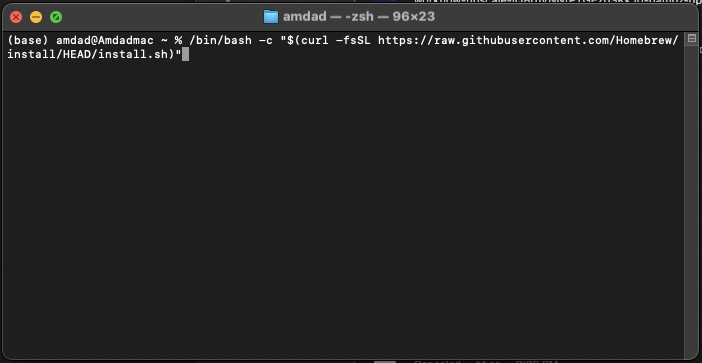
/bin/bash -c "$(curl -fsSL https://raw.githubusercontent.com/Homebrew/install/HEAD/install.sh)"
Aggiungi Homebrew al tuo PATH
echo 'eval "$(/opt/homebrew/bin/brew shellenv)"' >> ~/.zprofile
eval "$(/opt/homebrew/bin/brew shellenv)"
- Installa Python se non lo hai già.
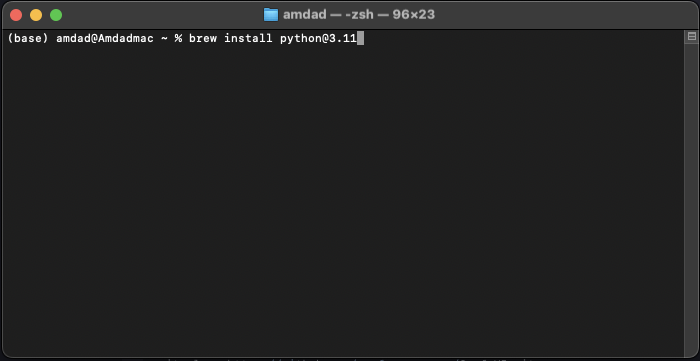
Installa Python 3.11
brew install python@3.11
Aggiorna setuptools e pip
python3 -m pip install --upgrade setuptools pip
- Installa PyTorch sul tuo sistema.
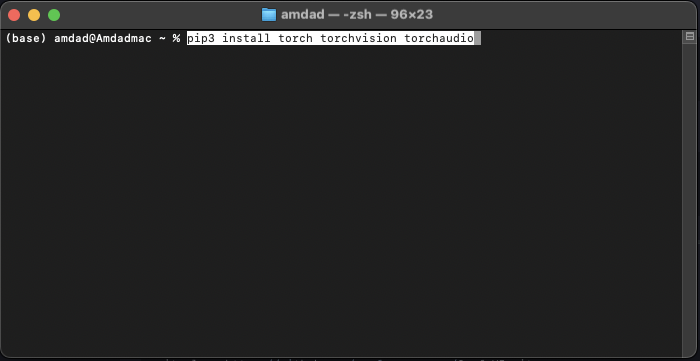
Installa PyTorch con supporto Metal (ottimizzato per Apple Silicon)
pip3 install torch torchvision torchaudio
Per gli utenti Windows:
- Installa Git: scarica e installa Git da git-scm.com. Durante l'installazione, assicurati che sia selezionato "Add Git to PATH".
- Installa Python: scarica Python 3.11 da python.org. Durante l'installazione, seleziona "Add Python to PATH."
Per gli utenti Linux:
Apri il terminale ed esegui:
sudo apt update
sudo apt install python3 python3-pip git wget
Se stai usando una GPU AMD (solo Linux), installa PyTorch ottimizzato per ROCm:
pip install torch torchvision torchaudio --index-url https://download.pytorch.org/whl/rocm5.6
Passaggio 2: installazione di ComfyUI
Ora installiamo ComfyUI su tutte le piattaforme. Per installare ComfyUI su Mac, apri l'app Terminale, cambia directory andando nella cartella in cui vuoi installarlo e poi incolla questo comando.
git clone https://github.com/comfyanonymous/ComfyUI.git
Una volta clonato il repository, dobbiamo installare le dipendenze. Quindi nel terminale incolla questo comando.
pip3 install -r requirements.txt
Dopodiché, è il momento di avviare ComfyUI. Per avviare ComfyUI, apri l'app Terminale e incolla questo comando.
python3 main.py
(macOS users might need to specify the Python version explicitly: python3.11 main.py)
ComfyUI verrà avviato in locale su http://127.0.0.1. Apri questo URL nel browser per verificare che l'installazione sia andata a buon fine.
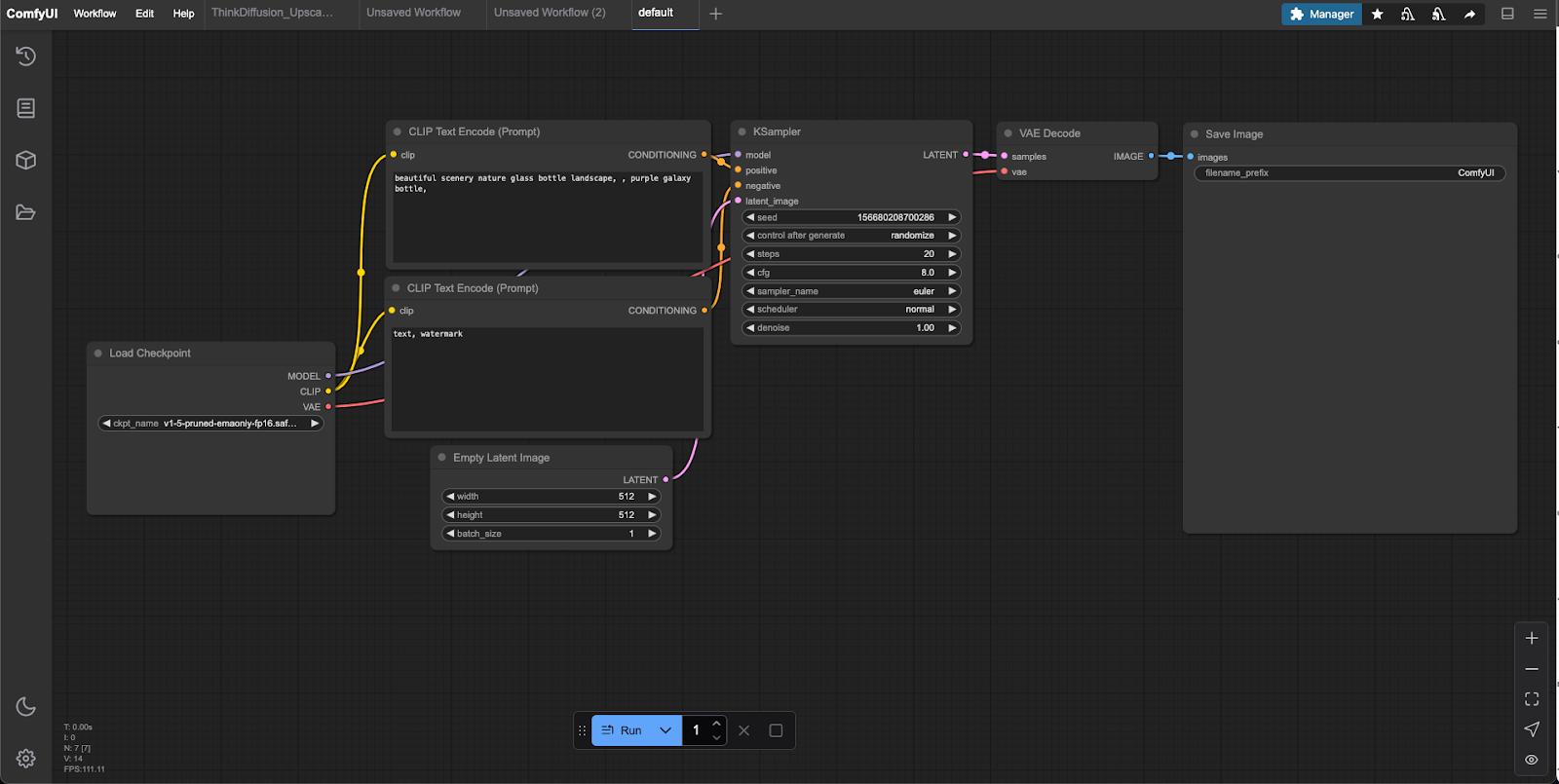
Passaggio 3: installazione di ComfyUI Manager (fortemente consigliato)
ComfyUI Manager semplifica l'installazione dei modelli Flux e la gestione dei nodi personalizzati.
Vai nella tua directory di ComfyUI ed esegui:
Windows:
cd ComfyUI\custom_nodes
git clone https://github.com/ltdrdata/ComfyUI-Manager
macOS/Linux:
cd ComfyUI/custom_nodes
git clone https://github.com/ltdrdata/ComfyUI-Manager
Riavvia completamente ComfyUI. Ora vedrai un pulsante "Manager" nella barra del menu superiore dell'interfaccia di ComfyUI.
Passaggio 4: download e installazione dei modelli Flux
Hai tre metodi semplici per ottenere i modelli Flux:
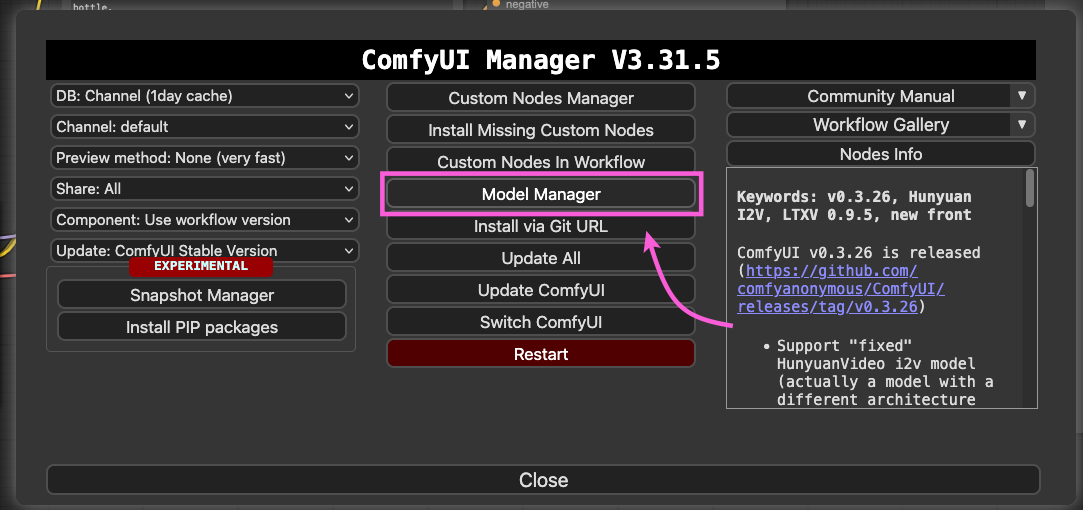
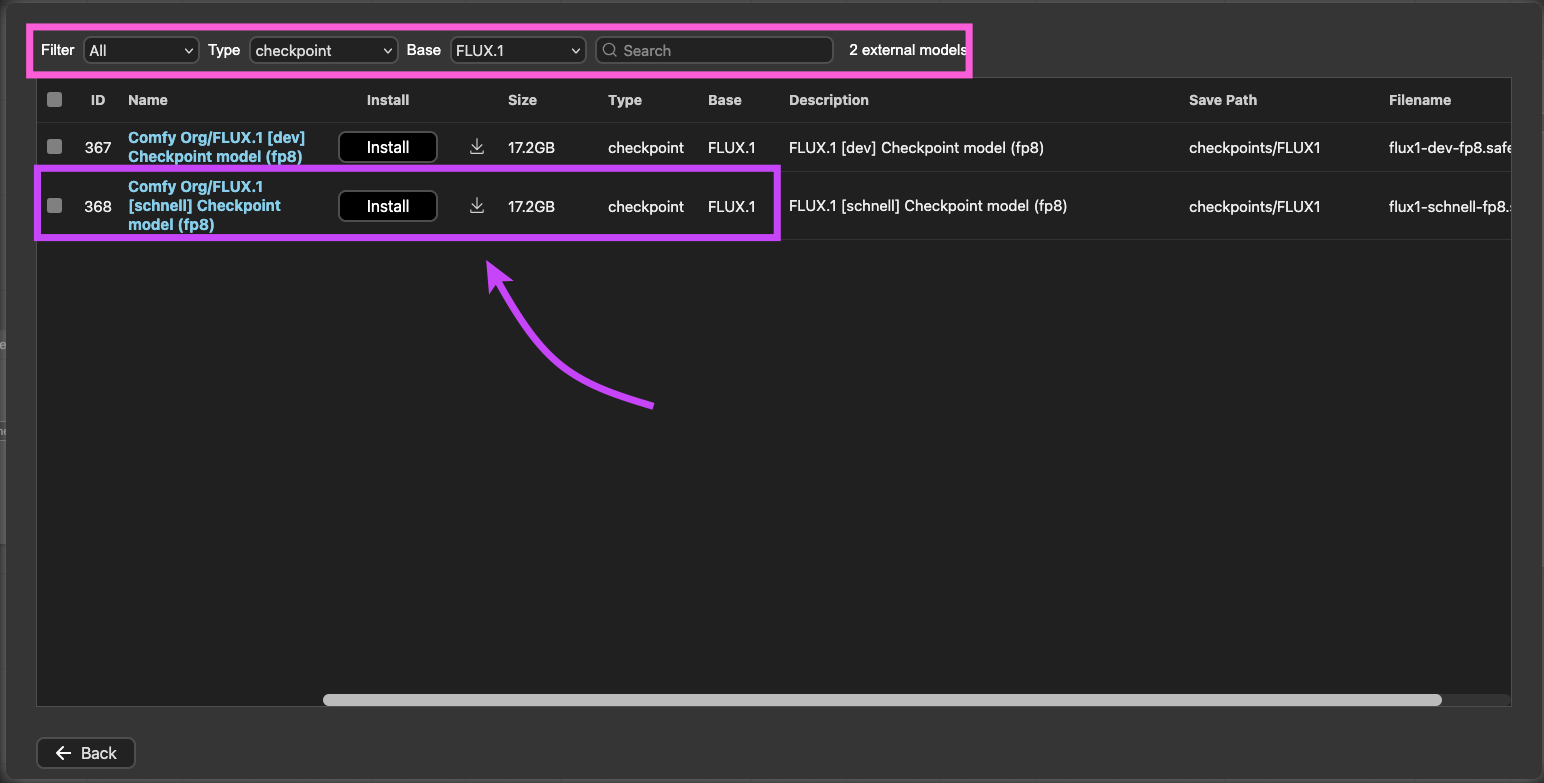
Metodo 1 (consigliato): usare ComfyUI Manager
Fai clic su "Manager" → "Model Manager" in ComfyUI.
Cerca "flux" e fai clic su "install" accanto alla variante del modello Flux che hai scelto.
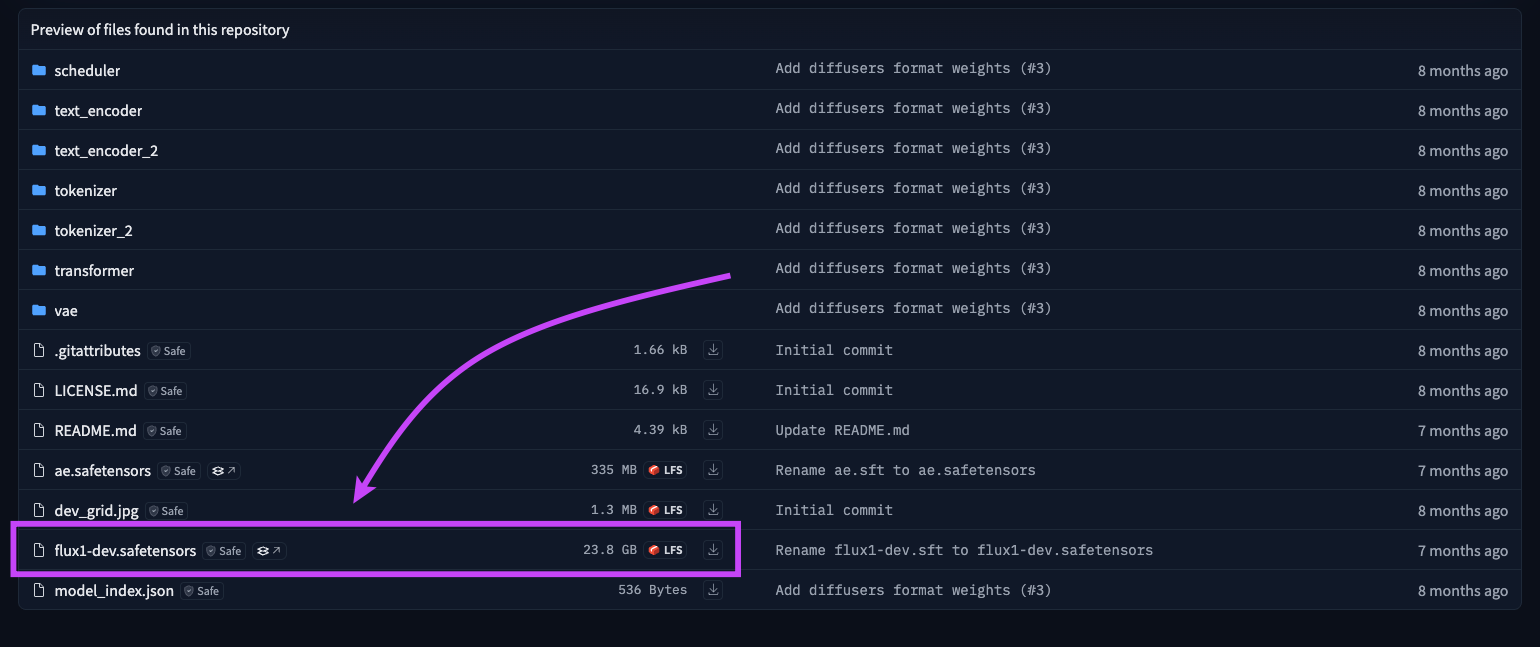
Metodo 2: download da Hugging Face
- Visita Flux su Hugging Face.
- Scarica i file .safetensors.
- Posiziona correttamente i file (spiegato sotto).
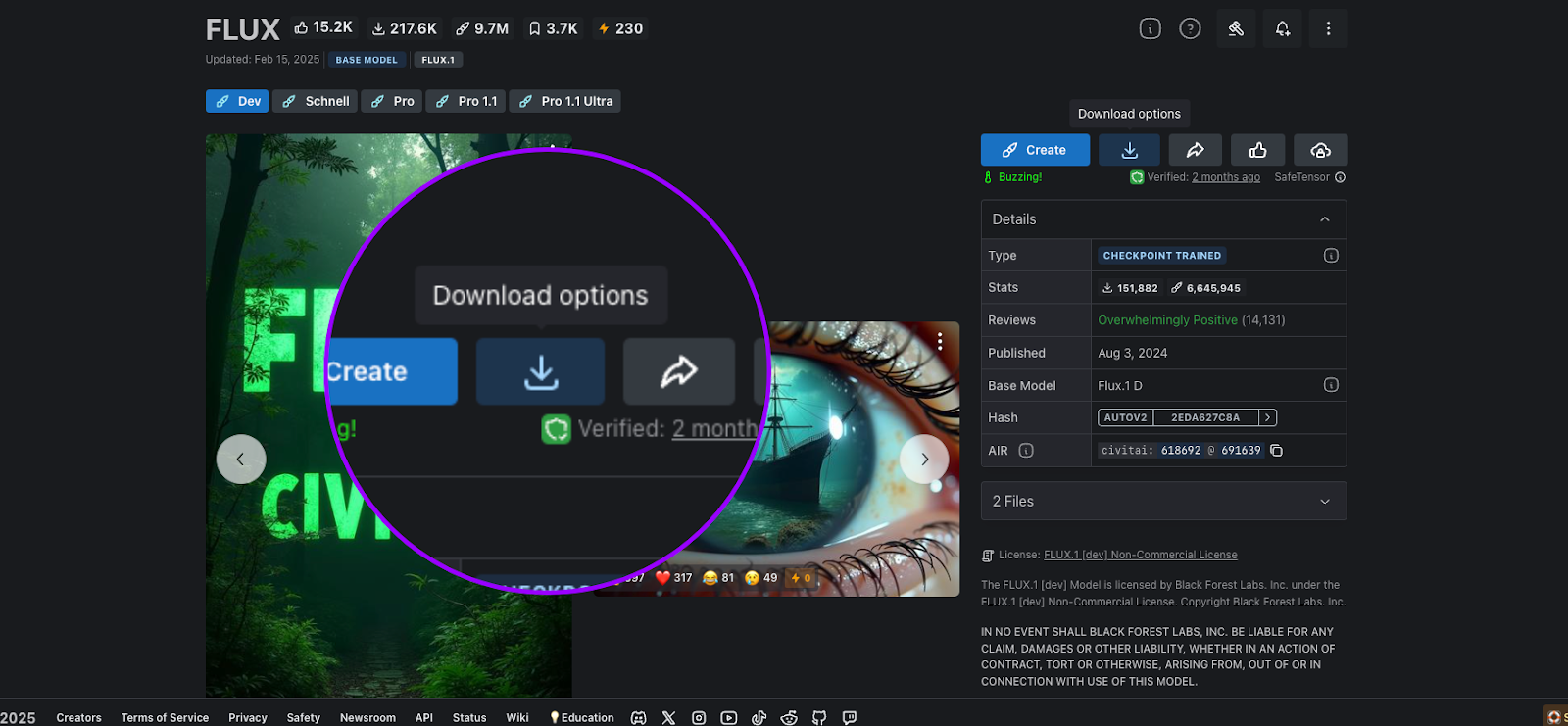
Metodo 3: download da Civitai
- Visita Civitai e scarica i modelli Flux.
- Posiziona i file come descritto sotto.
Passaggio 5: corretto posizionamento dei modelli Flux (fondamentale!)
I modelli Flux richiedono directory specifiche:
- Modelli Flux core (.safetensors): ComfyUI/models/unet/
- File T5XXL o CLIP_L: ComfyUI/models/clip/
- File VAE: ComfyUI/models/vae/
- Checkpoint Flux all-in-one (16GB): ComfyUI/models/checkpoints/
- Un posizionamento errato provocherà errori di caricamento. Assicurati che i file siano collocati correttamente.
Creare il tuo primo workflow Flux in ComfyUI
Ora creiamo la tua prima immagine alimentata da Flux:
Apri ComfyUI
Fai clic su Workflow Browse Templated. Troverai molti lavori predefiniti da usare. Inoltre puoi aggiungere il workflow che hai scaricato.
I nodi del workflow di base includono:
- Load Checkpoint: seleziona il tuo modello Flux.
- CLIP Text Encode: inserisci il prompt della tua immagine.
- KSampler: regola i parametri di generazione (steps, CFG scale, tipo di sampler).
- VAE Decode: converte le immagini latenti in immagini visibili.
- Preview Image: mostra i risultati generati.
Inserisci il tuo prompt, modifica i parametri e fai clic su "Generate".
Congratulazioni! Ora stai generando straordinarie immagini AI in locale.
Creiamo immagini straordinarie con Flux & ComfyUI: esempi reali
Ora vediamo come creare immagini reali usando Flux e ComfyUI.
Workflow di esempio: fotografia di ritratto
Prompt:
"Una foto naturale di una giovane donna in piedi davanti a una porta di legno in un giardino tropicale, che indossa un top arancione senza maniche con scollo a V e pantaloni verde oliva a vita alta. Sta in piedi in modo casuale con una mano sul fianco e l'altra appoggiata sulla coscia. Sfondo pieno di vegetazione lussureggiante."
Nodi del workflow utilizzati:
- Load Checkpoint: modello Flux selezionato.
- CLIP Text Encode: inserisci il prompt qui sopra.
- Empty Latent Image: imposta le dimensioni (ad esempio, larghezza: 832, altezza: 1216).
- KSampler: regola il sampler (Euler, DDIM), gli steps (30–50), la CFG scale (7–9).
- VAE Decode: converte l'immagine latente in immagine visibile.
- Preview Image: mostra il risultato finale.
- Dopo la configurazione, fai clic su "Generate".
Risultati:
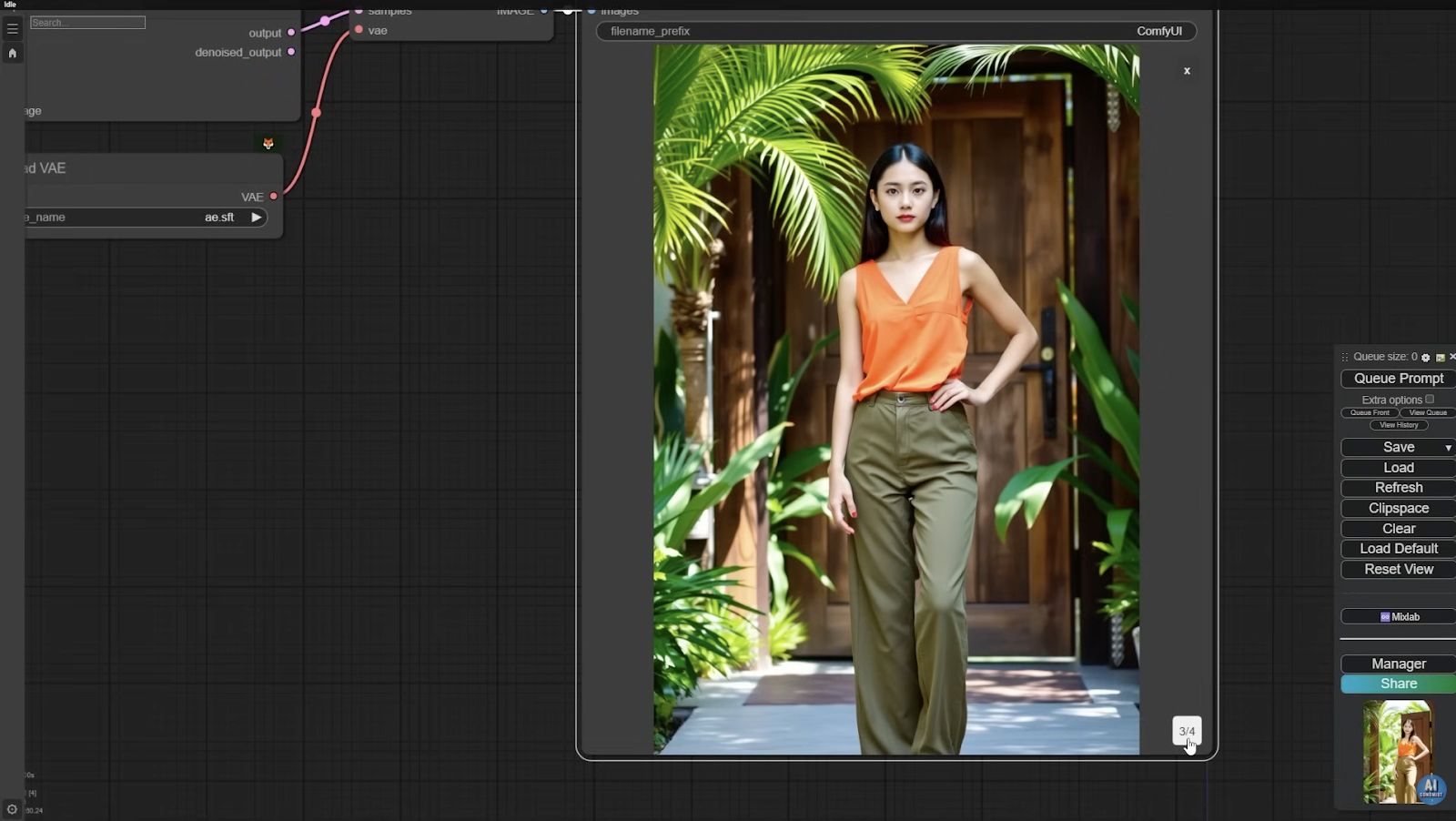
Utilizzando questo workflow, abbiamo generato con successo le seguenti immagini:
Immagine 1: un ritratto nitido e vibrante con anatomia umana accurata e illuminazione naturale.

Esempio 2: due donne sorridenti con cappelli, che mostrano la capacità di Flux di rendere espressioni realistiche e texture degli abiti.

Esempio 3: un ritratto vibrante e stilizzato che mette in evidenza la versatilità di Flux con colori audaci, pennellate fluide e stili artistici misti. Lo sfondo presenta la parola 'FLUX' in una tipografia dinamica e artistica, che si fonde perfettamente con motivi astratti ed effetti luminosi.

Queste immagini dimostrano chiaramente i punti di forza di Flux—caratteristiche umane realistiche, anatomia accurata, testo nitido e scene visive complesse—tutto generato in locale e completamente gratis.
Porta oltre le tue creazioni con Flux & ComfyUI: trasforma le immagini in modelli 3D reali con Tripo
Ora hai imparato a creare localmente straordinarie immagini AI di alta qualità usando Flux e ComfyUI. Ma cosa succederebbe se potessi spingere la tua creatività ancora oltre, trasformando i tuoi capolavori digitali in oggetti tangibili del mondo reale?
È proprio qui che entra in gioco Tripo. Tripo è una piattaforma innovativa basata sull'AI che converte senza sforzo le tue immagini generate dall'AI in modelli 3D dettagliati e realistici. Che tu voglia creare regali personalizzati, ricordi memorabili o oggetti decorativi unici, Tripo rende il processo semplice e accessibile—anche se non hai mai usato software tradizionali di modellazione 3D come Blender o Maya.
Passaggio 2: carica su Tripo
- Carica semplicemente la tua immagine generata su Tripo.ai. La loro avanzata tecnologia AI trasformerà immediatamente la tua immagine 2D in un modello 3D dettagliato e realistico.
Passaggio 3: dai vita alla tua creazione
- Una volta che il tuo modello 3D è pronto, puoi visualizzarlo, personalizzarlo e persino ordinare una stampa 3D fisica direttamente da Tripo. Si occuperanno della stampa e della spedizione, consegnando la tua creazione unica direttamente a casa tua o a una persona speciale.
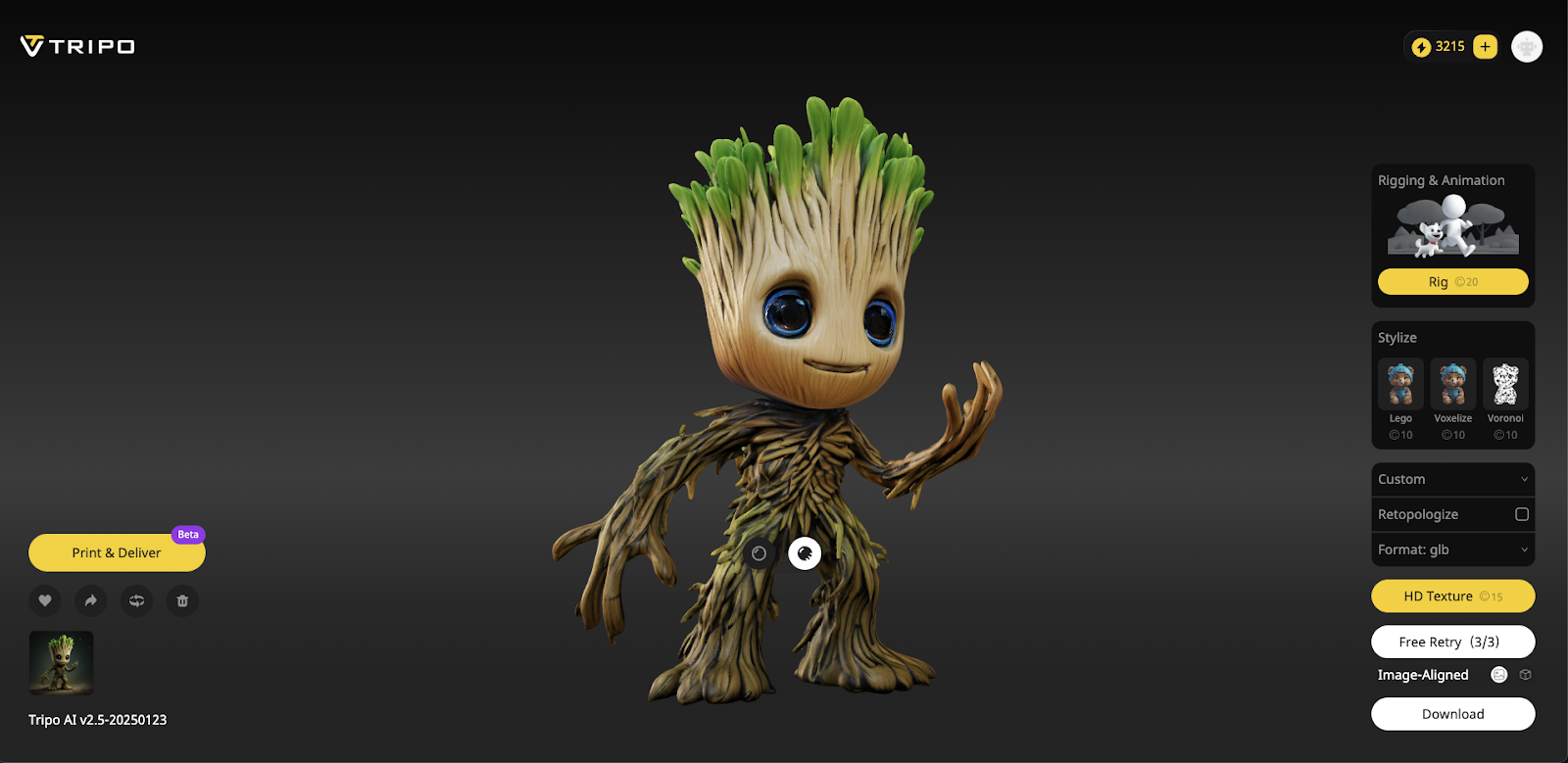
Esempio reale: trasformare la nostra immagine di Groot in uno straordinario modello 3D
Per mostrare quanto Tripo sia potente e intuitivo, abbiamo deciso di metterlo alla prova personalmente. Dopo aver creato un'immagine AI vibrante e dettagliata di Groot usando Flux e ComfyUI, abbiamo caricato la nostra immagine direttamente su Tripo.ai.
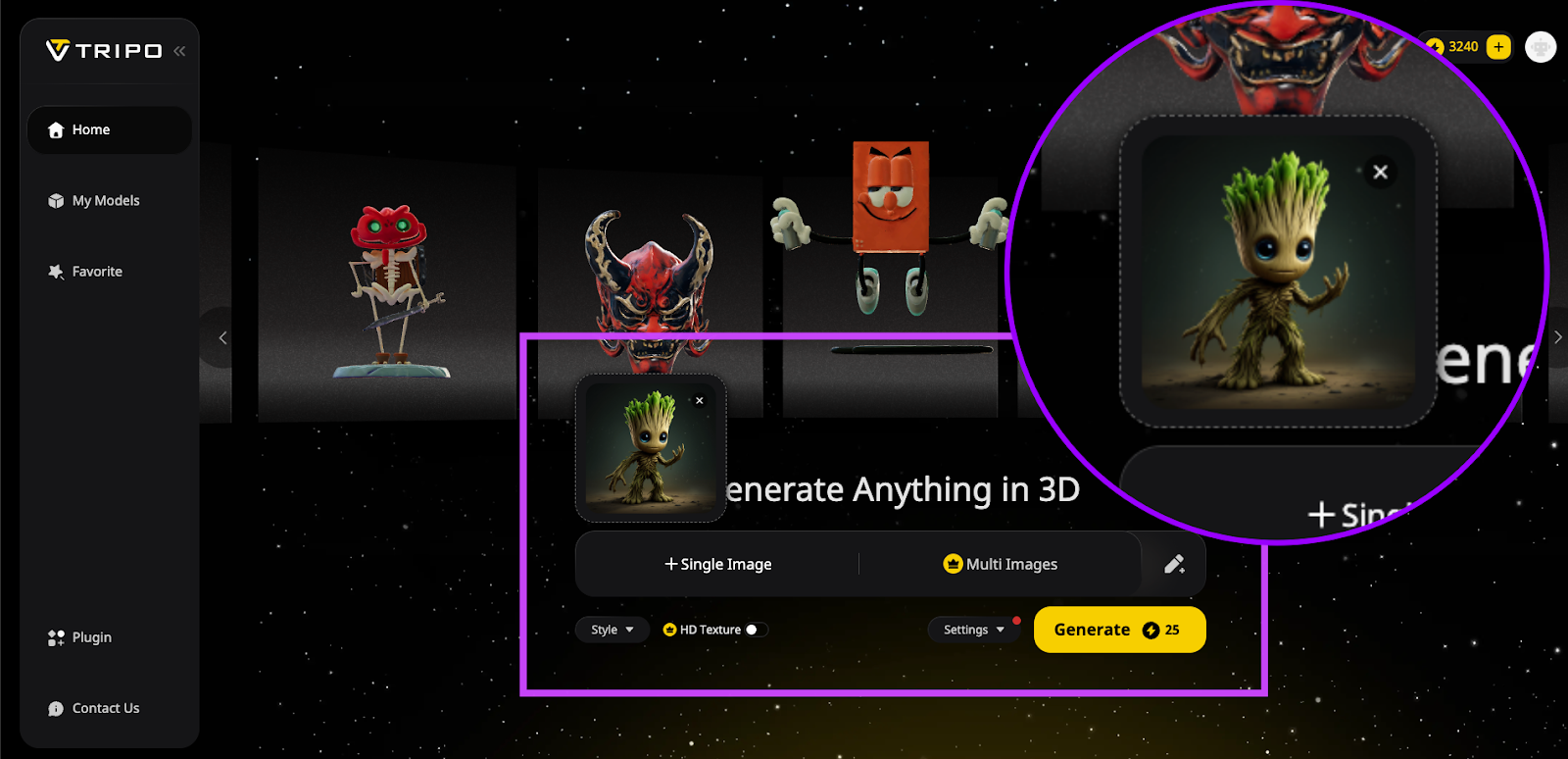
In pochi istanti, l'avanzata tecnologia AI di Tripo ha trasformato la nostra immagine di Groot in un modello 3D incredibilmente dettagliato e realistico. Texture, colori e dettagli intricati sono stati riprodotti magnificamente, mostrando le impressionanti capacità della piattaforma.
Ancora meglio, Tripo ci ha offerto la possibilità di personalizzare, animare e stilizzare ulteriormente il nostro modello di Groot. Abbiamo potuto facilmente scegliere di stampare e ricevere la nostra creazione direttamente a casa, trasformando la nostra opera digitale in un ricordo tangibile e memorabile.
Anima e stilizza i tuoi modelli 3D con facilità
Una delle caratteristiche più interessanti di Tripo è la sua intuitiva gamma di opzioni per animazione e stile. Con pochi clic, puoi dare vita ai tuoi modelli 3D, animandoli in vari modi coinvolgenti, tra cui:
Pose in piedi, camminata, corsa, inattività, arrampicata
Capriole e molte altre azioni entusiasmanti!
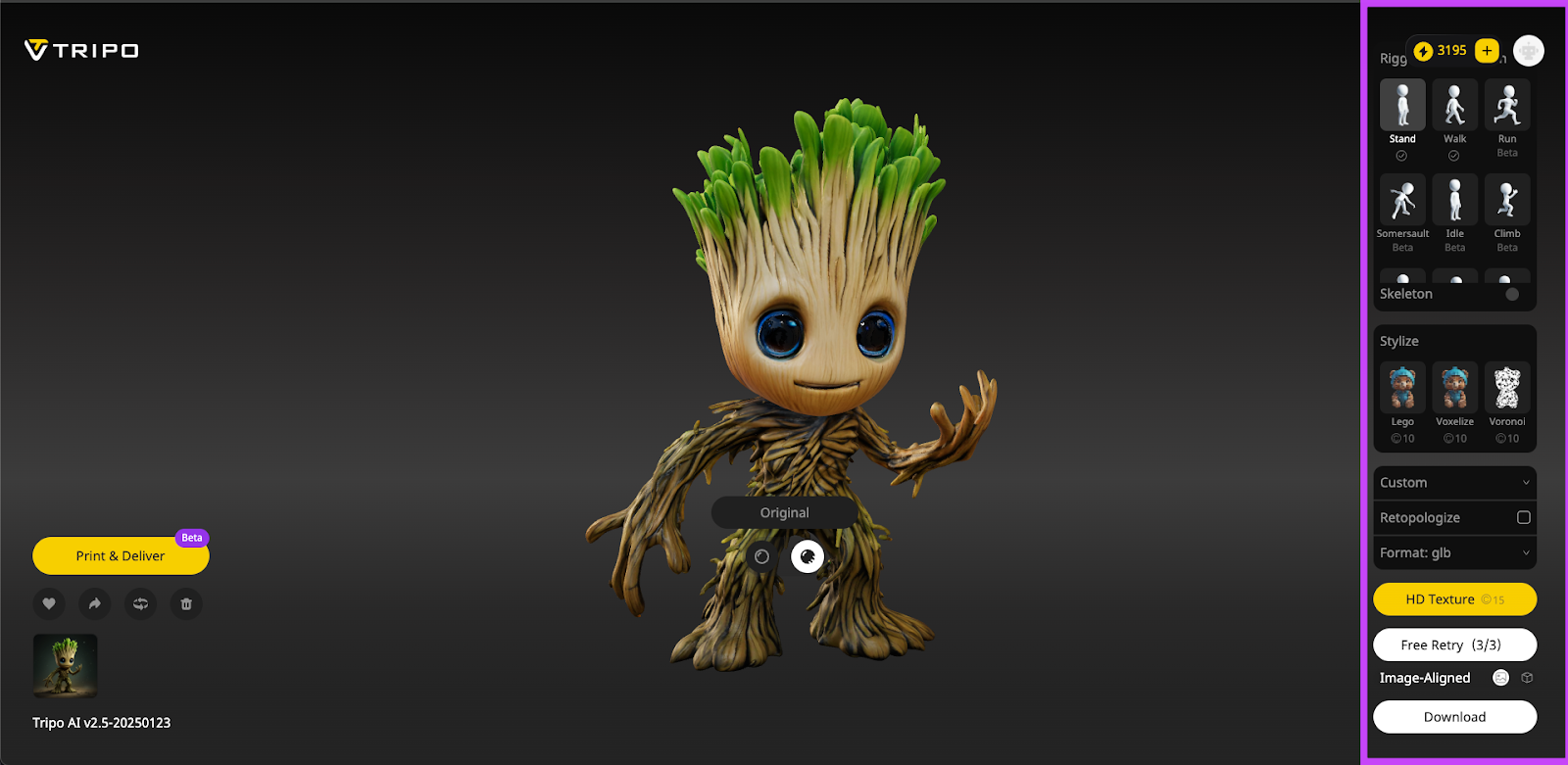
Inoltre, Tripo offre opzioni di stile uniche per personalizzare ulteriormente le tue creazioni:
- Stile Lego: dai ai tuoi modelli un aspetto giocoso e squadrato simile ai Lego.
- Voxelize: trasforma i tuoi modelli in affascinante voxel-art pixelata.
- Voronoi: crea motivi intricati e artistici per un effetto visivo distintivo.
Che tu punti al realismo, a una creatività giocosa o a un tocco artistico, Tripo fornisce gli strumenti per adattarsi perfettamente alla tua visione.
Con Flux, ComfyUI e Tripo combinati, le tue possibilità creative sono davvero illimitate—portandoti senza soluzione di continuità da idee immaginative a capolavori 3D animati, stilizzati e persino stampati fisicamente.
🎁 Pronto a trasformare le tue immagini AI in creazioni 3D animate e reali?
👉 Visita Tripo e dai vita oggi stesso alle tue idee!
Risoluzione dei problemi comuni
- Errori di installazione
- Errori di installazione di Manager: installazioni di ComfyUI Manager non riuscite a causa di Git mancante, permessi di directory errati o dipendenze incomplete
- Conflitti di porta: la porta predefinita 8188 è già in uso (particolarmente comune dopo installazioni precedenti)
- Problemi con il path di Python: versione di Python errata (richiede 3.10/3.11) o configurazione errata della variabile d'ambiente PATH17
- Problemi di dipendenze
- Errori di installazione di PyTorch: timeout di rete durante il download di dipendenze di grandi dimensioni (comune con pacchetti PyTorch da oltre 2GB)
- Errori CUDA: versioni CUDA non corrispondenti o VRAM insufficiente (soprattutto con GPU da 8GB
- Strumenti di sistema mancanti: GIT non installato/configurato correttamente
- Problemi di gestione dei modelli
- Posizionamento errato del modello: modelli Flux inseriti in checkpoints invece che nella directory unet
- File di supporto mancanti: modelli T5XXL/CLIP_L non nella cartella clip, VAE non nella directory vae
- Corruzione del modello: download parziali da Civitai/Hugging Face che causano errori di caricamento
- Difficoltà di aggiornamento
- Errori di aggiornamento: nodi personalizzati che bloccano gli aggiornamenti core di ComfyUI
- Conflitti di versione: Manager mostra avvisi "outdated" nonostante aggiornamenti recenti
- Interruzioni dell'auto-update: la finestra di dialogo di aggiornamento mette in pausa le code di rendering attive
- Errori di workflow
- Nodi personalizzati mancanti: evidenziazioni rosse dei nodi nei workflow che richiedono estensioni non installate
- Problemi di compatibilità LoRA: requisiti specifici del modello non soddisfatti
- Mancata corrispondenza della risoluzione: errori CUDA out-of-memory dovuti a immagini troppo grandi
- Problemi del file system
- Errori di permesso: blocco dei file in Windows (casella "Unblock" necessaria nelle proprietà)
- File di configurazione nascosti: conflitti extra_models_config.yaml/config.json in %APPDATA%
- Limiti di lunghezza del path: limite di 260 caratteri di Windows che causa errori di installazione
- Problemi legati alla rete
- Blocchi del firewall: impediscono le operazioni Git clone e i download dei modelli
- Connessioni lente: timeout durante l'installazione delle dipendenze (comune con PyTorch)
- Errori CDN: errori "Failed to fetch" nell'interfaccia Manager
- Errori specifici di Git
- Errori di autenticazione: durante il clone di repository privati
- Problemi con i certificati SSL: in particolare su installazioni Windows meno recenti
- Clone superficiali: copie parziali del repository dovute a operazioni interrotte
- Conflitti tra estensioni
- Incompatibilità dei nodi: nodi personalizzati che si rompono dopo gli aggiornamenti di ComfyUI
- Più istanze di manager: conflitti tra nodi installati manualmente e tramite Manager
- Nodi deprecati: estensioni non aggiornate per l'ultima versione di ComfyUI.
- Suggerimento pro: controlla sempre prima l'output del terminale di ComfyUI: il 90% dei problemi mostra qui i messaggi di errore prima di comparire nell'interfaccia utente. Per problemi persistenti, molti utenti riferiscono di aver risolto con reinstallazioni complete usando la versione portable.