Come correggere modelli 3D AI capovolti o ruotati: la guida completa
Hai appena generato uno straordinario modello 3D AI utilizzando la più recente tecnologia image to 3D. La geometria è impeccabile, le texture sono perfette, ma quando lo importi nel tuo software preferito—succede il disastro. Il tuo personaggio sta facendo la verticale sulla testa, il tuo modello architettonico è sdraiato su un lato, oppure la visualizzazione del tuo prodotto è rivolta al contrario.
Questo frustrante problema di orientamento colpisce ogni giorno milioni di artisti 3D quando usano AI 3D model generators, strumenti di photogrammetry o scaricano modelli online. La buona notizia? Non è un bug—è un semplice disallineamento tra software che usano direzioni "up" diverse (Y-up vs Z-up), e bastano solo 2 minuti per risolverlo in modo permanente.
In questa guida, imparerai la correzione universale in 4 passaggi che funziona in qualsiasi software 3D, otterrai istruzioni specifiche per Blender, Unity e Maya, scoprirai come elaborare in batch più modelli e capirai perché generatori di modelli 3D AI di qualità come Tripo AI aiutano a evitare completamente questi problemi. Niente più rotazioni manuali a ogni importazione—solo una correzione che dura per sempre.
Perché i modelli vengono importati male: la spiegazione in 30 secondi
Software diversi usano direzioni "up" diverse:
- Blender, 3ds Max, strumenti CAD: l'asse Z punta verso l'alto
- Unity, Maya, game engines: l'asse Y punta verso l'alto
- Generatori AI: possono usare uno dei due, a seconda del training
Quando sposti i modelli tra questi strumenti, si capovolgono o ruotano. È come consegnare a qualcuno una foto—se la tiene in modo diverso da come ti aspetti, sembrerà sbagliata.
La correzione universale: 4 passaggi per qualsiasi software 3D
Passaggio 1: Importa il tuo modello capovolto
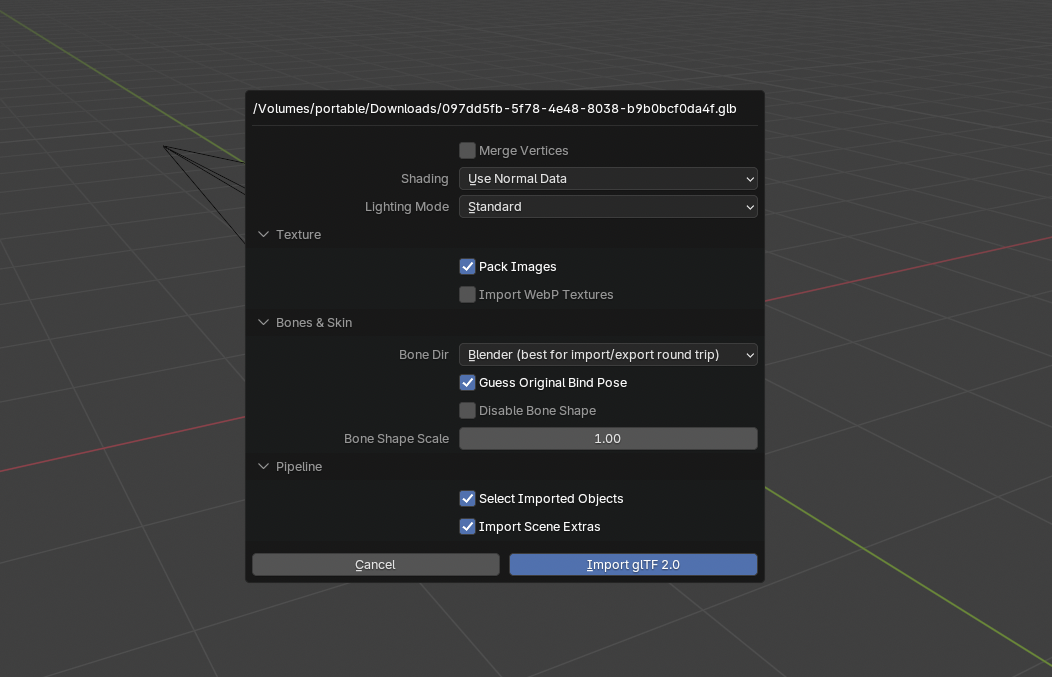
Apri il tuo software 3D e importa il file problematico. Sì, sembrerà sbagliato—ed è proprio quello che stiamo per correggere.
Passaggio 2: Ruota nella posizione corretta
Le rotazioni più comuni:
- Capovolto sottosopra: ruota di 180° sull'asse X
- Su un lato: ruota di 90° sull'asse X
- Rivolto all'indietro: ruota di 180° sull'asse Z
Passaggio 3: Applica/Congela la rotazione
Questo è il passaggio cruciale che rende la correzione permanente:
Blender: Object → Apply → Rotation
Maya: Modify → Freeze Transformations
3ds Max: Utilities → Reset XForm
Passaggio 4: Esporta con le impostazioni corrette
Imposta gli assi di esportazione in modo che corrispondano alla destinazione:
Per Unity: Forward = -Z, Up = Y
Per Unreal: Forward = X, Up = Z
Correzione dettagliata per Blender (l'opzione gratuita più popolare)
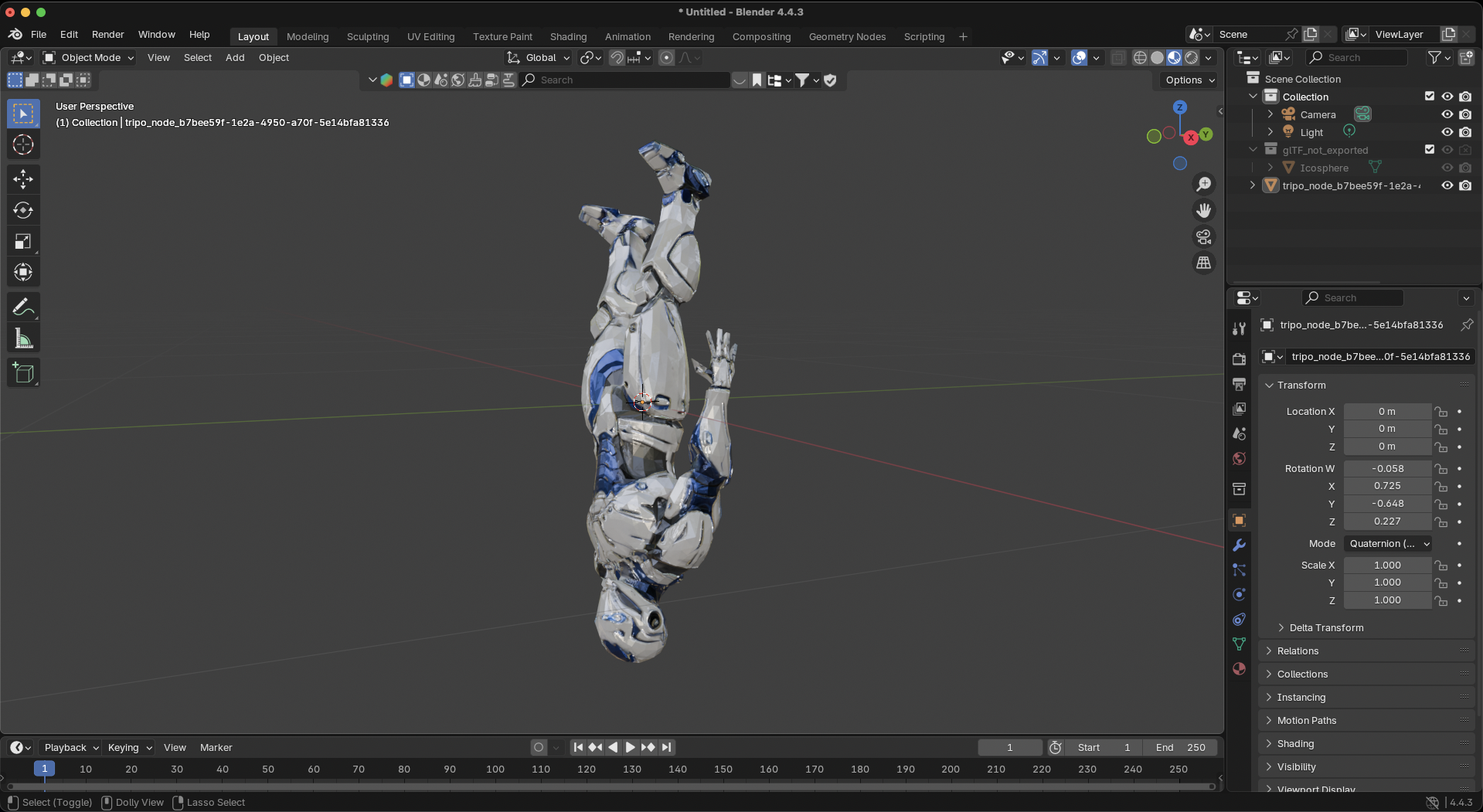
Correggiamo passo dopo passo questo modello di robot sottosopra. Guardando lo screenshot, il modello è chiaramente invertito—il robot sta facendo la verticale sulla testa quando invece dovrebbe stare in piedi.
Passaggio 1: Seleziona il modello
Fai clic sul modello del robot nel viewport per selezionarlo. Vedrai apparire il contorno arancione intorno a esso
Passaggio 2: Ruota nella posizione corretta
Poiché questo modello è completamente sottosopra, dobbiamo ruotarlo di 180 gradi sull'asse X:
- Premi
Rper entrare nella modalità di rotazione - Premi
Xper vincolare la rotazione all'asse X - Digita
180 - Premi
Enterper confermare
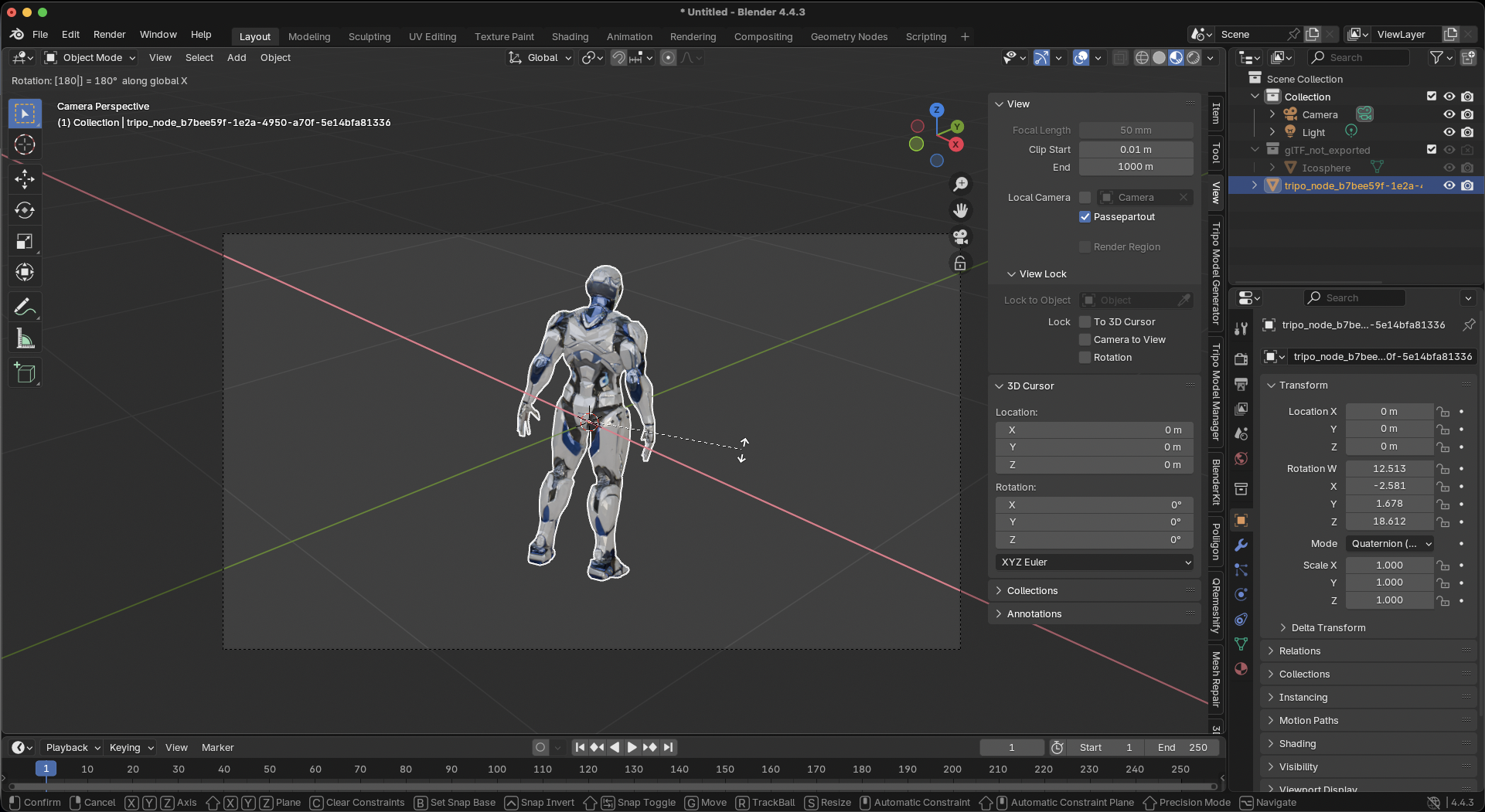
Il tuo robot ora dovrebbe essere in piedi invece che sulla testa.
Passaggio 3: Applica la rotazione (fondamentale!)
Questo è il passaggio più importante—dobbiamo "incorporare" questa rotazione nel modello:
- Con il modello ancora selezionato, premi
Ctrl+A(Cmd+Asu Mac) - Scegli Rotation dal menu popup
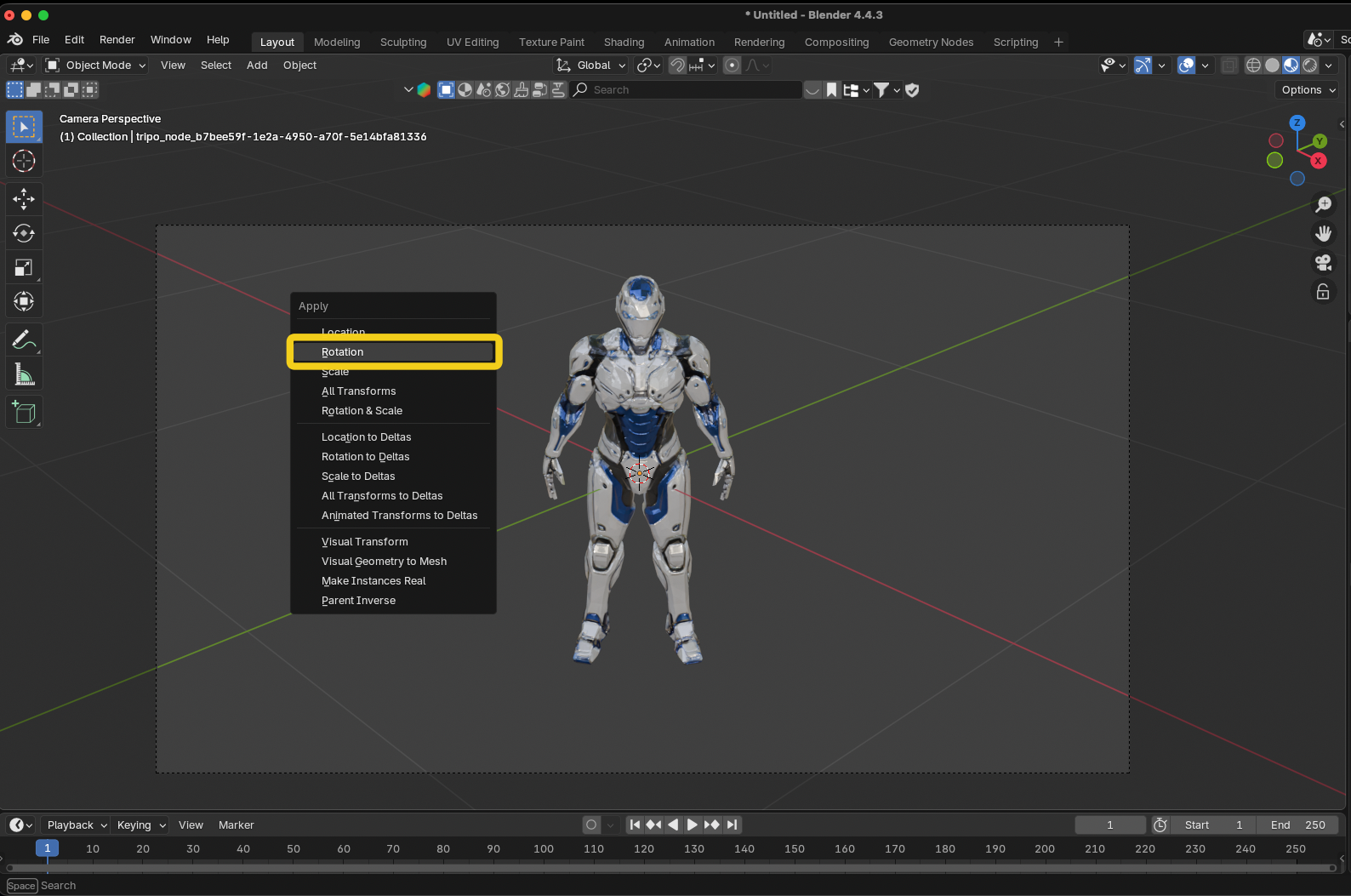
Controlla il pannello Transform sulla destra—i valori di Rotation ora dovrebbero mostrare 0° per tutti gli assi, anche se visivamente il tuo modello è dritto. Questo significa che la correzione è permanente.
Passaggio 4: Verifica ed esporta
- Ricontrolla che il tuo modello abbia l'aspetto corretto da tutte le angolazioni
- Vai su File → Export → Scegli il tuo formato (FBX, OBJ o glTF)
- Nelle impostazioni di esportazione:
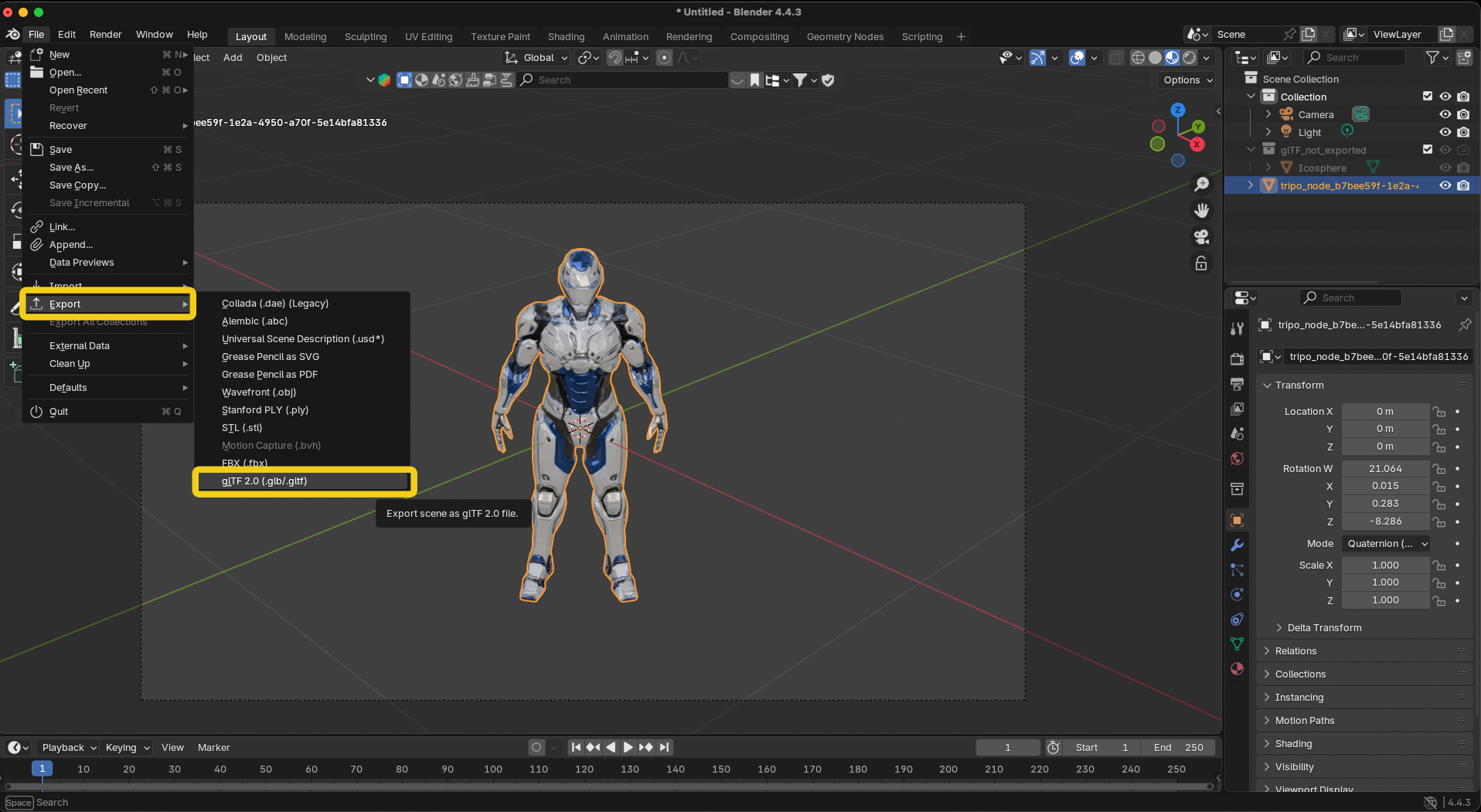
Per Unity: imposta Forward su -Z Forward e Up su Y Up
Per Unreal: imposta Forward su X Forward e Up su Z Up
Per uso generale: lascia le impostazioni predefinite
Metodo rapido alternativo
Se nel pannello Transform vedi che la rotazione X è già impostata su un certo valore (come -12.513° in questo screenshot), puoi:
- Digitare semplicemente
0nel campo della rotazione X - Il modello si capovolgerà sottosopra
- Poi segui i passaggi 2-4 qui sopra per correggerlo correttamente
Ecco fatto! Il tuo modello ora verrà importato correttamente in qualsiasi software senza bisogno di ruotarlo manualmente mai più.
Correzioni rapide per software specifici
Impostazioni di importazione di Unity
Se non puoi riesportarlo, correggilo durante l'importazione:
- Seleziona il modello nella finestra Project
- Scheda Model → Rotation: X = -90 oppure 90
- Apply
Photogrammetry (Reality Capture, Metashape)
- Reimposta il bounding box/la region
- Assicurati che l'asse Z punti verso l'alto
- Riesporta
3D Printing (Cura, PrusaSlicer)
Fai clic destro sul modello → Rotate → Lay Flat
Elaborazione batch di più modelli
Per più modelli 3D generati con AI, automatizza la correzione:
Blender Python Script
import bpy

# Select all mesh objectsfor obj in bpy.data.objects:
    if obj.type == 'MESH':
        # Rotate 180 on X
        obj.rotation_euler[0] = 3.14159# Apply rotation
        bpy.ops.object.transform_apply(rotation=True)
Problemi comuni e soluzioni
Prevenire problemi futuri
- Scegli uno standard: decidi se la tua pipeline usa Y-up o Z-up
- Documentalo: comunica al tuo team quale convenzione usi
- Configura le esportazioni: salva preset di export con gli assi corretti
- Fai test in anticipo: importa un semplice cubo di test prima dei modelli complessi
Perché i modelli di Tripo AI funzionano meglio
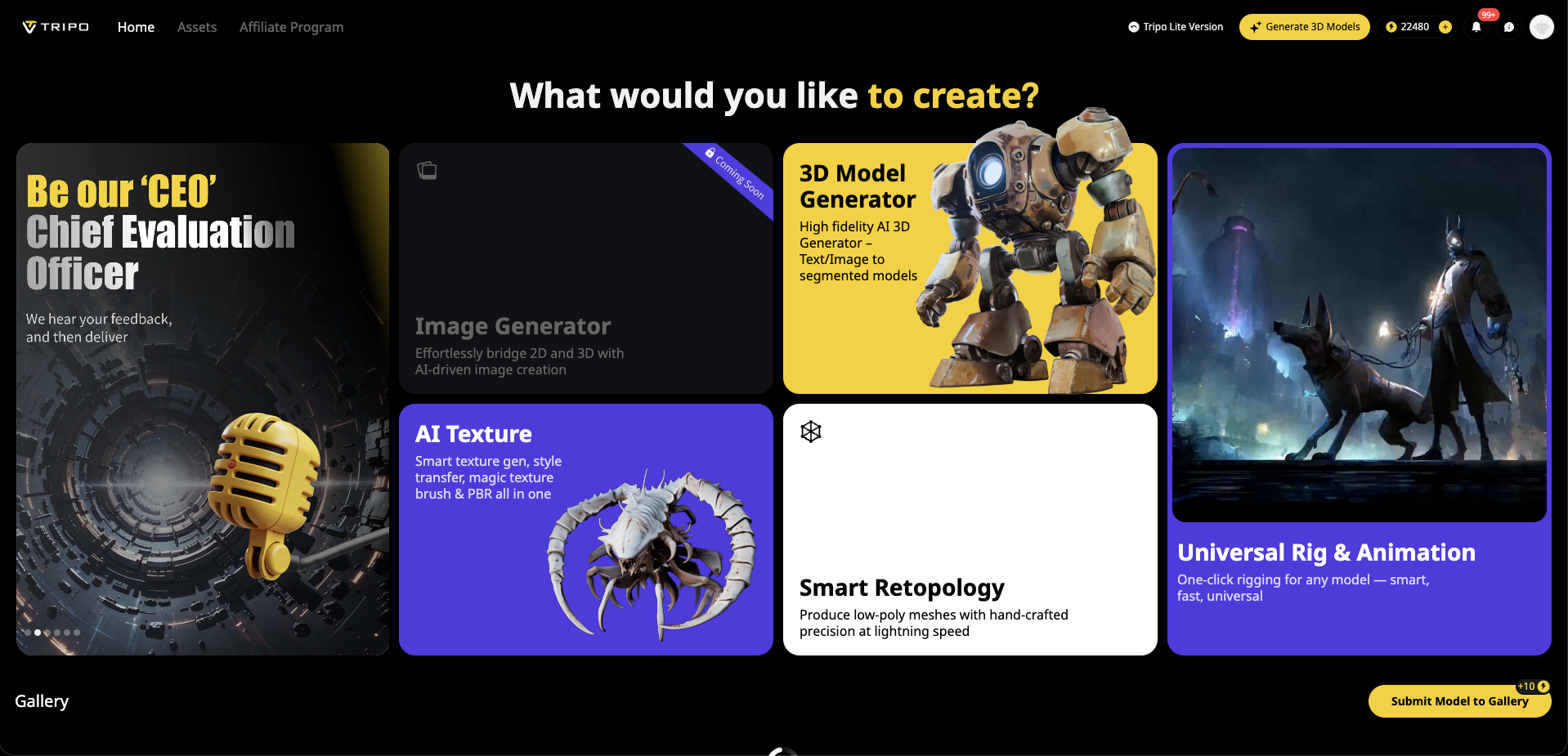
Anche se i problemi di orientamento riguardano tutte le pipeline 3D, Tripo AI riduce al minimo questi problemi grazie a:
Orientamento coerente: i modelli sono sempre rivolti in avanti
Pivot point corretti: le rotazioni funzionano in modo prevedibile
Export puliti: compatibili con i principali software 3D
Algorithm 3.0: ora in beta con una gestione dell'orientamento migliorata
Partire da modelli ben strutturati da image to 3D generation significa spendere meno tempo a correggere e più tempo a creare.
In sintesi
Correggere modelli 3D ruotati si riduce a tre azioni:
- Ruotare nella posizione corretta
- Applicare/congelare la trasformazione
- Esportare con le impostazioni corrette degli assi
Niente più tentativi a caso. Niente più correzioni manuali ripetute. Basta seguire questi passaggi una volta, e il tuo modello verrà importato correttamente per sempre.
Pronto a lavorare con modelli orientati correttamente fin dall'inizio? Prova la generazione 3D di Tripo AI e scopri come i modelli 3D AI professionali rendono ogni workflow più fluido—a prescindere da quale sia la direzione up nel tuo software.



.webp?x-oss-process=image%2Fresize%2Cw_720%2Fformat%2Cwebp%2Fquality%2Cq_80)