Come Riparare i Buchi nelle Mesh 3D e Smussare i Bordi Come un Professionista

Immagina questa scena: hai appena importato un modello 3D per il tuo progetto di gioco, solo per scoprire enormi buchi dove le superfici dovrebbero essere solide. Oppure magari hai scansionato un oggetto, ma i bordi sembrano catene montuose frastagliate invece di curve uniformi. Ti suona familiare? Non sei il solo: riparare i buchi nei modelli mesh 3D e smussare i bordi irregolari sono sfide che ogni artista 3D affronta, sia che tu stia preparando modelli per la stampa 3D, lo sviluppo di giochi o l'animazione.
La buona notizia? Non ti servono software costosi né anni di esperienza per risolvere questi problemi. Infatti, con le tecniche giuste e strumenti gratuiti, puoi trasformare mesh danneggiate in modelli di qualità professionale in pochi minuti.
Perché le Mesh 3D Hanno Buchi e Bordi Irregolari?
Prima di passare alle soluzioni, capiamo perché si verificano questi problemi:
Cause comuni dei buchi nelle mesh:
- Scansioni 3D incomplete da photogrammetry, spesso durante la conversione 2d con image to 3d model converter usando un local 3d model ai generator
- Errori di import/export tra software diversi
- Operazioni booleane andate male
- Facce eliminate durante la modellazione
- Geometria non-manifold dovuta a operazioni complesse
Perché i bordi appaiono frastagliati:
- Basso numero di poligoni
- Angoli netti derivanti da operazioni di modellazione
- Artefatti di scansione
- Compressione durante la conversione dei file
Questi problemi non sono solo estetici: i buchi rendono i modelli non stampabili, mentre i bordi irregolari rovinano la qualità visiva nei render e nei giochi. Ecco perché padroneggiare la riparazione delle mesh è essenziale per qualsiasi workflow 3D.
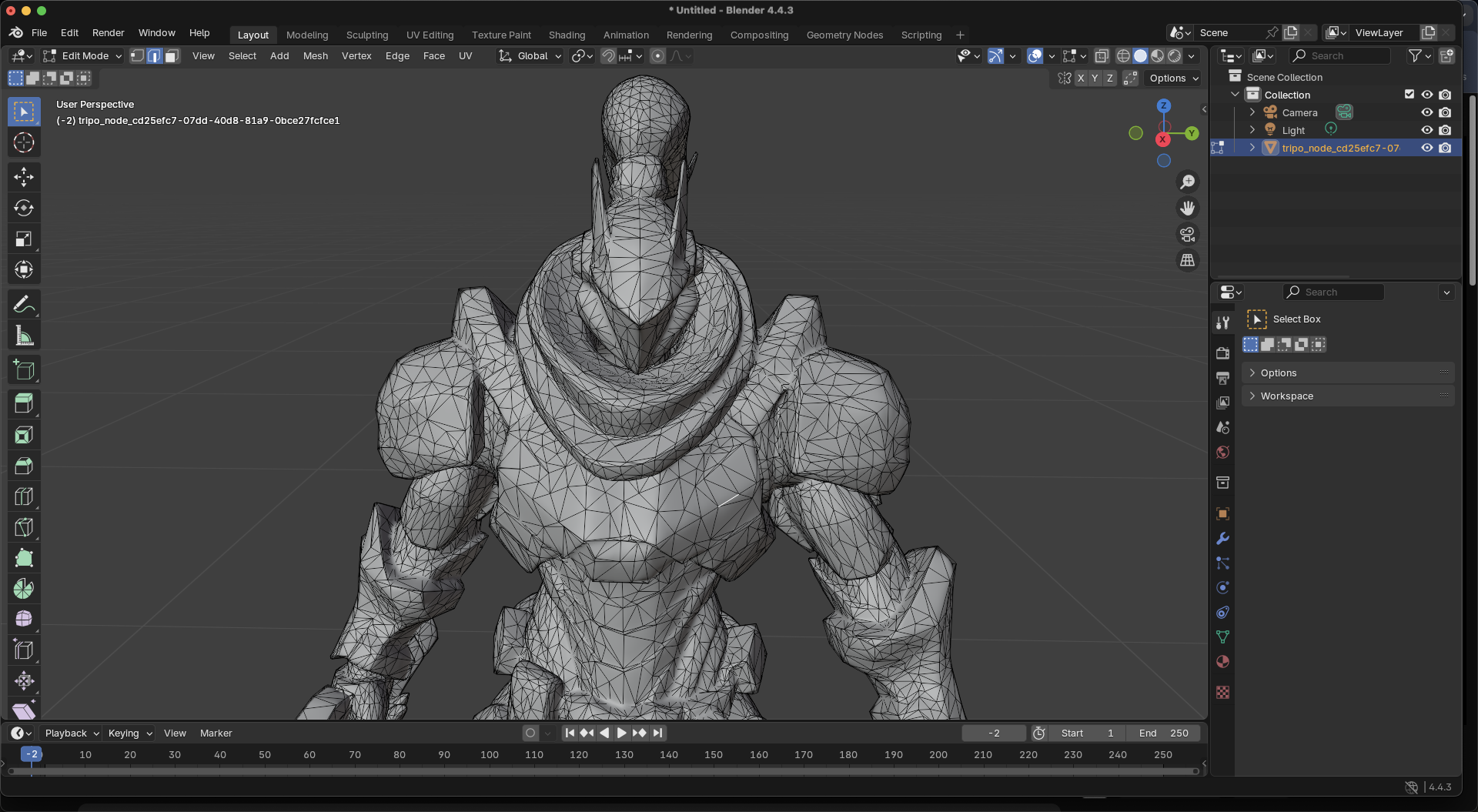
Il Modo Più Semplice per Riparare i Buchi in una Mesh 3D Usando Blender (Gratis)
Blender si distingue come la soluzione gratuita più versatile per la riparazione delle mesh. Secondo la documentazione ufficiale di Blender, i suoi strumenti integrati possono gestire tutto, dalle piccole fessure alle grandi sezioni mancanti. Ecco la tua guida passo dopo passo:
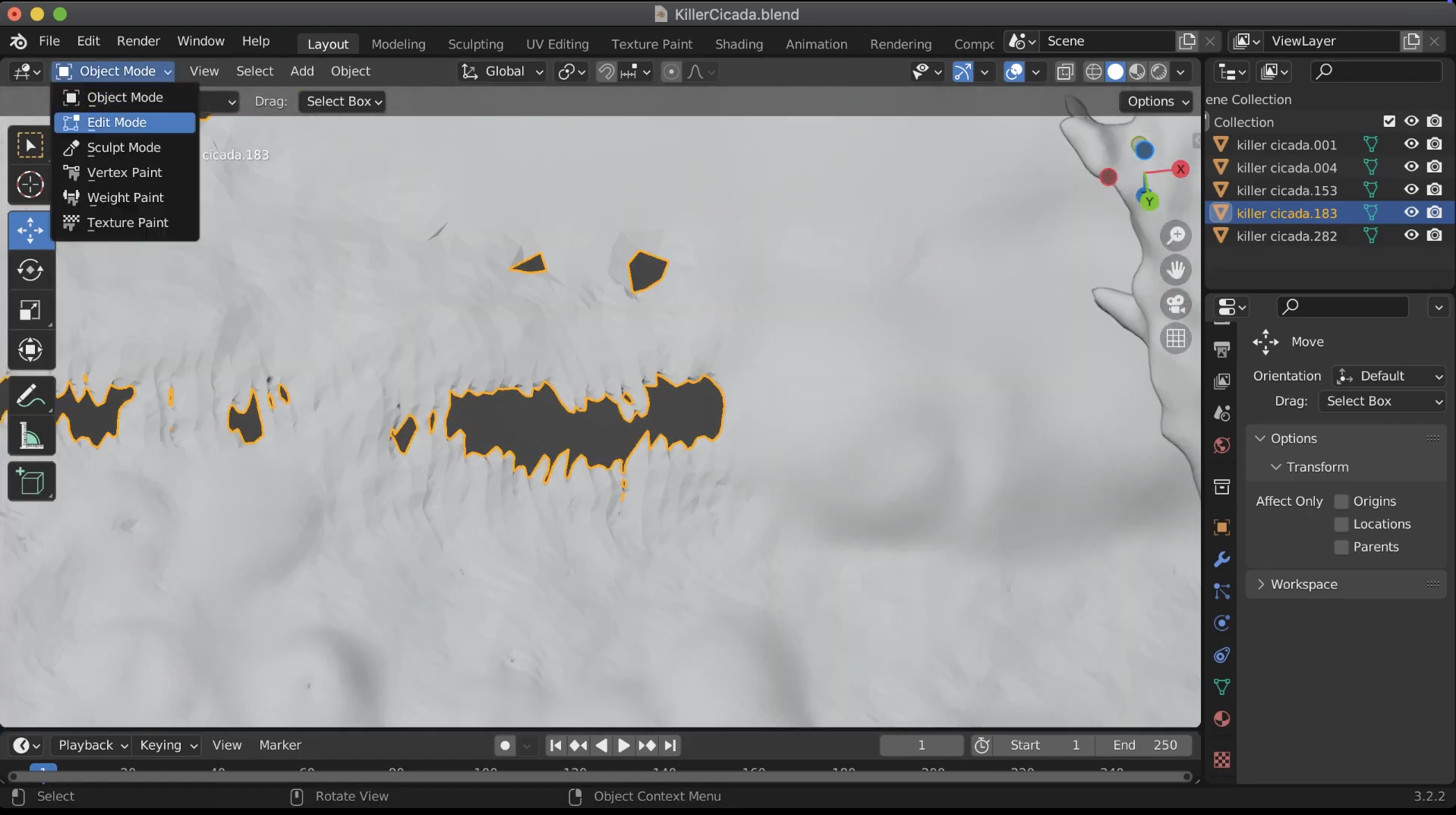
Passaggio 1: Collassa i vertici disordinati
- Entra in Edit Mode e passa a Vertex Select.
- Seleziona con box-select tutti i vertici attorno al buco danneggiato.
- Premi X sulla tastiera e scegli Collapse Edges & Faces per rimuovere la mesh caotica in quell'area.
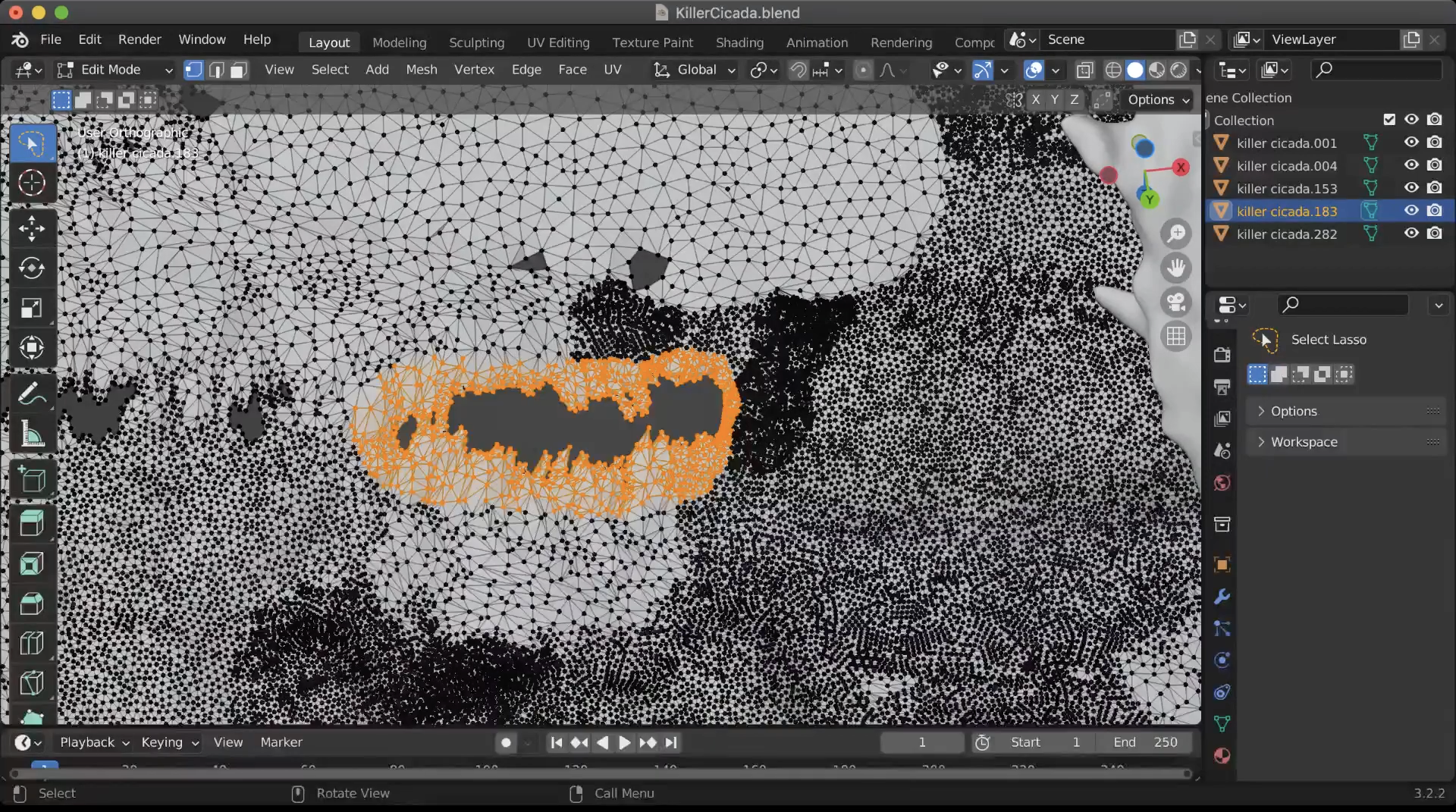
Passaggio 2: Semplifica la mesh usando Sculpt Mode
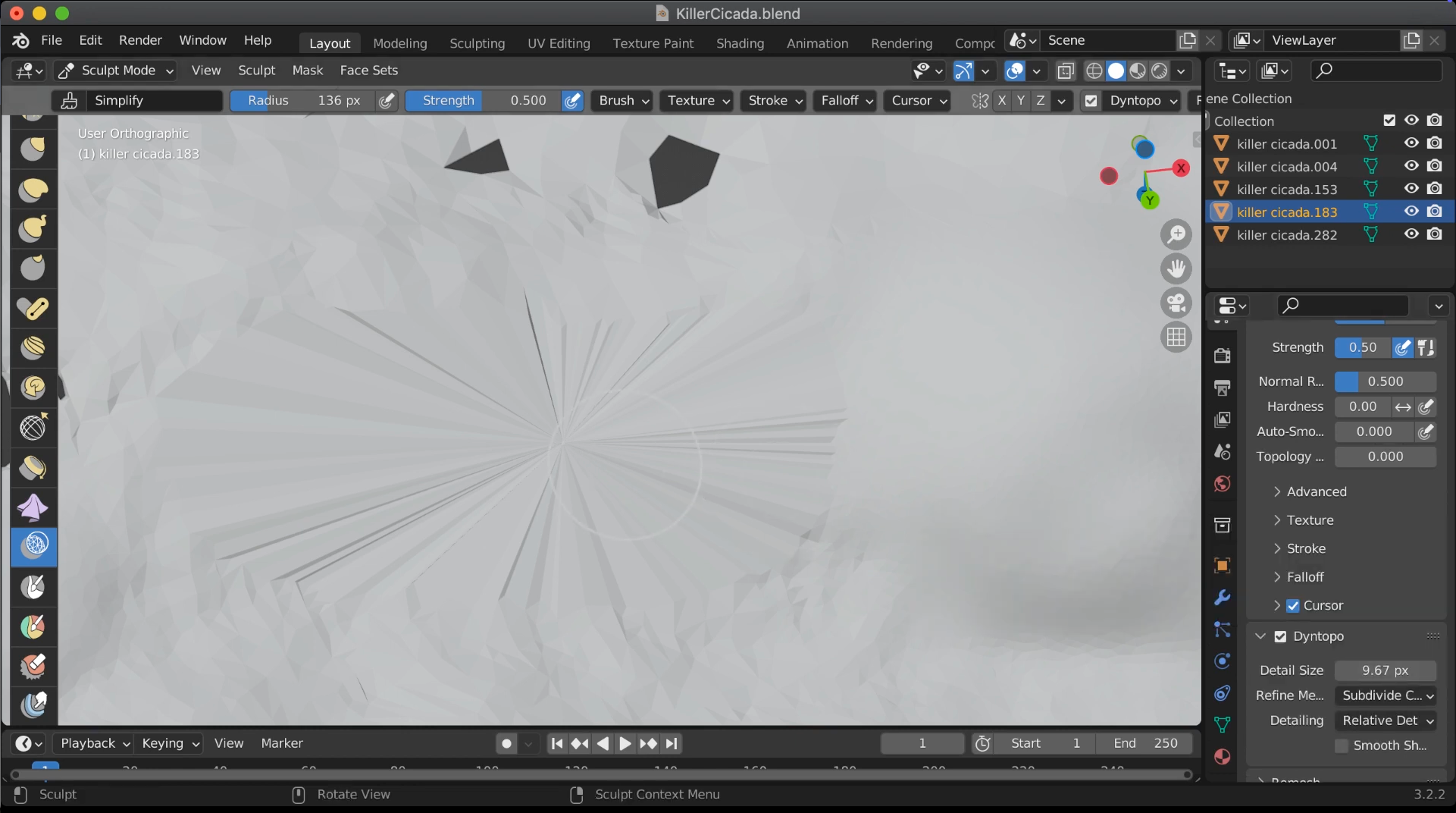
- Passa a Sculpt Mode.
- Seleziona il pennello Simplify.
- Attiva Dynamic Topology (Dyntopo) e imposta la dimensione del dettaglio piuttosto alta (intorno a 9).
- Fai clic o passa il pennello sull'area collassata per ridistribuire e ridurre la geometria in eccesso.
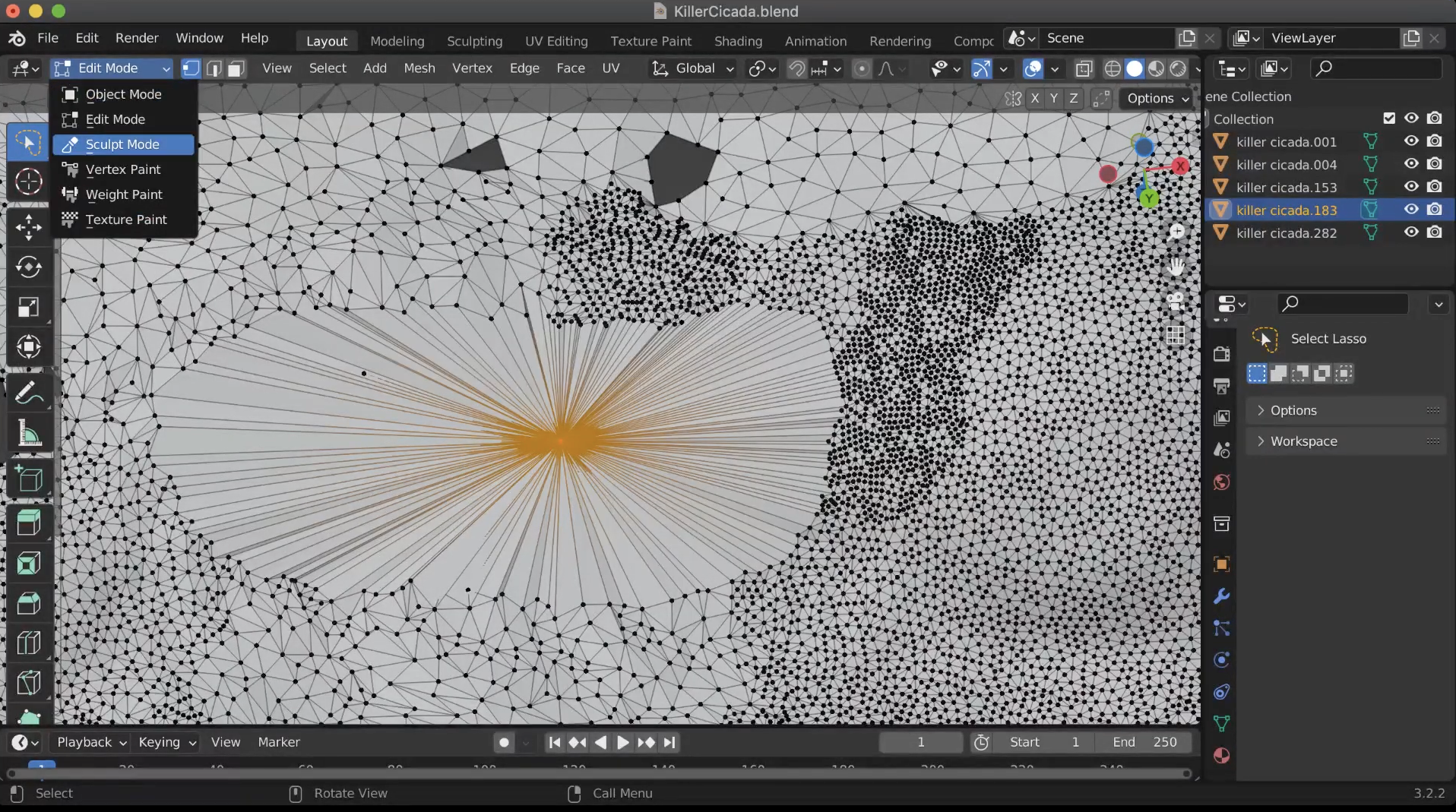
Passaggio 3: Gonfia l'area riparata
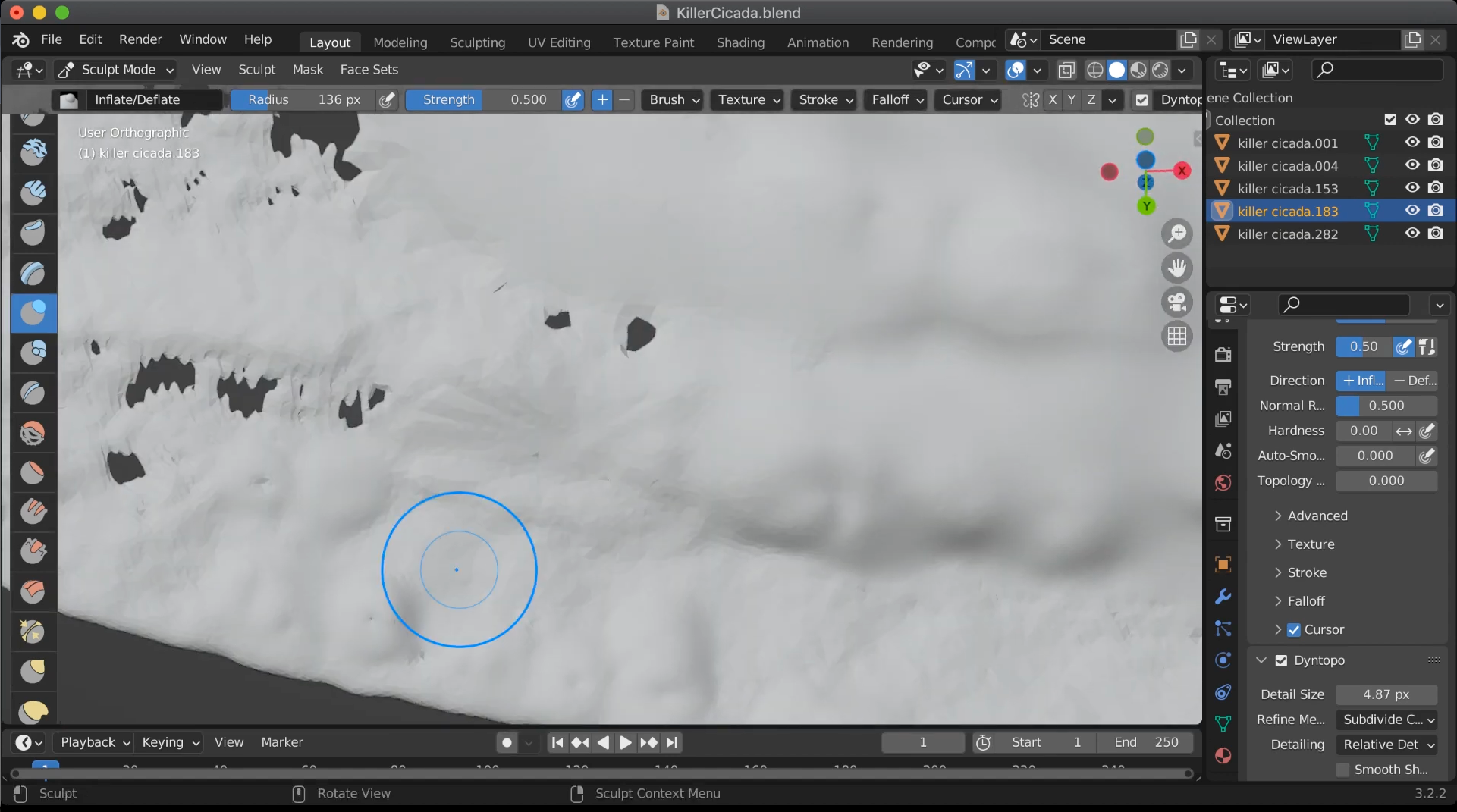
- Passa al pennello Inflate.
- Riduci il dettaglio di Dyntopo per una pennellata più morbida, se necessario.
- Passa il pennello sull'area riparata per ispessirla leggermente ed evitare che le pareti interne si tocchino.
Passaggio 4: Verifica e ripulisci
- Torna in Edit Mode.
- Usa Select > Select All by Trait > Non Manifold per controllare eventuali buchi rimanenti.
- Se ne restano, ripeti leggeri passaggi con i pennelli Simplify e Inflate.
- Facoltativamente, seleziona tutto (A) e premi M > Merge by Distance con una soglia piccola per saldare i vertici duplicati.
Alternativa: Meshmixer per Riparazioni Automatiche
Anche se le tecniche di Blender per fill holes in mesh offrono precisione, a volte serve velocità. È qui che Meshmixer eccelle. Come indicato nella guida ufficiale di Autodesk, il loro strumento Inspector può riparare automaticamente più buchi:
- Importa la tua mesh in Meshmixer
- Vai su Analysis > Inspector
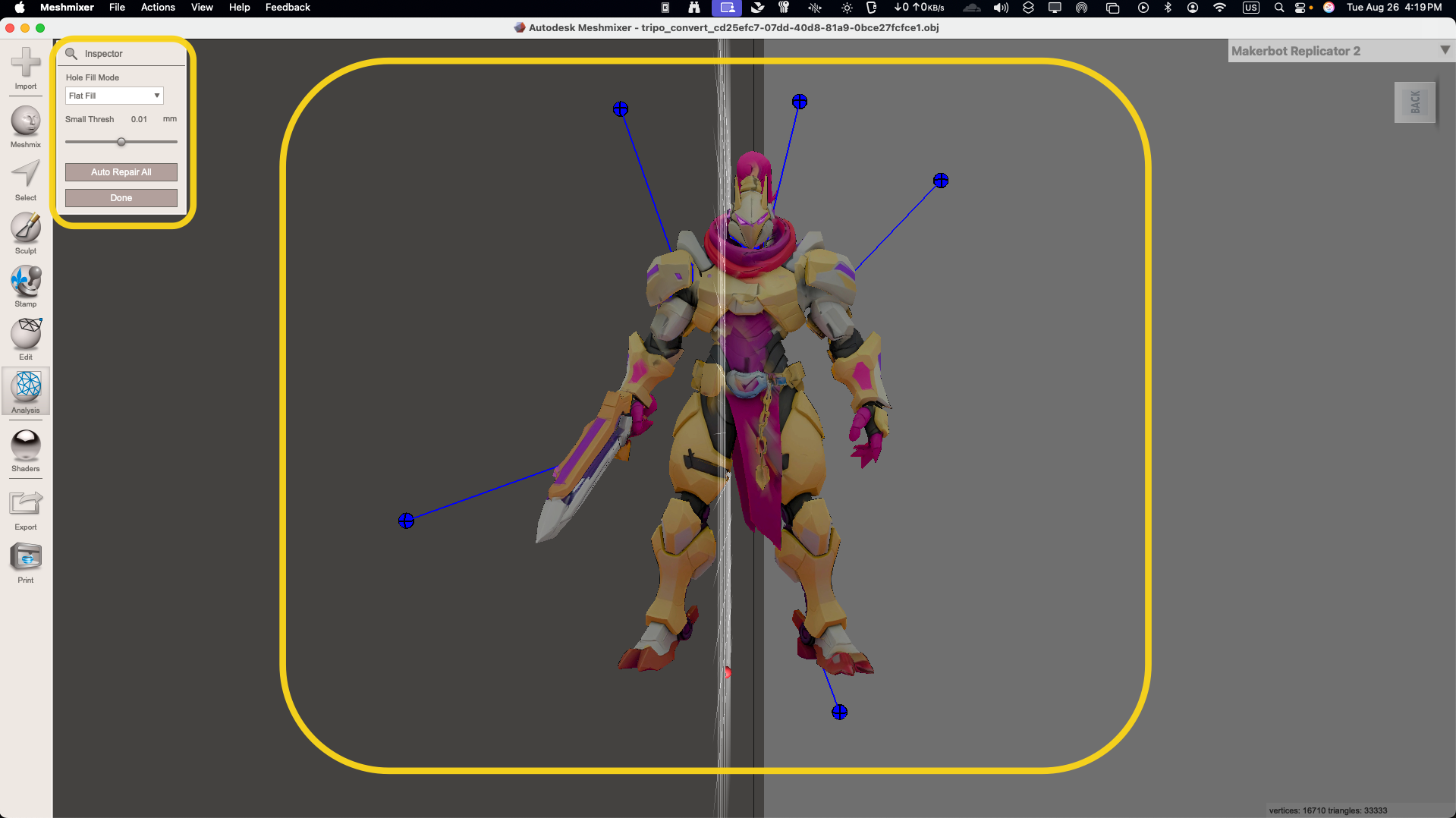
- I pin blu contrassegnano ogni buco: fai clic su Auto Repair All
- Per i buchi più ostinati, seleziona i singoli pin e fai clic su Update
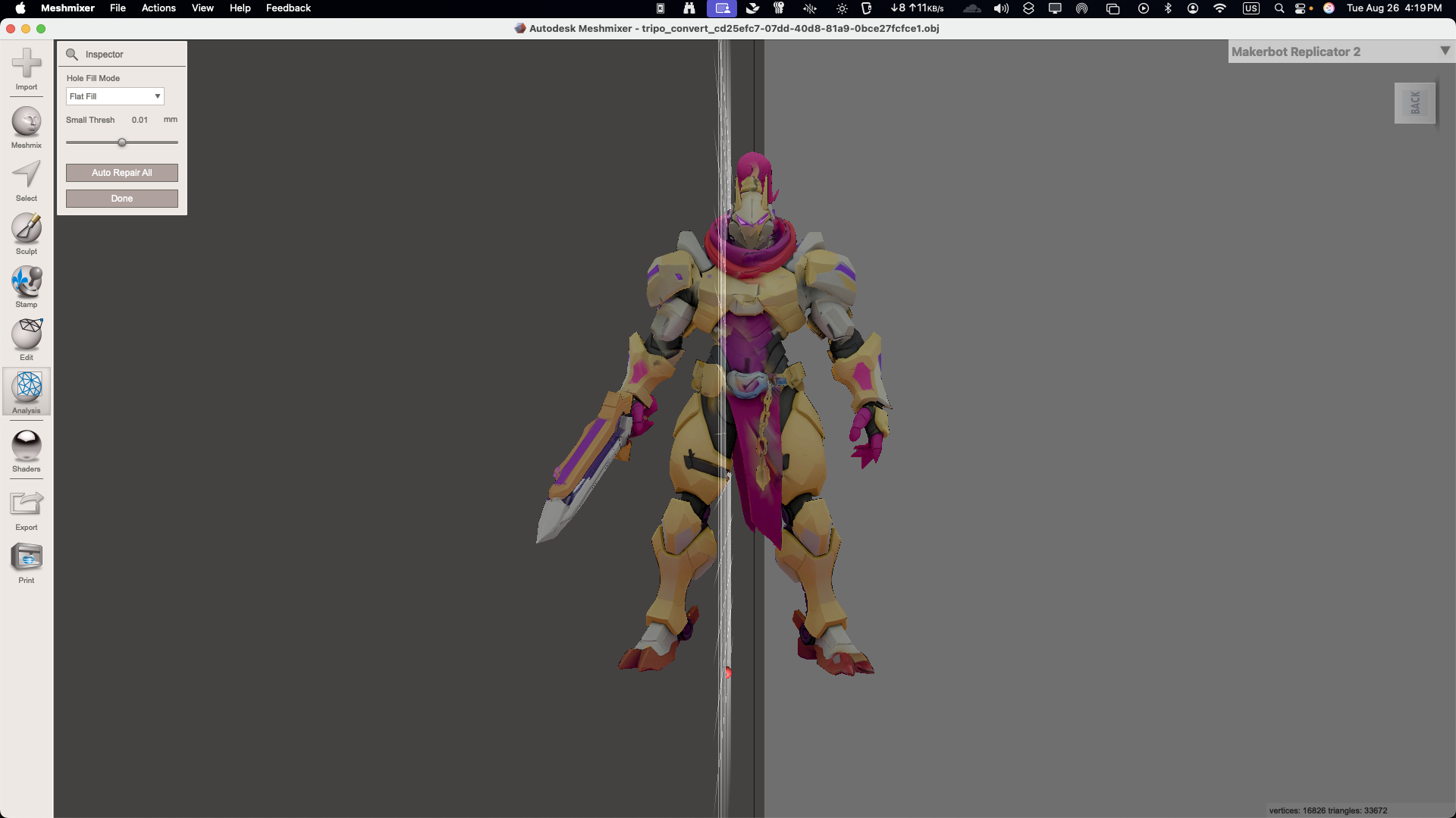
Il punto di forza di Meshmixer? Gestisce scansioni complesse con decine di buchi in pochi secondi. Perfetto per la pulizia da photogrammetry o per correzioni rapide prima di una scadenza.
Risoluzione dei Problemi Comuni
Anche con le tecniche corrette, potresti incontrare dei problemi:
- "Il buco riempito sembra strano!"
Soluzione: elimina il riempimento (tasto X), seleziona il bordo e prova Grid Fill invece di Face Fill
- "Lo smoothing fa sembrare il mio modello sciolto!"
Soluzione: usa livelli di suddivisione più bassi o contrassegna più bordi come sharp
- "La mesh non è ancora watertight!"
Soluzione: usa l'addon 3D Print Toolbox di Blender per controllare eventuali problemi residui
Previeni i Problemi delle Mesh con Modelli 3D Generati dall'AI
Sebbene le riparazioni manuali funzionino bene, i moderni strumenti AI possono aiutarti a evitare del tutto questi problemi. I generatori di modelli 3D AI come Tripo AI creano mesh perfette da testo o immagini in soli 10 secondi: niente buchi, topologia perfetta e bordi lisci fin dall'inizio.
Invece di passare ore a riparare modelli importati, puoi generare asset di qualità professionale con:
- Geometria watertight pronta per la stampa 3D
- Topologia ottimizzata per giochi e animazione
- Formati di esportazione multipli (GLB, FBX, OBJ, STL)
- Opzioni di stile integrate per estetiche diverse
Questo approccio è particolarmente utile quando hai bisogno di più iterazioni rapidamente o vuoi concentrarti sul lavoro creativo anziché sulla pulizia tecnica.
Best Practice per il Successo a Lungo Termine
Per ridurre al minimo i futuri problemi delle mesh:
- Controlla sempre i modelli prima di importarli: usa strumenti gratuiti come le funzioni di analisi di MeshLab
- Mantieni una topologia pulita: evita ngons e geometria non-manifold durante la modellazione
- Esporta con impostazioni corrette: abbina unità e scala tra i vari software
- Salva in modo incrementale: conserva versioni precedenti alle operazioni importanti
- Impara bene i tuoi strumenti: padroneggia a fondo un software invece di passare continuamente da uno all'altro
Consigli per l'Ottimizzazione delle Prestazioni
Quando lavori con mesh riparate:
Ricorda: ripara prima i buchi nella mesh 3D, ottimizza il numero di poligoni dopo. Un modello low-poly rotto è peggiore di uno high-poly funzionante.
Tecniche Avanzate per Riparazioni Complesse
Per i casi difficili in cui i metodi di base non bastano:
Approccio di Retopology
- Duplica la tua mesh danneggiata
- Usa il modificatore Shrinkwrap su una nuova primitiva
- Retopologizza manualmente le aree problematiche
- Trasferisci i dettagli con mappe Normal/Displacement
Voxel Remeshing
- Converti in voxel nel modificatore Remesh di Blender
- Regola la risoluzione finché i buchi non scompaiono
- Riduci di nuovo a un numero di poligoni utilizzabile con Decimate
- Ri-proietta i dettagli se necessario
Questi metodi sacrificano parte del dettaglio in cambio di risultati watertight garantiti: perfetti per la preparazione alla stampa 3D.
Conclusione: Padroneggia la Riparazione delle Mesh, Sblocca la Libertà Creativa
Imparare a riparare i buchi nei modelli mesh 3D e a smussare le superfici dei modelli 3D non significa solo risolvere problemi: significa ottenere libertà creativa. Quando sai riparare con sicurezza qualsiasi mesh, non sei più limitato da importazioni imperfette o dati di scansione incompleti. Puoi lavorare con asset provenienti da qualsiasi fonte, collaborare senza timori di compatibilità e concentrarti su ciò che conta davvero: dare vita alla tua visione creativa.
Che tu scelga gli strumenti di precisione di Blender, l'automazione di Meshmixer o di saltare del tutto le riparazioni con generatori di modelli 3D AI come Tripo AI, la chiave è avere opzioni. Padroneggia queste tecniche e non permetterai mai più a una mesh danneggiata di compromettere il tuo progetto.
Pronto a creare modelli 3D perfetti fin dall'inizio? Scopri il futuro della creazione 3D con gli strumenti di generazione istantanea di Tripo AI, dove ogni modello nasce perfetto, senza bisogno di riparazioni!