Dal Prototipo AI al Prodotto Stampato in 3D: un Workflow Pratico
TL;DR
- Il percorso più rapido verso un prototipo fisico è ora: l'AI genera il modello, tu ripulisci la mesh, poi affetti e stampi.
- Da immagine/testo AI a 3D sostituisce ore di CAD per i modelli concettuali iniziali—ma non per le parti di ingegneria con tolleranze precise.
- Il passaggio che la maggior parte delle guide salta: correggere la geometria generata dall'AI (fori, spigoli non-manifold) per renderla effettivamente stampabile.
- Abbina la stampante al pezzo: FDM per prototipi funzionali economici, SLA/resina per dettagli fini.
- Esporta STL per i workflow basati solo sulla geometria, o 3MF quando un workflow compatibile di esportazione e slicing deve preservare colore, materiale, texture o dati di progetto; imposta le unità in mm e affetta.
Per passare da un'idea di prodotto a un prototipo stampato in 3D con l'AI: descrivi o carica il tuo concept, genera un modello 3D con uno strumento AI da immagine a 3D, ripulisci la mesh per renderla watertight, scegli un processo di stampa (FDM o resina), poi esporta un STL e affettalo. Questa guida percorre l'intero workflow—incluso quando l'AI batte il CAD, quanto costa, e le regole sulla proprietà intellettuale.
Perché l'AI Cambia la Prototipazione di Prodotto
Per i maker, gli inventori indipendenti e i team hardware in fase iniziale, la parte più difficile della prototipazione spesso non è la stampante. È trasformare un'idea di prodotto in un modello 3D utilizzabile.
La prototipazione tradizionale segue di solito un percorso familiare: abbozza un'idea, impara il CAD, costruisci il modello manualmente, esportalo, stampa un test, trova i problemi, torna al CAD e ripeti. Quel workflow rimane essenziale per lavori di ingegneria precisi, ma può essere lento quando l'obiettivo è semplicemente trasformare un concept iniziale in qualcosa di fisico.
L'AI introduce una terza via pratica tra gli schizzi a mano e la costruzione CAD completa. Un maker può partire da una descrizione scritta, uno schizzo approssimativo, una foto del prodotto o un'immagine concettuale, generare una mesh 3D di partenza, ripararla per la stampa e produrre un primo prototipo fisico senza aspettare che un modello CAD completo sia terminato.
L'AI non elimina il lavoro di prototipazione. Accelera la prima traduzione da un'idea a una forma tangibile.
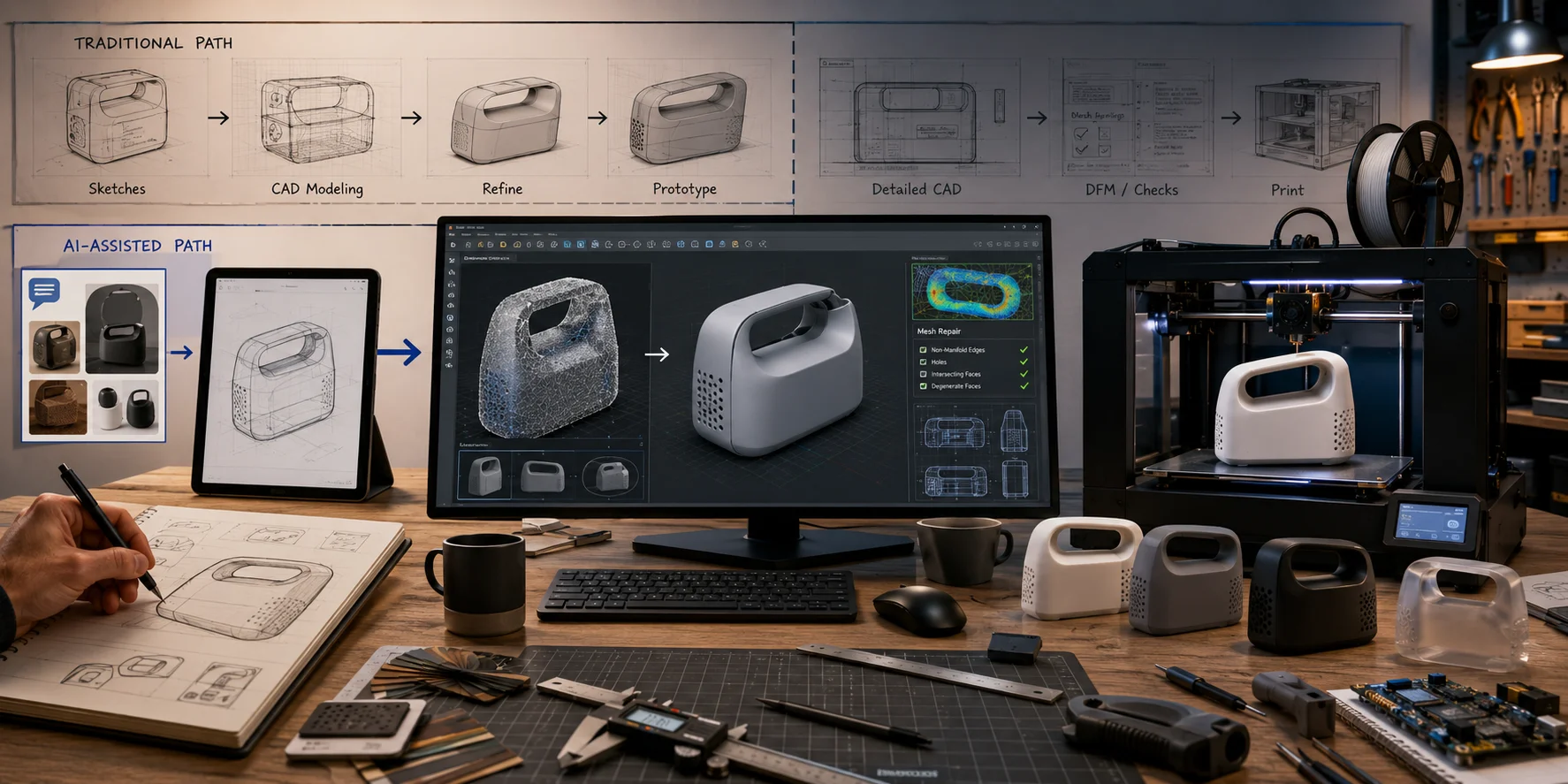
Il Vecchio Loop vs. il Loop AI
Il loop tradizionale è:
Schizzo → Modello CAD → esporta → affetta → stampa → rivedi il CAD
Il loop assistito dall'AI è:
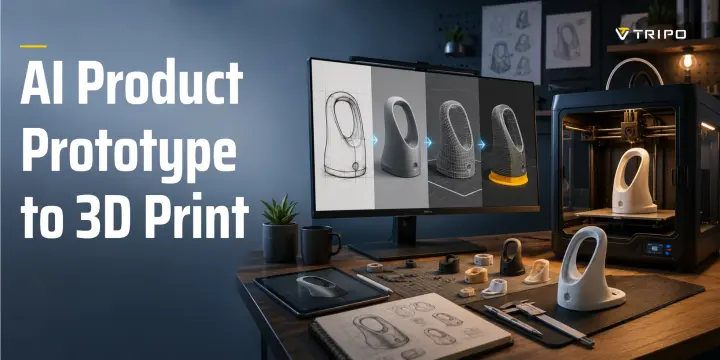
Prompt o foto → Mesh AI → riparazione → affetta → stampa → rivedi prompt, mesh o dettagli CAD
Il CAD tradizionale è più potente quando un prodotto richiede dimensioni esatte, filetti, snap fit, tolleranze meccaniche o validazione ingegneristica. L'AI è più potente quando la prima domanda è visiva e concettuale:
- Come dovrebbe apparire questo prodotto?
- Questa impugnatura sembra troppo grande?
- La forma di questo contenitore è pratica?
- Come appare questo concept su una scrivania?
- Gli utenti capiscono lo scopo dell'oggetto?
- Le proporzioni sono giuste prima di investire in un'ingegneria dettagliata?
Per molti concept iniziali, tenere in mano una versione fisica approssimativa è più utile che fissare uno schizzo piatto.
A Chi è Destinato Questo Workflow
Questo workflow è utile per:
- maker che sviluppano un'invenzione personale;
- studenti che costruiscono portfolio di prototipi;
- designer di prodotto indipendenti;
- team di startup che validano la forma del prodotto;
- team ecommerce che testano concept di prodotto;
- principianti del design industriale senza profonda esperienza CAD;
- founder che hanno bisogno di un oggetto iniziale per foto del pitch, feedback degli utenti o discussioni.
È particolarmente utile per modelli di aspetto, studi ergonomici, contenitori iniziali, prodotti decorativi, concept di accessori consumer, forme di packaging, maniglie, alloggiamenti, oggetti da tavolo e mockup di prodotto.
Non è un sostituto per il design ingegneristico. Trattalo come un modo rapido per passare da "idea" a "prima domanda fisica."
Passo 1 — Trasforma la Tua Idea di Prodotto in un Modello 3D
La generazione AI inizia scegliendo l'input giusto. Puoi partire dal testo quando hai solo un'idea, o da un'immagine quando hai già uno schizzo, un riferimento o una direzione visiva.
L'obiettivo non è generare un render patinato. L'obiettivo è creare una geometria che possa diventare un prototipo stampabile.
Per la stampa, dai priorità alla forma, alle proporzioni, alla continuità della superficie e alla semplicità strutturale prima di preoccuparti delle texture.
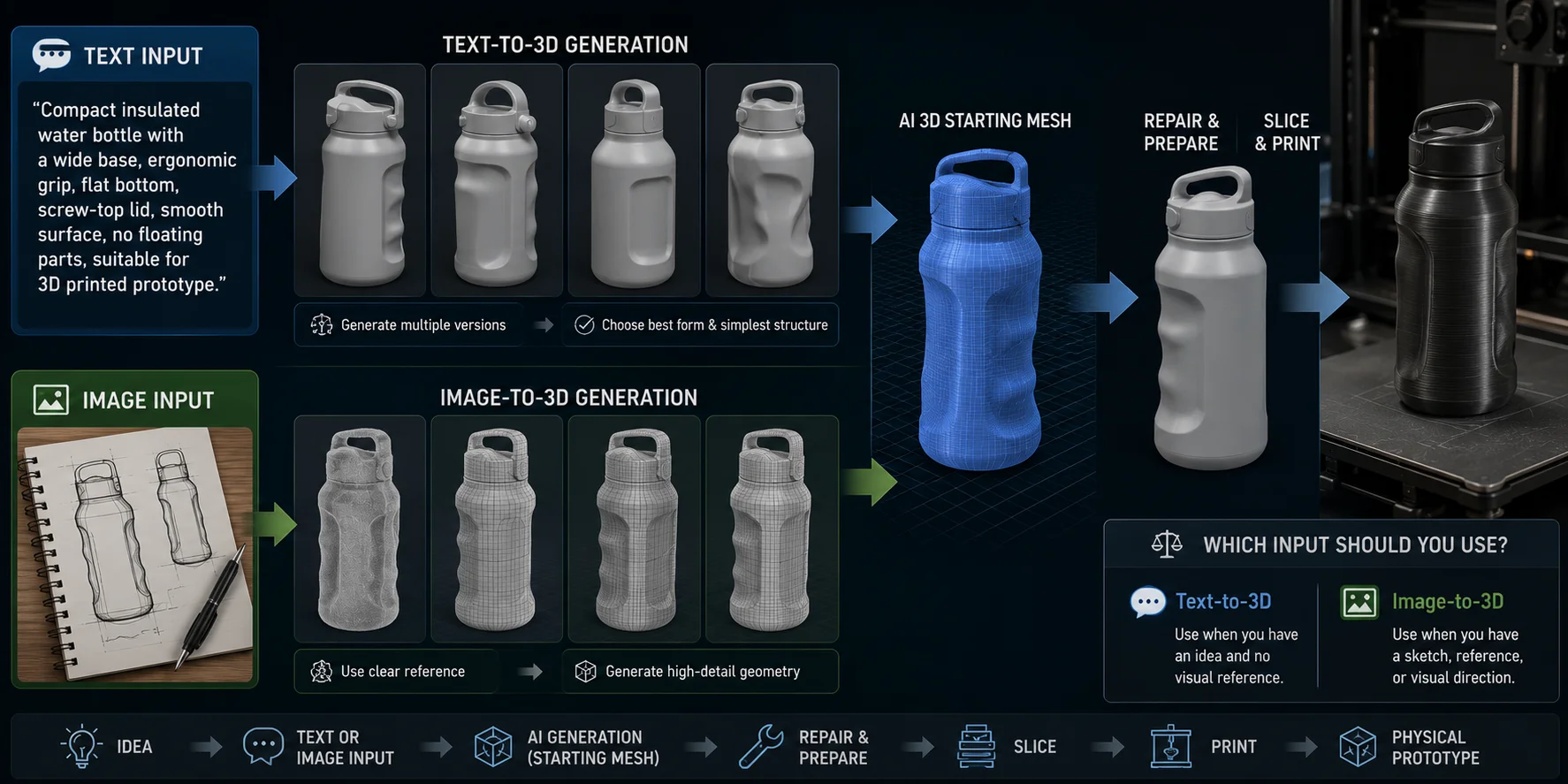
Da Testo a 3D: Parti da un'Idea
Il testo-a-3D è utile quando il prodotto è originale e non hai ancora un disegno finito.
Un prompt vago come "smart water bottle" può creare un concept attraente, ma fornisce poca guida sulla forma o sulla produzione. Un prompt più utile descrive la struttura del prodotto e i suoi vincoli fisici:
Borraccia termica compatta con base larga, impugnatura ergonomica con dita, fondo piatto, corpo cilindrico semplice, coperchio a vite, superficie esterna liscia, nessuna parte flottante, adatta per prototipo stampato in 3D.
I dettagli utili del prompt includono:
- forma generale;
- uso previsto;
- base piatta o stabile;
- posizione di maniglia o impugnatura;
- simmetria;
- superfici ampie;
- posizioni semplici delle aperture;
- indicazioni sullo spessore;
- assenza di punte sottili o parti flottanti;
- componenti rimovibili;
- decorazione a basso profilo.
Tripo AI Text to 3D può generare un modello 3D di partenza da una descrizione scritta. Genera diverse versioni invece di affidarti al primo output. Scegli la versione con la sagoma più chiara, la struttura più semplice e il minor numero di dettagli fragili o visivamente confusi.
Da Immagine a 3D: Parti da uno Schizzo o Riferimento
Da immagine a 3D è di solito meglio quando hai già uno schizzo, una tavola di concept del prodotto, una silhouette disegnata a mano, un mockup fotografato o un oggetto di riferimento.
Usa un'immagine con:
- un soggetto chiaramente visibile;
- inquadratura centrata;
- alto contrasto tra prodotto e sfondo;
- ombre e disordine minimi;
- poco o nessun testo che copra l'oggetto;
- forma esterna visibile;
- nessuna mano che nasconda superfici importanti.
Per un contenitore di prodotto, una vista frontale, laterale o a tre quarti di solito funziona meglio di un'illustrazione prospettica drammatica. Per una maniglia, un alloggiamento o un contenitore, punta a un'immagine che renda ovvio il volume principale.
Tripo AI Image to 3D può trasformare un'immagine in una mesh 3D di partenza. Per il lavoro di prototipazione orientato alla stampa, usa un workflow ad alta qualità focalizzato sulla geometria quando disponibile. Un modello dettagliato può preservare la forma e il carattere della superficie, ma richiede comunque verifiche di stampabilità.
Input Testo vs. Immagine: Quale Usare?
Usa il testo-a-3D quando il prodotto è ancora un'idea, quando stai esplorando più direzioni o quando non esiste un riferimento visivo adatto.
Usa il da immagine a 3D quando hai già uno schizzo, un'immagine di riferimento, un'illustrazione del prodotto o un mockup fisico approssimativo che definisce la sagoma desiderata.
Una regola di decisione semplice è:
- Hai una direzione visiva chiara? Usa da immagine a 3D.
- Hai solo un'idea di prodotto? Usa testo-a-3D.
Entrambe le strade creano un modello iniziale. Nessuna crea automaticamente un prodotto completamente ingegnerizzato.
Passo 2 — Rendi il Modello AI Stampabile
Un modello generato può sembrare convincente in un'anteprima ma fallire quando viene importato in uno slicer. La differenza tra una mesh visiva e una mesh stampabile è tecnica: il modello deve essere chiuso, coerente, scalato correttamente e abbastanza spesso da poter essere fabbricato.
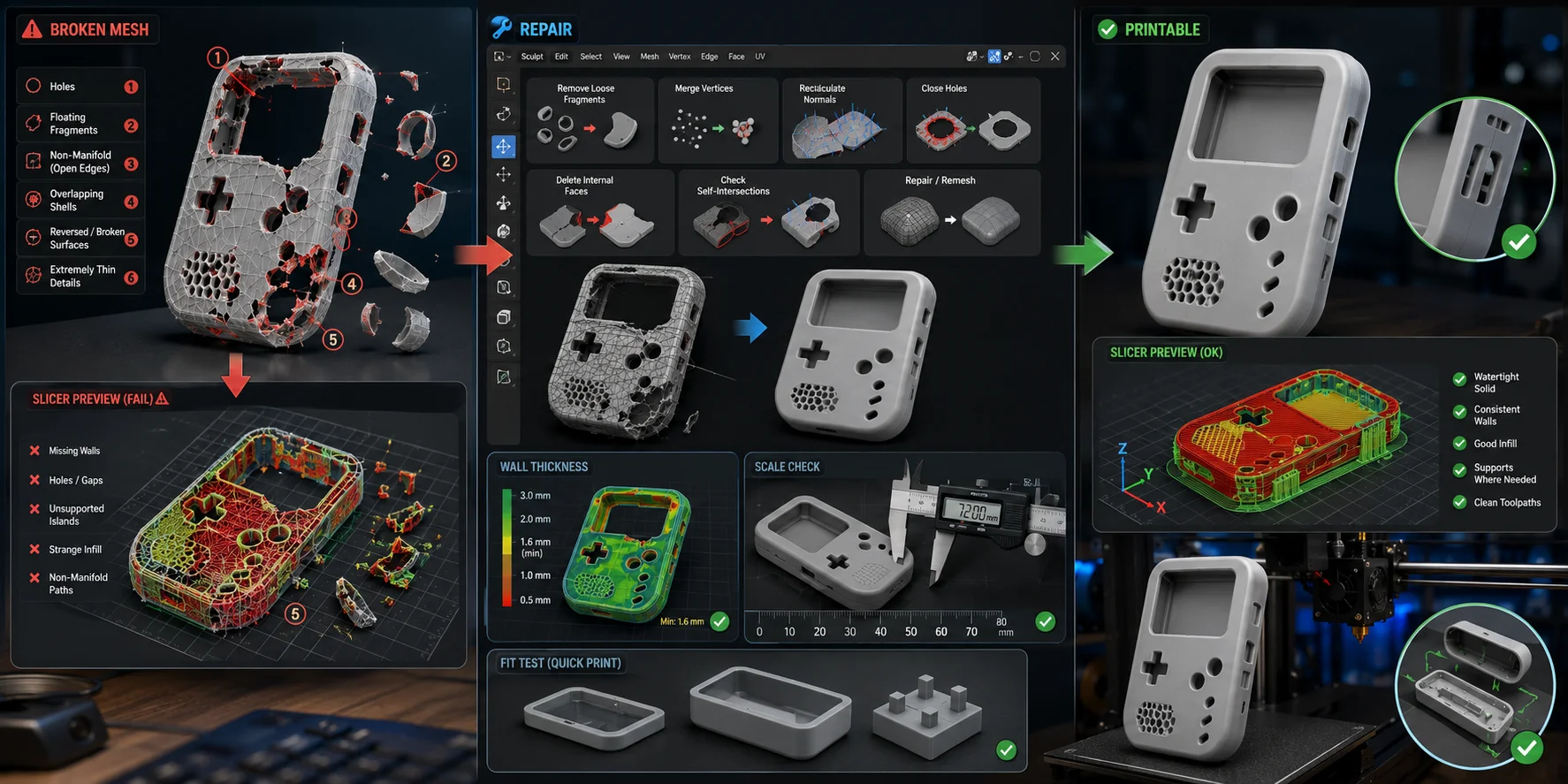
Perché le Mesh AI Mandano in Errore lo Slicer
Uno slicer ha bisogno di un volume solido valido per calcolare pareti, riempimento, supporti e percorsi utensile. Le mesh generate dall'AI possono contenere:
- fori;
- spigoli non-manifold;
- normali invertite;
- shell sovrapposti;
- auto-intersezioni;
- frammenti flottanti;
- parti disconnesse;
- facce interne;
- fondi aperti;
- dettagli molto sottili.
Una mesh non-manifold non descrive un solido fisicamente valido. Uno spigolo può essere condiviso in modo errato, una superficie può non avere spessore, o shell intersecanti possono confondere lo slicer.
Quando una mesh è non-manifold, lo slicer può creare pareti mancanti, riempimento anomalo, isole non supportate, sezioni invisibili o percorsi utensile che falliscono più avanti nella stampa.
La generazione ad alta qualità può aggiungere più geometria da ispezionare. Un Tripo HD Model generato con un'impostazione a 2M triangoli può preservare curve e dettagli del prodotto per i prototipi da stampa 3D, ma un maggior numero di triangoli non garantisce un guscio watertight o stampabile. Il dettaglio migliora l'aspetto; non sostituisce la validazione della mesh.
Correggilo
Apri il modello in Blender, Meshmixer o un altro strumento di modifica mesh prima di affettarlo. Meshmixer può ancora essere utile per riparazioni rapide, ma Autodesk non lo sviluppa né lo supporta più, quindi usa un'alternativa mantenuta quando possibile.
Un ordine pratico di riparazione è: rimuovi i frammenti sciolti e le facce interne; chiudi i fori e correggi gli spigoli non-manifold; ricalcola le normali; unisci solo le parti che devono formare un unico corpo; poi controlla le auto-intersezioni e rimeshare solo dove necessario. In Blender, le attività di riparazione comuni sono:
- rimozione di frammenti sciolti;
- unione di vertici vicini;
- ricalcolo delle normali;
- chiusura dei fori;
- eliminazione di facce interne;
- unione delle parti separate intenzionali;
- verifica delle auto-intersezioni;
- remeshing dove necessario.
Il 3D Print Toolbox di Blender può aiutare a identificare spigoli non-manifold, facce intersecanti, pareti sottili e geometria sciolta. L'obiettivo non è una geometria matematicamente perfetta; è un unico volume stampabile coerente.
Meshmixer può identificare e riparare rapidamente i fori. Il remeshing può migliorare la continuità, ma un remeshing aggressivo può ammorbidire spigoli vivi, simboli e caratteristiche delicate.
Molti slicer includono strumenti di riparazione di base, ma usali come controllo finale piuttosto che come unico metodo di riparazione. Se lo slicer modifica il modello automaticamente, ispeziona attentamente l'anteprima dei layer.
Preserva anche le aperture intenzionali. Un contenitore ha bisogno di un'apertura, un alloggiamento può avere bisogno di una porta di accesso, una maniglia può avere bisogno di fori di montaggio e un supporto per display può avere bisogno di un canale per i cavi. Non riparare accidentalmente le caratteristiche funzionali.
Spessore delle Pareti e Scala
I modelli generati dall'AI spesso arrivano con dimensioni arbitrarie. Scala l'oggetto prima di affettarlo, poi controlla di nuovo lo spessore delle pareti.
Imposta le unità in millimetri e confronta il modello con l'oggetto reale a cui deve adattarsi. Misura il telefono per un supporto, la mano per un'impugnatura, oppure il PCB, la batteria e i connettori per un alloggiamento.
Lo spessore delle pareti dipende dal materiale e dallo scopo. Un guscio decorativo può essere più sottile di una staffa, mentre le parti con snap fit richiedono un controllo dimensionale più preciso rispetto agli oggetti espositivi.
Per FDM, usa uno spessore di parete sufficiente a resistere alla manipolazione, alla carteggiatura e ai test di base. SLA può produrre dettagli molto sottili, ma la resina standard può incrinarsi con l'uso ripetuto.
Stampa sempre un piccolo campione di adattamento quando il modello interagisce con un altro oggetto. Testa la tolleranza dei connettori, le aperture per i pulsanti, l'allineamento dei fori per le viti, l'adattamento del coperchio, i canali per i cavi, il comfort dell'impugnatura e lo spessore del contenitore. Una stampa di prova breve può prevenire un fallimento di un'intera giornata.
Passo 3 — Scegli il Processo di Stampa: FDM vs. SLA
Il processo di stampa giusto dipende da cosa il prototipo deve dimostrare.
Per verifiche di dimensioni, impugnatura, assemblaggio o resistenza iniziale, FDM è di solito la prima scelta pratica.
Stai testando piccoli dettagli, superfici lisce, curve complesse o un modello di aspetto premium? Usa la stampa SLA o a resina.
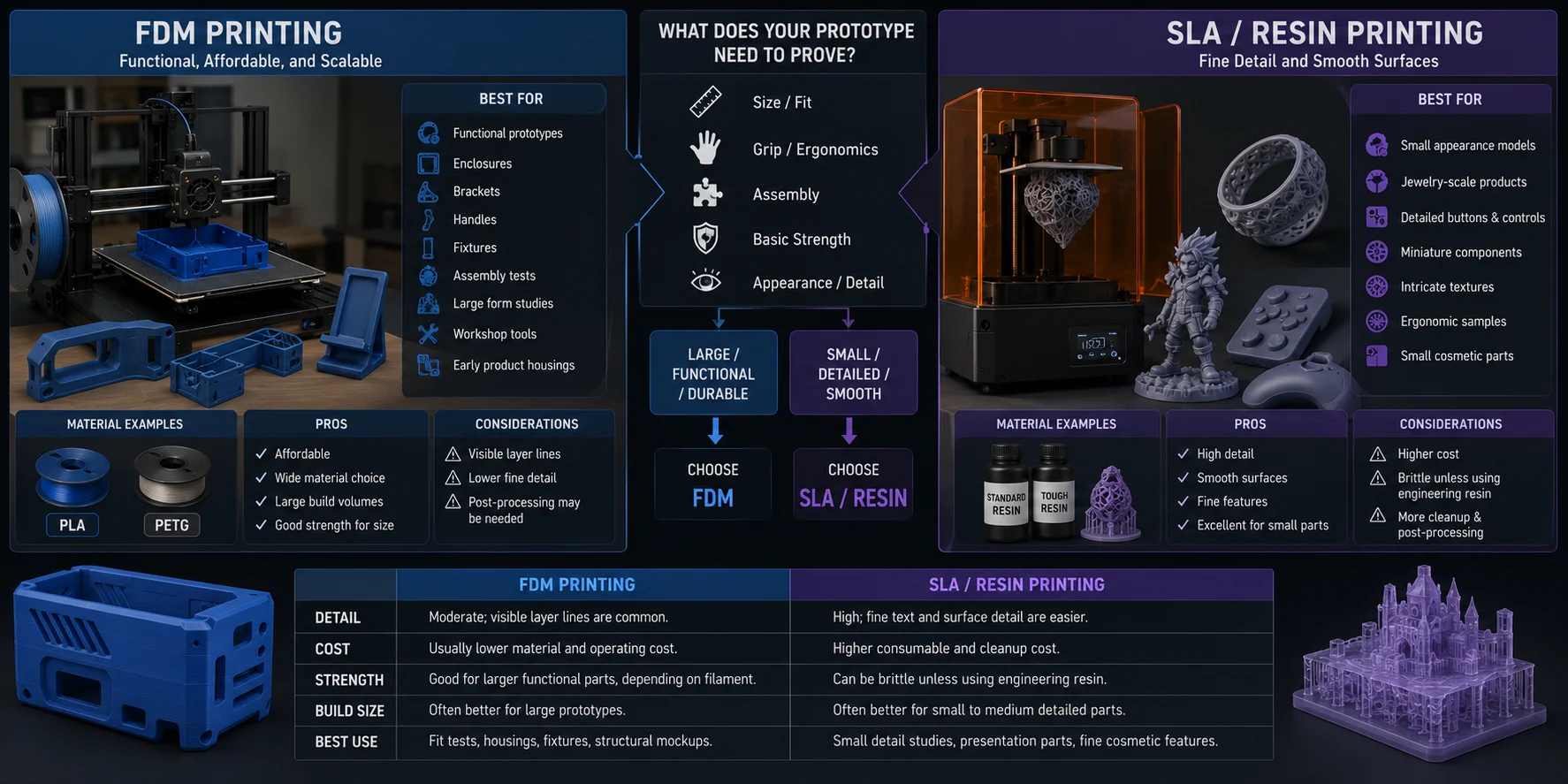
FDM: Funzionale, Economico e Scalabile
Le stampanti FDM costruiscono i pezzi estrudendo filamento fuso strato per strato. Sono comuni perché sono relativamente economiche, efficienti nei materiali e adatte per oggetti di grandi dimensioni.
FDM è di solito la scelta migliore per:
- prototipi funzionali;
- alloggiamenti;
- staffe;
- maniglie;
- attrezzi;
- test di assemblaggio;
- studi di forma su larga scala;
- attrezzi da officina;
- alloggiamenti iniziali di prodotto.
PLA è facile da stampare per modelli di aspetto e prototipi iniziali. PETG offre maggiore resistenza agli urti ed è spesso migliore per parti pratiche sottoposte a manipolazione ripetuta.
Le superfici FDM mostrano linee di layer visibili, ma di solito non è importante durante i test iniziali. Per i modelli di presentazione, la carteggiatura e il primer possono migliorare la finitura.
SLA / Resina: Dettagli Fini e Superfici Lisce
Le stampanti SLA e a resina induriscono la resina liquida con la luce. Di solito producono dettagli di superficie più fini e curve più lisce rispetto alle comuni stampanti FDM.
SLA è utile per:
- modelli di aspetto di piccole dimensioni;
- prodotti in scala gioielleria;
- pulsanti e controlli dettagliati;
- componenti in miniatura;
- texture intricate;
- campioni ergonomici con curve lisce;
- piccole parti cosmetiche.
Tuttavia, la stampa a resina di solito implica lavaggio, polimerizzazione, guanti, ventilazione e più post-processing. La resina standard può anche essere fragile, quindi potrebbe non essere la scelta giusta per clip, staffe o componenti funzionali testati all'impatto.
| Fattore | Stampa FDM | Stampa SLA / Resina |
|---|---|---|
| Dettaglio | Moderato; le linee di layer visibili sono comuni. | Alto; testo fine e dettaglio di superficie sono più facili. |
| Costo | Di solito costo di materiale e operativo inferiore. | Costo di materiali di consumo e pulizia più alto. |
| Resistenza | Buona per parti funzionali di grandi dimensioni, a seconda del filamento. | Può essere fragile a meno che non si usi resina ingegneristica. |
| Dimensioni di build | Spesso migliore per prototipi di grandi dimensioni. | Spesso migliore per parti dettagliate da piccole a medie. |
| Uso migliore | Test di adattamento, alloggiamenti, attrezzi, mockup strutturali. | Studi su piccoli dettagli, parti di presentazione, caratteristiche cosmetiche fini. |
Scegli il processo in base alla domanda a cui deve rispondere il tuo prototipo, non solo sulla qualità della superficie. Seleziona il materiale e l'orientamento di stampa in base alla direzione del carico, alla modalità di guasto che devi valutare e al comportamento specifico che il test deve rivelare.
Passo 4 — Esporta, Affetta e Stampa
Una volta che il modello è riparato e scalato, esportalo in un workflow di stampa.
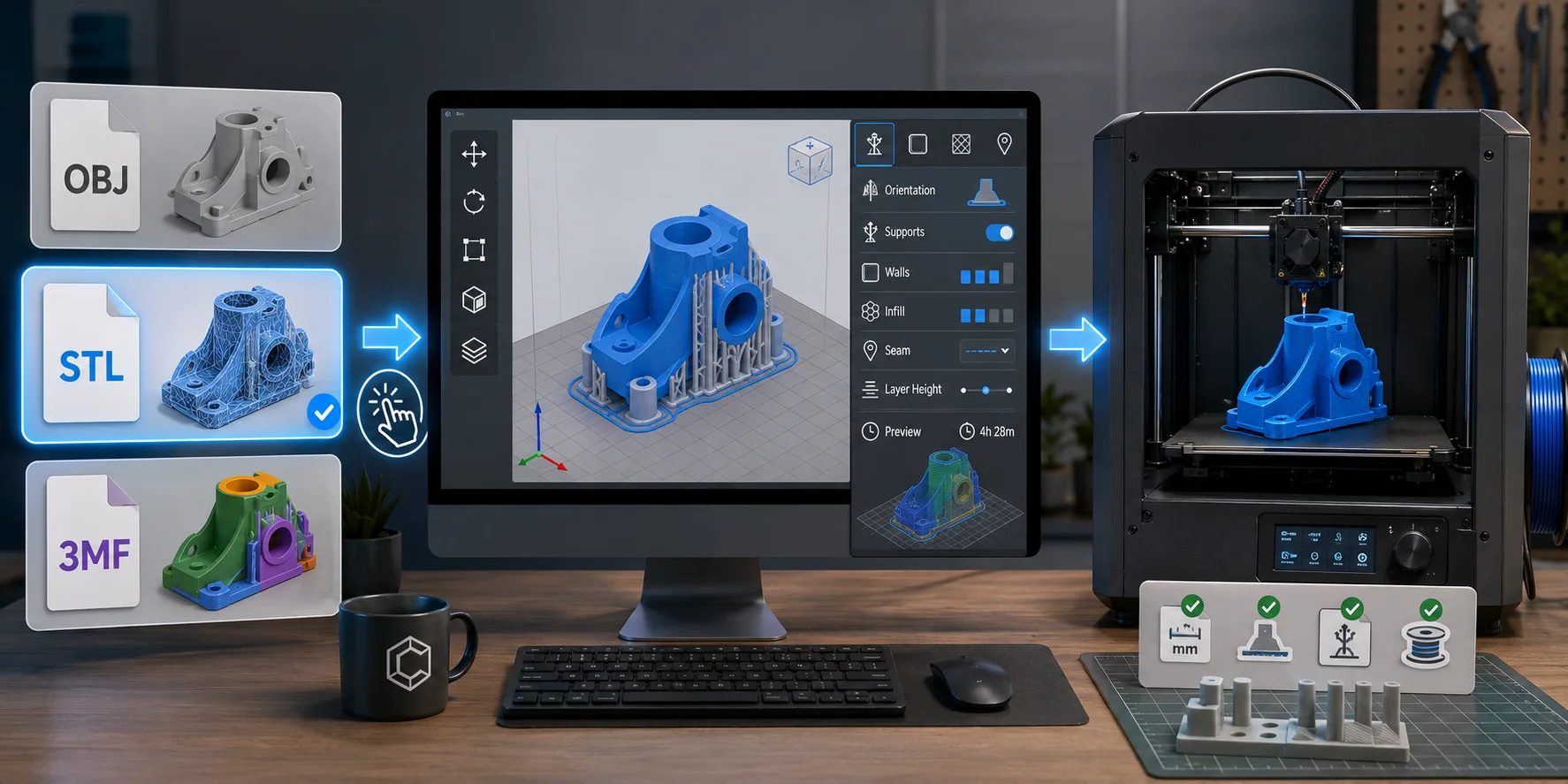
STL vs. 3MF: Quale Scegliere?
Scegli il formato di esportazione in base al workflow di stampa.
- OBJ: un formato 3D di base utilizzabile in alcuni workflow di stampa 3D.
- STL: il formato standard di stampa 3D per file solo geometria.
- 3MF: un moderno formato di stampa 3D che può preservare colore, materiale, texture o dati di progetto quando il workflow di esportazione e slicing lo supporta.
Per un prototipo funzionale in materiale singolo, STL è di solito la scelta più semplice perché la maggior parte degli slicer lo supporta e contiene la geometria necessaria per la stampa.
Scegli 3MF quando un workflow compatibile di esportazione e slicing deve preservare più parti, colore, materiale, texture o dati di progetto specifici della stampa. Tripo può anche esportare formati come GLB, USD e FBX per visualizzazione, rendering o esigenze di workflow a valle. La disponibilità dell'esportazione può variare in base al piano e alla versione del modello, quindi controlla le opzioni attuali mostrate in Tripo Studio prima di avviare un workflow di produzione.
Prepara la Stampa nel Tuo Slicer
Importa il file in Bambu Studio, Cura, PrusaSlicer, OrcaSlicer o nel tuo slicer preferito.
Prima di stampare, controlla:
- scala in millimetri;
- orientamento;
- contatto con il piano di stampa;
- posizionamento dei supporti;
- numero di pareti;
- riempimento;
- posizione della cucitura;
- altezza del layer;
- utilizzo stimato di materiale;
- tempo di stampa.
Tripo Studio supporta l'invio con un clic di modelli compatibili a Bambu Studio. Il modello viene inviato in formato 3MF, il che riduce i passaggi manuali di download e importazione. Il percorso con un clic è per la stampa monocromatica; per i workflow a colori, esporta un file stampabile multicolore e importalo manualmente. In ogni caso, ispeziona sempre il modello nello slicer prima di stampare.
Per i prototipi FDM funzionali, inizia con un numero moderato di pareti e riempimento, poi aumenta il materiale solo dove necessario. Una prima stampa dovrebbe rispondere alla domanda principale nel minor tempo possibile.
Non stampare prima la versione finale a grandezza naturale. Testa una piccola sezione quando le tolleranze, i montaggi, le clip, i coperchi o le interfacce sono importanti. Per un supporto telefono, stampa prima la scanalatura e l'area di contatto con la base; per un alloggiamento, testa il pannello dei connettori o un angolo con perno a vite prima di impegnarti nell'alloggiamento completo.
Passo 5 — Itera Velocemente
Il valore di un prototipo non è che appaia perfetto. Il suo valore è che ti fornisce prove rapidamente.
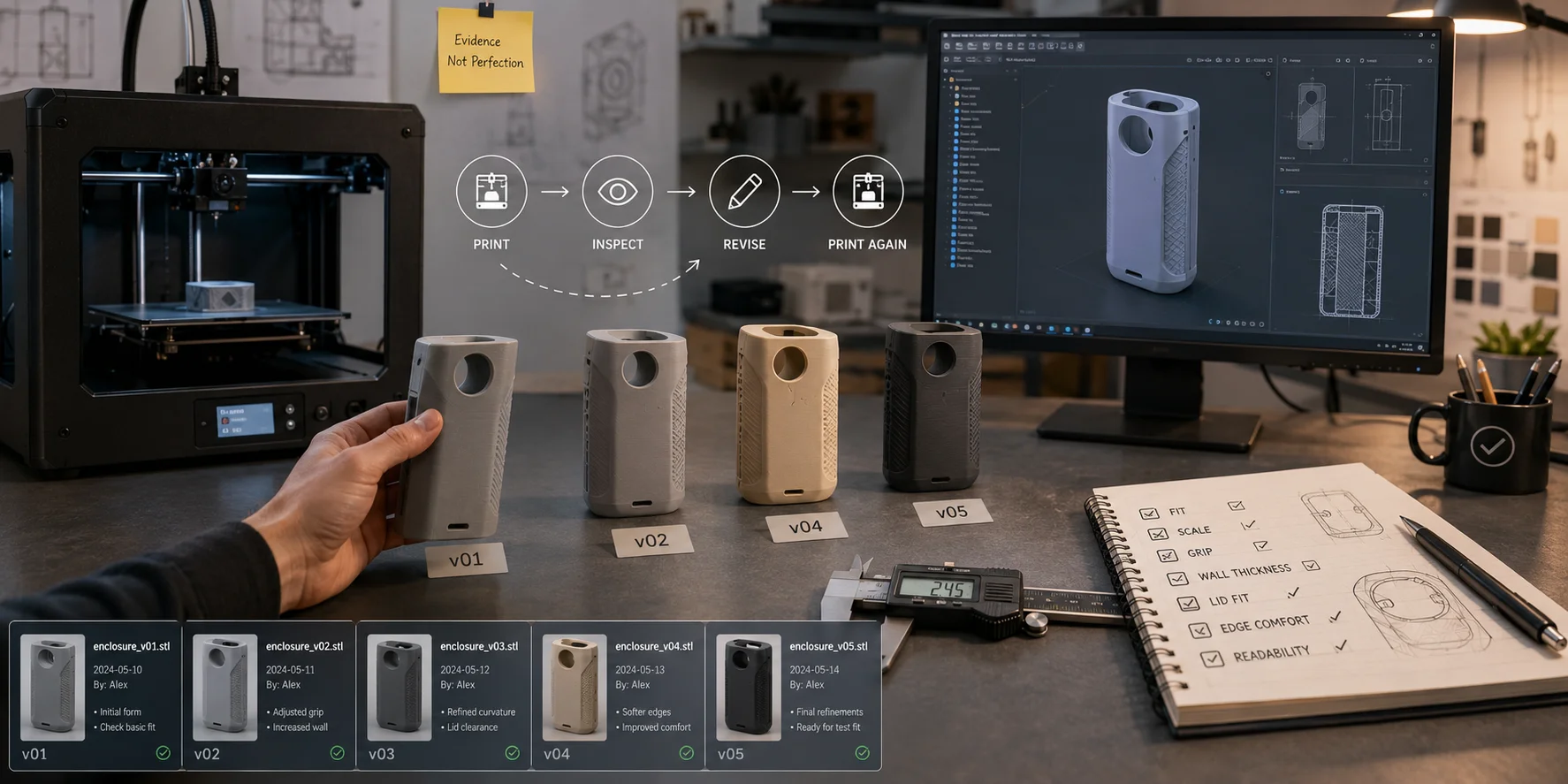
Dopo ogni stampa, chiediti:
- Si adatta?
- La scala è giusta?
- L'impugnatura è comoda?
- La parete è troppo sottile?
- Il coperchio è troppo allentato?
- I bordi sono troppo affilati?
- Il prodotto è leggibile a distanza?
- La stampa ha rivelato un problema inaspettato?
Poi rivedi la variabile più veloce.
Potresti cambiare:
- il prompt;
- l'immagine di riferimento;
- la scala del modello;
- la geometria locale della mesh;
- lo spessore delle pareti;
- le linee di divisione;
- l'orientamento di stampa;
- la scelta del materiale;
- i dettagli CAD.
Mantieni semplici registrazioni delle versioni. Nomina i file in modo chiaro, ad esempio:
housing_v01.ai_meshhousing_v02_scaledhousing_v03_wallfixhousing_v04_printtesthousing_v05_cad_refined
Registra anche cosa è cambiato e perché. Un processo di prototipazione diventa costoso quando il team non riesce a ricordare quale versione ha risolto quale problema.
Passa al CAD quando il design raggiunge la fase in cui l'ingegneria precisa è importante: perni a vite, superfici di accoppiamento, filetti, snap fit, punti di montaggio, guarnizioni, elettronica, interfacce critiche per la sicurezza o dimensioni di produzione ripetibili.
L'AI ti aiuta a raggiungere la domanda. Il CAD ti aiuta a bloccare la risposta.
Generazione AI vs. CAD Tradizionale: Quale Usare?
| Fattore | Generazione 3D AI | CAD Tradizionale |
|---|---|---|
| Velocità | Rapida per concept iniziali e forme visive. | Più lento inizialmente, specialmente per i principianti. |
| Curva di apprendimento | Inferiore per la generazione di concept da prompt o immagini. | Più alta perché gli utenti devono imparare schizzi, vincoli, dimensioni e feature. |
| Precisione geometrica | Variabile; di solito necessita di ispezione e pulizia. | Alta; basata su dimensioni e vincoli controllati. |
| Controllo delle tolleranze | Debole per adattamenti precisi e assemblaggi ripetuti. | Forte per filetti, snap fit, fori, montaggi e interfacce ingegneristiche. |
| Fase di prototipazione migliore | Esplorazione della forma, modelli di aspetto, validazione del concept. | Raffinamento funzionale, test di adattamento, consegna alla produzione. |
Il workflow più pratico è spesso ibrido.
Usa l'AI per esplorare rapidamente la forma. Usa un modello AI stampato per testare dimensioni, comfort, direzione visiva e reazione degli utenti. Poi ricostruisci o raffina le aree critiche in CAD una volta che il concept è dimostrato.
Ad esempio, l'AI può generare la forma esterna di un dispositivo portatile, mentre il CAD definisce il vano batteria, i perni a vite, i ritagli per i connettori, il pattern delle ventole e le caratteristiche di montaggio.
L'AI non è migliore del CAD. È più veloce in un tipo di problema.
Quanto Costa e la Questione della Proprietà Intellettuale
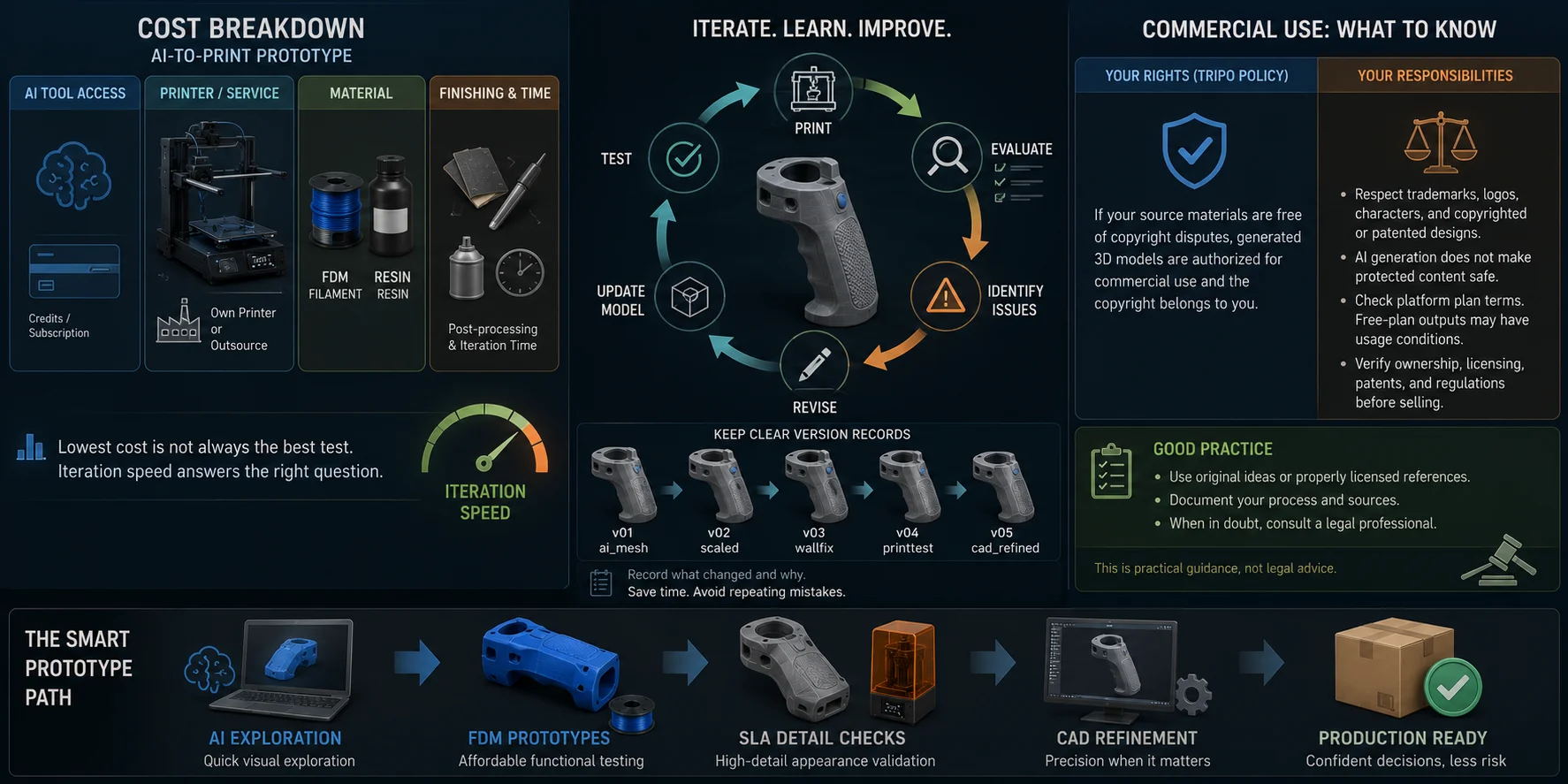
Costo
Il costo di un prototipo da AI alla stampa dipende da quattro categorie:
- accesso allo strumento AI o crediti;
- possesso della stampante o servizio di stampa in outsourcing;
- materiale;
- tempo di finitura e iterazione.
Una stampante FDM domestica può rendere la prototipazione iniziale economica perché il filamento è poco costoso rispetto alla produzione esternalizzata ripetuta. La stampa a resina costa di più in materiali di consumo e pulizia, ma può valere la pena per modelli di aspetto piccoli e ad alto dettaglio.
Per le startup, il costo più importante di solito non è il materiale. È la velocità di iterazione. Un prototipo a basso costo che risponde alla domanda sbagliata è più costoso di un test leggermente migliore che previene una riprogettazione in seguito.
Usa l'AI per l'esplorazione visiva iniziale, FDM per i test funzionali economici, SLA per i controlli di aspetto dettagliati, e il CAD solo quando la precisione giustifica il tempo.
Puoi Vendere Ciò che Stampi?
L'uso commerciale comporta due problemi separati: i diritti concessi dalla piattaforma AI nell'ambito del tuo piano attuale e i tuoi diritti sul concept di prodotto sottostante o sul materiale sorgente.
I diritti commerciali dipendono dai termini del piano attuale e dai diritti nei materiali sorgente. Non dare per scontato che un output creato con un piano gratuito possa essere venduto, anche se il modello generato sembra originale.
Tuttavia, questo non elimina ogni responsabilità legale. Un'immagine di riferimento può contenere il prodotto protetto di qualcun altro, un logo, un personaggio, un marchio registrato, un design brevettato o un'opera d'arte protetta da copyright. La generazione AI non rende automaticamente quel materiale sorgente sicuro da commercializzare.
Prima di vendere, rivedi i termini del piano attuale e conferma i diritti per ogni immagine sorgente, logo, personaggio, design del prodotto ed elemento del brand utilizzato nel workflow.
Questa è una guida al workflow, non un consiglio legale. Per una linea di prodotti commerciali, verifica la proprietà, le licenze, i marchi registrati, i brevetti e le normative applicabili prima di vendere.
Quando Questo Workflow Non Funziona
I workflow da AI alla stampa non sono la soluzione migliore per ogni prototipo.
Usa il CAD o i processi ingegneristici quando hai bisogno di:
- adattamenti di precisione;
- assemblaggi sensibili alle tolleranze;
- caratteristiche filettate;
- meccanismi snap-fit;
- canali interni complessi;
- montaggio dell'elettronica;
- simulazione strutturale;
- validazione portante;
- geometria critica per la sicurezza.
I modelli generati dall'AI faticano anche con pareti ultrasottili, interfacce altamente precise, strutture interne nascoste complesse e parti che devono corrispondere esattamente ai vincoli di produzione.
Per un prodotto che dovrà sopportare peso, contenere pressione, sorreggere una persona, gestire calore o proteggere l'elettronica, non fare affidamento solo su una mesh AI visivamente convincente. Passa al CAD misurato, ai test dei materiali, all'analisi ingegneristica e alla validazione ripetuta.
L'AI è più preziosa all'inizio del percorso del prodotto. L'ingegneria diventa più importante man mano che le conseguenze del fallimento aumentano.
Domande Frequenti
L'AI può progettare un modello per la stampa 3D?
L'AI può generare un modello 3D di partenza da un prompt, uno schizzo o un'immagine di riferimento. Può essere utile per modelli concettuali, prototipi di aspetto ed esplorazione iniziale della forma. Prima di stampare, ispeziona la mesh per fori, geometria non-manifold, spessore delle pareti, scala ed errori dello slicer.
ChatGPT può davvero creare file STL?
ChatGPT può aiutare a scrivere script per modelli semplici, spiegare i passaggi CAD o generare codice OpenSCAD per parti geometriche di base. Non sostituisce in modo affidabile gli strumenti di modellazione 3D dedicati per prodotti stampabili complessi. Per i concept visivi, usa un generatore 3D AI, poi ripara e valida l'output prima di stampare.