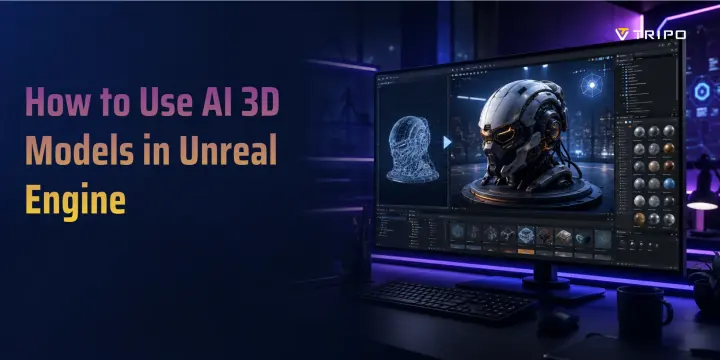
Comment utiliser des modèles 3D AI dans Unreal Engine
TL;DR
- Oui, les modèles 3D générés par AI peuvent fonctionner dans Unreal Engine 5. FBX est généralement la meilleure option pour les personnages, les assets riggés et les pipelines de jeu traditionnels ; GLB est une alternative autonome utile.
- Tripo AI Smart Mesh crée des modèles low-poly optimisés et structurés pour les props temps réel et les workflows de jeu évolutifs.
- Le workflow essentiel est simple : générer → exporter en FBX ou GLB → importer dans Unreal Engine 5 → vérifier les matériaux, l’échelle, la collision et les LODs.
- Le plan Free de Tripo AI est utile pour tester le workflow, tandis que la disponibilité de l’export, les versions de modèles, les crédits et les droits d’utilisation commerciale dépendent du plan en vigueur. Vérifiez toujours les autorisations du plan actuel avant de commencer une production commerciale.
La demande en contenu 3D augmente dans les jeux, la XR, la visualisation et les produits interactifs. Le marché mondial des assets numériques 3D valait environ 33 milliards de dollars en 2025 et pourrait atteindre 51,8 milliards de dollars d’ici 2029, tandis que la technologie de jeu 3D devrait dépasser 187 milliards de dollars d’ici 2035.
Pour les développeurs indépendants et les petites équipes, cela crée un défi de production : les jeux ont besoin de plus de props, d’environnements, de personnages et d’animations que de petites équipes artistiques ne peuvent en produire seules. La génération 3D par AI aide en transformant des concepts en assets pouvant être exportés, importés et affinés dans Unreal Engine 5.
Peut-on utiliser des modèles 3D générés par AI dans Unreal Engine ?
Oui. Unreal Engine ne fait pas de distinction entre les modèles générés par AI et ceux créés manuellement. Il lit le mesh, les matériaux, les textures, le squelette, l’échelle et la structure du fichier.
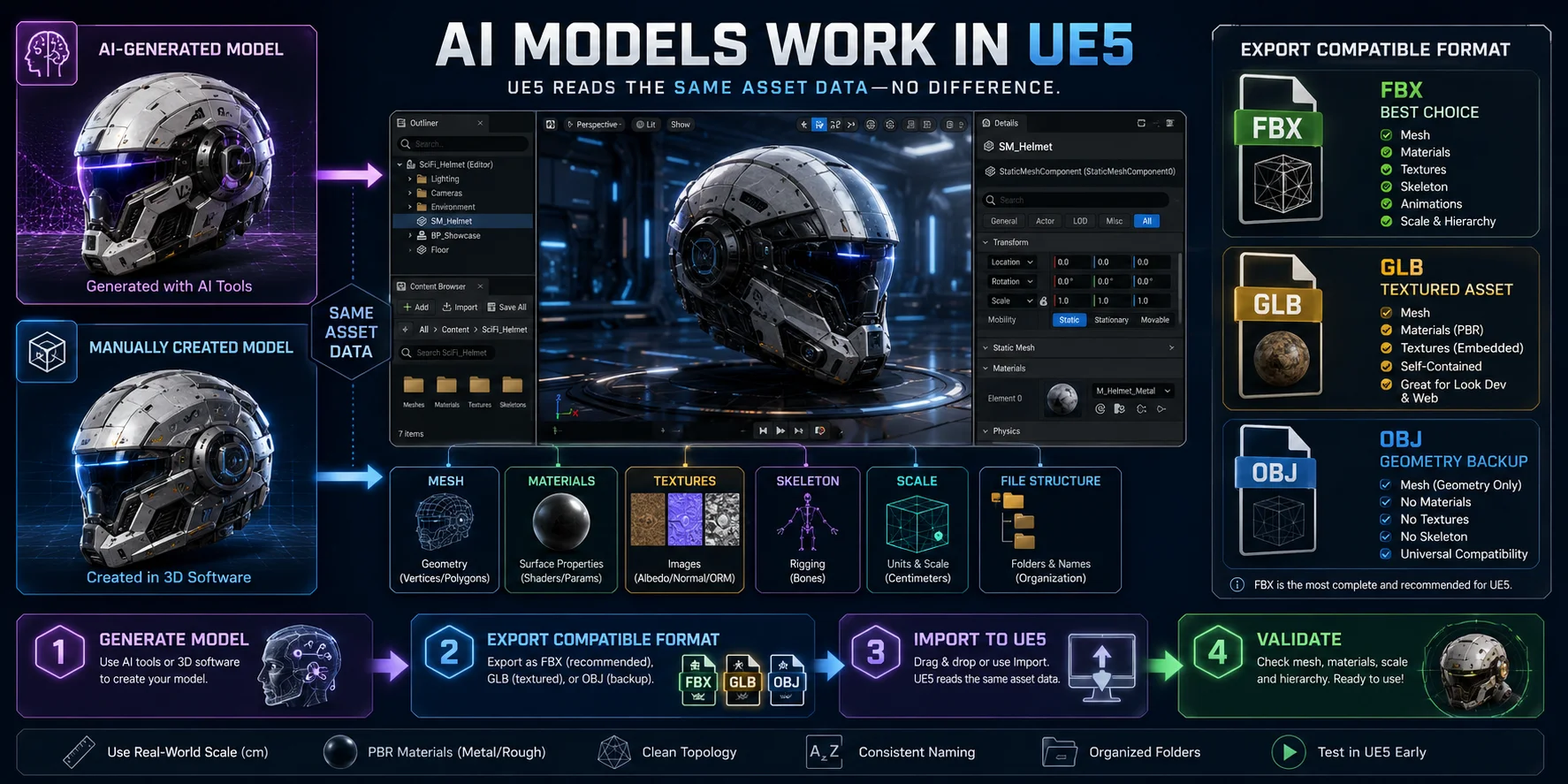
Pour la plupart des workflows UE5, FBX est le meilleur choix, car il prend en charge les meshes, les matériaux, les données squelettiques et les workflows d’animation. GLB est utile pour les assets texturés autonomes, tandis qu’OBJ sert surtout de solution de secours centrée sur la géométrie et ne prend pas en charge le rigging.
Le workflow pratique est simple : générer le modèle en dehors de UE5, l’exporter dans un format compatible, puis l’importer et le valider dans Unreal Engine.
Comment fonctionne la génération 3D par AI pour les assets UE5
La génération 3D par AI commence soit par du text-to-3D, soit par de l’image-to-3D. Les prompts textuels sont utiles pour explorer rapidement des concepts, tandis que les images — comme des croquis, des photos produit ou des références de personnages — offrent un contrôle plus fort sur la silhouette, la couleur et les proportions. Tripo AI prend en charge ces deux workflows.
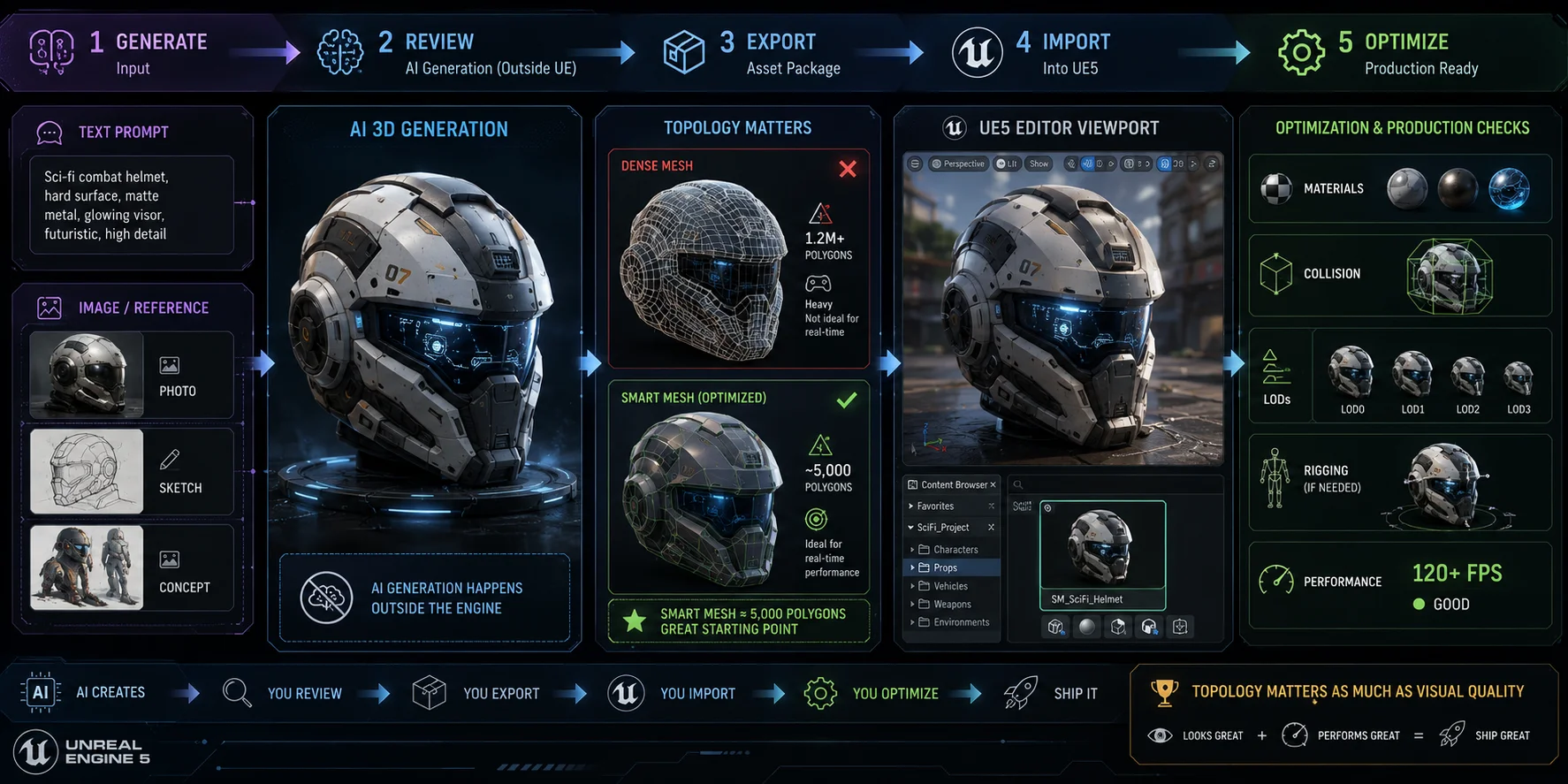
Pour UE5, la topologie compte autant que la qualité visuelle. Un mesh dense peut sembler impressionnant dans un viewer, mais augmenter l’utilisation mémoire, le coût de rendu et la complexité du rigging. Tripo AI Smart Mesh crée une topologie structurée et low-poly pour les props temps réel et les assets de scène légers. Le bon budget polygonal dépend toutefois du type d’asset, de la plateforme, de la distance caméra et de la densité de la scène.
La génération AI ne se produit pas directement dans Unreal Engine. Le workflow reste :
Générer → examiner → exporter → importer → optimiser
La création traditionnelle d’assets peut impliquer des heures de blockout, de modélisation, de travail UV, de texturing et de nettoyage. L’AI peut accélérer l’étape de génération initiale, aidant les équipes à passer beaucoup plus vite d’une idée à un asset de base utilisable. Cependant, le temps de production final dépend toujours du nettoyage du mesh, de la configuration des matériaux, du rigging, de la collision, des LODs et de l’optimisation des performances dans UE5.
Étape par étape : générer un modèle 3D avec Tripo AI
Avant de commencer, assurez-vous d’avoir : un compte Tripo AI, un projet Unreal Engine 5.x ouvert, et soit un prompt textuel, soit une image de référence prête.
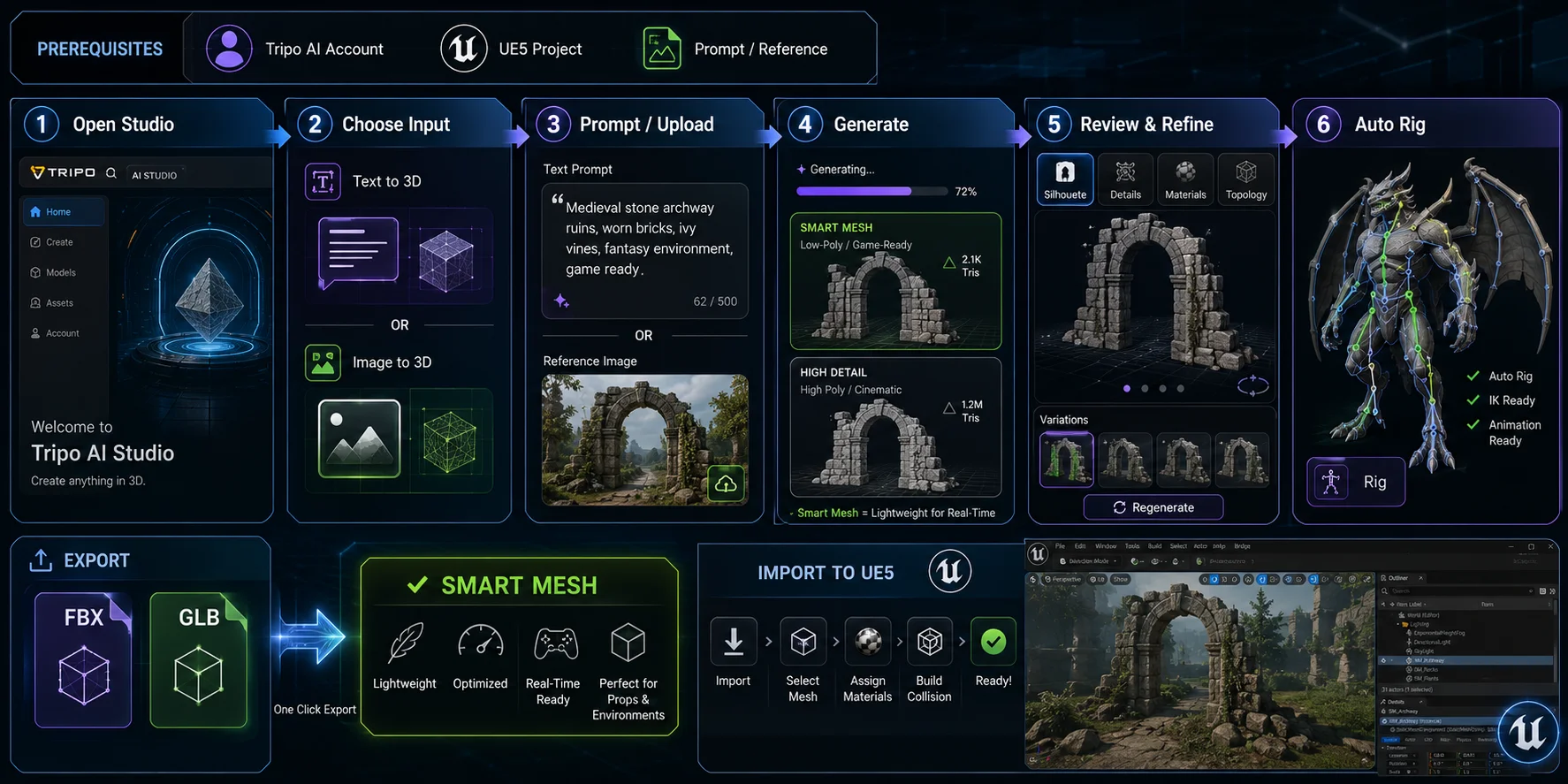
- Ouvrez Tripo AI Studio. Accédez à Tripo AI Studio et connectez-vous. Le plan Free permet de tester la génération, même si ses droits de licence, ses versions et ses privilèges d’export sont plus limités que ceux des plans payants.
- Choisissez votre méthode d’entrée. Sélectionnez text-to-3D lorsque vous voulez décrire un asset à partir de zéro. Choisissez Image to 3D lorsque vous disposez de concept art, d’un croquis, d’une image produit ou d’une photo de référence avec la silhouette souhaitée.
- Saisissez un prompt détaillé ou téléversez une image propre. Pour la génération par texte, décrivez la structure visible, le matériau, le style et l’usage prévu dans le jeu. Par exemple : Une arche médiévale en pierre, blocs de grès couverts de mousse, coin supérieur cassé, prop low-poly d’environnement de jeu, matériau PBR réaliste. Pour la génération par image, utilisez une référence claire avec un éclairage lisible et peu d’encombrement en arrière-plan.
- Générez le modèle. Cliquez sur Generate, puis attendez la fin du mode de génération sélectionné. Smart Mesh est conçu pour une sortie low-poly rapide, tandis que les modes haute précision peuvent prendre plus de temps, car ils privilégient une géométrie plus dense et le détail visuel.
- Examinez et affinez le résultat. Inspectez l’aperçu 3D avant l’export. Vérifiez la silhouette, les détails importants, la qualité des matériaux et la topologie. Si le modèle est trop complexe, trop générique ou visuellement incohérent, révisez le prompt, changez l’image de référence ou générez une autre variation. Smart Mesh est particulièrement utile lorsque la cible est un prop UE5 léger ou un asset de scène temps réel.
- Activez Auto Rig lorsque c’est approprié. Pour les personnages ou créatures qui ont besoin d’animation dans UE5, utilisez AI Auto Rigging avant l’export. Auto Rig crée un squelette et des skin weights, et les assets riggés peuvent être exportés en FBX ou GLB pour les workflows engine en aval. Testez toujours les déformations dans Unreal Engine avant de considérer un personnage riggé automatiquement comme final pour la production.
Exporter pour Unreal Engine : format et paramètres
Choisir le bon format d’export évite la plupart des problèmes d’import. Utilisez ce tableau pour associer votre type d’asset au meilleur format.
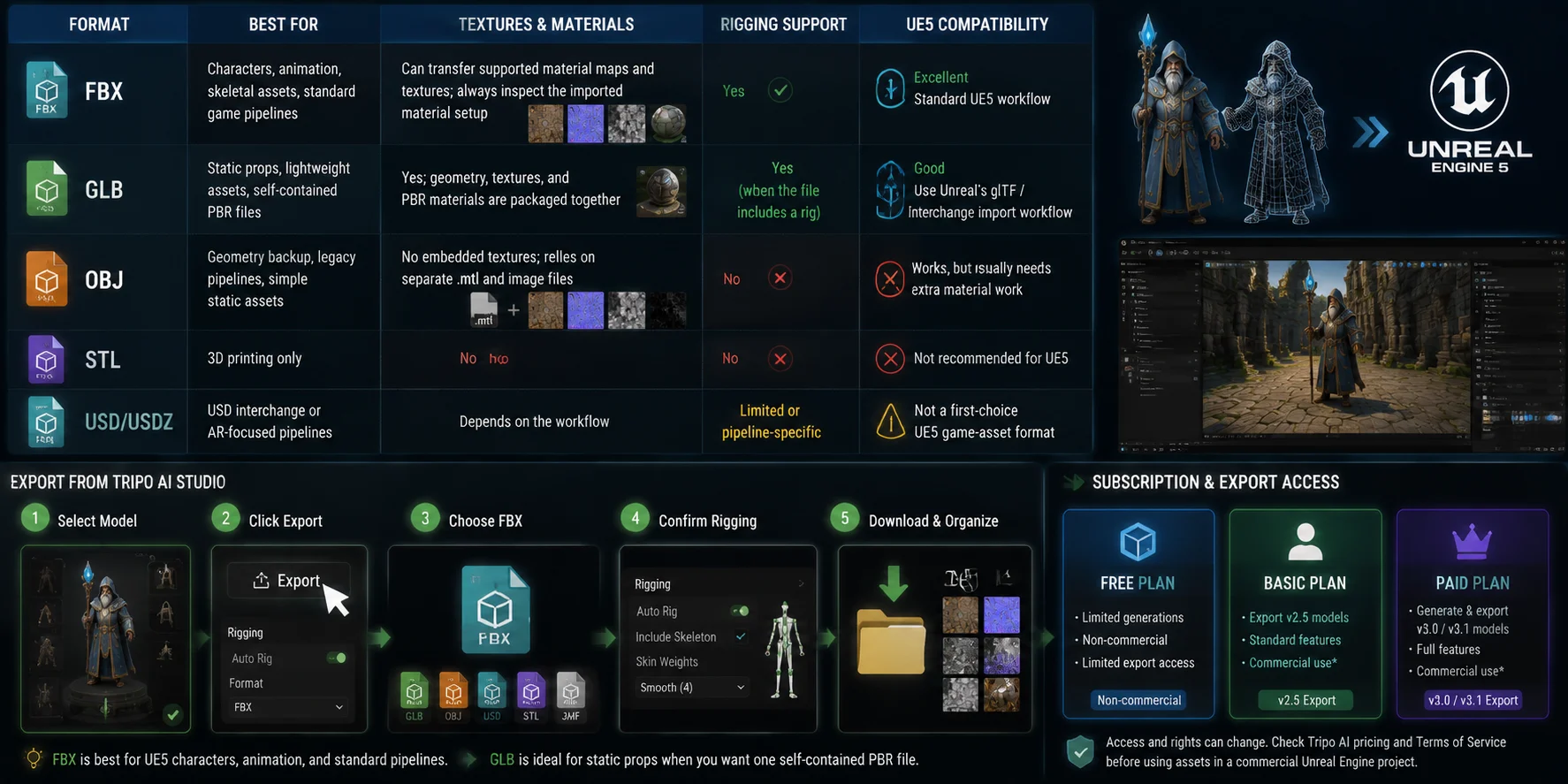
| Format | Idéal pour | Textures et matériaux | Prise en charge du rigging | Compatibilité UE5 |
|---|---|---|---|---|
| FBX | Personnages, animation, assets squelettiques, pipelines de jeu standards | Peut transférer les maps de matériaux et textures prises en charge ; inspectez toujours la configuration des matériaux importés | Oui | Excellente ; workflow UE5 standard |
| GLB | Props statiques, assets légers, fichiers PBR autonomes | Oui ; la géométrie, les textures et les matériaux PBR sont empaquetés ensemble | Oui, lorsque le fichier inclut un rig | Bonne ; utilisez le workflow d’import glTF / Interchange d’Unreal |
| OBJ | Sauvegarde de géométrie, pipelines legacy, assets statiques simples | Pas de textures intégrées ; repose sur des fichiers .mtl et images séparés | Non | Fonctionne, mais nécessite généralement un travail matériau supplémentaire |
| STL | Impression 3D uniquement | Non | Non | Non recommandé pour UE5 |
| USD / USDZ | Interchange USD ou pipelines orientés AR | Dépend du workflow | Limité ou spécifique au pipeline | Pas un format de premier choix pour les assets de jeu UE5 |
Tripo AI liste actuellement six formats d’export principaux : USD, FBX, OBJ, STL, GLB et 3MF. FBX est le meilleur choix par défaut pour les personnages UE5 et les assets qui peuvent nécessiter des squelettes, de l’animation, une hiérarchie ou une édition DCC conventionnelle. GLB est utile lorsque vous voulez un fichier compact unique incluant l’asset et ses données de matériaux PBR.
Utilisez ce processus d’export dans Tripo AI Studio :
- Sélectionnez le modèle terminé.
- Cliquez sur Export.
- Choisissez FBX pour les personnages UE5, les assets animés ou les workflows de jeu Unreal conventionnels.
- Confirmez les options de rigging si Auto Rig a été appliqué.
- Téléchargez l’asset et gardez ses fichiers de textures associés bien organisés s’ils sont fournis séparément.
Abonnement et accès à l’export
Vérifiez la disponibilité de l’export, les versions de modèles, les crédits et les droits d’utilisation commerciale avant d’engager un projet sur un plan de génération. Les plans actuels de Tripo AI peuvent changer ; consultez donc Tripo AI pricing et les conditions de licence applicables avant d’utiliser des assets dans un projet Unreal Engine commercial.
Importer des modèles 3D AI dans UE5
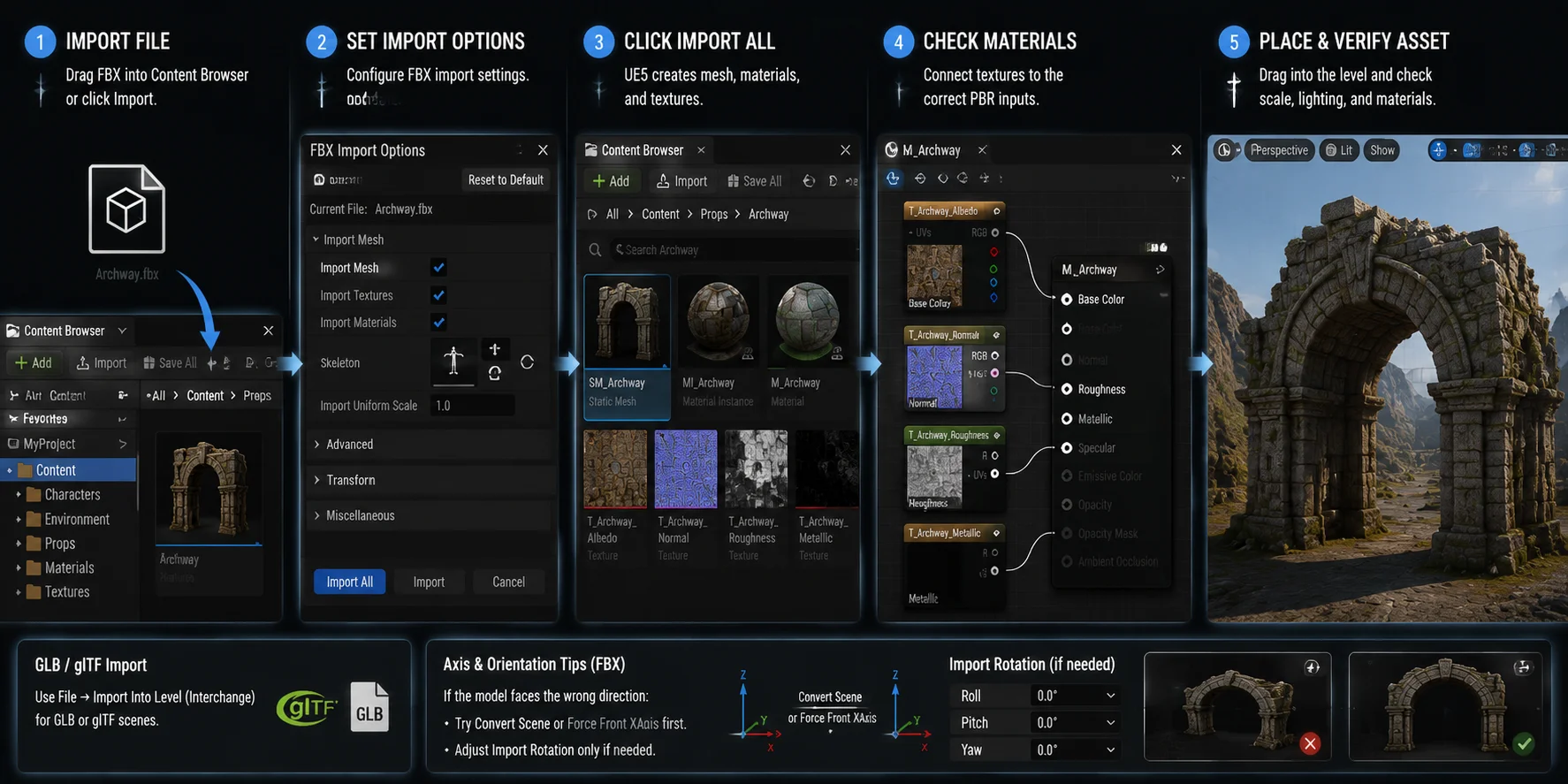
- Importez le fichier. Faites glisser le FBX dans le Content Browser de UE5, ou cliquez sur Import. Copier simplement le fichier dans le dossier Content ne suffit pas.
- Définissez les options d’import. Dans la boîte de dialogue FBX Import, utilisez :Import Mesh : activéImport Textures : activéImport Materials : activéSkeleton : n’en attribuez un que si le rig correspond ; sinon, créez un nouvel asset SkeletonImport Uniform Scale : 1.0 comme point de départ ; vérifiez l’asset par rapport à une référence UE5 de taille connue et ajustez seulement si nécessaire
- Cliquez sur Import All. UE5 crée un Static Mesh ou un Skeletal Mesh, ainsi que les matériaux et textures compatibles.
- Vérifiez les matériaux. Si le modèle apparaît gris ou blanc, ouvrez son asset Material et connectez les maps Base Color, Normal, Roughness et Metallic aux entrées PBR correctes.
- Placez et vérifiez l’asset. Faites glisser le mesh dans le viewport du Level, puis vérifiez l’échelle, l’orientation, les textures et la réponse des matériaux sous différents éclairages.
Remarque sur les problèmes GLB et d’axes : Pour un asset GLB ou glTF unique, importez-le via le Content Browser ou faites-le glisser dans le projet ; utilisez File → Import Into Level lors de l’import d’une scène complète. Les deux méthodes utilisent le workflow Interchange d’Unreal. Si un FBX s’importe avec une mauvaise orientation, essayez d’abord Convert Scene ou Force Front XAxis. N’ajustez Import Rotation qu’après avoir vérifié la configuration des axes du fichier source.
Optimiser les modèles AI pour les performances temps réel
Smart Mesh fournit un point de départ utile pour l’optimisation, mais un modèle prêt pour le jeu ne crée pas automatiquement une scène prête pour le jeu. Même les assets low-poly peuvent nuire aux performances lorsqu’un niveau contient trop de matériaux uniques, des textures haute résolution, des draw calls, des meshes de collision complexes ou des props d’arrière-plan trop détaillés.
Utiliser des LODs pour les props répétés
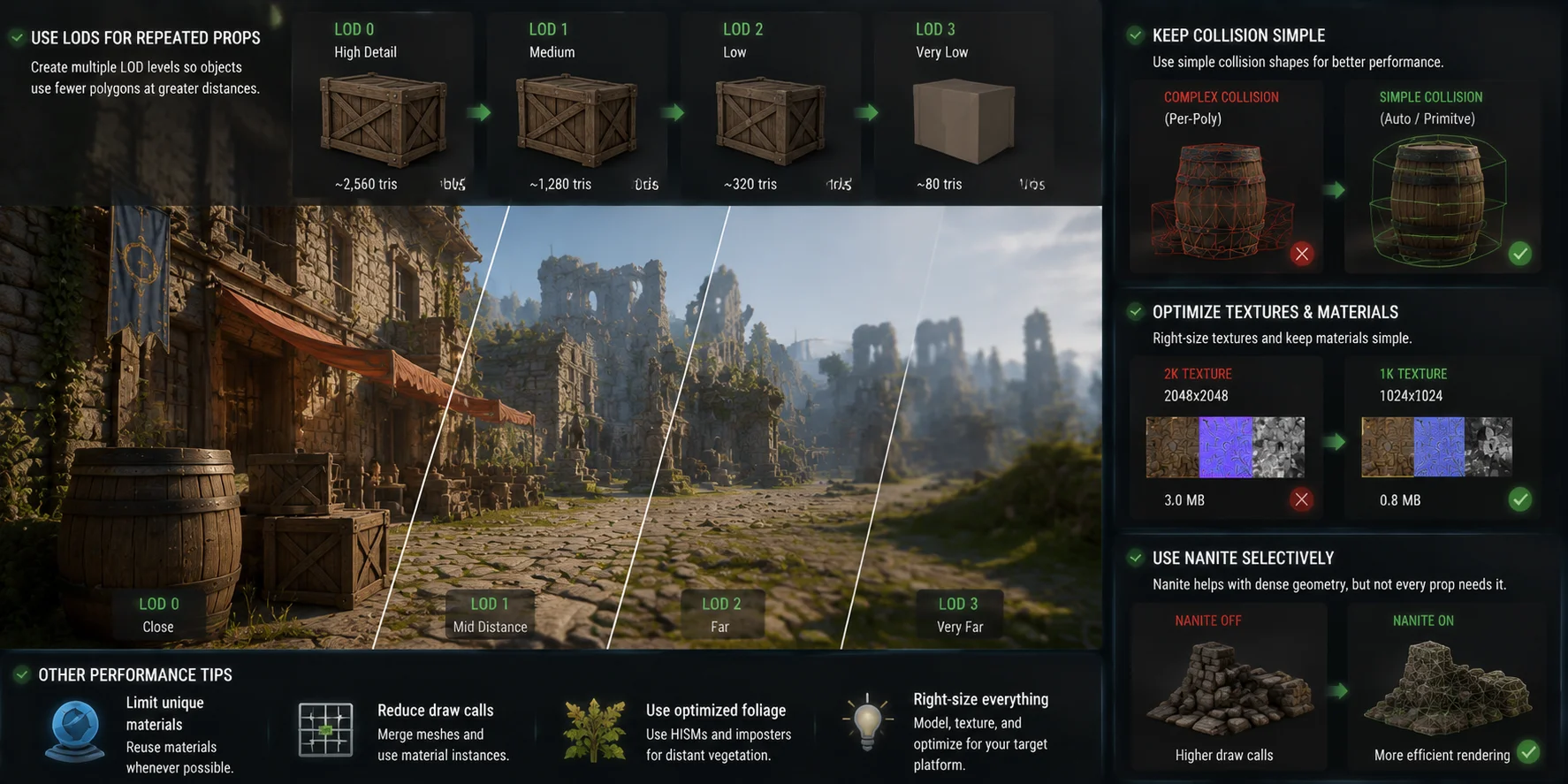
Level of Detail (LOD) utilise une géométrie plus simple lorsqu’un objet s’éloigne de la caméra. Dans UE5, la génération automatique de LOD peut réduire le nombre de polygones des Static Meshes grâce à une simplification quadratique du mesh. Pour la plupart des props générés par AI, ouvrez l’asset Static Mesh, examinez LOD Settings et créez plusieurs niveaux au lieu de rendre le mesh le plus détaillé à toutes les distances.
Comme base pratique, créez quatre niveaux de LOD pour les assets d’environnement répétés tels que les caisses, tonneaux, feuillages, ruines, meubles et architectures distantes. Testez toujours les transitions de LOD à de vraies distances de caméra en gameplay, pas seulement dans l’éditeur de mesh.
Garder la collision simple
Les modèles générés par AI peuvent contenir plus de détails visuels que ce que la collision gameplay exige. Activez Auto Generate Collision pour les props statiques standards, puis inspectez le résultat dans le Static Mesh Editor. Pour les objets sensibles aux performances, utilisez autant que possible une collision simple en boîte, sphère ou capsule au lieu d’une collision complexe par triangle.
Optimiser les textures et les matériaux
Les modèles générés peuvent inclure des texture maps inutilement grandes pour des props distants. Réduisez les textures 2K à 1K ou moins lorsque la différence n’est pas visible en gameplay. Gardez les graphs de matériaux d’arrière-plan simples, et réservez les matériaux superposés, la translucidité et les effets de shader coûteux aux assets en gros plan.
Utiliser Nanite de manière sélective
Nanite peut aider UE5 à rendre efficacement une géométrie statique dense, mais il ne remplace pas une bonne optimisation des assets. Activez-le lorsque des détails géométriques plus élevés améliorent la qualité visuelle ou la gestion de la scène. Évitez d’utiliser Nanite automatiquement pour chaque petit prop low-poly.
Problèmes courants et solutions
| Problème | Cause probable | Solution |
|---|---|---|
| Le modèle apparaît blanc ou gris | Les textures ne se sont pas importées, les maps de matériaux ne sont pas liées, ou les chemins sources sont manquants | Réimportez avec Import Textures et Import Materials activés. Ouvrez le matériau UE et connectez manuellement les maps Base Color, Normal, Roughness et Metallic si nécessaire. |
| Le modèle est 100× trop grand ou trop petit | Incompatibilité mètres/centimètres | Confirmez d’abord l’unité de la source originale. Commencez avec Import Uniform Scale à 1.0, comparez l’asset à une référence UE5 de taille connue, puis ajustez uniquement lorsque l’incompatibilité est confirmée. |
| Le modèle pivote incorrectement | Incompatibilité de système de coordonnées ou d’axe avant | Activez Convert Scene et envisagez Force Front XAxis. Réimportez avec un ajustement Import Rotation uniquement après avoir confirmé l’orientation de la source. |
| GLB ne s’importe pas | La méthode d’import ou les plugins Interchange requis ne sont pas disponibles | Pour un asset GLB ou glTF unique, importez-le via le Content Browser ; utilisez File → Import Into Level pour une scène complète. Vérifiez que les plugins Interchange requis sont activés dans le projet. |
| Le modèle riggé a des bones cassés | Incompatibilité de squelette ou retargeting incompatible | Créez un nouveau squelette pendant l’import, ou n’attribuez qu’un squelette compatible correspondant. Ne forcez pas un rig généré par AI sur le squelette UE Mannequin sauf si vous avez vérifié la hiérarchie et la configuration de retargeting. |
| L’export nécessite un abonnement | Le plan sélectionné ou la fonctionnalité d’export peut comporter des restrictions | Consultez Tripo AI pricing et les conditions de licence applicables au plan sélectionné avant d’exporter ou d’utiliser un asset commercialement. |
Questions fréquentes
Peut-on utiliser l’AI dans Unreal Engine ?
Oui. Pour les assets 3D, générez un modèle avec un outil comme Tripo AI, exportez-le en FBX ou GLB, puis importez-le via le pipeline standard d’Unreal Engine. UE5 inclut aussi des fonctionnalités de génération procédurale et de machine learning, mais elles sont distinctes de la génération de modèles 3D par AI.
Peut-on faire de la modélisation 3D avec l’AI ?
Oui. Les outils 3D AI peuvent générer des meshes, des textures PBR et parfois des personnages riggés à partir de prompts textuels ou d’images de référence. Tripo AI prend en charge text-to-3D, image-to-3D, Smart Mesh pour la topologie temps réel et Auto Rig, même si les hero assets et les pièces mécaniques précises peuvent encore nécessiter un nettoyage manuel.
Quel modèle AI est le meilleur pour coder dans Unreal Engine ?
Cela fait référence aux assistants de codage AI pour C++, Blueprints et le scripting UE5, plutôt qu’à la génération d’assets 3D par AI. Des outils comme GitHub Copilot et Cursor peuvent aider avec des suggestions de code et des explications, mais tout code généré doit être relu avant une utilisation en production. Pour les assets 3D UE5, Tripo AI fournit des modèles FBX et GLB exportables conçus pour les workflows temps réel.
ChatGPT peut-il créer un modèle 3D ?
ChatGPT peut aider à rédiger des prompts, définir des spécifications d’assets et créer des scripts pour des logiciels 3D, mais il ne produit pas de fichiers FBX, GLB ou OBJ prêts pour la production. Pour la génération réelle de meshes, utilisez un outil 3D AI dédié comme Tripo AI. Les modèles de langage aident à planifier l’asset, tandis que les générateurs 3D AI créent une géométrie téléchargeable.
Conclusion
Les modèles 3D AI peuvent s’intégrer directement dans un workflow Unreal Engine lorsque le pipeline est clair : générer l’asset avec Tripo AI, exporter en FBX pour le workflow de jeu UE5 le plus fiable, l’importer via le Content Browser, puis valider les matériaux, l’échelle, la collision et l’orientation.
Pour les scènes temps réel, optimisez au-delà de la génération en ajoutant des LODs, en simplifiant la collision, en gérant la résolution des textures et en utilisant Nanite uniquement lorsqu’il apporte un bénéfice réel. L’AI rend la création initiale d’assets plus accessible aux développeurs solo et aux petites équipes qui ne peuvent pas toujours consacrer des semaines de temps artiste à chaque prop ou prototype.
Prêt à transformer un prompt ou une image de référence en asset prêt pour UE5 ? Commencez dans Tripo AI Studio et testez le workflow avec un seul prop de jeu avant de l’étendre à l’ensemble de votre projet.