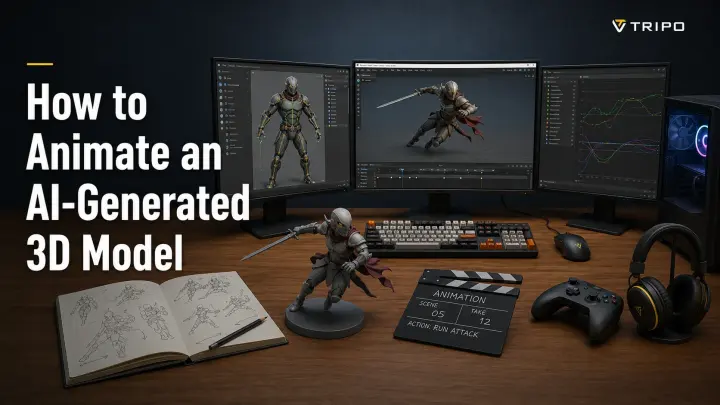
Comment animer un modèle 3D généré par AI (workflow complet)
TL;DR
Un modèle généré par AI est une géométrie statique : il doit être riggé avant de pouvoir bouger.
Une topologie propre et une T-pose neutre rendent le rigging automatique plus fiable.
Après le rigging, appliquez un clip issu d'une bibliothèque de mouvements ou utilisez un outil AI mocap distinct pour créer un mouvement personnalisé.
L'auto-rigging fonctionne mieux avec les humanoïdes en T-pose et les quadrupèdes standards en position debout.
Exportez les animations au format GLB ou FBX, puis vérifiez-les dans Blender ou dans votre moteur cible.
Pour animer un modèle 3D généré par AI, préparez le mesh, placez-le dans une pose neutre, ajoutez un rig, appliquez un mouvement et exportez les clips vers votre logiciel cible. L'AI auto-rigging peut accélérer les étapes de création du squelette et de skinning pour les personnages compatibles.
Pourquoi il ne suffit pas d'appuyer sur Lecture (comment rendre les modèles AI animables)
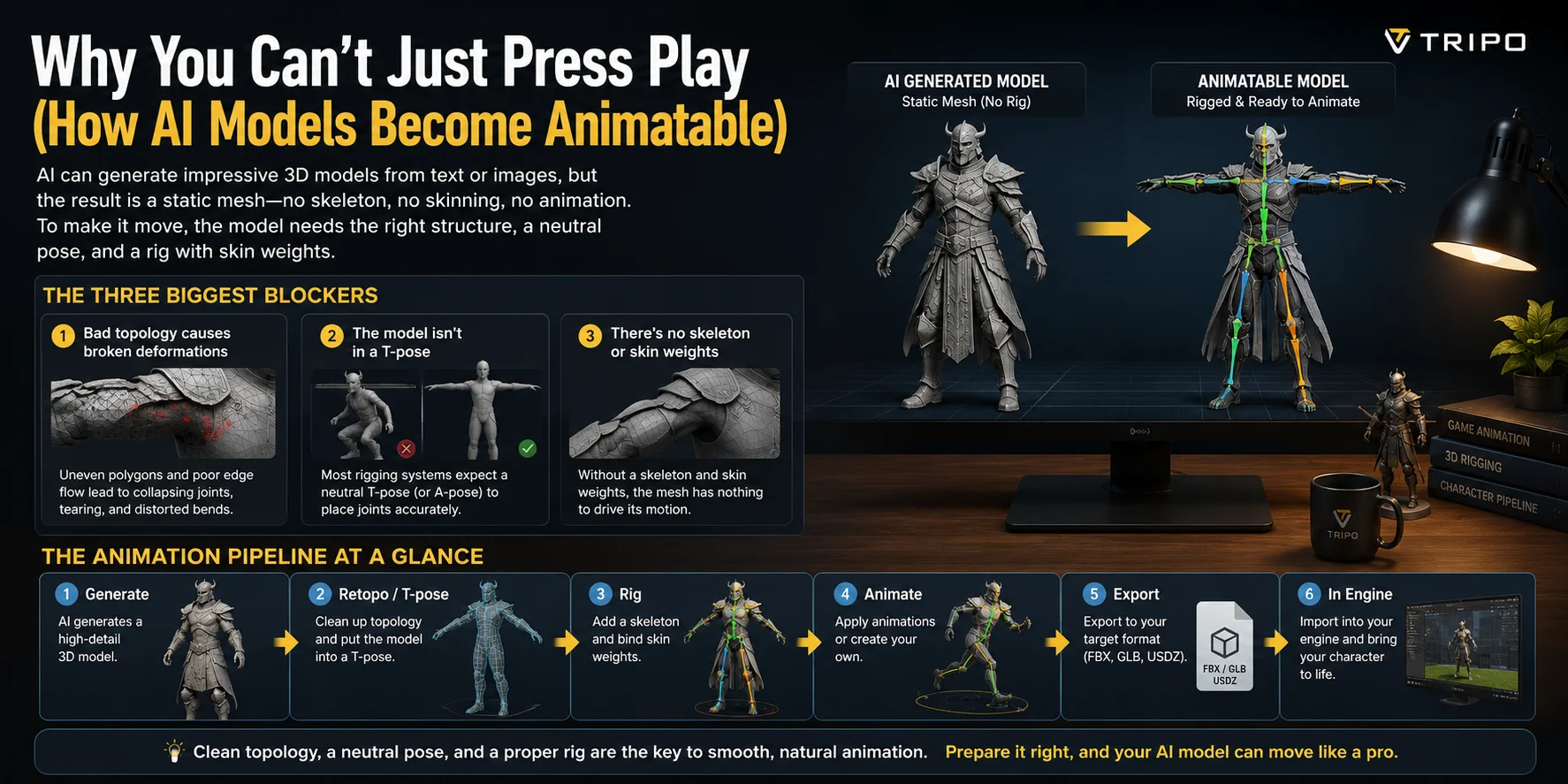
Les outils AI génèrent généralement un mesh statique : une géométrie dépourvue de squelette, de skin weights ou de contrôles d'animation. Avant de pouvoir marcher ou faire des gestes, le modèle doit disposer d'une topologie adaptée, d'une pose neutre et d'un rig reliant le mesh aux bones.
Les trois principaux obstacles
1. Une mauvaise topologie provoque des déformations incorrectes
Des polygones irréguliers, des triangles étirés, des parties qui s'interpénètrent et un edge flow inadapté peuvent entraîner des affaissements ou des déchirures autour des épaules, des hanches, des coudes et des genoux lorsque le personnage se plie.
2. Le modèle n'est pas dans une pose neutre
Les outils de rigging automatique identifient les membres avec le plus de fiabilité lorsqu'un humanoïde est initialement en T-pose ou en A-pose. Les positions assises ou accroupies, les membres croisés, les accessoires et les poses spectaculaires peuvent masquer les articulations ou perturber le placement des bones.
3. Il n'y a ni squelette ni skinning
Un rig fournit la hiérarchie des bones, tandis que les skin weights définissent avec quelle intensité chaque vertex suit chaque bone. Sans ces deux éléments, le mesh ne peut pas se déformer en suivant les mouvements du personnage.
Vue d'ensemble du pipeline d'animation
La transformation d'un mesh généré par AI en personnage animable suit généralement ce workflow :
Génération → Retopology (si nécessaire) → T-pose → Rig → Animation → Export
La Retopology n'est facultative que si le mesh d'origine se déforme déjà correctement. Testez les épaules, les coudes, les hanches et les genoux avant de décider de l'ignorer.
Étape 1 — Préparer votre modèle AI pour l'animation
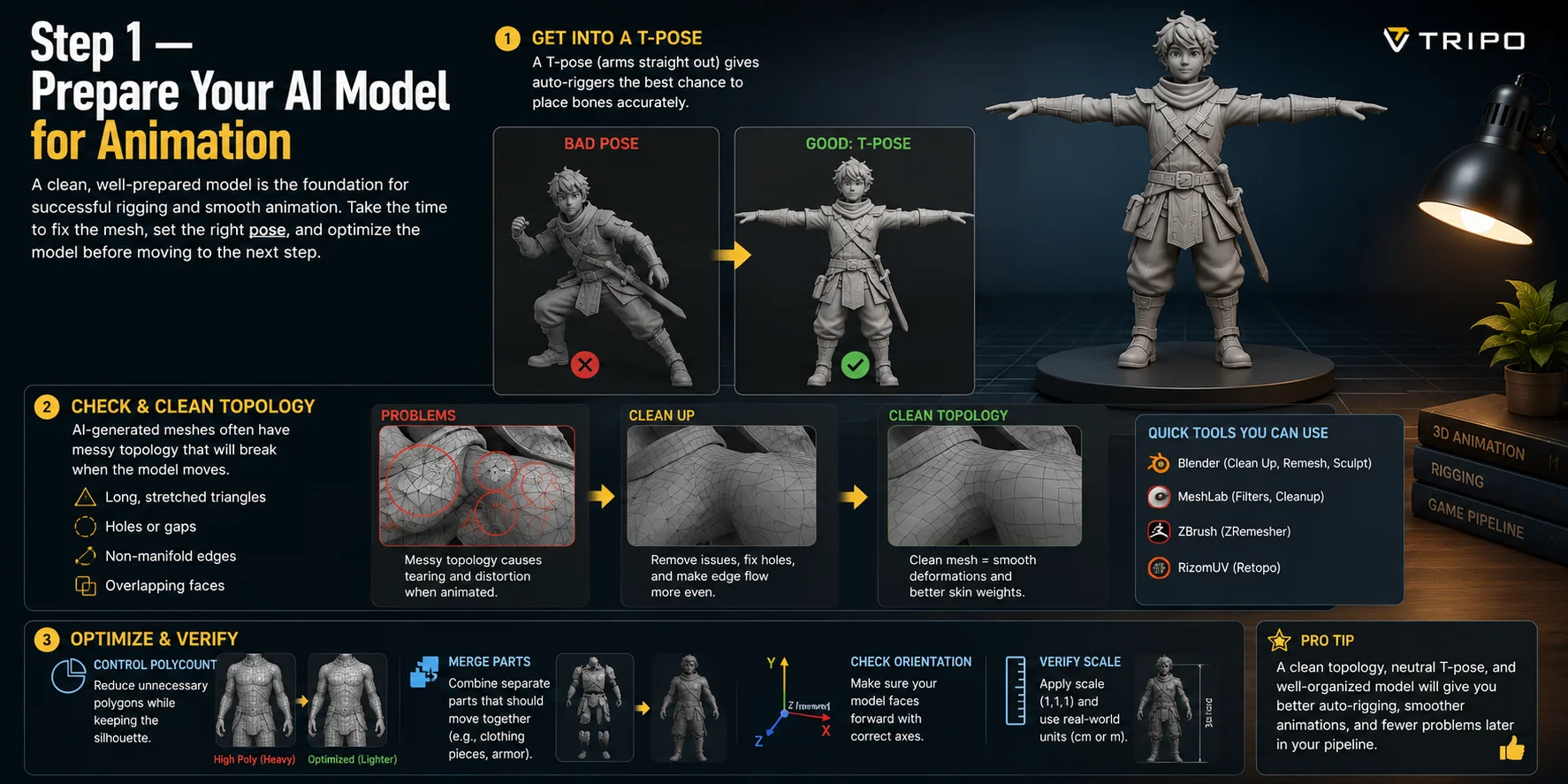
Préparez le mesh avant de l'envoyer vers un outil de rigging. Commencez par une T-pose ou une A-pose neutre, puis recherchez les géométries non-manifold, les trous, les éléments flottants, les parties qui s'interpénètrent et les sections du corps déconnectées.
Pour un personnage de jeu généré avec Tripo, utilisez le workflow Game Characters avec T-pose et Smart Mesh lorsque cela est approprié. Préservez la silhouette tout en réduisant les polygones inutiles, fusionnez les parties qui doivent se déformer ensemble, puis vérifiez la direction avant, l'échelle et le contact avec le sol.
Effectuez un test rapide de déformation après le rigging. Si une articulation s'affaisse ou se déchire, corrigez la topologie locale ou le weight painting avant d'ajouter les clips d'animation définitifs.
Étape 2 — Rigger le modèle (ajouter un squelette)
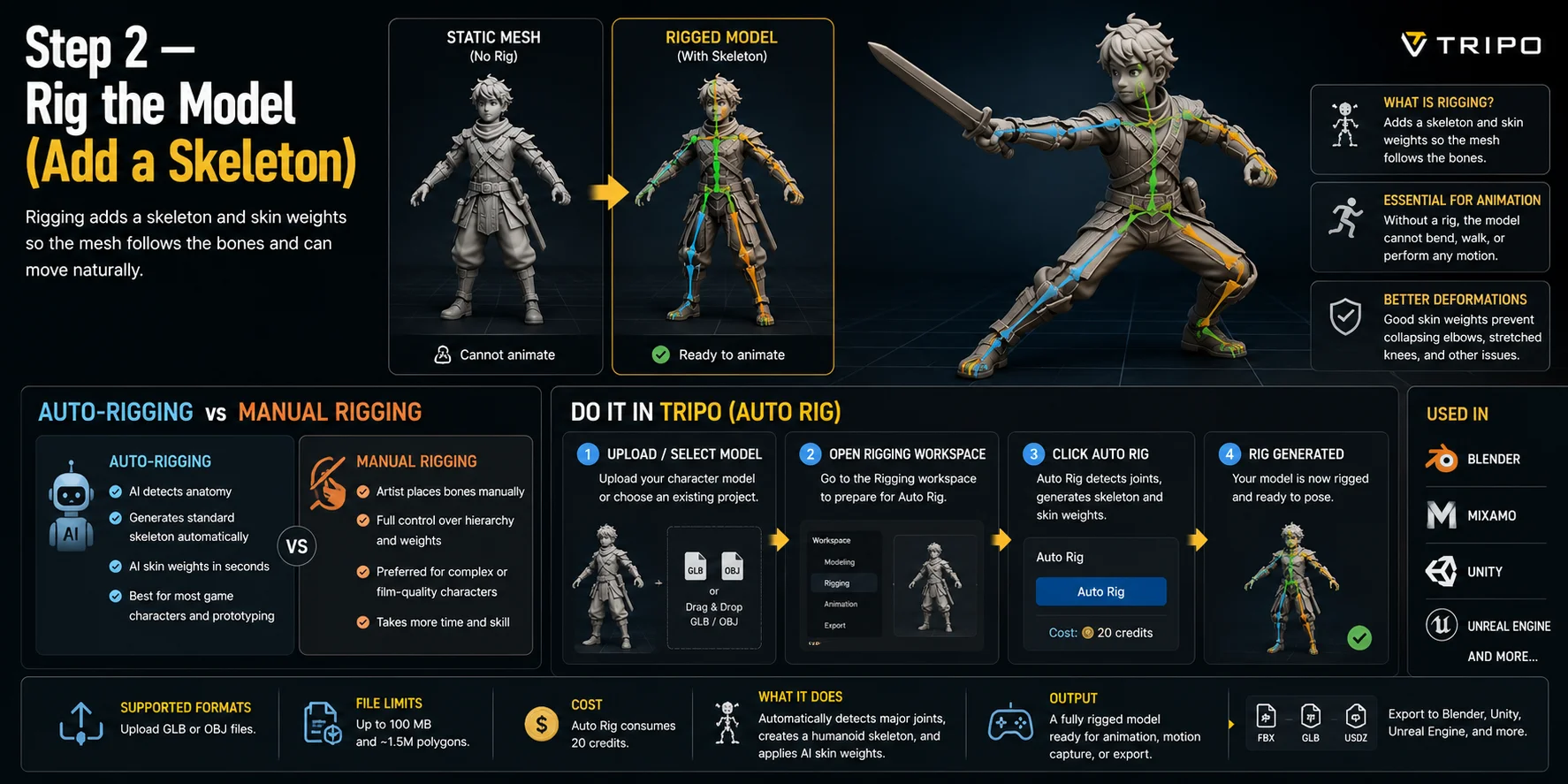
Le rigging ajoute un squelette et y lie le mesh au moyen de skin weights. L'auto-rigging est la solution la plus rapide pour les personnages standards ; le rigging manuel permet de contrôler précisément le placement des bones et les déformations pour les conceptions inhabituelles.
Auto-rigging ou rigging manuel
Choisissez l'auto-rigging pour les humanoïdes propres, les quadrupèdes standards en position debout, les prototypes et les assets de jeu qui ont rapidement besoin d'un squelette exploitable.
Choisissez le rigging manuel lorsque le personnage présente une anatomie non standard, des contrôles mécaniques, plusieurs membres, des exigences faciales complexes ou des problèmes de déformation que les weights automatiques ne peuvent pas résoudre.
Procédure dans Tripo (Auto Rig)
Avec Tripo AI Auto Rigging :
- Importez votre modèle de personnage ou sélectionnez un projet existant.
- Ouvrez l'espace de travail Rigging.
- Cliquez sur Auto Rig pour laisser AI détecter les articulations du personnage et générer un squelette.
- Attendez la fin du processus de rigging, puis prévisualisez le résultat en donnant différentes poses au personnage.
Tripo Auto Rig prend en charge les fichiers GLB et OBJ importés jusqu'à 100 MB et environ 1.5 million de polygones. Il détecte les principales articulations, génère un squelette et des skin weights, et consomme 20 crédits par opération Auto Rig.
Étape 3 — Ajouter du mouvement (bibliothèque d'animations ou Mocap)
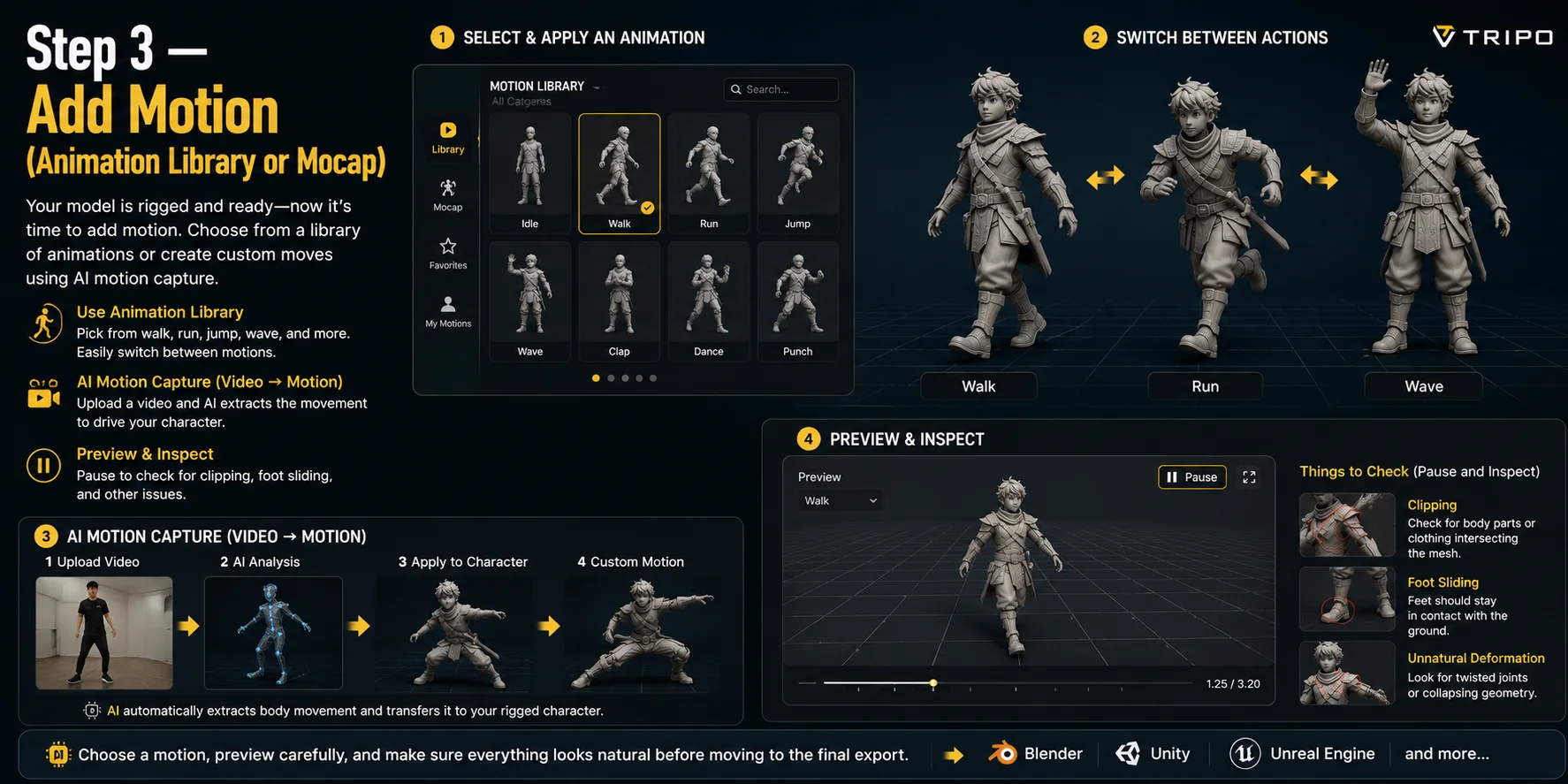
Une fois que le squelette se déforme correctement, ajoutez du mouvement. Une bibliothèque de mouvements est l'option la plus rapide pour les actions courantes telles que idle, walk, run, wave ou jump.
Dans Tripo, ouvrez le personnage riggé, choisissez une action dans la Motion Library, passez d'un clip à l'autre et prévisualisez le résultat avant l'export.
L'AI motion capture constitue une catégorie de workflow distincte et n'est pas présentée comme une fonctionnalité Tripo confirmée dans ce guide. Des outils tiers de conversion vidéo-vers-mouvement peuvent extraire les mouvements d'une performance et les retargeter vers un rig compatible lorsque les clips prédéfinis ne suffisent pas.
- Parcourez la Motion Library et sélectionnez une animation telle que walk, run, wave ou idle.
- Appliquez l'animation et passez librement d'un mouvement à l'autre.
- Prévisualisez l'animation avant l'export.
Mettez la prévisualisation en pause sur les poses exigeantes. Vérifiez le glissement des pieds, le contact avec le sol, les intersections entre les membres, la pénétration des vêtements et l'affaissement des articulations ; corrigez le rig ou la topologie avant l'export.
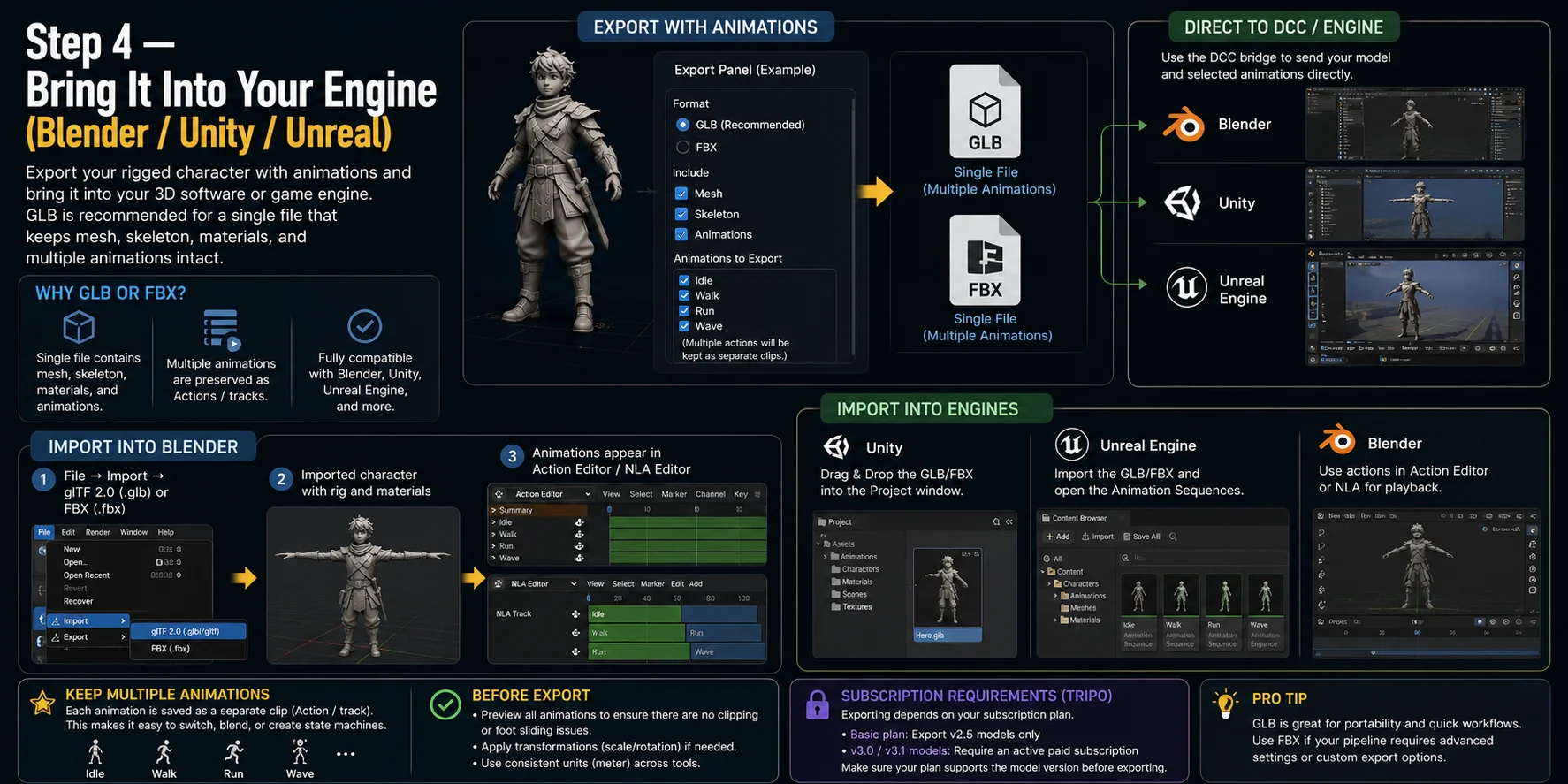
Étape 4 — Exporter vers Blender et d'autres moteurs
Pour bénéficier du workflow le plus portable, exportez un seul fichier GLB ou FBX en activant les animations. GLB réunit le mesh, le squelette, les matériaux et les clips ; FBX reste utile dans les pipelines qui l'exigent.
Conservez idle, walk, run et les autres clips sous forme de pistes d'animation distinctes. Dans Blender, ils doivent apparaître comme des Actions ou des pistes NLA séparées, et non comme une longue séquence baked.
Importer dans Blender
Dans Blender, importez le fichier exporté et vérifiez l'armature, les matériaux et chaque clip d'animation :
- Choisissez File → Import → glTF 2.0 (.glb/.gltf) ou FBX (.fbx).
- Sélectionnez le fichier exporté et terminez l'import.
- Ouvrez l'Action Editor ou le Nonlinear Animation (NLA) Editor.
- Lisez chaque clip et vérifiez le squelette, les matériaux, l'échelle et le root motion.
Envoyer vers Blender, Unity ou Unreal avec DCC Bridge
Tripo propose également des workflows DCC Bridge pour Blender, Unity et Unreal Engine. Installez et connectez le bridge approprié, sélectionnez le modèle et les animations souhaitées dans le panneau Export, puis envoyez l'asset vers l'application connectée.
Cette section présente une vue d'ensemble du bridge et non un tutoriel complet sur Unity ou Unreal. Après le transfert, vérifiez dans le moteur cible le squelette, les matériaux, l'échelle et les clips importés.
L'export nécessite un abonnement éligible : le forfait Basic permet d'exporter les modèles v2.5, tandis que l'export des modèles v3.0 et v3.1 requiert un abonnement payant actif.
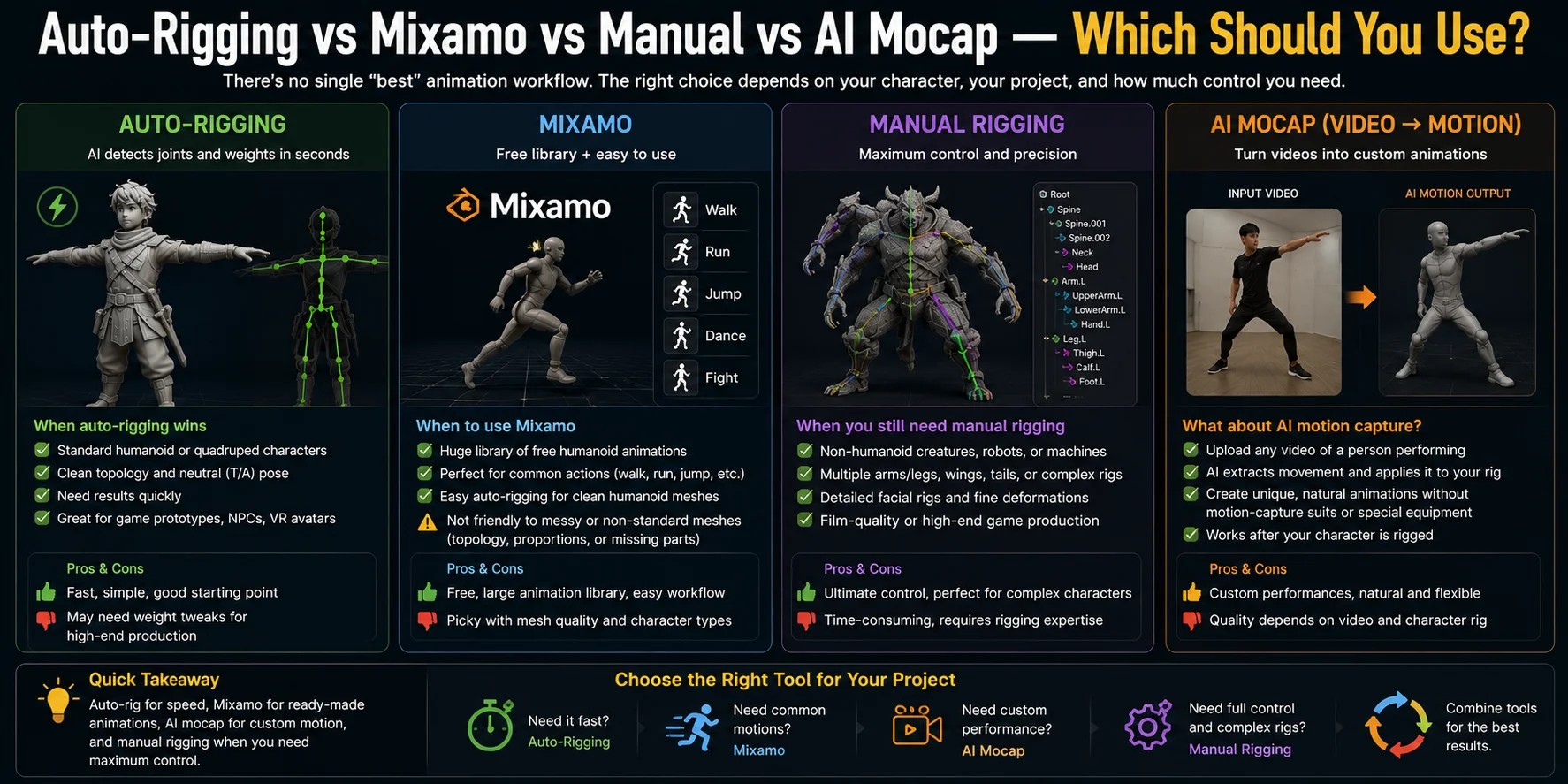
Auto-rigging, Mixamo, rigging manuel ou AI Mocap — quelle méthode choisir ?
Choisissez la méthode selon l'anatomie, le niveau de contrôle requis et la source du mouvement :
Quand l'auto-rigging est le meilleur choix
Utilisez l'auto-rigging pour les humanoïdes propres en T-pose et les quadrupèdes standards en position debout lorsque la rapidité est essentielle. Testez toujours les weights générés au niveau des principales articulations.
Quand utiliser Mixamo
Utilisez Mixamo pour les personnages humanoïdes et sa bibliothèque d'animations. Importez un fichier FBX, OBJ ou ZIP non riggé dans une pose neutre et placez les marqueurs de rigging ; un personnage déjà riggé doit être importé au format FBX.
Mixamo est conçu pour les humanoïdes bipèdes. Des membres supplémentaires, des ailes, des queues, des accessoires volumineux, une géométrie fusionnée ou des proportions très stylisées peuvent empêcher l'obtention d'un résultat propre ; commencez donc par simplifier et nettoyer le personnage.
Quand le rigging manuel reste nécessaire
Utilisez le rigging manuel pour les anatomies non humanoïdes, les contrôles mécaniques, les personnages à plusieurs membres, les rigs faciaux détaillés ou les productions qui nécessitent un contrôle précis des déformations.
Qu'en est-il de l'AI Motion Capture ?
Utilisez un outil AI mocap distinct lorsque vous avez besoin d'une performance personnalisée à partir d'une vidéo. Le personnage doit malgré tout disposer d'un rig compatible avant que le mouvement capturé puisse être retargeté.
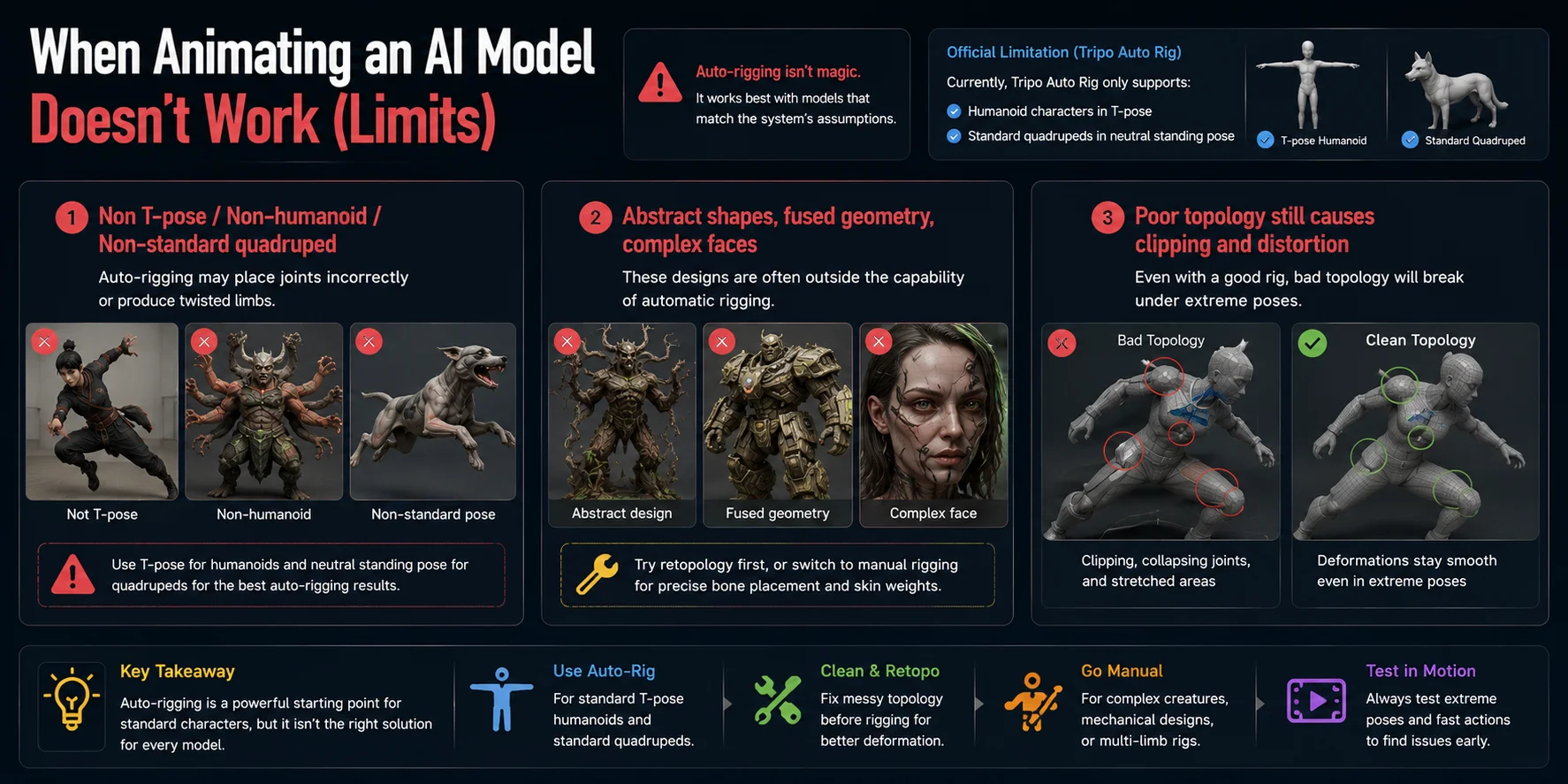
Quand l'animation d'un modèle AI ne fonctionne pas (limites)
Le rigging automatique peut échouer même lorsque l'import réussit. Analysez la pose, l'anatomie, la topologie et l'organisation du mesh avant de réessayer.
Tripo Auto Rig prend actuellement en charge les humanoïdes en T-pose et les quadrupèdes standards en position debout. Les poses assises, accroupies, en vol ou non standard peuvent produire un placement incorrect des articulations.
Les formes abstraites, la géométrie fusionnée, les robots inhabituels, les membres multiples et les visages complexes nécessitent souvent une Retopology ou un rigging manuel. Si un personnage standard est riggé mais se plie mal, examinez l'edge flow local et les skin weights plutôt que de relancer la même configuration sans modification.
Questions fréquentes
Comment animer un modèle 3D créé par AI ?
Ajoutez un rig, testez ses skin weights, appliquez un clip de la bibliothèque de mouvements ou une animation mocap compatible, puis exportez le résultat au format GLB ou FBX. Vérifiez les clips dans Blender ou dans le moteur cible avant toute utilisation en production.
Puis-je utiliser Mixamo pour animer un personnage 3D généré par AI ?
Oui, pour les personnages humanoïdes bipèdes. Mixamo peut effectuer l'auto-rigging d'un fichier FBX, OBJ ou ZIP non riggé après le placement de ses marqueurs d'articulation ; le personnage n'a donc pas besoin d'être riggé au préalable dans un autre outil. Utilisez une pose neutre et supprimez toute géométrie supplémentaire problématique.
Dois-je corriger la topologie avant d'animer un modèle AI ?
Pas toujours, mais c'est recommandé. Si le modèle AI présente une topologie désordonnée, des trous ou une géométrie non-manifold, corriger ces problèmes avant le rigging et l'animation produira des déformations plus fluides et aidera à éviter les intersections ou les articulations déformées.
Dans quel format de fichier dois-je exporter un modèle 3D animé ?
Pour la plupart des workflows, GLB est le meilleur choix, car il stocke le mesh, les matériaux, le squelette et les animations dans un seul fichier. FBX est également une excellente option, notamment pour Blender, Unity, Unreal Engine et d'autres pipelines d'animation professionnels.
Puis-je exporter plusieurs animations dans un seul fichier pour Blender ?
Oui. GLB et FBX peuvent conserver plusieurs clips dans un seul fichier. Dans Blender, vérifiez qu'ils apparaissent sous forme d'Actions ou de pistes NLA distinctes après l'import.
Pourquoi mon modèle généré par AI ne se rigge-t-il pas ou ne s'anime-t-il pas correctement ?
Les causes courantes sont une géométrie non-manifold ou qui s'interpénètre, des parties du corps déconnectées, une pose ou un type de corps non pris en charge et de mauvais skin weights. Nettoyez le mesh, utilisez une pose neutre, vérifiez l'échelle et l'orientation, puis effectuez une Retopology ou un rigging manuel si le résultat automatisé se déforme toujours mal.
Conclusion
Le processus complet consiste à préparer le mesh, à le rigger, à ajouter et tester le mouvement, puis à exporter les clips d'animation. L'auto-rigging fait gagner du temps avec les personnages compatibles, mais les contrôles de topologie et les tests de déformation restent déterminants pour obtenir un résultat prêt pour la production.
Prêt à animer votre propre modèle généré par AI ? Commencez dans Tripo AI Studio et accompagnez-le de sa création jusqu'à l'obtention d'un asset entièrement riggé et prêt à être animé.