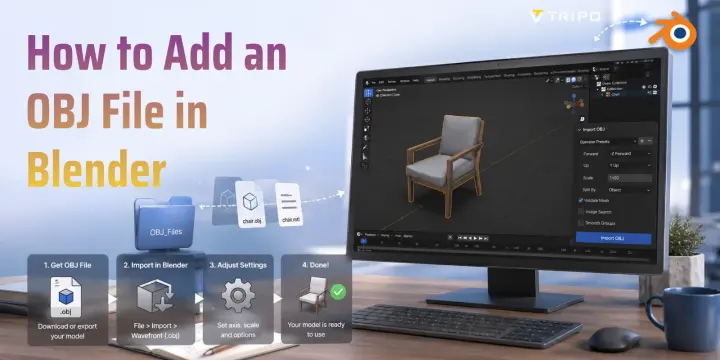
Comment exporter des modèles 3D générés par AI vers Blender (étape par étape 2026)
TL;DR
- Utilisez GLB pour la plupart des imports Blender.
- Choisissez FBX pour les modèles riggés ou animés.
- Vérifiez l’échelle, les textures, les normales et les UVs après l’import.
- Réduisez les polygones superflus pour améliorer les performances.
- Des maillages AI plus propres nécessitent moins de nettoyage manuel.
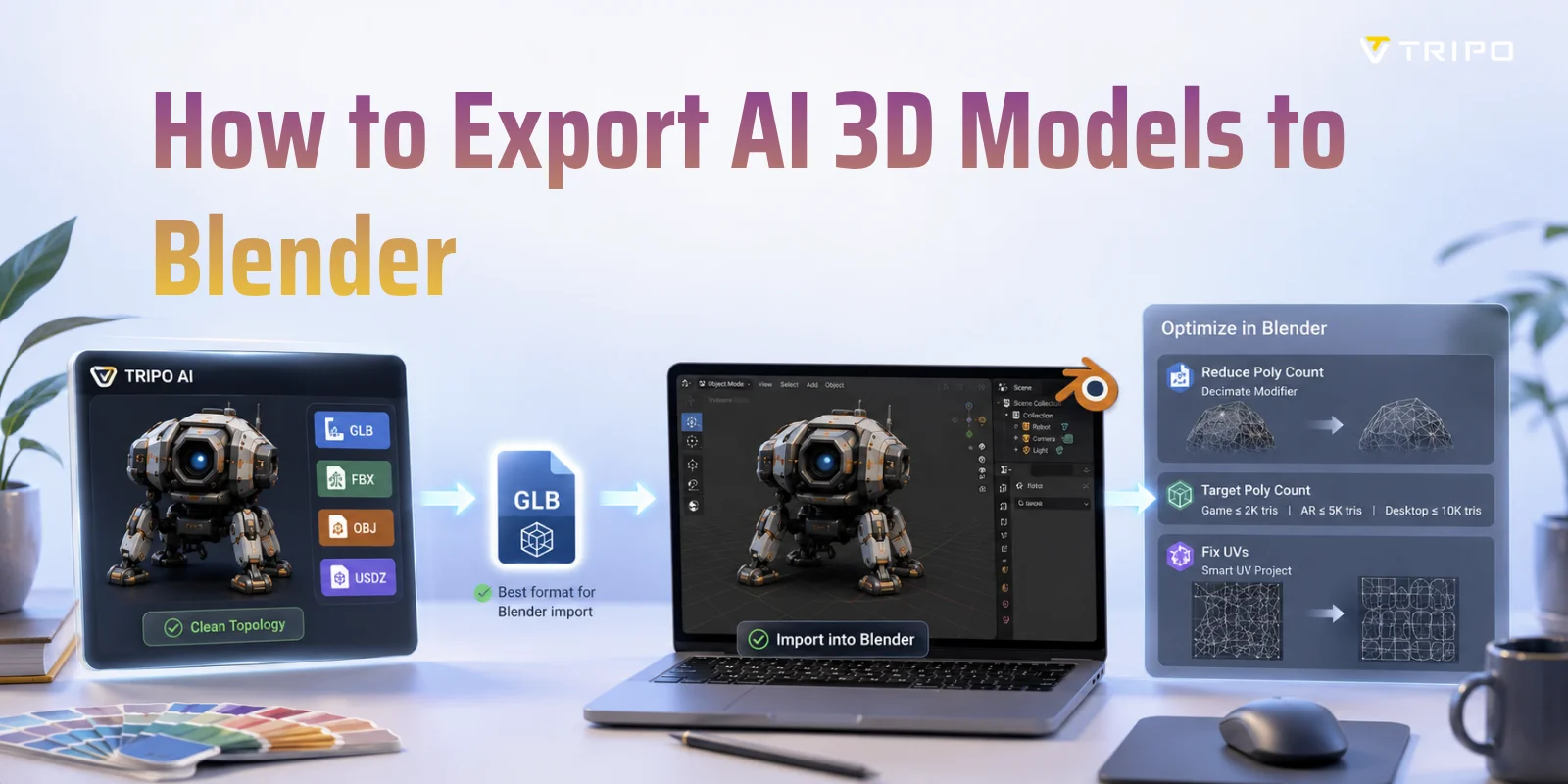
Si vous voulez exporter un modèle 3D généré par AI vers Blender, le flux de travail le plus simple consiste à le télécharger en GLB (recommandé) ou en FBX, puis à l’importer avec File → Import dans Blender. GLB préserve généralement les matériaux, les textures et les données de scène plus fiablement que les autres formats, ce qui en fait le meilleur choix pour la plupart des assets générés par AI. Dans ce guide, vous apprendrez le processus complet d’export et d’import, comment corriger les problèmes courants après l’import, et comment optimiser les maillages générés par AI pour l’édition, le rendu ou le développement de jeux dans Blender.
Quel format devez-vous utiliser ?
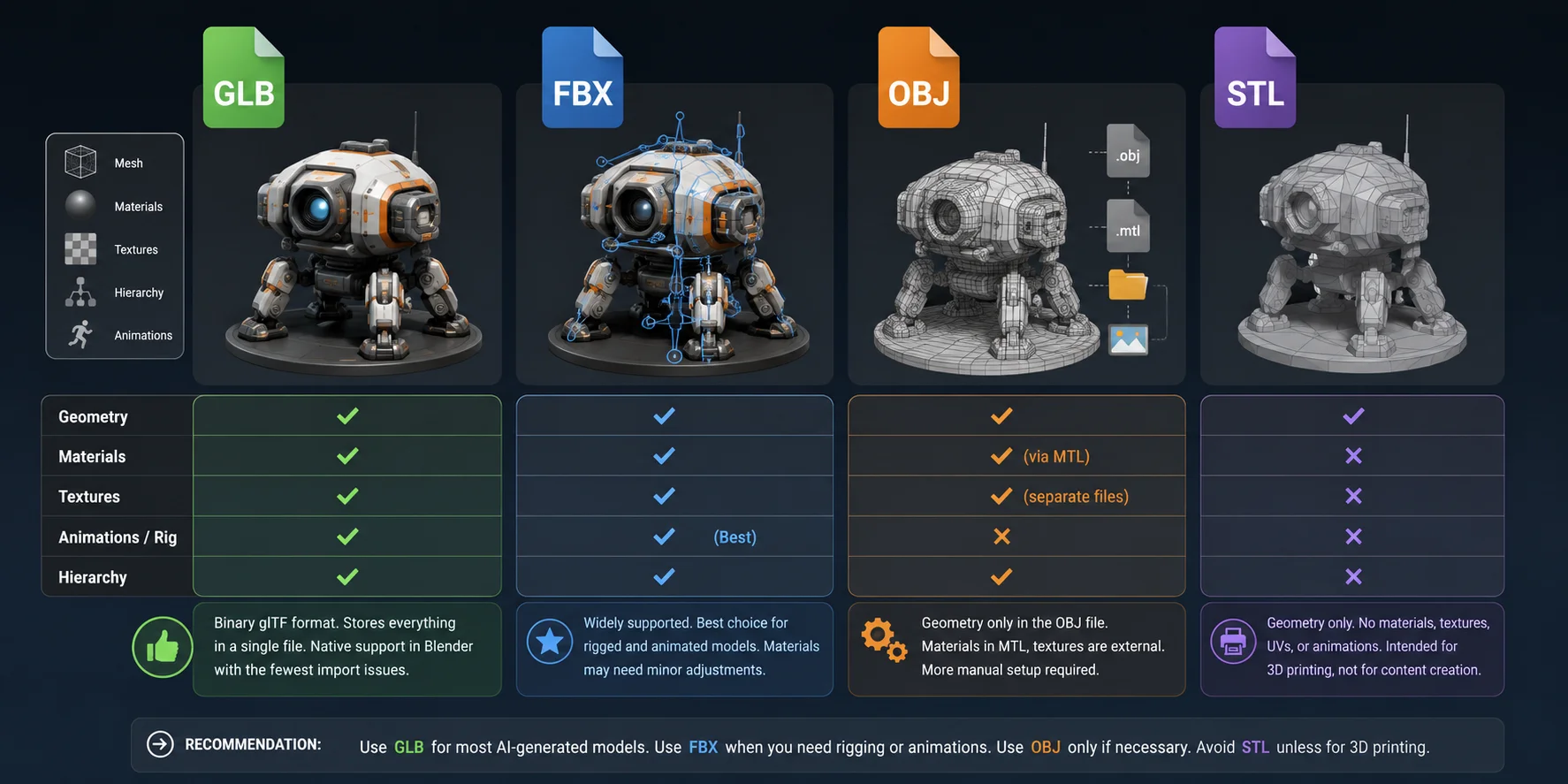
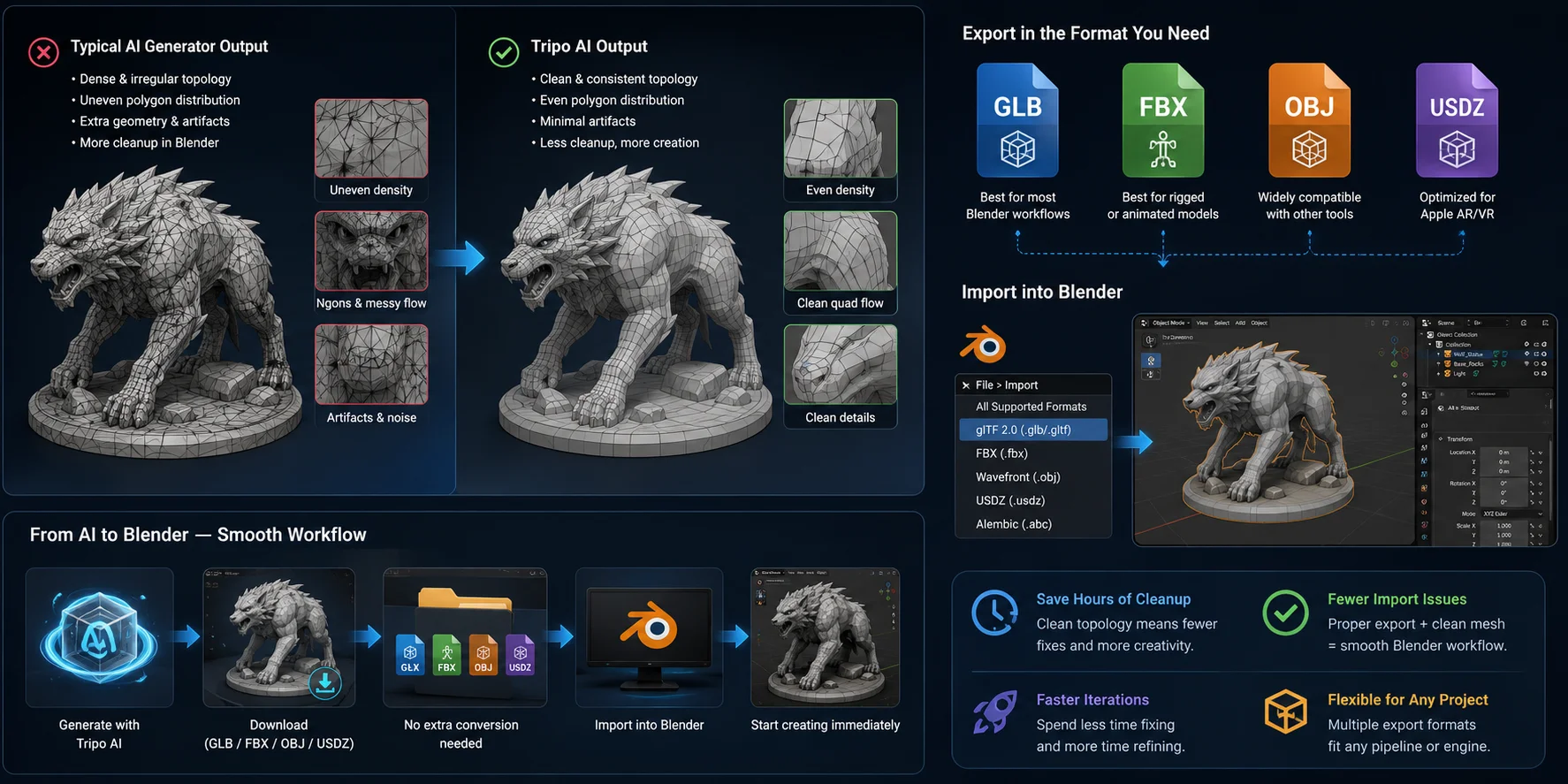
Avant d’importer un modèle généré par AI dans Blender, il vaut la peine de choisir le bon format d’export. Bien que Blender prenne en charge plusieurs types de fichiers 3D courants, ils diffèrent fortement dans leur capacité à préserver les matériaux, les textures, les animations et la structure de scène. Pour la plupart des assets générés par AI, GLB offre le flux de travail le plus fluide avec le moins de problèmes de compatibilité.
| Format | Idéal pour | Expérience d’import dans Blender | Recommandation |
|---|---|---|---|
| GLB | Modèles statiques avec textures | ⭐⭐⭐⭐⭐ Textures, matériaux et hiérarchie préservés dans un seul fichier | Meilleur choix par défaut |
| FBX | Modèles riggés ou animés | ⭐⭐⭐⭐ Excellent support des animations, ajustements occasionnels des matériaux | Idéal pour les personnages |
| OBJ | Échange de géométrie | ⭐⭐⭐ Nécessite des fichiers MTL et de textures séparés | À utiliser uniquement si nécessaire |
| STL | 3D printing | ⭐⭐ Géométrie uniquement, sans matériaux ni textures | Pas pour l’édition dans Blender |
GLB : le meilleur choix par défaut pour les modèles AI 3D
GLB est la version binaire de glTF et est pris en charge nativement par Blender. Il stocke la géométrie, les matériaux, les textures, les cartes UV et la hiérarchie de scène dans un seul fichier, ce qui réduit le risque de textures manquantes ou de liens de matériaux rompus.
Tripo AI prend en charge l’export GLB pour un flux de travail fluide dans Blender. Téléchargez simplement le modèle, puis sélectionnez File → Import → glTF 2.0 (.glb/.gltf) dans Blender — généralement avec peu de nettoyage nécessaire.
FBX : idéal pour les modèles riggés et animés
Si votre modèle généré par AI inclut un squelette, un rig de personnage ou une animation, FBX est généralement le meilleur choix. FBX est depuis longtemps le format d’échange standard pour les moteurs de jeu, les logiciels d’animation et les outils de création de contenu numérique, et Blender prend directement en charge l’import FBX.
Même si les matériaux nécessitent parfois de légers ajustements après l’import, FBX préserve généralement les armatures, les clips d’animation, les transformations et les hiérarchies d’objets bien mieux que les autres formats. Si vous prévoyez de modifier des animations ou d’exporter le modèle vers Unity ou Unreal Engine après avoir travaillé dans Blender, FBX est souvent le flux de travail le plus sûr.
OBJ : géométrie fiable, plus de travail manuel
OBJ reste l’un des formats 3D les plus largement pris en charge, mais c’est aussi l’un des moins pratiques pour les flux de travail AI modernes. Le fichier OBJ ne stocke que la géométrie du maillage, tandis que les matériaux sont référencés via un fichier MTL séparé et les images de texture sont stockées indépendamment.
Cela signifie que vous devez conserver les fichiers OBJ, MTL, et texture files together dans le même dossier pour que Blender charge automatiquement les matériaux. Même ainsi, les chemins de textures peuvent devoir être réattribués manuellement si les fichiers sont déplacés ou exportés incorrectement. OBJ fonctionne bien lorsque vous n’avez besoin que de la géométrie, mais il implique généralement plus de configuration manuelle que GLB ou FBX.
Et STL ?
STL est conçu pour le 3D printing, pas pour la création de contenu. Il ne stocke que la géométrie du maillage et ne contient aucune information sur les matériaux, les textures, les couleurs, les cartes UV ou les animations. Bien que Blender puisse importer des fichiers STL, ils sont surtout adaptés à la préparation de modèles pour l’impression plutôt qu’à l’édition d’assets texturés. Sauf si votre objectif est de créer un modèle imprimable, GLB ou FBX offrira un flux de travail Blender beaucoup plus fluide.
Choisir le bon format d’export 3D pour Blender
Si un asset GLB statique nécessite un workflow d'édition ou d'échange basé sur l'OBJ, vous pouvez convertir GLB en OBJ avant de passer à l'étape suivante du pipeline Blender.
Comment exporter un modèle Tripo AI vers Blender
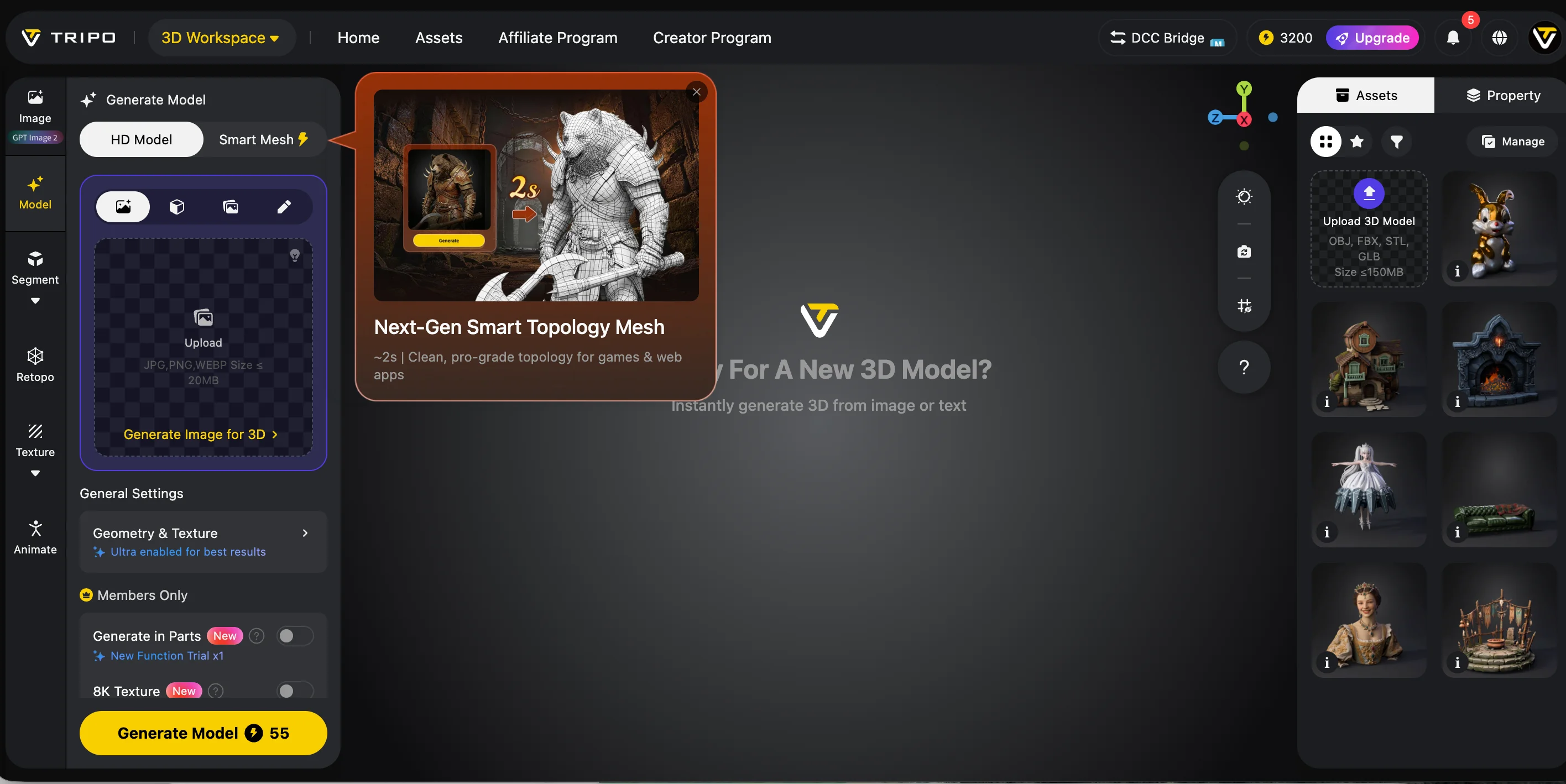
Étape 1 : Générez ou ouvrez votre modèle dans Tripo
Créez un modèle à partir d’un prompt textuel ou d’une image de référence, ou ouvrez un modèle existant depuis votre espace de travail Tripo. Avant l’exportation, faites pivoter le modèle dans l’aperçu et vérifiez sa silhouette, le placement des textures et la géométrie visible.
Si l’asset est destiné à un projet en temps réel, envisagez d’utiliser Smart Mesh ou un autre workflow de retopologie afin de contrôler la densité de polygones avant l’exportation. Pour un rendu détaillé ou un asset en gros plan, conservez suffisamment de géométrie pour préserver les détails importants de la surface.
Étape 2 : Préparer le modèle pour l’exportation
Vérifiez si le modèle nécessite des textures, du rigging ou de l’animation. Ces exigences influencent le format le plus approprié :
- Choisissez GLB lorsque vous voulez un asset compact dans un fichier unique avec géométrie, matériaux et textures.
- Choisissez FBX lorsque l’asset appartient à un pipeline de rigging ou d’animation établi basé sur FBX.
- Choisissez OBJ lorsque vous avez principalement besoin d’une géométrie statique et pouvez gérer séparément les fichiers de matériaux et de textures.
Ne partez pas du principe qu’un format est le meilleur pour tous les projets. Le bon choix dépend des données de l’asset et du reste du pipeline de production.
Étape 3 : Exporter et télécharger le modèle
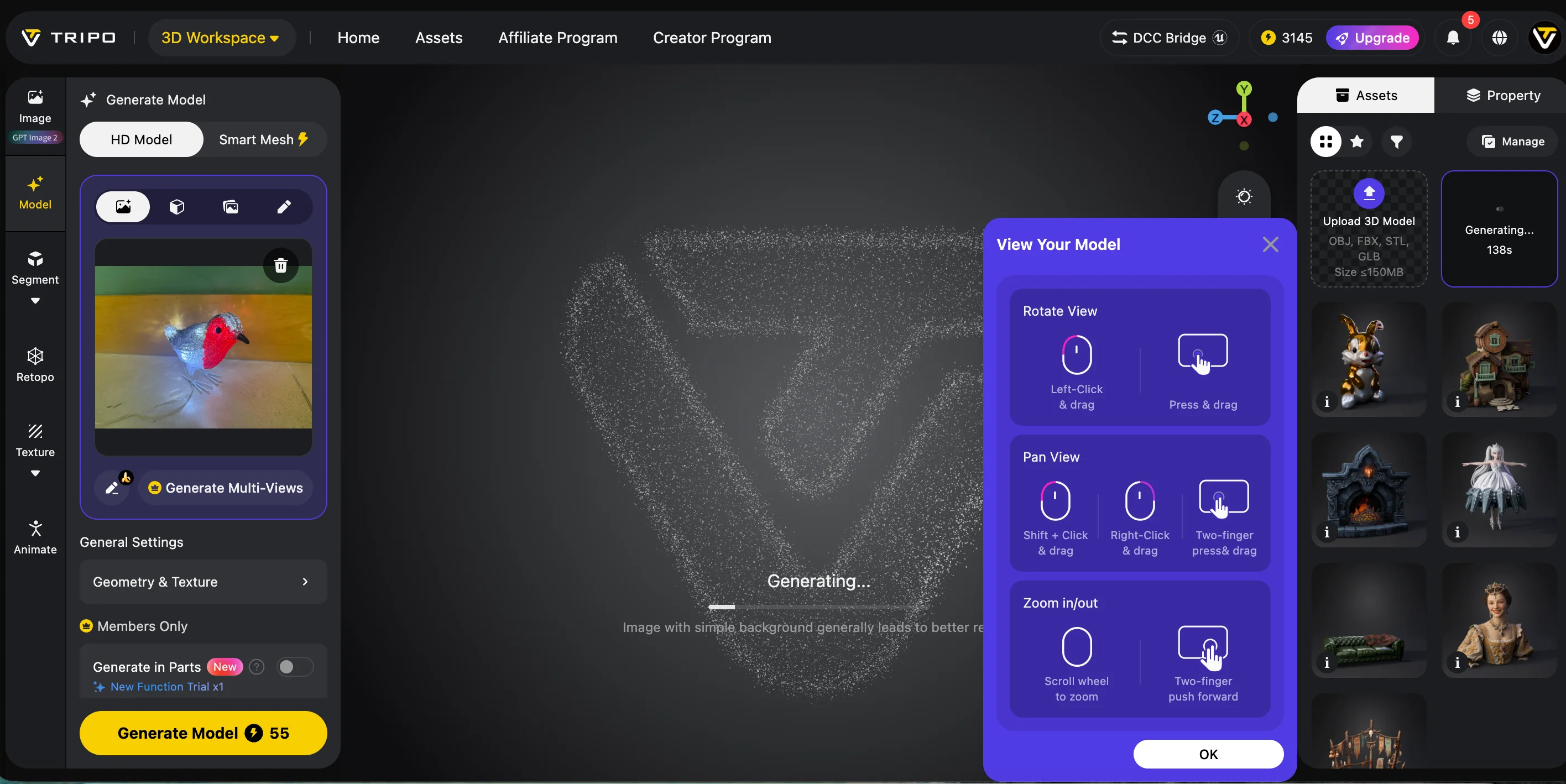
Ouvrez les options d’exportation ou de téléchargement du modèle, choisissez le format requis, puis lancez l’exportation. Conservez le fichier téléchargé et tous les fichiers de texture associés ensemble.
Si vous choisissez OBJ, assurez-vous que les fichiers OBJ, MTL et de texture restent dans le même dossier. Déplacer uniquement le fichier OBJ peut entraîner l’absence de matériaux après l’importation.
Étape 4 : Importer le modèle dans Blender
Ouvrez Blender et utilisez l’importateur correspondant au format téléchargé :
- GLB ou glTF : File → Import → glTF 2.0 (.glb/.gltf)
- FBX : File → Import → FBX (.fbx)
- OBJ : File → Import → Wavefront (.obj)
Sélectionnez le fichier exporté et terminez l’importation. Le modèle devrait apparaître dans la scène Blender active.
Étape 5 : Vérifier l’asset importé
Après l’importation, vérifiez :
- l’échelle et l’orientation ;
- les matériaux et les connexions de textures ;
- les normales et l’ombrage visible ;
- le nombre de polygones ;
- le dépliage UV ;
- les données d’armature et d’animation, le cas échéant.
Si un matériau ou une texture manque, vérifiez d’abord que tous les fichiers associés ont été téléchargés et conservés ensemble. Évitez de reconstruire les matériaux tant que les fichiers source et les chemins de textures n’ont pas été vérifiés.
Étape 6 : Enregistrer une copie de travail Blender
Enregistrez la scène importée sous forme de fichier .blend avant d’effectuer un nettoyage destructif ou d’appliquer des modificateurs. Cela vous donne une copie de travail récupérable si l’optimisation modifie le modèle plus que prévu.
Problèmes d’importation courants et comment les résoudre
Même lorsqu’un modèle s’importe correctement, les différences d’échelle, de chemins de textures ou d’orientation du maillage peuvent affecter son apparence dans Blender. Voici trois problèmes courants et des méthodes pratiques pour les résoudre.
Problème 1 : Le modèle apparaît trop petit ou trop grand
Si le modèle importé est beaucoup plus petit ou plus grand que prévu, sélectionnez-le et appuyez sur S pour le mettre à l’échelle manuellement. Vous pouvez également ajuster le paramètre Scale ou Unit Scale dans la boîte de dialogue d’importation avant de terminer l’importation. Une fois que la taille semble correcte, appuyez sur Ctrl + A et sélectionnez Scale pour appliquer les nouvelles dimensions.
Problème 2 : Les textures sont manquantes après l’importation
Des textures manquantes signifient généralement que Blender ne parvient pas à localiser les fichiers image référencés par le modèle. Vérifiez si les chemins de textures pointent vers des emplacements valides, puis utilisez File → External Data → Find Missing Files pour les reconnecter si nécessaire. Lors de l’exportation depuis Tripo, choisissez GLB lorsque c’est possible, car il peut stocker le modèle et ses textures dans un seul fichier. Les exportations OBJ reposent généralement sur des fichiers de matériaux et d’images séparés, ce qui rend les chemins de textures rompus plus probables.
Problème 3 : Certaines faces apparaissent noires ou anormalement sombres
Des faces noires ou sombres peuvent indiquer que les normales du maillage pointent dans la mauvaise direction. Sélectionnez le modèle, passez en Edit Mode, appuyez sur A pour sélectionner tout le maillage, puis choisissez Mesh → Normals → Recalculate Outside. Vous pouvez également appuyer sur Shift + N pour exécuter la même commande. Revenez en Object Mode et vérifiez le modèle sous un éclairage normal pour confirmer que l’ombrage a été corrigé.
Pourquoi commencer avec Tripo AI pour des importations Blender plus propres ?
Choisir le bon format d’exportation n’est qu’une partie du workflow. La qualité du maillage généré par AI a un impact encore plus important sur votre expérience dans Blender. Un modèle propre s’importe sans difficulté et est plus facile à modifier, tandis qu’un maillage désordonné peut ajouter un temps de nettoyage considérable avant que vous puissiez commencer à travailler.
De nombreux modèles AI nécessitent un nettoyage approfondi
L’un des plus grands défis des modèles 3D générés par AI est l’incohérence de la topologie. Certains générateurs créent des maillages avec une répartition de polygones dense et irrégulière, des triangles étirés ou une géométrie inutile. Bien que ces modèles puissent paraître corrects dans un aperçu, ils nécessitent souvent un travail supplémentaire dans Blender avant d’être adaptés à la sculpture, à l’édition UV, au rigging ou à l’optimisation d’assets de jeu.
Tripo Smart Mesh pour des workflows optimisés
Tripo Smart Mesh aide à créer une topologie de maillage optimisée pour les assets low-poly, les applications en temps réel et les workflows de développement de jeux. Utiliser Smart Mesh avant l’exportation peut rendre le modèle plus facile à modifier et à préparer dans Blender, tout en conservant un nombre de polygones adapté aux projets axés sur les performances.
Plusieurs formats d’exportation pour différents pipelines
Tripo Studio prend en charge les exportations GLB, USD, FBX, OBJ, STL, and 3MF. Pour les workflows Blender, utilisez GLB afin de conserver les textures et les matériaux dans un seul fichier, FBX pour les modèles riggés ou animés, ou OBJ pour la géométrie statique. STL et 3MF sont principalement destinés aux workflows d’impression 3D.
Pourquoi les maillages AI propres sont importants pour Blender
Optimisation de base du maillage après l’importation
Après avoir importé votre modèle généré par AI dans Blender, il est recommandé d’optimiser le maillage avant de le modifier, de le rendre ou de l’exporter vers une autre application. Le niveau d’optimisation dépend du fait que vous créez un asset de jeu, un modèle AR ou un rendu de haute qualité.
Réduire le nombre de polygones avec le modificateur Decimate
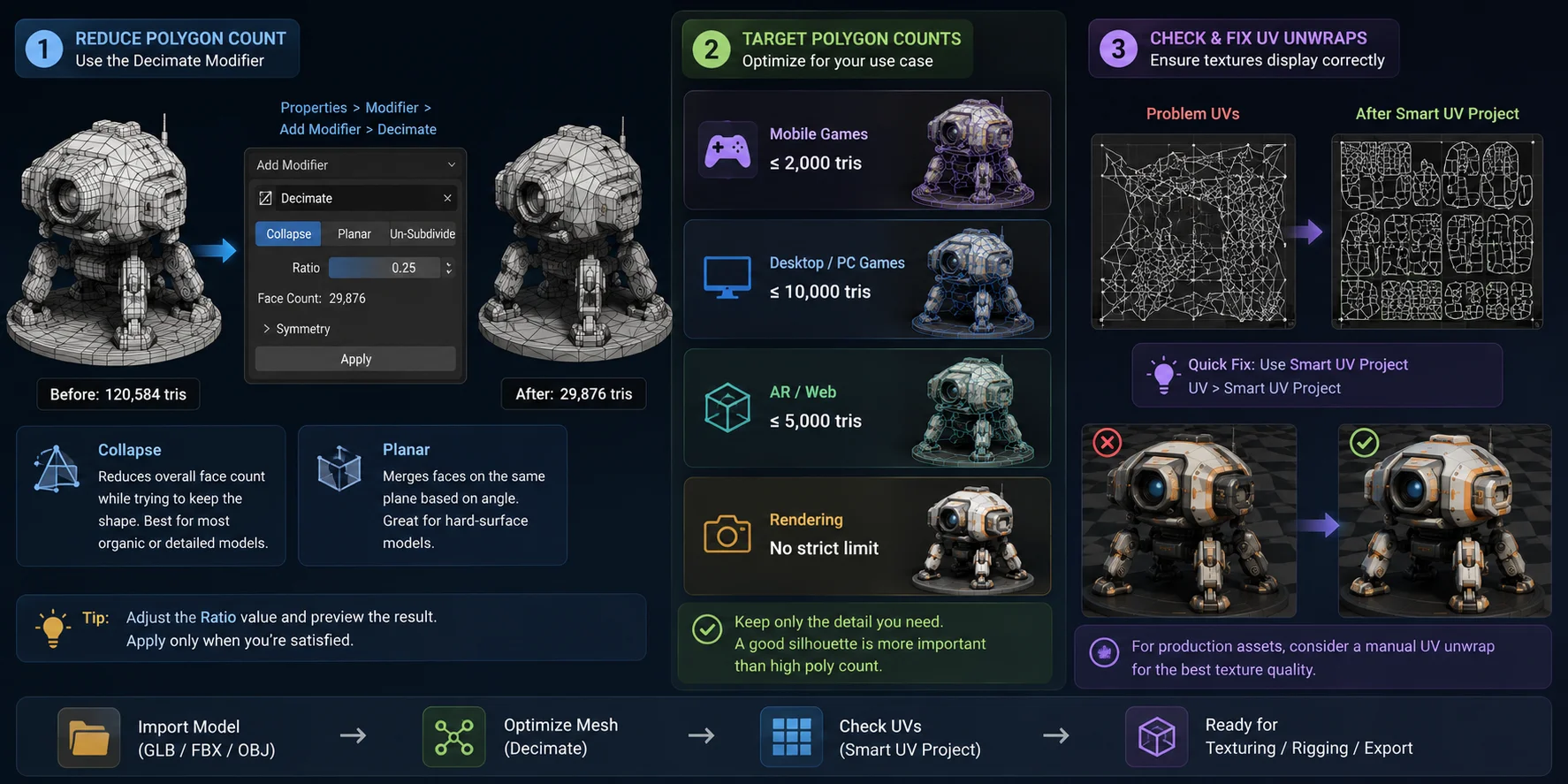
Si votre modèle comporte plus de polygones que nécessaire, utilisez le modificateur Decimate de Blender pour le simplifier. Allez dans Properties → Modifiers → Add Modifier → Decimate.
- Le mode Collapse réduit le nombre global de polygones tout en conservant autant que possible la forme du modèle. C’est le meilleur choix pour la plupart des maillages générés par AI.
- Le mode Planar fusionne les surfaces planes en fonction de l’angle, ce qui le rend utile pour les objets à surfaces dures comme les meubles ou les pièces mécaniques.
Prévisualisez toujours le résultat avant d’appliquer le modificateur afin d’éviter de perdre des détails importants.
Choisir le bon nombre de polygones
Il n’existe pas de budget de polygones universel, mais ces plages fonctionnent bien pour la plupart des projets :
| Cas d’utilisation | Nombre de triangles recommandé |
|---|---|
| Jeux mobiles | ≤ 2K tris |
| Jeux desktop/PC | ≤ 10K tris |
| Modèles AR / Web | ≤ 5K tris |
| Rendu | Aucune limite stricte |
Si les performances sont importantes, réduisez le maillage seulement autant que nécessaire tout en conservant la silhouette et les détails importants.
Vérifier et corriger les UV
Après l’optimisation, inspectez le dépliage UV du modèle pour vous assurer que les textures s’affichent correctement. Si les UV importés sont absents ou fortement déformés, une correction rapide consiste à utiliser UV → Smart UV Project, qui crée automatiquement une carte UV utilisable pour la plupart des modèles.
Pour les assets de production, vous voudrez peut-être créer un dépliage UV manuel plus tard, mais Smart UV Project est souvent suffisant pour les aperçus, les prototypes et de nombreux modèles générés par AI.
Optimisation de base du maillage dans Blender
Questions fréquentes
Comment importer un fichier AI dans Blender ?
Ouvrez Blender → File → Import et choisissez l’importateur correspondant au format de votre fichier. Pour la plupart des modèles 3D générés par AI, GLB est l’option recommandée, car il préserve la géométrie, les matériaux et les textures dans un seul fichier. Après l’importation, vérifiez le maillage, les matériaux et les UV afin de vous assurer que tout a été transféré correctement.
AI peut-elle générer des modèles 3D dans Blender ?
Oui. Vous pouvez générer un modèle avec Tripo AI, l’exporter au format GLB ou FBX, puis l’importer dans Blender pour l’édition, le texturage, l’animation ou le rendu.
Comment exporter des modèles 3D vers Blender ?
Les outils AI n’exportent pas directement dans Blender : ils exportent des formats de fichiers compatibles. Téléchargez votre modèle au format GLB (recommandé) ou FBX, puis dans Blender, sélectionnez File → Import → glTF 2.0 (.glb/.gltf) ou File → Import → FBX. GLB est généralement le choix le plus simple, car il conserve les textures et les matériaux ensemble.
Comment transformer un fichier Illustrator en modèle 3D ?
Exportez d’abord votre illustration Adobe Illustrator (.AI) sous forme de fichier SVG. Dans Blender, choisissez File → Import → Scalable Vector Graphics (.svg) pour importer les courbes, puis convertissez-les en maillage si nécessaire et utilisez Extrude (ou Alt + E en mode Édition pour les maillages) pour ajouter de la profondeur. Ce flux de travail convient bien aux logos, icônes et autres illustrations vectorielles.
Conclusion
Pour un flux de travail Blender aussi fluide que possible, exportez votre modèle AI au format GLB, vérifiez l’importation et effectuez une optimisation de base du maillage si nécessaire. Commencer avec un maillage propre accélère l’édition et réduit le nettoyage manuel.
Prêt à commencer ? Générez un modèle 3D AI propre avec Tripo AI, exportez-le en GLB, puis importez-le directement dans Blender.