Flux de travail AI 3D pour les utilisateurs de Blender : du prompt à l’asset final
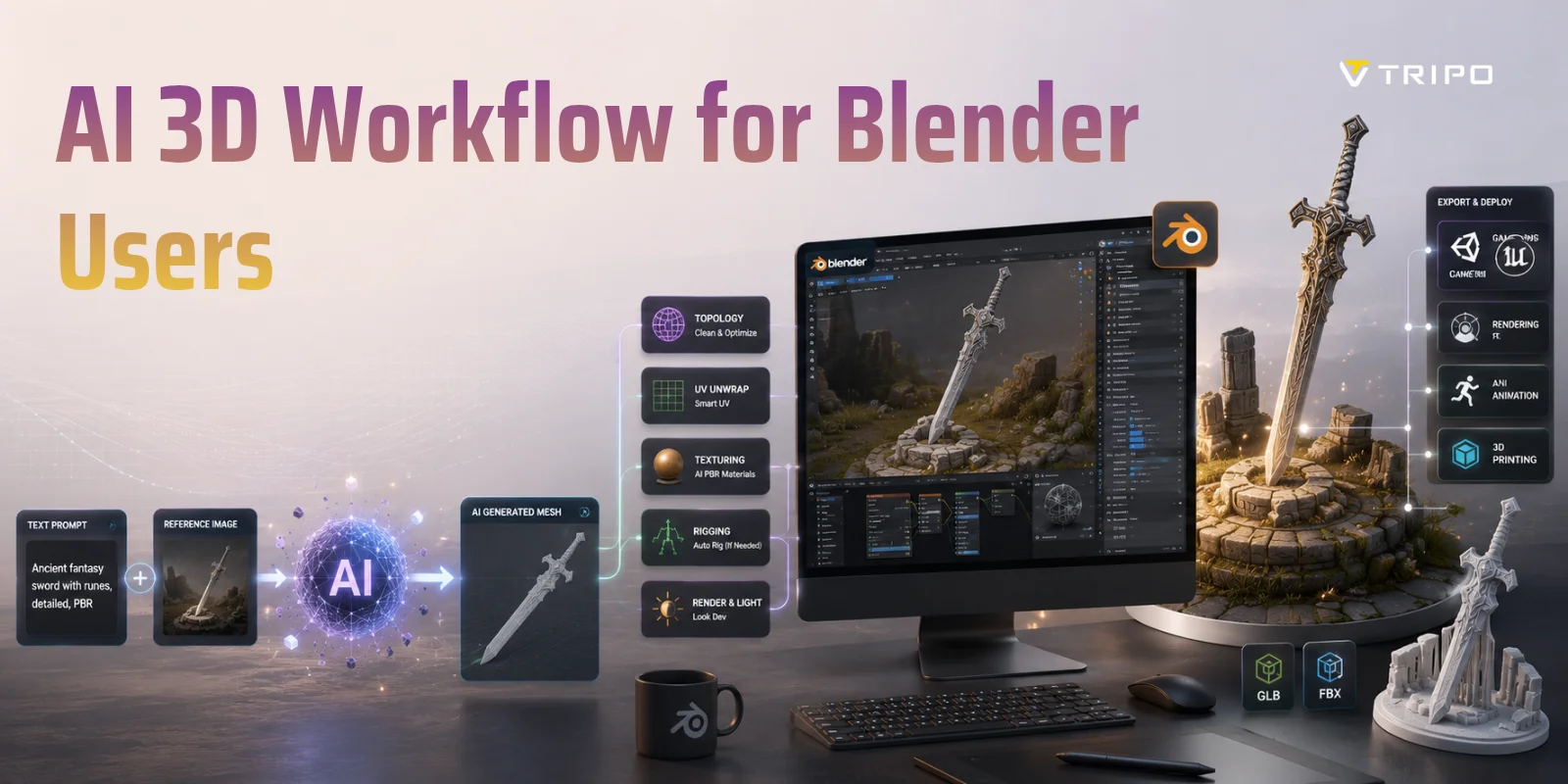
TL;DR :
- Générez plus rapidement : Créez un modèle 3D de base à partir d’un prompt textuel ou d’une image au lieu de partir de zéro.
- Choisissez le bon outil : Comparez les add-ons Blender AI, les outils MCP et les générateurs externes pour différents workflows.
- Optimisez dans Blender : Nettoyez les maillages, améliorez la topologie et préparez les assets pour la production.
- Ajoutez des matériaux : Utilisez des textures PBR générées par AI, puis affinez-les dans le Shader Editor de Blender.
- Retopologisez si nécessaire : Choisissez le remaillage AI, Blender Remesh ou la retopologie manuelle selon vos exigences de qualité.
- Déployez partout : Exportez des assets optimisés pour les moteurs de jeu, le rendu, l’animation ou l’impression 3D.
Blender est devenu l’outil open-source incontournable pour les artistes, les développeurs de jeux et les amateurs, mais de nombreuses étapes du processus créatif exigent encore des heures de travail répétitif. Bloquer les formes d’un modèle, reconstruire une topologie désordonnée, déplier les UV et préparer les assets pour l’animation peuvent rapidement devenir les parties les plus lentes d’un projet. Plutôt que de remplacer Blender, les outils AI actuels aident les créateurs à passer moins de temps sur les tâches de production répétitives et plus de temps à affiner le résultat final. C’est ce changement qui rend un workflow 3D AI pour les utilisateurs de Blender de plus en plus pratique, que vous créiez des assets de jeu, des visualisations de produits ou des modèles imprimables en 3D.
Ce guide parcourt un pipeline complet, du premier prompt à un asset que vous pouvez inspecter et affiner dans Blender. Vous apprendrez comment les outils AI peuvent s’intégrer à la génération 3D à partir de texte ou d’image, à l’export, au nettoyage, à la retopologie, au texturing, au rigging et au déploiement final. L’objectif est un workflow plus rapide tout en gardant Blender au centre de la revue et de la finition.
Ce que l’AI apporte à l’écosystème Blender
L’AI change la façon dont les gens travaillent dans Blender, mais elle ne remplace pas Blender lui-même. Le logiciel reste l’endroit où les artistes modifient la géométrie, affinent les matériaux, animent les personnages et préparent les assets pour la production. Ce que l’AI change, c’est la quantité de travail manuel nécessaire avant que ces décisions créatives ne commencent. Au lieu de commencer chaque projet avec une scène vide, les artistes peuvent générer un point de départ exploitable et consacrer plus de temps à améliorer la qualité plutôt qu’à tout construire de zéro.
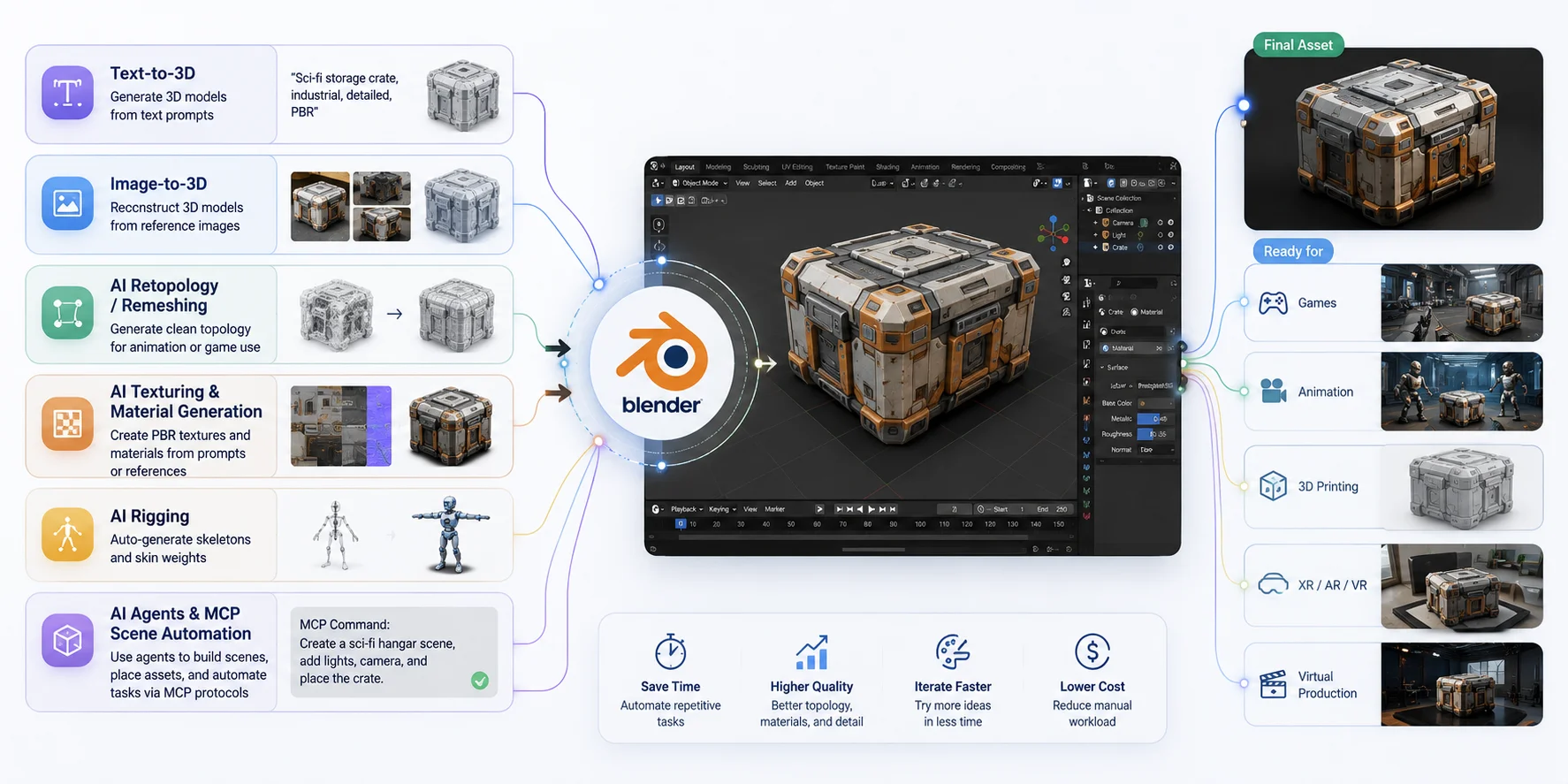
Aujourd’hui, les capacités AI les plus utiles pour Blender se répartissent en quelques catégories pratiques :
- La génération text-to-3D crée un maillage initial à partir d’un prompt textuel pour le concept art, les accessoires, les personnages et les idées de produits.
- La reconstruction image-to-3D convertit une ou plusieurs images de référence en géométrie 3D texturée pouvant être affinée dans Blender.
- La retopologie et le remaillage AI produisent une topologie plus propre, plus facile à modifier, animer et optimiser que les maillages bruts générés.
- Le texturing et la génération de matériaux AI créent des textures PBR ou déduisent des matériaux à partir de prompts et d’images de référence, réduisant le travail de peinture manuel.
- Le rigging AI place automatiquement les squelettes et les poids de skinning sur des personnages compatibles, accélérant les workflows d’animation.
- La génération et l’automatisation de scènes AI utilisent des systèmes basés sur des agents et des intégrations MCP pour exécuter des tâches répétitives dans Blender, construire des scènes et connecter des modèles AI externes à Blender via des instructions en langage naturel.
Les outils AI peuvent raccourcir certaines étapes d’un workflow Blender, en particulier la génération initiale d’assets et la configuration répétitive. Les résultats doivent tout de même être examinés pour la géométrie, les matériaux, la topologie et les exigences de la destination finale.
Comment l’AI s’intègre au workflow Blender
Présentation des outils et modules complémentaires AI pour Blender
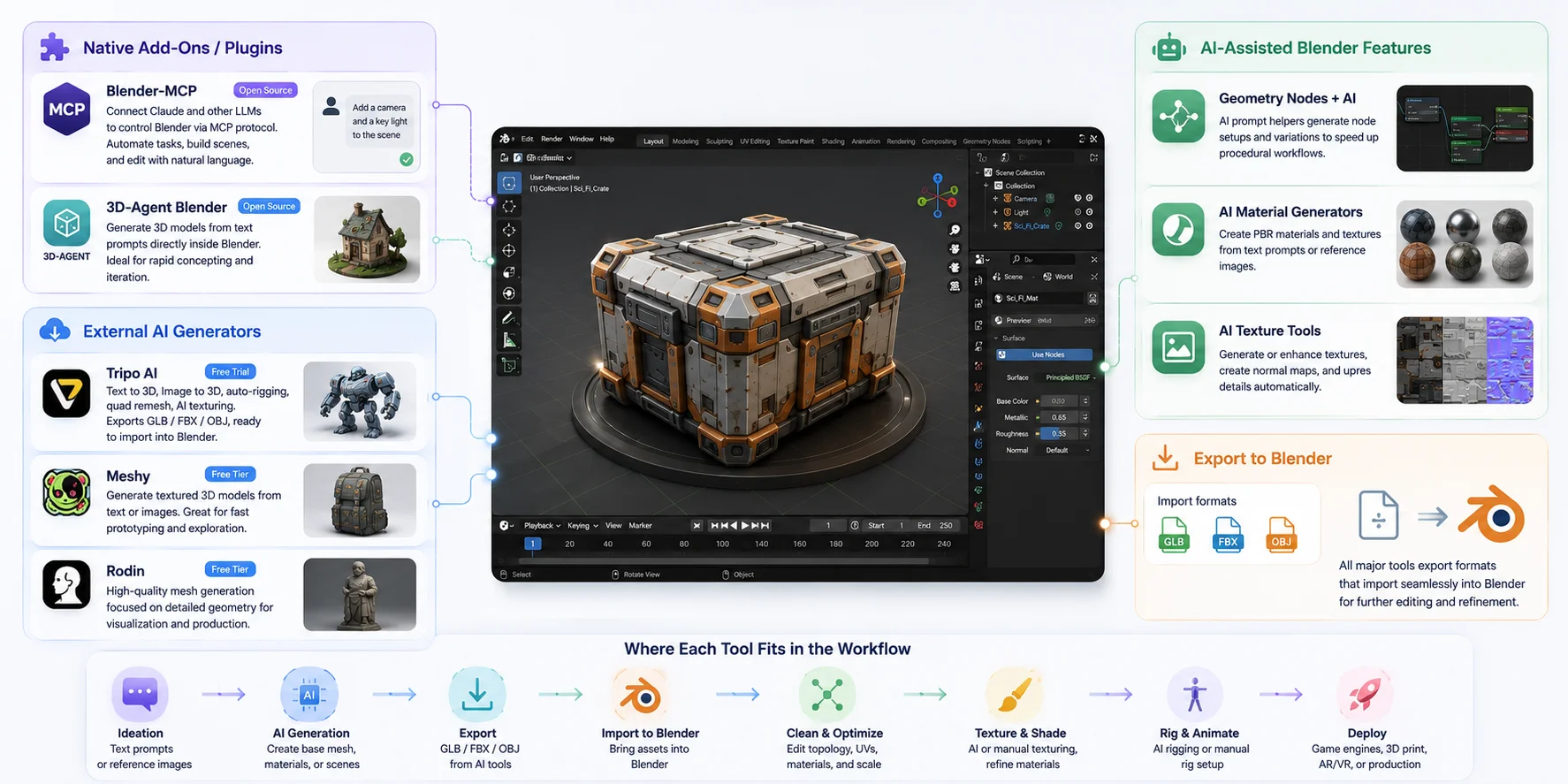
Avant de construire un workflow complet assisté par AI, il est utile de comprendre où s’insèrent les différents outils. Certains s’exécutent directement dans Blender, tandis que d’autres génèrent des assets en externe et les exportent pour une édition ultérieure. Le bon choix dépend de votre volonté d’automatiser Blender lui-même, de générer de nouveaux modèles ou d’accélérer des tâches de production spécifiques.
| Outil | Idéal pour | Place dans le workflow |
|---|---|---|
| Blender-MCP | Automatiser les tâches répétitives dans Blender | Une intégration MCP open source qui permet aux clients AI compatibles d’interagir avec Blender. Consultez les autorisations et les recommandations de sécurité du projet avant d’autoriser l’exécution de code. |
| 3D-Agent Blender | Concepts basés sur des prompts dans Blender | Un plug-in Blender open source pour la génération 3D à partir de prompts textuels et l’itération rapide. |
| Tripo AI | Générer et affiner des assets avant Blender | Prend en charge le text-to-3D, l’image-to-3D, le texturing, la retopologie, le rigging et les exports pour les workflows DCC en aval. |
Au-delà des générateurs AI dédiés, l’écosystème propre à Blender devient lui aussi plus conscient de l’AI. Geometry Nodes peut désormais être associé à des outils de génération de nœuds assistée par prompts pour accélérer les workflows procéduraux, tandis que les générateurs de matériaux AI aident à créer des textures PBR et des variations de matériaux à partir de descriptions textuelles ou d’images de référence. Ces outils ne remplacent pas le système de nœuds de Blender : ils réduisent simplement la quantité de configuration répétitive nécessaire.
Choisissez les outils par étape de workflow plutôt que selon un classement universel. Blender-MCP vise à connecter des clients AI compatibles aux actions de Blender, tandis que 3D-Agent se concentre sur la génération pilotée par prompts dans Blender. Des outils externes tels que Tripo AI peuvent générer ou affiner un asset avant son importation pour révision et finition dans Blender.
Aperçu des outils AI pour Blender
Analyse approfondie — 3D-Agent et Blender-MCP
Parmi le nombre croissant d’outils AI pour Blender, 3D-Agent et Blender-MCP se distinguent parce qu’ils fonctionnent dans Blender au lieu de simplement y exporter des modèles. Bien que les deux soient des projets open source, ils résolvent des problèmes très différents. L’un se concentre sur la génération d’assets, tandis que l’autre se concentre sur l’automatisation de Blender lui-même.
3D-Agent Blender : générer des modèles sans quitter Blender
3D-Agent est un projet de plug-in Blender open source pour la génération 3D basée sur des prompts. Vous saisissez un prompt dans Blender, puis inspectez le maillage renvoyé dans la scène actuelle avant de décider s’il est utile comme concept ou comme asset de départ.
Utilisez ce type de workflow de génération dans Blender pour des concepts rapides et l’itération, et non comme substitut à la revue d’assets. Vérifiez les proportions, la topologie, les UV, les matériaux et les exigences de licence avant d’intégrer un résultat dans un pipeline de production.
3D-Agent fonctionne mieux lorsque vous avez besoin d’un point de départ plutôt que d’un asset terminé. Les accessoires mécaniques, les objets stylisés et les éléments d’environnement simples produisent généralement les résultats les plus cohérents. Les personnages plus complexes, les créatures très détaillées ou les maillages prêts pour l’animation bénéficient encore d’un nettoyage manuel, d’une retopologie, d’un affinage des UV et d’ajustements des matériaux avant d’entrer en production.
Comme les projets communautaires évoluent rapidement, utilisez le dépôt actuel du projet et les notes d’installation plutôt que de vous appuyer sur d’anciennes instructions de configuration.
Blender-MCP : laisser une AI contrôler Blender
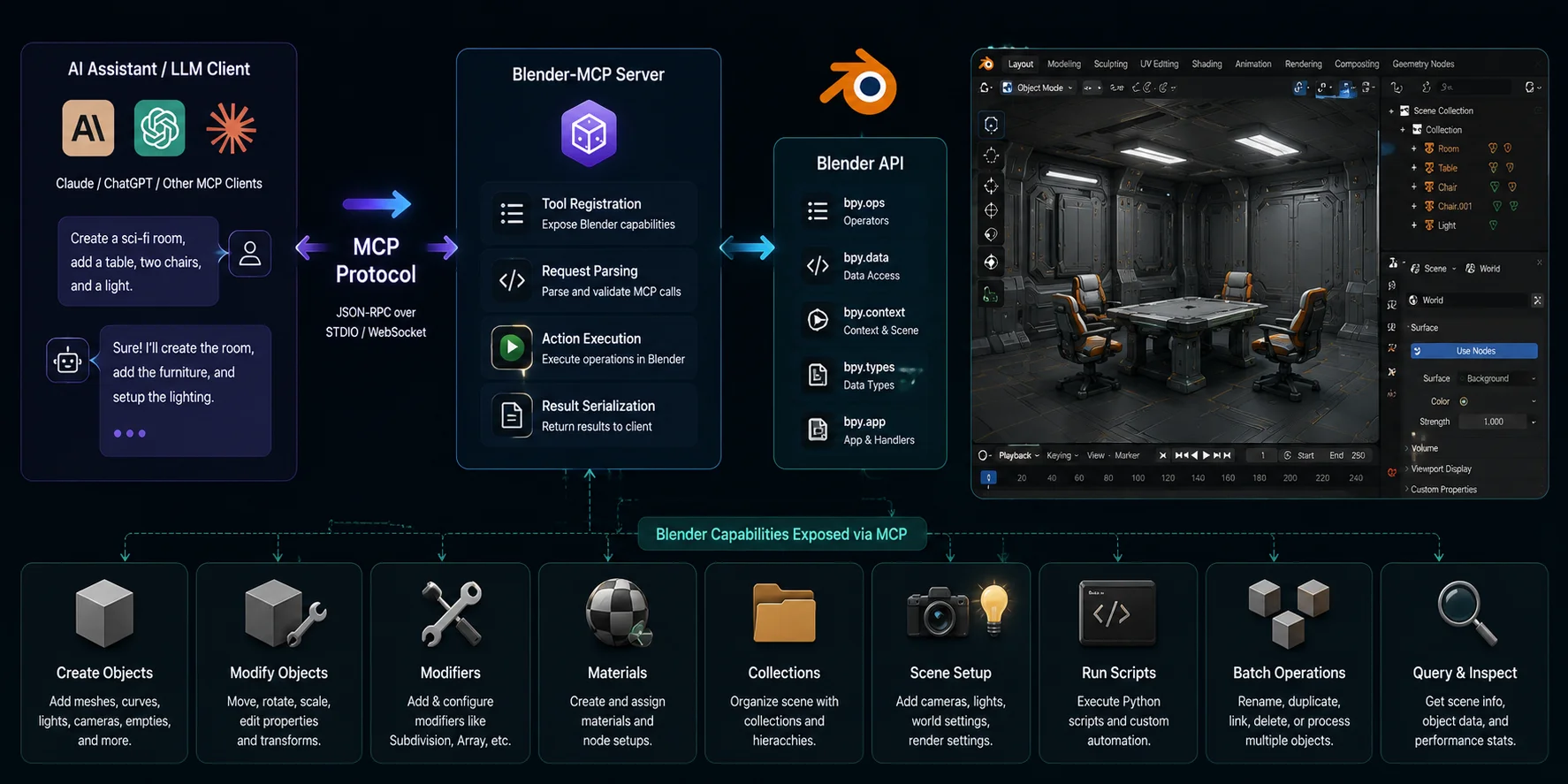
Blender-MCP adopte une approche très différente. Plutôt que de générer lui-même la géométrie, il implémente le Model Context Protocol (MCP), permettant à Claude et à d’autres modèles de langage compatibles MCP d’interagir avec Blender au moyen d’appels d’outils structurés.
Du point de vue de l’utilisateur, cela peut donner l’impression de donner à Blender des instructions en langage naturel. Un client AI compatible peut demander des opérations telles que la création d’objets, l’application de modificateurs, l’organisation de collections, l’ajustement de matériaux ou l’exécution de scripts. Examinez chaque action avant de l’utiliser dans un fichier important.
Cela rend Blender-MCP particulièrement précieux pour les artistes techniques, les développeurs de pipeline et les utilisateurs expérimentés de Blender qui consacrent du temps à des tâches de production répétitives. Des tâches telles que la configuration de scène, la création procédurale d’objets, le renommage par lots, l’organisation d’assets, le placement de caméra ou la configuration de modificateurs peuvent souvent être réalisées beaucoup plus rapidement grâce à l’automatisation assistée par AI qu’en répétant les mêmes étapes manuelles.
Blender-MCP ne remplace pas les compétences en modélisation. Il ne comprend pas automatiquement l’intention artistique et ne garantit pas des résultats corrects, et sa capacité à exécuter Python rend l’examen des autorisations particulièrement important. Les décisions de modélisation complexes, l’optimisation de la topologie, l’animation et le jugement créatif nécessitent toujours une supervision humaine.
Les deux approches répondent à des tâches différentes : la génération basée sur des prompts peut fournir un maillage de départ, tandis que l’automatisation basée sur MCP peut aider avec des opérations Blender répétables. Dans les deux cas, conservez une étape de revue humaine avant l’export final.
Comment Blender-MCP connecte l’AI à Blender
Workflow AI 3D étape par étape pour Blender
Workflow AI 3D complet pour Blender
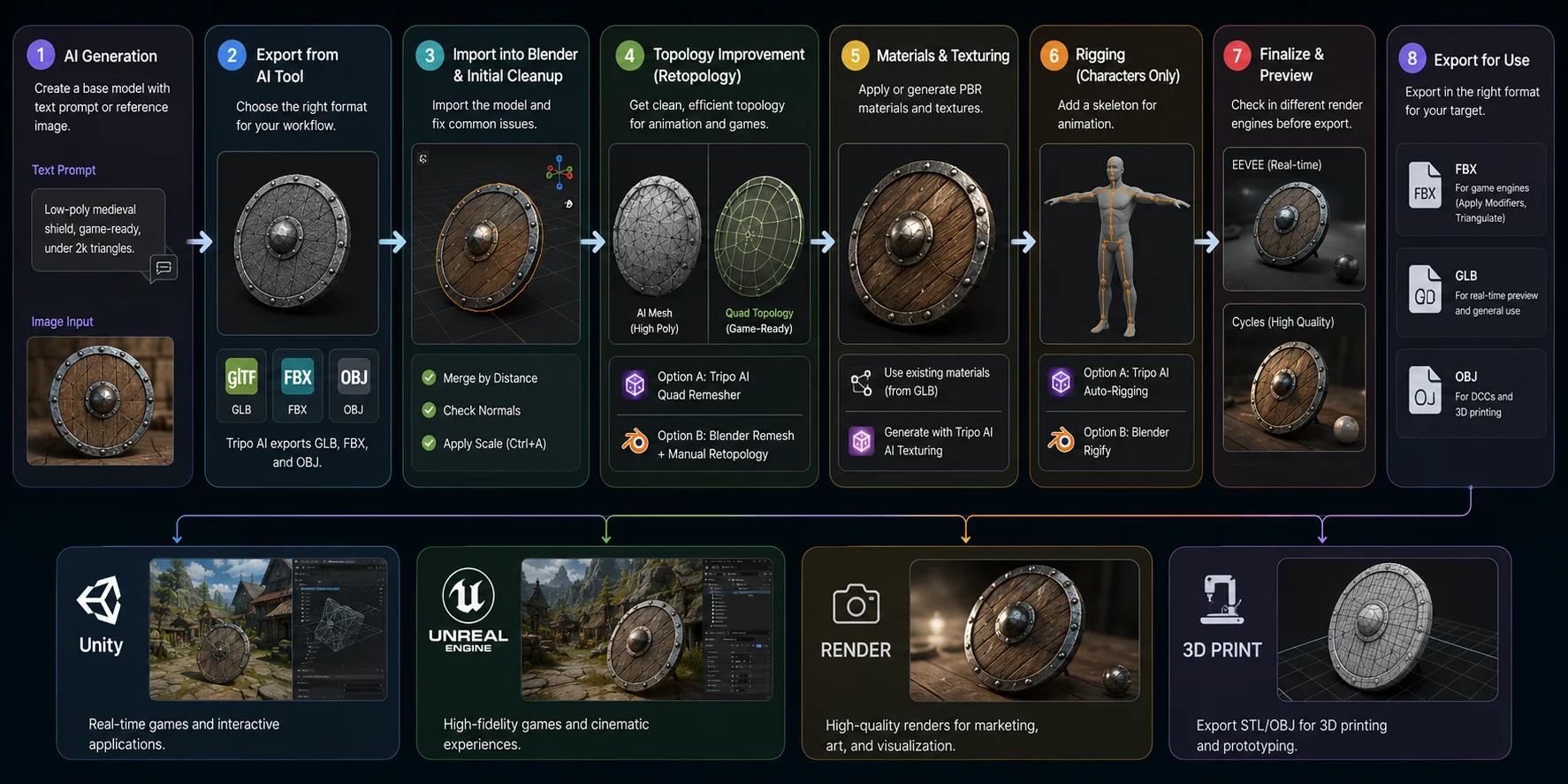
Générez votre maillage de base
Chaque workflow commence par un modèle de base. Pour une idée en partant de zéro, essayez la génération text-to-3D dans Tripo AI Studio ou un add-on basé sur des prompts comme 3D-Agent. Un prompt utile combine un objet, un style et un objectif de production, par exemple "low-poly medieval shield, game-ready, under 2k triangles". Si vous disposez déjà d’une image de référence, utilisez plutôt le workflow Image to 3D de Tripo AI. Considérez chaque résultat comme une ressource de départ et inspectez-le avant de l’affiner.
Exportez le modèle AI
Une fois la génération terminée, choisissez un format qui correspond à votre workflow Blender. GLB peut regrouper la géométrie, les matériaux et les textures dans un seul fichier. FBX est couramment utilisé pour les échanges de personnages et d’animations, tandis qu’OBJ est utile lorsque vous n’avez besoin que de la géométrie et prévoyez de reconstruire les matériaux. Testez la ressource importée dans votre version de Blender avant de continuer.
Importez dans Blender et effectuez un nettoyage initial
Importez votre ressource via File → Import → glTF 2.0 (.glb), FBX ou Wavefront (.obj), selon le format exporté. Avant d’apporter des modifications artistiques, prenez quelques minutes pour vérifier le maillage. Supprimez les sommets en double avec Mesh → Merge by Distance, vérifiez les normales de surface avec Overlay → Face Orientation, et appliquez l’échelle de l’objet avec Ctrl + A → Scale afin que les modificateurs et la physique se comportent correctement. Ces petites étapes de nettoyage évitent de nombreux problèmes en aval liés à l’ombrage, à l’animation et à l’exportation.
Optimiser un modèle AI dans Blender
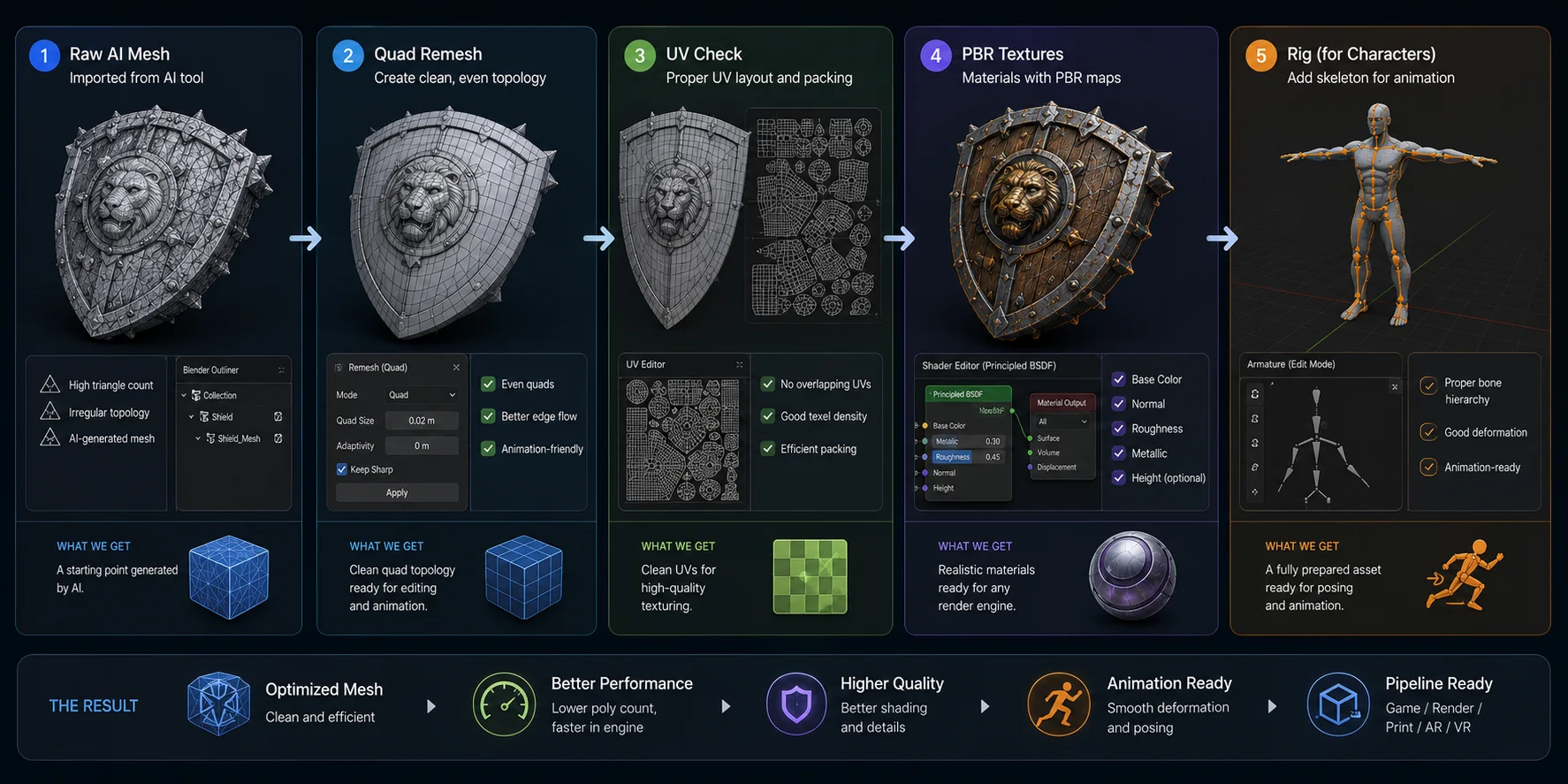
Améliorer la topologie
Les maillages générés par AI peuvent être utiles pour le travail de concept, mais leur topologie n’est pas toujours idéale pour l’animation ou les retouches ultérieures. Si vous avez besoin d’une topologie basée sur des quadrilatères, essayez l’AI Quad Remesher de Tripo AI avant l’export, puis inspectez le résultat dans Blender. Pour les assets nécessitant un affinage important, le modificateur Remesh de Blender et la retopologie manuelle offrent un contrôle plus direct.
Affiner les matériaux et les textures
Si vous avez importé un fichier GLB, Blender crée généralement automatiquement des emplacements de matériaux. Ouvrez le Shader Editor pour confirmer que les textures de couleur de base, de normales, de rugosité et métalliques sont correctement connectées, puis ajustez les valeurs PBR pour les faire correspondre à votre moteur ou moteur de rendu cible. Lorsqu’un modèle AI arrive sans textures — ou avec des matériaux de substitution — vous pouvez générer des maps de textures PBR à l’aide de la fonctionnalité AI Texturing** **de Tripo AI avant d’importer ces maps dans les nœuds de matériaux de Blender. Même les textures bien générées bénéficient souvent de petits ajustements de la rugosité, de l’intensité des normales ou de l’équilibre des couleurs.
Rigger les personnages pour l’animation
Les personnages nécessitent une étape de préparation supplémentaire avant l’animation. L’AI Auto-Rigging de Tripo AI peut fournir un rig de départ avant l’export. Pour des hiérarchies d’os personnalisées, des contrôleurs avancés ou une production d’animation, Rigify de Blender vous donne un contrôle plus direct. Dans tous les cas, testez les articulations principales avant de commencer l’animation.
Exporter l’asset final
Une fois que le modèle possède une topologie propre, des matériaux corrects et un rig optionnel, il est prêt pour sa destination. Pour Unity, Unreal Engine ou d’autres moteurs de jeu, exportez en FBX avec les modificateurs appliqués et la triangulation activée lorsque c’est approprié. Utilisez EEVEE pour prévisualiser rapidement les matériaux et l’éclairage pendant le développement, puis passez à Cycles lors de la production de rendus de haute qualité ou d’images marketing. En suivant ce workflow — de la génération AI au nettoyage, au texturage, au rigging et à l’export — vous pouvez réduire considérablement le temps de production tout en gardant Blender au centre de votre processus créatif.
Génération text-to-3D dans les workflows Blender
Pour de nombreux utilisateurs de Blender, le text-to-3D est le moyen le plus rapide de passer d’une idée à un modèle modifiable. Au lieu de commencer avec des formes primitives ou de sculpter depuis zéro, vous décrivez l’asset en langage naturel et laissez l’AI générer un maillage initial. Selon la qualité du résultat, ce maillage peut servir de blockout rapide pour une modélisation ultérieure ou de base de production pour le texturage, le rigging et l’optimisation dans Blender. Dans un workflow AI 3D typique pour les utilisateurs de Blender, le text-to-3D remplace la toile blanche — il ne remplace pas les outils d’édition de Blender.
La qualité du modèle généré dépend fortement du prompt. Les bons prompts décrivent la forme, le style et les exigences techniques, pas seulement l’objet lui-même. Comparez ces deux exemples :
- Faible : "A medieval shield."
- Meilleur : "Low-poly medieval round shield, wooden planks with iron rim, game-ready, under 2k triangles, stylized PBR."
Quelques recommandations pratiques produisent systématiquement de meilleurs résultats :
- Décrivez la forme avant les détails décoratifs.
- Incluez des mots-clés de style tels que low-poly, stylized, realistic, hard-surface ou organic.
- Mentionnez l’usage prévu, par exemple game-ready, 3D printable ou animation-ready.
- Ajoutez des objectifs de complexité lorsque c’est approprié, tels que des budgets de polygones ou des exigences de topologie propre.
- Évitez les descriptions vagues comme cool, beautiful ou fantasy object, qui laissent trop de place à l’interprétation.
Lors du choix d’un outil, la décision se résume généralement au workflow plutôt qu’à la capacité brute.
| Outil | Choisissez-le lorsque | À quoi s’attendre |
|---|---|---|
| 3D-Agent Blender | Vous voulez explorer des concepts pilotés par prompt sans quitter Blender. | Il s’agit d’un workflow open source dans Blender ; inspectez chaque résultat et prévoyez un nettoyage avant l’utilisation finale. |
| Tripo AI Studio | Vous voulez un workflow text- ou image-to-3D avec des étapes optionnelles de texturage, retopologie, rigging et export. | Générez un asset de départ, puis inspectez la topologie, les UV, les matériaux et le comportement du rig dans Blender avant la livraison. |
Si vous voulez explorer des idées sans quitter Blender, un projet open source dans Blender tel que 3D-Agent peut convenir à votre workflow. Si vous voulez du text- ou image-to-3D avec des étapes optionnelles de texturage, retopologie, rigging et export, Tripo AI Studio est une autre voie. Choisissez en fonction de la tâche, puis inspectez l’asset importé dans Blender avant l’utilisation finale.
Génération de matériaux et de textures AI
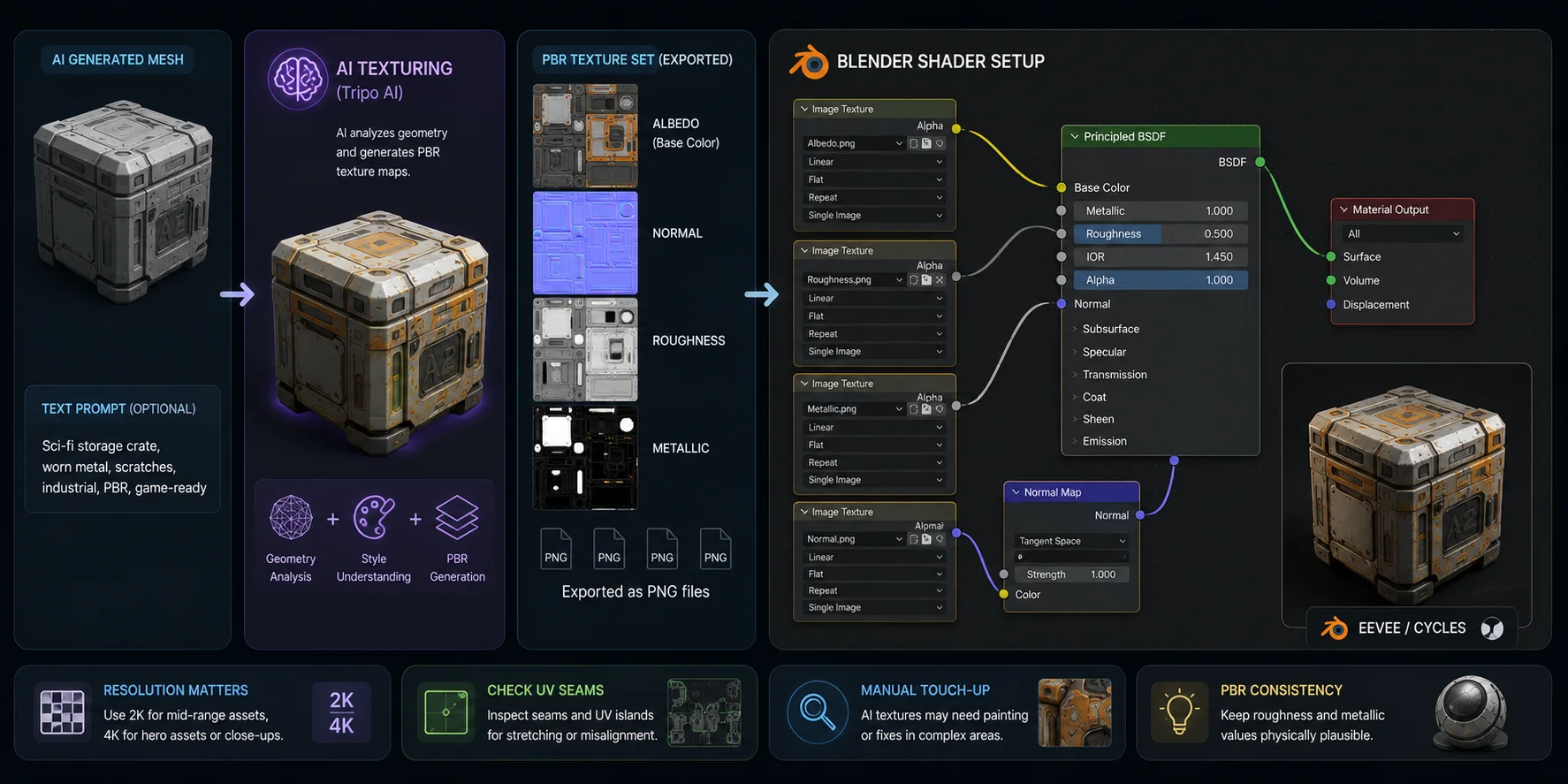
Générer un maillage n’est qu’une partie du workflow. Certains modèles générés par AI arrivent sans matériaux utilisables, ou avec des textures qui nécessitent des ajustements entre les îlots UV. Le texturage constitue donc une étape de revue utile avant que l’asset ne passe dans un workflow temps réel ou de rendu.
L’AI Texturing de Tripo AI peut être utilisé pour créer et modifier des textures et des matériaux pour un modèle. Après l’export, confirmez les maps fournies et leurs paramètres d’espace colorimétrique dans Blender avant de les connecter à votre shader. Dans Blender, la configuration est simple. Ouvrez le Shader Editor, créez un nœud Image Texture pour chaque texture map, et connectez-les aux entrées correspondantes du shader Principled BSDF. Connectez la Base Color map à Base Color, la Roughness map à Roughness, la Metallic map à Metallic, et faites passer la Normal map par un nœud Normal Map avant de la connecter à l’entrée Normal du shader. Cette configuration de nœuds suit le workflow PBR standard de Blender et est compatible avec EEVEE comme avec Cycles.
La résolution des textures doit correspondre à la distance de visualisation, à la plateforme cible et au budget mémoire. Avant de finaliser un asset, inspectez les coutures UV, les zones étirées et les transitions de texture visibles. Les textures générées par AI peuvent encore nécessiter des ajustements manuels dans le mode Texture Paint de Blender ou dans un éditeur d’images externe.
Workflow d’AI Texturing pour Blender
Retopologie AI et optimisation du maillage
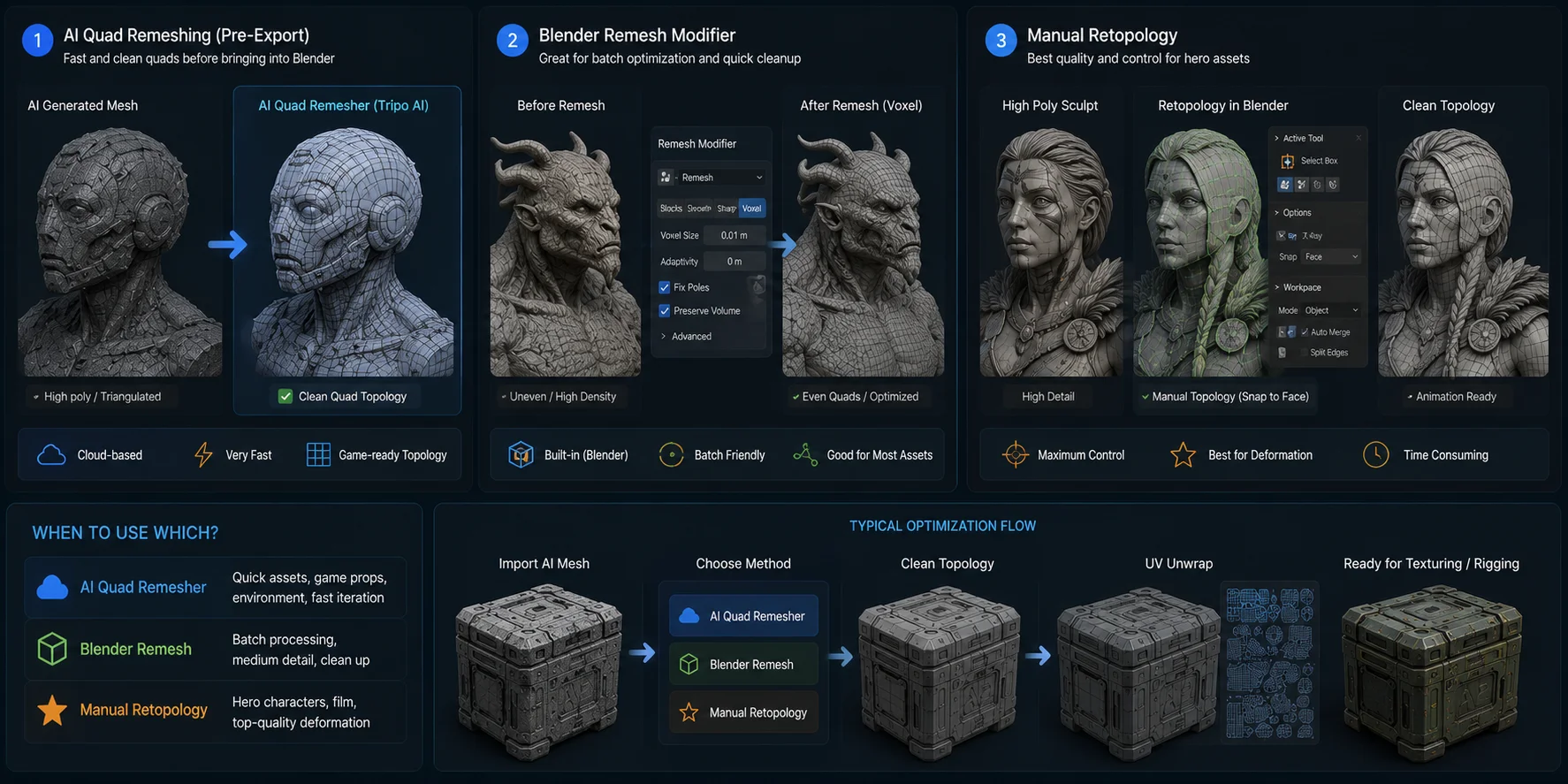
Les modèles générés par AI constituent d’excellents points de départ, mais ils ne sont pas toujours idéaux pour la production. Beaucoup sont exportés avec une géométrie triangulée dense, une répartition irrégulière des polygones ou un edge flow qui rend l’animation et l’édition difficiles. Une topologie propre est importante, car les moteurs de jeu, les rigs de personnages, la sculpture et la peinture de textures fonctionnent tous mieux sur des maillages quadrangulaires bien organisés. Consacrer du temps à la retopologie tôt dans le processus permet souvent d’en gagner beaucoup plus ensuite dans le pipeline.
Il existe trois approches courantes, chacune adaptée à un type de projet différent :
- Remeshing quadrangulaire AI - Si votre plateforme AI prend en charge la retopologie avant l’export, elle peut fournir un maillage quadrangulaire de départ avant que le modèle n’arrive dans Blender. AI Quad Remesher de Tripo AI est une option ; inspectez l’edge flow et les zones de déformation avant de vous fier au résultat.
- Modificateur Remesh de Blender - Blender inclut un modificateur Remesh intégré. Le mode Voxel est utile pour produire un maillage réparti uniformément, tandis que le mode Sharp peut préserver davantage de détails hard-surface. Un affinage manuel reste souvent nécessaire.
- Retopologie manuelle - Pour les personnages principaux, les assets cinématiques ou les modèles avec des déformations complexes, la retopologie manuelle offre le contrôle le plus direct. Les outils Snap to Face, Poly Build et Shrinkwrap de Blender vous permettent de placer des edge loops là où ils sont nécessaires pour la déformation, le dépliage UV et la qualité finale du maillage.
Choisissez l’approche en fonction de l’objectif de production. Le remeshing assisté par AI peut suffire pour un prop rapide ; le modificateur Remesh de Blender peut aider à standardiser un lot ; la retopologie manuelle est appropriée lorsque l’utilisation en gros plan ou les besoins de déformation exigent un edge flow maîtrisé.
Choisir le bon workflow de retopologie
Applications concrètes et études de cas
Développement de jeux indépendants
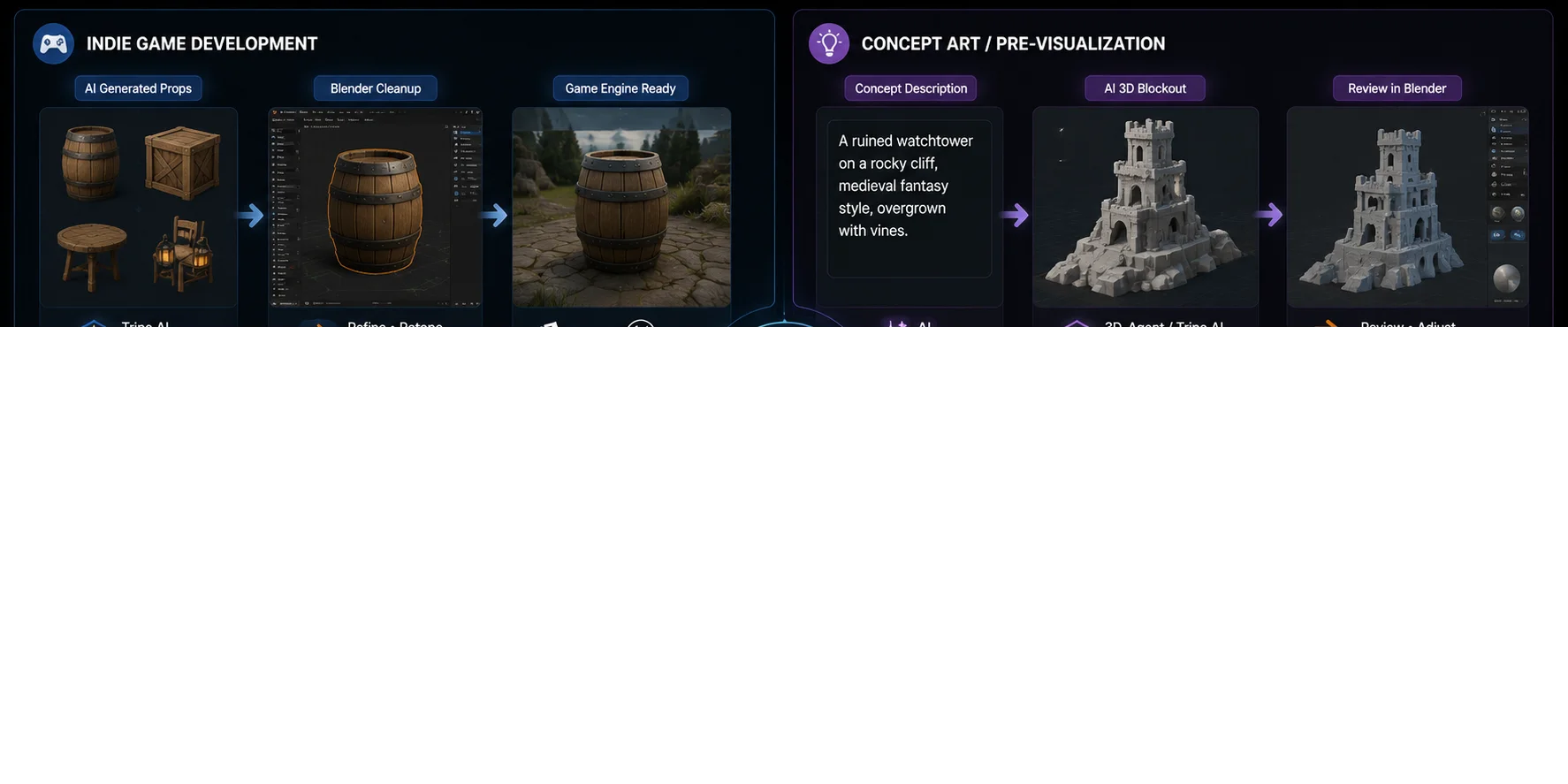
Les petites équipes de jeux utilisent souvent AI pour générer des props tels que des caisses, des tonneaux, du mobilier ou des rochers, puis les affinent dans Blender avant de les exporter vers Unity ou Unreal Engine. Cette approche réduit le travail de modélisation répétitif tout en permettant aux artistes de rester concentrés sur les assets critiques pour le gameplay et le peaufinage visuel.
Concept art et prévisualisation
Au début de la production, les artistes peuvent générer un blockout 3D approximatif à partir d’un prompt textuel avec 3D-Agent ou Tripo AI, puis examiner les proportions et la composition directement dans Blender. Si le design nécessite des changements, il est souvent plus rapide de réviser le prompt et de régénérer le modèle que de le reconstruire à partir de zéro.
Impression 3D
Une photo de référence peut être convertie en modèle 3D avec un outil image-to-3D, nettoyée dans Blender pour créer un maillage étanche, puis exportée sous forme de fichier STL pour l’impression. Ce workflow est utile pour les props de cosplay, les miniatures, les prototypes et les objets décoratifs personnalisés.
Pipelines d’animation
Pour les projets de personnages, un modèle généré par AI avec rigging automatique peut être importé dans Blender pour la pose, l’affinement du weight painting et l’animation. Les animateurs peuvent ensuite personnaliser le rig ou ajouter leur propre animation avant d’exporter l’asset finalisé vers un moteur de jeu ou une pipeline de rendu.
Workflows AI 3D dans différents secteurs
Foire aux questions
Existe-t-il un workflow AI 3D gratuit pour les utilisateurs de Blender ?
Oui. Certains projets communautaires sont open-source, tandis que des services commerciaux d’AI 3D peuvent proposer un accès gratuit limité ou des formules payantes. Vérifiez la licence actuelle, les tarifs et les limites d’utilisation de chaque projet avant de commencer un workflow.
Qu’est-ce que Blender-MCP et comment fonctionne-t-il ?
Blender-MCP implémente le Model Context Protocol (MCP), ce qui permet à des assistants AI comme Claude d’envoyer des commandes à Blender par programmation. Vous installez l’add-on depuis GitHub, le connectez à un client compatible MCP, puis vous pouvez utiliser le langage naturel pour piloter des opérations dans Blender — création d’objets, application de modificateurs, exécution de scripts.
Qu’est-ce que 3D-Agent pour Blender ?
3D-Agent est un projet de plug-in Blender communautaire pour la génération 3D basée sur des prompts. Il peut être utile pour explorer rapidement des concepts, mais inspectez le maillage obtenu et consultez la documentation actuelle du dépôt avant de vous y fier pour un workflow de production.
Comment intégrer l’AI dans mon workflow Blender existant sans repartir de zéro ?
Le point d’entrée le plus simple consiste à utiliser un outil AI externe comme Tripo AI pour générer des maillages de base, puis à importer le GLB/FBX dans votre projet Blender existant. Vous conservez votre workflow Blender complet pour le nettoyage, les matériaux, le rigging et le rendu — l’AI se charge simplement de la génération initiale de la géométrie.
Quels outils AI accélèrent le plus le workflow Blender ?
Différents outils aident à différentes étapes : utilisez un outil texte- ou image-vers-3D pour obtenir un maillage de départ, des outils de retopologie pour nettoyer le maillage, des outils de texturing pour le travail sur les matériaux, et des outils de rigging pour la préparation des personnages. Pour l’automatisation de Blender, utilisez une intégration MCP uniquement après avoir examiné ses autorisations et sa configuration.
L’AI peut-elle gérer automatiquement le rigging dans Blender ?
Oui, avec des limites. L’auto-rigging peut fournir un squelette de départ pour un personnage, mais testez la déformation et le comportement des articulations dans Blender. Les personnages complexes, les rigs personnalisés et les projets fortement axés sur l’animation nécessitent généralement un travail manuel supplémentaire.
Quel format de fichier dois-je utiliser pour importer des modèles 3D générés par AI dans Blender ?
GLB est une option pratique lorsque vous souhaitez regrouper géométrie, matériaux et textures dans un seul fichier. FBX est courant pour les échanges de personnages et d’animations, tandis qu’OBJ est utile lorsque vous n’avez besoin que de la géométrie. Choisissez le format qui correspond à votre destination et testez l’importation dans votre version de Blender.
Conclusion
L’AI accélère les parties répétitives de la création 3D, tandis que Blender reste l’endroit où s’effectuent le raffinement, la créativité et la production finale. Ensemble, ils créent un workflow plus rapide et plus flexible que l’une ou l’autre approche seule.
Commencez par un accessoire simple—comme une caisse, une chaise ou une arme—pour apprendre le workflow avant de vous attaquer à des personnages complexes.
Prêt à commencer ? Essayez Tripo AI Studio pour créer un premier asset AI 3D, puis consultez Tripo AI Pricing pour examiner les formules actuelles et les limites de génération.
