La checklist d’impression 3D avec AI : du prompt à l’impression parfaite
TL;DR
- Un modèle généré par AI est un point de départ, pas la preuve qu’un fichier s’imprimera correctement.
- Décrivez l’objectif de l’objet, ses dimensions, la méthode d’impression prévue et les besoins d’assemblage avant la génération.
- Inspectez le maillage exporté, définissez les exigences de taille et d’épaisseur de paroi à partir du profil réel de votre imprimante, puis validez l’orientation et les supports dans le slicer.
- Utilisez une petite impression de test lorsque le modèle comporte des détails fins, des exigences d’ajustement serrées, une géométrie haute ou une zone de contact importante avec les supports.
Introduction
Les outils AI peuvent générer un modèle 3D en quelques secondes — mais un fichier imprimable demande plus qu’un bon prompt. Les problèmes d’échelle, la géométrie non-manifold et les supports manquants font partie des raisons les plus courantes pour lesquelles un modèle échoue à l’étape du slicer. Cette checklist vous guide à travers chaque étape : de la rédaction de votre prompt AI à l’exécution d’un test final dans le slicer, afin de passer de l’idée au fichier prêt à imprimer en toute confiance.
Configurez votre profil d’impression avant de générer
L’imprimabilité commence par l’usage prévu, pas par le bouton d’export final. Avant d’écrire un prompt ou de téléverser une image de référence, déterminez si la pièce est décorative, fonctionnelle, porteuse, critique en dimensions ou destinée à s’ajuster avec un autre objet. Une figurine d’exposition peut privilégier le détail de surface et l’orientation ; une équerre, un couvercle ou une pièce de remplacement exige davantage d’attention aux mesures, aux jeux et à la direction de la charge appliquée.
Notez l’imprimante et le matériau que vous prévoyez d’utiliser, puis ouvrez le profil actif du slicer. Les limites pratiques d’épaisseur de paroi, de petits détails, de ponts, de supports et de jeu sont propres à cette imprimante, à la buse ou à la configuration résine, au matériau et à l’orientation d’impression. Le modèle n’a pas besoin d’inclure tous les réglages dans le prompt, mais le prompt doit rendre son usage prévu suffisamment clair pour que vous puissiez juger le résultat par rapport aux bonnes contraintes.
Pour les objets fonctionnels, incluez les dimensions cibles et identifiez les surfaces qui doivent s’assembler avec une autre pièce. Prévoyez les tolérances recommandées par votre flux de travail d’imprimante et de matériau, plutôt que de supposer qu’un ajustement numériquement exact s’imprimera exactement comme modélisé. Pour les objets décoratifs, identifiez les faces qui doivent rester propres, les détails fragiles à protéger et indiquez si l’objet peut être divisé en pièces intentionnelles pour faciliter l’impression ou la finition.
Après la génération, exportez dans un format pris en charge par votre flux de travail en aval et inspectez le modèle à taille réelle dans le slicer. Confirmez les unités, les dimensions globales et l’orientation sur le plateau avant d’ajuster les supports. Cette vérification précoce est le moment où un résultat AI attrayant devient un plan d’impression pratique.
Comment lire l’aperçu du slicer
L’aperçu du slicer est une vérification de fabrication, pas seulement un dernier écran à valider. Parcourez le modèle couche par couche et recherchez les îlots isolés, les sections fines qui disparaissent, les porte-à-faux non supportés, les parois internes inattendues et les contacts de support sur les surfaces visibles. Comparez l’estimation du temps et du matériau à la taille et à la complexité de l’objet ; une estimation surprenante peut signaler un changement d’échelle involontaire, des supports excessifs ou une géométrie qui nécessite un nouvel examen.
Utilisez l’aperçu pour choisir une orientation qui équilibre qualité de surface, résistance, stabilité et retrait des supports. Un angle différent peut réduire les supports, mais peut introduire un alignement de couches plus faible ou une jointure plus visible. Il n’existe pas d’orientation universellement meilleure, donc privilégiez les surfaces et les charges importantes pour l’objet réel. Lorsque les conséquences d’un échec sont élevées, testez la caractéristique la plus risquée plutôt que de vous fier uniquement à l’aperçu du modèle complet.
La checklist complète d’impression 3D avec AI
Étape 1 — Rédiger un prompt axé sur l’impression
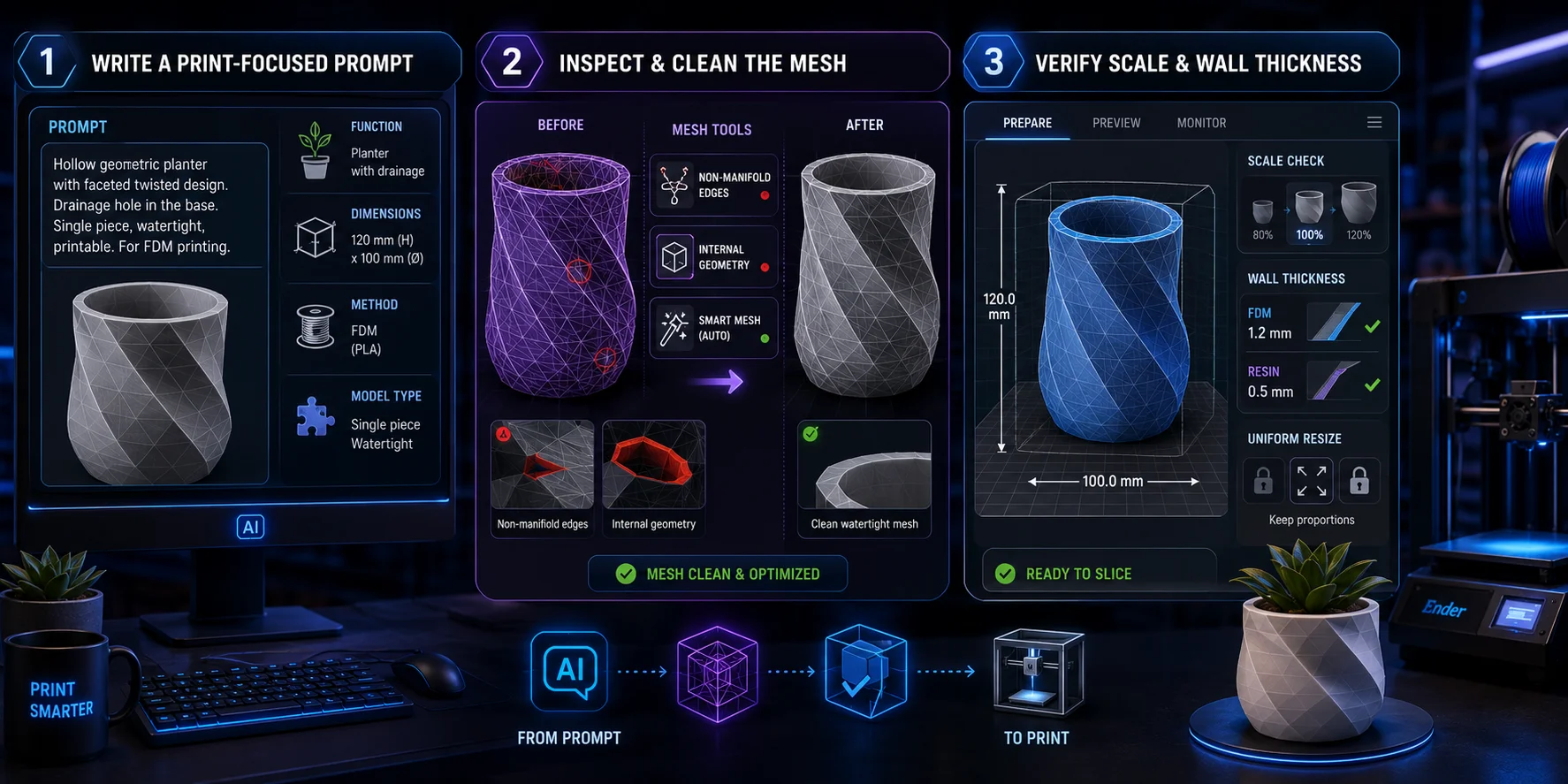
Lorsqu'une image de référence sert de point de départ, la conversion d'image en STL permet de générer le maillage source imprimable, qu'il faudra tout de même inspecter et réparer.
Étape 2 — Inspecter et nettoyer le maillage
Étape 3 — Vérifier l’échelle et l’épaisseur des parois
Étape 4 — Effectuer une vérification d’étanchéité
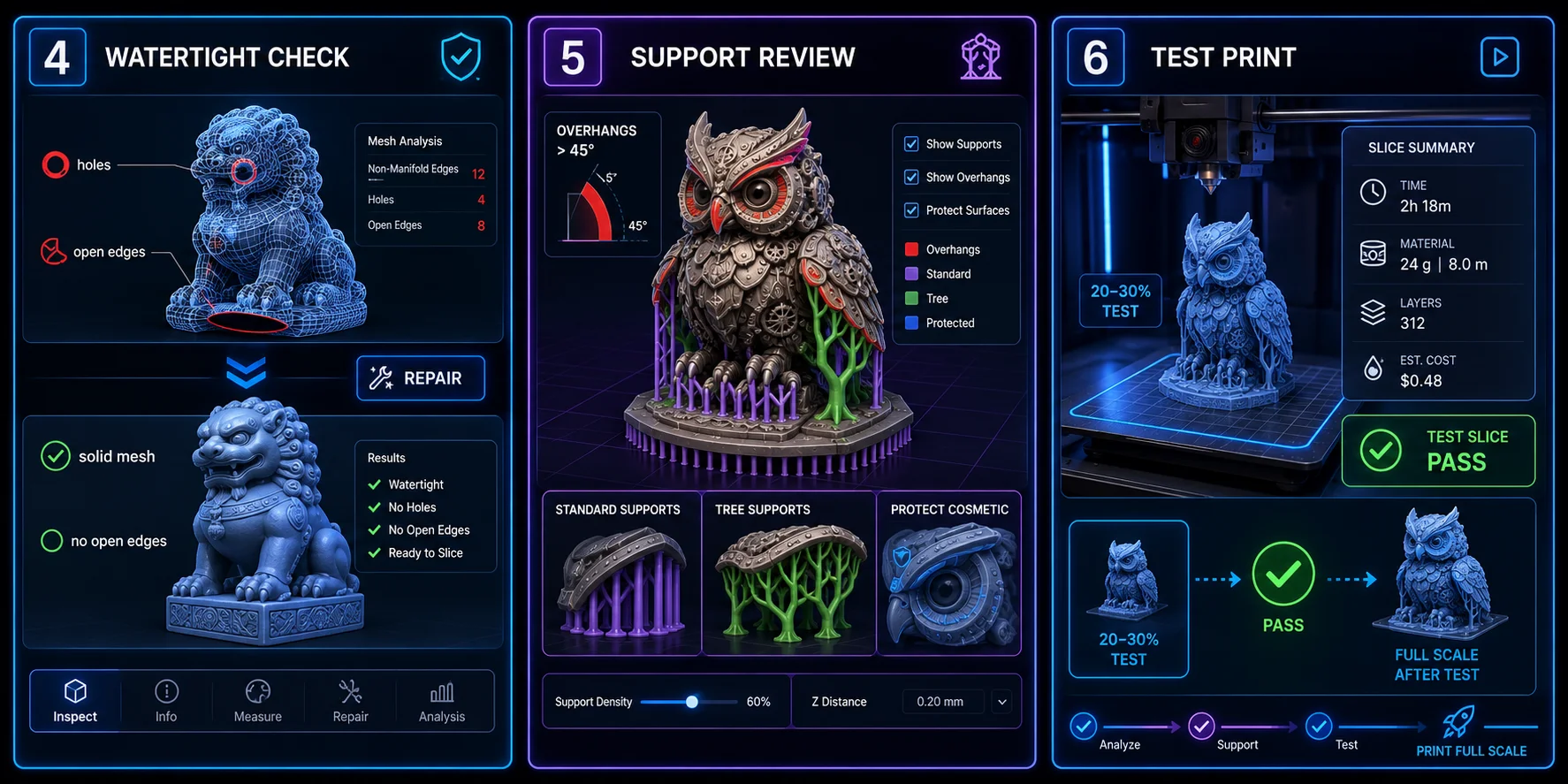
Étape 5 — Placer et examiner les supports
Étape 6 — Lancer une impression de test depuis le slicer
Si votre imprimante ou votre slicer n'accepte que le format STL, vous pouvez convertir un fichier 3MF en STL avant la vérification finale dans le slicer.
Outils AI compatibles avec cette checklist
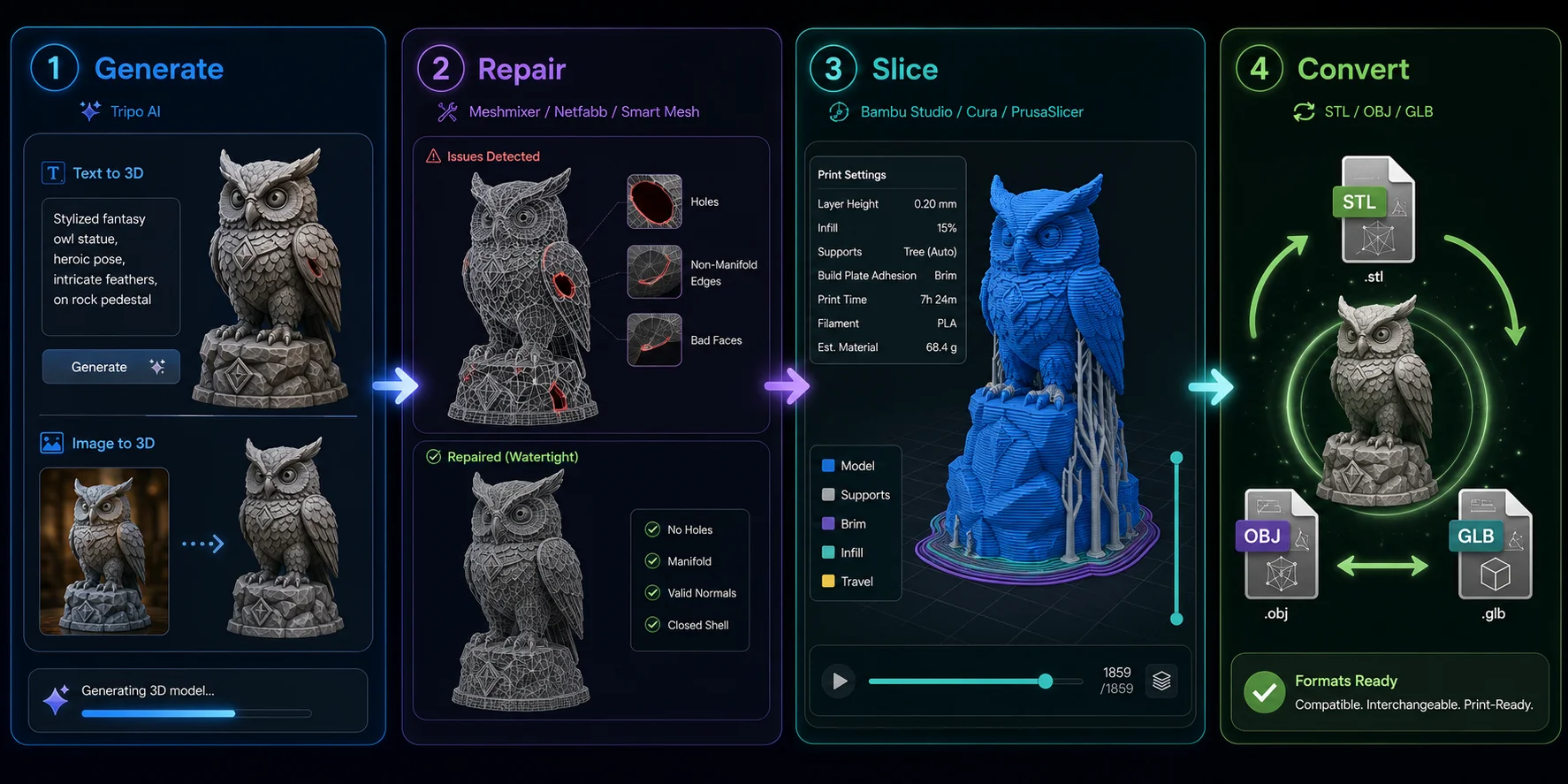
Le bon outil à chaque étape accélère considérablement la checklist :
- Génération de modèle :Tripo AI propose la génération text-to-3D et image-to-3D pour créer un modèle de départ. Utilisez text-to-3D pour les modèles conceptuels ou image-to-3D pour convertir des photos de référence, puis validez l’imprimabilité du modèle exporté.
- Réparation du maillage : utilisez un workflow dédié de réparation de maillage ou de slicer pour inspecter les trous, la géométrie non-manifold, les coques internes et les erreurs de surface. Considérez Tripo Smart Mesh comme une option de topologie légère, et non comme un remplacement de la validation de l’imprimabilité.
- Slicing : Bambu Studio, Cura et PrusaSlicer peuvent aider à préparer et prévisualiser une impression, mais leurs diagnostics et workflows de réparation diffèrent. Vérifiez l’outil et la version que vous utilisez pour connaître ses options actuelles de réparation ou de validation de maillage.
- Conversion de format : Tripo AI Convert gère STL, OBJ et GLB en une seule étape.
Pour un fichier OBJ prêt à intégrer un pipeline d'impression standard, il est possible de convertir l'OBJ en STL avant de valider l'échelle, l'épaisseur des parois et les supports.
Erreurs courantes à éviter
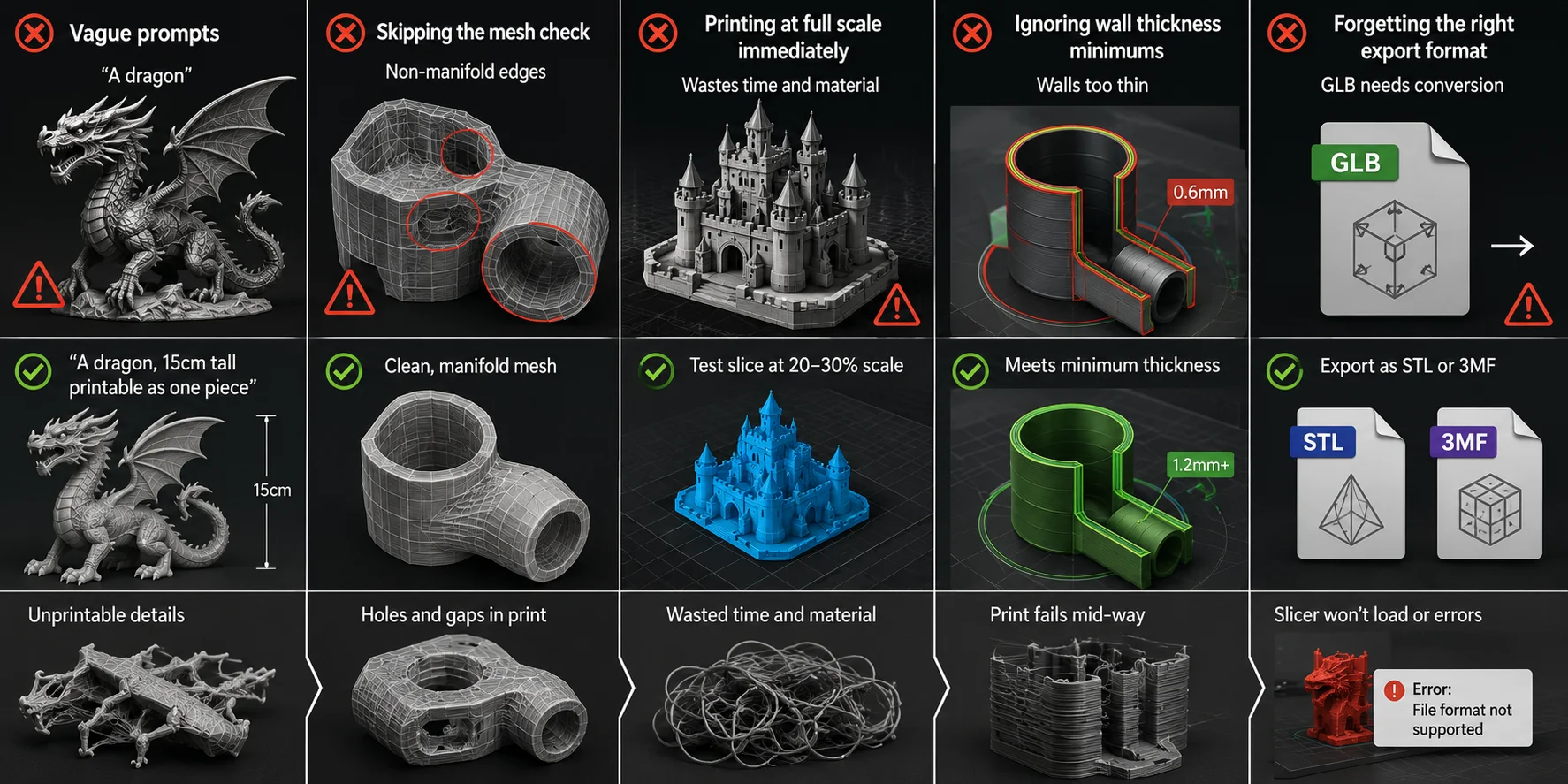
- Prompts vagues : « Un dragon » génère une belle géométrie qui est souvent impossible à imprimer. Ajoutez des contraintes de fonction et d’échelle.
- Ignorer la vérification du maillage : les arêtes non-manifold provoquent des erreurs silencieuses dans le slicer — le fichier semble correct, mais s’imprime avec des trous.
- Imprimer immédiatement à pleine échelle : pour un modèle nouveau ou à haut risque, imprimez un petit test qui inclut les éléments fragiles, supportés ou critiques en dimensions avant de vous engager sur la taille finale.
- Ignorer le profil de votre imprimante : l’épaisseur de paroi, la taille des détails et le jeu dépendent de l’imprimante, de la buse, du matériau, de l’orientation et des réglages du slicer. Vérifiez le profil actuel au lieu de vous fier à un seuil universel.
- Oublier d’exporter dans le bon format : la plupart des slicers préfèrent STL ou 3MF ; les fichiers GLB ou glTF doivent d’abord être convertis.
Foire aux questions
Qu’est-ce qu’une checklist d’impression 3D avec AI ?
Une checklist d’impression 3D avec AI est un processus de vérification étape par étape pour les modèles générés par AI. Elle couvre la rédaction du prompt, la réparation du maillage, la vérification de l’échelle, l’étanchéité, le placement des supports et un test dans le slicer avant l’impression.
Quels sont les prérequis pour utiliser l’AI en impression 3D ?
Vous avez besoin d’un générateur de modèles AI tel que Tripo AI Studio, d’une application de slicing et de connaissances de base sur les exigences matérielles de votre imprimante. Vérifiez l’épaisseur de paroi, la hauteur de couche, le comportement des supports, l’échelle d’impression et les tolérances par rapport au profil actif de l’imprimante et du matériau.
Existe-t-il une checklist gratuite d’impression 3D avec AI ?
Oui. La checklist de cet article est gratuite. De nombreux outils listés ici, notamment Meshmixer, Blender, Cura et PrusaSlicer, proposent un accès gratuit ou des offres gratuites ; vérifiez les conditions actuelles des plans avant de vous appuyer sur une fonctionnalité.
Quels sont les meilleurs outils AI pour l’impression 3D ?
Le bon outil dépend de l’étape du workflow. Tripo AI peut créer un modèle de départ à partir de texte ou d’images, tandis qu’un workflow de réparation de maillage ou de slicing valide la géométrie exportée et prépare l’orientation, les supports et les paramètres d’impression.
Comment l’AI améliore-t-elle le workflow d’impression 3D ?
L’AI réduit le temps nécessaire pour créer un modèle de base à partir de zéro et facilite l’exploration de variantes. Elle ne supprime pas la nécessité d’inspecter la géométrie, de définir des contraintes propres à l’impression et de valider le modèle dans un slicer avant l’impression.
Quelle est l’erreur la plus courante en impression 3D avec AI ?
L’erreur la plus courante consiste à considérer un modèle visuellement convaincant comme un fichier prêt à imprimer. Vérifiez l’intégrité du maillage, l’échelle, la taille des détails, l’orientation, les supports et l’aperçu du slicer avant de lancer une impression complète.
Conclusion
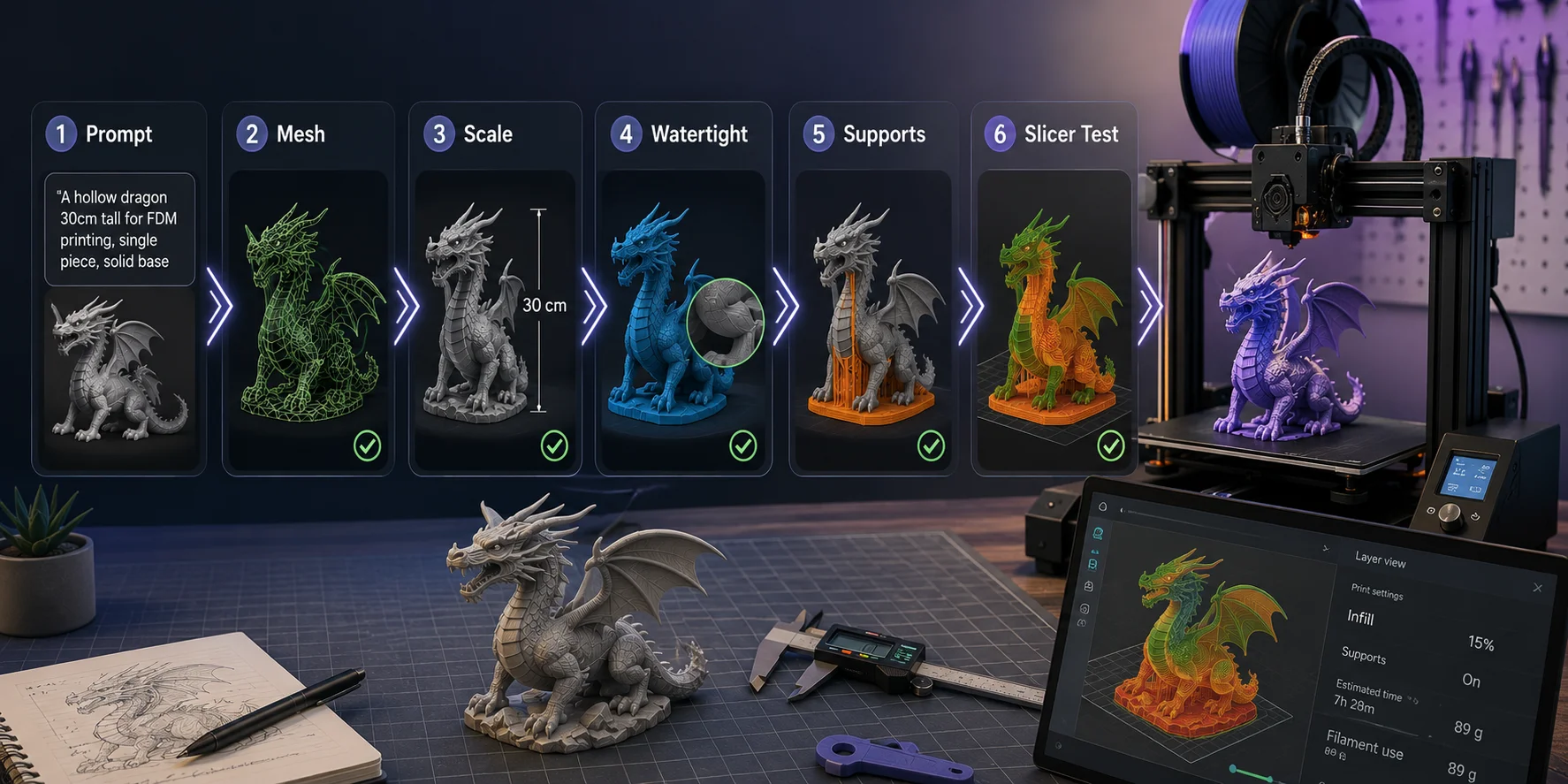
L’AI a supprimé le plus grand obstacle à l’impression 3D — créer un modèle à partir de zéro — mais l’imprimabilité dépend toujours des étapes qui suivent la génération. Exécutez cette checklist à chaque fois : prompt, maillage, échelle, étanchéité, supports, test dans le slicer. Six étapes, et vous passerez moins de temps sur des impressions ratées et plus de temps sur ce qui compte.
Prêt à générer votre premier modèle prêt à imprimer ? Essayez Tripo AI Studio gratuitement, ou explorez Tripo AI Pricing pour les offres équipe et production.