Comment créer des modèles de produits AR : guide étape par étape pour 2026
TL;DR
- Choisissez la génération par AI pour la rapidité, le scanning pour les détails du monde réel, ou la modélisation manuelle pour un contrôle maximal.
- Préparez un GLB pour le web, un USDZ pour Apple, et testez sur de vrais appareils clients.
- Optimisez la géométrie et les textures, mesurez le chargement sur mobile, et corrigez les problèmes d’échelle, de matériau et de placement avant le lancement.
Les modèles de produits en AR permettent aux acheteurs de visualiser des produits dans leur propre espace avant l’achat, ce qui peut aider à réduire l’écart entre attentes et réalité. Apprendre comment créer des modèles de produits en AR est désormais possible grâce à la génération par AI, à la photogrammétrie ou à la modélisation manuelle. Ce guide couvre chacune de ces approches, ainsi que les formats, l’optimisation, les tests et le déploiement.
Que sont les modèles de produits en AR et pourquoi sont-ils importants ?
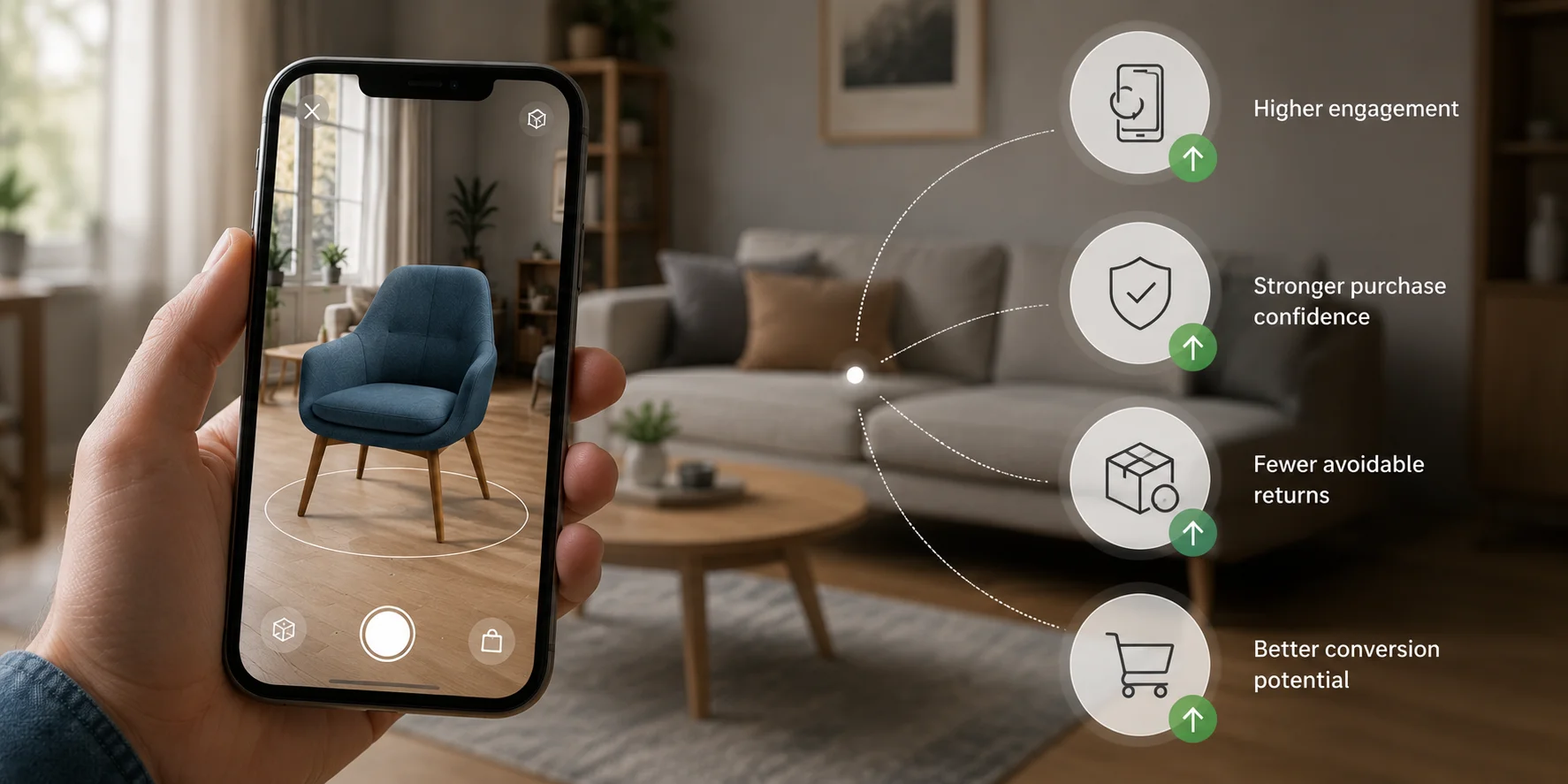
Un modèle de produit AR est un asset 3D interactif superposé à une vue caméra en direct via WebAR, Apple AR Quick Look ou Android Scene Viewer. Apple utilise généralement le format USDZ, tandis que les workflows web et Android utilisent GLB.
- Augmentez l’engagement au-delà des images statiques
- Montrez plus clairement la taille, la forme, la couleur et le placement
- Renforcez la confiance d’achat et réduisez les écarts entre attentes et réalité
Vue d’ensemble du workflow étape par étape
- Choisissez la génération par AI, la numérisation ou la modélisation manuelle.
- Construisez la géométrie et appliquez des textures réalistes.
- Préparez un GLB prêt pour le web et un USDZ prêt pour Apple dans un workflow d’exportation ou de conversion compatible.
- Optimisez, testez sur des appareils réels et déployez.
Méthode 1 : génération image-vers-3D par AI — un point de départ rapide
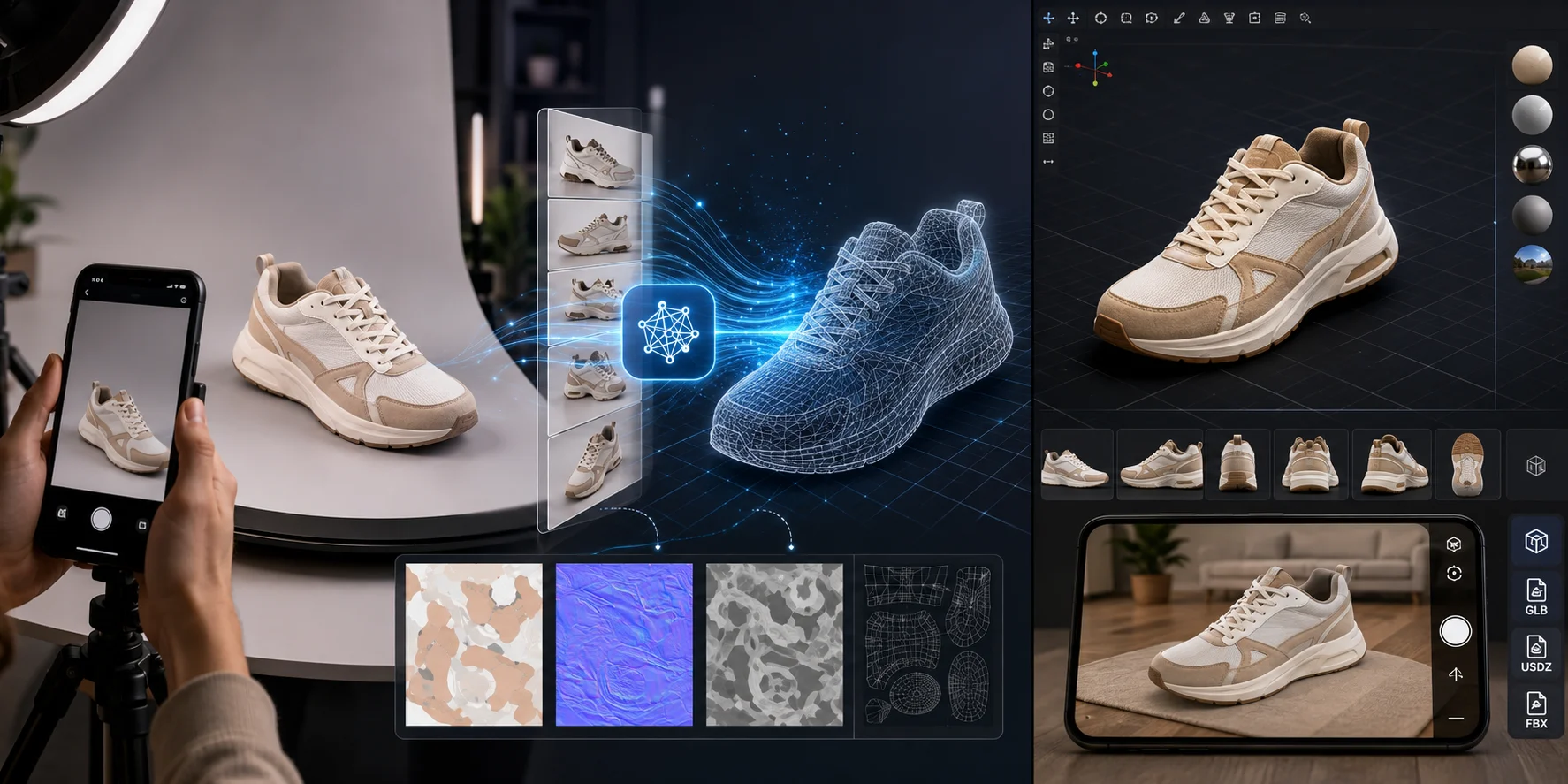
AI constitue souvent le point de départ le plus rapide. Photographiez le produit sur un fond propre, téléversez-le dans Tripo AI Image-to-3D, examinez le mesh texturé généré, puis téléchargez un fichier source pris en charge. Utilisez un flux de travail d’exportation ou de conversion en aval compatible pour préparer le GLB pour le web et l’USDZ pour Apple Quick Look. Tripo accepte une ou plusieurs vues, tandis que AI Texturing peut générer ou affiner des matériaux PBR.
Cette méthode convient aux chaussures, sacs, meubles, jouets et appareils électroniques présentant des surfaces nettes. Les pièces transparentes, les mécanismes internes et les composants de précision peuvent nécessiter une correction manuelle.
Méthode 2 : Scan 3D et photogrammétrie
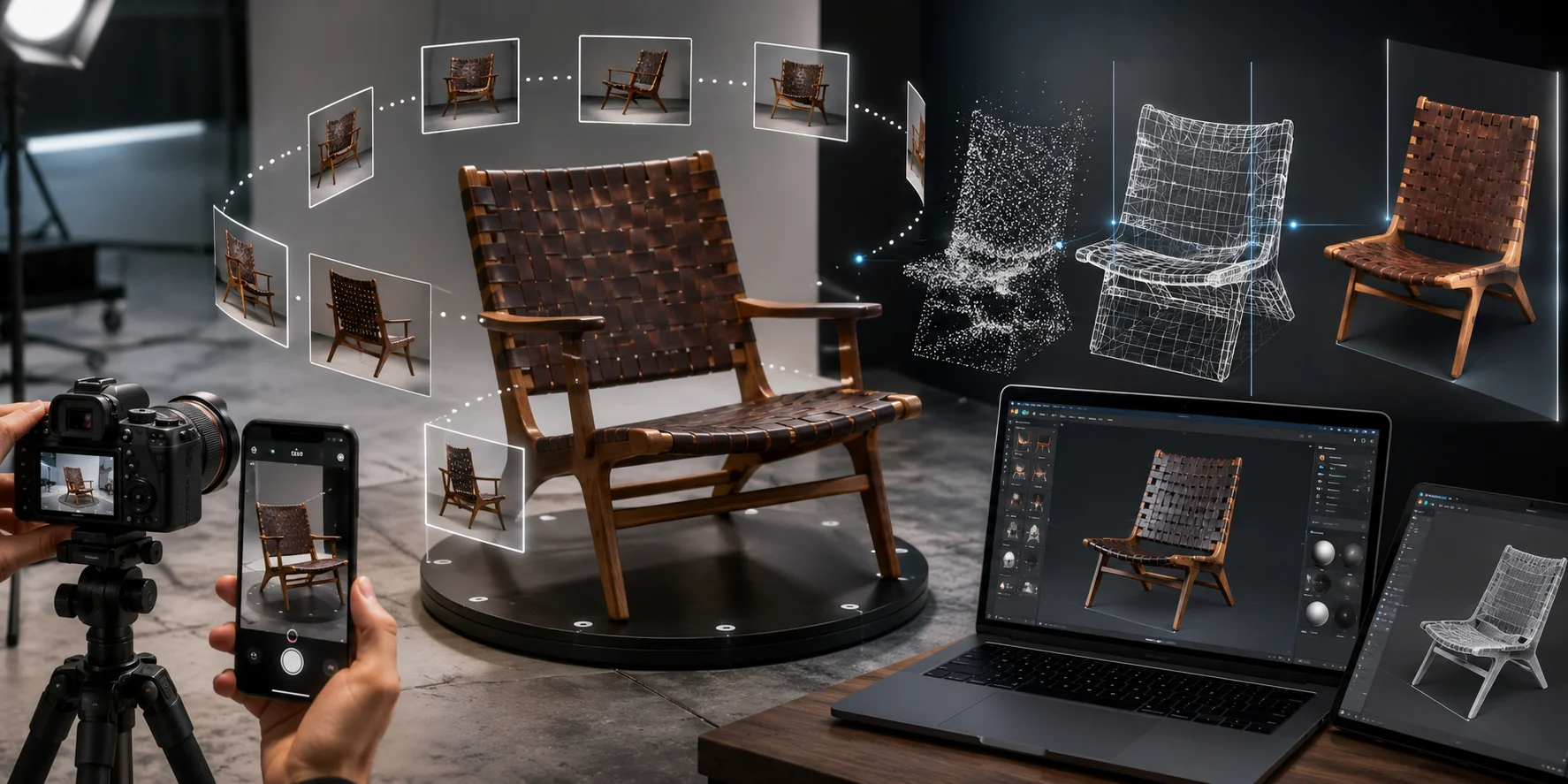
La photogrammétrie reconstruit un objet à partir de photographies qui se chevauchent. Capturez environ 30 à 100 images uniformément éclairées sous tous les angles ; le logiciel les aligne, construit un nuage de points et crée un maillage texturé.
Les applications de photogrammétrie peuvent reconstruire un modèle à partir d’un ensemble de photos. Cette approche fonctionne bien pour les meubles, les objets artisanaux, les formes organiques et les objets patrimoniaux.
Les scans bruts sont souvent denses. Le AI Quad Remesher de Tripo peut reconstruire des maillages irréguliers avec une topologie en quads plus propre avant le déploiement en AR.
Méthode 3 : Modélisation 3D professionnelle
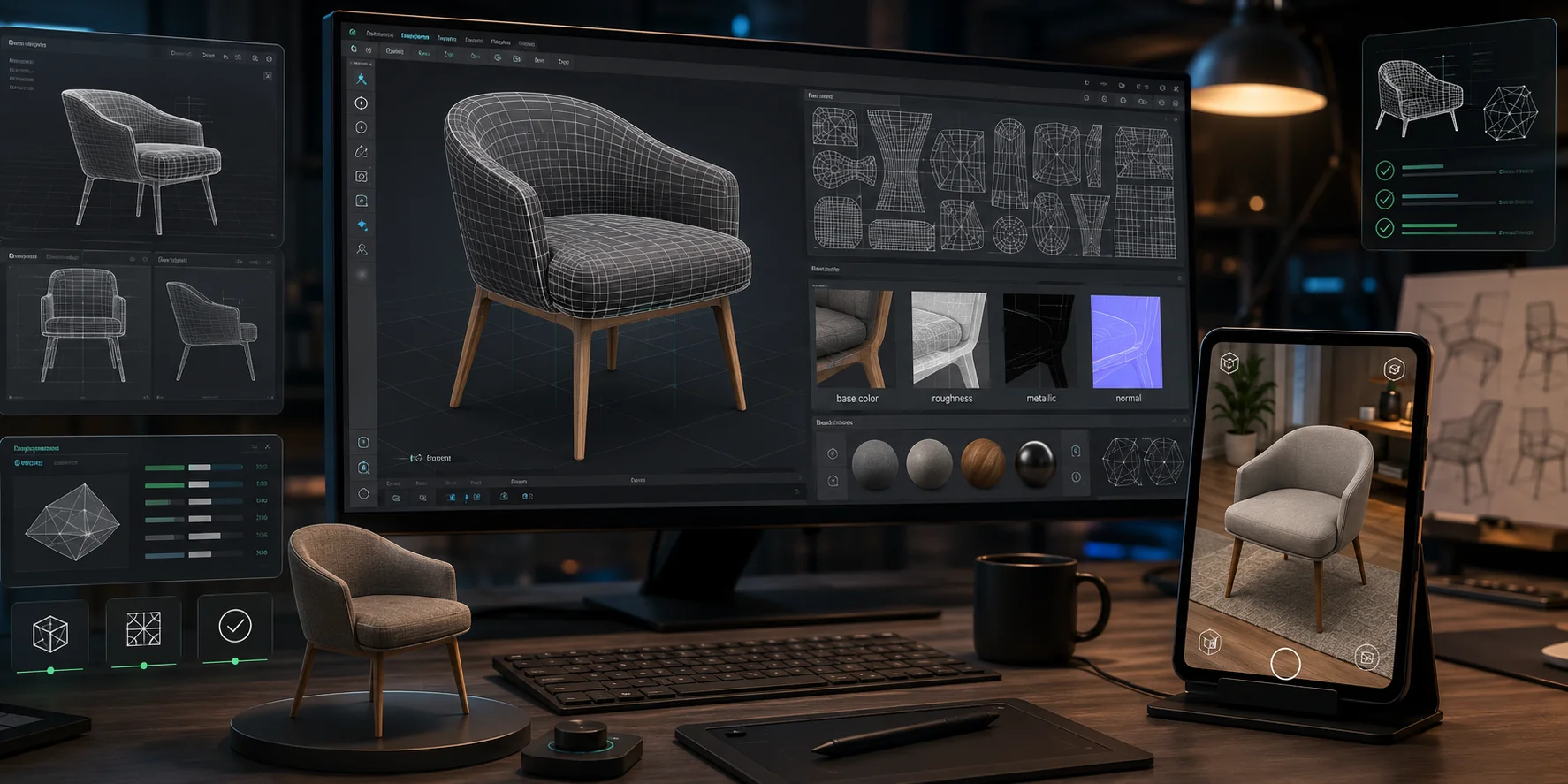
Blender, Maya ou Cinema 4D offre un contrôle maximal. Cela convient aux produits configurables, aux assets hard-surface précis et aux conceptions basées sur la CAO, mais exige le plus de compétences et de temps.
Commencez par un budget de triangles adapté au produit, aux appareils cibles et à la qualité visuelle souhaitée. Les produits simples tiennent souvent dans 10 000–50 000 triangles, tandis que les assets plus complexes nécessitent des tests sur appareil plutôt qu’un plafond universel. Utilisez des matériaux PBR avec des maps de couleur de base, de rugosité, métalliques et normales.
Géométrie et retopologie : conserver un nombre de polygones prêt pour l’AR
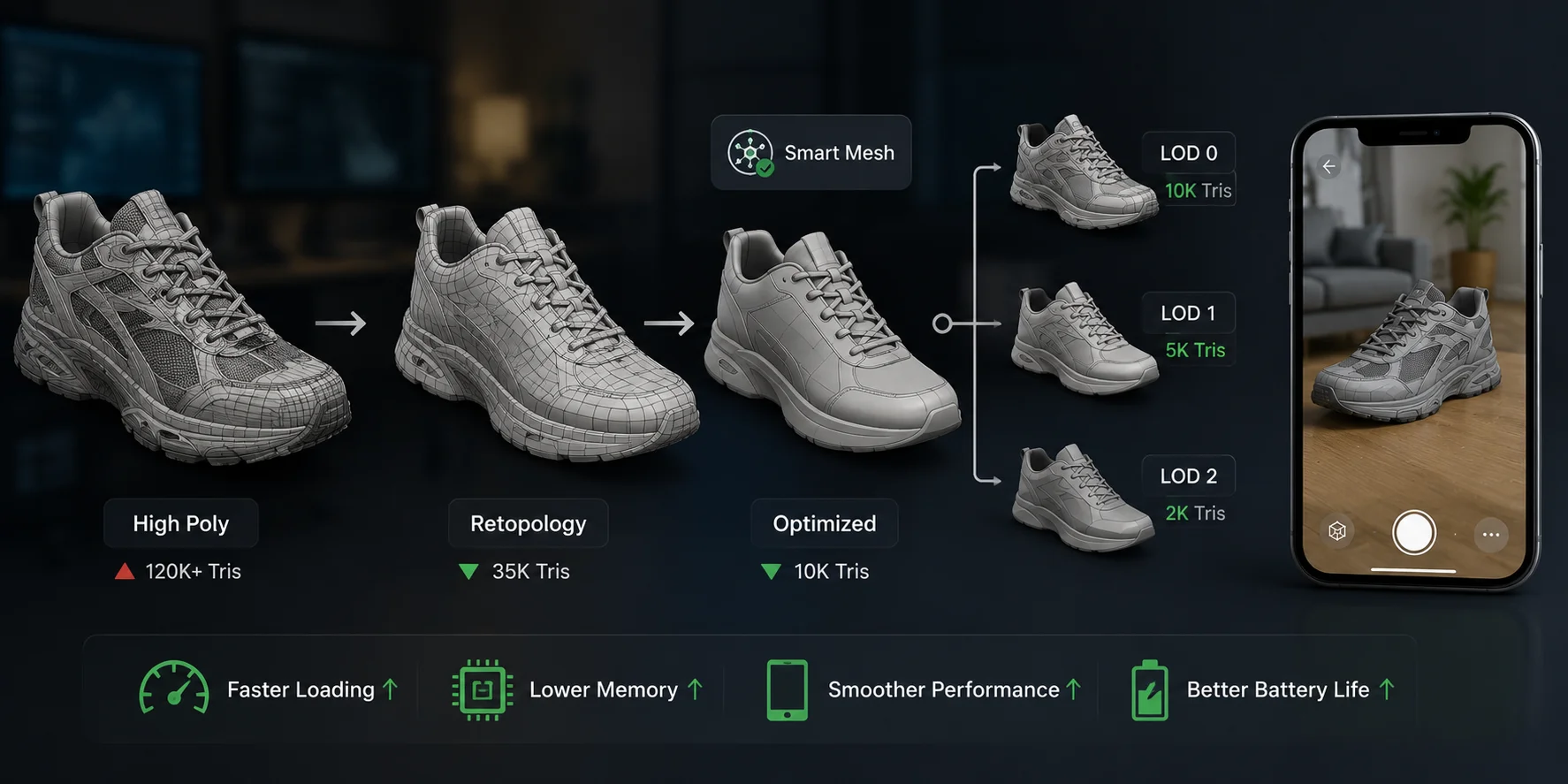
Une géométrie lourde ralentit les téléchargements et provoque des ralentissements sur mobile. Supprimez les faces cachées, simplifiez les détails inutiles et créez des versions LOD.
Le Smart Mesh de Tripo génère une topologie low-poly optimisée pour les workflows en temps réel.
Textures et matériaux : PBR pour une AR réaliste
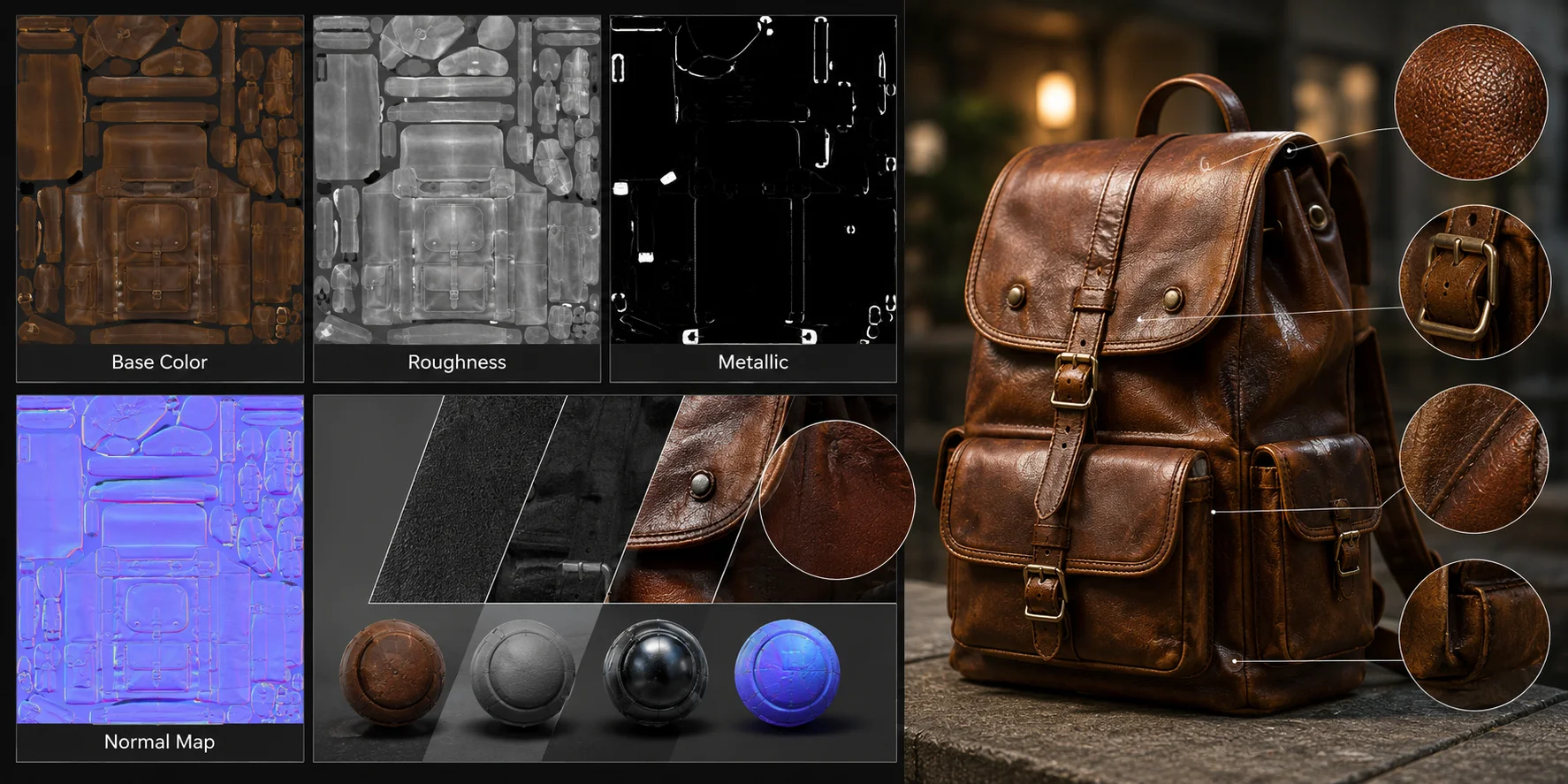
Le PBR permet aux produits de réagir naturellement à la lumière. La couleur de base contrôle la couleur, la rugosité contrôle la brillance, le paramètre metallic indique le métal, et les normal maps ajoutent de petits détails.
Commencez avec des textures de 1024×1024 pour les petits produits et de 2048×2048 pour les hero assets, puis testez sur les appareils cibles. N’utilisez la 4K que lorsque le niveau de détail en gros plan compense clairement le coût en téléchargement et en mémoire.
Formats de fichiers AR : GLB vs. USDZ
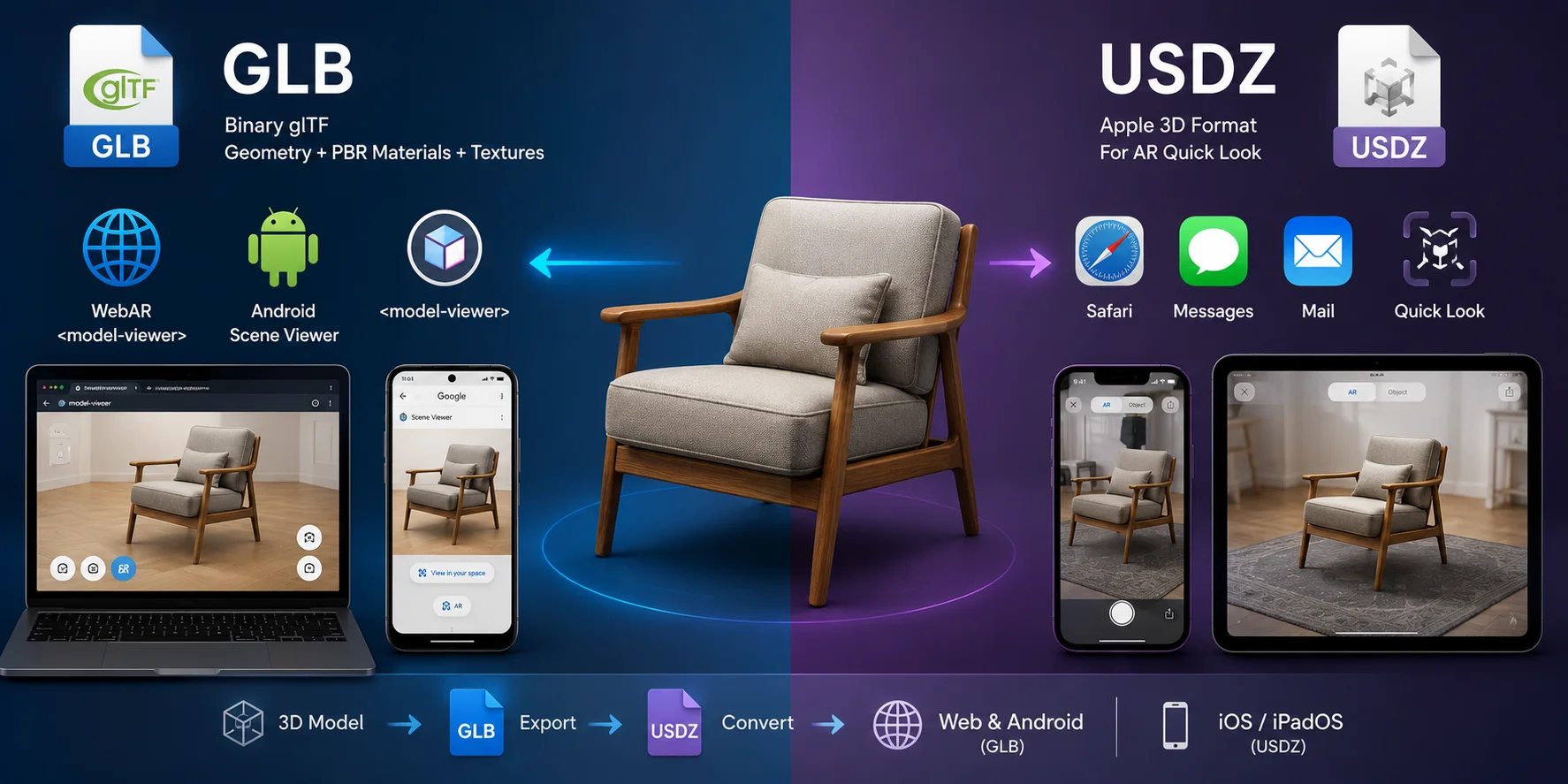
- GLB : Utilisé par WebAR, Android Scene Viewer et la plupart des visionneuses web.
<model-viewer>prend en charge glTF/GLB ainsi que le lancement AR compatible. - USDZ : Le format utilisé par Apple Quick Look dans les apps Apple prises en charge ainsi que sur iPhone et iPad.
Préparez les deux formats de livraison : GLB pour le web et Android, ainsi qu’un USDZ testé pour Apple Quick Look. Générez le modèle dans votre outil de création, puis utilisez un flux de travail d’exportation ou de conversion compatible lorsque le format source n’est pas déjà prêt pour l’AR.
Performances et taille de fichier : bonnes pratiques de compression
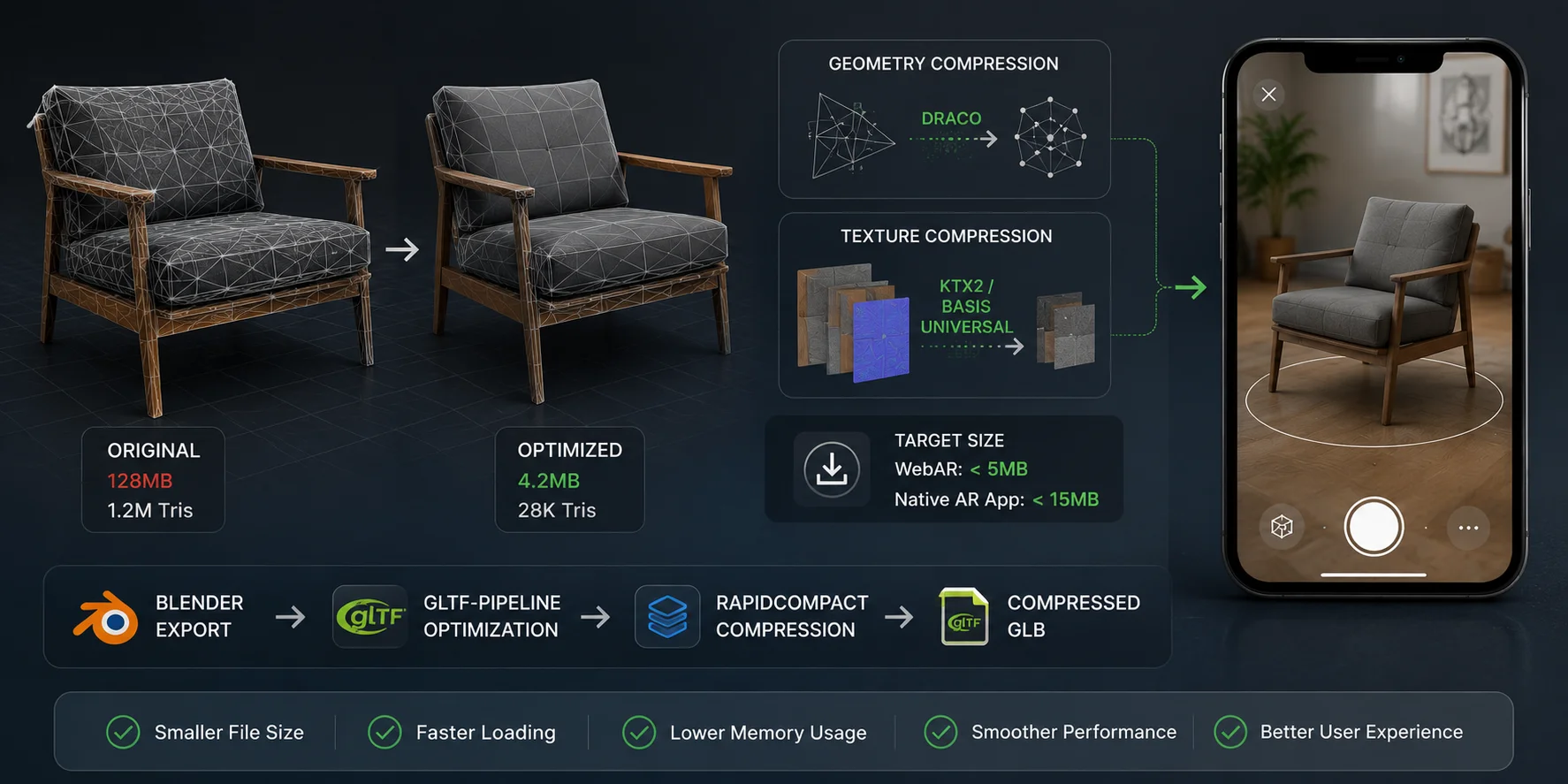
Remarque : Les tailles et les nombres de triangles indiqués ci-dessus sont donnés à titre illustratif, et ne constituent pas des limites de livraison universelles. Validez l’asset final sur des appareils et des connexions représentatifs.
Considérez les budgets de taille de fichier comme des points de départ, et non comme des règles de plateforme : mesurez le chargement sur des appareils mobiles et des connexions représentatifs, puis réduisez le coût de la géométrie et des textures là où il affecte l’expérience. Draco peut compresser la géométrie glTF, tandis que KTX2/Basis est un workflow de compression de textures pour les pipelines compatibles.
Utilisez des outils tels que Blender, glTF Pipeline, RapidCompact ou le Khronos glTF Compressor, puis validez l’asset final dans le viewer cible. Les fichiers volumineux peuvent ralentir le chargement sur mobile ; optimisez donc en vous appuyant sur des résultats mesurés.
Tester votre modèle AR avant la mise en ligne
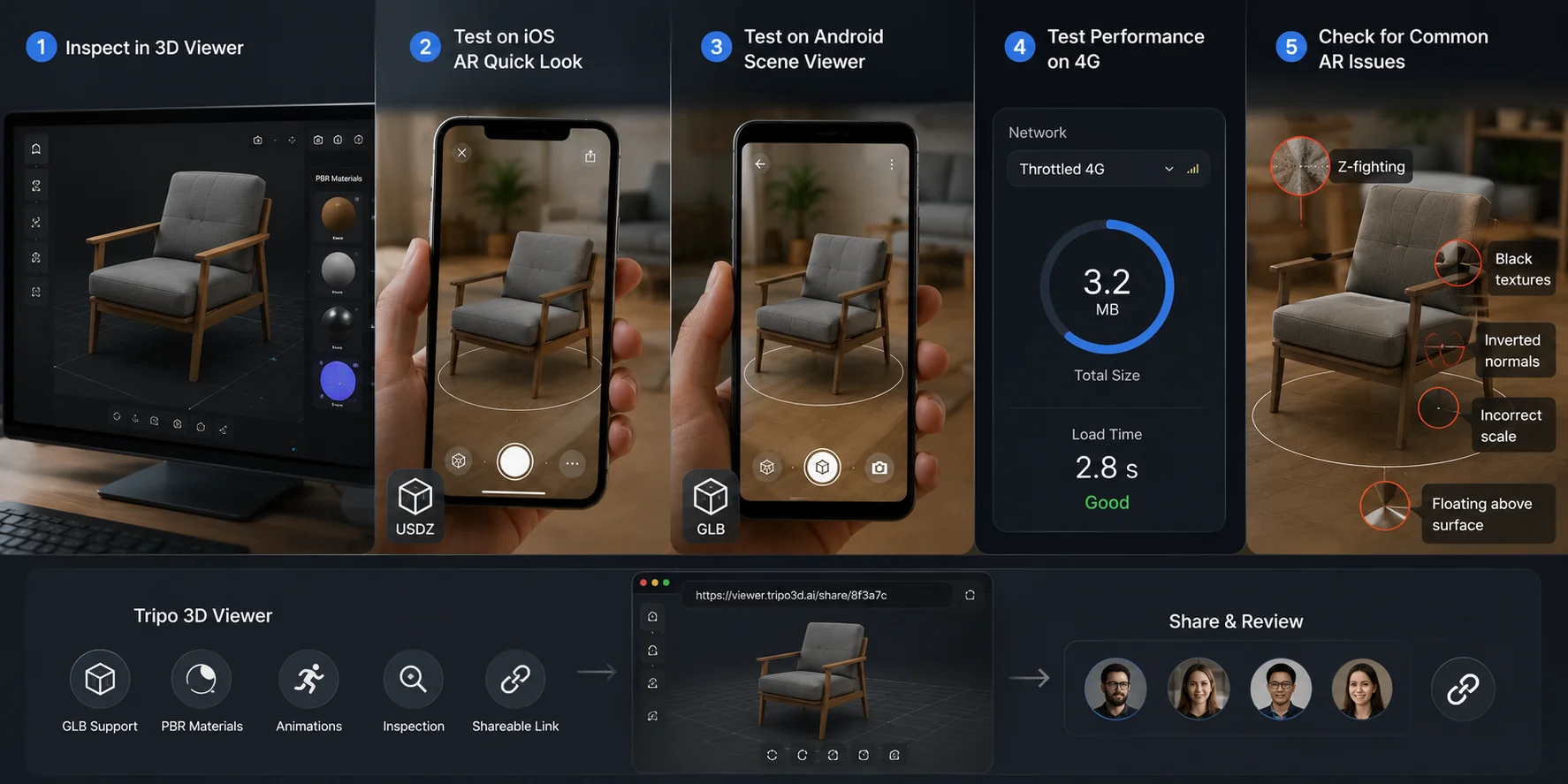
- Inspectez la géométrie, l’échelle et les matériaux dans le Tripo 3D Viewer.
- Testez USDZ dans Apple Quick Look sur un iPhone ou un iPad physique.
- Testez GLB via Android Scene Viewer sur un appareil compatible.
- Mesurez le chargement sur une 4G limitée.
- Vérifiez le z-fighting, les textures noires, une échelle incorrecte, les normales inversées et les modèles flottants.
Le viewer de Tripo prend en charge l’inspection et les liens de revue partageables.
Comment déployer et partager votre modèle de produit AR
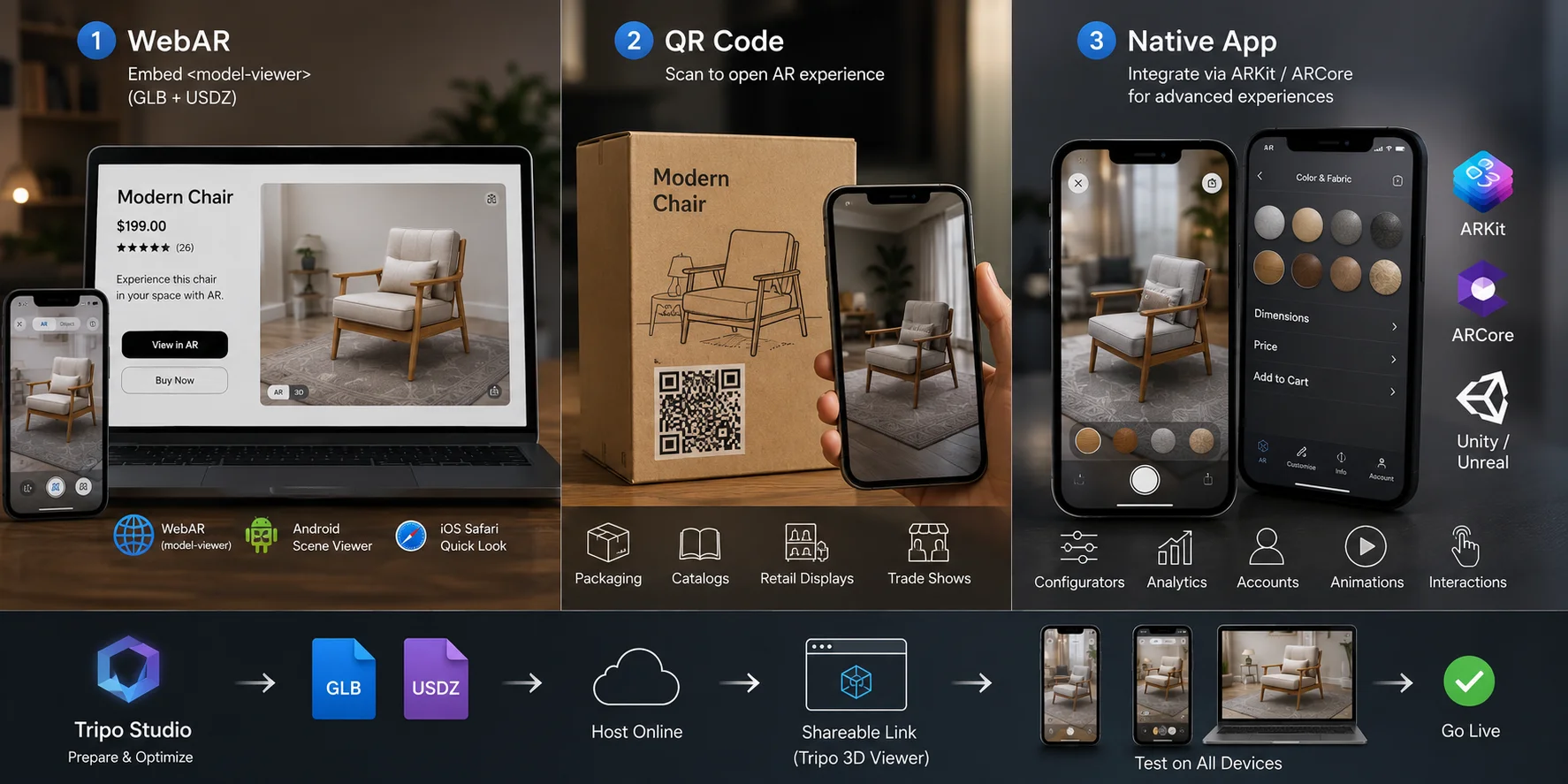
WebAR : Intégrez <model-viewer> sur la page produit avec une source GLB/glTF et les modes AR pris en charge par votre déploiement. Cela peut réduire les frictions d’installation pour l’e-commerce, mais le transfert vers l’AR dépend toujours de la prise en charge du navigateur et de l’appareil du visiteur.
Code QR : Créez un lien vers une page mobile qui ouvre l’expérience AR appropriée.
Application native : Utilisez ARKit ou ARCore pour les configurateurs, les comptes, l’analytics ou les interactions personnalisées.
Le visualiseur navigateur de Tripo peut fournir des liens de modèles partageables pour l’inspection et la revue. Confirmez séparément le transfert AR final sur chaque appareil cible et chaque chemin de déploiement.
Questions fréquentes
Comment créer un modèle 3D AR ?
Choisissez la génération AI, la numérisation ou la modélisation manuelle. Préparez un GLB pour le web et Android, ainsi qu’un USDZ pour Apple Quick Look via un workflow d’exportation ou de conversion compatible, puis testez sur de vrais appareils.
Quels logiciels utilise-t-on pour créer de la réalité augmentée ?
Utilisez un outil de création 3D pour le modèle, une application de photogrammétrie pour les objets réels, et une couche de diffusion AR web ou native. <model-viewer>, ARKit et ARCore couvrent les chemins de diffusion courants.
Comment créer un modèle 3D de mon produit ?
Commencez par une photo produit nette pour l’AI image-to-3D ou un jeu de photos complet pour la photogrammétrie. Utilisez la modélisation manuelle lorsque les dimensions, les pièces configurables ou la précision des surfaces nécessitent davantage de contrôle.
ChatGPT peut-il créer un modèle 3D ?
ChatGPT peut aider à planifier la géométrie, écrire des scripts ou améliorer un workflow. Utilisez un outil de création 3D dédié pour produire, inspecter et convertir l’asset final.
Comment créer gratuitement en ligne des modèles de produits AR ?
Au 22 juillet 2026, Tripo propose un forfait Free avec 200 crédits mensuels et jusqu’à 8 modèles. Confirmez les tarifs actuels, les limites de téléchargement et les droits d’utilisation commerciale avant publication.
Comment optimiser les modèles pour l’AR ?
Définissez des budgets de géométrie et de textures pour le produit, puis testez sur des appareils et des connexions mobiles représentatifs. Réduisez la géométrie masquée et utilisez une compression compatible lorsqu’elle améliore les temps de chargement mesurés.
Quelles compétences sont requises ?
La génération AI peut partir d’une image de référence nette. La numérisation exige une capture et un nettoyage soignés, tandis que la modélisation manuelle nécessite une formation 3D plus approfondie et offre le plus de contrôle.
Conclusion
La création de produits AR va désormais de la génération assistée par AI à la modélisation professionnelle. Choisissez la méthode adaptée à votre produit, puis optimisez, testez et déployez les deux formats.
Créez votre premier modèle sur Tripo AI Studio. Comparez les options sur Tripo AI Pricing.
