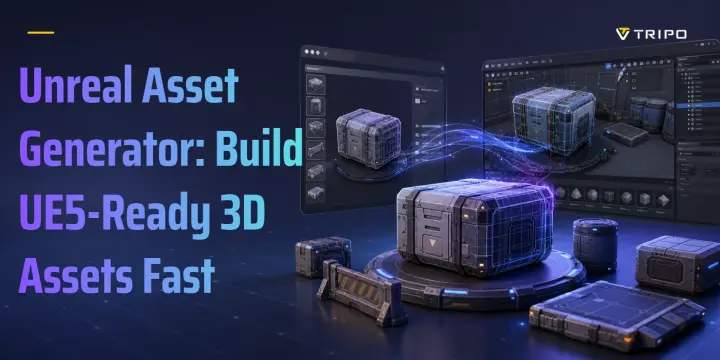
Unreal Asset Generator: UE5-fähige 3D-Assets schnell erstellen
TL;DR
- Ein Unreal Asset Generator verwandelt einen Prompt oder ein Referenzbild in ein 3D-Mesh, das für Unreal Engine 5 aufbereitet werden kann.
- KI-Generierung ist nützlich für Props, Charaktere und Hero-Objekte; UE5 PCG ist stärker bei wiederholbaren Umgebungen.
- Für den manuellen Import FBX oder GLB verwenden, dann Skalierung, Pivot, Materialien, Kollision und Texturpfade prüfen.
- Tripo kann diesen Workflow mit Text-to-3D, Image-to-3D, Smart Mesh, PBR-Texturoptionen, Rigging für unterstützte Charaktertypen, Exporteinstellungen und einer Tripo3D Unreal Engine Bridge gemäß den angegebenen Anforderungen unterstützen.
Ein Unreal Asset Generator ist jedes Werkzeug, das dabei hilft, 3D-Assets für Unreal Engine zu erstellen, ohne jedes Objekt von Hand zu modellieren. Er kann KI einsetzen, um Text oder Bilder in ein Mesh umzuwandeln. Er kann auch Regeln, Nodes und prozedurale Systeme nutzen, um Assets innerhalb von UE5 zu erstellen. Beide Wege verfolgen dasselbe Ziel: ein verwendbares Modell früher im Projekt zu haben.
Dieser Leitfaden bleibt praktisch ausgerichtet. Sie erfahren, wann KI-Generierung einzusetzen ist, wann prozedurale Generierung sinnvoll ist, wie ein Asset in Unreal Engine übertragen wird, welche Importeinstellungen wichtig sind und wie die Importprobleme behoben werden, die Menschen häufig aufhalten. Tripo wird als Hauptbeispiel für einen KI-3D-Workflow verwendet, da es browserbasierte 3D-Generierung, Mesh- und Textursteuerung, Exporteinstellungen und einen Unreal Engine Bridge-Workflow unterstützt.
Was ist ein Unreal Asset Generator?
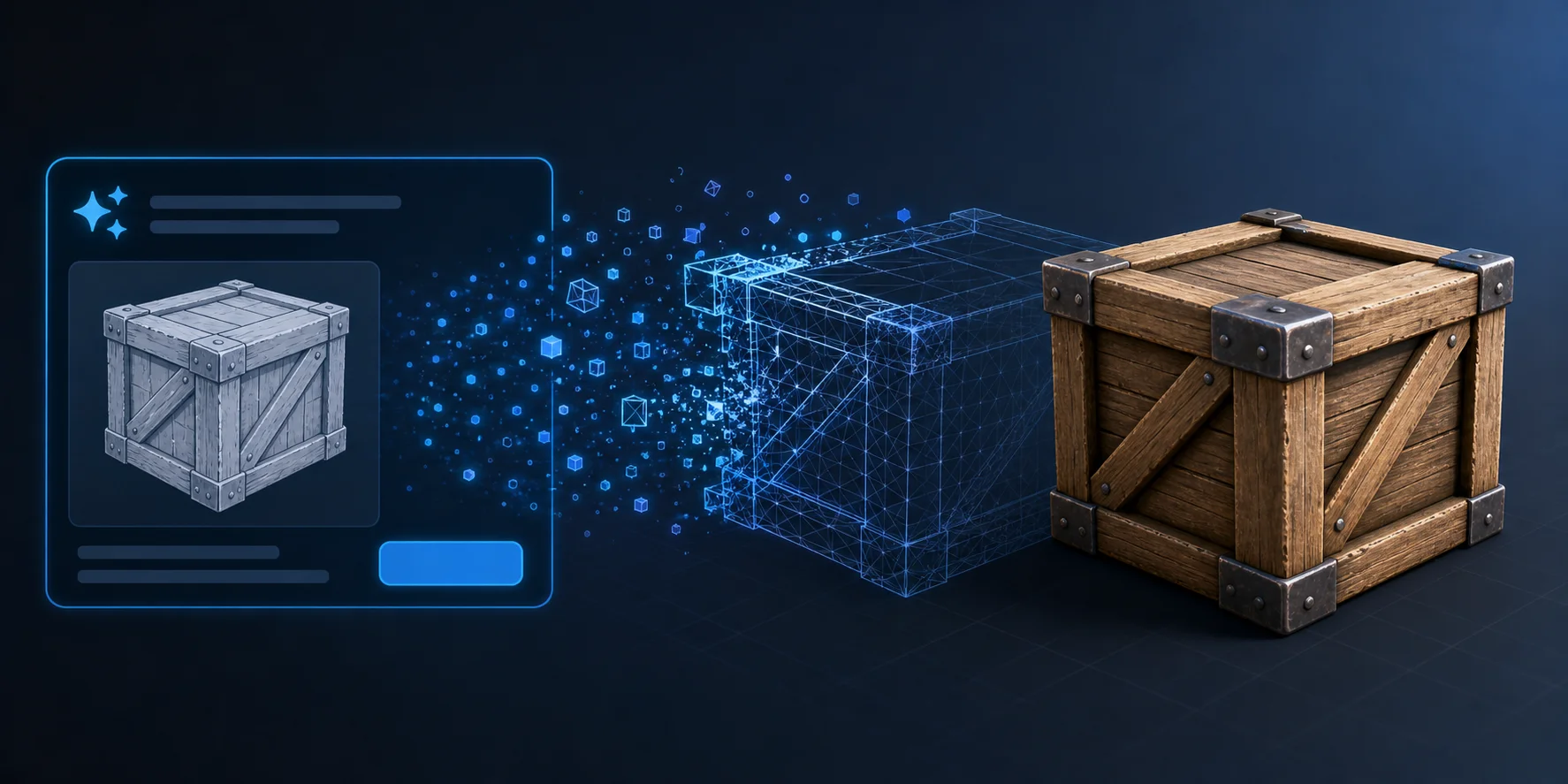
Ein Unreal Asset Generator ist ein Werkzeug, das Geometrie, Texturen oder vollständige Szenenteile für Unreal Engine ausgibt. Anstatt eine Kiste, einen Charakter, eine Statue, eine Waffe, einen Felsen oder ein Requisit von einer leeren Szene in einem 3D-Programm aus aufzubauen, beginnt man mit einem Prompt, einem Referenzbild oder einem prozeduralen Regelwerk.
Der Begriff wird auf drei verschiedene Arten verwendet. Erstens kann er einen AI-3D-Generator bezeichnen, der aus Text oder Bildern ein texturiertes Mesh erzeugt. Zweitens kann er das eigene Procedural Content Generation Framework von UE5 meinen, oft PCG genannt, das Assets innerhalb des Editors verteilt und zusammensetzt. Drittens kann er eine externe prozedurale Pipeline bezeichnen, etwa Houdini Digital Assets, bei der Künstler ein regelbasiertes System aufbauen und anschließend Variationen in Unreal übertragen.
Der wichtige Punkt ist, dass ein Generator das Spiel nicht für Sie fertigstellt. Er erstellt keine Gameplay-Logik, optimiert keine Kollisionen, trifft keine Level-Design-Entscheidungen und garantiert nicht, dass jedes Mesh animationsbereit ist. Sie müssen das Ergebnis trotzdem prüfen und Entscheidungen zu Skalierung, Topologie, Materialien und Lizenzen treffen. Wenn Sie ein einzelnes hochwertiges Requisit oder einen Charakter benötigen, beginnen Sie mit AI-Generierung. Wenn Sie Hunderte von sich wiederholenden Bäumen, Wänden, Felsen oder Stadtteilen benötigen, beginnen Sie mit PCG oder einer prozeduralen Pipeline.
AI-Generierung vs. prozedurale Generierung: Was sollten Sie verwenden?
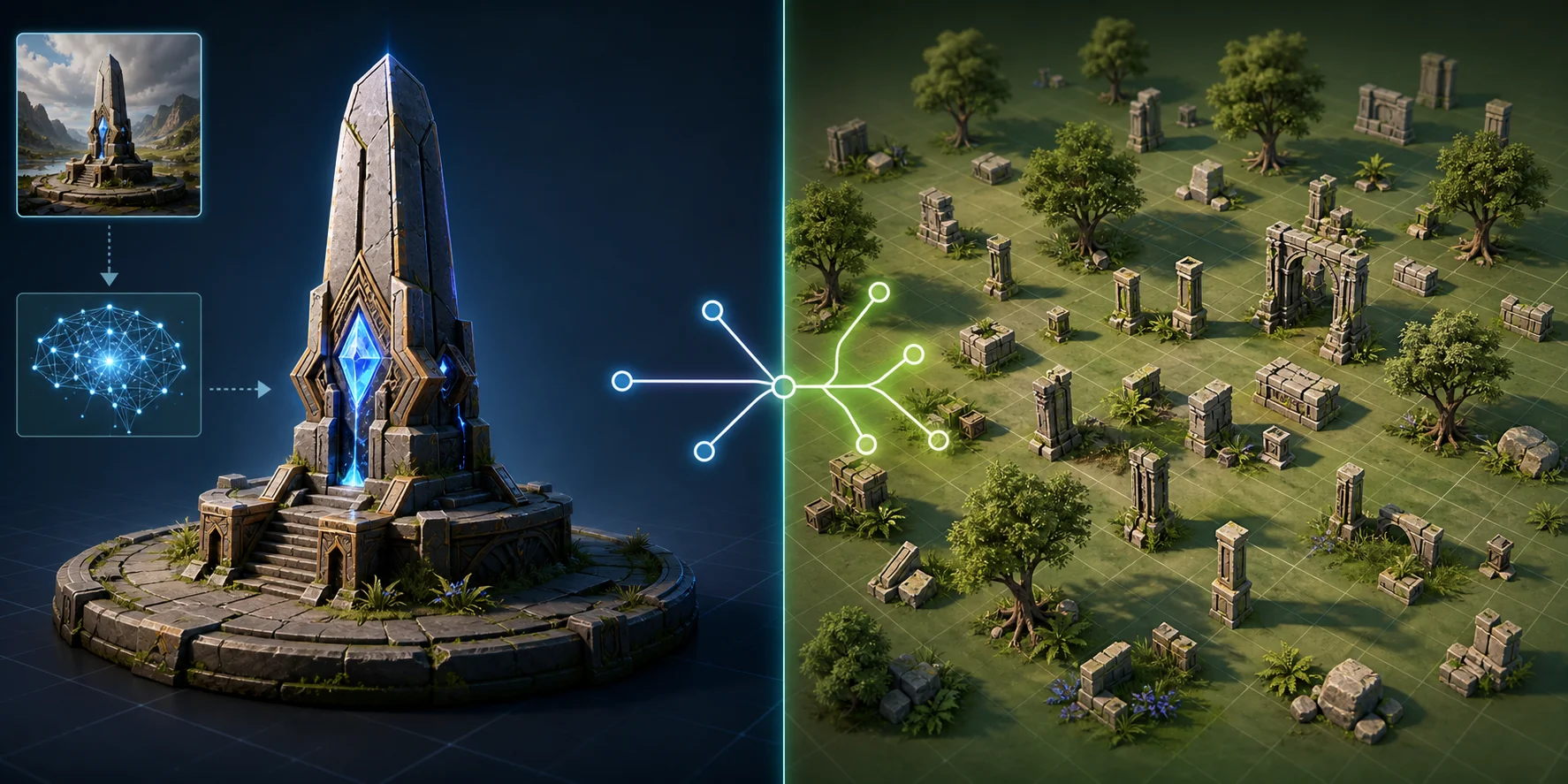
Der schnellste Weg hängt davon ab, was Sie entwickeln. Ein Solo-Entwickler, der einen Prototypen erstellt, braucht in der Regel ein paar glaubwürdige Assets sofort. Ein technischer Artist, der einen Wald aufbaut, benötigt wiederholbare Kontrolle. Das sind unterschiedliche Aufgaben, also brauchen sie unterschiedliche Werkzeuge.
| Option | Am besten geeignet für | Zeit bis zum ersten Asset | Kontrollniveau |
|---|---|---|---|
| AI-Generierung | Props, Charaktere, Hero-Objekte, schnelle Konzept-Assets | Minuten | Gut für Form und Stil, aber die Topologie muss noch geprüft werden |
| UE5 PCG | Wälder, Städte, Bodendetails, wiederholte Umgebungsdetails | Längeres Setup, schnelle Neugenerierung | Hoch, sobald der Graph aufgebaut ist |
| Houdini-Assets | Studio-Pipelines und künstlerisch kontrollierte Variation | Tage für eine gute Ausarbeitung | Sehr hoch, mit mehr technischem Können erforderlich |
Für ein Spiel, das Sie dieses Jahr veröffentlichen möchten, ist AI-Generierung in der Regel der schnellste Weg für einzelne Assets. Nutzen Sie sie für eine Versorgungskiste, einen stilisierten Händlerstand, eine Kreaturenstatue, einen Schild oder ein Hintergrundcharakter-Konzept. Verwenden Sie PCG für alles, was Sie in großer Menge benötigen: Grasflecken, modulare Ruinen, Kieselsteine, Dächer, Gassen-Props oder Trümmer am Straßenrand.
Der ehrliche Kompromiss liegt in der Kontrolle. AI-Generierung liefert Geschwindigkeit, aber das erste Ergebnis hat möglicherweise nicht genau die Edge Loops, den Pivot oder das Material-Setup, das Sie sich wünschen. Prozedurale Generierung bietet wiederholbare Kontrolle, aber Sie verbringen mehr Zeit mit dem Aufbau des Systems, bevor es sich auszahlt. Ein praktischer Workflow nutzt oft beides: einzigartige Assets mit AI generieren und sie dann mit den prozeduralen Werkzeugen von Unreal streuen, anordnen oder variieren.
So generieren Sie ein 3D-Asset für Unreal Engine 5
Bevor Sie irgendetwas generieren, überlegen Sie, was das Asset im Spiel leisten soll. Ein statischer Hintergrund-Prop hat andere Anforderungen als ein aufhebbares Objekt. Ein Kreatur- oder humanoider Charakter hat wiederum andere Anforderungen, da Rigging und Animation zusätzliche Einschränkungen mit sich bringen.
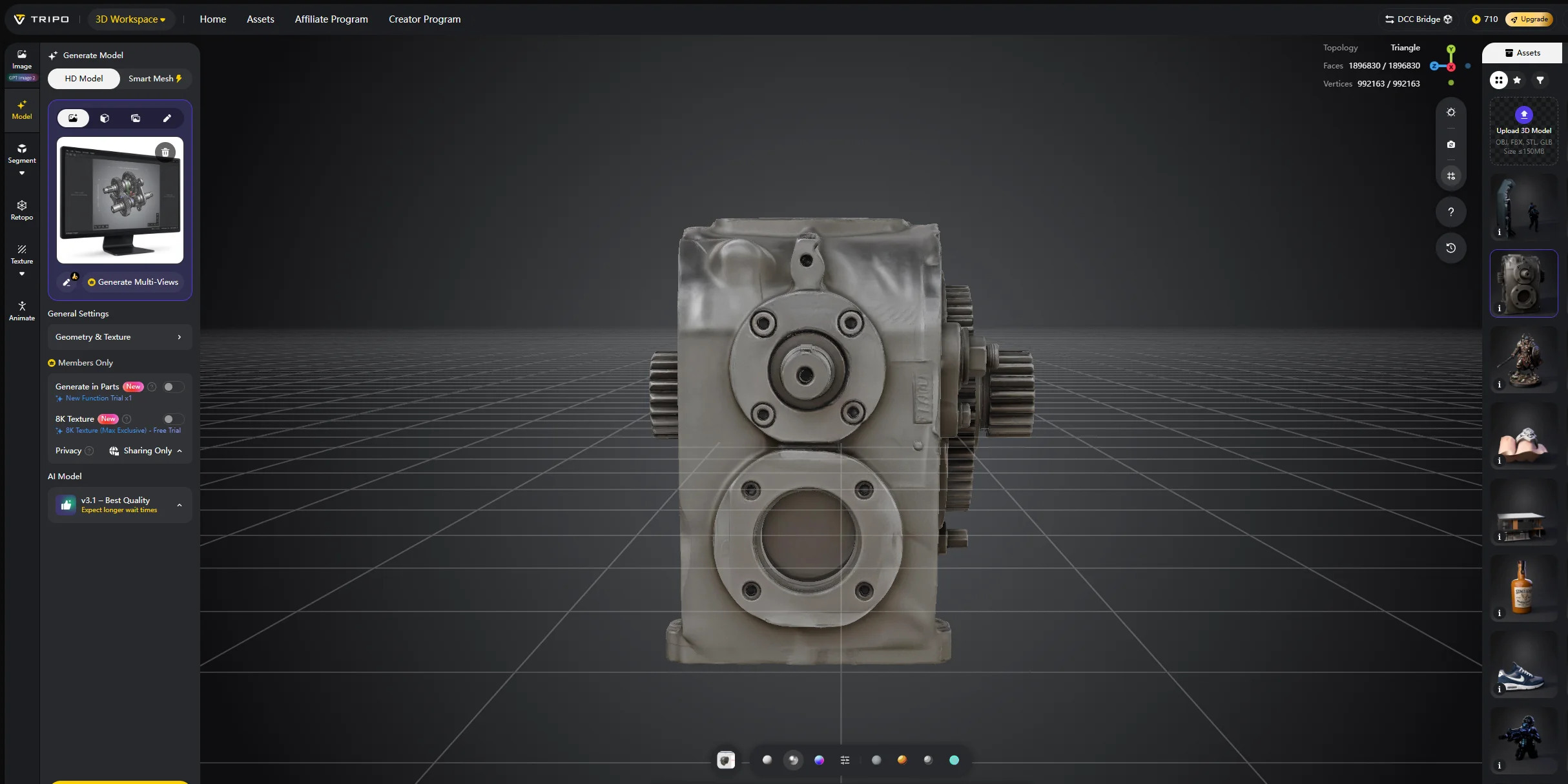
- Öffnen Sie Tripo AI Studio und wählen Sie Text to 3D oder Image to 3D. Verwenden Sie Image to 3D, wenn Sie bereits Konzeptzeichnungen haben, da ein klares Referenzbild dem Modell oft eine besser vorhersehbare Form gibt als ein Prompt allein.
- Schreiben Sie einen präzisen Prompt. Verwitterte Holz-Versorgungskiste, Eiseneckbeschläge, abgeblätterte Farbe, stilisierter Realismus gibt dem Generator eine nützlichere Richtung als eine Kiste. Geben Sie Material, Silhouette, Stil und Struktur an.
- Generieren Sie das Modell und prüfen Sie die Vorschau aus mehreren Winkeln. Achten Sie auf defekte Formen, verschwommene Details, fehlende Rückseiten oder Silhouetten, die aus einer Gameplay-Kamera nicht klar lesbar sind.
- Wenn das Asset im Gameplay verwendet wird, führen Sie einen Low-Poly- oder Topologie-Durchgang durch, anstatt standardmäßig das schwerste Mesh zu exportieren. In Tripo ist Smart Mesh das Feature, das für sauberere und leichtere Topologie-Workflows in Betracht gezogen werden sollte.
- Generieren oder verbessern Sie Texturen, wenn das Asset im Engine fertig aussehen soll. Für Unreal-Workflows ist PBR-Texturunterstützung wichtig, da das Material in der Regel mehr als eine einzelne Farbkarte benötigt.
- Verwenden Sie Rigging nur, wenn das Quellmodell dem unterstützten Typ entspricht. Auto Rig unterstützt derzeit nur humanoide Charaktere in T-Pose und standardmäßig stehende Quadrupeden. Nicht-standardmäßige Posen, nicht-humanoide Kreaturen oder abstrakte Formen werden möglicherweise nicht korrekt geriggt.
- Exportieren Sie in einem geeigneten Format oder verwenden Sie den Unreal Engine Bridge-Workflow, wenn Ihr Setup die angegebenen Anforderungen erfüllt.
Wenn das erste Ergebnis strukturell falsch ist, wiederholen Sie die Generierung, bevor Sie es zu stark bearbeiten. AI-Generierung ist von Natur aus variabel. Eine saubere zweite Generierung ist oft einfacher vorzubereiten als ein schlechtes Mesh, das Patching, Retopologie und Material-Reparatur erfordert.
Bereit, den Workflow zu testen? Probieren Sie zuerst einen einfachen Prop in Tripo AI Studio, dann gehen Sie zu einem Charakter oder Umgebungs-Asset über, nachdem Sie die Import-Prüfungen verstanden haben.
Wie importieren Sie ein AI-generiertes Asset in Unreal Engine?
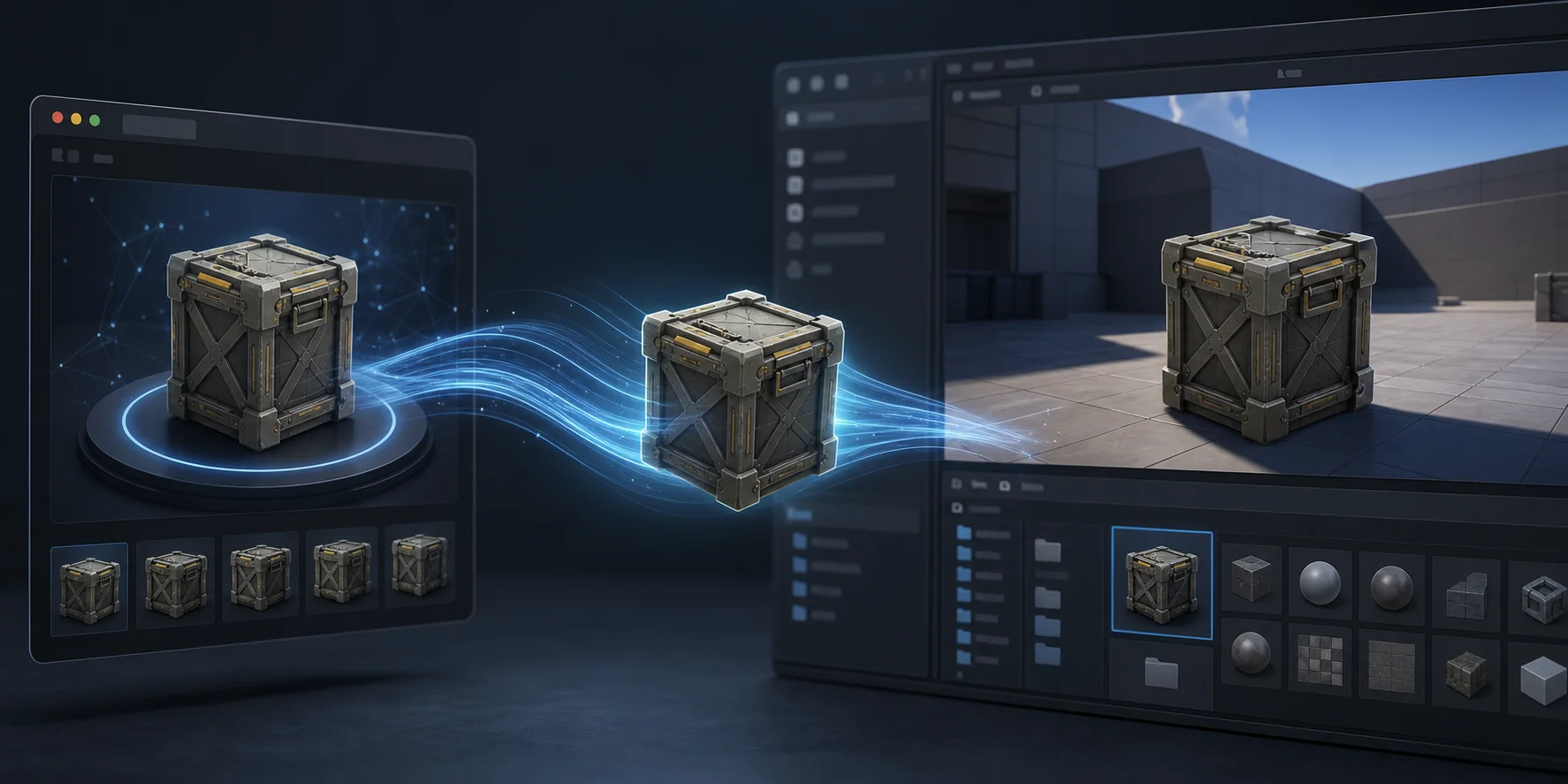
Der manuelle Weg ist auf den ersten Blick einfach: das Modell exportieren und dann per Drag-and-Drop in den Content Browser ziehen oder über Content Browser → Import importieren. Der entscheidende Teil ist der Import-Dialog. Dort sollten Import Mesh, das Verhalten beim Material-Import, die Kollisionsgenerierung sowie die Frage geprüft werden, ob einzelne Teile getrennt bleiben oder zusammengeführt werden sollen. Epics FBX-Import-Optionsreferenz ist der beste Ausgangspunkt, um die vollständige Optionsliste zu überprüfen.
Der Bridge-Weg entfällt einige manuelle Schritte. Tripos Unreal Engine Bridge wird als schlankes Plugin beschrieben, das Unreal Engine mit Tripo Studio verbindet, sodass ein generiertes Modell direkt vom Browser in den Editor übertragen werden kann. Als Voraussetzungen werden Windows, Unreal Engine 5.4 oder neuer, ein Chromium-basierter Browser sowie der Editor-Modus genannt. Tripos offizielle Bridge-Hinweise beschreiben außerdem das Standardverhalten, darunter Center-Bottom-Pivot, automatische Materialerstellung und automatische Asset-Platzierung. Unsere Anleitung zur Einrichtung der Unreal Engine Bridge geht auf die Plugin-Installation und den Versionsabgleich ausführlicher ein.
Nach dem Import nicht sofort weitermachen. Führe jedes Mal dieselben ersten Prüfschritte durch:
- Das Asset anhand einer Character Capsule oder einer bekannten Unreal-Maßeinheit skalieren.
- Den Pivot prüfen, insbesondere bei Türen, Waffen, Aufsammelgegenständen und Props, die eine exakte Platzierung erfordern.
- Das Material öffnen und sicherstellen, dass die Textur-Maps korrekt verbunden sind.
- Nach einem Collision Primitive suchen, wenn das Objekt den Spieler oder den Boden blockieren soll.
- Normalen und Shading aus mehreren Winkeln im Viewport überprüfen.
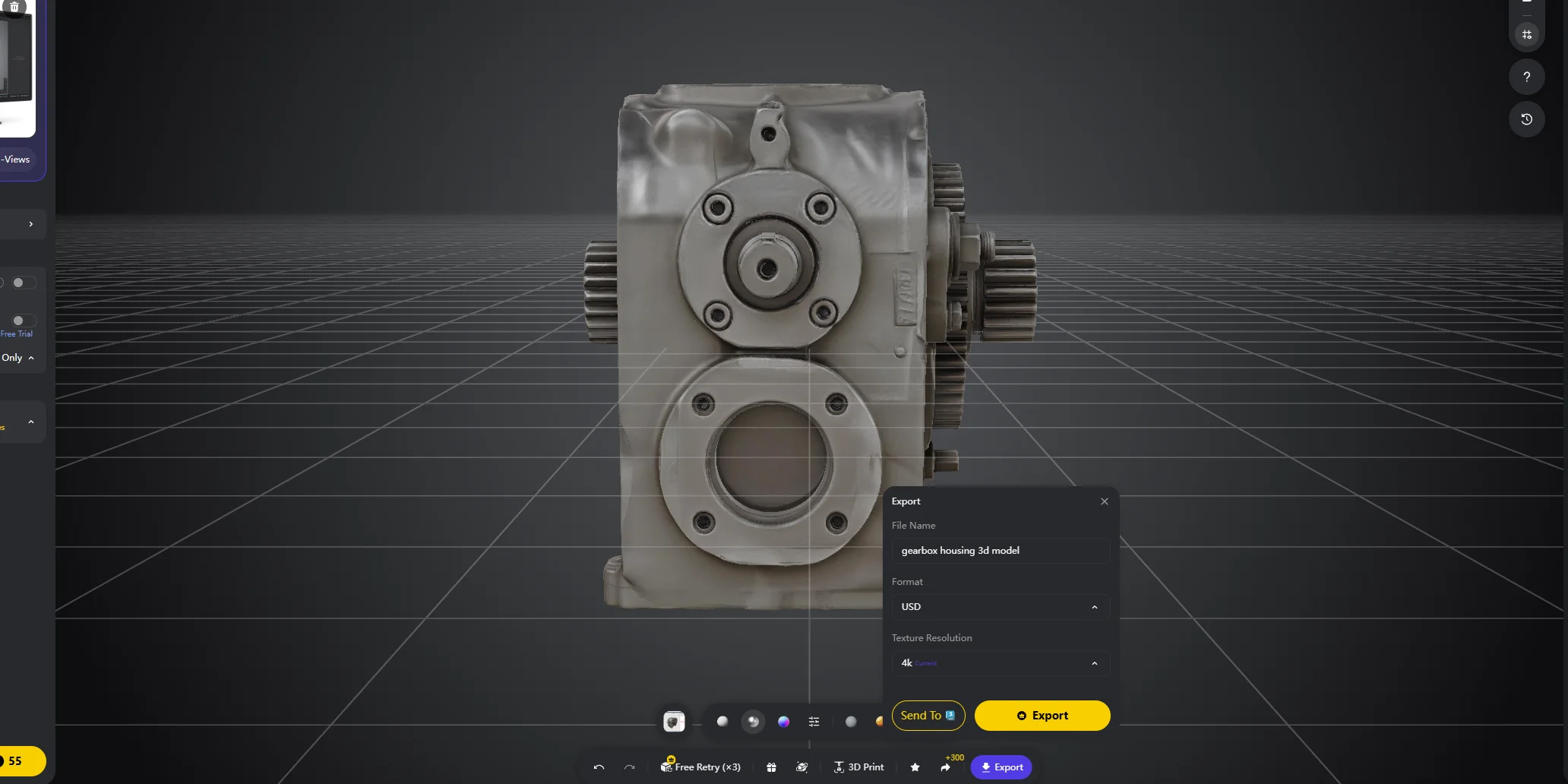
Skalierungsprobleme sind häufig, da Unreal Zentimeter verwendet. Wenn ein Modell in Metern erstellt oder exportiert wurde, kann es hundertmal zu klein ankommen. Korrigieren Sie wenn möglich die Exportskala. Falls das nicht möglich ist, verwenden Sie einen einheitlichen Importskalierungsfaktor und notieren Sie die vorgenommene Änderung, damit dasselbe Problem beim nächsten Asset nicht erneut auftritt.
Polygonanzahl, LODs und Materialien
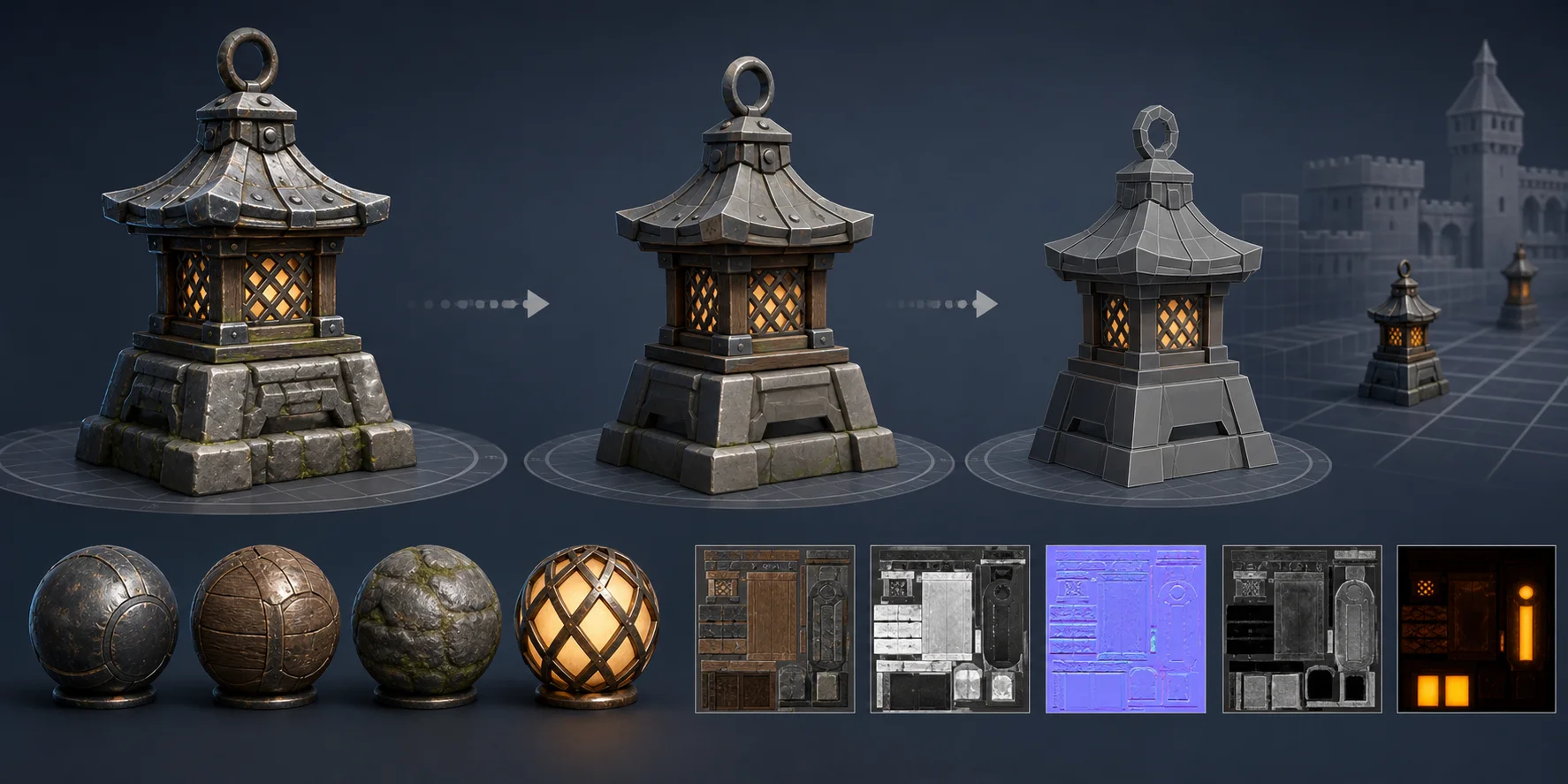
Generierte Assets sollten danach beurteilt werden, wo sie im Spiel erscheinen, nicht danach, wie detailliert sie im Vorschaufenster aussehen. Ein Hintergrundobjekt kommt oft mit wenigen tausend Dreiecken aus. Ein interaktives Objekt landet möglicherweise bei 5.000 bis 20.000 Dreiecken. Charaktere können höher liegen, weil Silhouette und Verformung eine Rolle spielen, aber sie benötigen auch eine sauberere Topologie, wenn sie animiert werden sollen.
Ein hochdetailliertes Mesh kann für Visualisierungen, bildhauerische Arbeiten oder den 3D-Druck nützlich sein. Es ist nicht automatisch die richtige Wahl für ein spielbares Level. Wenn ein Mesh zu aufwendig ist, sollte man einen Retopologie- oder Low-Poly-Workflow verwenden, anstatt Geometrie manuell zu löschen. Tripos Smart Mesh-Funktion ist hier relevant, da sie für sauberere und leichtere Topologie-Workflows ausgelegt ist, während HD-Ausgaben in Fällen zum Einsatz kommen, bei denen visuelle Details wichtiger sind als das Echtzeit-Budget.
LODs sind ein weiterer Aspekt der Performance. Ein Level of Detail ist eine vereinfachte Version desselben Assets, die die Engine in der Entfernung anzeigen kann. Unreal kann LODs im Static Mesh Editor generieren, sodass der Generator sie nicht immer selbst erstellen muss. Das Ergebnis sollte dennoch überprüft werden, da automatisch generierte LODs die Silhouette beschädigen können, wenn das Asset dünne Griffe, Kabel, Spitzen oder dekorative Kanten aufweist.
Nanite verändert die Poly-Count-Diskussion für statische Meshes, ist aber kein Freifahrtschein für jeden Asset-Typ. Animierte Charaktere, spezielle Material-Setups, Kollision und Plattformziele können die Entscheidung weiterhin beeinflussen. Lies Epics Nanite-Dokumentation bevor du eine ganze Pipeline darauf aufbaust.
Für Materialien sollte bei Assets, die unter Unreal-Beleuchtung bestehen müssen, auf ein vollständiges PBR-Set geachtet werden. Ein graues Mesh bedeutet in der Regel, dass Material-Slots leer sind oder Texturpfade nicht übertragen wurden. Ein glänzendes oder flaches Ergebnis bedeutet oft, dass Roughness-, Normal- oder Metallic-Informationen nicht so verbunden waren, wie die Engine es erwartet.
Häufige Importfehler und wie man sie behebt
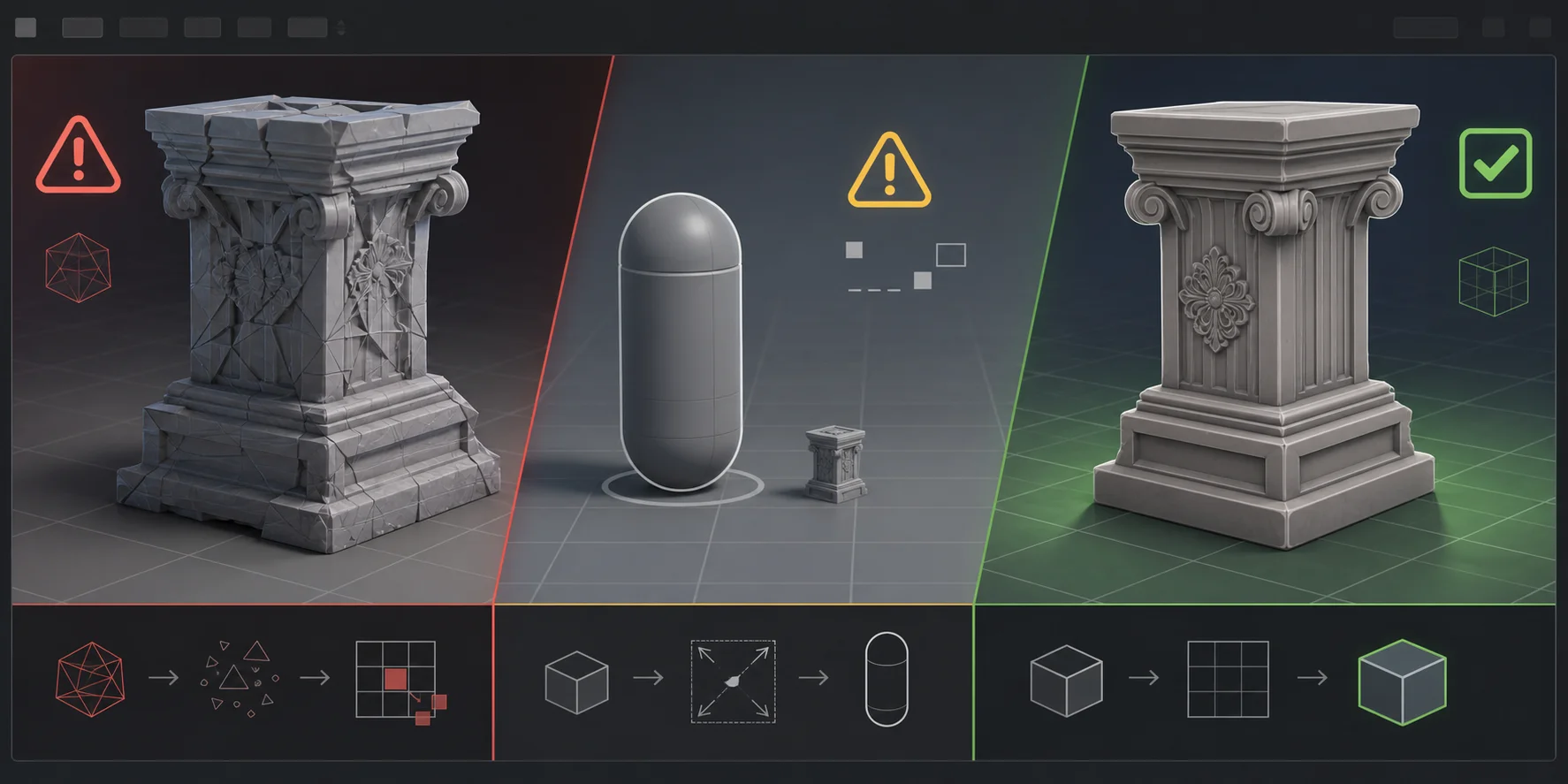
- Import schlägt lautlos fehl oder protokolliert einen Fehler → Der Projektpfad oder Dateiname enthält möglicherweise nicht-englische Zeichen, Sonderzeichen oder Leerzeichen. Benennen Sie den Pfad mit reinen ASCII-Zeichen um und prüfen Sie das Output Log auf die eigentliche Fehlermeldung.
- Plugin verweigert die Kompilierung → Die Plugin-Version stimmt möglicherweise nicht mit Ihrer Engine-Version überein. Entfernen Sie das Plugin und installieren Sie den Build neu, der zu Ihrem aktuellen Unreal Engine-Projekt passt.
- Mesh wird zu klein oder zu groß importiert → Die Quelldatei und Unreal verwenden unterschiedliche Einheiten. Unreal verwendet Zentimeter – korrigieren Sie daher den Exportmaßstab oder verwenden Sie den Import Uniform Scale.
- Mesh hat keine Kollision → Es wurde keine Kollision erstellt. Aktivieren Sie beim Import Generate Missing Collision, oder fügen Sie im Static Mesh Editor eine einfache Kollisionsgeometrie hinzu.
- Modell sieht grau oder lila aus → Texturen wurden nicht korrekt importiert oder Material-Slots sind leer. Weisen Sie die Texture Maps in einer Material Instance neu zu und prüfen Sie, ob der Export die erwarteten Maps enthielt.
- Rig sieht verdreht aus → Das Quellmodell entspricht möglicherweise nicht dem unterstützten Rigging-Typ. Generieren Sie das Modell erneut aus einer klar definierten T-Pose eines humanoiden Charakters oder einer standardmäßigen stehenden Quadruped-Referenz, bevor Sie es riggen.
- Bridge-Transfer kommt nie an → Eine andere Editor-Instanz belegt möglicherweise die Verbindung, oder der Bridge-Server läuft nicht. Halten Sie nur einen Editor geöffnet und vergewissern Sie sich, dass das Bridge-Panel aktiv ist.
Können KI-generierte Unreal Assets verkauft oder ausgeliefert werden?
In den meisten Produktionsgesprächen lautet die kommerzielle Frage nicht, ob KI beteiligt war. Es geht darum, ob Sie die Rechte an den Eingabematerialien besitzen und ob die Plattformbedingungen die gewünschte Nutzung erlauben. Wenn Sie ein urheberrechtlich geschütztes Charakterbild, ein Markendesign oder das Konzeptbild eines anderen Künstlers hochladen, kann das Ergebnis dieses Risiko übernehmen.
Tripos erklärte Urheberrechtsposition gewährt kommerzielle Nutzung, wenn die für die Generierung verwendeten Quellmaterialien frei von Urheberrechtsproblemen sind – mit der Bedingung, dass der Export ein berechtigtes Abonnement erfordert. Behalten Sie diese Einschränkungen im Blick, wenn Sie den Workflow besprechen. Kürzen Sie die Regel nicht auf „Sie besitzen alles", denn das lässt genau den Teil weg, den Nutzer am meisten benötigen.
Wenn Sie Assets auf einem Marketplace verkaufen möchten, prüfen Sie die aktuellen Store-Regeln, bevor Sie sie listen. Entwickler diskutieren KI-generierte Assets in Unreal-Communities seit Jahren, und Plattformrichtlinien können sich ändern. Der sicherere Workflow ist einfach: Verwenden Sie Ihr eigenes Konzeptbild oder eigene Prompts, behalten Sie die Quelldateien, dokumentieren Sie den Generierungsprozess und lesen Sie die Store-Bedingungen, bevor Sie veröffentlichen.
Häufig gestellte Fragen
Was ist ein Unreal Asset Generator?
Es ist ein Tool, das 3D-Assets für Unreal Engine erstellt, ohne jedes Objekt von Hand zu modellieren. Es kann ein KI-Dienst sein, der Text oder Bilder in ein texturiertes Mesh umwandelt, oder ein prozedurales System, das Geometrie anhand von Regeln im Editor aufbaut.
Kann KI 3D-Assets für Unreal Engine 5 generieren?
Ja. Sie können ein Mesh aus einem Prompt oder einem Referenzbild generieren, es als FBX oder GLB exportieren und in ein UE5-Projekt importieren. Ein Bridge-Plugin kann den manuellen Download-und-Import-Schritt ebenfalls reduzieren, wenn Ihr Setup die entsprechenden Anforderungen erfüllt.
Welches Dateiformat sollte ich verwenden?
FBX ist eine gängige Wahl für Meshes und Skeletal Animation. GLB ist nützlich, wenn Sie eingebettete Texturen in einer einzigen Datei möchten. OBJ enthält Geometrie, aber keine Animationsdaten.
Gibt es einen kostenlosen Unreal Asset Generator?
Einige KI-Plattformen bieten kostenlose Credits oder begrenzte Testversionen an, und Unreal Engines PCG-Framework wird mit der Engine geliefert. Kostenlose Tarife können Exporte, Auflösung oder kommerzielle Rechte einschränken – prüfen Sie daher die aktuellen Plan-Bedingungen, bevor Sie sich darauf verlassen.
Wie viele Polygone sollte ein generiertes Game Asset haben?
Hintergrundrequisiten können oft im niedrigen Tausenderbereich an Dreiecken bleiben. Interaktive Requisiten liegen häufig bei etwa 5.000 bis 20.000 Dreiecken. Charaktere benötigen möglicherweise mehr, aber sie brauchen auch eine Topologie, die Deformation unterstützt.
Warum sieht mein importiertes Asset grau aus?
Die Material- oder Texture Maps wurden wahrscheinlich nicht korrekt übertragen. Öffnen Sie das Material, überprüfen Sie, ob jede Texture Map korrekt verbunden ist, und prüfen Sie, ob der Export PBR Maps anstelle von reiner Geometrie enthielt.
Kann ich KI-generierte Assets kommerziell nutzen?
In der Regel hängt die Antwort von Ihren Quellmaterialien und den Bedingungen des Generators ab. Verwenden Sie eigene Eingaben, führen Sie Aufzeichnungen und bestätigen Sie die Export- und kommerzielle Nutzungsrechte für Ihren Plan.
Fazit
Ein Unreal Asset Generator ersetzt nicht Ihr Urteilsvermögen darüber, was das Level benötigt. Er beseitigt die Zeit zwischen dem Haben einer Idee und dem Vorliegen eines Assets, das Sie im Editor inspizieren können. Verwenden Sie KI-Generierung für einzigartige Requisiten und Charaktere, PCG für wiederholbare Umgebungssysteme, und planen Sie immer Zeit für Import-Überprüfungen ein.
Bereit, es auszuprobieren? Generieren Sie Ihr erstes UE-fähiges Asset in Tripo AI Studio. Wenn Sie Credits und Exportlimits abwägen, erklärt die Seite Tripo AI pricing, was jeder Plan beinhaltet.