Tripo DCC Bridge für Unreal Engine: Installation & Schnellstart
Tripo3D Unreal Engine Bridge ist ein leichtgewichtiges Plugin, das Unreal Engine direkt mit der Startseite von Tripo Studio verbindet.
Mit dieser Bridge kannst du generierte Modelle in Echtzeit direkt aus dem Browser in dein Unreal-Projekt senden — ganz ohne manuelle Downloads oder Importe. Sie optimiert den Workflow für Artists und Game-Entwickler, sodass du dich auf den Szenenaufbau und das Gameplay konzentrieren kannst, statt auf die Dateiverwaltung.
Voraussetzungen
- OS: Windows
- Unreal Engine: 5.4 oder neuer, UE 5.7+ wird empfohlen.
- Browser:
- Unterstützt Google Chrome 116+, Edge 116+, Opera 102+
- Andere Browser werden nicht unterstützt
- Standard-Importeinstellungen:
- Pivot: Center Bottom
- Texture Resolution: Current Maximum
- Auto Material Creation: Aktiviert
- Auto Asset Placement: Aktiviert
Schritt-für-Schritt-Installation
Schritt 1:
- Gehe zu Tripo Studio und lade das Paket Tripo3D Unreal Engine Bridge herunter.
Schritt 2:
- Entpacke die ZIP-Datei.
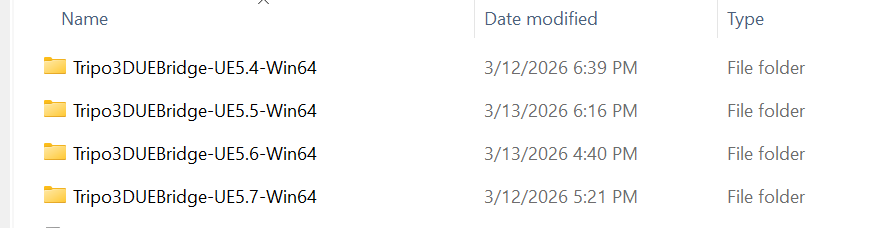
- Wähle die Plugin-Version aus, die zu deiner Unreal-Engine-Version passt.
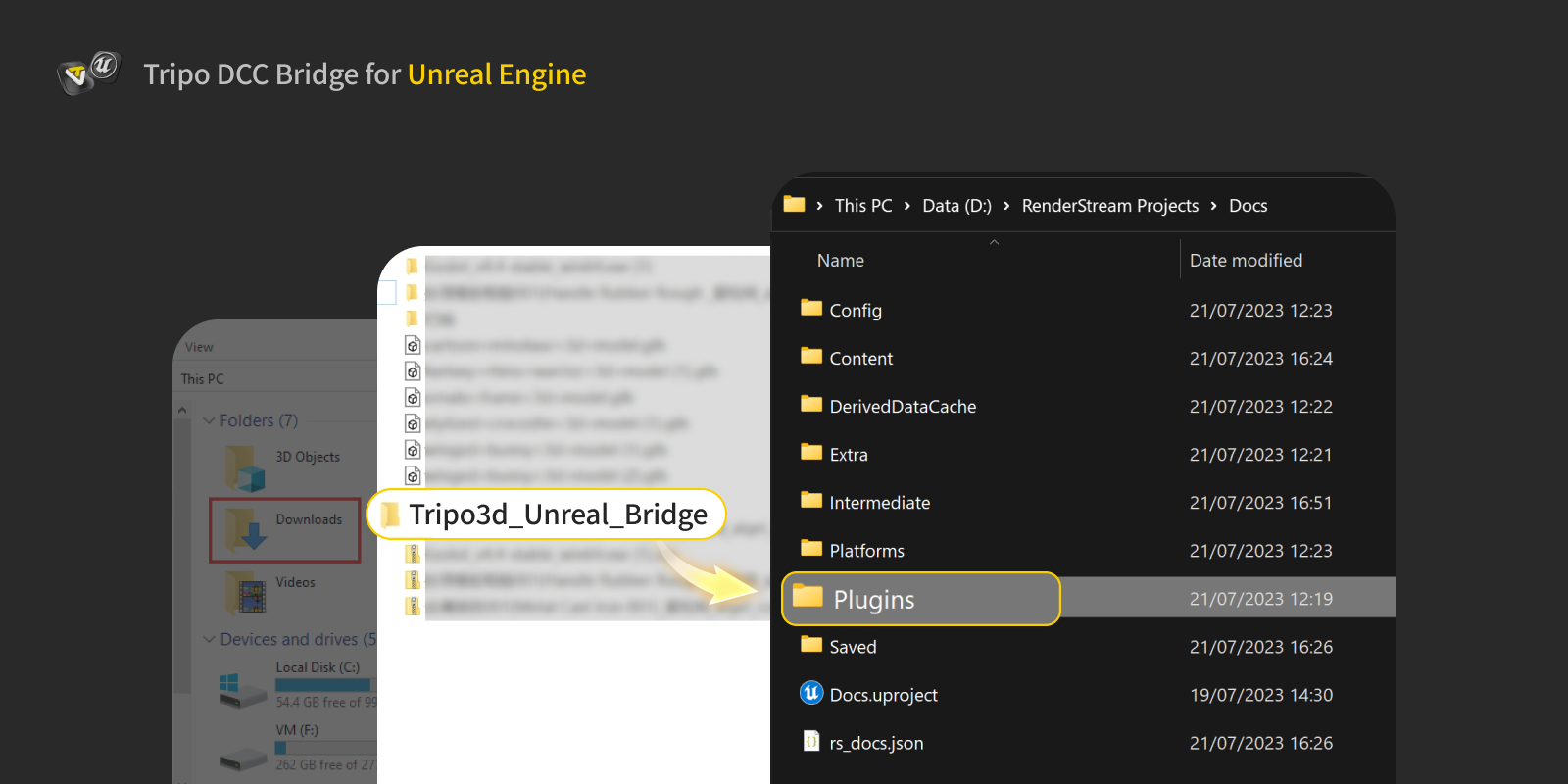
- Kopiere den Plugin-Ordner in das Verzeichnis
Pluginsdeines Unreal-Projekts.- Falls der Ordner
Pluginsnicht existiert, erstelle ihn im Stammverzeichnis deines Projekts.
- Falls der Ordner
Schritt 3:
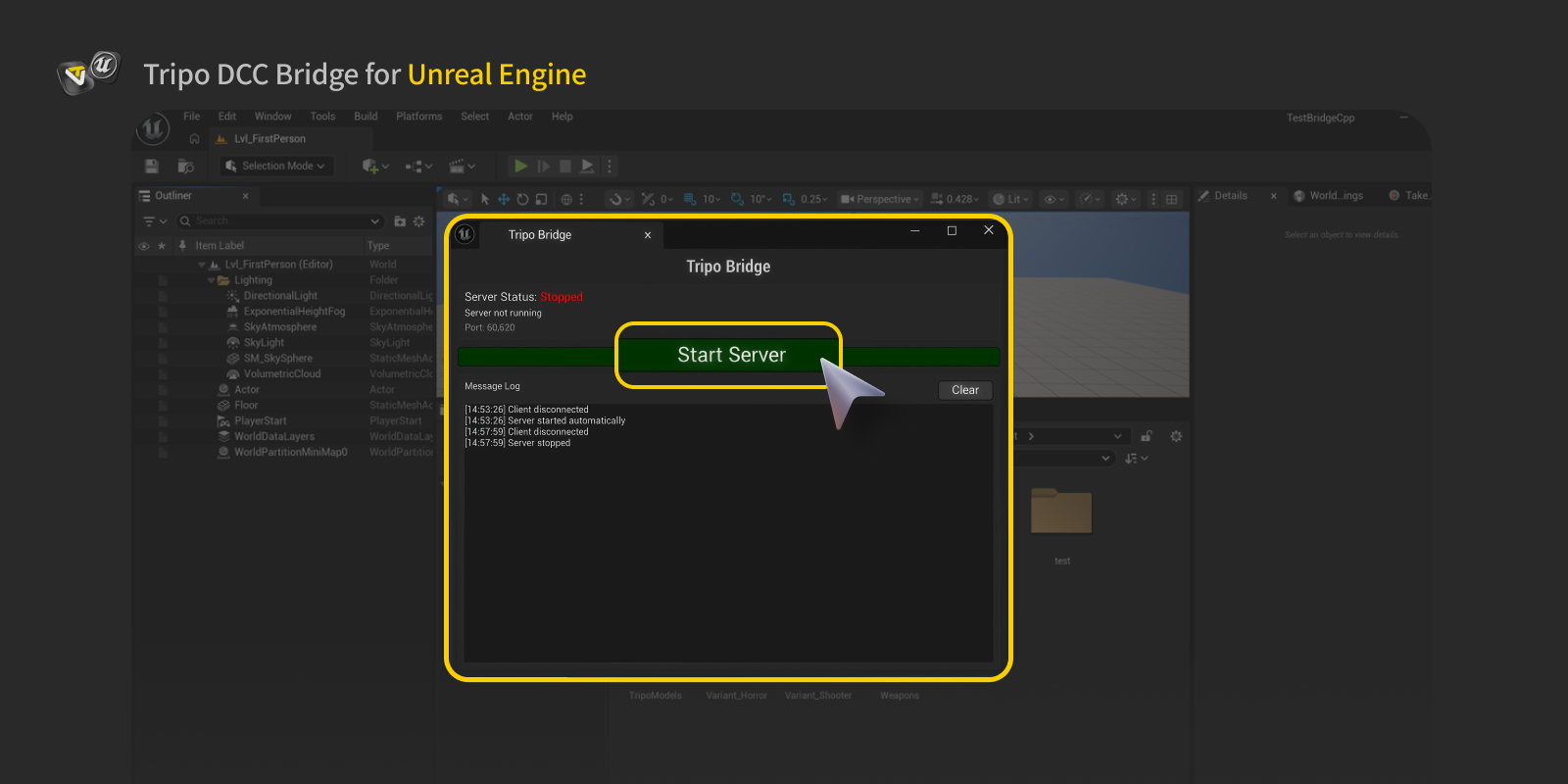
- Öffne in Unreal Engine das Tripo Bridge-Panel über Window → Tripo Bridge.
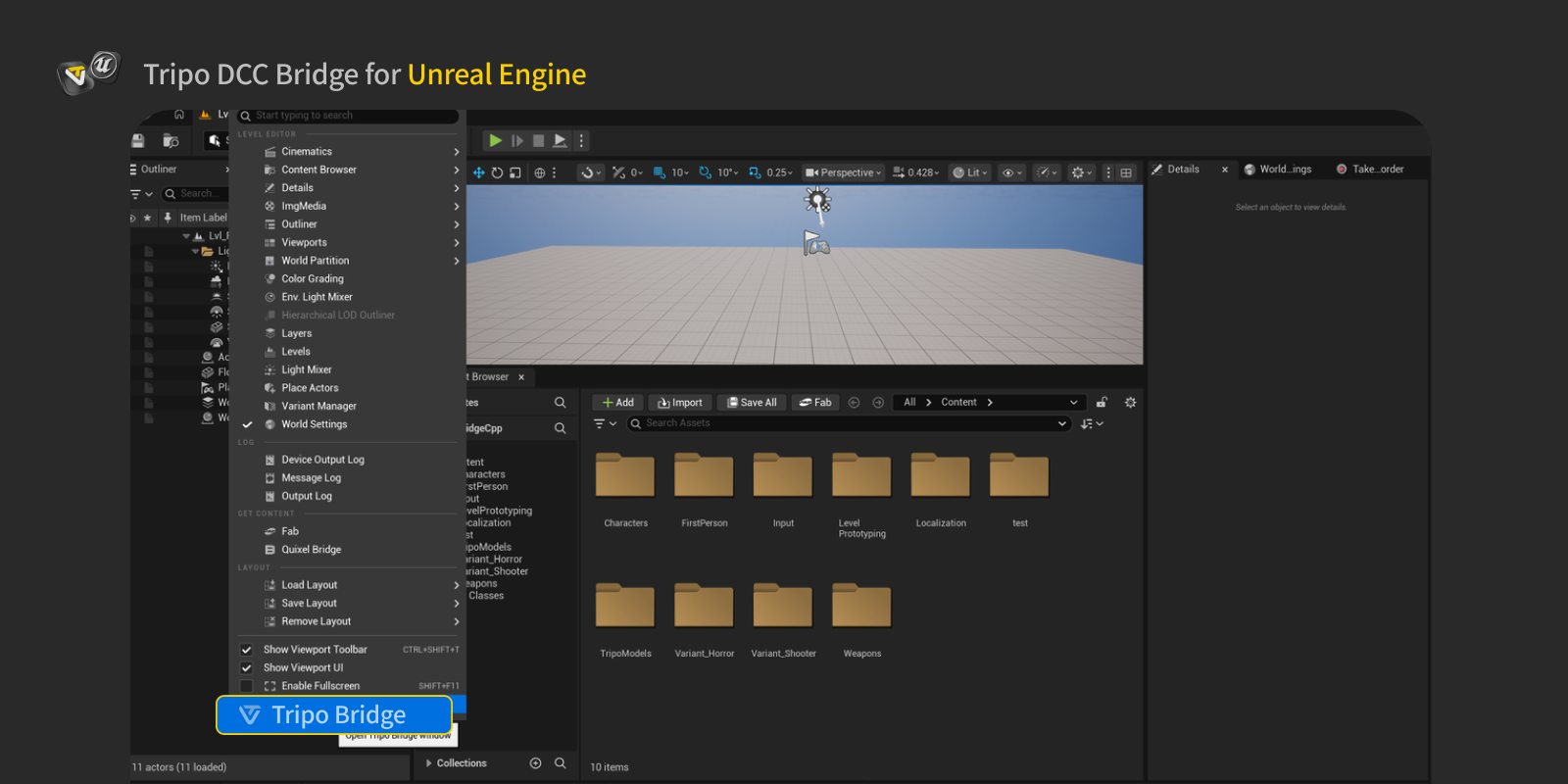
- Öffne das Bridge-Panel.
- Wenn das Panel geöffnet wird, startet der Bridge-Dienst automatisch.
- Der Bridge-Dienst muss während der Verbindung mit dem Webbrowser weiterlaufen.
- Schließe UE oder das Bridge-Panel während der Modellübertragung nicht.
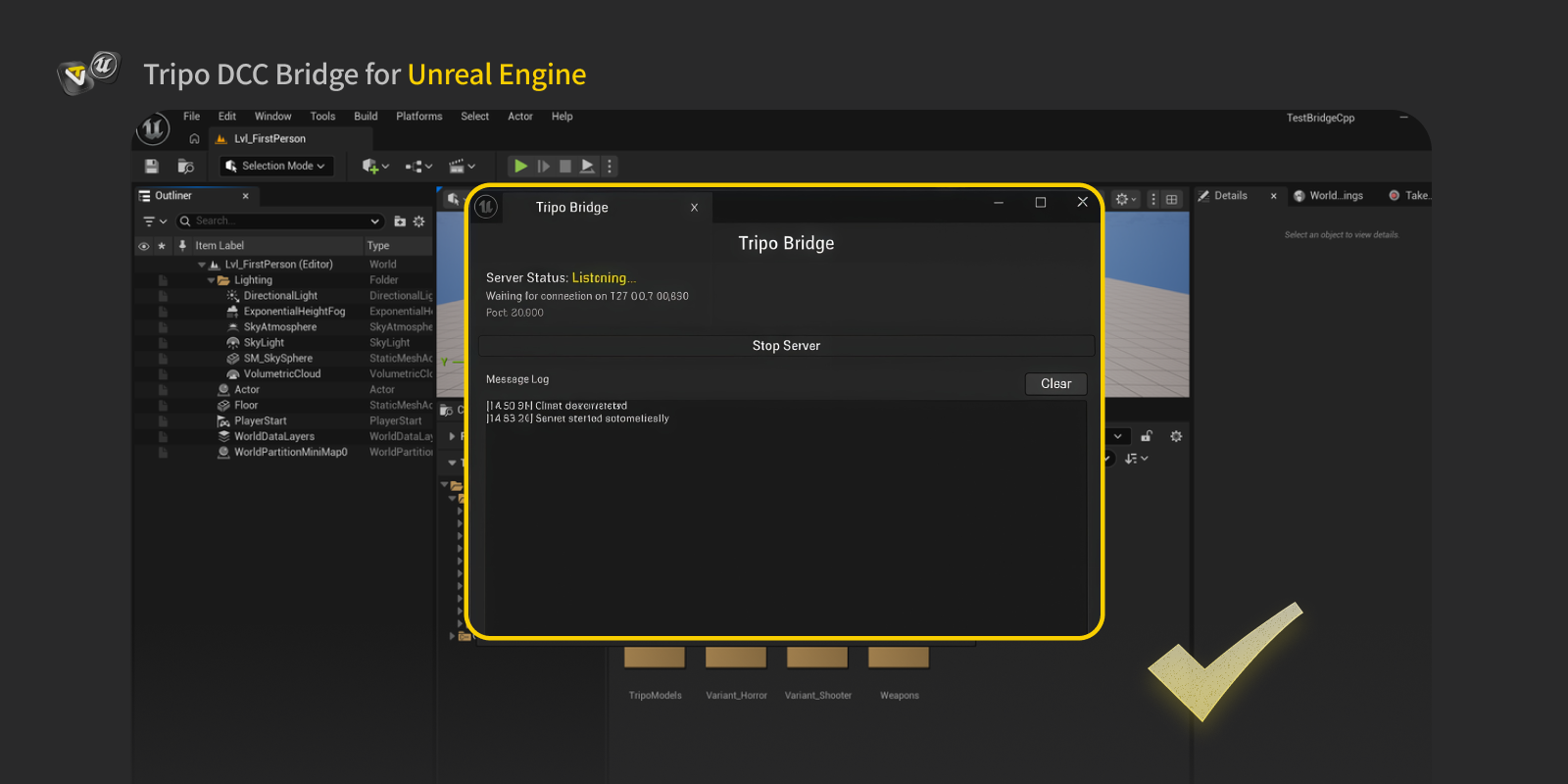
PS: Wenn du den Dienst manuell stoppen musst, klicke im Panel auf Stop Server. Um jedoch Modelle von Tripo Studio zu senden oder zu empfangen, muss der Dienst laufen. Falls er gestoppt wurde, klicke auf Start Server, bevor du eine Übertragung versuchst.
Schritt 4:
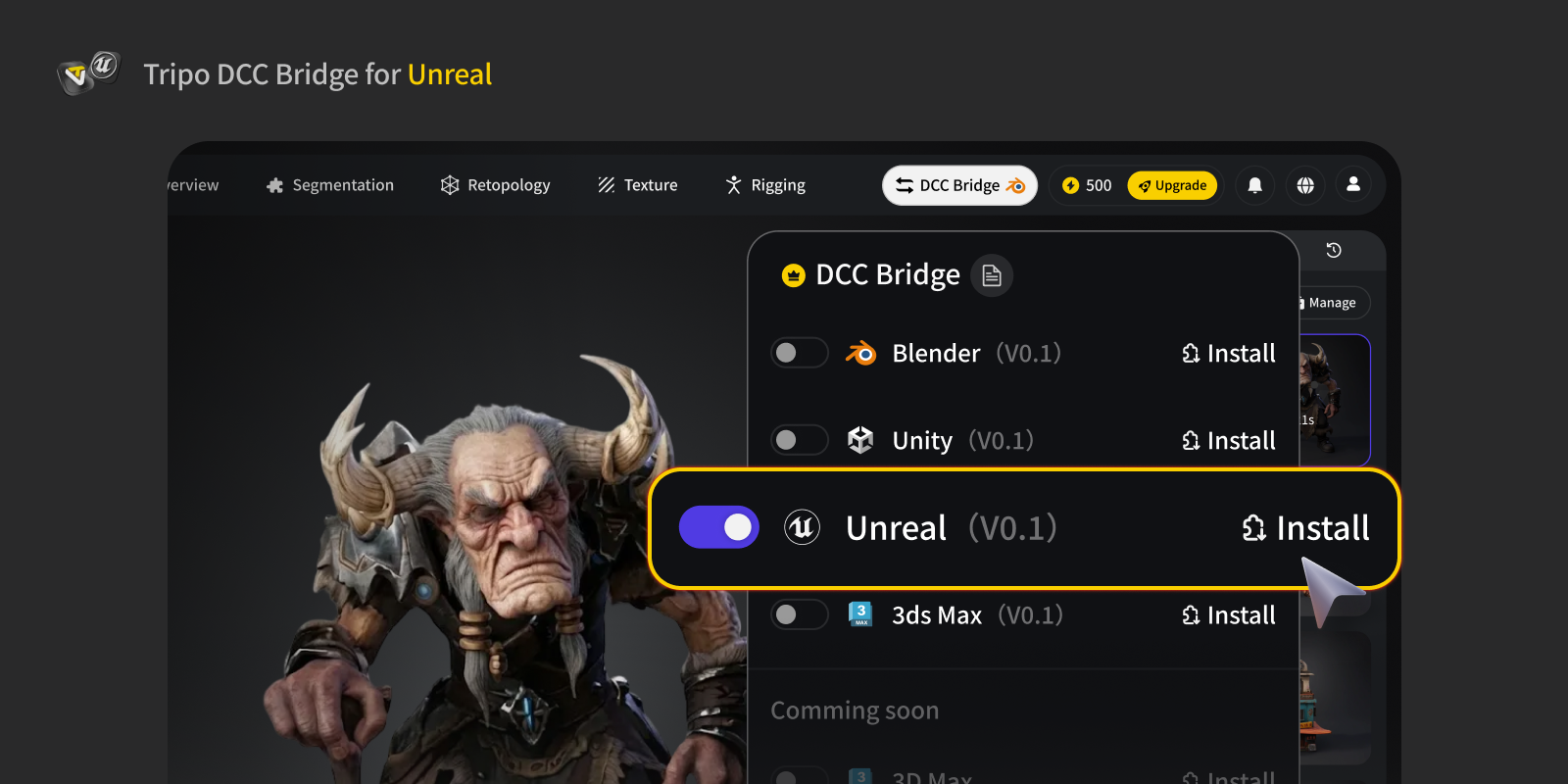
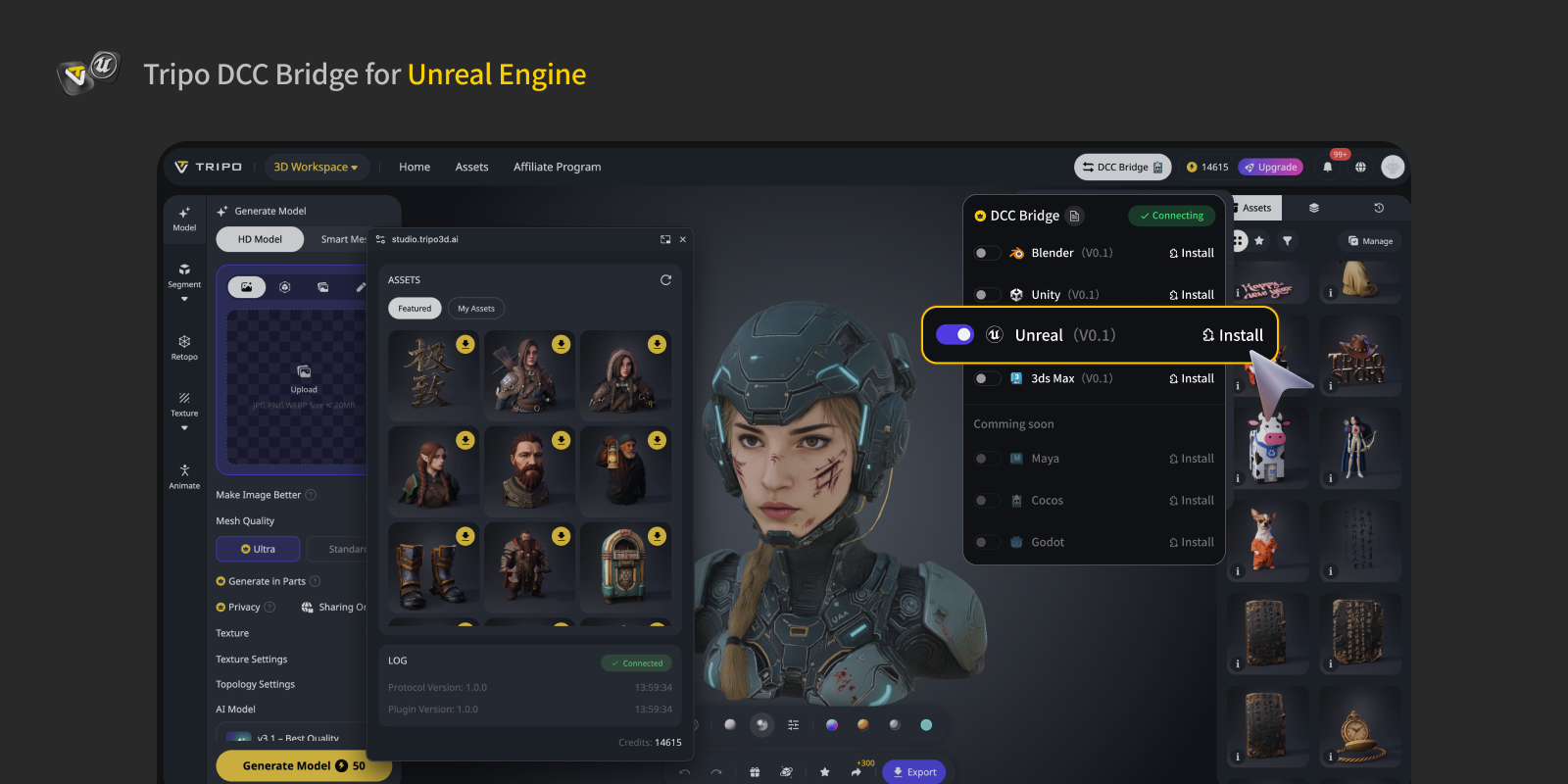
- Öffne die Website Tripo Studio, klicke auf die Schaltfläche DCC Bridge und aktiviere das UE-Plugin.
- Bestätige, dass die Verbindung korrekt eingerichtet ist.
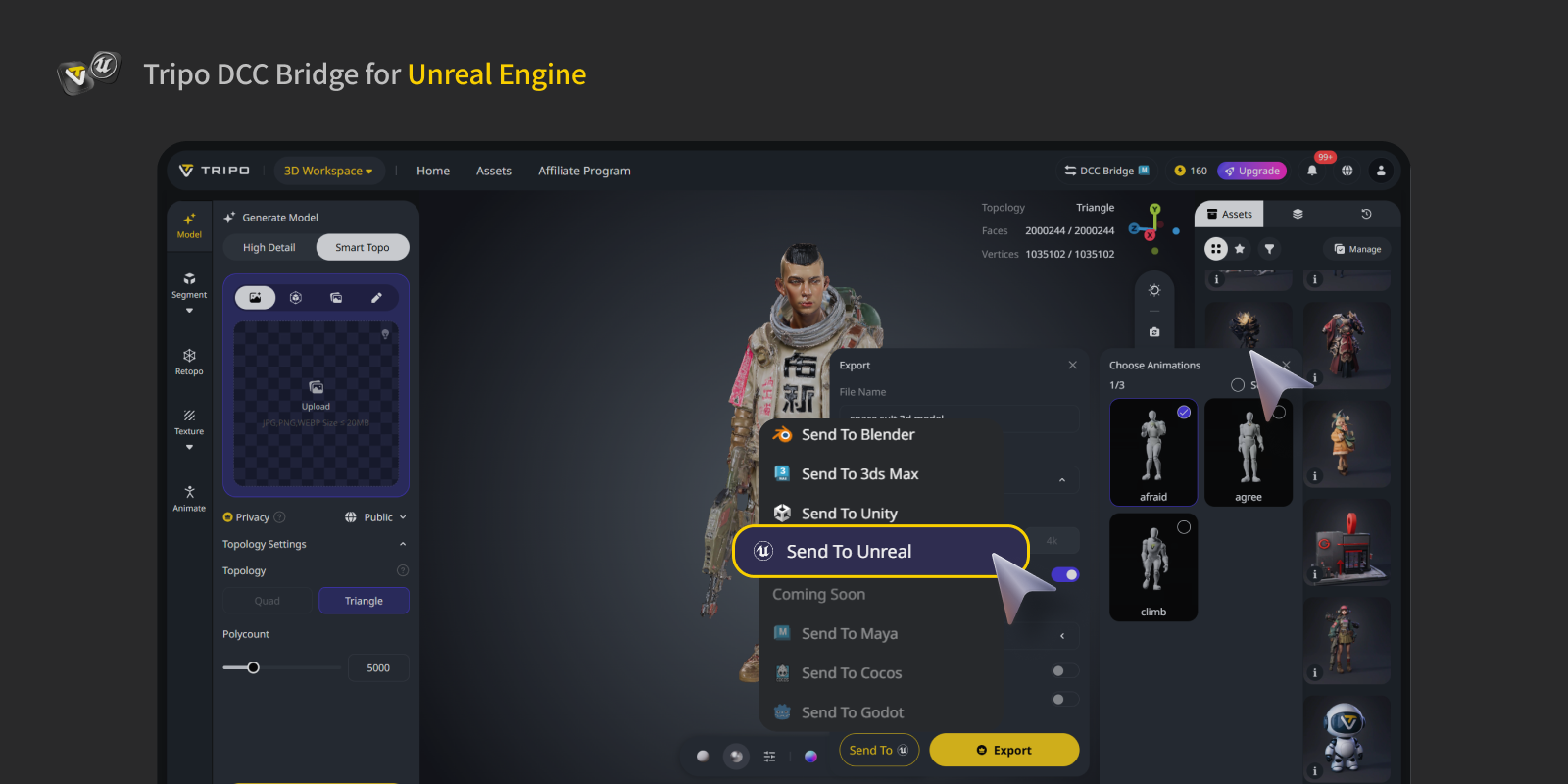
- Wähle ein Modell aus. Drücke im Mini-Fenster auf die Schaltfläche Export.
- Klicke auf Send to Unreal
Wenn Unreal Engine noch überträgt, warte bitte, bis die Übertragung abgeschlossen ist, bevor du eine weitere startest.
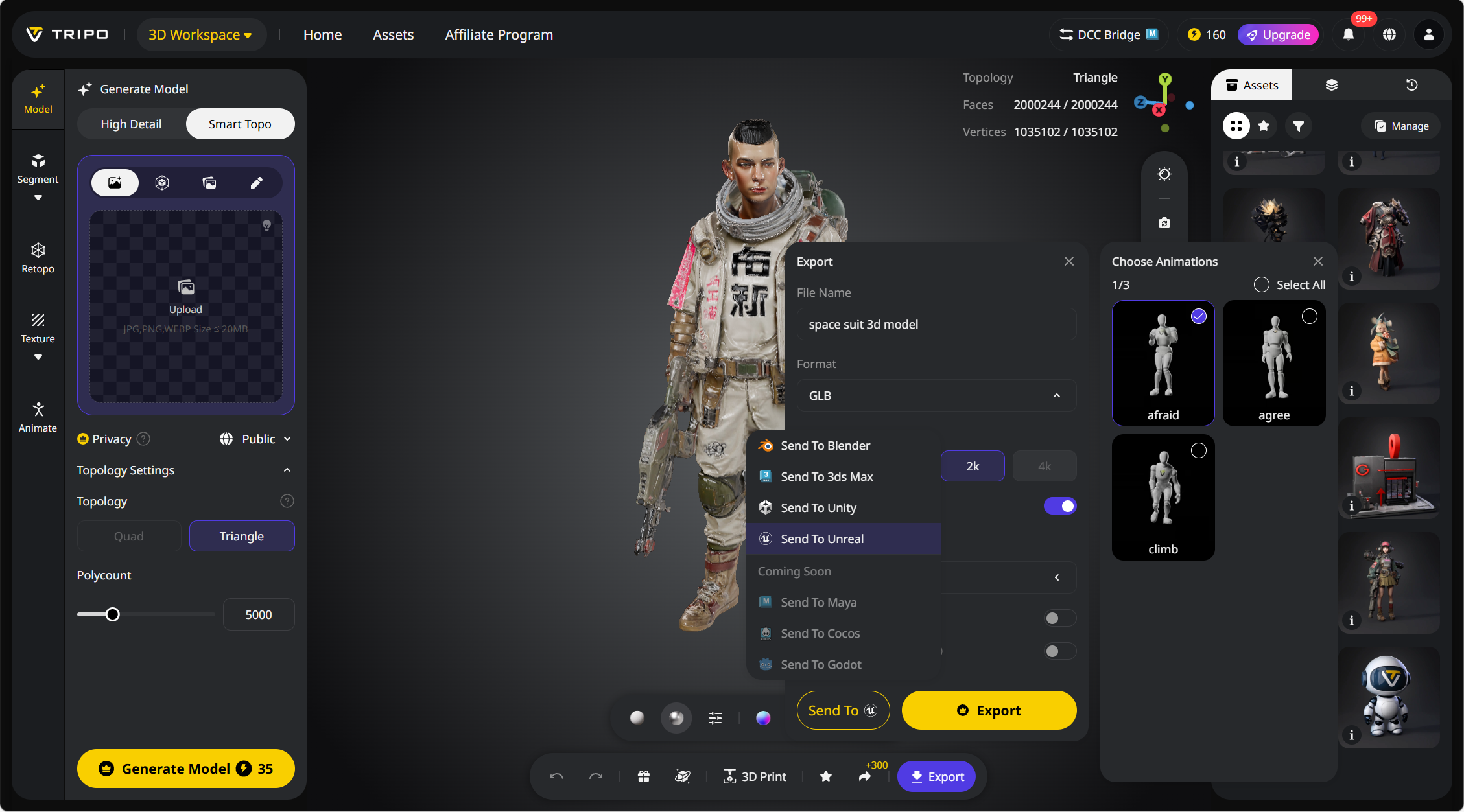
- Wenn du ein Modell mit Animationen exportieren möchtest, generiere zuerst die Animationen in Tripo Studio, wähle dann im Export-Panel die gewünschten Animationen aus und sende sie direkt an UE.
Schritt 5: Du kannst das Modell jetzt in UE von der Website aus sehen.
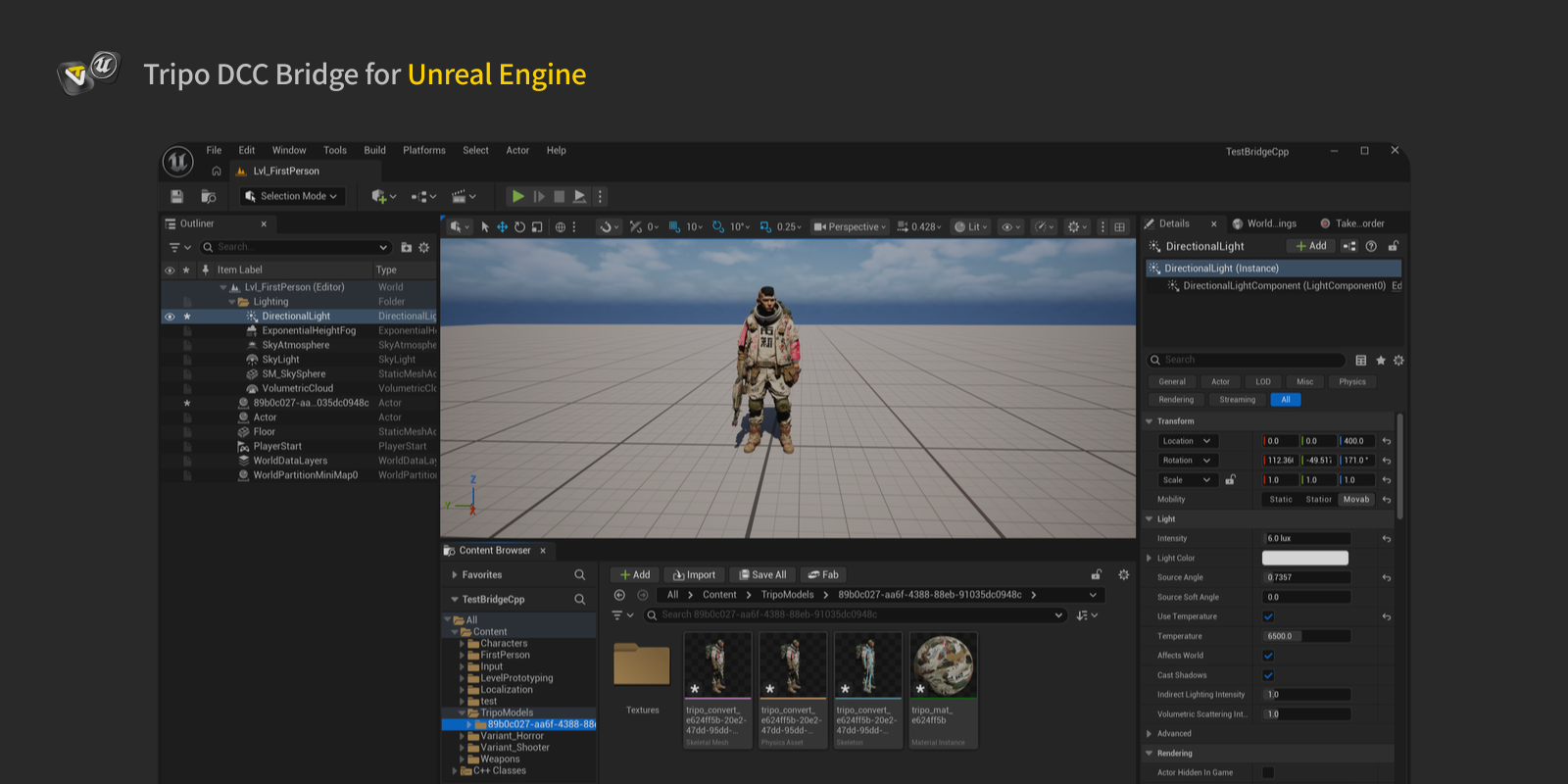
FAQs
F: Was sollte ich tun, wenn das Plugin nicht kompiliert werden kann?
A: Dieses Problem kann durch die Verwendung einer nicht passenden Engine-Version verursacht werden — zum Beispiel, wenn ein UE5.6-Projekt in UE5.7 geöffnet wird. In diesem Fall kannst du versuchen, das Tripo-Plugin zu entfernen und die Version neu zu installieren, die zu deiner aktuellen Engine passt. Alternativ kannst du das Plugin mithilfe des bereitgestellten Source Codes selbst kompilieren, um Kompatibilitätsprobleme zu beheben.
F: Kann ich Daten gleichzeitig an mehrere UE-Instanzen übertragen?
A: Nein. Die Verbindung erkennt nur die zuerst gestartete UE-Instanz.
F: Kann ich Modelle senden, während UE im Play-Modus ist?
A: Derzeit wird die Modellübertragung nur im UE Editor-Modus unterstützt.
F: Was sollte ich tun, wenn Tripo Bridge „Received file“ anzeigt, der Import aber fehlschlägt?
A: Prüfe zuerst das Output-Log des UE Editors auf weitere Fehlermeldungen. Stelle sicher, dass dein Projektpfad und Dateiname nur englische Zeichen enthalten (kein Chinesisch, Japanisch, keine Sonderzeichen und keine Leerzeichen). Überprüfe außerdem, ob dein System die Anforderungen an Arbeitsspeicher und Festplattenspeicher für die Größe des Assets erfüllt.