So fügen Sie PBR-Texturen zu 3D-Modellen hinzu (Blender, Unity, Unreal & Web)
Kurzzusammenfassung
- Um PBR-Texturen zu 3D-Modellen hinzuzufügen, müssen Sie das Mesh UV-entfalten, jede Map laden, sie mit dem entsprechenden Shader-Eingang verbinden und die Farbraum-Einstellungen überprüfen.
- Base Color ist Farbdaten; Normal-, Roughness-, Metallic-, AO- und Height-Maps sind Datentexturen. Unity verwendet Smoothness, was der Umkehrung von Roughness entspricht.
- Blender, Unity, Unreal Engine und glTF folgen derselben Metallic-Roughness-Logik. Tripo AI Texturing kann ein PBR-Set generieren, das Sie prüfen und verfeinern können.
Einführung: Was ist PBR-Texturierung?
Sie können stundenlang an einem überzeugenden Modell arbeiten und es trotzdem wie billiges Plastik aussehen lassen. Das fehlende Element ist oft nicht die Geometrie, sondern die Materialreaktion: wie die Oberfläche Licht absorbiert, streut und reflektiert.
PBR, oder Physically Based Rendering, verteilt diese Oberflächeneigenschaften auf mehrere Texture-Maps. Game-Assets, Filmproduktionen, Produktvisualisierungen und Echtzeit-Webinhalte nutzen diesen Ansatz, weil das Material konsistent reagieren kann, wenn sich die Beleuchtung ändert. Dieser Leitfaden behandelt die Maps, die UV-Vorbereitung sowie den Einrichtungsprozess in Blender, Unity, Unreal Engine und Web-Workflows.
Arten von PBR-Texture-Maps
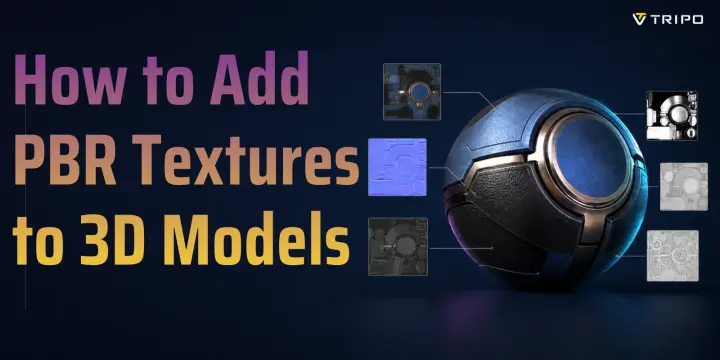
Ein PBR-Material ist ein Stapel von Bildern, die ein gemeinsames UV-Layout teilen. Jedes Bild beantwortet eine andere Beleuchtungsfrage – das Tauschen von Dateien zwischen falschen Eingängen erzeugt daher ein Material, das in einer Ansicht akzeptabel wirken kann, aber versagt, sobald sich das Licht bewegt.
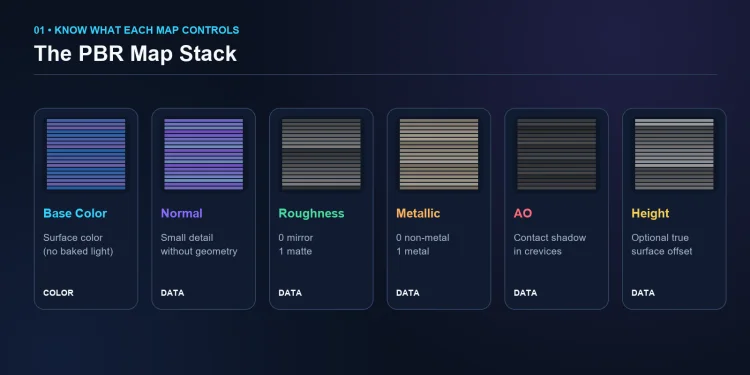
Abbildung 1. Die wichtigsten PBR-Texture-Maps und die von jeder Map gesteuerte Eigenschaft.
| Map | Was sie steuert | Praktischer Hinweis |
|---|---|---|
| Base Color / Albedo | Sichtbare Oberflächenfarbe, ohne eingebackene Schatten oder Glanzlichter. | Als Farbdaten behandeln und sRGB verwenden. |
| Normal | Kleine Unebenheiten und Rillen durch Veränderung der Shading-Normalen. | Normal-Map-Node und Non-Color-Daten verwenden. |
| Roughness | Reflexionsschärfe: 0 ist glatt; 1 ist matt. | Nicht mit Unity Smoothness verwechseln. |
| Metallic | Ob ein Pixel sich wie Metall oder ein Dielektrikum verhält. | Für saubere Materialien überwiegend Schwarz oder Weiß verwenden. |
| Ambient Occlusion | Weiche Kontaktverdunkelung in Vertiefungen und engen Spalten. | Dezent halten, um doppelte Verschattung zu vermeiden. |
| Height / Displacement | Optionaler geometrischer oder Parallax-Oberflächenversatz. | Ausreichende Mesh-Unterteilung für echte Displacement-Effekte verwenden. |
Für fertige Übungs-Assets bieten Poly Haven und ambientCG kostenlose PBR-Texture-Pakete an. Laden Sie ein vollständiges Set herunter, anstatt Maps aus verschiedenen Materialien zu mischen; einheitlicher Maßstab und konsistente Aufnahmebedingungen sind wichtig.
Schritt 1 – UV-Entfaltung des Modells
PBR-Maps sind 2D-Bilder, daher benötigt das Mesh eine 2D-Karte, die jedem Pixel mitteilt, wo er landen soll. In Blender wenden Sie den Objektmaßstab an, wechseln in den Edit Mode, wählen alle Flächen aus, drücken U und wählen Smart UV Project für ein schnelles Ergebnis oder Unwrap, wenn Sie eine gezielte Naht-Kontrolle benötigen.
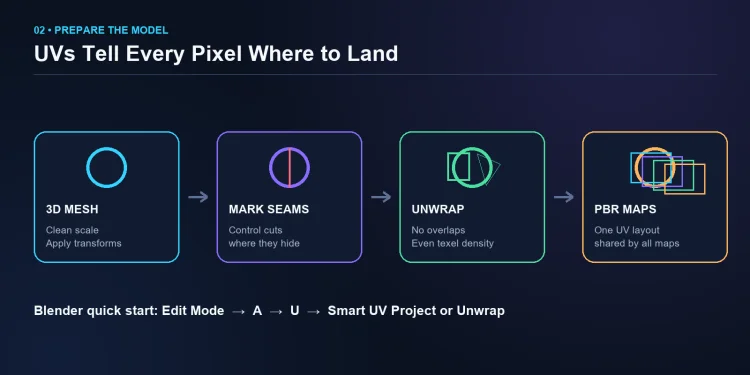
Abbildung 2. Ein praktischer UV-Workflow vor der Anwendung von PBR-Maps.
Überprüfen Sie den UV Editor vor der Texturierung. UV-Inseln sollten sich nicht überlappen, es sei denn, das Design spiegelt Details absichtlich wider. Lassen Sie Abstände zwischen den Inseln und halten Sie die Texel-Dichte bei ähnlichen Teilen vergleichbar. Prüfen Sie jetzt auf Verzerrungen, da selbst ein gut erstelltes Material auf verzerrten UVs falsch aussieht. Für konzeptionelle Arbeiten kann Tripo AI Texturing PBR-Materialien für ein hochgeladenes oder generiertes Modell erstellen. Überprüfen Sie Nähte und Oberflächenausrichtung, bevor Sie das Asset in der Produktion einsetzen.
Schritt 2 – PBR-Texturen in Blender anwenden
Blenders Principled BSDF-Shader nimmt das standardmäßige Metallic-Roughness-Map-Set direkt entgegen. Weisen Sie dem Mesh ein Material zu und verbinden Sie die Maps wie folgt:
- Öffnen Sie den Shader Editor über das Editor-Typ-Menü. Shift+F3 öffnet den Node Editor in einigen Tastenbelegungen, aber das Menü ist der zuverlässigste Weg bei benutzerdefinierten Shortcuts.
- Behalten Sie die standardmäßigen Principled BSDF- und Material Output-Nodes bei. Fügen Sie für jede Map einen Image Texture-Node hinzu und laden Sie die entsprechende Datei.
- Verbinden Sie Base Color mit Base Color, Roughness mit Roughness und Metallic mit Metallic. Leiten Sie die Normal-Textur durch einen Normal Map-Node, bevor Sie sie mit Normal verbinden.
- Setzen Sie Base Color auf sRGB. Setzen Sie Normal-, Roughness-, Metallic-, AO- und Height-Maps auf Non-Color, damit Blender keine Anzeigefarbtransformation auf numerische Daten anwendet.
- Vorschau im Material Preview, dann Rendern mit F12 unter repräsentativer Beleuchtung. Passen Sie Mapping-Skalierung und Normal-Stärke erst an, nachdem Sie bestätigt haben, dass jede Map korrekt verbunden ist.
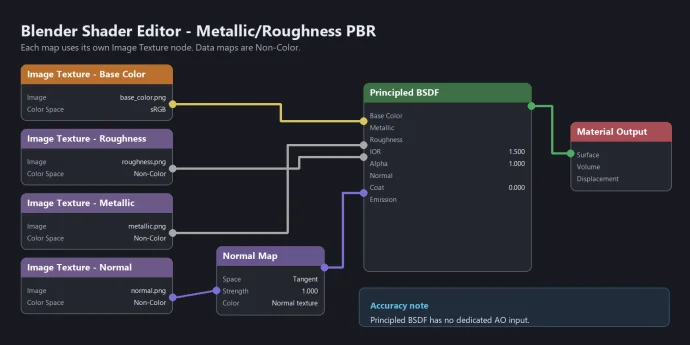
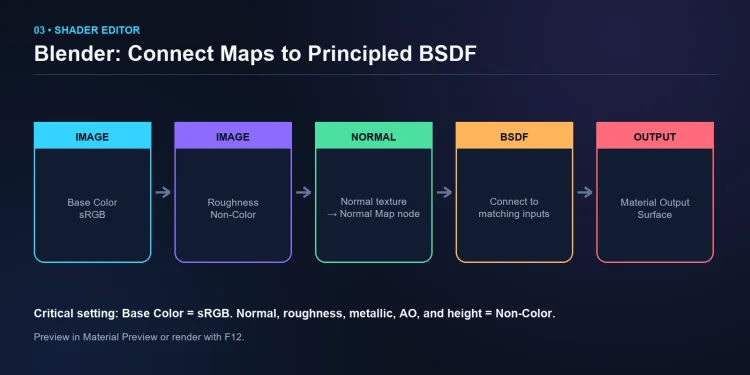
Abbildung 3. Ein vereinfachter Blender-Knotenfluss für PBR-Maps.
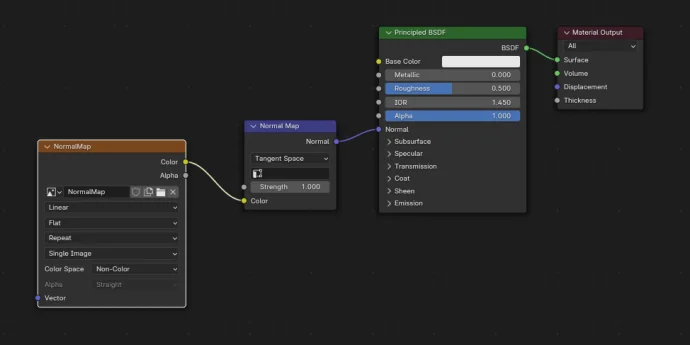
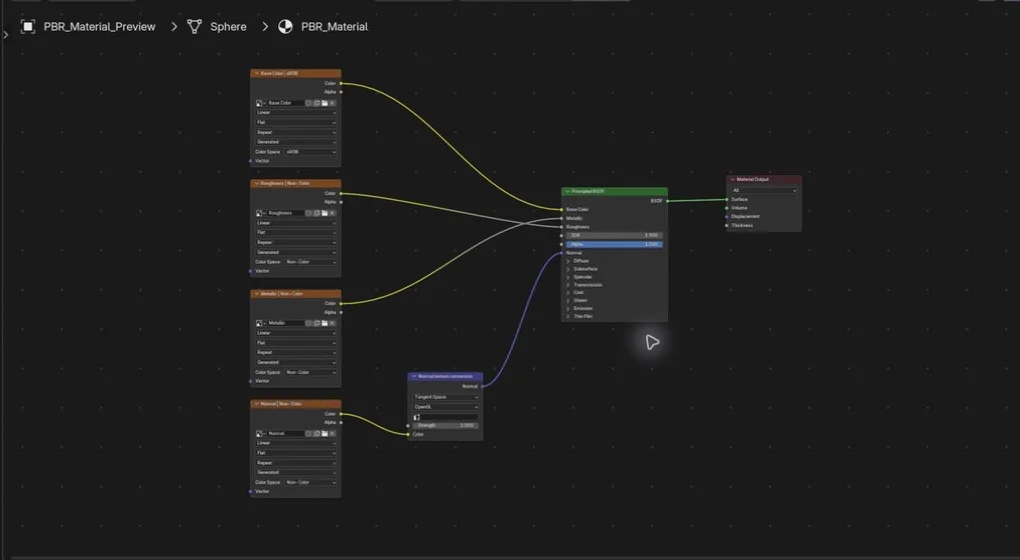
Blenders Farbmanagement-Dokumentation behandelt Normal- und Displacement-Bilder ausdrücklich als Nicht-Farbdaten. Blender hat keinen dedizierten AO-Eingang am Principled BSDF; falls Ihr Ziel sichtbar gebackenes AO erfordert, kombinieren Sie es dezent mit der Grundfarbe oder bewahren Sie es als separate Map für den Export auf. Vermeiden Sie starke Multiplikation, da sie Falten unter realer Beleuchtung doppelt abdunkeln kann.
Schritt 3 – PBR-Texturen in Unity anwenden
Importieren Sie bei einem Universal Render Pipeline-Projekt die Dateien in Assets, erstellen Sie ein Material und wählen Sie Universal Render Pipeline/Lit. Weisen Sie das Albedo-Bild der Base Map zu, fügen Sie die Normal Map der Normal Map hinzu und platzieren Sie AO im Occlusion-Slot. Unity fordert möglicherweise auf, den Normaltextur-Typ zu korrigieren; akzeptieren Sie die Konvertierung, wenn die Importeinstellungen noch als reguläres Bild markiert sind.
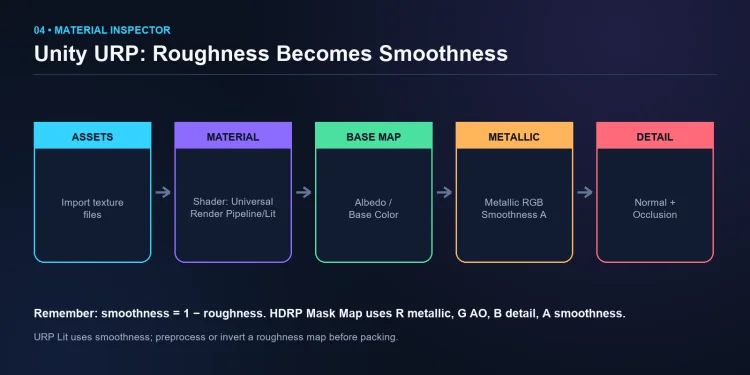
Abbildung 4. Die wichtigsten PBR-Slots in einem Unity URP Lit-Material.
Unity verwendet Smoothness, nicht Roughness. Smoothness entspricht 1 - Roughness; invertieren Sie daher eine externe Roughness-Map, bevor Sie sie verwenden. Im URP Lit speichert der Alphakanal der Metallic-Map häufig die Smoothness. HDRP verwendet ein anderes Mask-Map-Layout: Metallic in R, Ambient Occlusion in G, Detail Mask in B und Smoothness in A. Prüfen Sie die aktive Render-Pipeline, bevor Sie Kanäle packen. Unitys URP-Lit-Dokumentation listet die versionsspezifischen Inspector-Einstellungen auf.
Schritt 4 – PBR-Texturen in Unreal Engine anwenden
Ziehen Sie die Texturdateien in den Content Browser, erstellen Sie ein Material und öffnen Sie es im Material Editor. Ziehen Sie jede Textur auf den Graphen und verbinden Sie dann Albedo mit Base Color, Roughness mit Roughness, Metallic mit Metallic, Normal mit Normal und AO mit Ambient Occlusion. Klicken Sie auf Apply und Save, und ziehen Sie das Material anschließend im Viewport auf das Mesh.
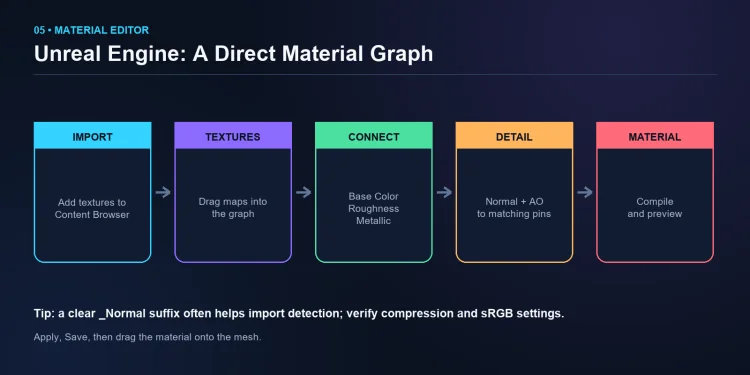
Abbildung 5. Ein kompakter Unreal Engine PBR-Material-Workflow.
Unreal erkennt häufig ein eindeutiges _Normal-Suffix und schlägt Normal-Map-Komprimierung vor; überprüfen Sie das Ergebnis jedoch, anstatt sich allein auf den Namen zu verlassen. Deaktivieren Sie sRGB für numerische Masken wie Roughness, Metallic und AO, während Sie es für die Base Color aktiviert lassen. Die Unreal-Referenz für Material-Eingaben bestätigt, dass Roughness 0 spiegelartig und Roughness 1 vollständig matt ist. Wenn Sie Masken in Kanäle packen, dokumentieren Sie die Kanalreihenfolge für den nächsten Artist.
PBR-Texturen für Web, Three.js und glTF anwenden
glTF 2.0 ist ein verbreitetes Web-Auslieferungsformat für Metallic-Roughness-PBR. Exportieren Sie ein .glb aus Blender, um Geometrie, Materialien und Texturen zu bündeln, laden Sie es dann in Three.js mit GLTFLoader oder inspizieren Sie es im Tripo AI 3D Viewer. Der Viewer akzeptiert sowohl GLB- als auch glTF-Dateien.
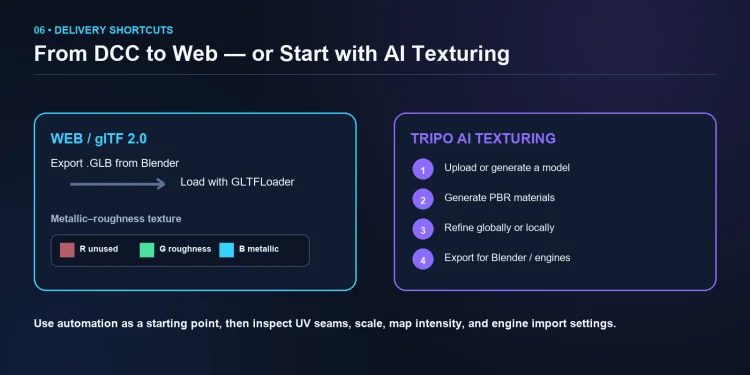
Abbildung 6. Web-Auslieferung und ein KI-gestützter PBR-Texturierungs-Pfad.
glTF kombiniert Metallic und Roughness in einer Textur: Der Blaukanal speichert Metallic und der Grünkanal speichert Roughness. Occlusion ist eine separate Textur und liest ihren Rotkanal. Wenn ein Modell in Blender korrekt aussieht, online aber falsch dargestellt wird, überprüfen Sie UVs, Bild-Farbräume, gespiegelte Normal-Konventionen und das Kanal-Packing, bevor Sie die Beleuchtung ändern. Ein portables .glb sollte vor der Veröffentlichung in mindestens einem unabhängigen Viewer getestet werden.
Den Workflow mit KI-Texturierung beschleunigen
Tripo ist eine KI-gestützte 3D-Modellierungsplattform, die von VAST entwickelt wurde. Die KI-Texturierungs-Werkzeuge können Base Color, Normal, Roughness, Metallic und weitere PBR-Maps generieren und das Ergebnis anschließend bearbeiten lassen. Das spart Einrichtungszeit bei der Konzeptarbeit, doch die üblichen Qualitätsprüfungen gelten weiterhin. Überprüfen Sie Texturskala, Nähte, Materialgrenzen und die Importeinstellungen in Ihrer Ziel-Engine.
Sie müssen keine feste Reihenfolge einhalten. Wenn bereits ein Mesh vorhanden ist, laden Sie es hoch und beginnen Sie mit der Texturierung. Benötigen Sie ein neues Asset, unterstützt der Tripo AI 3D Model Generator Text-zu-3D-, Bild-zu-3D- und Multi-View-Generierung. Wählen Sie Smart Mesh für polygonärmere Game-Assets oder HD Model, wenn das Projekt mehr geometrisches Detail benötigt, und texturieren, segmentieren, retopologisieren, riggen oder exportieren Sie anschließend nach Bedarf. Tripo Web unterstützt diesen interaktiven Workflow, während Tripo API für die Integration in Anwendungen und auf Unternehmensebene gedacht ist.
Für die Web-Auslieferung exportieren Sie GLB, damit die Texturen mit dem Modell mitgeliefert werden. Tripo unterstützt auch USD-, FBX-, OBJ-, STL- und 3MF-Exporte für Animations-, Bearbeitungs- und 3D-Druck-Workflows. Passen Sie das Format an das Ziel an, anstatt einen einzigen Export als universell zu behandeln.
Häufige Fehler bei der PBR-Texturierung
- Datenmaps als sRGB-Bilder behandeln. Der Renderer verändert ihre numerischen Werte, was dazu führen kann, dass Rauheit, Normalen oder Displacement falsch aussehen.
- Rauheit direkt im Unity-Smoothness-Slot verwenden. Zuerst invertieren oder das invertierte Ergebnis in den korrekten Alpha-Kanal packen.
- UV-Padding und Texel-Dichte ignorieren. Nähte, Bleeding und inkonsistente Details werden bei Distanz oder unter Mipmapping deutlich sichtbar.
- AO oder Normalstärke übersteuern. Stärker bedeutet nicht automatisch realistischer; das Material unter neutralem Licht vergleichen.
- Nur in einem Renderer beurteilen. Exportierte Materialien können Unterschiede bei Kanälen, Tangent-Space und Farbverwaltung offenbaren.
Häufig gestellte Fragen
F: Wie installiert man PBR-Texturen?
Das Textur-Pack herunterladen, die Bilder entpacken und in den Texturordner des Projekts legen. Ein Material erstellen, die Maps laden und jede Datei mit dem passenden Shader-Eingang für Blender, Unity, Unreal oder den Ziel-Renderer verbinden.
F: Wie fügt man einem 3D-Modell eine Textur hinzu?
Zuerst sicherstellen, dass das Modell verwendbare UV-Koordinaten hat. Dann ein Material erstellen, das Texturbild laden, es dem entsprechenden Shader-Eingang zuweisen und das Ergebnis unter Beleuchtung prüfen, die Streckungen und Skalierungsprobleme aufzeigt.
F: Wie importiert man PBR-Texturen in SketchUp?
SketchUp 2025 und höher unterstützt Photoreal Materials mit Metalness-, Roughness-, Normal- und Ambient-Occlusion-Maps. Das Materials-Panel öffnen, ein Material bearbeiten oder erstellen, die Maps hinzufügen und den Face-Style „Photoreal Materials" verwenden; ältere Versionen benötigen möglicherweise einen Renderer wie V-Ray oder einen Export in ein anderes PBR-fähiges Tool.
F: Wie erstellt man eine PBR-Textur?
Künstler erstellen PBR-Sets häufig in Substance 3D Painter, Quixel Mixer oder Bildbearbeitungsprogrammen, die einen Metallic-Roughness-Workflow unterstützen. Tripo AI Texturing kann den Map-Satz ebenfalls generieren und für das Ziel-Asset bearbeitbar machen.
F: Wofür werden die verschiedenen PBR-Maps verwendet?
Base Color speichert die Oberflächenfarbe, Normal fügt scheinbare Feindetails hinzu, Roughness steuert die Reflexionsschärfe, Metallic trennt Metall von Nicht-Metall, und AO fügt Kontaktschatten hinzu. Height oder Displacement ist optional, wenn die Oberfläche echte oder simulierte Tiefe benötigt.
F: Können Anfänger PBR-Texturierung in Blender durchführen?
Ja. Principled BSDF stellt die Standard-PBR-Eingänge direkt bereit, und kostenlose Packs von Poly Haven oder ambientCG ermöglichen Anfängern das Üben, ohne jede Map von Grund auf malen zu müssen. Mit Base Color, Roughness und Normal beginnen, dann Metallic und AO nur hinzufügen, wenn das Material sie benötigt.
Fazit
Der Workflow bleibt über alle Tools hinweg weitgehend gleich: UVs vorbereiten, jede Map mit dem richtigen Eingang verbinden, den korrekten Farbraum einstellen und im Ziel-Renderer testen. Diese Logik einmal verstehen, und der Wechsel zwischen Blender, Unity, Unreal Engine und glTF wird deutlich weniger verwirrend.
Tripo AI Studio ausprobieren, um ein 3D-Modell zu generieren oder zu texturieren