Supports für KI-generierte 3D-Drucke: Ein Leitfaden für Einsteiger
TL;DR
- Reparieren und validieren Sie das Mesh, bevor Sie Supports erzeugen.
- Wählen Sie zuerst Ihren Workflow: FDM- und Resin-Supports nutzen unterschiedliche Einstellungen und Prüfungen.
- Für geschwungene Ausstellungsmodelle sind Baum- oder organische Supports eine sinnvolle erste Vorschau, aber keine automatische Endentscheidung.
- Richten Sie das Modell aus, bevor Sie Supports anpassen, und prüfen Sie jede Schicht in der Vorschau.
- Teilen, verstärken oder generieren Sie ein Modell neu, wenn Supports seine wichtigen Oberflächen beschädigen würden.
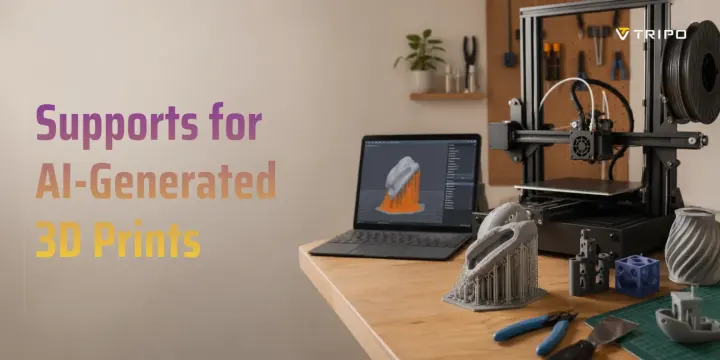
KI-Tools können in Sekunden ein 3D-Modell generieren, doch ein rohes KI-Mesh ist nicht automatisch druckbereit. Prüfen Sie vor dem Slicen die Geometrie, wählen Sie den passenden Druck-Workflow, richten Sie das Modell aus und kontrollieren Sie die Support-Vorschau. Dieser Leitfaden erklärt, wie Sie ein KI-generiertes Modell für FDM- oder Resin-Druck vorbereiten, einen Support-Stil auswählen, die für Ihren Slicer relevanten Einstellungen anpassen, Supports sauber entfernen und erkennen, wann ein Modell geteilt oder neu generiert werden sollte.
Warum KI-generierte Modelle vor dem Setzen von Supports besondere Aufmerksamkeit benötigen
Was Supports tatsächlich leisten
3D-Druck-Supports sind temporäre Strukturen, die Teile eines Modells abstützen, welche der Drucker nicht sauber frei in der Luft aufbauen kann. Sie sind besonders wichtig bei Überhängen, schwebenden Details, steilen Winkeln, Brücken und dünnen dekorativen Elementen.
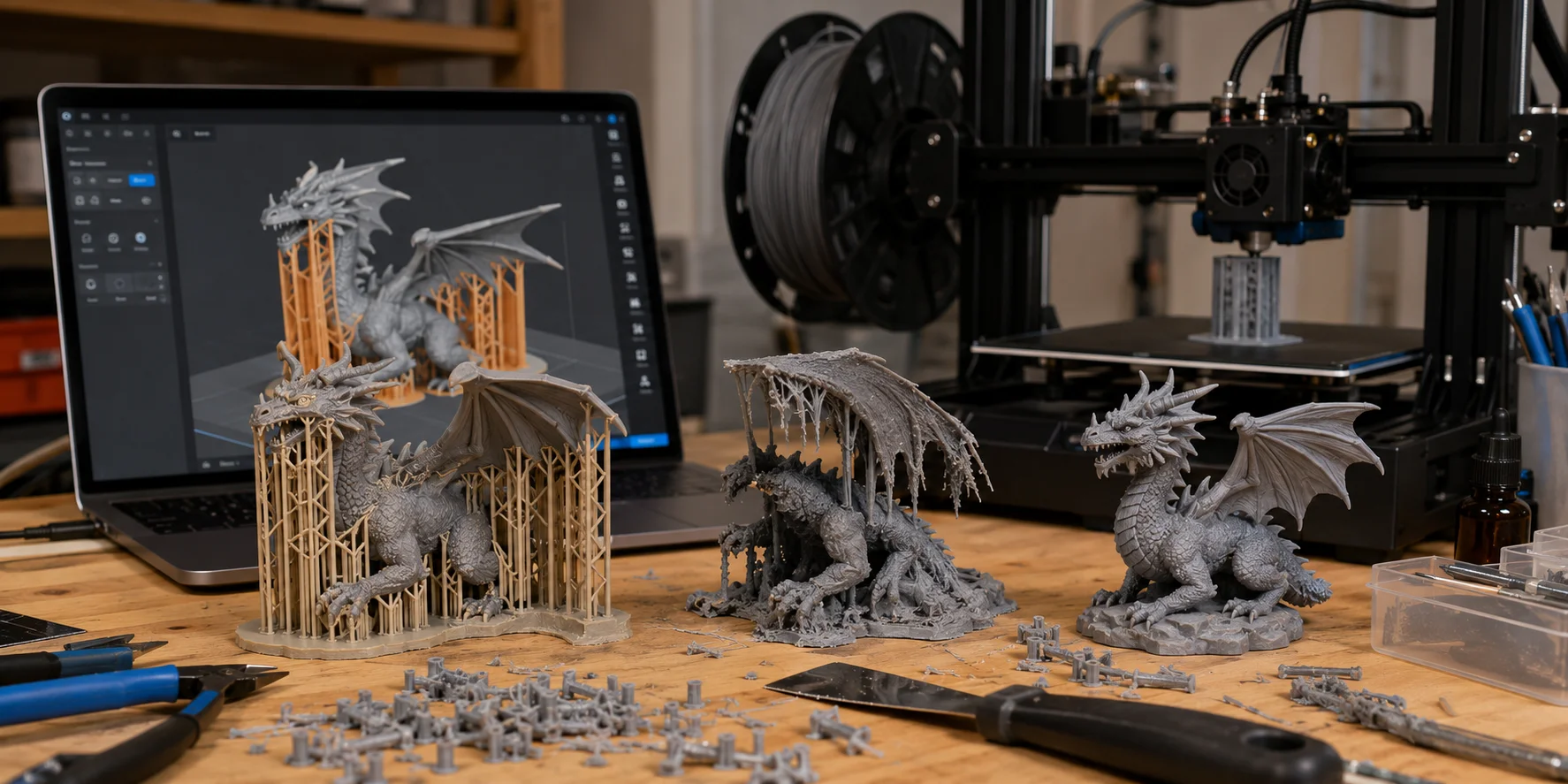
Ohne Supports haben Filament oder Resin möglicherweise keine feste Grundlage, auf der sie aufbauen können. Beim FDM-Druck kann nicht abgestützter Kunststoff durchhängen, sich verziehen oder zusammenbrechen. Beim Resin-Druck können nicht abgestützte Bereiche durch Ablösekräfte versagen, was zu fehlenden Details oder fehlgeschlagenen Schichten führt.
Supports sind kein Teil des fertigen Modells. Sie werden nach dem Druck entfernt. Ziel ist daher, ausreichend Support gegen Fehldrucke einzusetzen, aber nicht so viel, dass die Nachbearbeitung schwierig wird.
Warum KI-Modelle anspruchsvoller sind
KI-generierte 3D-Modelle haben oft organische Formen, ungleichmäßige Oberflächen, schwebende Details, dünne Bereiche und unvorhersehbare Geometrie. Ein Drache, eine Kreatur, Figur, Skulptur oder ein dekoratives Objekt kann auf dem Bildschirm beeindruckend aussehen, aber viele steile Kurven und nicht abgestützte Details enthalten.
KI-Modelle können auch Mesh-Probleme wie Löcher, nicht-manifold Kanten, invertierte Normalen, überlappende Flächen oder nicht verbundene Schalen aufweisen. Diese Probleme sind im 3D-Viewer nicht immer sichtbar, können Slicer jedoch verwirren und dazu führen, dass Supports an falschen Stellen wachsen oder dort fehlen, wo sie benötigt werden.
Auch die Skalierung ist ein häufiges Problem. KI-generierte Modelle haben möglicherweise keine realen Abmessungen, keine flachen Standflächen oder keine praktikable Wandstärke. Wechseln Sie deshalb nicht direkt von der KI-Generierung zum Druck. Prüfen Sie zuerst das Mesh und fügen Sie dann Supports hinzu.
Schritt 1 - Zuerst Mesh und Druckbarkeit validieren
Probleme erkennen
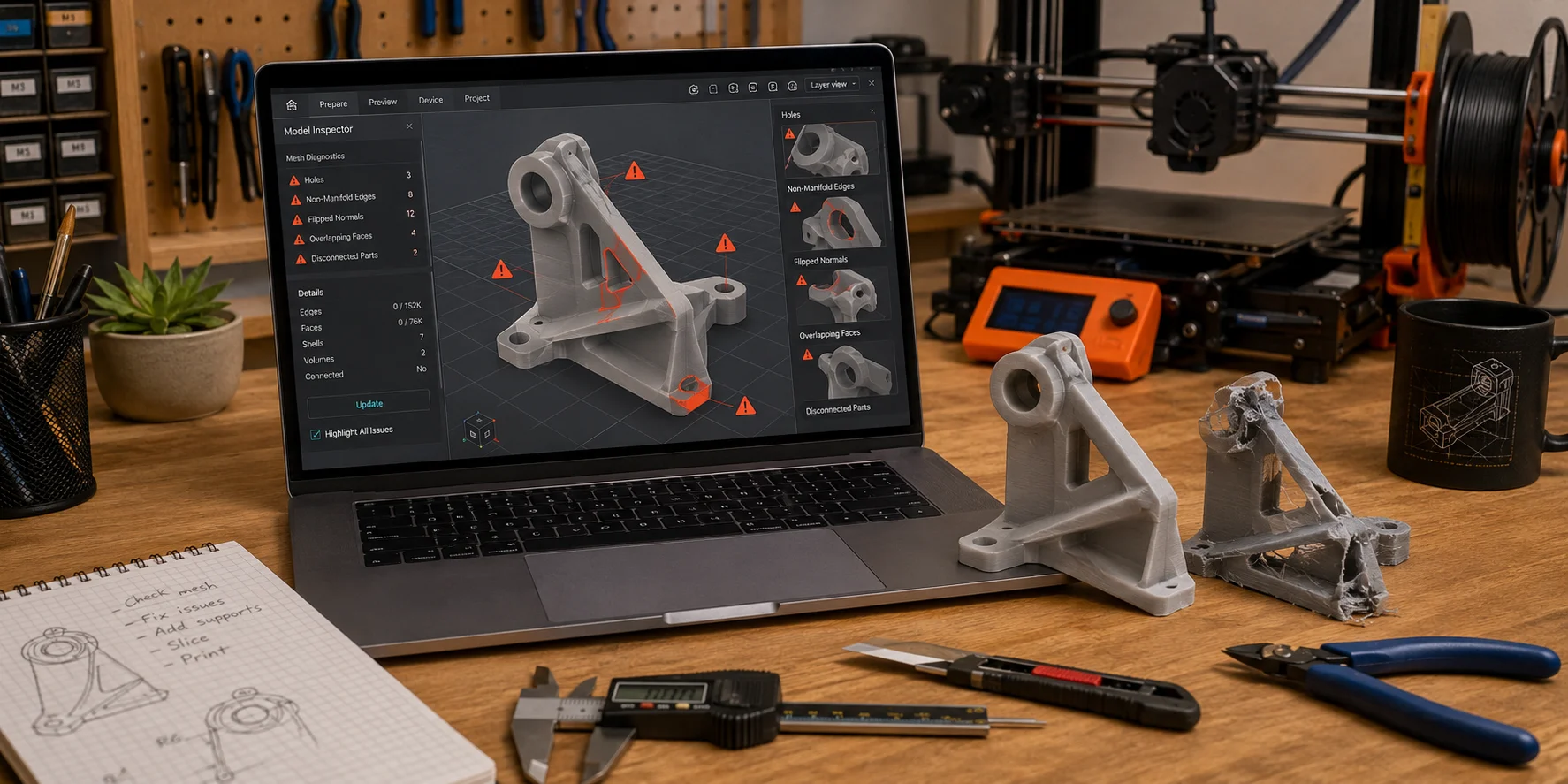
Stellen Sie vor dem Hinzufügen von Supports sicher, dass das Modell druckbar ist. Ein wasserdichtes Modell ist ein geschlossener Körper ohne Löcher. Wenn Sie sich vorstellen, das Modell mit Wasser zu füllen, sollte nichts auslaufen.
Häufige Probleme bei KI-Meshes sind Löcher, nicht-manifold Kanten, umgedrehte Normalen, überlappende Flächen und getrennte Teile. Sie sind im 3D-Viewer nicht immer sichtbar, können aber den Slicing-Prozess stören.
Achten Sie auf Warnmeldungen in Cura, PrusaSlicer, Bambu Studio oder Chitubox. Wenn der Slicer meldet, dass das Modell Löcher, Mesh-Fehler oder nicht-manifold Geometrie enthält, beheben Sie dies, bevor Sie die Support-Einstellungen ändern.
Vor der Support-Generierung reparieren
Verwenden Sie vor dem Hinzufügen von Supports ein Mesh-Reparaturtool. Das Inspector-Tool von Meshmixer kann Löcher und beschädigte Bereiche finden. Blender kann nicht-manifold Kanten auswählen und Normalen neu berechnen. Viele Slicer bieten beim Import eines beschädigten STL auch eine grundlegende Reparatur an.
Ein einfacher Reparatur-Workflow in Blender lautet: Wechseln Sie in den Edit Mode, wählen Sie nicht-manifold Kanten aus, füllen oder überbrücken Sie Lücken, entfernen Sie doppelte Vertices und berechnen Sie die Normalen neu. Verwenden Sie in Meshmixer Analysis → Inspector und reparieren Sie die hervorgehobenen Bereiche.
Wenn Sie mit einem KI-Modell beginnen, reduziert ein saubereres High-Detail-Mesh später den Reparaturaufwand. Der Workflow High-Detail Model von Tripo AI unterstützt detailreiche Ergebnisse für 3D-Druck und visuelle Kunst, wodurch sich das Modell vor dem Slicen leichter vorbereiten lässt.
Warum die Mesh-Reparatur vor Supports kommt
Supports hängen davon ab, dass der Slicer erkennt, was fest, außen und nicht abgestützt ist. Hat das Mesh Löcher oder beschädigte Oberflächen, kann der Slicer das Modell falsch interpretieren und Supports in den falschen Bereichen erzeugen.
Ein beschädigtes Mesh kann auch zu fehlenden Supports, schwebenden Inseln, internen Support-Strukturen oder ungewöhnlichen Toolpaths führen. Wenn Sie das Mesh zuerst reparieren, erhält der Support-Generator ein sauberes Modell zur Analyse.
Denken Sie an die richtige Reihenfolge: Reparieren Sie die Geometrie, bestätigen Sie, dass das Modell wasserdicht ist, und fügen Sie dann Supports hinzu.
Schritt 2 - Druckbarkeit vor dem Slicen validieren
Prüfen Sie vor dem Slicen Skalierung, Wandstärke, Stabilität der Basis, verbundene Schalen und die Mesh-Integrität des Modells. Ein sauber aussehendes Modell kann dennoch fehlschlagen, wenn es zu dünn ist, keine stabile Kontaktfläche hat oder Geometrie enthält, die der Slicer nicht interpretieren kann.
Wenn Sie ein Modell mit Text-to-3D oder Image-to-3D generieren, beschreiben Sie die physischen Anforderungen im Prompt: eine stabile Basis, ausreichend dicke Details, keine schwebenden Teile und nach Möglichkeit ein zusammenhängendes Objekt. Betrachten Sie diese Vorgaben als Ausgangspunkt und prüfen Sie anschließend das resultierende Mesh, bevor Sie drucken.
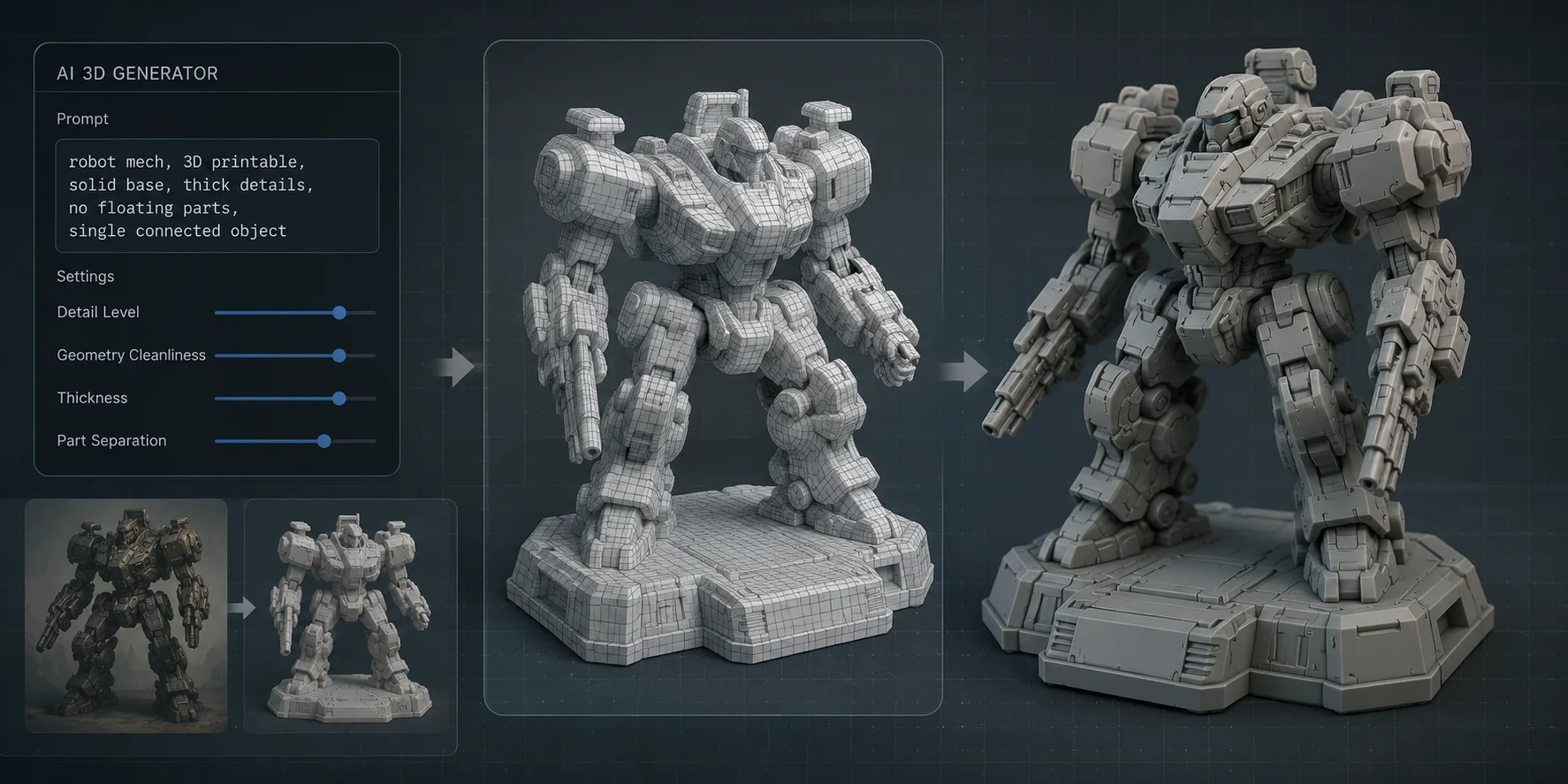
Nutzen Sie für detaillierte Modelle eine High-Definition- oder High-Detail-Generierung, falls verfügbar. Der 3D-Druck-Workflow von Tripo empfiehlt, ein Bild zu generieren oder hochzuladen, Graustufenverarbeitung zu verwenden, ein HD-Modell zu erstellen, Texturen zu deaktivieren, Ultra-Einstellungen zu nutzen und für reiche Details bis zu 2M Dreiecke auszuwählen. Bei komplexen Modellen kann die Option Parts das Objekt in druckbare Abschnitte unterteilen.
Die Segmentierung in Teile ist besonders hilfreich für KI-generierte Charaktere, Kreaturen, Requisiten und Skulpturen. Statt ein schwieriges Modell mit Supports überall zu drucken, können Sie es in sinnvolle Teile zerlegen, jedes Teil separat drehen und weniger Support-Material verwenden.
Sie können auch einen Image-to-3D-Workflow nutzen, wenn Sie mit einer Skizze, einem Konzeptbild oder einer Produktreferenz beginnen. Prüfen Sie nach der Generierung Skalierung, Wandstärke, Stabilität der Basis und Mesh-Integrität, bevor Sie nach STL oder 3MF exportieren.
Schritt 3 - Den richtigen Support-Typ wählen
Nicht alle Supports funktionieren gleich. Die beste Option hängt von der Form, dem Detailgrad und dem Umfang der Nachbearbeitung ab, den Sie akzeptieren können.
Standard- oder Grid-Supports
Standard-Supports erzeugen gerade, blockartige Strukturen unter Überhängen. Sie sind berechenbar und eignen sich gut für einfache mechanische Formen, flache Überhänge und grundlegende Objekte.
Für organische KI-generierte Modelle sind sie nicht immer ideal. Eine Figur, ein Monster, eine Statue oder ein dekoratives Objekt kann mit dichtem Support-Material überzogen werden, das beim Entfernen Narben hinterlässt oder kleine Details beschädigt.
Nutzen Sie Standard-Supports, wenn das Modell einfache Geometrie, breite flache Überhänge oder Bereiche hat, in denen die Oberflächenqualität nicht entscheidend ist.
Baum-Supports
Baum-Supports wachsen mit verzweigten Strukturen nach oben. Sie benötigen weniger Material als dichte Grid-Supports und berühren das Modell normalerweise an weniger Punkten.
Dadurch eignen sie sich für organische KI-Formen wie Kreaturen, Charaktere, Fantasy-Requisiten, Tiere oder Skulpturen. Weil die Kontaktpunkte kleiner sind, lassen sich Baum-Supports häufig leichter entfernen und hinterlassen weniger Spuren.
Für ein geschwungenes Ausstellungsmodell sind Baum-Supports eine vernünftige erste Option für die Vorschau. Behalten Sie Standard-Supports für starke Überhänge, flache mechanische Oberflächen oder Bereiche im Blick, in denen die Baumzweige nicht stabil genug sind.
Organische Supports
Organische Supports sind der baumartige Support-Stil von PrusaSlicer. Andere Slicer verwenden möglicherweise einen anderen Namen oder eine andere Implementierung. Vergleichen Sie daher Vorschau und verfügbare Einstellungen, statt davon auszugehen, dass die Optionen identisch funktionieren.
Organische Supports sind besonders hilfreich, wenn das Modell komplexe Kurven, kleine Merkmale oder filigrane Details aufweist. Sie können Narben reduzieren und das Entfernen der Supports erleichtern.
Vergleichen Sie zunächst die in Ihrem Slicer verfügbare baumartige Option mit Standard-Supports in der Vorschau. Wählen Sie die Variante, die den Überhang zuverlässig erreicht und gleichzeitig Kontaktpunkte von den Oberflächen fernhält, die Sie am stärksten erhalten möchten.
| Support-Typ | Am besten geeignet für | Vorteile | Nachteile |
|---|---|---|---|
| Standard / Grid | Einfache Teile, flache Überhänge, mechanische Formen | Stabil, berechenbar, weit verbreitet | Verbraucht mehr Material und kann Oberflächen vernarben |
| Baum-Supports | Organische Modelle, Charaktere, Kreaturen, Requisiten | Weniger Material, weniger Kontaktpunkte, einfachere Nachbearbeitung | Bei starken Überhängen möglicherweise Anpassung nötig |
| Organische Supports | Detaillierte KI-Modelle, geschwungene Formen, Skulpturen | Effizient, detailschonend, einfacher zu entfernen | Einstellungen unterscheiden sich je nach Slicer und müssen eventuell getestet werden |
Schritt 4 - Supports in Ihrem Slicer einrichten
Überhang und Support-Winkel
Verwenden Sie Ihr Drucker- und Materialprofil als Ausgangspunkt für die Support-Schwelle. Unterschiedliche Slicer definieren und benennen Überhangwinkel unterschiedlich. Übernehmen Sie daher nicht blind einen Wert zwischen Anwendungen. Ändern Sie die Schwelle in kleinen Schritten und vergleichen Sie dann die Schichtvorschau, bevor Sie drucken.
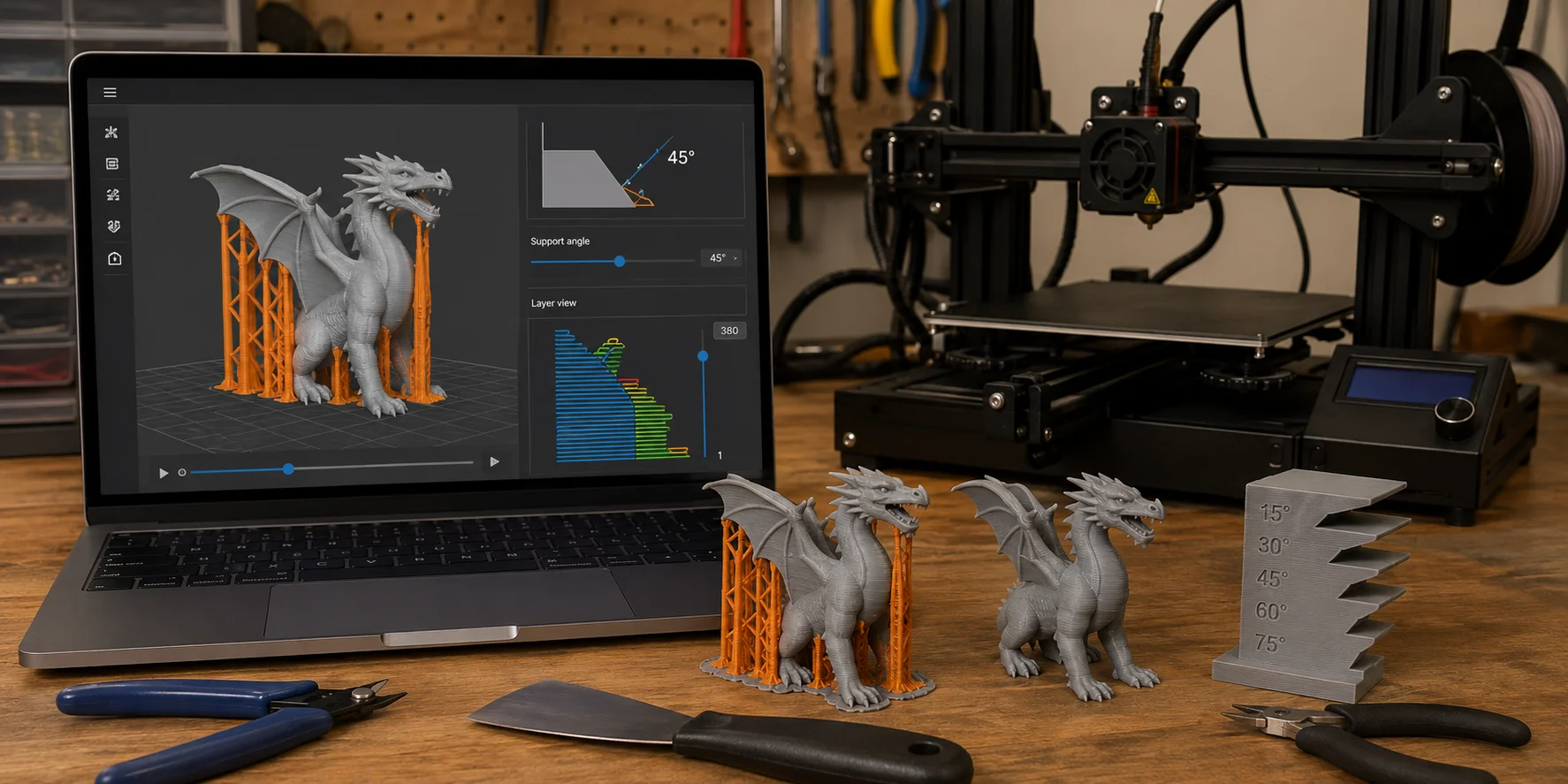
Bei einem Modell mit vielen geschwungenen Oberflächen oder feinen Details beginnen Sie mit der Standardschwelle des Profils und prüfen die Schichtvorschau. Wenn Supports zu viel vom Modell bedecken, passen Sie die Schwelle schrittweise an und stellen Sie sicher, dass jeder Überhang weiterhin einen stabilen Weg zur Bauplatte hat.
Support-Dichte und Z-Abstand
Die Support-Dichte bestimmt, wie massiv die Support-Struktur ist. Eine geringere Dichte lässt sich leichter entfernen und verbraucht weniger Material, hält schwere Überhänge jedoch möglicherweise nicht gut. Eine höhere Dichte ist stabiler, verlängert aber Druckzeit und Nachbearbeitung.
Für FDM-Drucke ist eine Support-Dichte von etwa 10-20% ein häufiger Ausgangspunkt. Beginnen Sie bei filigranen KI-Modellen niedriger und erhöhen Sie sie nur dort, wo es nötig ist.
Der Z-Abstand steuert die Lücke zwischen Support und Modell. Ein größerer Abstand erleichtert das Entfernen von Supports, kann aber rauere Unterseiten erzeugen. Ein kleinerer Abstand verbessert die Support-Qualität, kann jedoch zu einer zu starken Verbindung mit dem Modell führen.
In Cura, PrusaSlicer und Bambu Studio
Aktivieren Sie in Cura Supports und testen Sie die Option für Baum-Supports bei einem geschwungenen Ausstellungsmodell. Beginnen Sie mit dem aktiven Druckerprofil und verwenden Sie anschließend die Vorschau, um zu bestätigen, dass die Äste die Bauplatte erreichen und keine wichtigen Oberflächen bedecken.
Wählen Sie in PrusaSlicer organische Supports für geschwungene oder detaillierte Modelle. Verwenden Sie den Vorschaumodus, um sicherzustellen, dass die Supports die Überhänge erreichen, ohne wichtige Details zu verdecken.
Aktivieren Sie in Bambu Studio Auto Supports und ziehen Sie baumartige Support-Optionen für komplexe Formen in Betracht. Da Bambu Studio eine detaillierte Vorschau bietet, sollten Sie prüfen, ob die Support-Kontaktpunkte nach dem Druck gut erreichbar sind.
Auto-Support ist ein Ausgangspunkt, keine endgültige Antwort. Bestätigen Sie in der Vorschau, dass jede Insel oder nicht abgestützte Funktion auf einem Support oder dem Modell beginnt, die Äste die Bauplatte erreichen, kein Support in einer unzugänglichen Kavität eingeschlossen ist und die Kontaktpunkte die Oberflächen meiden, die Sie sauber halten möchten.
Schritt 5 - Ausrichtung und Support-Platzierung
Die Ausrichtung des Modells ist der einfachste Weg, Support-Probleme zu reduzieren. Drehen Sie das Modell vor der Support-Generierung und suchen Sie die Position, die weniger steile Überhänge erzeugt.
Bei Charaktermodellen sollten Sie vermeiden, das detaillierteste Gesicht direkt auf Supports zu platzieren. Details wie Gesichter, Hände, Rüstungen, Texturen oder eingravierte Muster sollten nach Möglichkeit nach oben oder außen zeigen. Support-Narben lassen sich auf der Rückseite oder Unterseite eines Modells viel leichter verbergen.
Eine flache Basis ist für die Stabilität meist am besten. Wenn das KI-Modell keinen stabilen Boden hat, fügen Sie eine Basis hinzu, schneiden Sie eine flache Oberfläche oder teilen Sie das Modell in Teile. Hohe Modelle profitieren möglicherweise davon, leicht geneigt oder in Abschnitten gedruckt zu werden.
Auch die manuelle Platzierung von Supports kann helfen. Fügen Sie Support hinzu, wo Auto-Support eine schwebende Insel übersieht, und entfernen Sie ihn aus filigranen Bereichen, in denen Narben deutlich sichtbar wären. Support Blockers in Cura, PrusaSlicer und Bambu Studio sind nützlich, um wichtige Oberflächen zu schützen.
Die beste Reihenfolge lautet: Richten Sie zuerst das Modell aus, erzeugen Sie dann Supports und passen Sie anschließend die Support-Kontaktpunkte manuell an.
Schritt 6 - Supports sauber entfernen
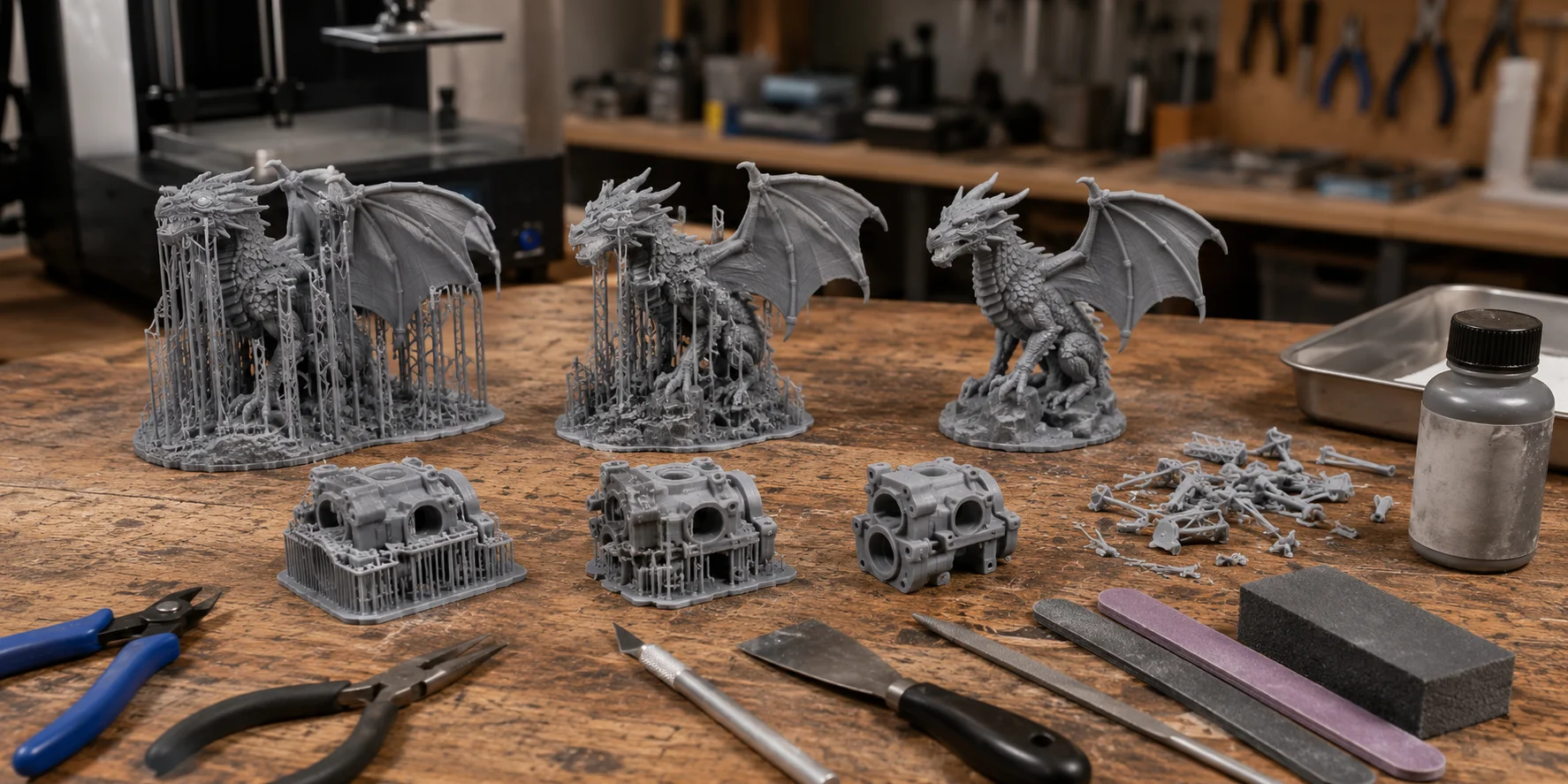
Das Entfernen von Supports kann ein KI-generiertes Modell beschädigen, wenn Sie es überstürzen. Viele KI-Modelle haben dünne Details, kleine dekorative Formen und empfindliche Oberflächentexturen. Die Nachbearbeitung sollte daher langsam und kontrolliert erfolgen.
Lassen Sie FDM-Drucke abkühlen, bevor Sie Supports entfernen. Abgekühlter Kunststoff lässt sich meist sauberer trennen. Verwenden Sie je nach Modell Seitenschneider, Spitzzange, einen Schaber oder ein Bastelmesser.
Beginnen Sie mit den äußeren Supports. Entfernen Sie zuerst große Support-Äste und arbeiten Sie sich dann zu kleineren Kontaktpunkten vor. Drehen oder ziehen Sie Supports nicht in der Nähe dünner Details wie Finger, Hörner, Ohren, Schwänze, Waffen oder dekorativer Zierleisten.
Baum- und organische Supports helfen hier in der Regel, weil sie weniger Kontaktpunkte nutzen. Beim Entfernen ist dadurch weniger Kraft nötig und es bleiben weniger Narben für die anschließende Nachbearbeitung.
Wenn Support-Spuren zurückbleiben, verwenden Sie vor dem Lackieren leichtes Schleifen, eine kleine Feile oder Filler Primer. Bei Ausstellungsmodellen kann eine kleine Nachbearbeitung einen großen Unterschied machen.
Beim Resin-Druck hängt das Entfernen von Supports von Ihrem Resin, den Belichtungseinstellungen und Ihrem Workflow ab. Viele Anwender entfernen Supports nach dem Waschen und vor dem endgültigen Aushärten, wenn das Resin weniger spröde ist. Filigrane Merkmale erfordern dennoch Sorgfalt. Nutzen Sie kleine Seitenschneider und brechen Sie Supports nicht mit Gewalt ab.
Eine saubere Support-Entfernung beginnt vor dem Druck. Eine bessere Ausrichtung, Baum- oder organische Supports, der richtige Z-Abstand und eine sorgfältige Platzierung der Kontaktpunkte erleichtern die abschließende Nachbearbeitung.
Wann Sie neu generieren sollten, statt mit Supports zu kämpfen
Manchmal lautet die beste Lösung nicht mehr Support, sondern ein besseres Modell.
Generieren Sie das Modell neu oder überarbeiten Sie es, wenn es zu viele schwebende Details, extrem dünne Teile, keine stabile Basis, starke Mesh-Schäden oder große nicht abgestützte Bereiche hat, die überall Supports erfordern würden. Ein Modell, das mit dichtem Support-Material bedeckt ist, kann zwar druckbar sein, aber die Nachbearbeitung kann das Endergebnis zerstören.
Sie sollten das Modell auch überdenken, wenn Supports in geschlossenen Kavitäten wachsen oder wichtige Details nicht vor Narben geschützt werden können. Teilen Sie das Modell in solchen Fällen in Teile, verstärken Sie schwache Merkmale, fügen Sie eine Basis hinzu oder generieren Sie eine neue Version mit druckfreundlicheren Vorgaben.
KI kann dabei helfen, Modelle schnell zu erstellen, sie kann ein physikalisch unmögliches Objekt jedoch nicht immer druckbar machen. Wenn die Struktur selbst zu fragil oder nicht abgestützt ist, ist es am effizientesten, das Modell mit im Prompt verankerten Druckvorgaben neu zu generieren.
Häufig gestellte Fragen
Kann ich KI verwenden, um 3D-Drucke zu erstellen?
Ja, KI-Tools können 3D-Modelle aus Text-Prompts, Bildern oder Skizzen generieren, und viele dieser Modelle lassen sich für den 3D-Druck vorbereiten. Sie müssen jedoch weiterhin prüfen, ob das Mesh wasserdicht, korrekt skaliert und dick genug für den Druck ist. Die KI-Generierung erstellt das Ausgangsmodell, während die Vorbereitung im Slicer es druckbar macht.
Welcher Support ist für den 3D-Druck am besten?
Für einfache mechanische Teile sind Standard-Supports häufig eine zuverlässige Wahl. Vergleichen Sie bei geschwungenen KI-generierten Modellen wie Charakteren, Kreaturen, Statuen und dekorativen Requisiten die baumartige Option Ihres Slicers mit Standard-Supports in der Vorschau. Wählen Sie die Option, die bei möglichst wenigen sichtbaren Kontaktpunkten eine stabile Abdeckung bietet.
Muss ich ein KI-generiertes Modell reparieren, bevor ich Supports hinzufüge?
Ja, Sie sollten das Mesh prüfen und reparieren, bevor Sie Supports hinzufügen. Wenn das Modell Löcher, nicht-manifold Kanten oder invertierte Normalen hat, kann der Slicer Supports falsch platzieren oder nicht abgestützte Bereiche vollständig übersehen. Reparieren Sie zuerst und erzeugen Sie anschließend Supports.
Baum-Supports oder Standard-Supports: Was ist besser für KI-Modelle?
Kein Stil ist immer besser. Baumartige Supports können den Oberflächenkontakt bei geschwungenen Ausstellungsmodellen reduzieren, während Standard-Supports für flache, einfache oder starke Überhänge zuverlässiger sein können. Vergleichen Sie beide in der Vorschau und halten Sie die Kontaktpunkte von den Oberflächen fern, die Sie am stärksten erhalten möchten.
Kann ChatGPT tatsächlich STL-Dateien erstellen?
ChatGPT kann beim Formulieren von Prompts helfen, einfache codebasierte Formen generieren oder Modellierungsschritte erklären, ersetzt jedoch keinen 3D-Modellierungs- oder Slicing-Workflow. Um druckbare 3D-Dateien zu erstellen, verwenden Sie ein spezialisiertes KI-3D-Tool, eine Modellierungssoftware oder einen Slicer, der STL oder 3MF exportieren kann.
Welcher kostenlose Slicer kann Supports zu einem KI-3D-Modell hinzufügen?
Cura, PrusaSlicer und Bambu Studio können alle Supports zu importierten KI-generierten Modellen hinzufügen. Cura bietet Baum-Supports, PrusaSlicer bietet organische Supports und Bambu Studio stellt Auto-Support-Tools mit detaillierten Vorschauoptionen bereit. Unabhängig davon, welchen Slicer Sie verwenden, prüfen Sie die Supports vor dem Druck.
Fazit
Um ein KI-generiertes Modell erfolgreich zu drucken, validieren Sie zuerst Mesh und Druckbarkeit, wählen Sie den FDM- oder Resin-Workflow, richten Sie das Modell vor dem Hinzufügen von Supports aus, vergleichen Sie Support-Stile in der Vorschau und entfernen Sie Supports sorgfältig. Dieser Workflow hilft dabei, aus einer KI-Idee ein physisches Objekt zu machen, das tatsächlich druckt.
Wenn Sie Modelle vor dem Slicen generieren oder verfeinern möchten, testen Sie Tripo AI Studio und schaffen Sie eine sauberere Ausgangsbasis für den 3D-Druck.