Was ist eine Roughness Map? PBR-Werte, Erstellungsmethoden und AI-Generierung
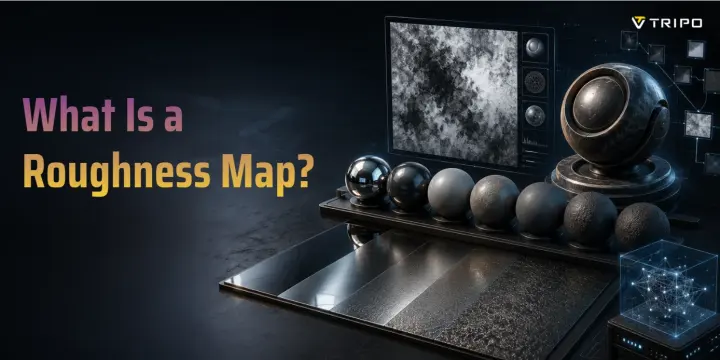
- Eine Roughness Map steuert, wie glänzend oder matt eine Oberfläche erscheint.
- Schwarz bedeutet glatt und reflektierend; Weiß bedeutet rau und matt.
- Roughness und Glossiness sind umgekehrte Varianten derselben Eigenschaft.
- Realistische Roughness Maps brauchen Variation, keine flachen Graustufenwerte.
- Tripo AI kann Roughness Maps innerhalb vollständiger PBR-Textursets erzeugen.
Eine Roughness Map ist eine Graustufentextur, die steuert, wie Licht über eine 3D-Oberfläche gestreut wird. Schwarze Pixel erzeugen spiegelglatte Reflexionen; weiße Pixel erzeugen eine vollständig matte, lichtstreuende Oberfläche. Jede Graustufe dazwischen erzeugt eine Oberfläche irgendwo auf diesem Spektrum, von poliertem Chrom bis zu rauem Beton.
In einem PBR- oder Physically Based Rendering-Workflow ist die Roughness Map eine der vier wesentlichen Texturen, die festlegen, wie ein Material unter allen Lichtbedingungen aussieht. Wenn sie falsch ist, sieht dein Metall wie Plastik aus, dein Holz wirkt nass und dein Beton sieht gewachst aus. Dieser Leitfaden erklärt, was Roughness Maps tun, welche Werte für Materialien aus der realen Welt funktionieren, drei Möglichkeiten, eine zu erstellen, und wie AI-Tools sie heute automatisch erzeugen.
Was ist eine Roughness Map und wie funktioniert sie?
Eine Roughness Map ist ein Graustufenbild, das von einem PBR-Shader verwendet wird, um die Schärfe von Reflexionen zu steuern. Sie enthält keine Farbinformationen, nur Luminanzwerte von 0.0 bis 1.0.
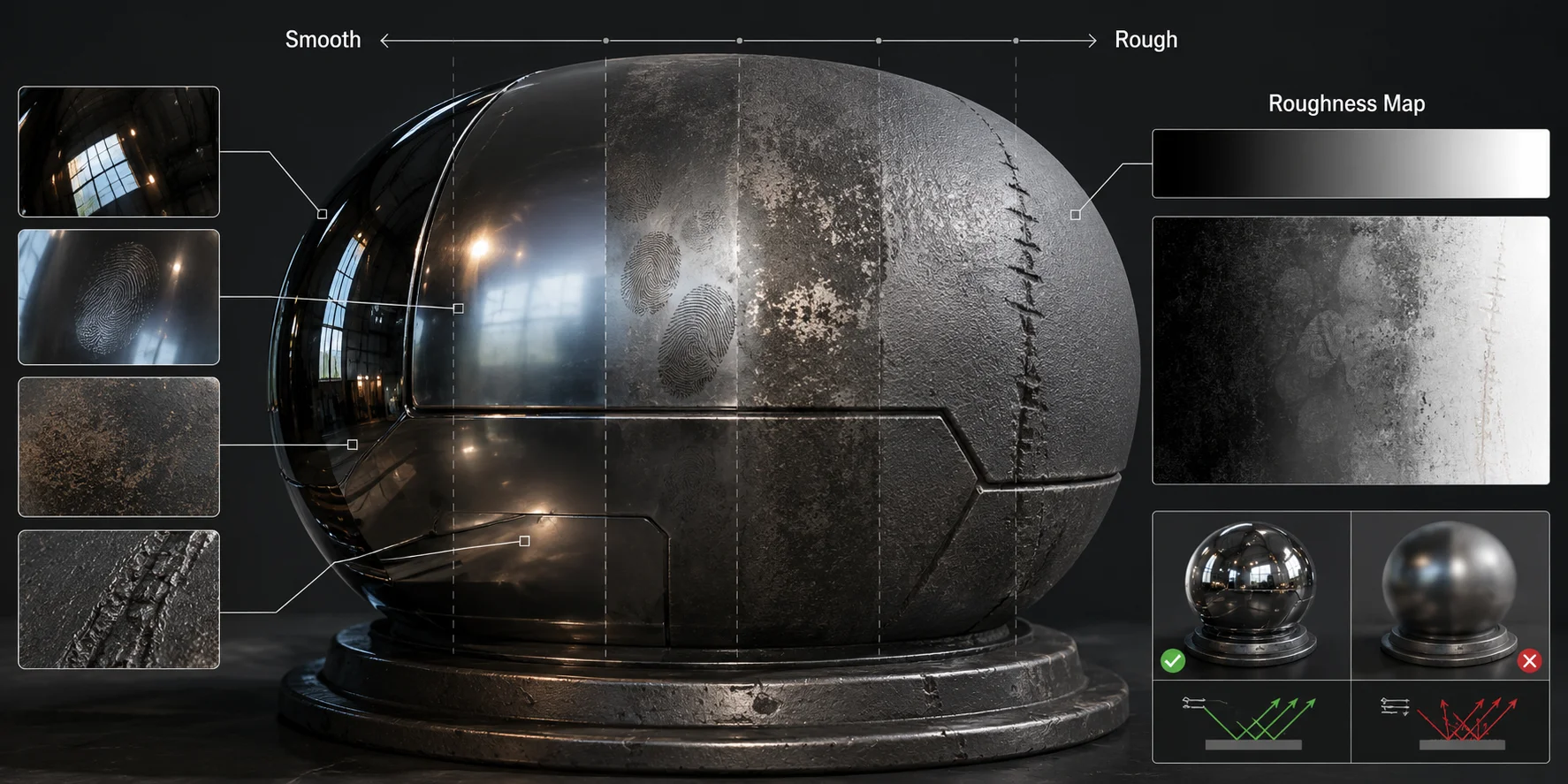
Ein Wert von 0.0 oder reines Schwarz bedeutet, dass die Oberfläche perfekt glatt ist. Licht wird in eine enge Richtung reflektiert und erzeugt scharfe Glanzlichter wie bei einem Spiegel, poliertem Metall oder sauberem Glas. Ein Wert von 1.0 oder reines Weiß bedeutet, dass die Oberfläche vollständig rau ist. Licht wird in viele Richtungen gestreut und erzeugt ein mattes Erscheinungsbild wie bei trockenem Beton, Kreide oder unbehandeltem Holz.
Stell dir Stahl vor dem Polieren und nach dem Polieren vor. Rauer Stahl streut Licht, daher wirken Reflexionen verschwommen. Polierter Stahl reflektiert Licht direkter, daher werden Reflexionen klar und scharf.
Eine Roughness-Map verändert nicht die Form des Modells. Sie fügt keine Unebenheiten, Dellen oder Geometrie hinzu. Sie verändert nur, wie das Licht von der Oberfläche zurückgeworfen wird. In Blender, Unreal Engine, Unity und den meisten modernen Tools wird sie mit dem Roughness-Eingang des Principled BSDF oder eines gleichwertigen PBR-Shaders verbunden.
Da jedes Pixel seine eigene Rauheit steuert, kann ein einzelnes Objekt gleichzeitig glänzende Kanten, matte Rillen, ölige Fingerabdrücke und staubige Ecken haben.
Rauheitswerte für gängige Materialien
Die folgenden Werte sind praktische Ausgangspunkte, keine festen Gesetze. Beleuchtung, Art Style, Texturauflösung und Renderer-Einstellungen beeinflussen das Endergebnis.
| Material | Roughness Value | Beschreibung |
|---|---|---|
| Spiegel / poliertes Chrom | 0.00–0.08 | Sehr scharfe Reflexionen mit fast keiner Unschärfe. |
| Sauberes Glas | 0.00–0.05 | Glatt und reflektierend; satiniertes Glas liegt deutlich höher. |
| Poliertes Metall | 0.08–0.18 | Reflektierend, aber weniger perfekt als ein Spiegel. |
| Glänzender Kunststoff | 0.15–0.30 | Starke Glanzlichter, häufig bei Spielzeug und Produktgehäusen. |
| Gebürstetes Metall | 0.25–0.40 | Sichtbare, aber weichere Reflexionen. |
| Lackiertes Metall | 0.35–0.55 | Hängt von Lackfinish, Beschichtung, Staub und Abnutzung ab. |
| Menschliche Haut | 0.45–0.60 | Weiche Glanzlichter mit natürlicher Variation durch Hautöl. |
| Abgenutztes Leder | 0.50–0.70 | Glatter, wo es durch Gebrauch poliert wurde, rauer in Rissen. |
| Satin-Stoff | 0.55–0.75 | Weicher Schimmer, selten spiegelartig. |
| Rohes Holz | 0.60–0.85 | Raue Maserung; poliertes Holz liegt niedriger. |
| Trockener Beton | 0.75–0.95 | Sehr matt, mit kaum sichtbarer Reflexion. |
| Kreide / Staub / trockener Ton | 0.85–1.00 | Fast vollständig matt. |
Die wichtigste Regel ist Variation. Ein Schwert sollte nicht überall denselben Rauheitswert verwenden. Die Klinge, der Griff, Rost, Kratzer und Fingerabdrücke sollten Licht alle unterschiedlich reflektieren. Eine gute Roughness-Map sieht oft aus wie ein subtiles Schwarz-Weiß-Foto von Oberflächenabnutzung: dunkler, wo etwas poliert oder ölig ist, heller, wo es trocken, staubig, verkratzt oder unbehandelt ist.
Roughness-Map vs. Glossiness-Map
Roughness und Glossiness beschreiben dieselbe Oberflächeneigenschaft aus entgegengesetzten Richtungen.
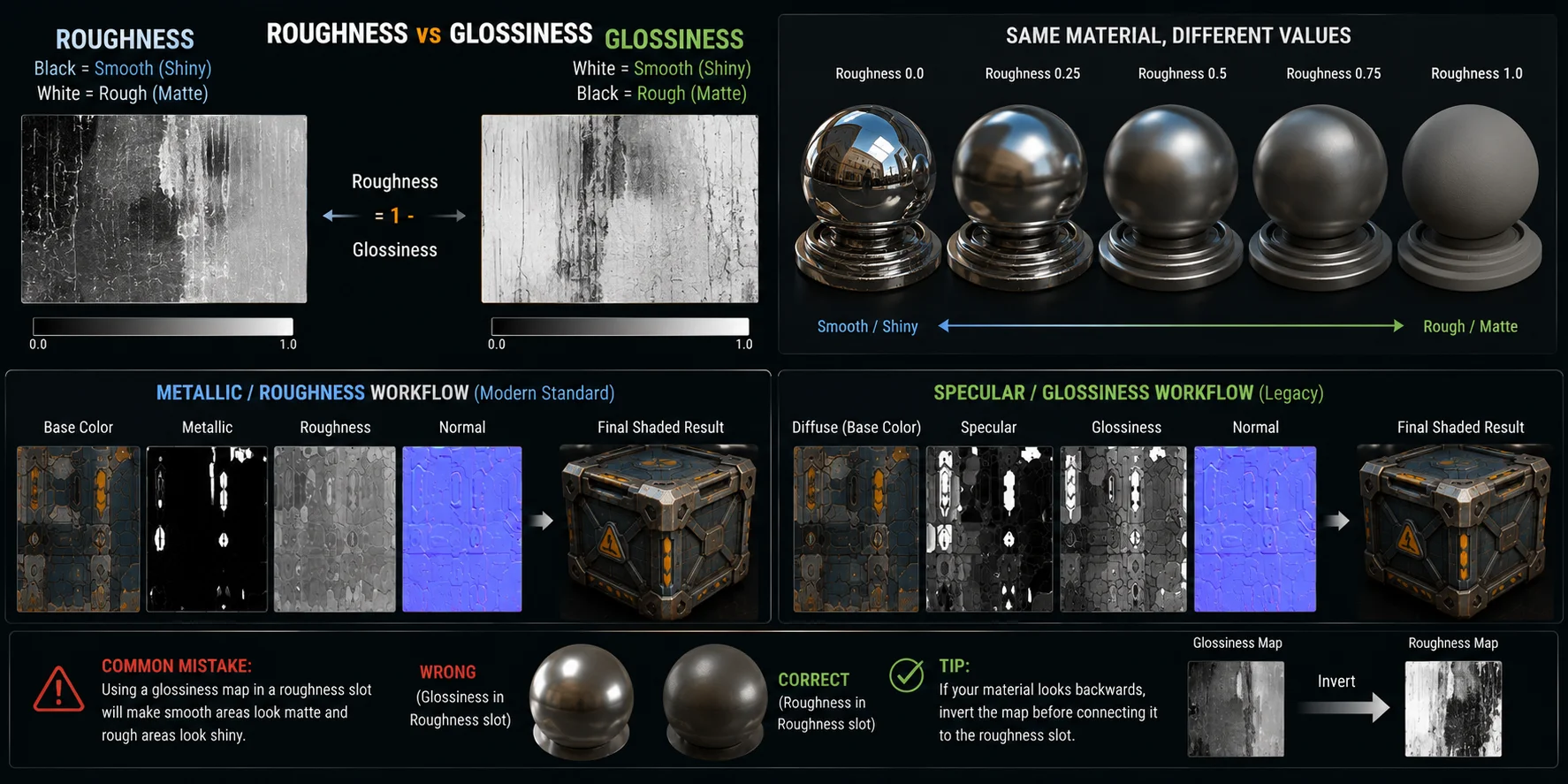
Eine Roughness-Map gibt an, wie rau die Oberfläche ist. Schwarz bedeutet glatt und reflektierend; Weiß bedeutet rau und matt. Eine Glossiness-Map gibt an, wie glänzend die Oberfläche ist. Weiß bedeutet glatt und glänzend; Schwarz bedeutet rau und matt.
Die Umrechnung ist einfach:
Roughness = 1 - Glossiness
Ein Roughness-Wert von 0.3 entspricht also einem Glossiness-Wert von 0.7.
Moderne Pipelines verwenden in der Regel den Metallic/Roughness-Workflow. Das ist der Standard in Blenders Principled BSDF, Unreal Engine, Unity HDRP, glTF und vielen Echtzeit-Asset-Pipelines. Ältere Pipelines können den Specular/Glossiness-Workflow verwenden, bei dem Glossiness Roughness ersetzt und eine Specular-Map die Reflexionsfarbe und -intensität steuert.
Wenn Ihr importiertes Material verkehrt aussieht, haben Sie möglicherweise eine Glossiness-Map in einen Roughness-Slot eingefügt. Glatte Bereiche werden matt, und raue Bereiche werden glänzend. Die Lösung besteht darin, die Graustufen-Map vor dem Verbinden zu invertieren.
Wenn Sie heute ein neues Projekt beginnen, verwenden Sie Roughness mit dem Metallic-Workflow, es sei denn, ein Studio oder Kunde verlangt ausdrücklich Specular/Glossiness.
So erstellen Sie eine Roughness-Map — 3 Methoden
Methode 1: Manuell in Blender oder Substance Painter malen
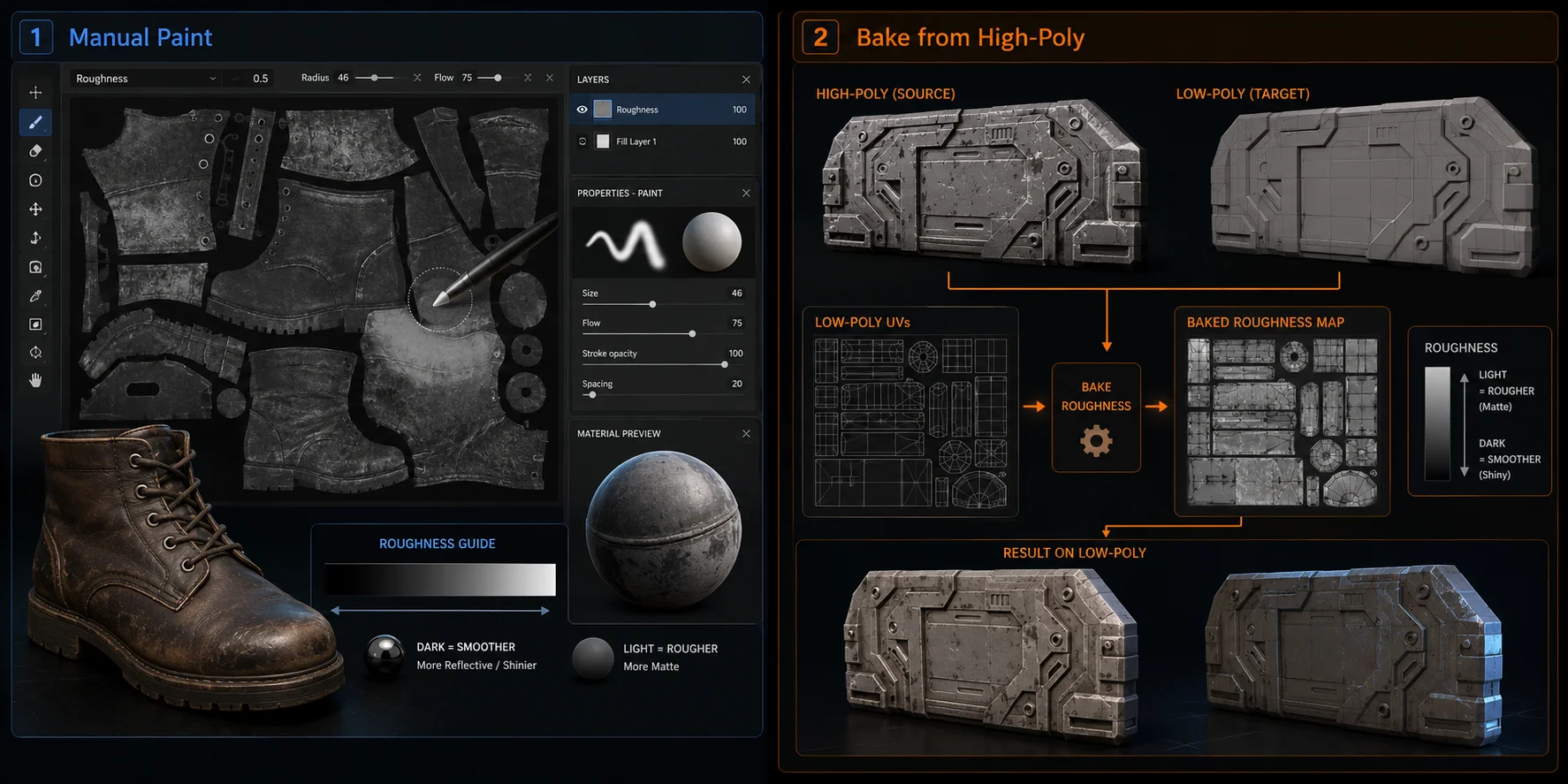
Manuelles Malen gibt Ihnen die meiste Kontrolle. Sie verwenden einen Graustufen-Pinsel, um Roughness-Werte direkt auf UV-entfaltete Oberflächen zu malen.
In Blender wechseln Sie in den Modus Texture Paint, erstellen ein neues Graustufenbild, malen mit Grauwerten und verbinden dieses Bild dann mit dem Roughness-Socket des Principled-BSDF-Shaders. Dunklere Bereiche werden glatter und glänzender. Hellere Bereiche werden rauer und matter.
In Substance Painter fügen Sie eine Fill Layer hinzu, aktivieren den Roughness-Kanal und malen Variationen mit Pinseln, Masken oder Generatoren. Beginnen Sie mit einem Grundwert für den Materialtyp und fügen Sie dann Details hinzu. Kunststoff könnte bei etwa 0.25 beginnen, Leder bei etwa 0.6 und Beton bei etwa 0.85.
Methode 2: Aus High-Poly-Details in Blender backen
Backen ist nützlich, wenn die Variation der Rauheit mit den Oberflächendetails übereinstimmen soll. Zum Beispiel können Nieten rauer sein als flache Paneele, Rillen können Staub sammeln, und modellierte Felsrisse benötigen möglicherweise eine höhere Rauheit als abgenutzte Kanten.
Erstelle oder modelliere in Blender die High-Poly-Details, entfalte das Low-Poly-Modell per UV-Unwrapping und verwende dann Render Properties → Bake → Roughness, um Materialinformationen auf das UV-Layout des Low-Poly-Modells zu übertragen.
Diese Methode erfordert mehr Einrichtung als das Malen, aber sie hilft dabei, dass deine Roughness-Map der tatsächlichen Form und dem Verschleißmuster des Assets folgt.
Methode 3: Mit AI generieren
Die Generierung mit AI ist der schnellste Weg, wenn du ein vollständiges PBR-Texturset benötigst, ohne jede Map manuell zu malen.
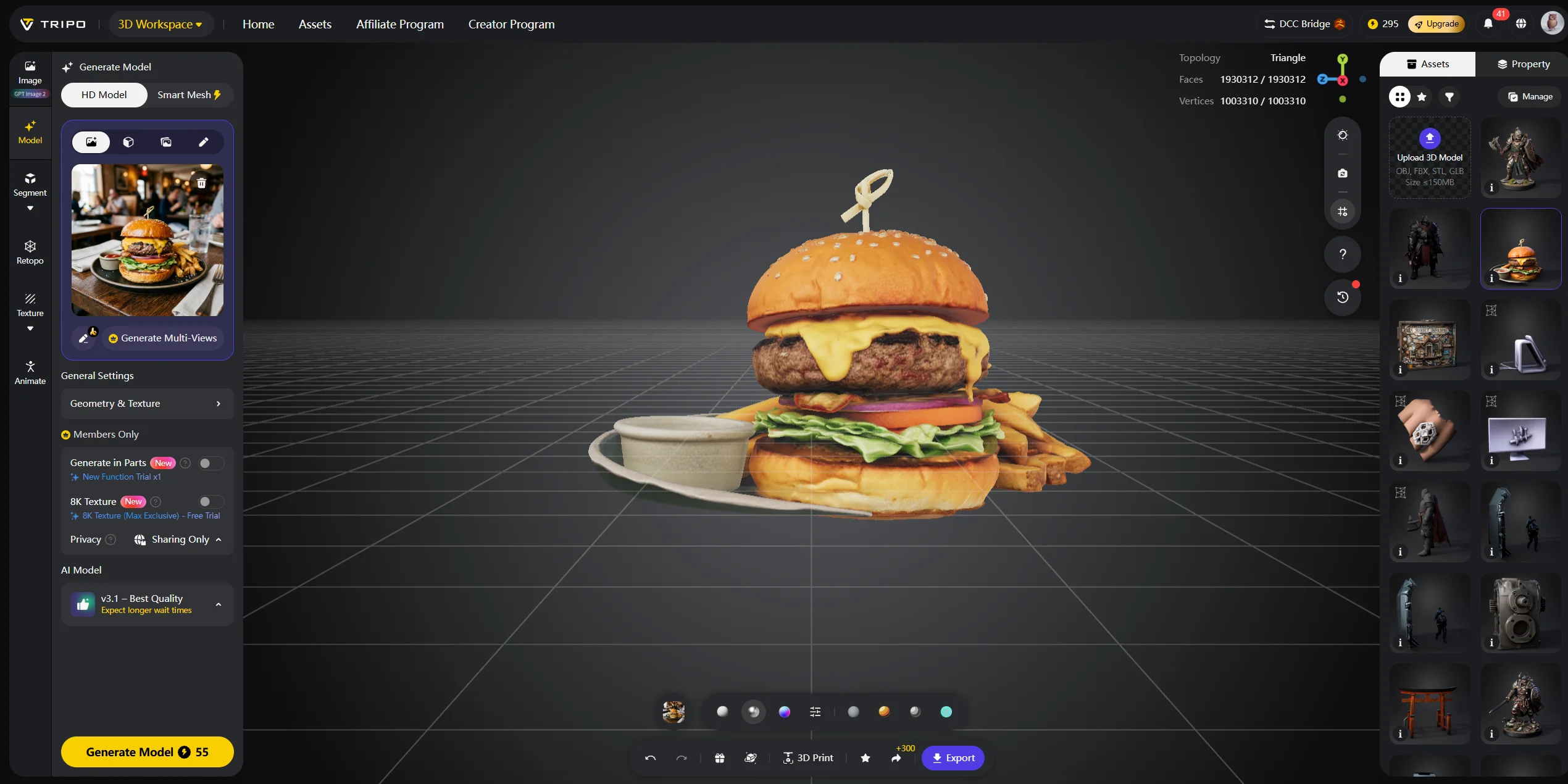
Mit Tripo AI Studio kannst du ein 3D-Modell generieren oder importieren, den Texturierungs-Workflow verwenden und ein vollständiges PBR-Materialset erstellen, das Roughness-, Normal-, Metallic- und Base-Color-Maps umfasst. Anstatt Graustufenwerte von Grund auf zu malen, beschreibst du das gewünschte Erscheinungsbild des Materials und lässt die AI Oberflächenvariationen über das gesamte Modell hinweg generieren.
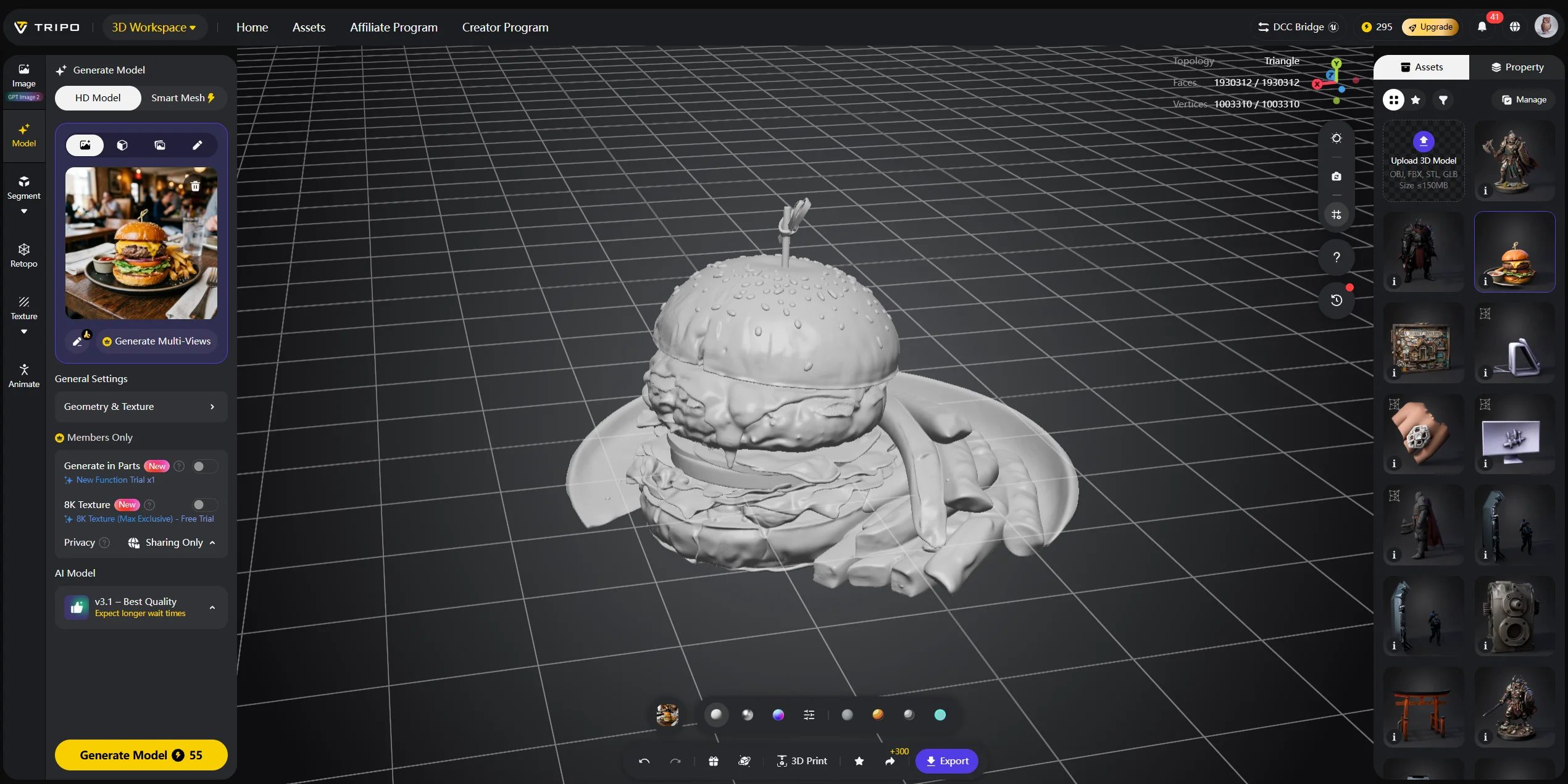
Zum Beispiel sollte ein „abgenutzter Leder-Rucksack“ keine flache Roughness-Map haben. Kanten, Riemen, Falten, Kratzer und polierte Kontaktflächen sollten sich unter Licht jeweils unterschiedlich verhalten. AI-Texturierung kann diese Art von Variation automatisch erzeugen, und anschließend kannst du bestimmte Bereiche im Paint Mode oder in einem anderen Textur-Tool verfeinern.
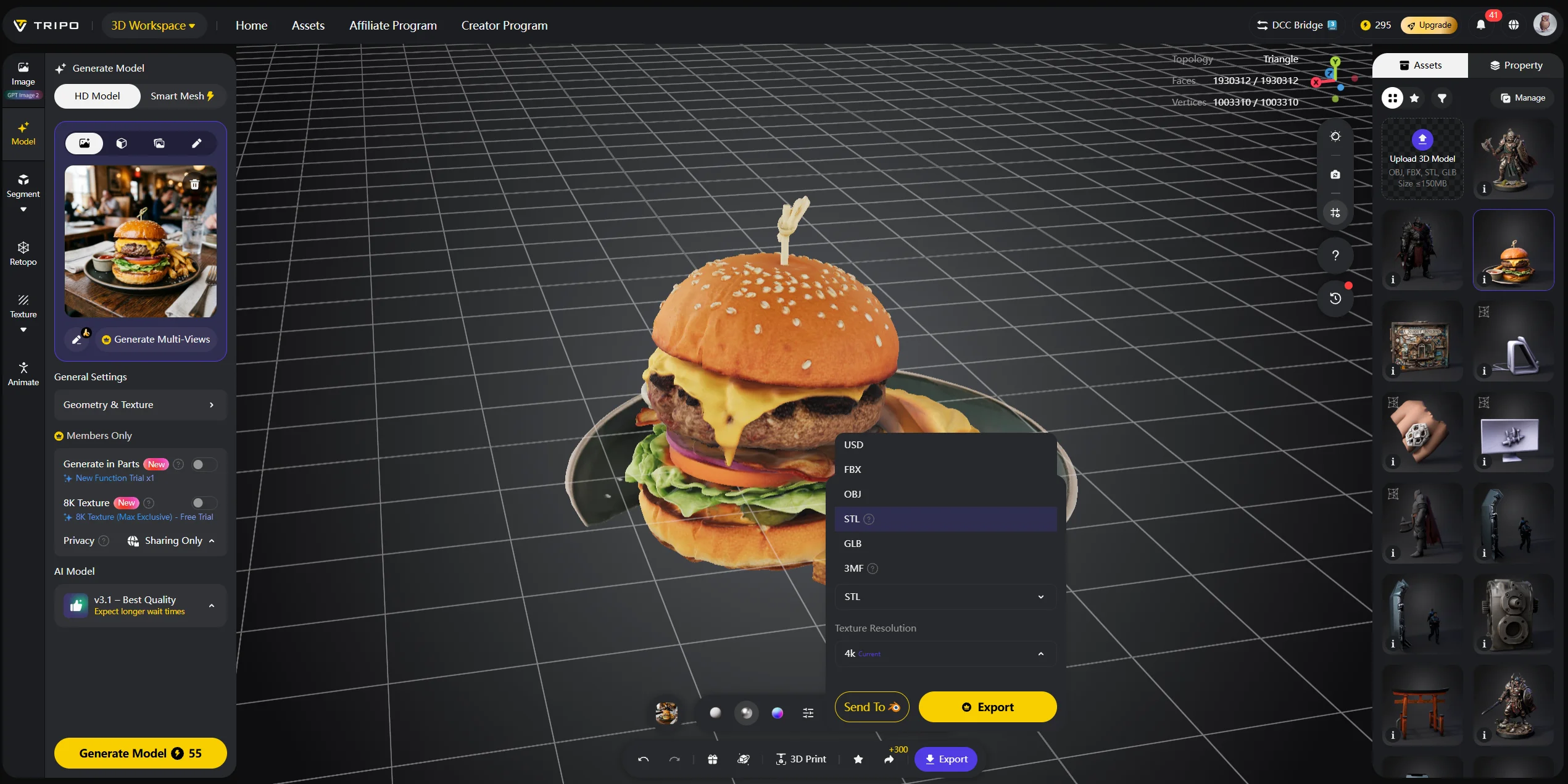
Verwenden Sie Tripo AI Texturing, wenn Sie den schnellsten Weg zu einem vollständigen PBR-Set möchten, und passen Sie dann nur die entscheidenden Details manuell an.
Häufige Fehler bei Roughness Maps und wie man sie behebt
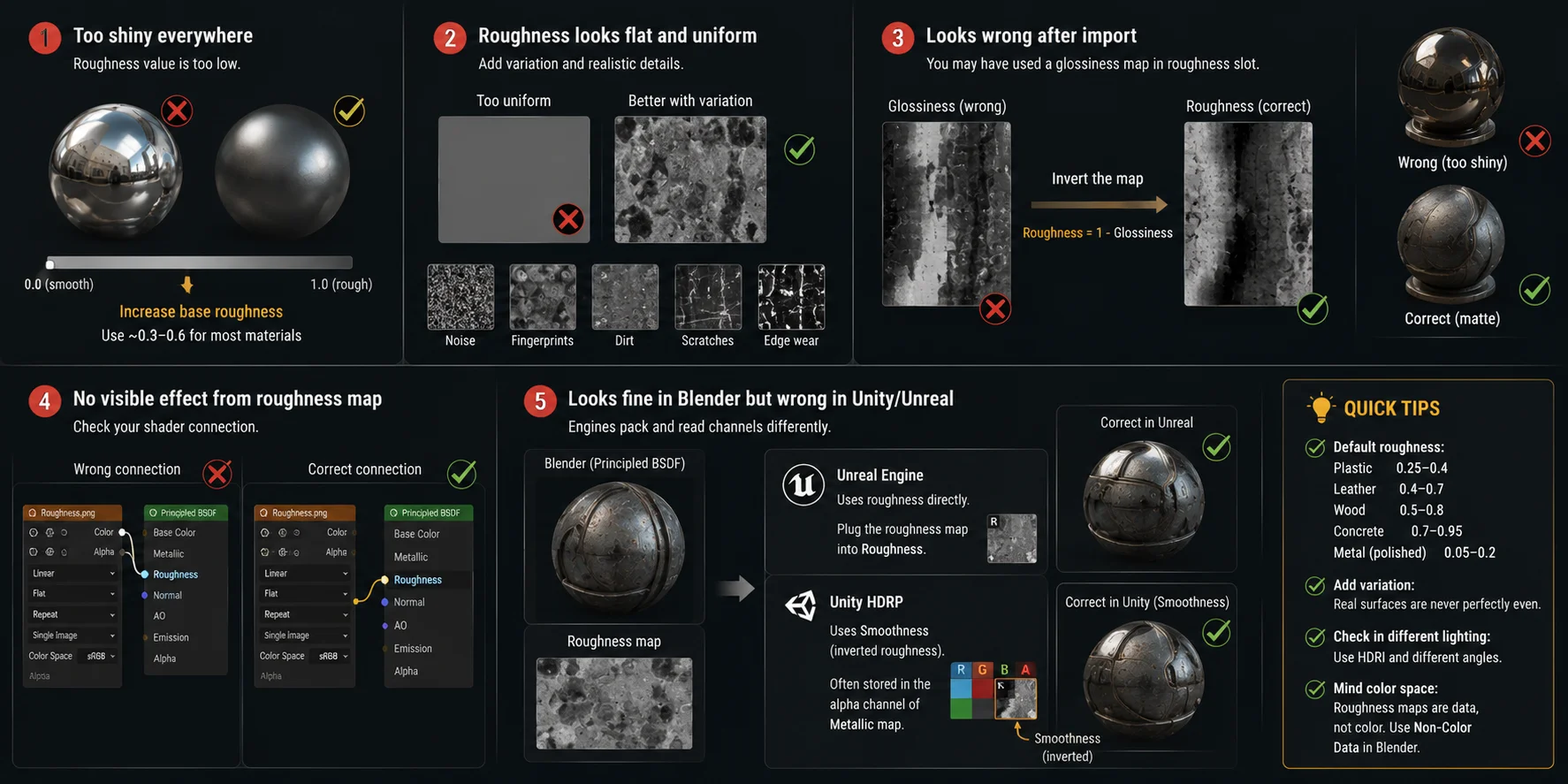
Das Modell sieht überall zu glänzend aus. Ihr Rauheitswert ist wahrscheinlich zu niedrig, nahe bei 0. Erhöhen Sie die Basis-Rauheit je nach Material auf etwa 0.3-0.6. Kunststoff, Haut, Leder und lackierte Oberflächen sollten sich nicht wie poliertes Chrom verhalten.
Die Rauheit wirkt flach und gleichmäßig. Möglicherweise verwenden Sie eine einzige, einfarbig graue Fläche. Reale Materialien brauchen Variation. Fügen Sie subtilen Noise, Fingerabdrücke, Schmutz, Kratzer, Kantenpolitur oder handgemalte Abnutzung hinzu.
Das Material sieht nach dem Import in eine andere Engine falsch aus. Möglicherweise haben Sie eine Glossiness-Map in einen Roughness-Slot geladen. Wenn glatte Bereiche rau aussehen und raue Bereiche glänzend, invertieren Sie die Map mit Roughness = 1 - Glossiness.
Die Roughness-Map hat keinen sichtbaren Effekt. Prüfen Sie Ihre Shader-Verbindung. In Blender sollte die Roughness-Textur in den Roughness-Socket des Principled BSDF eingesteckt werden, nicht in den Base-Color-Socket.
Die Textur sieht in Blender gut aus, aber in Unity oder Unreal falsch. Engines packen Kanäle unterschiedlich. Unreal verwendet Roughness normalerweise direkt. Unity HDRP verwendet oft Smoothness, also invertierte Roughness, die manchmal im Alpha-Kanal der Metallic-Map gespeichert ist.
Häufig gestellte Fragen (FAQ)
Was ist eine Roughness-Map? Eine Roughness-Map ist eine Graustufen-Textur, die in PBR verwendet wird, um zu steuern, wie stark sich Licht über eine Oberfläche streut. Schwarze Werte erzeugen spiegelglatte Reflexionen, während weiße Werte matte, diffuse Oberflächen erzeugen. Sie ist neben Base Color, Normal und Metallic eine der vier zentralen PBR-Maps.
Wie sollte eine Roughness-Map aussehen? Eine Roughness-Map sollte wie eine Graustufen-Version der Oberflächenvariation Ihres Materials aussehen. Dunklere Bereiche sollten polierte, ölige oder glatte Zonen markieren, während hellere Bereiche raue, staubige, zerkratzte oder unbehandelte Zonen markieren sollten. Vermeiden Sie einfarbig graue Flächen, denn reale Materialien weisen fast immer Variation auf.
Was ist der Unterschied zwischen Roughness und Glossiness? Roughness und Glossiness sind inverse Werte. Ein Roughness-Wert von 0.3 entspricht einem Glossiness-Wert von 0.7. Wenn Ihr Material invertiert aussieht, haben Sie möglicherweise eine Glossiness-Map in einen Roughness-Slot gesetzt; invertieren Sie sie, um das Material zu korrigieren.
Wie erzeugt man eine Roughness-Map? Sie können sie manuell in Blender oder Substance Painter malen, sie aus hochauflösenden Oberflächendetails backen oder sie mit AI erzeugen. Tools wie Tripo AI Studio können aus einem Modell und einem Texturing-Prompt ein vollständiges PBR-Texturset inklusive Roughness erzeugen.
Fazit
Die Roughness-Map ist eine kleine Graustufen-Datei mit großer visueller Wirkung. Ihre Werte entscheiden darüber, ob sich eine Oberfläche poliert, ölig, abgenutzt, staubig, trocken oder matt anfühlt. Sobald Sie die Skala von 0 bis 1 und typische Werte für gängige Materialien verstehen, wird Roughness zu einer der am schnellsten kontrollierbaren PBR-Maps.
Möchten Sie das manuelle Malen überspringen? Testen Sie Tripo AI Studio, um in Sekunden ein vollständig texturiertes Modell mit Roughness-, Normal-, Metallic- und Base-Color-Maps zu erzeugen.
Sehen Sie sich unter Tripo AI Pricing an, was in der kostenlosen Stufe enthalten ist.