Warum ist mein 3D-Modell nicht druckbar? Häufige Ursachen und wie man sie behebt
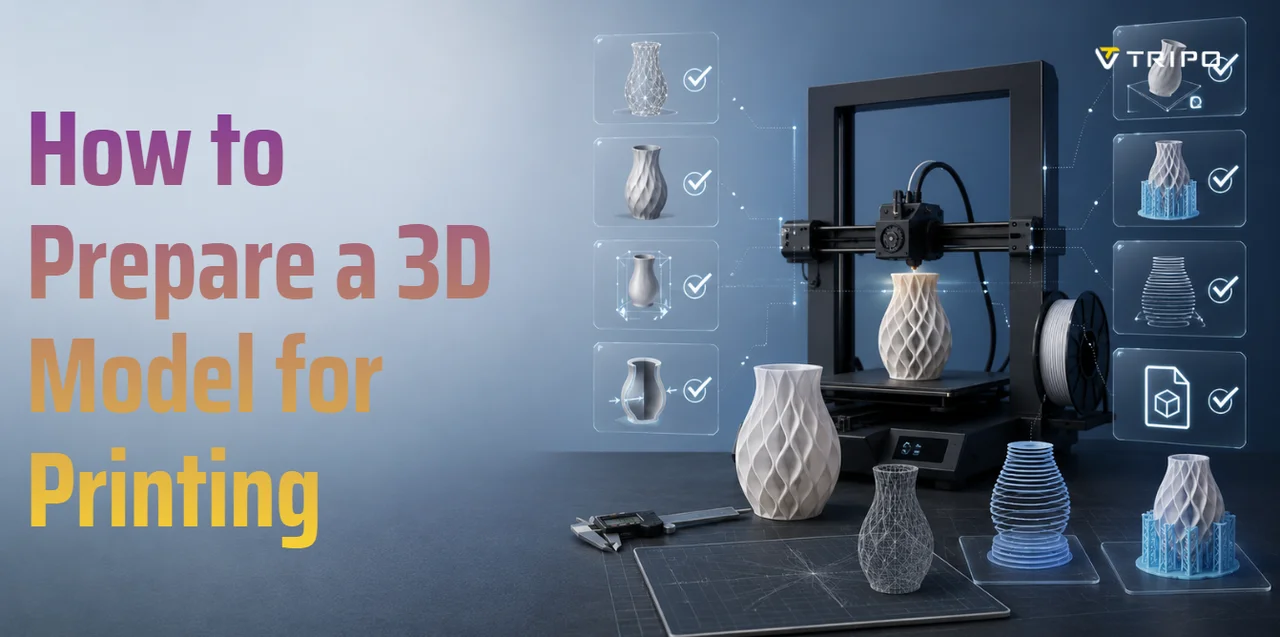
TL;DR
- Ein nicht druckbares 3D-Modell weist in der Regel Probleme mit der Geometrie, der Wandstärke, dem Maßstab oder dem Export auf.
- Beginne mit der Prüfung der Manifold-Geometrie, der Flächennormalen, der Wandstärke und der Slicer-Warnungen.
- Verwende deinen Slicer sowie ein Netzanalyse- oder Reparaturwerkzeug, um Probleme zu identifizieren, und validiere die reparierte Datei anschließend in der Schichtvorschau.
- Tripo-Tools können beim Erstellen oder Bearbeiten von 3D-Assets helfen, aber jedes fertige Modell muss vor dem Druck noch drucker- und materialspezifisch validiert werden.
- Überprüfe vor dem Druckstart den finalen Export, die Abmessungen, die Wandstärke und die Schichtvorschau.
Du hast ein Modell, das auf dem Bildschirm perfekt aussieht, aber dein Slicer markiert es als fehlerhaft oder der Druck schlägt auf halbem Weg fehl. Wenn du dich fragst: „Warum ist mein 3D-Modell nicht druckbar?", liegt das Problem meist in der Geometrie des Modells – etwa in Form von Löchern, nicht-manifolden Kanten, umgekehrten Normalen, dünnen Wänden, überlappenden Schalen oder Maßstabsfehlern.
Die meisten Druckbarkeitsprobleme lassen sich diagnostizieren und beheben. Diese Anleitung erklärt, was ein Modell druckbar macht, die fünf häufigsten Fehlerursachen, wie du deine Datei überprüfst und wie du sie mit einem Slicer und Netzanalyse-Tools reparierst. Ein Modell, das für die visuelle Darstellung erstellt wurde, benötigt vor dem Drucken noch eine abschließende Druckbarkeitsprüfung.
Was macht ein 3D-Modell „druckbar"?
Ein druckbares 3D-Modell ist ein geschlossenes, solides, geometrisch valides Netz, das ein Slicer ohne Probleme in Werkzeugpfade umwandeln kann. Es muss ein reales physisches Volumen beschreiben und nicht nur eine Oberfläche, die auf dem Bildschirm gut aussieht.
Ein druckfertiges Modell besitzt in der Regel fünf grundlegende Eigenschaften:
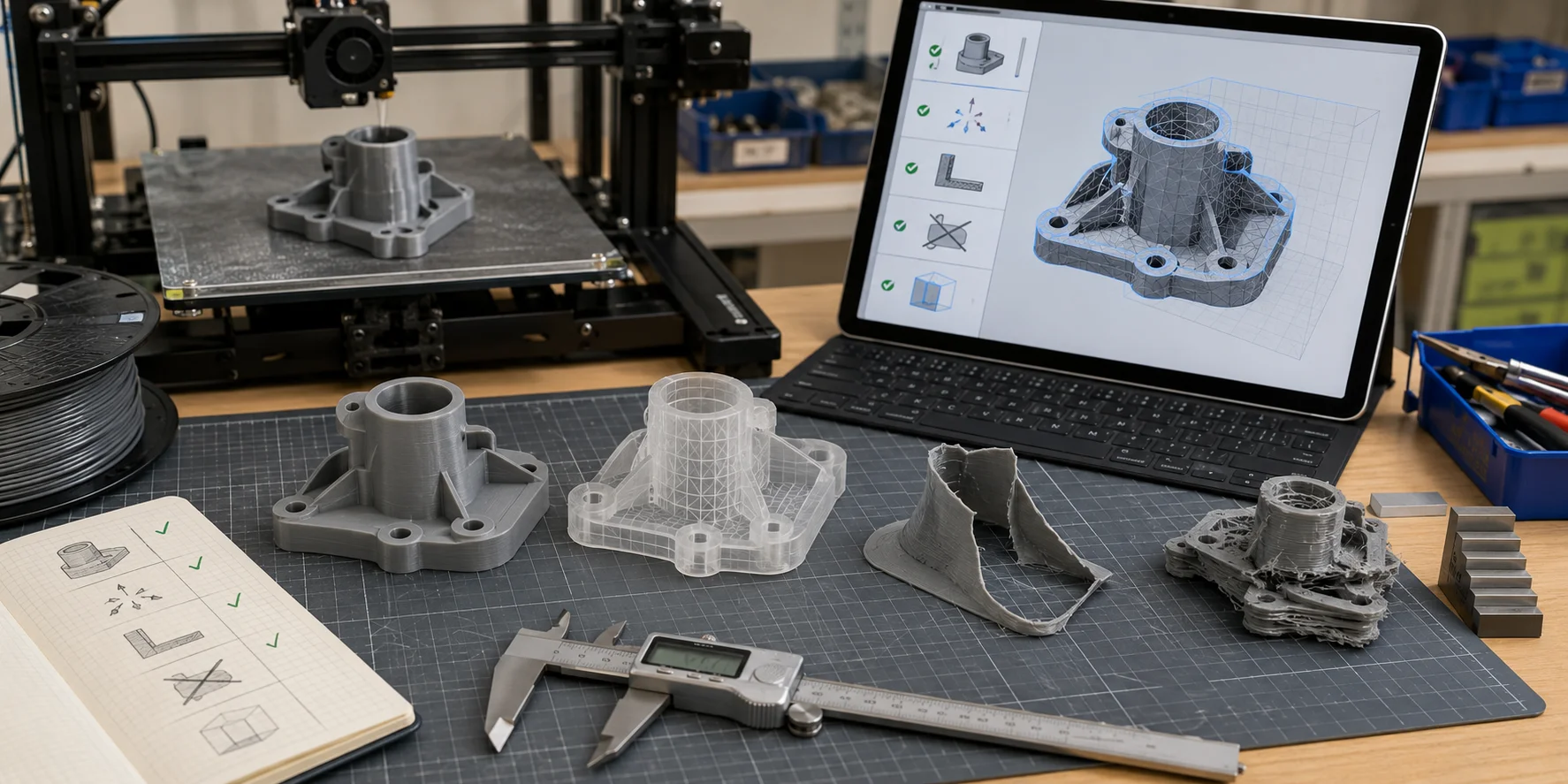
- Manifolde oder wasserdichte Geometrie: Das Modell hat keine Löcher, und jede Kante ist korrekt verbunden.
- Korrekte Flächennormalen: Alle Flächen zeigen nach außen, sodass der Slicer weiß, welche Seite innen und welche außen ist.
- Ausreichende Wandstärke: Wände und kleine Details sind dick genug, damit der Drucker sie reproduzieren kann.
- Keine Selbstüberschneidungen: Teile des Mesh überlappen sich nicht auf verwirrende Weise.
- Korrekte Skalierung und Bauraum: Das Modell passt in den Drucker und wird in der vorgesehenen Größe importiert.
Dies unterscheidet sich von einem Display-Mesh. Game-Assets, kinematische Modelle, gescannte Objekte und einige KI-generierte Visualisierungen sind häufig für das Erscheinungsbild optimiert, nicht für den physischen Druck. Sie können Flächen ohne Dicke, innere Flächen, versteckte Löcher oder überlappende Teile enthalten.
Auch das Dateiformat spielt eine Rolle. STL und 3MF sind weit verbreitet für den 3D-Druck, während für Rendering oder Bearbeitung erstellte Formate vor dem Slicing möglicherweise konvertiert und geometrisch validiert werden müssen.
Warum ist mein 3D-Modell nicht druckbar? Die 5 häufigsten Ursachen
1. Nicht-manifolde Geometrie
Nicht-manifolde Geometrie bedeutet, dass das Mesh kein sauberer, geschlossener Festkörper ist – mit Löchern, schlecht verbundenen Flächen oder Kanten, die von zu vielen Flächen geteilt werden.
Erkennen: Importieren Sie das Modell in Ihren Slicer und lesen Sie alle Warnungen zu Mesh, Löchern oder nicht-manifolder Geometrie. Falls kein eindeutiges Ergebnis angezeigt wird, führen Sie vor dem Slicing die Mesh-Analyse-Funktion des Programms aus.
2. Invertierte oder falsche Flächennormalen
Flächennormalen teilen dem Slicer mit, welche Seite außen liegt. Gespiegelte Normalen können in der Modellierungssoftware korrekt aussehen, verwirren aber die Erzeugung von Shell und Infill.
Erkennen: Verwenden Sie in Ihrem 3D-Editor die Ansicht für Flächenorientierung oder Normalendarstellung. Flächen, die nach innen zeigen oder als umgekehrt angezeigt werden, müssen vor dem Export korrigiert werden.
3. Wandstärke unterhalb des Minimums
Sind Wände dünner als die Leistungsfähigkeit Ihres Druckers, der Düse, des Materials und des gewählten Verfahrens es erlaubt, kann der Slicer sie weglassen oder ein schwaches Teil erzeugen. Verwenden Sie die Empfehlung für den spezifischen Drucker und das Material, das Sie verwenden, anstatt eines universellen Richtwerts.
Erkennen: Nutzen Sie die Dünnwand- oder Feature-Prüfung Ihres Slicers und prüfen Sie dann in der Schichtvorschau, welche Details verschwinden oder in isolierte Linien zerfallen.
4. Selbstüberschneidende oder überlappende Geometrie
Selbstüberschneidungen entstehen, wenn sich Mesh-Teile im selben 3D-Raum überlappen – häufig nach booleschen Operationen – und dadurch unklare Innen-/Außenbereiche entstehen.
Erkennen: Führen Sie eine Mesh-Überschneidungs- oder Mesh-Reparaturprüfung durch. Untersuchen Sie alle hervorgehobenen überlappenden Shells oder mehrdeutigen Bereiche, bevor Sie fortfahren.
5. Falsche Skalierung oder Dateieinheiten-Konflikt
Ein Modell, das in Millimetern erstellt, aber als Zentimeter exportiert wurde, kann 10-mal zu groß oder zu klein importiert werden. Manche Export-Workflows entfernen zudem die Einheitendaten.
Erkennen: Überprüfen Sie die Bounding Box im Slicer und vergleichen Sie sie mit den beabsichtigten realen Abmessungen.
Manifolde und wasserdichte Modelle: Warum das wichtig ist
Ein wasserdichtes Modell lässt sich leicht verstehen, wenn man sich vorstellt, es mit Wasser zu füllen. Würde Wasser durch Löcher oder Lücken auslaufen, ist das Mesh nicht wasserdicht, und der Slicer behandelt es möglicherweise nicht als druckbaren Festkörper.
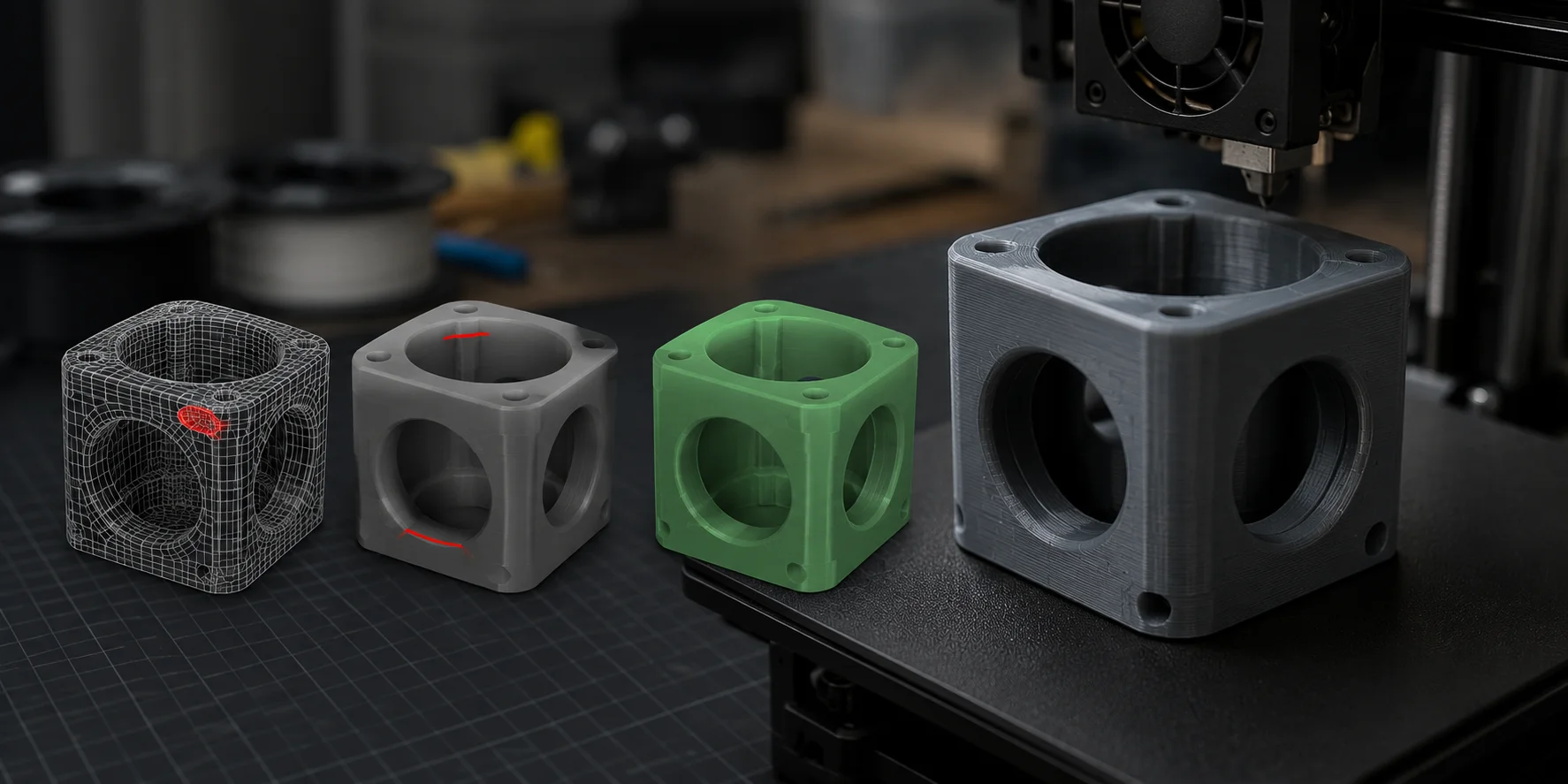
Ein gültiges manifold Mesh hat jede Kante, die von genau zwei Polygonen geteilt wird. Eine „nackte Kante" erzeugt ein Loch, während eine Kante, die von drei oder mehr Flächen geteilt wird, das Innere des Modells unklar macht.
Slicer benötigen ein klar definiertes Innen und Außen, um Shells, Infill, Stützen und Werkzeugpfade zu erzeugen. Ist das Mesh nicht manifold, kann dies zu fehlenden Wänden, unterbrochenen Schichten, hohlen Bereichen oder widersprüchlichen Druckpfaden führen.
Nicht-manifold-Geometrie ist nicht nur ein Anfängerfehler. CAD-Exporte, Boolesche Verschneidungen, importierte Dateien und gescannte Modelle können alle versteckte Lücken enthalten. Das Ziel ist es, die fehlerhafte Oberfläche in ein geschlossenes, solides Modell umzuwandeln, das der Slicer korrekt lesen kann.
Wall Thickness Requirements for 3D Printing
Jedes Druckverfahren hat eine physische Mindestgröße, die es reproduzieren kann. Liegt Ihr Modell unterhalb dieses Schwellenwerts, ignoriert der Slicer möglicherweise das Detail, oder das gedruckte Teil ist zu schwach, um standzuhalten.
| Was zu prüfen ist | Wie die Anforderung festgelegt wird |
|---|---|
| Wandstärke und kleine Features | Verwenden Sie die Mindestwerte aus der Dokumentation für Ihren genauen Drucker, Düse oder optisches System, Material und Schichteinstellungen. |
| Teilebelastbarkeit | Erhöhen Sie Wandstärke, Ausrichtungsunterstützung oder strukturelle Features entsprechend der Belastung des Teils und der Materialhinweise. |
| Aufträge an Dienstleister | Verwenden Sie den aktuellen Design-Guide des gewählten Dienstleisters, da die Grenzwerte je nach Verfahren und Material variieren. |
Sind Wände zu dünn, können sie in der Schichtvorschau des Slicers verschwinden. Dies sieht oft so aus, als wäre das Modell nur in bestimmten Bereichen „defekt", obwohl es in der Modellierungssoftware vollständig wirkte.
Beginnen Sie bei kleiner Beschriftung, Gravuren und feinen dekorativen Features mit den Design-Hinweisen des Drucker- oder Materialherstellers und überprüfen Sie das Ergebnis in der Schichtvorschau. Ein kleiner Testdruck ist die zuverlässigste Methode, um marginale Details zu bestätigen.
Bei KI-generierten oder gescannten Modellen sollte das Mesh vor dem Druck überprüft werden. Tripo AIs Smart Mesh ist für optimierte Low-Poly-Topologie ausgelegt; es ersetzt keine druckerspezifische Wandstärken- und Slicing-Prüfung.
How to Check If Your 3D Model Is Printable
Bevor Sie ein Modell reparieren, sollten Sie das Problem klar diagnostizieren. Verwenden Sie diesen vierstufigen Workflow, um Geometrie-, Maßstabs- und Slicing-Probleme zu finden, bevor Sie Druckzeit verschwenden.
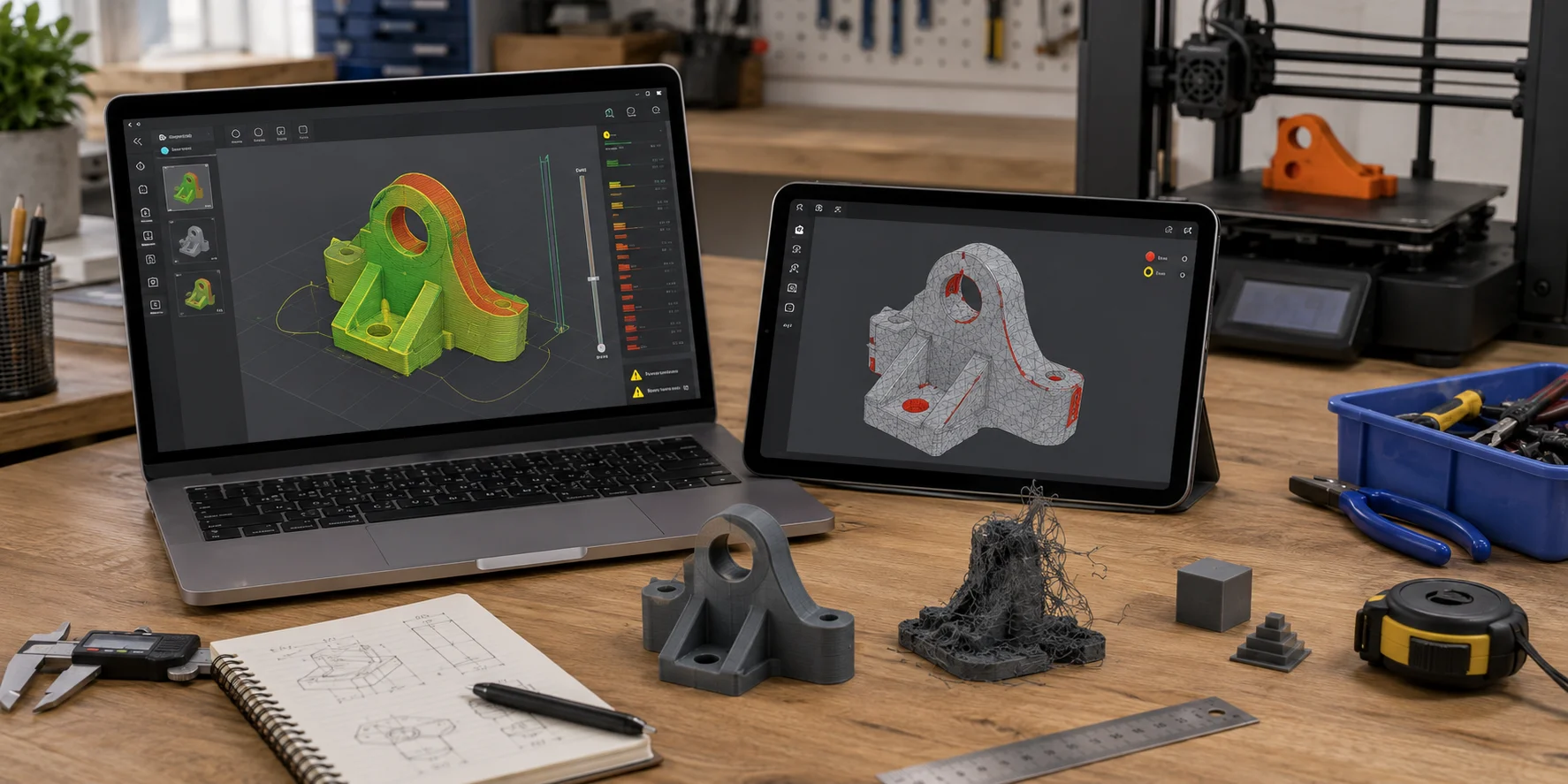
Schritt 1: Modell in einen Slicer importieren
Öffne die Datei in deinem Slicer. Lies alle Warnungen zu Löchern, nicht-manifolden Bereichen oder einem ungültigen Mesh aufmerksam durch und werte einen erfolgreichen Import nicht als Beweis dafür, dass das Teil korrekt gedruckt werden kann.
Schritt 2: Mesh-Analysetool ausführen
Wenn die Slicer-Warnung unklar ist, verwende ein Mesh-Analyse- oder Reparaturprogramm. Prüfe auf Löcher, nicht-manifolde Bereiche, invertierte Normalen, Selbstüberschneidungen sowie Wandstärken unterhalb der Anforderungen für den gewählten Drucker und das verwendete Material.
Wenn ein Modell eine einfachere manuelle Bearbeitung erfordert, kann Tripo AIs AI Quad Remesher ein Dreiecksnetz in eine quad-dominante Topologie umwandeln. Prüfe und slicee das resultierende Mesh vor dem Drucken; das Remeshing allein ist keine Druckbarkeitsüberprüfung.
Schritt 3: Maßstab und Einheiten prüfen
Vergleiche den Begrenzungsrahmen des Slicers mit der gewünschten realen Größe. Wenn ein 20 cm großes Objekt als 2 cm erscheint, exportiere es erneut mit expliziten Millimeterangaben.
Schritt 4: Ebene für Ebene in der Vorschau prüfen
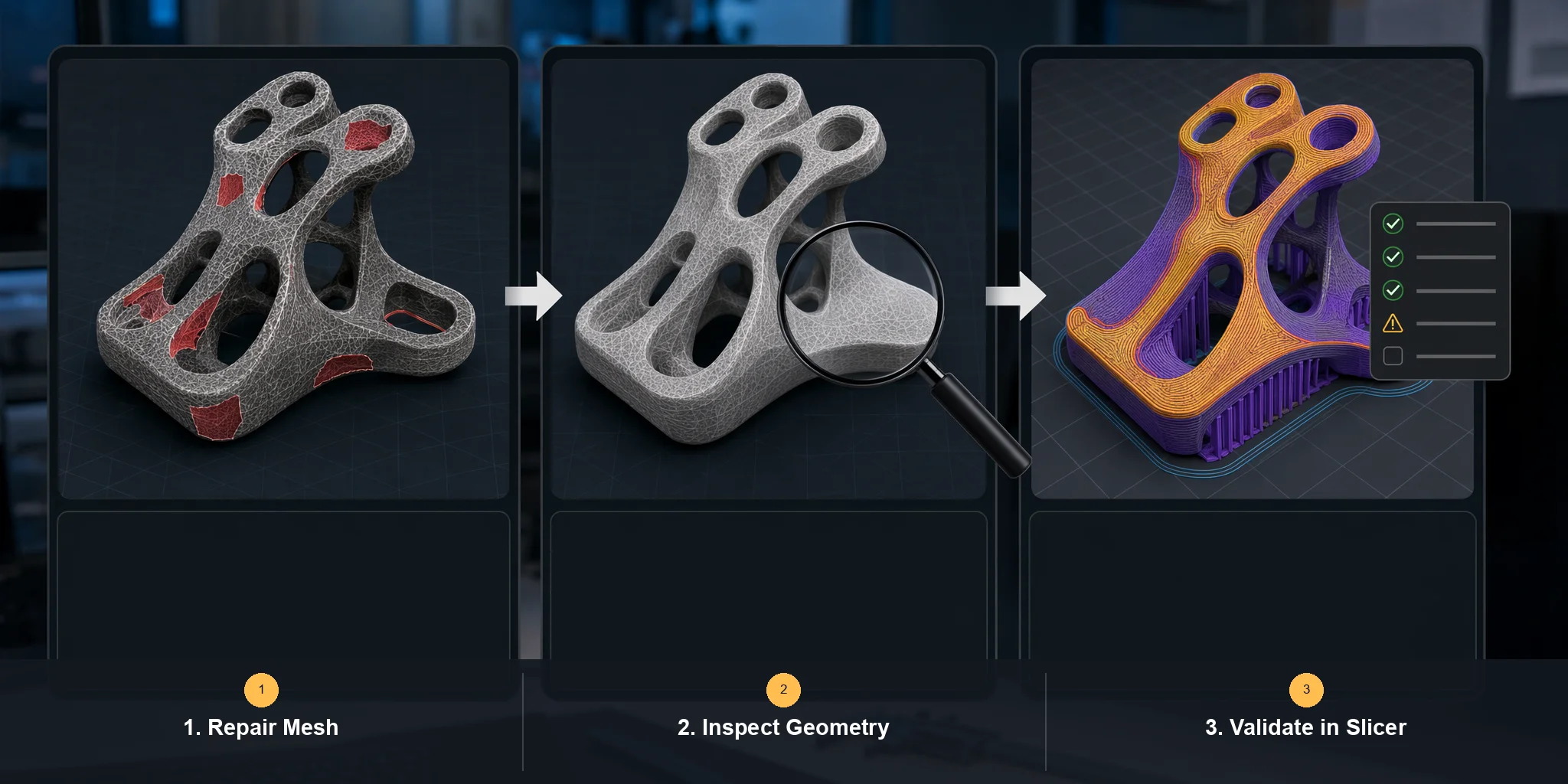
Verwende den Ebenen-Vorschaumodus und scrolle von unten nach oben. Fehlende Ebenen, unerwartete Lücken, getrennte Inseln oder verschwindende dünne Abschnitte weisen in der Regel auf Wandstärkenprobleme, Mesh-Fehler oder Selbstüberschneidungen hin.
So reparierst du ein 3D-Modell für den Druck
Beginne mit der schnellsten Reparaturmethode und wechsle nur dann zur manuellen Nachbearbeitung, wenn das Problem weiterhin besteht.
Fix 1: Zuerst die automatische Reparatur versuchen
Bei einfachen STL-Fehlern beginnen Sie mit der automatischen Reparaturfunktion eines Mesh-Reparatur-Tools und öffnen Sie die gespeicherte Datei anschließend erneut in Ihrem Slicer. Wenn Sie einen 3D-Editor verwenden, schließen Sie bestätigte Löcher und berechnen Sie die nach außen zeigenden Normalen neu, bevor Sie exportieren. Überprüfen Sie das reparierte Ergebnis stets in der Ebenenvorschau.
Fix 2: Das Mesh manuell bereinigen
Bei komplexen Problemen untersuchen Sie das Mesh direkt. Wählen Sie Randkanten oder nicht-manifold-Kanten in Ihrem 3D-Editor aus und verbinden, füllen, zusammenführen oder entfernen Sie dann Geometrie, bis die Mesh-Analyse ein geschlossenes, eindeutiges Volumen meldet.
Fix 3: Dünne Wände neu aufbauen
Wenn Wände zu dünn sind, können Reparaturwerkzeuge zwar Löcher schließen, machen das Teil aber nicht für Ihren Prozess geeignet. Fügen Sie Material hinzu oder überarbeiten Sie das Feature anhand der Mindestmaße für Wände und Details, die für den jeweiligen Drucker und das jeweilige Material gelten, und testen Sie anschließend kritische Details.
Fix 4: Flächennormalen korrigieren
Wählen Sie das Mesh in Ihrem 3D-Editor aus und verwenden Sie den Befehl zur Normalenausrichtung oder zur Neuberechnung nach außen. Führen Sie danach erneut eine Mesh-Analyse durch, da importierte Meshes nach wie vor überlappende Schalen oder offene Begrenzungen enthalten können.
Fix 5: Mit korrekten Einstellungen exportieren
Verwenden Sie vor dem Export das von Ihrem Slicer erwartete Einheitensystem, übernehmen Sie Objekttransformationen und schließen Sie die finalen Mesh-Änderungen ein. Überprüfen Sie nach dem Export den importierten Begrenzungsrahmen und die Ebenenvorschau, bevor Sie drucken.
Für künftige Modelle kann sauberere Ausgangsgeometrie den Reparaturaufwand reduzieren. Tripo AIs Smart Mesh ist auf optimierte Low-Poly-Topologie ausgelegt, aber der endgültige Export erfordert dennoch eine Mesh-Analyse und Slicing-Validierung für den Zieldrucker.
Common 3D Modeling Mistakes That Cause Print Failures
Viele Druckfehler entstehen durch kleine Modelliergewohnheiten, die auf dem Bildschirm harmlos wirken. Diese Fehler sind häufig, lassen sich aber leicht vermeiden, sobald man weiß, worauf zu achten ist.
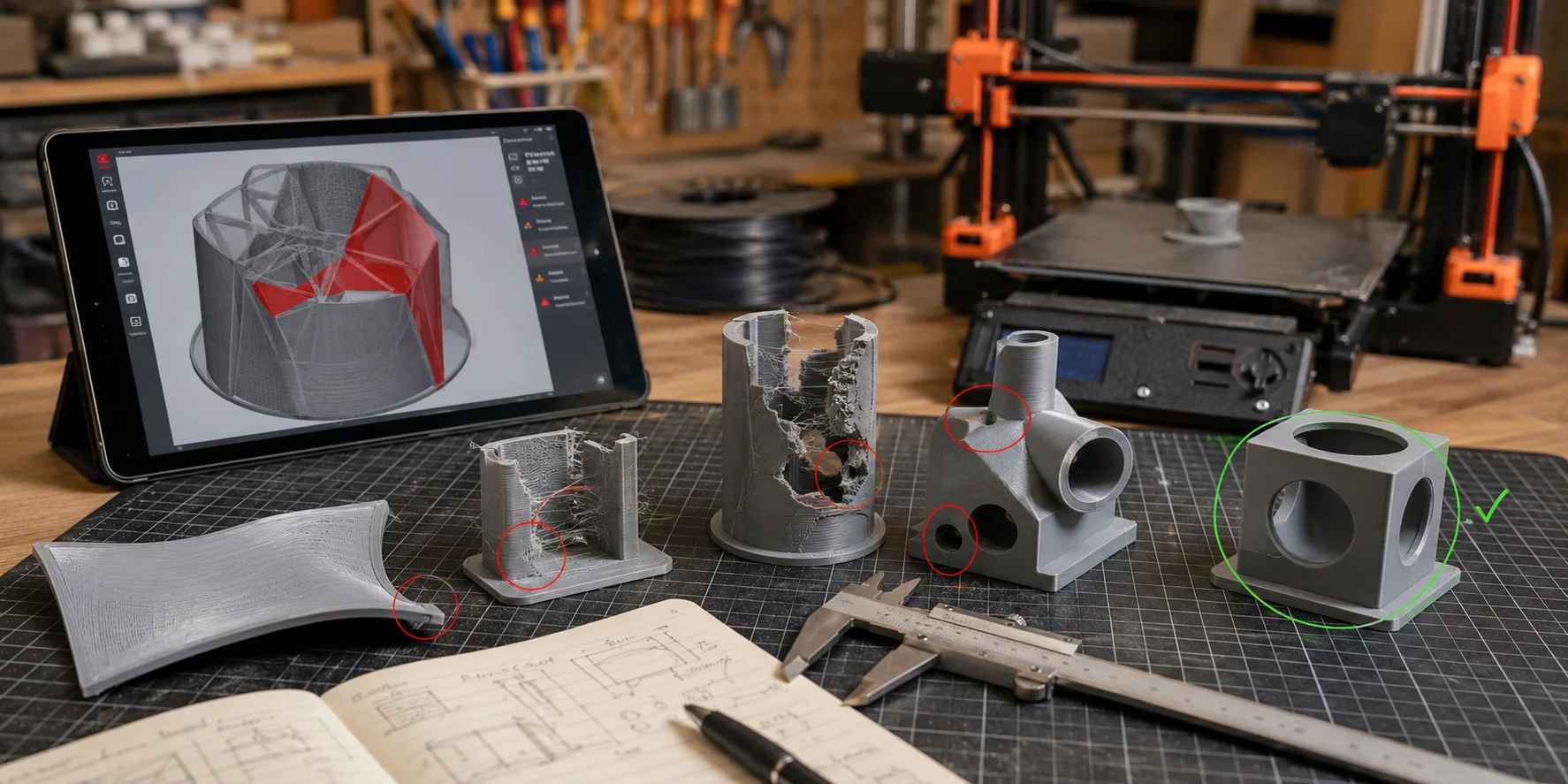
- Verwendung von Unterteilungsflächen oder NURBS-Flächen ohne Konvertierung in ein Mesh: Slicer benötigen Mesh-Geometrie. Konvertieren Sie daher glatte Flächen vor dem Export in ein gültiges trianguliertes Mesh.
- Direktes Importieren von Spiel- oder Cinematic-Assets: Diese Assets sind für visuelle Darstellungen konzipiert, nicht für den Druck. Prüfen Sie auf doppelte Vertices, Flächen ohne Dicke, invertierte Normalen und getrennte Schalen.
- Ignorieren von Slicer-Warnungen: Ein Modell, das korrekt aussieht, kann dennoch fehlschlagen, wenn der Slicer Mesh-Fehler meldet. Lesen Sie die Warnungen und beheben Sie die Ursache, bevor Sie drucken.
- Vergessen, Skalierungstransformationen anzuwenden: Die Skalierung auf Objektebene wird möglicherweise nicht von jedem Export-Workflow wie erwartet übernommen. Wenden Sie Transformationen vor dem Export an und überprüfen Sie anschließend die Bounding-Box-Abmessungen im Slicer.
- Generieren von Stützstrukturen in geschlossenen Hohlräumen: Eingeschlossene interne Stützstrukturen können das Modell beschädigen oder dauerhaft darin verbleiben. Vermeiden Sie versiegelte Hohlräume, die nicht erreichbare Stützstrukturen erfordern.
- Übermäßige Verwendung von Boolean-Operationen ohne Nachbearbeitung: Boolean-Schnitte und -Vereinigungen können nicht-manifolde Kanten erzeugen. Führen Sie nach jeder wesentlichen Boolean-Bearbeitung eine Mesh-Prüfung durch.
Print Quality Troubleshooting: Wenn das Modell druckbar ist, der Druck aber dennoch fehlschlägt
Selbst ein gültiges Modell kann aufgrund von Slicer-Einstellungen, Materialeigenschaften oder Druckerkalibrierung fehlschlagen. Wenn das Mesh korrekt ist, der Druck aber dennoch fehlerhafte Ergebnisse liefert, prüfen Sie diese nicht geometriebezogenen Probleme.
Haftungsprobleme am Druckbett oder Fehler der ersten Schicht: Reinigen und nivellieren Sie die Druckfläche, stellen Sie die korrekte Oberflächenvorbereitung sicher und beginnen Sie mit den vom Drucker- und Materialhersteller empfohlenen Einstellungen für die erste Schicht und das Druckbett. Ändern Sie jeweils nur eine Einstellung und verwenden Sie einen kleinen Testdruck.
Schichttrennung oder Delamination: Beginnen Sie mit dem freigegebenen Materialprofil und prüfen Sie anschließend Druckgeschwindigkeit, Temperatur, Kühlung und Materialzustand. Nehmen Sie Anpassungen in kleinen Schritten innerhalb des vom Hersteller angegebenen Bereichs vor und dokumentieren Sie das Ergebnis.
Verziehen oder Ablösen der Ecken: Überprüfen Sie die Vorbereitung der Druckfläche, die Umgebungsbedingungen, die Bauteilausrichtung sowie die empfohlenen Druckbett- und Kammereinstellungen für das Material. Fügen Sie Haftungselemente erst hinzu, nachdem Sie die Profilhinweise geprüft haben.
Fadenziehen (Stringing): Beginnen Sie mit dem validierten Materialprofil des Druckers. Passen Sie Retraktion, Verfahrbewegung, Temperatur und Trocknung nur innerhalb der Geräte- und Materialvorgaben an – unter Verwendung eines kontrollierten Testmodells statt einer universellen Distanz.
Unterextrusion oder fehlende Wände: Prüfen Sie den Materialweg, den Düsenzustand, die Extrusionskalibrierung und das Slicer-Materialprofil. Stellen Sie sicher, dass die ausgewählten Filament- oder Harzeinstellungen dem tatsächlich eingelegten Material entsprechen.
Gehen Sie bei der Fehlersuche schrittweise vor: zuerst die Geometrie, dann die Slicer-Einstellungen, dann die Hardware-Kalibrierung und den Materialzustand.
Häufig gestellte Fragen
Warum wird mein 3D-Druck nicht gedruckt?
Die häufigsten Ursachen sind nicht-manifolde Geometrie, Löcher im Mesh, zu dünne Wände oder eine Skalierungsabweichung zwischen der Modellierungssoftware und dem Slicer. Importieren Sie das Modell zunächst in Ihren Slicer und lesen Sie alle Mesh-Fehlerwarnungen.
Wie mache ich mein 3D-Modell druckbar?
Verwenden Sie ein Mesh-Reparaturwerkzeug, um bestätigte Löcher zu schließen und Normalen zu korrigieren. Überprüfen Sie anschließend die Wandstärke anhand der Dokumentation für Ihren Drucker und Ihr Material. Exportieren Sie das Modell mit den beabsichtigten Einheiten erneut und prüfen Sie im Slicer jede Schicht in der Vorschau, bevor Sie drucken.
Wie überprüfe ich, ob mein 3D-Modell druckbar ist?
Importieren Sie die Datei in Ihren Slicer und prüfen Sie alle Mesh- und Dimensionswarnungen. Für eine gründlichere Analyse führen Sie eine Mesh-Analyse auf Löcher, nicht-manifolde Bereiche, Normalen, Überschneidungen und dünne Stellen durch und prüfen Sie anschließend die Schichtvorschau.
Wie repariere ich ein 3D-Modell für den Druck?
Beginnen Sie mit der automatischen Mesh-Reparatur und überprüfen Sie das Ergebnis anschließend im Slicer. Wenn das Problem weiterhin besteht, reparieren Sie nicht-manifolde Begrenzungen manuell, füllen Sie bestätigte Löcher, korrigieren Sie Flächennormalen, wenden Sie Transformationen an und exportieren Sie erneut.
Was bedeutet nicht-manifolde Geometrie beim 3D-Druck?
Nicht-manifolde Geometrie bedeutet, dass das Mesh kein sauberer, geschlossener Festkörper ist. Es kann Löcher aufweisen, Kanten, die von mehr als zwei Flächen geteilt werden, oder Oberflächen, bei denen Innen- und Außenseite nicht eindeutig unterscheidbar sind.
Kann ich eine STL-Datei mit Fehlern drucken?
Manchmal werden geringfügige STL-Fehler automatisch vom Slicer repariert. Schwerwiegende Fehler können jedoch fehlende Wände, hohle Bereiche, fehlerhafte Schichten oder einen misslungenen Druck verursachen – daher ist es sicherer, die Datei zuerst zu reparieren.
Warum ist mein 3D-Modell auch nach der Reparatur nicht druckbar?
Die automatische Reparatur kann Löcher schließen, aber dünne Wände, Skalierungsprobleme, interne Schalen oder Selbstüberschneidungen zurücklassen. Überprüfen Sie erneut die drucker- und materialspezifischen Wandstärkenanforderungen, Modellabmessungen, Mesh-Analyse und Schichtvorschau.
Fazit
Die meisten Druckbarkeitsprobleme bei 3D-Modellen lassen sich in fünf Kategorien einteilen: nicht-manifolde Geometrie, umgekehrte Normalen, dünne Wände, Selbstüberschneidungen oder Einheiten- und Skalierungsfehler. Diagnostizieren Sie diese mithilfe der Mesh-Analyse und Schichtvorschau, beheben Sie das bestätigte Problem und validieren Sie den neuen Export, bevor Sie Material und Maschinenzeit investieren.
Wenn das Quellmodell für die visuelle Darstellung und nicht für den physischen Druck erstellt wurde, kann es effizienter sein, ein neues Mesh für den Zielprozess vorzubereiten. Tripo AI bietet hochdetaillierte Modellgenerierung für 3D-Druckanwendungen, Smart Mesh für optimierte Low-Poly-Topologie, AI Quad Remesher für quaddominierende Neuvernetzung sowie STL-Export. Keiner dieser Schritte ersetzt die Validierung anhand des finalen Druckers, Materials, der Abmessungen und der Slicer-Vorschau. Tripo AI Studio ausprobieren, um ein Modell zu erstellen oder zu verfeinern, und anschließend den Export für Ihren Drucker und Ihr Material validieren.
Aktuelle Pläne und Funktionszugänge finden Sie unter Tripo AI Pricing.