Magic Brush: Tripo's KI-gestützte Texturierungsrevolution
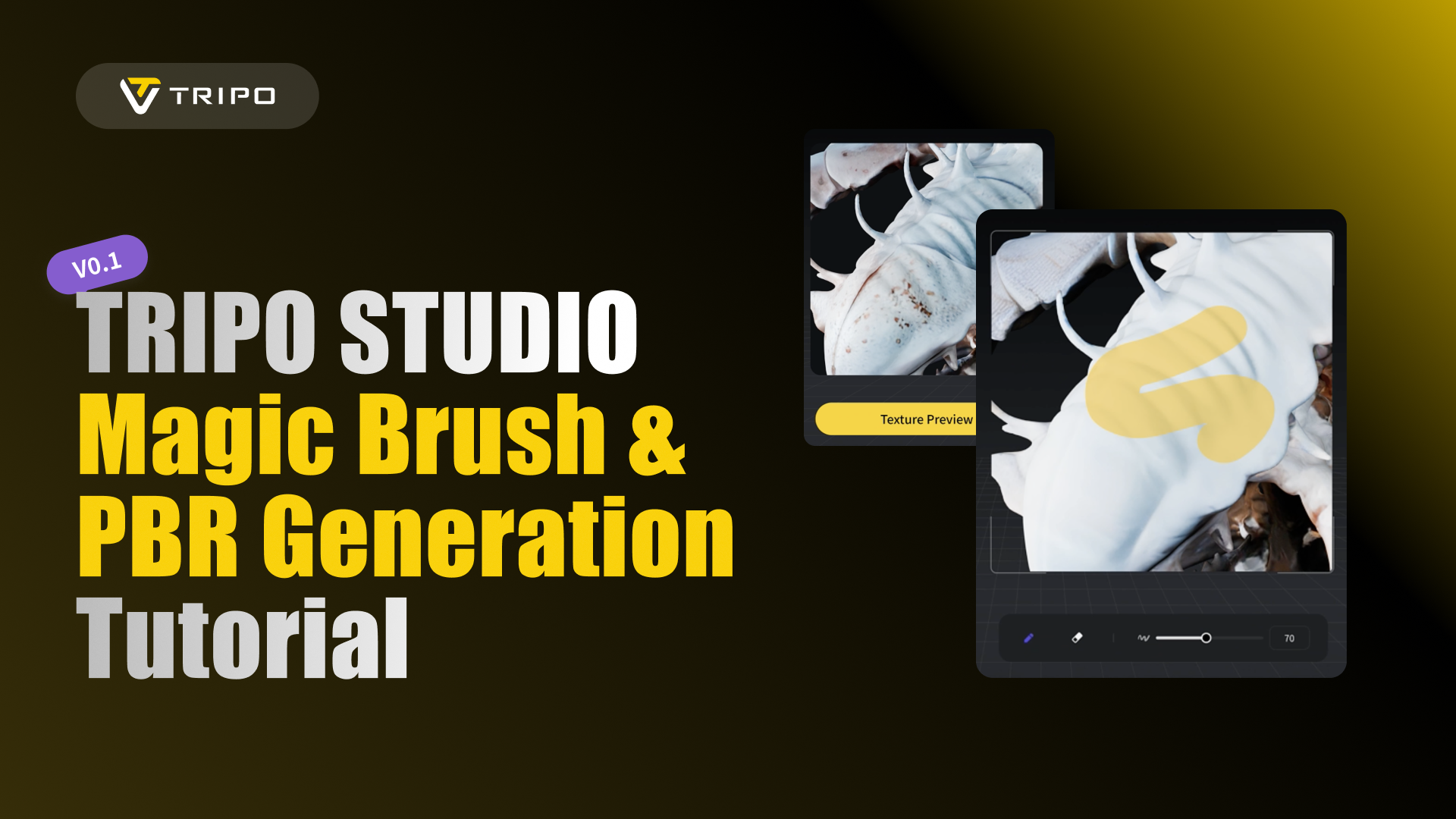
Dank der Bild-zu-3D-Konvertierungsfunktionen von Tripo AI war das Erstellen beeindruckender 3D-Modelle noch nie so zugänglich. Doch was diese Modelle von gut zu außergewöhnlich macht, ist die Möglichkeit, sie präzise zu verfeinern und zu gestalten. Hier kommt der Magic Brush ins Spiel — das revolutionäre Texturierungstool von Tripo Studio, das professionelles Styling in Reichweite Ihrer Fingerspitzen bringt. Als fortschrittliche Funktion in Tripo's AI 3D model generator Suite ermöglicht der Magic Brush eine intuitive Texturbearbeitung, die zuvor stundenlange manuelle Arbeit erforderte.
Was macht den Magic Brush zu einem Game-Changer?
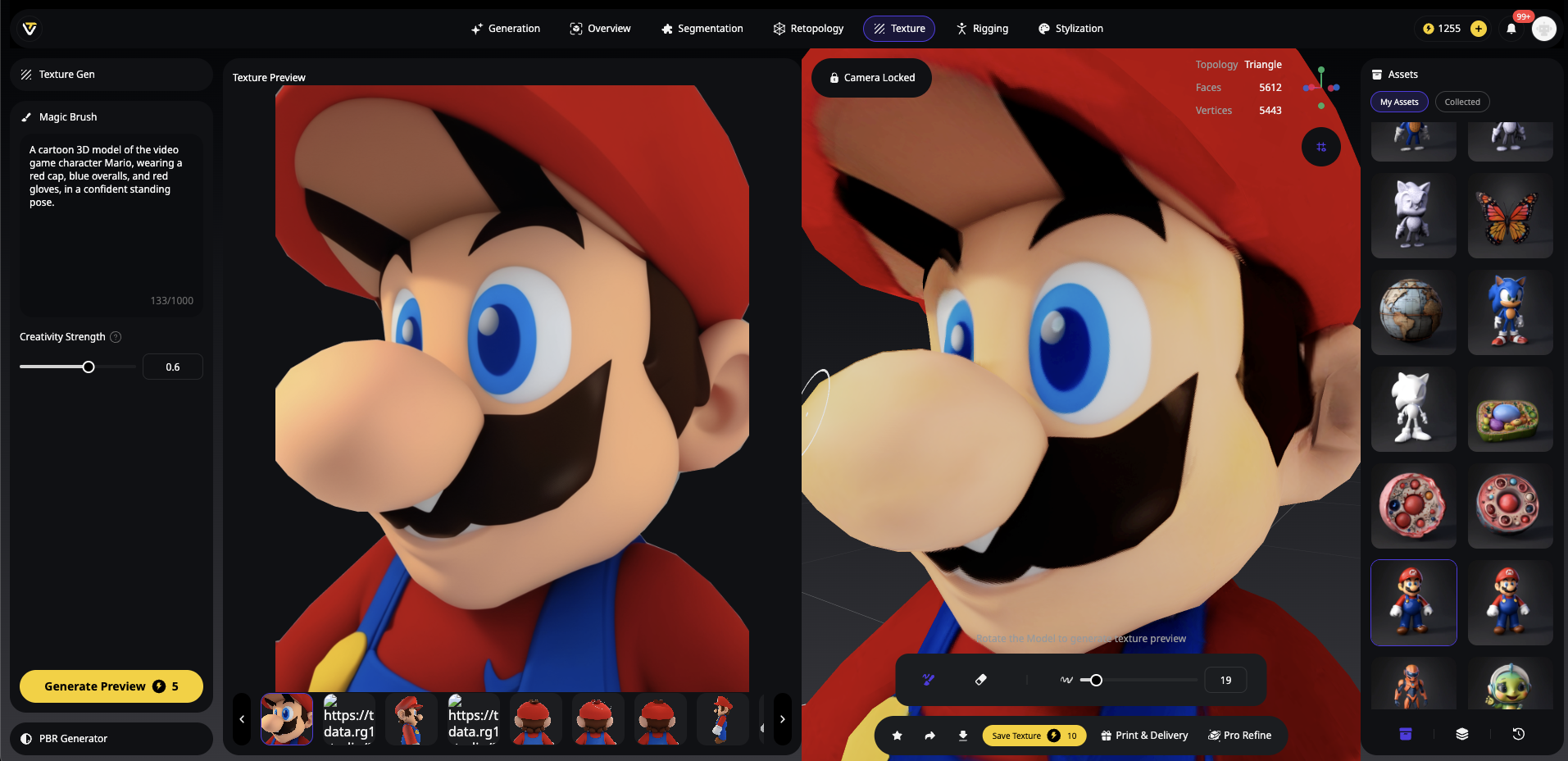
Der Magic Brush ist nicht einfach nur ein weiteres Texturierungstool — er ist ein KI-gestützter Styling-Assistent, der versteht, was Sie erreichen möchten. Im Gegensatz zum traditionellen Texture Painting, das künstlerisches Geschick und technisches Wissen erfordert, nutzt Magic Brush Tripo AI's Verständnis von Materialien, Beleuchtung und Stil, um hochwertige Texturen aus einfachen Text-Prompts zu erzeugen.
Diese Funktion hebt sich dadurch ab, dass sie partielles Neulackieren von Texturen ermöglicht — so können Sie Unvollkommenheiten beheben oder kreative Details zu bestimmten Bereichen hinzufügen, ohne das gesamte Modell zu beeinflussen. Ob Sie einen kleinen Fehler korrigieren oder eine dramatische künstlerische Note hinzufügen möchten, der Magic Brush gibt Ihnen eine beispiellose Kontrolle über Ihre 3D-Kreationen.
Magic Brush in Tripo Studio aufrufen und einrichten
Der Einstieg in den Magic Brush ist unkompliziert, sobald Sie Ihr Basismodell erstellt haben:
- Erstellen Sie Ihr Modell: Generieren Sie zunächst Ihr 3D-Modell mit Tripo's Bild-zu-3D- oder Text-zu-3D-Funktionen.
- Zur Texturierung navigieren: Suchen Sie in der oberen Navigationsleiste von Tripo Studio nach dem Tab „Texture“.
- Magic Brush aufrufen: Sie finden die Option „Magic Brush“ im linken Bereich des Texturabschnitts. Ein Klick darauf öffnet die Magic-Brush-Oberfläche.
- Arbeitsbereich einrichten: Die Oberfläche zeigt zwei wichtige Bereiche an — Texturvorschau und Kameravorschau. Diese Dual-View-Einrichtung ermöglicht es Ihnen, sowohl Ihr Modell als auch die Textureffekte zu sehen, die Sie anwenden werden.
Schritt-für-Schritt-Anleitung: So nutzen Sie den Magic Brush wie ein Profi
Positionieren und sperren Sie Ihr Modell
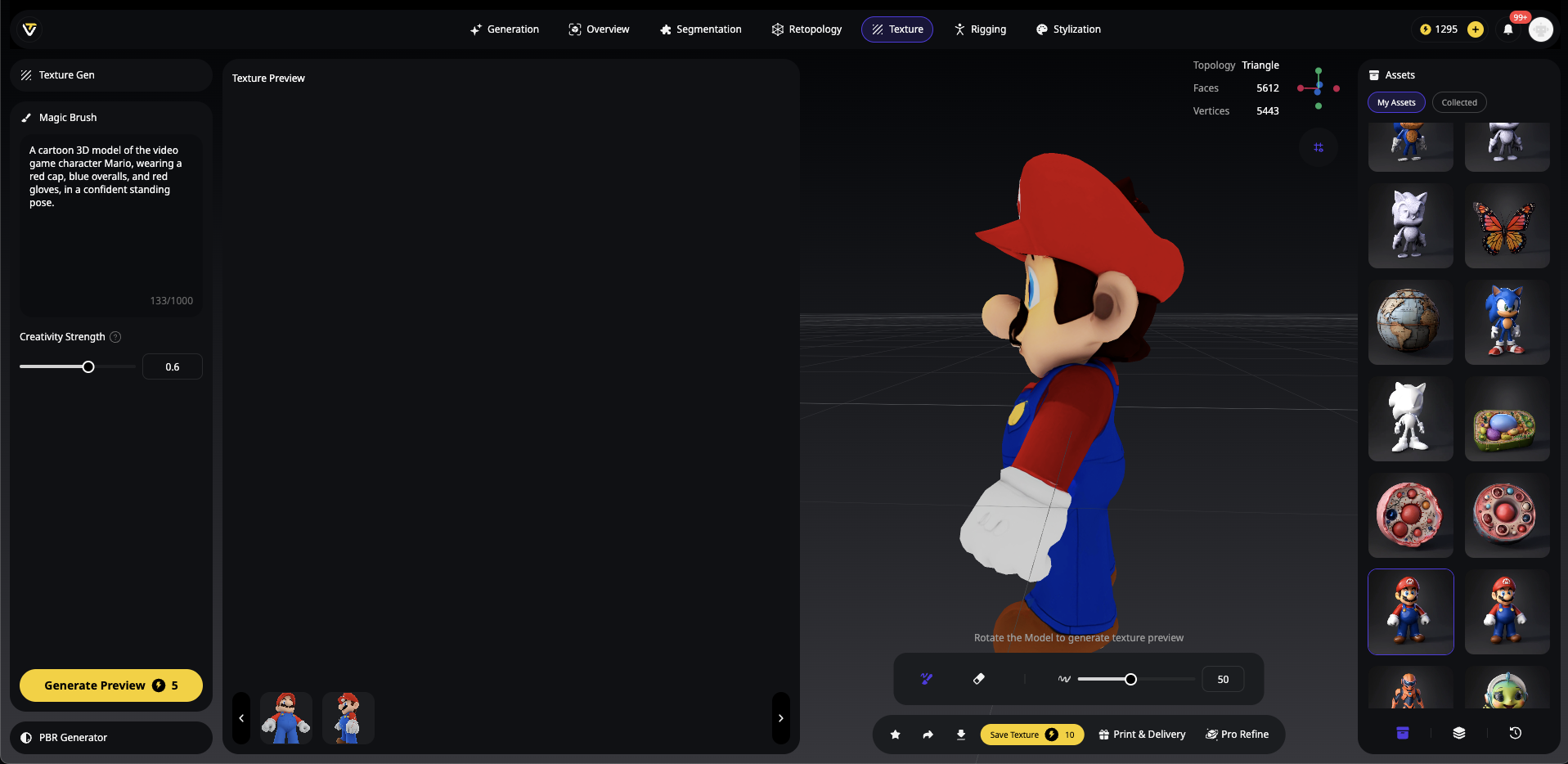
Dieser Schritt ist entscheidend für den Erfolg einer gezielten Texturierung:
Sorgfältig positionieren: Drehen Sie Ihr Modell so, dass der spezifische Bereich im Fokus steht, den Sie verbessern oder verändern möchten.
Kamera sperren: Klicken Sie auf die Schaltfläche „Camera Locked“, um diese Ansicht zu fixieren. So stellt die KI sicher, dass Texturen perfekt an Ihre Perspektive angepasst generiert werden.
Ihre benutzerdefinierte Textur generieren
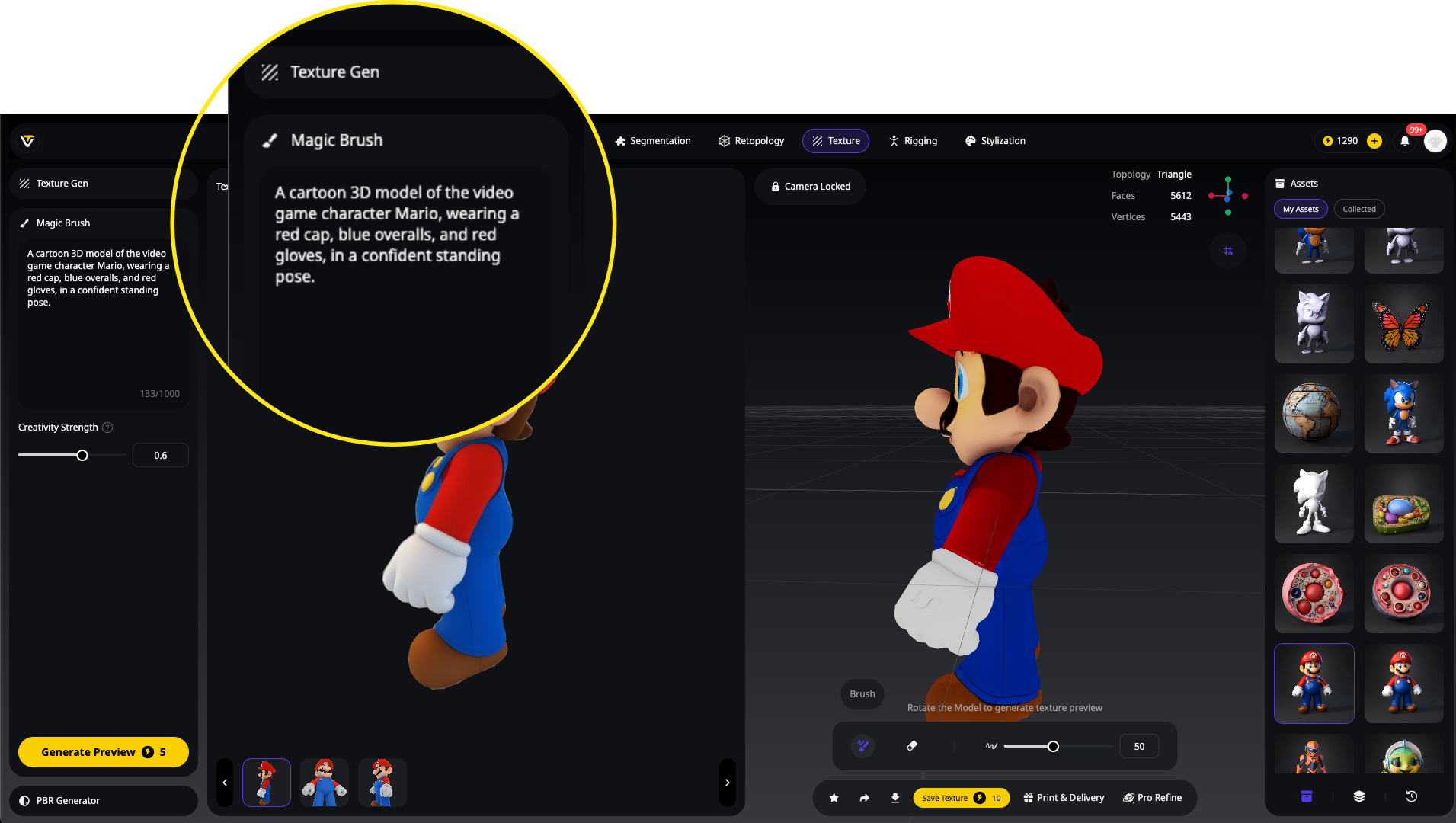
Beschreiben Sie Ihre Vision: Das Magic-Brush-Panel enthält ein Textfeld, in dem Sie die gewünschte Textur beschreiben können. Seien Sie konkret bei Farben, Materialien und Effekten (z. B. „metallic blue armor with scratched surface“ oder „glowing green cyberpunk circuits“).
Kreativitätsstärke anpassen: Der Schieberegler steuert, wie eng sich die KI an Ihr bestehendes Modell hält oder wie stark sie kreative Variationen einführt. Für subtile Korrekturen halten Sie ihn niedriger; für dramatisches Styling schieben Sie ihn höher.
Vorschau generieren: Klicken Sie auf „Generate Preview“, um von der KI vorgeschlagene Texturvariationen basierend auf Ihrer Beschreibung und der aktuellen Ansicht zu sehen.
Präzise anwenden
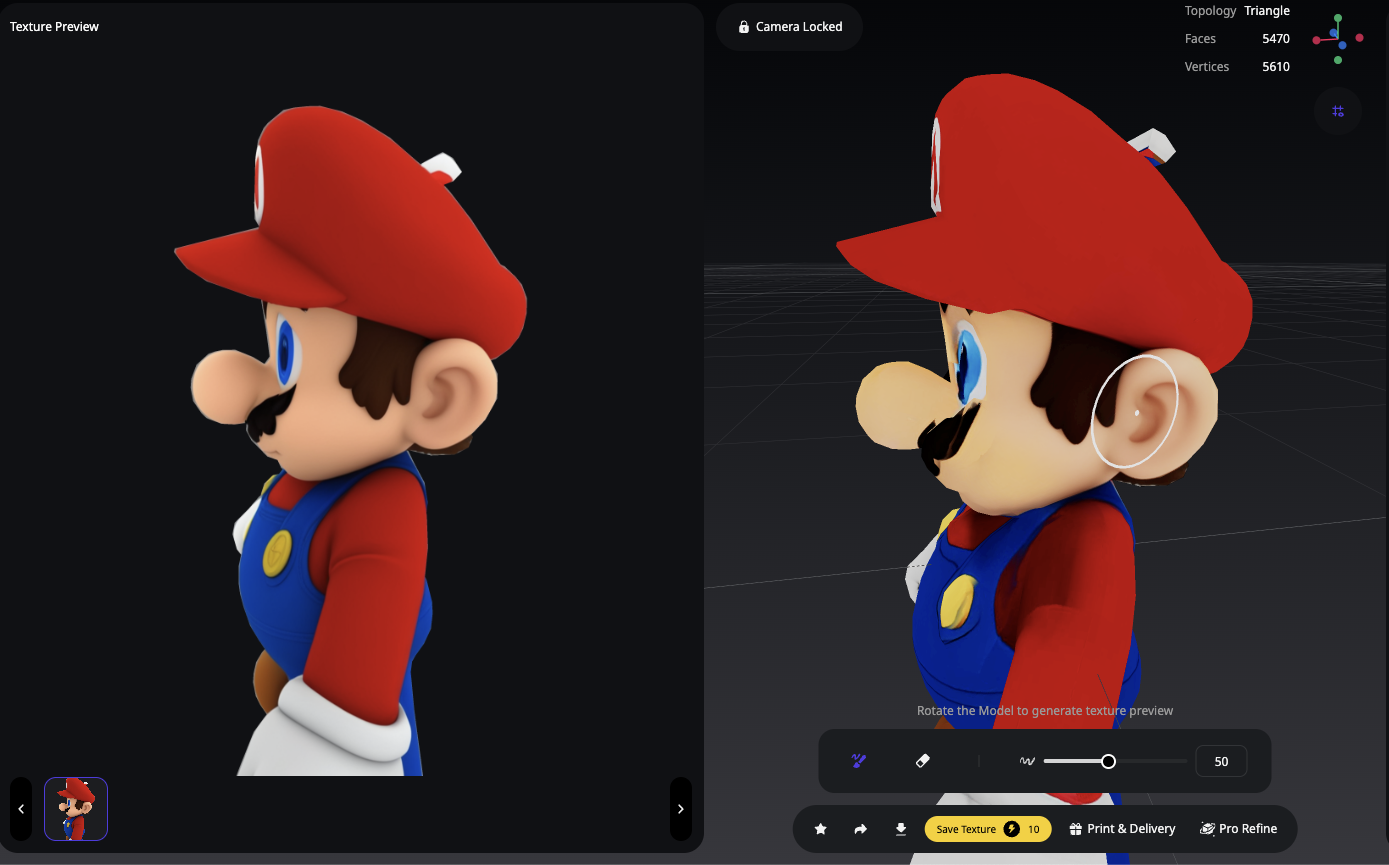
Hier passiert die eigentliche Magie:
Pinselgröße auswählen: Wählen Sie eine geeignete Pinselgröße für Ihre Bearbeitungsanforderungen — kleiner für feine Details, größer für breitere Flächen.
Mit Absicht malen: Wenn Sie über Bereiche Ihres Modells pinseln, sehen Sie eine sofortige Transformation der Textur. Der Qualitätsunterschied ist unmittelbar sichtbar — mit schärferen Details, verbesserten Farben oder völlig neuen Materialeffekten, die beim Pinseln erscheinen.
Abschnittsweise arbeiten: Für die besten Ergebnisse konzentrieren Sie sich jeweils auf einen Bereich, besonders wenn Sie verschiedene Stile auf unterschiedliche Teile Ihres Modells anwenden.
Verfeinern und speichern
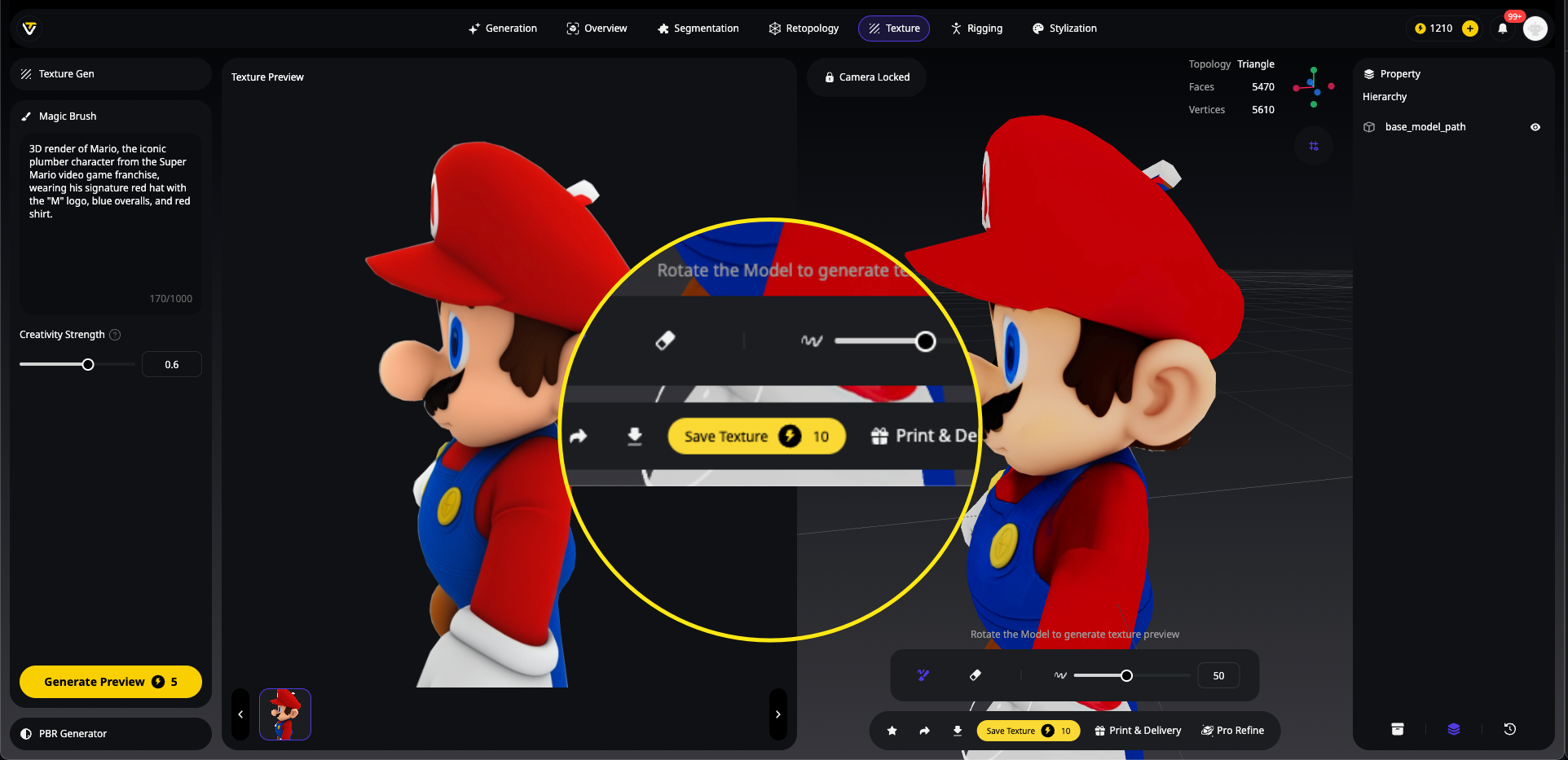
Anpassungen vornehmen: Wenn das Ergebnis noch nicht perfekt ist, können Sie Ihren Text-Prompt anpassen und neue Texturvorschauen generieren.
Ihre Arbeit speichern: Sobald Sie mit Ihren Änderungen zufrieden sind, klicken Sie auf „Save Texture“, um die modifizierte Textur dauerhaft auf Ihr Modell anzuwenden.
Praxisbeispiel: Styling-Transformation des Cybertruck
Um die Vielseitigkeit des Magic Brush zu demonstrieren, finden Sie hier eine detaillierte Aufschlüsselung, wie wir ein einfaches Tesla-Cybertruck-Modell mit Tripo Studio in vier völlig unterschiedlich gestaltete Versionen verwandelt haben:
Ausgangspunkt: Basis-Cybertruck-Modell
Wir begannen damit, mit Tripo's Bild-zu-3D-Funktion ein einfaches Tesla-Cybertruck-Modell anhand eines hochwertigen Referenzfotos zu erstellen, das das Fahrzeug aus einer Dreiviertelperspektive zeigt. Innerhalb von Sekunden war unser Basismodell bereit für das Styling.
Workflow A: Premium-Cybertruck-Styling
Zuerst haben wir das Standardmodell mit luxuriösen Details aufgewertet:
Schritt 1: Karosserie aus Edelstahl veredeln
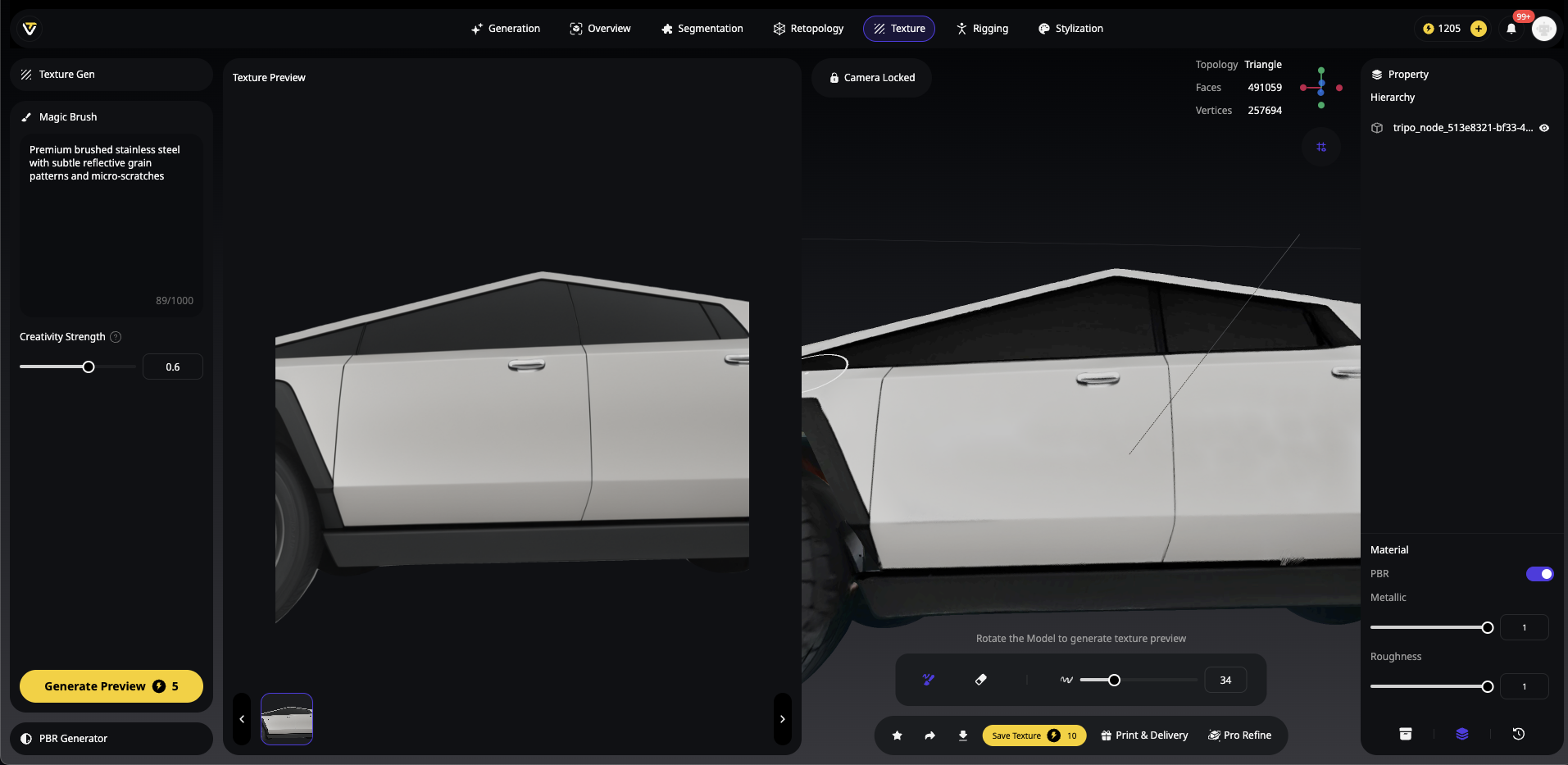
Kameraposition: Wir fokussierten uns direkt auf die Hauptkarosserieflächen
Magic-Brush-Prompt: "Premium brushed stainless steel with subtle reflective grain patterns and micro-scratches"
Kreativitätsstärke: Niedrig-Mittel (30–40 %)
Anwendung: Das Übermalen der Hauptkarosserieflächen verwandelte das flache Metall in eine raffinierte gebürstete Textur mit realistischer Lichtreaktion
Schritt 2: Die Fenster gestalten
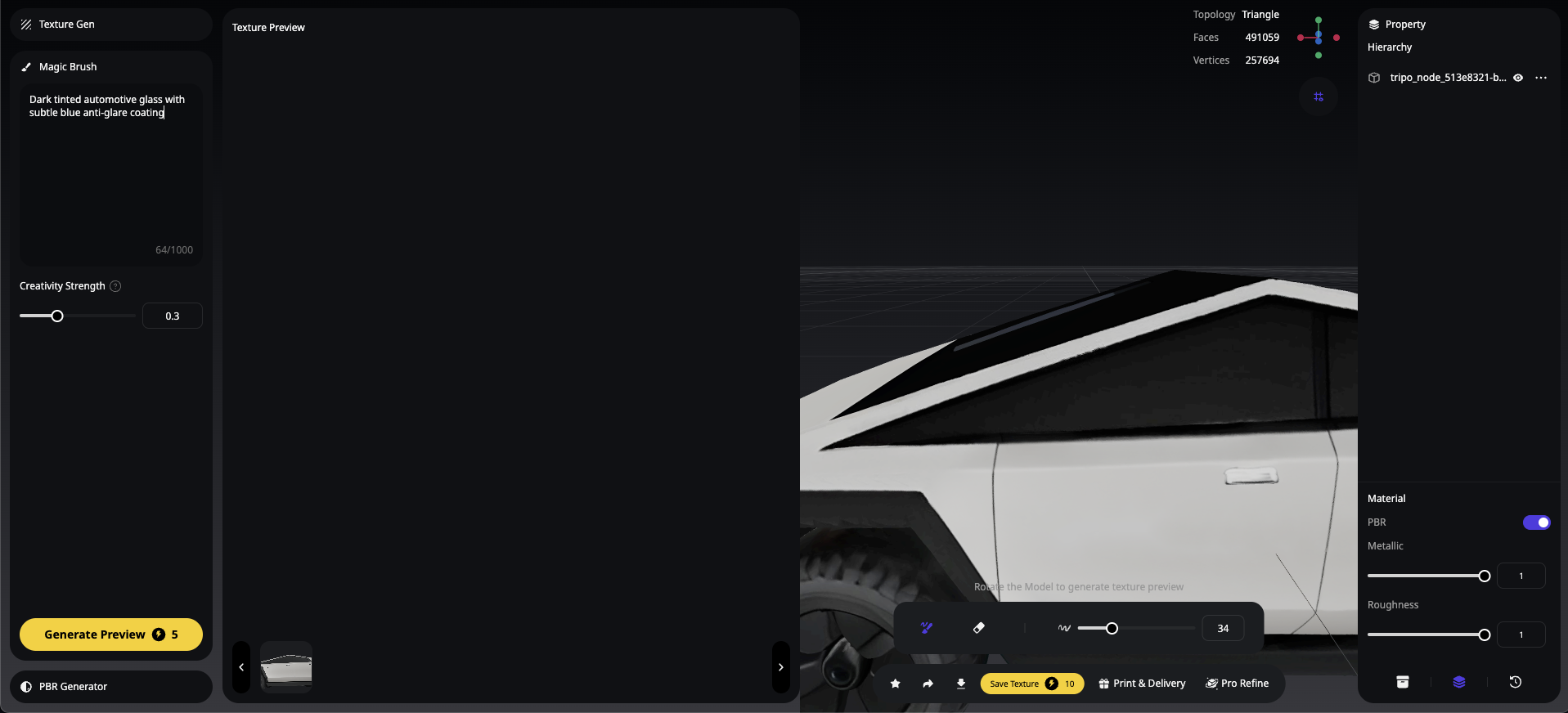
Kameraposition: Direkte Ansicht der Windschutzscheibe und Seitenfenster
Magic-Brush-Prompt: "Dark tinted automotive glass with subtle blue anti-glare coating"
Kreativitätsstärke: Niedrig (20–30 %)
Anwendung: Das sorgfältige Überpinseln nur der Fensterbereiche erzeugte eine professionelle Tönung mit überzeugenden Lichteigenschaften
Schritt 3: Räder und Reifen aufwerten
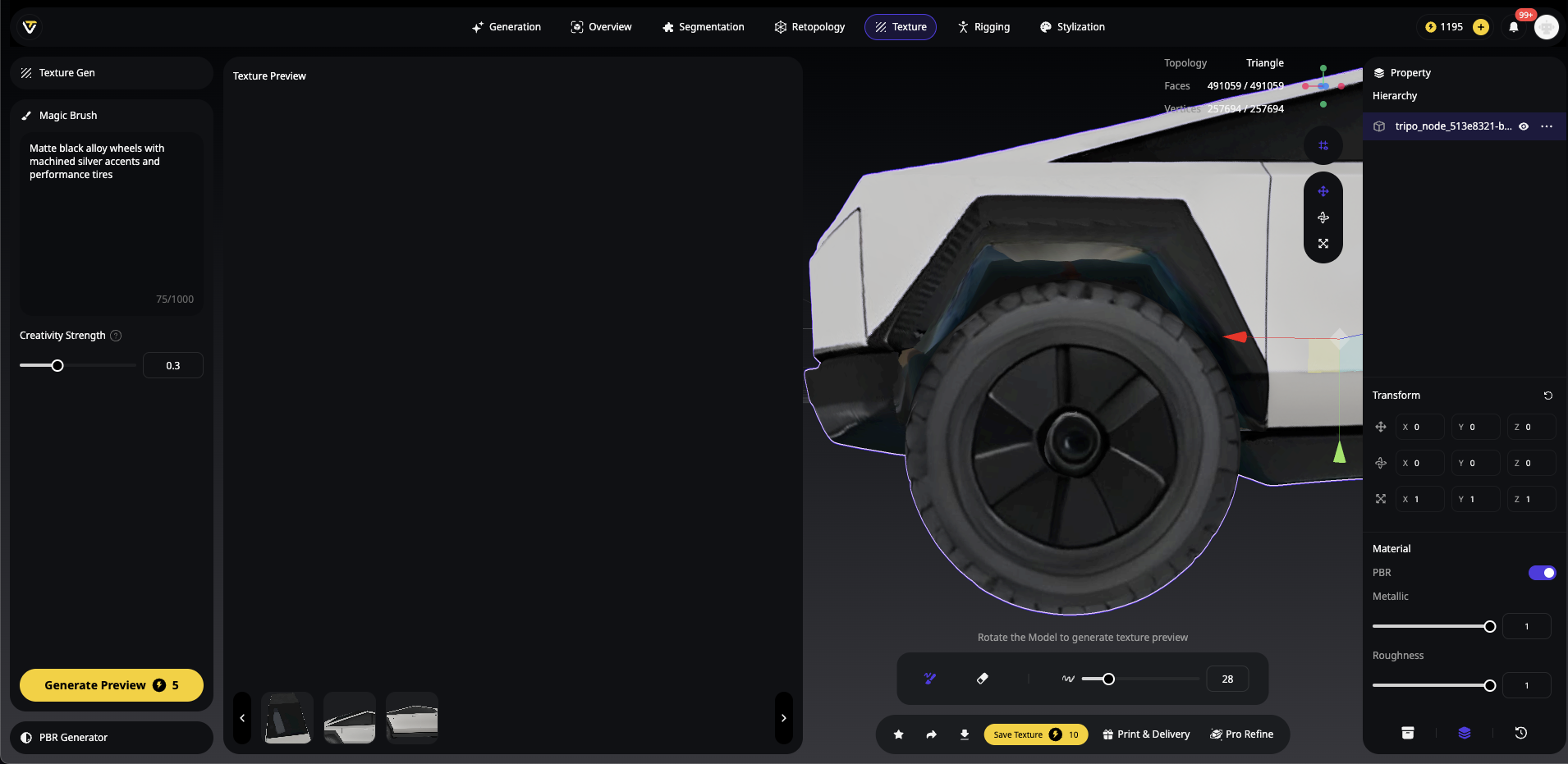
Kameraposition: Nahaufnahme jedes einzelnen Rads
Magic-Brush-Prompt: "High-detail matte black alloy wheel with precision-machined silver/chrome accents on spoke edges and rim lip. Deep matte black powder-coated finish with subtle metallic flake. Performance tire featuring asymmetric tread pattern, visible sidewall markings, DOT codes, and tire brand embossing. Realistic rubber texture with slight wear patterns. Wheel design: multi-spoke or split-spoke configuration with dimensional depth. Include subtle brake dust accumulation and environmental weathering. PBR-ready textures with proper roughness maps, normal maps for tread detail, and metallic maps for machined surfaces. 4K resolution minimum"
Kreativitätsstärke: Mittel (50 %)
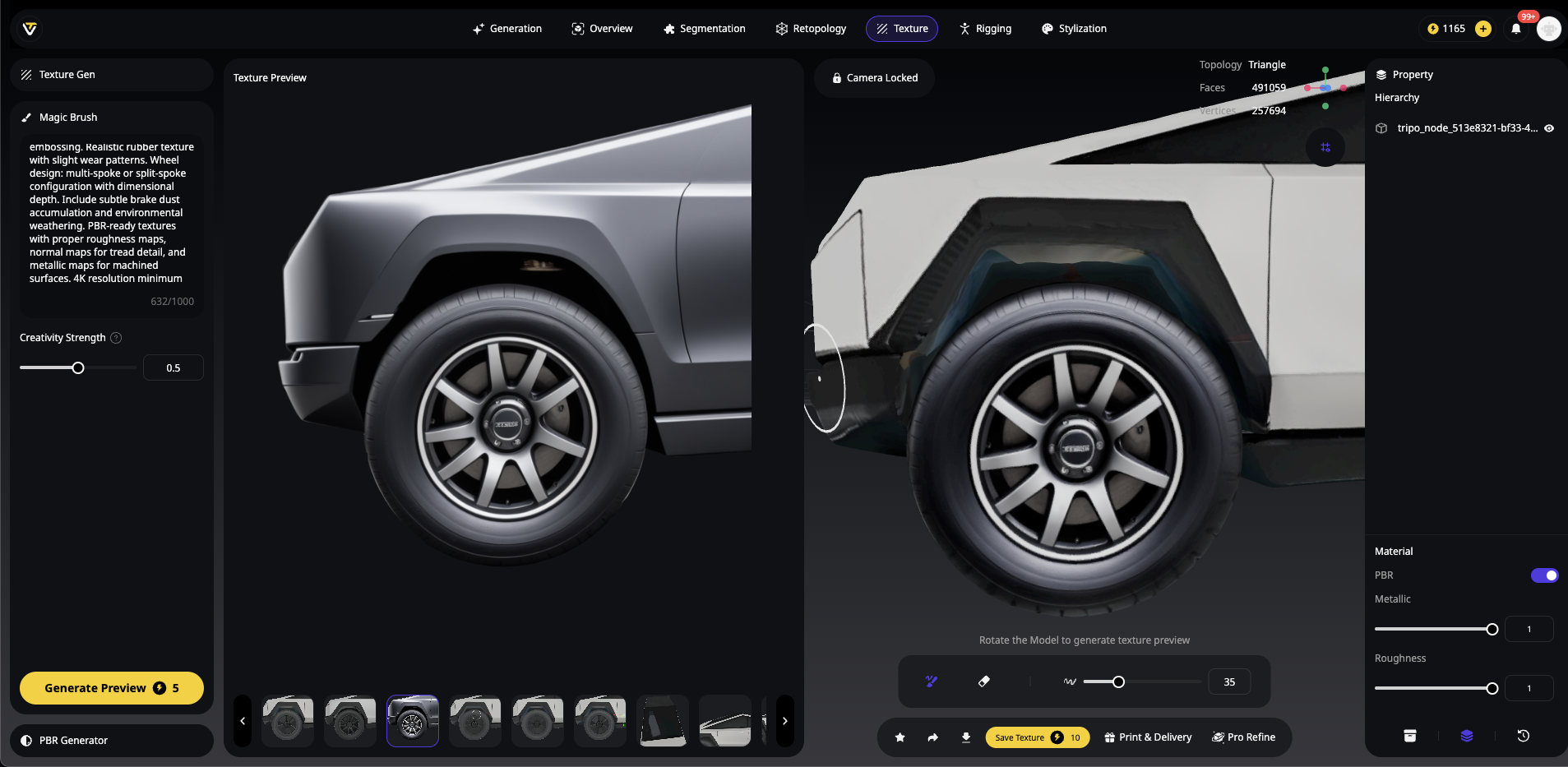
Anwendung: Die separate Bearbeitung jedes einzelnen Rads sorgte für Konsistenz und verwandelte Serienräder in hochwertige individuelle Alternativen
Workflow B: Mattes Military-Styling
Abschließend erstellten wir eine taktische Militärvariante:
Schritt 1: Transformation der Grundbeschichtung
Kameraposition: Gesamtansicht des Fahrzeugs
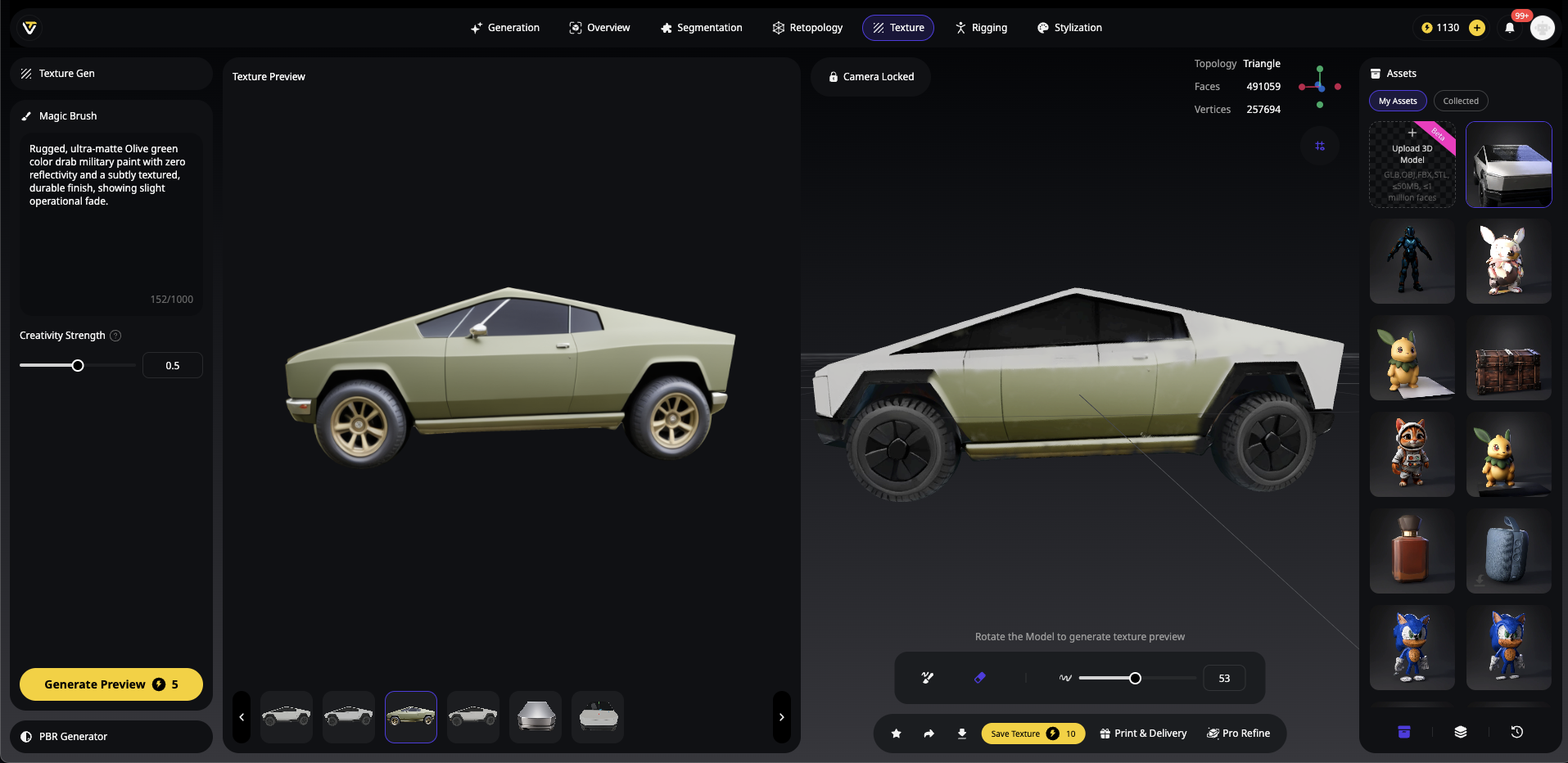
Magic-Brush-Prompt: "Rugged, ultra-matte olive drab military paint with zero reflectivity and a subtly textured, durable finish, showing slight operational fade."
Kreativitätsstärke: Mittel (50 %)
Anwendung: Das systematische Abdecken der meisten Karosserieflächen erzeugte ein überzeugendes militärisches Farbschema
Schritt 2: Details der Panzerung
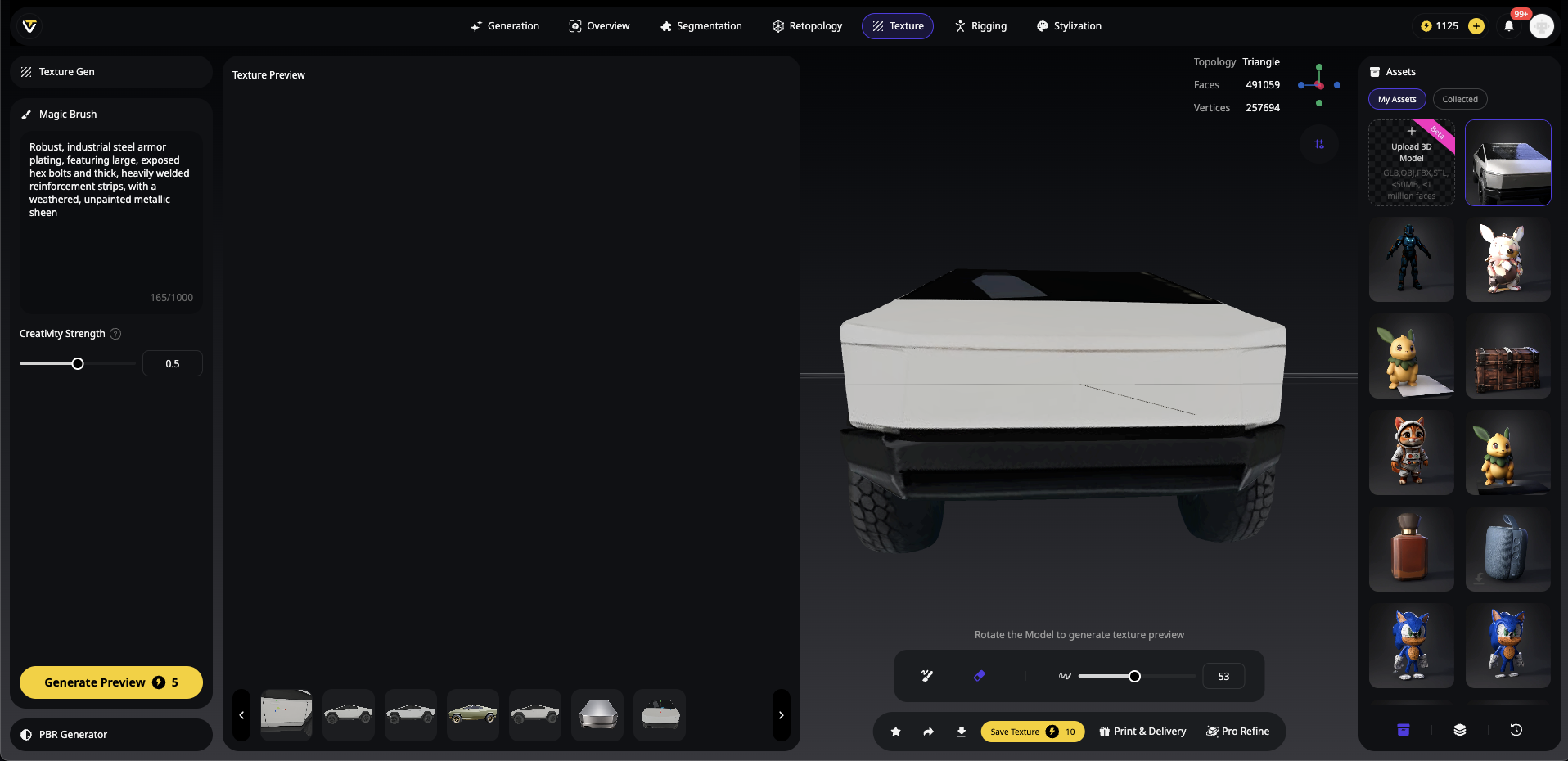
Kameraposition: Frontstoßfänger und Seitenschweller
Magic-Brush-Prompt: "Robust, industrial steel armor plating, featuring large, exposed hex bolts and thick, heavily welded reinforcement strips, with a weathered, unpainted metallic sheen"
Kreativitätsstärke: Mittel-Hoch (65 %)
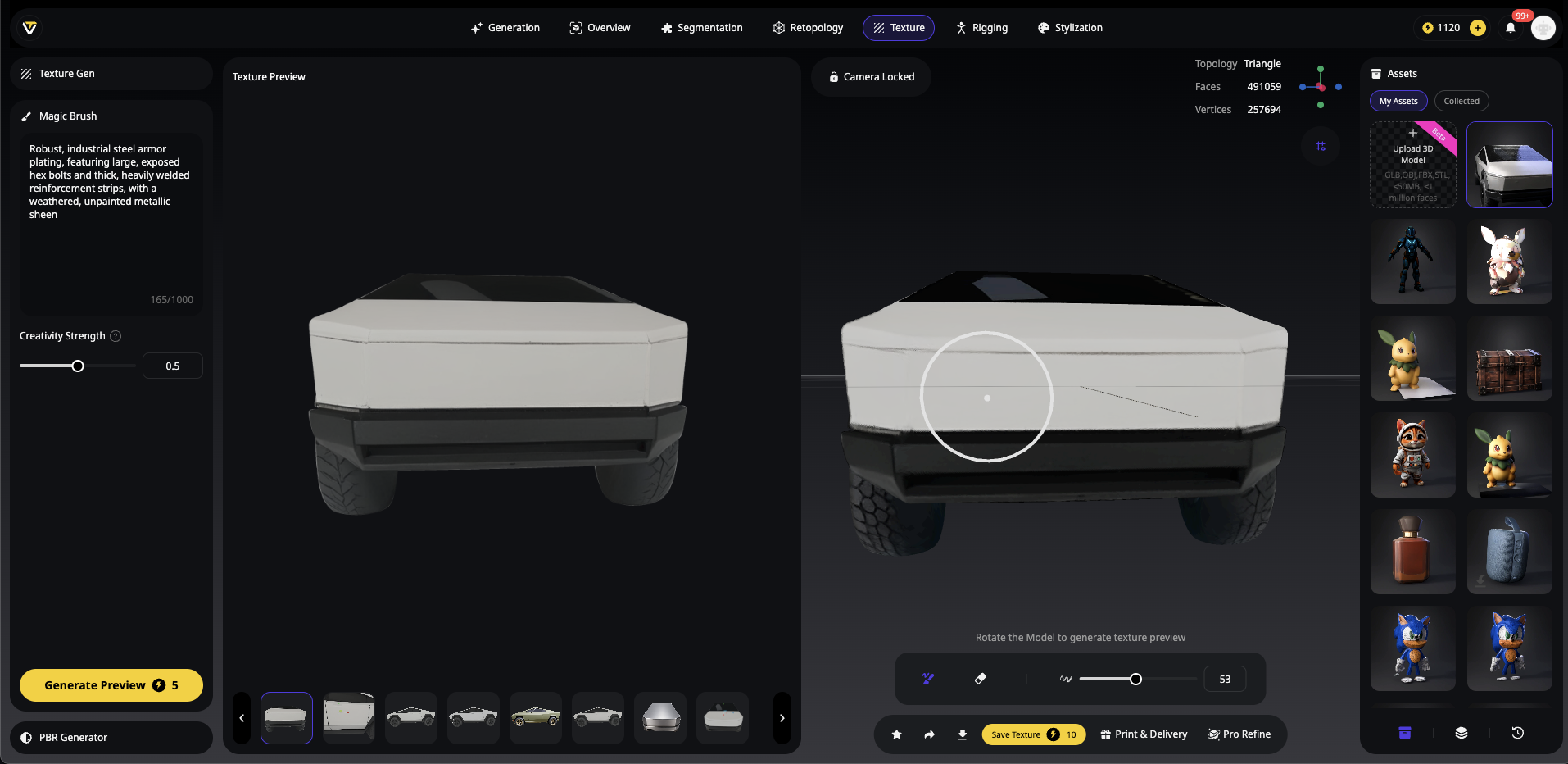
Anwendung: Die Aufwertung von Bereichen, die logisch zusätzlichen Schutz benötigen würden, vervollständigte die taktische Transformation
Die besten Einsatzbereiche für Magic Brush: Wo dieses Tool wirklich glänzt
Der Magic Brush in Tripo Studio überzeugt besonders in spezifischen Szenarien, in denen herkömmliche Texturierungsmethoden zeitaufwendig oder technisch anspruchsvoll wären. Hier sind die wirkungsvollsten Anwendungen, bei denen dieses AI 3D model generator Tool außergewöhnlichen Mehrwert bietet:
Korrektur- und Reparaturarbeiten
Behebung von Generierungsartefakten
Wenn KI-generierte 3D-Modelle Unvollkommenheiten aufweisen, wird der Magic Brush zu Ihrem digitalen Skalpell:
Verfeinerung von Gesichtszügen: Korrigieren asymmetrischer Augen, Verbesserung der Lippenkontur oder Glättung von Hautunreinheiten bei Charaktermodellen
Nahtreparaturen: Beseitigen sichtbarer Texturkanten dort, wo UV-Mapping Unterbrechungen erzeugt
Farbharmonisierung: Beheben inkonsistenter Farbgebung über verbundene Modellteile hinweg
Detailwiederherstellung: Wiederherstellen fehlender Texturdetails in Bereichen, in denen der ursprünglichen Generierung Definition fehlte
Während meiner Tests stellte ich fest, dass die Positionierung der Kamera in einem leichten Winkel statt frontal oft bessere Ergebnisse bei Gesichtskorrekturen lieferte, da die KI den Kontext der Gesichtszüge besser verstand.
Stiltransformation und kreative Neuinterpretation
Genre- und Materialumwandlung
Eine der stärksten Fähigkeiten des Magic Brush ist die vollständige Transformation der Ästhetik eines Modells:
Genrewechsel: Ich habe einen einfachen Fantasy-Charakter in einen Cyberpunk-Krieger verwandelt, indem ich Neon-Schaltkreis-Muster und metallische Elemente auf seine Rüstung aufgetragen habe
Materialtransmutation: Mit einem einfachen Prompt und Pinselstrich Baumwollkleidung in Leder, Holz in Metall oder Kunststoff in organisches Material verwandeln
Anpassung an Epochen: Moderne Designs in viktorianische, futuristische oder antike Stile umwandeln
Für die besten Ergebnisse bei Materialwechseln empfehle ich, in Ihren Prompts sehr spezifische Materialbeschreibungen zu verwenden, etwa „weathered bronze with green patina“ statt nur „metal“.
Detailverbesserung und Qualitätssteigerung
Mehr Tiefe und Komplexität hinzufügen
Magic Brush eignet sich hervorragend, um einfache Texturen mit anspruchsvollen Details aufzuwerten:
Oberflächenkomplexität: Hinzufügen realistischer Stoffgewebe, Lederstruktur oder Holzmaserung
Verwitterung und Alterung: Rost, Kratzer, Schmutzablagerungen oder Gebrauchsspuren hinzufügen
Umweltbezogenes Storytelling: Kampfschäden, Graffiti oder Umwelteinflüsse aufmalen, die eine Geschichte erzählen
Beim Anwenden von Verwitterungseffekten habe ich festgestellt, dass mehrere subtile Schichten mit dem Pinsel realistischere Ergebnisse erzeugen, als zu versuchen, den vollen Effekt in einem einzigen Durchgang zu erreichen.
Charakteranpassung und Personalisierung
Machen Sie Modelle unverwechselbar zu Ihren eigenen
Erstellen Sie herausragende Charaktere mit markanten Merkmalen:
Einzigartige Gesichtseigenschaften: Narben, Tattoos, Make-up oder Fantasy-Elemente wie leuchtende Augen hinzufügen
Individuelle Kleidungsdesigns: Logos, Muster oder Abzeichen auf Kleidungsstücke malen
Accessoire-Details: Schmuck, Waffen oder Werkzeuge mit Edelsteinen, Gravuren oder magischen Effekten veredeln
Für Charakter-Accessoires sollten Sie Prompts ausprobieren, die sowohl Material- als auch emotionale Eigenschaften enthalten, wie etwa „ancient enchanted gold amulet with mysterious blue glow“.
Kommerzielle und produktionsbezogene Anwendungen
Professionelle Anwendungsfälle
Die Effizienz des Magic Brush macht ihn in Produktionsumgebungen besonders wertvoll:
Produktvisualisierung: Materialien, Oberflächen oder Anpassungsoptionen schnell darstellen
Variation von Game-Assets: Mehrere Charaktervarianten aus einem einzigen Basismodell erstellen
Architekturvisualisierung: Oberflächenveredelungen, Alterungseffekte oder saisonale Elemente zu Gebäudemodellen hinzufügen
Für architektonische Anwendungen hatte ich großen Erfolg mit referenzbasierten Prompts wie „marble texture similar to Carrara marble with fine gray veining“ für präzise Materialabstimmung.
Rapid Prototyping und Konzeptentwicklung
Exzellenz im iterativen Design
Magic Brush glänzt in der explorativen Phase von Projekten:
Konzepttests: Mehrere Designrichtungen schnell visualisieren, ohne sich auf vollständiges Modeling festzulegen
Kundenpräsentation: Varianten für Stakeholder-Reviews mit minimalem Zeitaufwand erstellen
Entwicklung von Styleguides: Visuelle Standards festlegen, indem unterschiedliche Ansätze am selben Modell getestet werden
Bei der Arbeit mit Kunden spare ich Zeit, indem ich mehrere Magic-Brush-Varianten desselben Modells vorbereite, was ihnen oft hilft, ihre Vorlieben klarer zu formulieren als allein durch verbale Beschreibungen.
Pro-Tipps für außergewöhnliche Ergebnisse
Basierend auf umfangreichen Tests und Nutzerfeedback finden Sie hier einige fortgeschrittene Strategien, um das Maximum aus dem Magic Brush herauszuholen:
Mit Segmentation für komplexe Modelle kombinieren
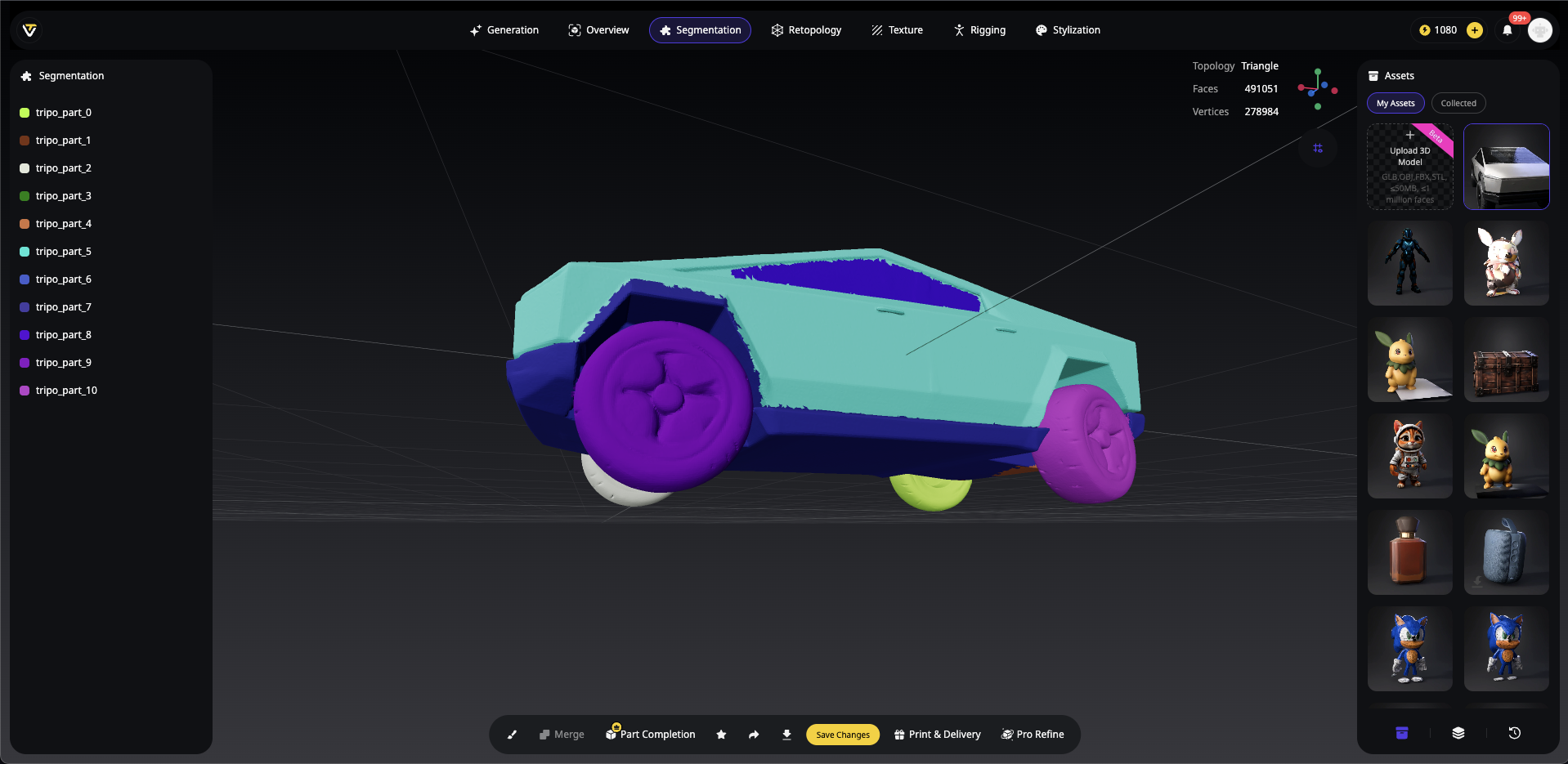
Für Modelle mit mehreren klar unterscheidbaren Teilen (wie Charaktere mit Kleidung, Accessoires usw.):
- Verwenden Sie zuerst das Segmentation Tool, um Ihr Modell in logische Abschnitte zu unterteilen.
- Wenden Sie den Magic Brush unabhängig auf jedes Segment an.
- Dieser Workflow gibt Ihnen unglaubliche Kontrolle über unterschiedliche Materialien und Stile innerhalb desselben Modells.
Texturen für mehr Tiefe schichten
- Beginnen Sie mit breiten Grundtexturen über größere Flächen hinweg.
- Fügen Sie sekundäre Details mit spezifischeren Prompts hinzu.
- Schließen Sie mit hochdetaillierten Akzenten durch präzise Pinselarbeit ab.
Strategische Kamerapositionierung
- Der Winkel zählt: Die Texturgenerierung wird stark von Ihrem Kamerawinkel beeinflusst. Probieren Sie verschiedene Perspektiven aus, um für komplexe Oberflächen die beste Texturgenerierung zu erhalten.
- Mehrere Durchgänge: Bei Bereichen wie Gesichtern oder filigranen Details sollten Sie mehrere Durchgänge aus leicht unterschiedlichen Winkeln in Betracht ziehen, um eine vollständige Abdeckung sicherzustellen.
Über grundlegendes Styling hinaus: Erweiterte PBR-Optimierung
Nachdem Sie Ihre kreativen Texturen mit dem Magic Brush angewendet haben, bringen Sie Ihr Modell mit dem PBR Generator auf die nächste Stufe:
- Generieren Sie mit dem Magic Brush Basistexuren für Farbe und Muster.
- Verbessern Sie die Materialeigenschaften mit dem PBR Generator, um Folgendes hinzuzufügen:
- Metallische Highlights für robotische oder gepanzerte Bereiche
- Roughness-Variationen für realistische Oberflächendetails
- Normal Mapping für zusätzliche Texturtiefe ohne geometrische Komplexität
Dieser zweistufige Prozess erzeugt Modelle in professioneller Qualität, die nicht nur großartig aussehen, sondern auch realistisch mit Licht in Ihrer gewählten Rendering-Umgebung interagieren.
Fazit: Kreative Freiheit entfesseln
Der Magic Brush in Tripo Studio stellt einen bedeutenden Fortschritt in der AI 3D model generator Technologie dar. Er demokratisiert fortschrittliche Texturierungstechniken, die einst spezialisierte Fähigkeiten und teure Software erforderten, und macht die Erstellung professioneller 3D-Inhalte für alle zugänglich — vom Hobbyisten bis zum professionellen Designer.
Durch die Kombination der Leistungsfähigkeit von Tripo's Bild-zu-3D-Konvertierung mit den intuitiven Styling-Funktionen des Magic Brush können Sie einfache Modelle mit nur wenigen Klicks und Pinselstrichen in beeindruckende, personalisierte Kreationen verwandeln. Dieses Tool spart nicht nur Zeit — es eröffnet völlig neue kreative Möglichkeiten und erlaubt es Ihnen, Ihre Vision ohne technische Einschränkungen umzusetzen.
Ob Sie Game-Assets, Designprototypen oder künstlerische Werke erstellen — die Beherrschung des Magic Brush hebt Ihre 3D-Modelle von einfach auf atemberaubend. Beginnen Sie noch heute damit, diese leistungsstarke Funktion zu erkunden, und entdecken Sie, wie leicht Sie Ihrer Fantasie in drei Dimensionen Leben einhauchen können.