So verwenden Sie Tripo Smart Mesh P1.0: Eine Schritt-für-Schritt-Anleitung
Sie skizzieren eine Figur. Sie brauchen sie bis Freitag in Ihrem Spiel. Der übliche Weg: ein High-Poly-Mesh generieren, exportieren, Blender öffnen, eine Stunde mit Retopologie verbringen, die Polygonanzahl optimieren, den Edge Flow bereinigen, erneut exportieren, in Ihre Engine importieren und feststellen, dass die Normals kaputt sind.
Smart Mesh überspringt den Großteil davon. Laden Sie Ihr Bild hoch, legen Sie eine Polygonanzahl fest, klicken Sie auf Generieren. Zwei Sekunden später haben Sie ein sauberes Low-Poly-Mesh mit sinnvollem Edge Flow, bereit zum Rigging. Nichts zu retopologisieren, nichts beim Import zu reparieren.
Es ist für Game-Entwickler und alle gemacht, deren Pipeline Assets braucht, die direkt in die Engine übernommen werden und in Echtzeit laufen.
Dieses Tutorial führt durch den gesamten Workflow, vom Öffnen des Workspaces bis zum Export eines texturierten, engine-bereiten Modells, mit zwei realen Produktionsbeispielen am Ende.
Was Smart Mesh macht
Smart Mesh erzeugt strukturierte Low-Poly-Topologie direkt aus Ihrem Eingabebild. Statt ein dichtes, chaotisches Mesh zu erzeugen, das bereinigt werden muss, gibt es saubere Geometrie mit organisiertem Edge Flow und einer von Ihnen kontrollierten Polygonanzahl aus. Den vollständigen Hintergrund zum Topologie-Problem, das es lösen soll, finden Sie in der Ankündigung von Smart Mesh P1.0.
Das Ergebnis ist ein Mesh, das Sie ohne Mesh-Editor direkt in Unity, Unreal oder einen browserbasierten Renderer einsetzen können. Bei mobilen NPCs, Web-Game-Charakteren und sekundären Props entfällt der Retopologie-Schritt.
Die Generierung dauert etwa 2 Sekunden. Für Teams, die an großen Asset-Bibliotheken iterieren, summiert sich diese Geschwindigkeit schnell.
Für wen das ist
Indie-Entwickler und kleine Game-Studios beim Bau von Mobile- oder Web-Games. Wenn Ihre Pipeline mittelkomplexe NPCs, Hintergrundcharaktere oder Props umfasst, die ein Polygonbudget einhalten müssen, übernimmt Smart Mesh die Geometrieebene, damit Sie sich auf das Gameplay konzentrieren können.
3D-Künstler, die schnell Prototypen erstellen. Smart Mesh funktioniert als Prototypen-Ebene. Generieren Sie zuerst eine saubere Low-Poly-Version, prüfen Sie Form und Proportionen und entscheiden Sie dann, ob das Asset einen vollständigen HD-Durchlauf benötigt.
Alle, die bisher den Generate-then-Retopo-Workflow genutzt haben. Wenn Ihr aktueller Prozess darin besteht, ein KI-generiertes Mesh zu exportieren und es in Blender zu bereinigen, bevor es nutzbar ist, entfernt Smart Mesh diesen Schritt. Wie ein Nutzer bemerkte: "Saves me a step in doing a retopography."
So verwenden Sie Smart Mesh
Schritt 1: Den Smart-Mesh-Workspace öffnen
Gehen Sie zu Tripo Studio. Auf der Startseite sehen Sie zwei Generierungsoptionen: High Detail Model und Smart Topology Mesh. Klicken Sie auf Generate Smart Mesh →, um den Workspace zu öffnen.
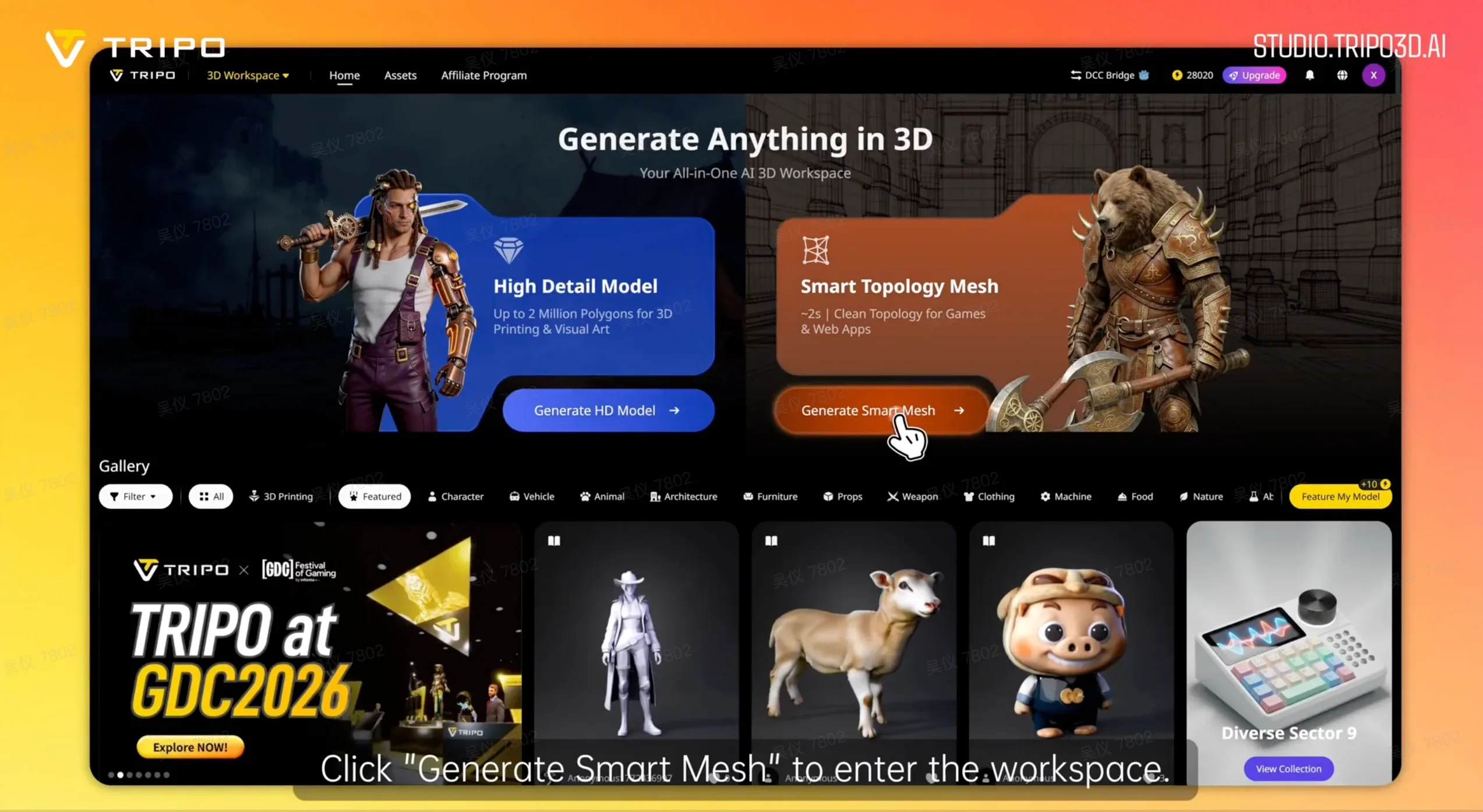
Klicken Sie auf "Generate Smart Mesh" auf der Tripo-Studio-Startseite, um den Workspace zu öffnen.
Schritt 2: Ihre Eingabemethode wählen
Im Workspace zeigt das linke Panel das Generate Model-Panel mit ausgewähltem Smart Mesh. Sie haben drei Eingabeoptionen:
- Einzelbild: Laden Sie ein Referenzbild hoch und lassen Sie die KI die vollständige 3D-Form ableiten
- Multi-View: Laden Sie Front-, Links-, Rechts- und Rückansicht hoch, um eine genauere Geometrie zu erhalten
- Batch-Upload: Laden Sie bis zu 10 Bilder auf einmal hoch, um mehrere Modelle in einem Lauf zu generieren
Für eine einzelne Figur oder ein einzelnes Prop funktioniert ein Einzelbild gut. Für Assets, bei denen Symmetrie und Silhouetten-Genauigkeit wichtig sind (wie ein Hero-NPC), bietet Multi-View mehr Kontrolle.
Einzelbild-Upload:
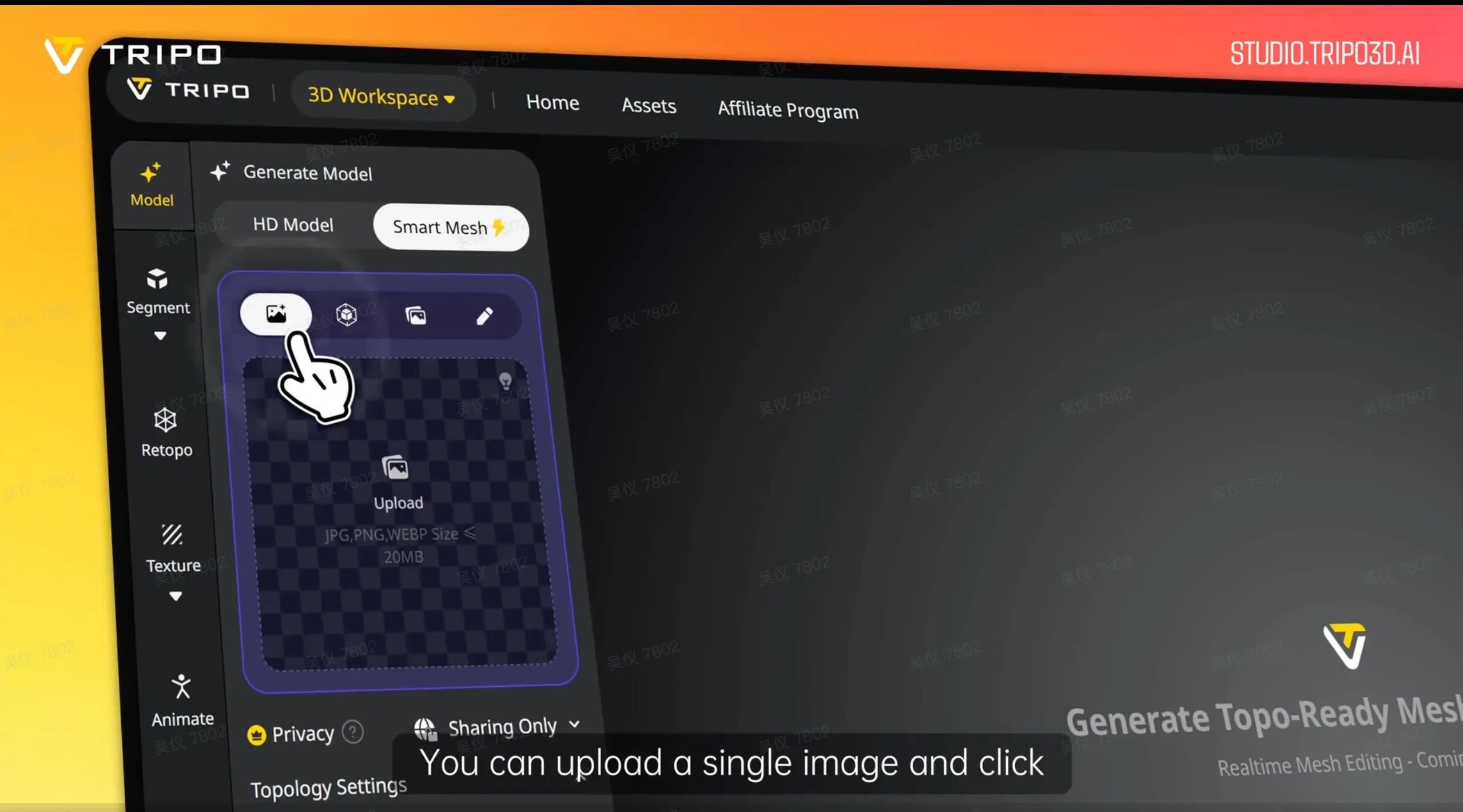
Laden Sie ein einzelnes Bild hoch und klicken Sie auf "Generate Multi-View", damit die KI die vollständige 3D-Form ableitet.
Multi-View-Upload:
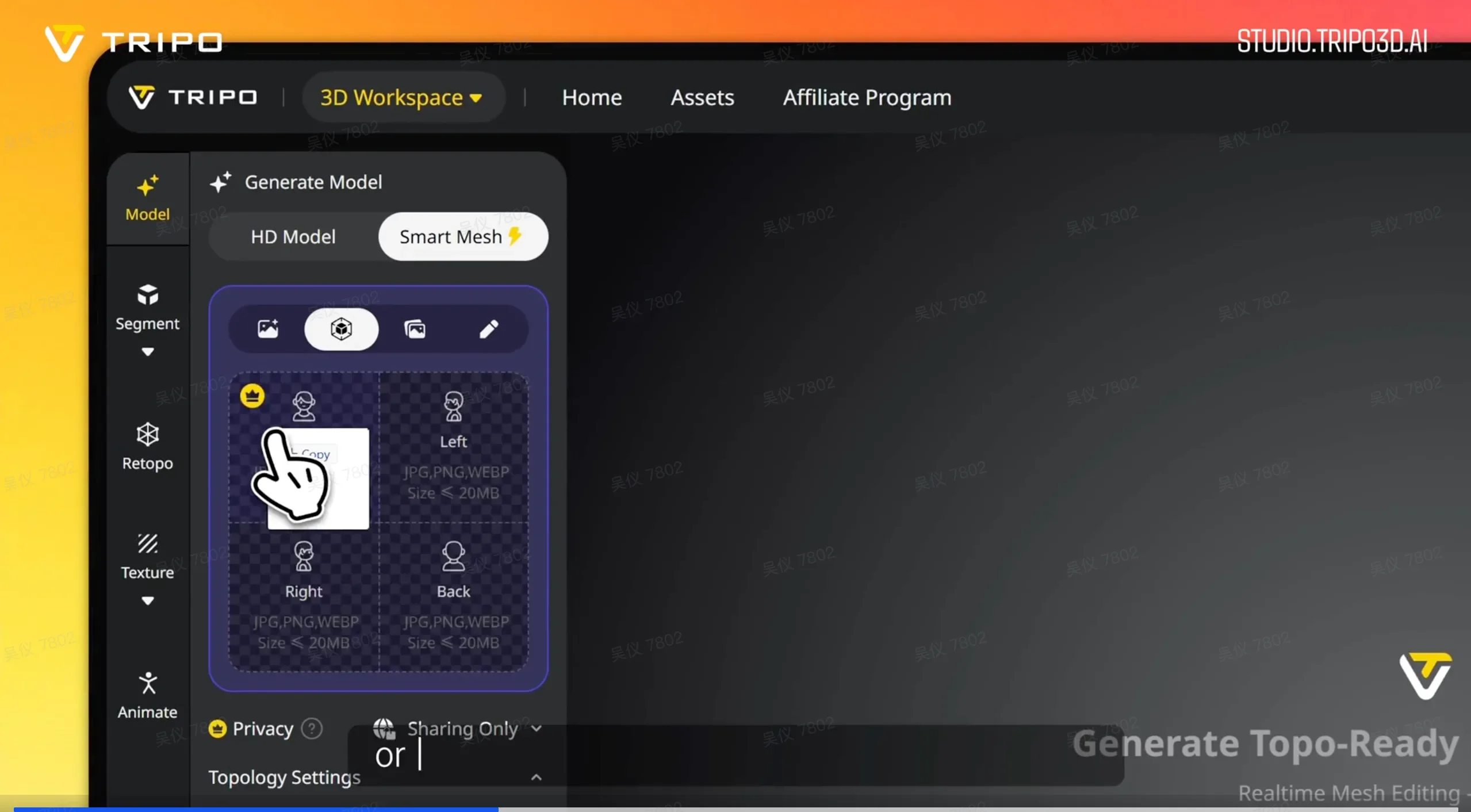
Laden Sie Front-, Links-, Rechts- und Rückansicht direkt für genauere Geometrie hoch.
Batch-Upload (bis zu 10 Bilder):
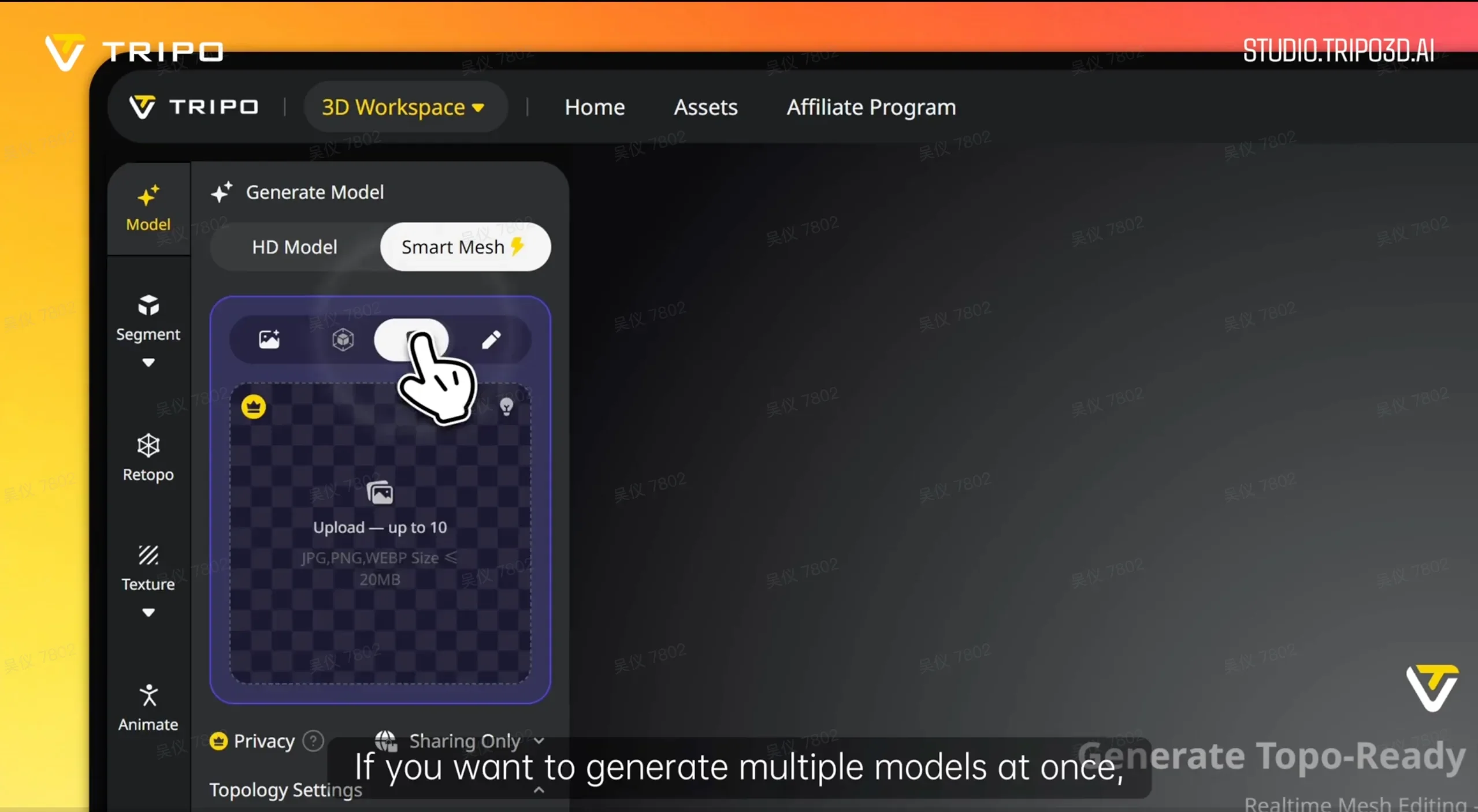
Verwenden Sie den Batch-Upload, um bis zu 10 Modelle auf einmal zu generieren.
Unterstützte Formate: JPG, PNG, WEBP, bis zu 20 MB pro Datei.
Schritt 3: Polygonanzahl festlegen
Öffnen Sie vor dem Generieren unten im Panel Topology Settings. Sie sehen zwei Steuerelemente:
- Topology type: Quad oder Triangle. Wählen Sie Triangle für Echtzeit-Game-Engines; Quad für Assets, die später geriggt oder subdividiert werden müssen.
- Polycount-Slider: Ziehen Sie ihn auf Ihre Ziel-Polygonanzahl. Für einen mobilen NPC sind 8k–15k ein üblicher Bereich. Für einen Web-Game-Charakter, exportiert als GLB mit DRACO-Komprimierung, lassen sich 20k Polygone auf unter 1 MB komprimieren und sauber im Browser rendern.
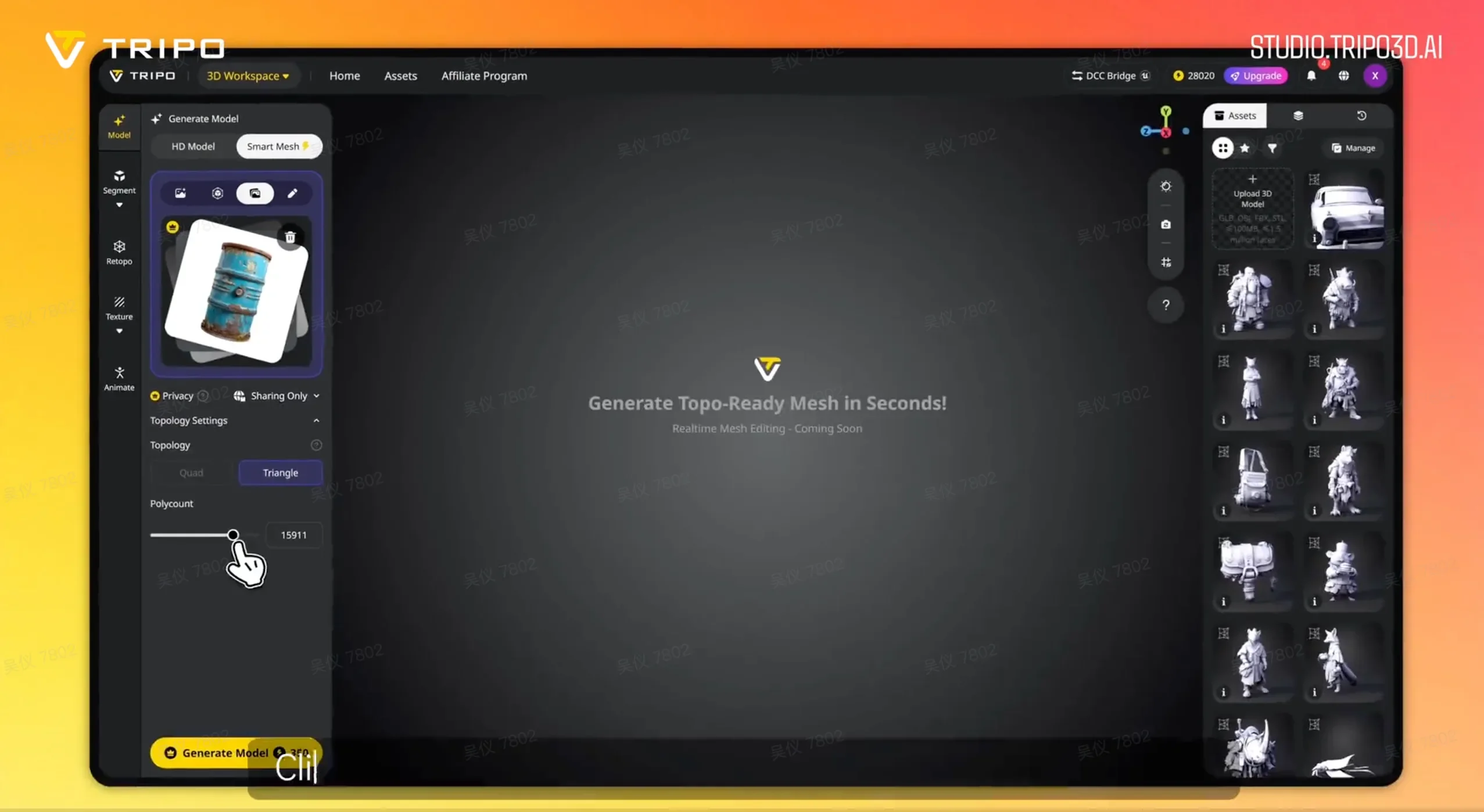
Stellen Sie Ihren Topology-Typ (Quad oder Triangle) ein und ziehen Sie den Polycount-Slider vor dem Generieren auf Ihr Ziel.
Schritt 4: Ihr Modell generieren
Klicken Sie auf Generate Model. In etwa 2 Sekunden erscheint Ihr Modell im Viewport. Sie können es drehen, das Wireframe prüfen und die Topologie inspizieren, bevor Sie fortfahren.
Wenn die Form angepasst werden muss, ändern Sie die Polygonanzahl oder wechseln Sie die Eingabemethode und generieren Sie erneut. Bei 2 Sekunden pro Durchlauf ist das Iterieren schnell.
Schritt 5: Texturen hinzufügen (optional)
Wenn Sie ein texturiertes Asset benötigen, klicken Sie im Texture-Panel auf Generate Textures. Sie können 4K- oder 8K-Texturen für eine höhere Auflösung aktivieren. Der Texture-Generator verwendet Ihr ursprüngliches Referenzbild als Stilvorlage.
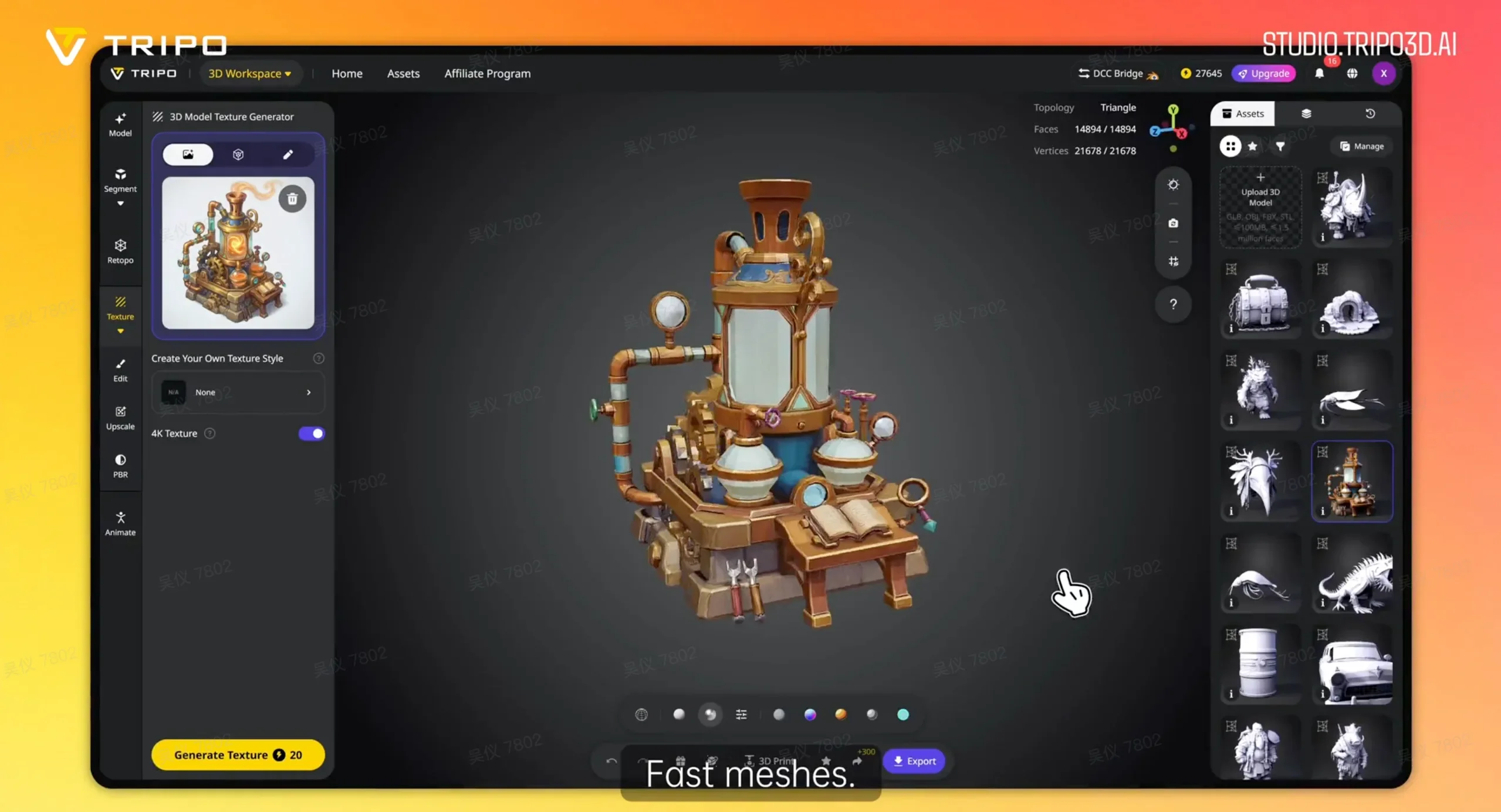
Klicken Sie im Texture-Panel auf "Generate Textures", um Ihrem Modell 4K- oder 8K-Texturen hinzuzufügen.
Schritt 6: Ihr Asset exportieren
Klicken Sie unten in der Toolbar auf Export. Smart Mesh unterstützt GLB, OBJ, FBX und STL. Für Game-Engines ist GLB das portabelste Format. Für browserbasierte Games hält GLB mit DRACO-Komprimierung die Dateigröße selbst bei 20k Polygonen unter 1 MB.
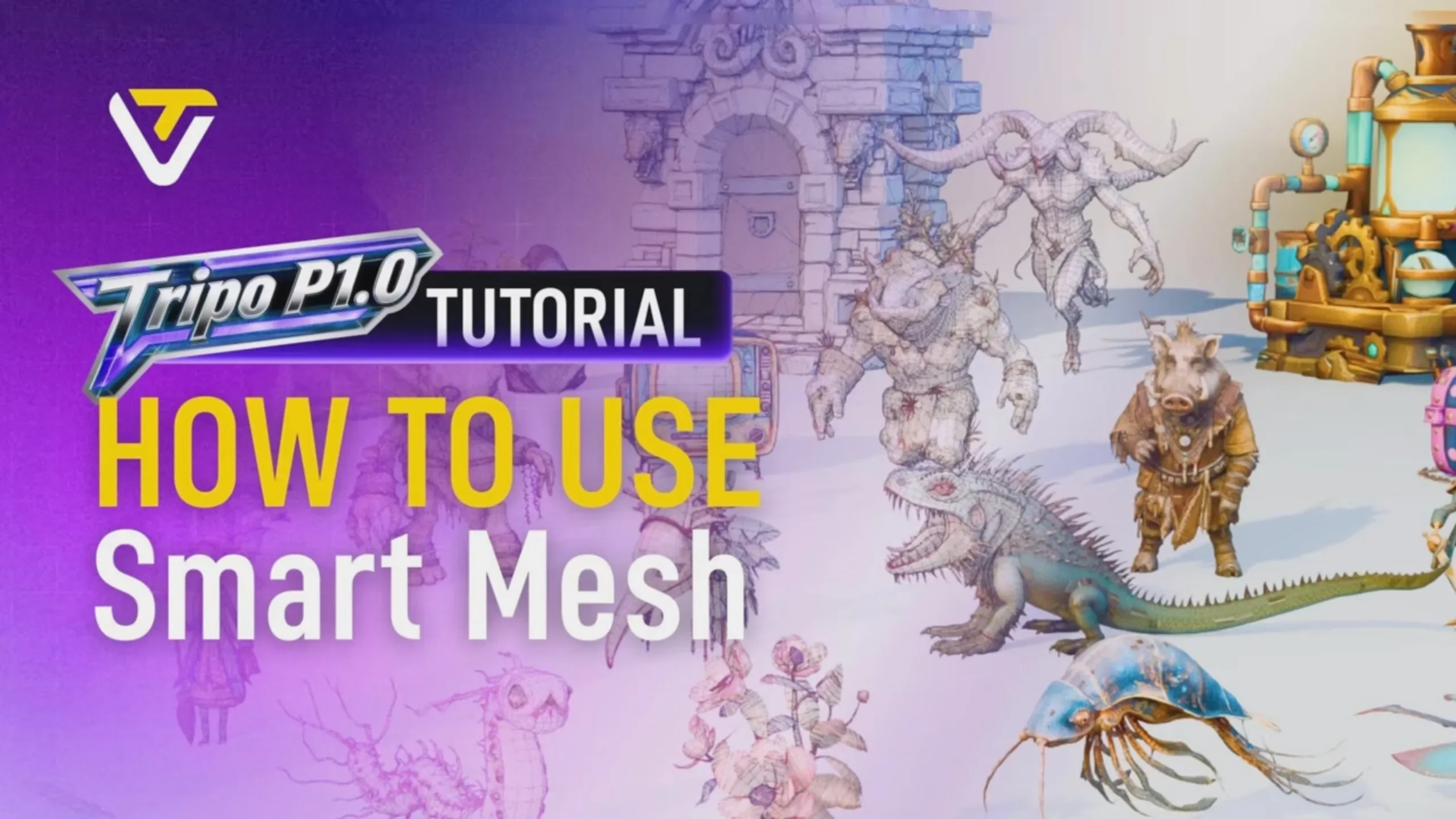



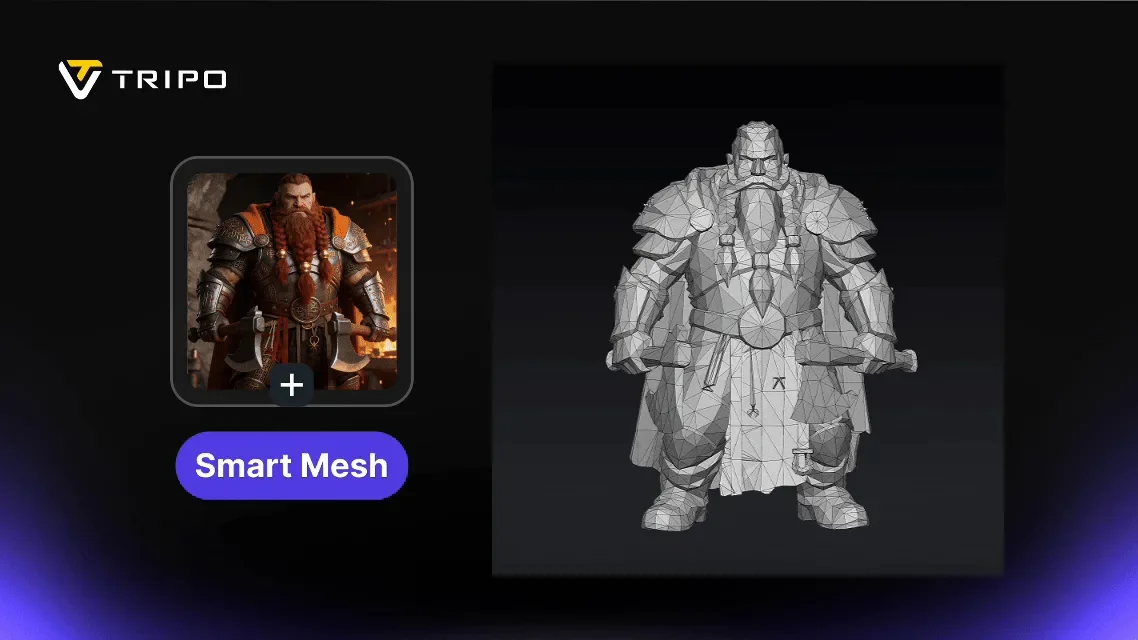


Einige Smart-Mesh-Ausgaben, im Wireframe dargestellt, damit Sie die saubere, organisierte Topologie hinter jedem Ergebnis sehen können:
Reale Workflows mit Smart Mesh
| Anwendungsfall | Pipeline | Highlights |
|---|---|---|
| Browser-Game: Assets in Serie ausliefern | LLM Style Guide → 2D Concept Art → Smart Mesh (20k Polygone) → GLB + DRACO | Dateigröße unter 1 MB, direkt im Browser einsetzbar. Mit 2D als Startpunkt ist die künstlerische Richtung stärker als mit Textprompts. |
| Game-NPC: vollständige Produktionspipeline | Konzept → Smart Mesh → Rigging → Animation → kleine manuelle Anpassungen | Vollständige Pipeline vom Konzept bis zum In-Game-NPC. Saubere Topologie unterstützt das Rigging ohne Bereinigung. |
| Kleines Team: schnelle Asset-Iteration | Skizze → KI-Concept-Art → Smart Mesh → Textur | "Generation speed outpaces sketching." Künstler behalten die Kontrolle über die Designrichtung. |
| VR-Szene: Umgebungselemente in Serie | Smart Mesh → VR-Engine | Möbel und Props in Serie generieren, optimiert für VR-Performance-Budgets. |
Smart Mesh vs. HD Model: Wann Sie was nutzen sollten
Die meisten Teams nutzen am Ende Smart Mesh und HD Model für unterschiedliche Teile der Pipeline:
| Phase | Empfohlener Ansatz | Warum |
|---|---|---|
| Prototyping / Batch-Assets | Smart Mesh | Schnelle Generierung, saubere Topologie und Sie kontrollieren die Polygonanzahl vor dem Generieren |
| Hero-Shots / High-Detail-Modelle | HD Model + Auto Retopo | Höhere visuelle Qualität für Marketing-Renderings und Nahaufnahmen |
| Final animierte Charaktere | HD Model + manuelle Retopologie | Manuelle Retopologie liefert den besten Edge Flow für komplexes Rigging und Animation |
Nutzen Sie Smart Mesh, wenn Sie Menge und Geschwindigkeit brauchen. Nutzen Sie HD Model, wenn das Asset aus der Nähe bestehen muss oder ein vollständiges Animations-Rig tragen soll.
Jetzt starten
Smart Mesh P1.0 ist jetzt in Tripo Studio verfügbar. Öffnen Sie den Workspace, laden Sie Ihr Konzeptbild hoch, legen Sie Ihre Polygonanzahl fest und generieren Sie.
Sie erhalten in 2 Sekunden ein sauberes, strukturiertes Mesh. Kein Retopologie-Durchlauf. Kein Blender-Umweg. Einfach exportieren und verwenden.
.webp?x-oss-process=image%2Fresize%2Cw_720%2Fformat%2Cwebp%2Fquality%2Cq_80)

.webp?x-oss-process=image%2Fresize%2Cw_720%2Fformat%2Cwebp%2Fquality%2Cq_80)