Privat durch Technik
Analyse, Messung, Bearbeitung und Export laufen lokal.
Exakte Millimeter festlegen, fehlende Einheiten korrigieren, das Bauteil aufs Druckbett legen und die gewählten Maße direkt in die exportierten STL-Koordinaten schreiben.
Analyse, Messung, Bearbeitung und Export laufen lokal.
Anzeige, Passungsurteil und Download basieren auf derselben Geometrie.
Die Datei bleibt auf Ihrem Gerät; vor dem Download werden X, Y und Z der Exportdatei erneut geprüft.
Binäre oder ASCII-STL öffnen und Abmessungen, Volumen sowie Dreiecke lokal auslesen.
Quelleneinheit wählen, exakte Millimeter eingeben, drehen oder an den Bauraum anpassen.
Binäre STL herunterladen; die gespeicherten Eckpunkte werden erneut geöffnet und mit der Anzeige verglichen.
Häufige Größen- und Platzierungsaufgaben bleiben sichtbar, Prüfoptionen werden nur bei Bedarf geöffnet.
Zielmaß in Millimetern eingeben; Proportionen sperren oder eine Achse einzeln ändern.
Festlegen, ob die Koordinaten aus Zoll, Zentimetern, Metern oder Millimetern stammen.
Bounding Box mit 13 Druckerprofilen oder einem eigenen Bauraum vergleichen.
Drehen, zentrieren, auf Z=0 setzen und Raster, Drahtgitter, Rückseiten oder Schnitt prüfen.
Drucker wählen oder eigene positive X-, Y- und Z-Werte eingeben. Das ist eine Bounding-Box-Prüfung, kein Slicer-Ergebnis.
Praxiswissen zu STL-Bearbeitung, Reparatur, Dateiformaten und Slicing vor dem 3D-Druck.
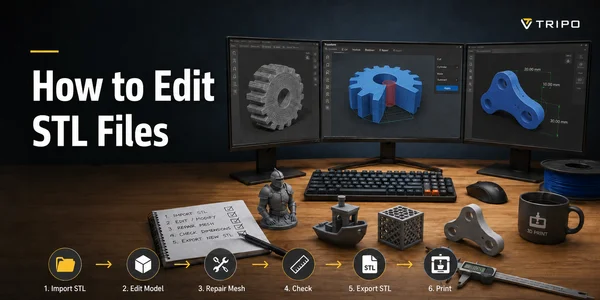 01
01Erfahre, wie du STL-Dateien für den 3D-Druck bearbeitest – was STL ist, die besten kostenlosen & kostenpflichtigen Editoren (Blender, Tinkercad, Fusion 360) und Schritte zum Skalieren, Schneiden, Aushöhlen & Reparieren.
Weiterlesen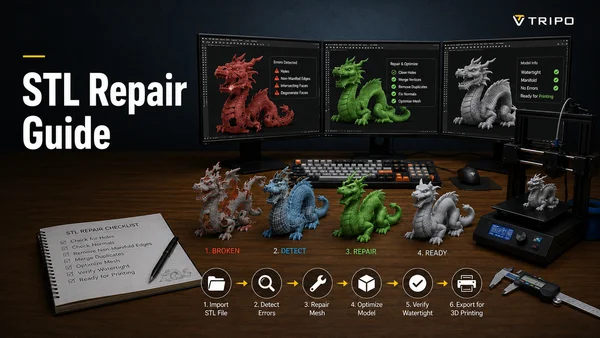 02
02Eine praktische STL-Reparatur-Anleitung: non-manifold-Kanten, Löcher und umgedrehte Normals beheben, das richtige Reparaturwerkzeug wählen und KI-generierte 3D-Modelle für einen sauberen Druck vorbereiten.
Weiterlesen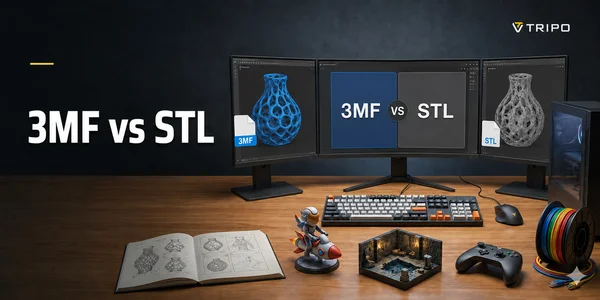 03
033MF und STL im direkten Vergleich: Was jedes Format speichert, Unterstützung für Farbe & Material, Dateigröße, Softwarekompatibilität und welches Format sich fürs 3D-Drucken eignet.
Weiterlesen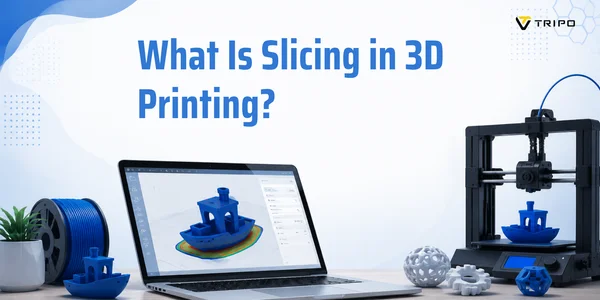 04
04Slicing wandelt ein 3D-Modell in Druckeranweisungen (G-code) um. Erfahre, was Slicing ist, wie Slicer-Software funktioniert, welche Einstellungen wichtig sind und mit welchen Tools du am besten startest.
WeiterlesenNein. Alles läuft lokal im Browser.
Ja. Bauraum wählen und die sichere Skalierung anwenden.
Er rät nicht. STL speichert Koordinaten ohne Einheit. Wählen Sie die Einheit der Quellanwendung; die Umrechnung wird in die exportierten Eckpunkte geschrieben.
Nein. Dieses Tool misst und transformiert Geometrie. Für Löcher, Selbstüberschneidungen oder ungültige Topologie verwenden Sie STL Repair.
Eine binäre STL mit dem Zusatz „-edited“. Vor dem Download wird sie lokal neu geöffnet und X, Y und Z werden mit der Anzeige verglichen.
Ja. Upload, Vorschau und Download funktionieren mobil; exakte Zahlen lassen sich mit einer Desktop-Tastatur meist schneller eingeben.
Nein. Sie vergleicht nur Bounding Boxes. Stützen, Toleranzen, Schichthöhen und Werkzeugwege legt weiterhin der Slicer fest.